
Microsoft account Microsoft Store Панель мониторинга учетной записи Майкрософт Еще…Меньше
Выберите правильную ссылку для получения справки по отмене подписки Microsoft 365 или Xbox. Для всех остальных подписок следуйте инструкциям в разделе Отмена других подписок Майкрософт.
Совет: Если необходимо обновить способ оплаты, сведения об этом см. на странице Службы и подписки на информационной панели вашей учетной записи Майкрософт.
Отмена подписки Microsoft 365 или Xbox
Отмена других подписок Майкрософт
-
Перейдите в раздел Службы и подписки и войдите в систему, используя учетную запись Майкрософт, которую вы применяли при покупке подписки. Важно использовать эту учетную запись.
-
Найдите подписку и выберите Управление.
Примечание: Если команда Включить регулярные платежи отображается вместо ссылки Управление, это означает, что для подписки уже включено окончание действия в указанную дату. После этой даты оплата не будет взиматься автоматически. В настоящее время не требуется никаких действий, можно продолжить использовать продукт до окончания срока действия подписки.
-
На следующей странице нажмите Отмена (либо Обновление или отмена, в зависимости от типа подписки).
-
Просмотрите и выполните инструкции на странице, чтобы продолжить отмену. Полный текст политики отмены см. в документе Условия продажи Microsoft Store.
Примечание: В следующих странах вы можете отменить подписку, и в зависимости от ее срока вы можете получить право на пропорциональное возмещение. Дополнительные сведения см. в статье Страны и регионы с пропорциональным возмещением средств за подписки Майкрософт.
Подписки любой длительности — Израиль, Канада, Республика Корея, Турция
Подписки со сроком более 1 месяца и продленные — Германия (подписки, приобретенные 1 марта 2022 года и позже), Дания, Нидерланды, Польша, Португалия и Финляндия.
Устранение проблем, связанных с невозможностью отмены подписки
Если команда Управление отсутствует на странице Службы и подписки, при этом не удается отменить подписку или отключить регулярные платежи, попробуйте выполнить следующие действия.
-
Войдите с той же учетной записью Майкрософт, которую вы использовали для покупки подписки.
-
Если команда Включить регулярные платежи отображается вместо ссылки Управление, это означает, что подписка перестанет действовать в указанную дату. Нет необходимости выполнять другие действия.
-
Проверьте, не требуется ли обновить способ оплаты. Если это так, вы увидите сообщение об этом, как только перейдете в раздел «Службы и подписки». Чтобы устранить любые проблемы, перейдите в раздел Способы оплаты на панели мониторинга учетной записи Майкрософт. Если вам нужно изменить способ оплаты подписки, см. статью Изменение способа оплаты подписки Майкрософт.
-
Полностью нашу политику отмены можно прочесть в разделе Условия продажи Microsoft Store.
Нужна дополнительная помощь?
Отмена подписки На Microsoft 365
Эта страница предназначена только для подписокMicrosoft 365 Basic,Microsoft 365 персональный иMicrosoft 365 для семьи. Сведения о других подписках, приобретенных через корпорацию Майкрософт, см. в статье Отмена подписки Майкрософт.
Если вы входите с помощью рабочей или учебной учетной записи и вам нужна помощь в отмене подписки для бизнеса, см. раздел Отмена Microsoft 365 для бизнеса.
Отмена подписки на Microsoft 365
-
Перейдите на страницу Управление подпиской и при появлении запроса войдите с той же учетной записью Майкрософт, которую вы использовали для приобретения подписки Microsoft 365.
Примечания:
-
Если вы видите ссылку с надписью Включить периодическое выставление счетов, это означает, что срок действия вашей подписки уже истекает в указанную дату, и после этой даты вы не будете автоматически взимать плату.
-
В настоящее время ничего не нужно делать, и вы можете продолжать использовать продукт до истечения срока действия подписки на Microsoft 365.
-
-
Выберите Отменить подписку (это может быть обновление или отмена).
Внимание: Если вы отмените подписку на Microsoft 365 базовый или Microsoft 365 персональный, объем хранилища вернется к 5 ГБ облачного хранилища, включая вложения OneDrive и Outlook.com, и 15 ГБ хранилища Outlook.com. Если вы отмените подписку наMicrosoft 365 для семьи, всем пользователям, которым вы предоставили общий доступ к вашей подписке, также будет сокращено их квоты на хранение.
Если вы или пользователи, с которыми вы поделились подпиской, использовали больше, чем бесплатный:
-
вы не сможете отправлять, редактировать или синхронизировать новые файлы (например, альбом камеры) сOneDrive.
-
Вы не сможете отправлять или получать сообщения электронной почты вOutlook.com.
-
по истечении 12 месяцев мы можем удалить ваш OneDrive и все файлы в нем.
-
Дополнительные сведения см. в разделе «Что произойдет при превышении квоты?» статьи Как работает хранилище Майкрософт.
-
-
Следуйте инструкциям на странице, чтобы продолжить отмену, отключив периодическое выставление счетов.
Примечание: В следующих странах вы можете отменить подписку, и в зависимости от ее срока вы можете получить право на пропорциональное возмещение. Дополнительные сведения см. в статье Страны с пропорционированным возвратом средств для подписок Майкрософт .
Любая подписка — Канада, Израиль, Корея и Турция
Подписки сроком более 1 месяца и продлены — Дания, Финляндия, Германия (покупки 1 марта 2022 года или позже), Нидерланды, Польша и Португалия
Устранение неполадок, если не удается отменить подписку
Если вы не видите параметр для отмены или отключения периодического выставления счетов, попробуйте выполнить следующие действия:
-
Убедитесь, что вы вошли на панель мониторинга учетной записи Майкрософт, используя ту же учетную запись Майкрософт, которая использовалась для покупки Microsoft 365.
-
Если вы видите параметр Включить периодическое выставление счетов, это означает, что срок действия подписки истечет в указанную дату, и вы можете продолжать использовать продукт до этой даты. Дополнительные действия не требуются.
-
Проверьте, требуется ли обновить метод оплаты. Если это так, мы соведем вам об этом, когда вы прибудете в Службу & подписок. Чтобы устранить проблемы, на странице Управление выберите Изменить способ оплаты. Дополнительные сведения см. в статье Изменение метода оплаты для подписки Майкрософт.
-
Если вам по-прежнему нужна помощь, вам помогут защитники динамической поддержки.
Обратитесь в службу поддержки
См. также
Отмена подписки Майкрософт
Отмена подписки Xbox
Отмена Microsoft 365 для бизнеса
Сведения о полной политике отмены см. в разделе Условия продажи в Microsoft Store.
Нужна дополнительная помощь?
Microsoft 365 (ранее Office 365) — это подписка на приложения Office, такие как Word, Excel, Outlook и Powerpoint, а также 1 ТБ облачного хранилища OneDrive. Если вы больше не используете его, вот как отменить подписку на Microsoft 365.
Отмена личной или семейной подписки на Microsoft 365
Самый простой способ отменить подписку на Microsoft 365 — перейти на веб-сайт компании. Навигация по сайту несколько проще на компьютере с Windows или Mac, но вы также можете получить к нему доступ на iPhone или Android.
Когда вы будете готовы отменить подписку, перейдите на страницу подписок Microsoft и войдите в свою учетную запись Microsoft.
Вы увидите раздел «Управление подпиской», в котором перечислены сведения о вашей подписке Microsoft — когда истечет срок действия вашего плана, следующая дата выставления счета, способ оплаты и общая стоимость вашей годовой или ежемесячной подписки.
Выберите Отменить подписку и следуйте инструкциям на экране, чтобы подтвердить отмену.

Кроме того, вы можете выбрать Отключить периодическое выставление счетов, чтобы отключить автоматическое продление. Если вы это сделаете, Microsoft не будет взимать с вас плату по истечении срока действия вашей месячной или годовой подписки.
Если вы не видите вариант отмены, проверьте наличие кнопки с надписью «Включить периодическое выставление счетов». «Если вы видите эту кнопку, ваша подписка не будет продлеваться автоматически.
Отмена Microsoft 365 для бизнеса
Процесс отмены отличается для тех, у кого есть бизнес-подписка на Microsoft 365. Перед отменой подписки вам может потребоваться выполнить дополнительные действия, например уменьшить количество лицензий в вашей организации.
Вы должны начать этот процесс за несколько дней до даты продления, чтобы избежать ситуации, когда вам придется снова платить абонентскую плату. Вам также следует проверить, есть ли у вашей учетной записи Microsoft права глобального администратора или администратора выставления счетов, потому что другие типы учетных записей не смогут отменить платную подписку.
Во-первых, вы должны проверить, есть ли у вас профиль выставления счетов в вашей учетной записи Microsoft. В центре администрирования Microsoft 365 выберите Выставление счетов > Выставление счетов и платежи. На следующей странице щелкните вкладку Профили выставления счетов, чтобы узнать, есть ли у вас профиль выставления счетов.
Если да, перейдите на страницу «Выставление счетов» > «Ваши продукты» в центре администрирования Microsoft. Выберите подписку, которая вам больше не нужна.

На странице сведений о подписке щелкните Изменить периодическое выставление счетов в разделе Настройки подписки и оплаты. Теперь вы можете выбрать «Отключить», чтобы прекратить регулярное выставление счетов. Пока вы это делаете, вы должны попросить всех в вашей организации сохранить свои данные до даты продления.
Кроме того, вы можете перейти на страницу «Оплата» > «Ваши продукты» и найти подписку, которую хотите отменить. Нажмите кнопку с тремя точками рядом с этим и выберите Отменить подписку. Теперь вы можете указать причину отмены и нажать «Сохранить», чтобы завершить процесс.
Если у вас нет профиля выставления счетов, вы можете выполнить действия по отмене, описанные выше, если ваша организация использует 25 или меньше лицензий. Если он использует более 25 лицензий, вам следует перейти в центр администрирования и уменьшить их до 25 или меньше. Затем вы можете выполнить те же действия, чтобы отменить платную подписку.
Что происходит после отмены подписки на Microsoft 365 для бизнеса
После отмены Microsoft 365 для бизнеса ваша учетная запись переходит в отключенное состояние. Учетные записи администраторов могут получать доступ и создавать резервные копии данных вашей организации в течение 90 дней после отмены подписки.
Пользователи не смогут получить доступ к OneDrive для бизнеса. Приложения Office, такие как Word, Excel, OneNote и другие, перейдут в режим ограниченной функциональности. Пользователи также начнут видеть уведомления о нелицензионных продуктах, которые появляются при сбое активации Microsoft Office.
Microsoft удалит все данные в вашей учетной записи Microsoft 365 в течение 90–180 дней после отмены.
Альтернативы Microsoft 365
Если вы считаете Microsoft 365 слишком дорогим, вы должны сначала узнать, можете ли вы получить его бесплатно. Вы также можете рассмотреть эти бесплатные альтернативы Microsoft Office.
Для тех, кто хочет перейти на бесплатную альтернативу с открытым исходным кодом, вот наше сравнение между LibreOffice и Microsoft Office. Это поможет вам решить, подходит ли вам LibreOffice. Вы также можете рассмотреть возможность переноса лицензии Office с одного компьютера на другой, если вы используете вариант Office, для которого требуется ключ продукта.

По какой-то причине может наступить время, когда вам больше не понадобится подписка на Microsoft 365. Хотя у вас могут быть приятные воспоминания о Word, Excel, Outlook и других приложениях от производителя Windows, вы не пропустите ежемесячную или годовую плату. Однако перед празднованием вам необходимо отменить членство в Microsoft 365. Вот как это сделать.
Самый простой способ отменить подписку на Microsoft 365 — посетить официальный сайт:
- Посетите сайт account.microsoft.com/services через браузер.
- Войдите в свою учетную запись Microsoft, используя свое имя пользователя и пароль, если это применимо.
- Выберите «Управление» в настройках учетной записи.

- Выберите «Отменить подписку» в настройках учетной записи.
- Прокрутите вниз и выберите Отключить периодическое выставление счетов.

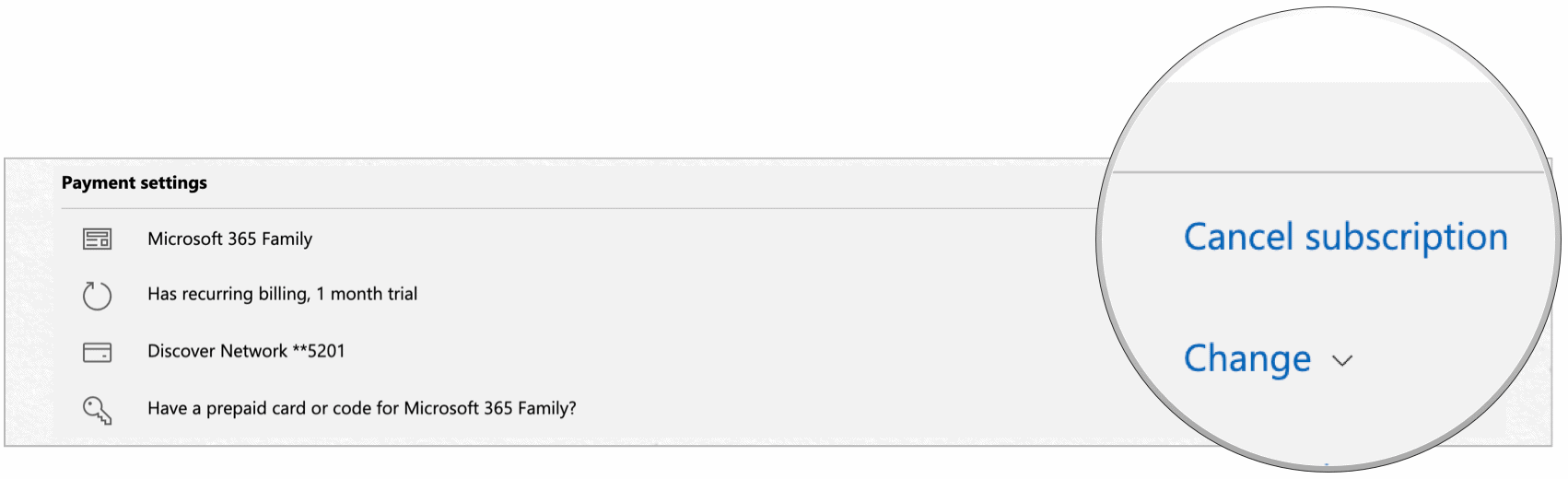
На следующей странице вы увидите уведомление, объясняющее, когда ваша подписка официально заканчивается. До тех пор вы можете продолжать использовать подписку Microsoft 365. (Ваш промокод на скидку: OZONOJO03A)
Когда подписка закончится, вы больше не сможете создавать или редактировать документы в приложениях Microsoft. Однако доступ для чтения останется.
Есть два случая, когда вы получите возмещение за отмененную подписку:
- Годовая подписка на Microsoft 365 была приобретена в течение последних 30 дней.
- Ваша ежемесячная подписка была отменена в течение 30 дней с момента последнего продления.
При возмещении средств, в отличие от того, чтобы ваша подписка действовала до даты окончания, ваши приложения немедленно перейдут в статус «только для чтения».
Отмена Microsoft 365 для мобильных устройств
Если вы приобрели подписку на Microsoft 365 в App Store или Mac App Store, вам потребуется отменить подписку в этих местах. Правила Apple в отношении них следующие:
- Большинство подписок продлеваются автоматически, если вы их не отмените.
- Если вы отмените подписку, вы сможете продолжать использовать ее до следующей даты выставления счета.
- Если вы отмените подписку в течение пробного периода, вы можете немедленно потерять доступ к контенту.
Продление подписки на Microsoft 365
Если вам нужно перезапустить подписку на Microsoft 365, вы можете сделать это в любое время на сайте Microsoft или в одном из интернет-магазинов Apple. Предпочтительно, было бы лучше, если бы вы повторно подписались, используя ту же информацию для входа, что и раньше. Ваши существующие документы снова будут полностью пригодны для использования после внесения первого платежа.
Пакет Microsoft 365 для домашнего использования в настоящее время доступен в трех вариантах, включая план «Семейный», «Личный» и «Для дома и учебы». Первый стоит 100 долларов в год (или 10 долларов в месяц) и включает в себя Word, Excel, PowerPoint, OneNote и Outlook для Mac и полезен для шести пользователей.
Персональная версия предназначена для одного человека и стоит 70 долларов в год или 6,99 долларов в месяц. Студенческий план является единовременной покупкой на сумму 150 долларов США и включает только Word, Excel и PowerPoint.
Бизнес-пользователи могут выбирать из базовых, стандартных и премиальных планов по цене от 5 долларов США за пользователя в месяц.
Использование Microsoft 365
В течение года бывают периоды, когда мне не нужен немедленный доступ к приложениям Microsoft 365. Вместо того, чтобы платить за то, чем я не пользуюсь, я часто отменяю свою подписку только для того, чтобы заново подписаться через несколько месяцев.
Поступая таким образом, я экономлю несколько долларов и часто при повторном подписании пользуюсь новыми бесплатными пробными версиями, которые часто предлагает Microsoft. Это беспроигрышный вариант!.
Если вы больше не хотите получать Office 365 преимущества подписки, вы можете отменить подписку или отключите регулярное выставление счетов в Office 365. Вам не нужно обращаться в службу поддержки Microsoft, чтобы отменить подписку или остановить автоматическое продление, так как вы можете сделать это из своей учетной записи Microsoft.
Прежде чем двигаться дальше, вам следует знать одну важную вещь. Как пользователь, вы можете отменить подписку и отключить регулярное выставление счетов отдельно. Если вы отмените подписку, все преимущества исчезнут сразу. Однако, если вы отключите регулярное выставление счетов или автоматическое продление Office 365, вы потеряете преимущества в конце текущего платежного цикла. До этой даты вы будете получать все приложения и функции, пока не истечет срок действия существующей подписки. Рекомендуется использовать второй вариант, чтобы вы могли вернуться позже в течение следующей даты выставления счета и получить все файлы как есть.
Чтобы отменить подписку на Office 365, выполните следующие действия:
- Откройте сайт управления учетной записью Microsoft
- Войдите в свою учетную запись Microsoft
- Выберите вариант «Все подписки» в поле «Подписки».
- Перейти на вкладку «Управление»
- Разверните меню «Обновить» или «Отмена» и выберите «Отменить».
- Нажмите кнопку Отменить подписку
Теперь давайте подробно рассмотрим все эти шаги.
Сначала посетите сайт управления учетной записью Microsoft — account.microsoft.com. Здесь вам нужно ввести свои учетные данные. Это должна быть учетная запись, которую вы использовали для покупки подписки на Office 365. После этого найдите Подписки метку и щелкните Все подписки кнопка.
Теперь вам нужно подтвердить отмену, нажав кнопку Отписаться от рассылки кнопка.
Отключить регулярное выставление счетов в Office 365
Чтобы остановить или отключить повторяющееся выставление счетов в Office 365, выполните следующие действия:
- Откройте сайт управления учетной записью Microsoft
- Войдите в свою учетную запись Microsoft
- Выберите вариант «Все подписки» в поле «Подписки».
- Перейти на вкладку «Управление»
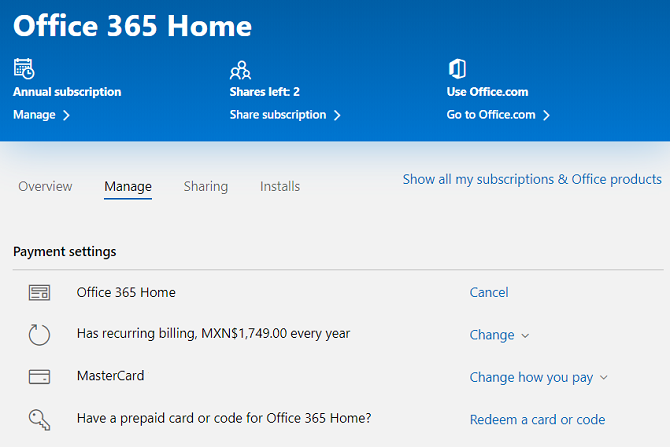
- Разверните меню «Изменить» в разделе «Настройки оплаты».
- Нажмите на Отключить опцию повторного выставления счетов.
- Подтвердите изменение
Посетите страницу управления учетной записью Microsoft и нажмите Все подписки вариант в Подписки коробка. Затем вам нужно переключиться на Управлять вкладка и разверните вторую опцию под Настройки оплаты. Здесь вы можете найти Отключить регулярное выставление счетов вариант, который вам нужно щелкнуть.
Теперь подтвердите изменение, нажав Отключить регулярное выставление счетов кнопка.
Вот и все! Надеюсь, это руководство будет вам полезно.
Microsoft Office остается золотым стандартом де-факто, когда речь идет о пакетах офисной производительности. Полнофункциональные приложения программного обеспечения наряду с его тесной интеграцией с самой популярной в мире операционной системой Windows помогли накопить сотни миллионов пользователей.
Это заставляет задуматься, почему кто-то захочет отменить подписку на Microsoft Office 365!
Мы шутим. Office 365 подходит не всем. Некоторым людям не нужны все навороты, которые поставляются с полной версией пакета, в то время как другие могут отказаться от высоких цен на подписку, особенно учитывая, сколько отличных бесплатных альтернатив Microsoft Office
там
Как отменить Microsoft Office
Итак, если вы решили, что пришло время отменить Microsoft Office 365, продолжайте читать. Мы расскажем о том, как прекратить подписку, и объясним некоторые мелочи, о которых вам необходимо знать, работая в процессе отмены.
Чтобы отменить подписку на Office 365, следуйте приведенным ниже инструкциям:
- Перейти к account.microsoft.com/services и введите свои учетные данные для входа.
- в Услуги и подписки раздел, найдите вашу подписку.
- Нажмите на управлять,
- Выбрать Отмена,
- Во всплывающем окне выберите Подтвердите отмену,
Ваше право на возмещение зависит от вашего платежного цикла. Согласно Microsoft, вы можете запросить возврат средств, если выполнено одно из двух условий:
- Вы приобрели годовую подписку на Office 365 в течение последних 30 дней.
- У вас есть ежемесячная подписка и вы отмените ее в течение 30 дней с момента вашего последнего продления.
Если вы решите потребовать возмещение, все ваши приложения Office немедленно перейдут в режим ограниченной функциональности. Вы по-прежнему можете использовать приложения для чтения и печати документов, но вы не сможете редактировать документы. Вы также потеряете дополнительные преимущества Office 365, такие как пространство хранения OneDrive и минуты Skype.
Наконец, любой, с кем вы поделились своим планом, также потеряет доступ к своим приложениям Office, когда вы отмените подписку на Office 365.
Если вам нужна дополнительная помощь в определении того, следует ли подписаться на Office 365 или оплатить разовый сбор
Посмотрите наше руководство по этому вопросу.
Вы были верным подписчиком Microsoft Office 365, но теперь чувствуете, что пора отключиться. Возможно, вас устраивает бесплатная версия Office Online или даже ее главный конкурент — Google Docs. Или, может быть, вам просто больше не нужны Word, Excel или другие приложения в пакете.
Как можно поставить кибош на подписку? Действия по отмене подписки на Office 365 различаются в зависимости от того, находитесь ли вы все еще на этапе бесплатной 30-дневной пробной версии или уже используете платную подписку.
Первый, Office 365 по сути, тот же продукт, что и обычная версия Office 2016. Единственное отличие состоит в том, что вы платите за Office 365 на основе годовой или ежемесячной подписки, а за Office 2016 платите единовременно, как и в старые времена. Чтобы поддерживать Office 365 в рабочем состоянии, вам необходимо продолжать платить эту годовую или ежемесячную плату, в противном случае ваша подписка прекратится. С обычной версией Office 2016 вы можете использовать продукт столько, сколько захотите. Однако за подписку на Office 365 вы всегда получаете последнюю версию Office. И в зависимости от вашей подписки вы можете использовать программное обеспечение более чем на одном ПК или устройстве.
Домашние пользователи могут выбирать Office 365 персональный за 69,99 долларов в год (6,99 долларов в месяц) или Office 365 для дома за 99,99 долларов в год (9,99 долларов в месяц). С Office 365 Personal вы можете использовать пакет (Word, Excel, PowerPoint, Outlook, OneNote, Publisher и Access) на одном ПК или Mac, на одном телефоне и на одном планшете. С Office 365 для дома вы можете использовать программное обеспечение до пяти ПК или Mac, пяти телефонов и пяти планшетов. Вы можете бесплатно опробовать Домашнюю версию в течение одного месяца. После бесплатной пробной версии вам будет выставлен счет ежемесячно или ежегодно.
Это здорово, но, возможно, вы пробовали Office 365 и больше не хотите этого. Если вы все еще находитесь на пробном этапе, вы можете легко отменить его, чтобы он не продлевался автоматически по истечении 30 дней. Если вы находитесь в середине подписки, за которую вы уже заплатили и включили автоматическое продление, вы можете отключить автоматическое продление или полностью отменить подписку.
Рекламное объявление
1. Войти
Давайте сначала рассмотрим процесс отмены пробной подписки, чтобы она не продлевалась автоматически по истечении 30 дней. Войдите в свой Страница учетной записи Microsoft.
2. Услуги и подписки
На странице своей учетной записи щелкните пункт меню «Услуги и подписки».
3. Отменить
На странице «Службы и подписки» нажмите ссылку «Отменить» под своей подпиской на Office 365.
4. Вы уверены?
Если вы все еще пользуетесь бесплатной 30-дневной пробной подпиской на Office Home, вас спросят: «Вы уверены?» Нажмите на кнопку «Подтвердить отмену».
5. Бесплатная пробная версия продолжается
На следующей странице отображается сообщение о том, что ваша подписка на Office 365 не будет продлеваться автоматически. Бесплатная 30-дневная пробная подписка на Office Home остается в силе до конца пробного периода, поэтому вы можете продолжать ее использовать до тех пор.
6. Отмените автоматическое продление.
Что делать, если вы уже оплатили подписку и настроили ее автоматическое продление? В этом случае вы можете отключить автоматическое продление, чтобы продолжать использовать Office 365 в полном объеме, пока ваша подписка не истечет. На странице «Услуги и подписки» нажмите «Отключить автоматическое продление».
7. Вы уверены?
На вопрос «Вы уверены?» странице, нажмите кнопку «Подтвердить отмену». На следующей странице отображается сообщение «Ваша подписка на Office 365 не будет продлеваться автоматически». Вы можете продолжать использовать Office 365, пока не истечет ваша первая подписка.
8. Получить возврат (возможно)
Наконец, что, если вы хотите полностью отменить подписку, ожидая, что вам вернут деньги за неиспользованное время? Что ж, это может быть, а может и не быть вариантом. Вы можете получить возмещение, сообщает Microsoft, если вы купили годовую подписку в течение последних 30 дней или если вы купили ежемесячную подписку и отменяете ее в течение 30 дней с даты последнего продления. В противном случае вы и ваша ежемесячная или годовая плата будете использовать Office 365 до конца вашей подписки.
Если вы хотите попробовать отменить, вернитесь на страницу «Услуги и подписки» и щелкните ссылку «Отменить». (Вы можете не увидеть ссылку для отмены, если не включено автоматическое продление.)
На вопрос «Вы уверены?» странице, нажмите кнопку «Подтвердить отмену», чтобы отменить подписку.
Если вы действительно можете отменить подписку, а не просто отключить автоматическое продление, ваш доступ к Office 365 перейдет в режим ограниченной функциональности, в течение которого вы можете просматривать свои документы, но не редактировать их. В противном случае у вас будет полный доступ к своим документам до истечения срока подписки. Если у вас есть какие-либо вопросы о подписке на Office 365 — как отменить ее, узнать, имеете ли вы право на возмещение — вы можете обратиться в службу поддержки Microsoft по адресу Страница «Свяжитесь с нами» для аккаунтов и выставления счетов.
Обновлено: 2021-08-13
Отмена подписки в аккаунте Microsoft
Выполните следующие инструкции для всех подписок Microsoft, включая Xbox и Office.
- Вы можете отменить подписку и получить возврат в течение 30 дней от даты покупки.
- Перейдите на веб-сайт Сервисов и подписок. Вы можете увидеть запрос на вход в систему.
- Найдите подписку и выберите Оплата и выставление счетов → Отмена. Если вы не видите подписки, убедитесь, что вы вошли в правильную учетную запись Майкрософт для данной подписки.
- Выберите Подтвердить отмену. В папке Входящие найдите письмо с подтверждением.
- Если вы не видите опции отмены и прошло менее 30 дней с момента покупки подписки, попробуйте следующие решения:
- Проверьте, нет ли задолженности на другую подписку Microsoft. Если да, вы должны оплатить остаток, прежде чем можно будет отменить подписку.
- Убедитесь, что ваша подписка предоплачена. Она закончится вместе с датой истечения срока действия и не нужно ничего делать. Предварительно оплаченные подписки нельзя отменить, и для них нельзя отключить регулярное выставление счетов.
- Если вы попытаетесь отменить подписку, но прошло более 30 дней с момента покупки, взимается плата за весь период подписки. Отключите автоматическое обновление, чтобы плата не была списана после истечения срока подписки.
Отключить автоматическое продление подписки
Выполните следующие инструкции для всех подписок Microsoft, включая Xbox и Office.
- Если вы хотите остановить подписку, а прошло более 30 дней с момента покупки, отключите автоматическое обновление, чтобы плата не была списана после истечения срока подписки. Вы можете использовать подписку до момента её прекращения. Дату истечения срока вы найдете в сообщении электронной почты, которое было отправлено в момент покупки подписки.
- Отключить автоматическое обновление:
- Перейдите на веб-сайт Сервисов и подписок. Вы можете увидеть запрос на вход в систему.
- Найдите подписку и выберите Управление оплатой и выставлением счетов → Изменить → Отключить регулярное выставление счетов. Если вы не видите подписки, убедитесь, что вошли в правильную учетную запись Майкрософт для данной подписки.
- Нажмите Подтвердить отмену. В папке «Входящие» вашего почтового ящика найдите письмо с подтверждением.
- Если функция автоматического обновления не выключается, выполните следующие действия:
- Проверьте, нет ли на этой или другой подписке Microsoft задолженности. Если да, вы должны оплатить остаток, прежде чем сможете отключить автоматическое продление.
- Убедитесь, что ваша подписка предоплачена. Она закончится вместе с датой истечения срока действия и не нужно ничего делать.
- Если после отключения автоматического продления подписки взимается плата за следующий месяц, отключение могло произойти после даты истечения срока действия.
Продуктивность — неотъемлемая часть успеха любой организации. Вот почему Microsoft дает вам Microsoft 365, где вы можете получить доступ к приложениям для повышения производительности, которые помогут вам создавать и систематизировать файлы. Вы можете использовать основные приложения Microsoft Office, такие как PowerPoint, Excel, Word, Publisher и OneNote. Существуют также другие приложения, такие как Microsoft Teams, Access, Outlook, Skype для бизнеса и другие.
Microsoft 365 — это бизнес-модель на основе подписки, разработанная для ПК с Windows 10, Mac, Linux, Chromebook или даже мобильных устройств под управлением Android и iOS. Чтобы получить доступ к пакету приложений и использовать его, необходимо вносить ежемесячную абонентскую плату. Однако некоторые пользователи не хотят продлевать свою подписку, в то время как некоторые считают необходимым полностью отказаться от своего плана Microsoft 365.
 Кредит: Microsoft
У вас есть возможность отменить план подписки на Microsoft 365 или отключить повторяющиеся или автоматически возобновляемые платежи. Отключение регулярного счета приведет к остановке следующего выставления счетов после истечения срока действия вашей текущей подписки. Вы больше не будете получать счета за подписку в следующем месяце.
Однако, когда вы решите отменить подписку, план автоматически остановится и вам вернут деньги за неиспользованное время, оставшееся для вашей учетной записи. Тем не менее, если вы хотите продолжать использовать оставшееся время в текущем биллинге, вы можете сделать это до истечения срока действия.
Действия по отмене плана подписки Microsoft 365
Как отключить повторяющийся счет в подписке на Microsoft 365

Теперь, если вы видите Отключить автоматическое продление выставления счетов вместо «Управление», у вас есть возможность остановить регулярные платежи по плану подписки Microsoft 365.
- Перейдите на страницу служб и подписок Microsoft 365.
- Войдите в свой аккаунт.
- Перейдите к своему тарифному плану.
- Найдите Настройки оплаты.
- Щелкните Изменить.
- Выберите Отключить регулярное выставление счетов или Отключить автоматическое продление.
- Щелкните опцию для подтверждения.
По каким причинам вы отказались от подписки на Microsoft 365? Напишите нам в комментариях ниже.