
Открытие PDF-файлов в Word
Чтобы открыть PDF-файл без преобразования в документ Word, откройте его прямо там, где он хранится (например, дважды щелкните значок PDF-файла в папке «Документы»).
Однако если вы хотите изменить PDF-файл, откройте его в Word. Word создаст копию PDF-файла, преобразуя его в документ Word и пытаясь воссоздать макет исходного PDF-файла. У вас всегда будет исходный PDF-файл на тот случай, если вы не захотите сохранять версию, преобразованную Word.
Преобразование PDF в Word лучше всего работает с файлами, которые в основном состоят из текста, например деловыми, юридическими и научными документами. Но при открытии PDF-файла в Word его внешний вид может отличаться от исходного.
Если PDF-файл в основном состоит из диаграмм и других иллюстраций, вся страница может отображаться как изображение. В таком случае текст невозможно будет редактировать.
Иногда приложению Word не удается обнаружить элемент, поэтому версия в Word может не совпадать с исходным PDF-файлом. Например, если Word не удается обнаружить сноску, она отображается как обычный текст и может находиться не в нижней части страницы.
Элементы документов, которые плохо преобразуются
Некоторые элементы часто приводят к проблемам при преобразовании из PDF-файла в формат Word. Если они есть в PDF-файле, рекомендуется открывать его напрямую, а не преобразовывать в документ Word:
Пдф открывается в ворде как исправить
С помощью онлайн-сервисов Adobe Acrobat можно быстро и просто конвертировать файлы PDF в документы Microsoft Word. Перетащите файл PDF в специальную область, затем скачайте конвертированный файл Word.
Быстрая конвертация PDF-файлов в DOCX
Acrobat конвертирует файлы PDF в формат DOCX за считаные секунды. При конвертации файлов PDF с помощью Acrobat сохраняется исходное форматирование документов.
Лучший инструмент для конвертации PDF-файлов в Word
Компания Adobe разработала формат PDF, поэтому она создала лучшие инструменты для работы с файлами PDF в любом веб-браузере, например в Google Chrome. Работайте с уверенностью, что ваши документы в полной безопасности.
Конвертация файлов PDF в PowerPoint онлайн
Выполните эти простые действия, чтобы конвертировать файл PDF в документ Microsoft Word:
Нажмите кнопку Выбрать файл выше или перетащите файл PDF в специальную область.
Выберите файл PDF, который необходимо конвертировать в формат DOCX.
Acrobat автоматически конвертирует его.
Войдите в учетную запись, чтобы скачать конвертированный документ или предоставить к нему доступ.
Как конвертировать PDF в Word без потери исходного форматирования?
Как конвертировать PDF в Word без потери исходного форматирования?
Компания Adobe разработала формат PDF, поэтому она создала лучший инструмент для конвертации файлов PDF в Word с сохранением исходного форматирования. Благодаря нашему онлайн-инструменту для конвертации файлов выровненный текст, изображения и шрифты будут выглядеть идеально и на Mac, и на Windows. После конвертации вы получите редактируемый документ Word и сможете сразу приступить к работе с ним в Microsoft Word.
Попробуйте Adobe Acrobat Pro DC бесплатно в течение 7 дней: конвертируйте файлы в документы Microsoft 365 и наоборот, редактируйте файлы PDF и сканы, используя функцию оптического распознавания символов (OCR), объединяйте, разделяйте файлы PDF и уменьшайте их размер, упорядочивайте и поворачивайте страницы файлов PDF и конвертируйте файлы HTML, TXT, RTF, PNG, JPG, BMP и других форматов в формат PDF.
Простая конвертация PDF-файлов
Используйте онлайн-сервисы Acrobat и преобразовывайте документы PDF в файлы в форматах Microsoft Word, Excel и PowerPoint. Вы также можете конвертировать файлы в формат JPG, PNG или TIFF.
Широкие возможности для работы с PDF-файлами
Хотите преобразовывать, объединять, подписывать файлы и предоставлять к ним доступ? Оформите подписку Adobe Acrobat PDF Pack и получите полный набор онлайн-инструментов.
Идеальный результат с Adobe
Используйте высококачественные онлайн-инструменты для работы с файлами PDF от разработчика формата PDF. Войдите в учетную запись и получите еще больше возможностей.
Конвертируйте файлы PDF в формат Word
С помощью онлайн-сервисов Adobe Acrobat можно быстро и просто конвертировать файлы PDF в документы Microsoft Word. Перетащите файл PDF в специальную область, затем скачайте конвертированный файл Word.
Быстрая конвертация PDF-файлов в DOCX
Acrobat конвертирует файлы PDF в формат DOCX за считаные секунды. При конвертации файлов PDF с помощью Acrobat сохраняется исходное форматирование документов.
Лучший инструмент для конвертации PDF-файлов в Word
Компания Adobe разработала формат PDF, поэтому она создала лучшие инструменты для работы с файлами PDF в любом веб-браузере, например в Google Chrome. Работайте с уверенностью, что ваши документы в полной безопасности.
Конвертация файлов PDF в PowerPoint онлайн
Выполните эти простые действия, чтобы конвертировать файл PDF в документ Microsoft Word:
Нажмите кнопку Выбрать файл выше или перетащите файл PDF в специальную область.
Выберите файл PDF, который необходимо конвертировать в формат DOCX.
Acrobat автоматически конвертирует его.
Скачайте конвертированный документ Word или войдите в учетную запись, чтобы предоставить к нему доступ.
Как конвертировать PDF в Word без потери исходного форматирования?
Как конвертировать PDF в Word без потери исходного форматирования?
Компания Adobe разработала формат PDF, поэтому она создала лучший инструмент для конвертации файлов PDF в Word с сохранением исходного форматирования. Благодаря нашему онлайн-инструменту для конвертации файлов выровненный текст, изображения и шрифты будут выглядеть идеально и на Mac, и на Windows. После конвертации вы получите редактируемый документ Word и сможете сразу приступить к работе с ним в Microsoft Word.
Получите больше возможностей, оформив подписку на Acrobat Pro. Попробуйте Adobe Acrobat Pro бесплатно в течение 7 дней. Воспользуйтесь специальным предложением и купите Acrobat Pro со скидкой 33%: всего за 772,80 руб./мес. в первый год. Конвертируйте файлы в документы Microsoft 365 и наоборот, редактируйте файлы PDF и сканы, используя функцию оптического распознавания символов (OCR), объединяйте, разделяйте файлы PDF и уменьшайте их размер, упорядочивайте и поворачивайте страницы файлов PDF и конвертируйте файлы HTML, TXT, RTF, PNG, JPG, BMP и других форматов в формат PDF.
Все файлы pdf открываются с помощью word непонятными знаками. Изменила где-то настройки и не могу вспомнить где
В общем, нужно было отсканировать текст. Я отсканировала в файн ридере и как настоящий лузер изменила где-то настройки. И теперь все файлы pdf отображаются как word и открываются непонятными знаками (предварительно предлагают выбрать кириллицу… И так далее) . Помогите пожалуйста! Заранее благодарю всех ответивших
Правой кнопкой по файлу пдф свойства и изменить на Foxit Reader
Правой кнопкой на.pdf файл — Открыть с помощью… Выбрать программу, должна стоять галочка «использовать выбранную программу для всех файлов такого типа»… Ну и выбери соответствующую программу по умолчанию, Adobe Reader например
Источник https://products.aspose.app/pdf/ru/merger/pdf-to-docx
Скачать видео
В этом материале мы попытаемся помочь решить эту проблему, рассмотрев несколько способов преобразования pdf файлов в формат word. Когда вам нужно отправить документ кому-то, у кого не установлен office word, вы обычно конвертируете документ в pdf и отправляете его. Но если у вас есть десятки или сотни документов word, которые вы хотите преобразовать в pdf. Где можно (сайт, программа, да хоть что-нибудь) преобразовать файл word в pdf, чтобы не съезжал весь текст, и мой курсач не превращался в кашу (pdf нужен для принтера, по-другому он не воспринимает)? Вам нужна надежная программа ocr, чтобы конвертировать отсканированный pdf в word успешно. Вот два разных решения для преобразования отсканированного pdf в слово онлайн или на пк с windows онлайн или в windows 111087 и macos. Когда вы конвертируете html в pdf или html в tiff программа может объединить все конечные файлы в один документ.
Если у вас на странице имеется флэш, тотал html конвертер создаст его скриншот при преобразовании в другой формат. Однако с появлением новых решений для автоматизации ms word и создания отчетов автоматическое преобразование word в pdf стало неотъемлемой частью систем. Для преобразования word docxdoc в pdf мы будем использовать aspose. Преобразование pdf-файлов в редактируемые документы word никогда не было таким простым. Этот бесплатный онлайн конвертер pdf в word создает высококачественные.
Популярные запросы
- Как отменить преобразование пдф в ворд
- Как убрать преобразование файла в ворде
- Как преобразовать pdf в word (с редактированием)
- Как преобразовать файл pdf в документ word
- Как отменить преобразование файла pdf в word
- Как отменить преобразование файла pdf в wordpress
- Как отменить преобразование файла pdf в wordpad
- Как отменить преобразование файла pdf в wordart
Word для Microsoft 365 Word 2021 Word 2019 Word 2016 Word 2013 Еще…Меньше
Чтобы открыть PDF-файл без преобразования в документ Word, откройте его прямо там, где он хранится (например, дважды щелкните значок PDF-файла в папке «Документы»).
Однако если вы хотите изменить PDF-файл, откройте его в Word. Word создаст копию PDF-файла, преобразуя его в документ Word и пытаясь воссоздать макет исходного PDF-файла. У вас всегда будет исходный PDF-файл на тот случай, если вы не захотите сохранять версию, преобразованную Word.
Преобразование PDF в Word лучше всего работает с файлами, которые в основном состоят из текста, например деловыми, юридическими и научными документами. Но при открытии PDF-файла в Word его внешний вид может отличаться от исходного.
Если PDF-файл в основном состоит из диаграмм и других иллюстраций, вся страница может отображаться как изображение. В таком случае текст невозможно будет редактировать.
Иногда приложению Word не удается обнаружить элемент, поэтому версия в Word может не совпадать с исходным PDF-файлом. Например, если Word не удается обнаружить сноску, она отображается как обычный текст и может находиться не в нижней части страницы.
Элементы документов, которые плохо преобразуются
Некоторые элементы часто приводят к проблемам при преобразовании из PDF-файла в формат Word. Если они есть в PDF-файле, рекомендуется открывать его напрямую, а не преобразовывать в документ Word:
-
таблицы с интервалами между ячейками;
-
цвета и границы страниц;
-
исправления;
-
рамки;
-
сноски, занимающие более одной страницы;
-
концевые сноски;
-
звук, видео и активные элементы PDF;
-
закладки PDF;
-
теги PDF;
-
примечания PDF;
-
такие эффекты шрифтов, как свечение и тень (в файлах Word эти эффекты представляются в виде изображений).
Как выполняется преобразование
PDF является фиксированным форматом файлов, то есть в файле сохраняется расположение текста, рисунков и векторных изображений на странице, но в нем не обязательно хранятся связи между ними. Большинство PDF-файлов не включают сведения о таких структурных элементах содержимого, как абзацы, таблицы и столбцы. Например, таблицы в PDF-файлах хранятся в виде набора строк, не связанных с содержимым за пределами ячеек таблицы.
Разные программы представляют одинаковое содержимое, используя разные структуры в PDF-файлах. Например, PDF-файл может содержать невидимый текст, графику и изображения. Они могут использовать разные границы текста. Но вы не видите эту разницу при просмотре PDF-файла в средстве чтения.
При открытии PDF-файла приложение Word использует систему сложных правил для определения объектов (например, заголовков, списков, таблиц и т. д.), которые лучше всего представляют исходный PDF-файл, и их расположения в документе Word.
Нужна дополнительная помощь?
 Здравствуйте, уважаемые читатели!
Сегодня я решил написать о популярном формате документов, который очень часто используется в Интернете, но с которым не все умеют работать. Это формат .pdf, применяемый для сохранения электронных книг, чек-листов, различных инструкций и т. д. Такие документы можно читать на любых устройствах, но редактировать их не получится. Для редактирования текстов чаще всего используется текстовый процессор MS Word, поэтому возникает вопрос – как из пдф перевести текст в Ворд.
Что такое формат .pdf
Этот формат был разработан фирмой Adobe Systems для сохранения документов в электронном виде. В чем его отличие от других похожих форматов? Главная особенность этого типа файлов – его кроссплатформенность. Сейчас существует много различных операционных систем – Windows, Linux, Unix, Mac OS и т. д.
Для каждой ОС разработаны программы для работы с документами. В Windows самая популярная программа – текстовый редактор MS Office Word, в Linux – OpenOffice и т. д. И, если файл, созданный в Wordе, попытаться открыть в OpenOffice, то у нас, скорее всего, ничего не получится, а если получится, то документы будут выглядеть совсем иначе, форматирование нарушится, картинки окажутся не на месте, а если в тексте содержатся формулы…
Поэтому и был создан универсальный формат, который можно открыть на любом устройстве, в разных ОС без изменения внешнего вида.
Как открывать файлы pdf на компьютере
Для просмотра документов с расширением .pdf существует много программ. В первую очередь, это бесплатная официальная программа Adobe Reader от фирмы Adobe (ее старые версии назывались Acrobat Reader).
Вот еще несколько бесплатных программ для просмотра pdf-файлов:
- PDF-XChange Viewer
- Hamster PDF Reader
- STDU Viewer
- Foxit Reader
- Free PDF Reader
Главный недостаток pdf-формата – ограниченные возможности его редактирования, поэтому возникает необходимость конвертирования таких документов в Word или другой текстовый редактор. Но способ такого перевода зависит от того, как был создан этот файл.
Как создать pdf-файл
Существует три основных способа создания pdf-документа:
- Конвертирование с помощью какого-либо текстового редактора.
- Сканирование документа с последующим сохранением в пдф-формате.
- Использование онлайн-сервисов.
Между первыми двумя способами есть принципиальная разница. В первом текст сохраняется как последовательность символов и при обратном преобразовании сохраняется возможность редактирования.
Во втором случае весь документ сохраняется как единый рисунок и редактирование его уже невозможно без предварительного распознавания.
В дальнейшем я буду называть такие pdf-документы файлами 1-го и 2-го типа соответственно.
Очень просто создать pdf-документ из обычного текстового файла в программе MS Word. В последних версиях этого редактора такая функция существует по умолчанию. Например, в версии 2010 достаточно выполнить команды Файл – Сохранить как и выбрать тип файла PDF.
В более поздних версиях нужно уже не сохранять, а экспортировать. Например, в 2013
Файл – Экспорт …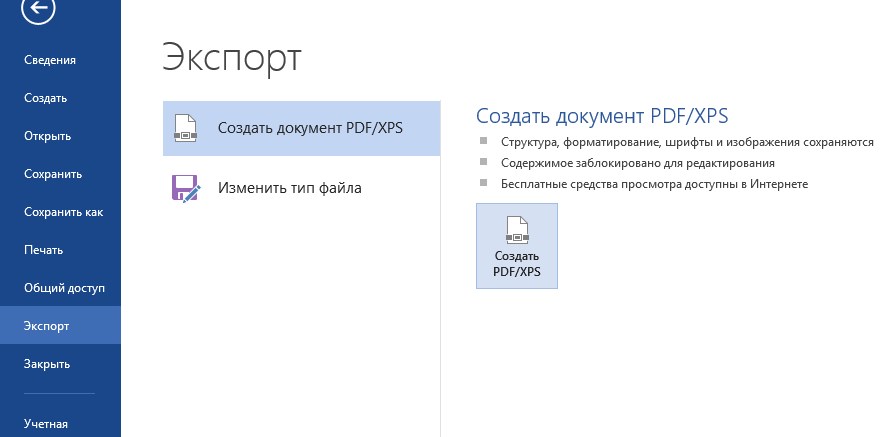
При сканировании документа для сохранения его в формате PDF нужно использовать меню сканера. У каждого сканера свой интерфейс, но обязательно есть возможность сохранения в этом формате. Еще раз отмечу, что в этом случае текст сохраняется как единое изображение, а не как набор символов.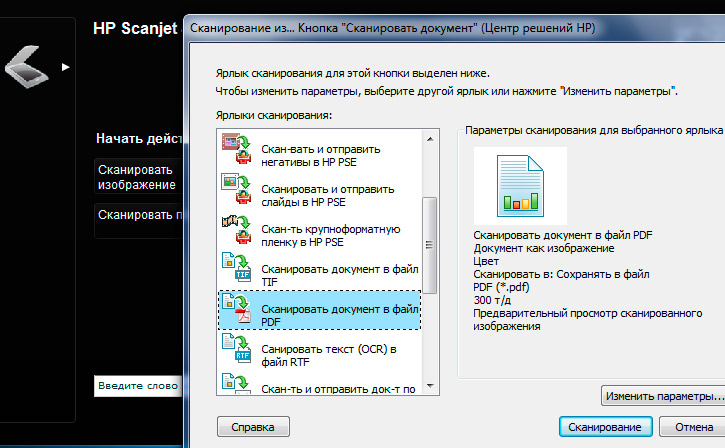
Существуют также онлайн-сервисы для преобразования текстов в pdf-файлы. Например:
- Бесплатный PDF-Конвертер pdf2go,
- PDF to Word Converter ,
- Soda PDF,
- Smallpdf – универсальный сервис для работы с pdf-документами, обладающий большим функционалом, понятным интерфейсом. Я рекомендую обратить на него особое внимание.
Кроме вышеуказанных способов можно воспользоваться специальными программами создания пдф-файлов. Наиболее известны PDF Creator, ABBYY PDF Transformer, PDF24 Creator и другие.
Форматы графических файлов или оптимизация изображений
Как из pdf-файлов перевести текст в Word
Перейдем к самому главному и рассмотрим способы конвертации pdf-файлов в документы, доступные для редактирования в текстовом процессоре Word или другом редакторе.
Начнем с преобразования файлов первого типа, так как их конвертировать гораздо проще.
Использование MS Word
Сейчас это самый простой способ, так как в последних версиях Wordа уже реализована возможность преобразования pdf-документов в форматы .doc или .docx.
Для этого запускаем Word, Файл – Открыть и выбираем нужный файл. Появится предупреждение о преобразовании файлов, документ откроется в окне Wordа и будет доступен для редактирования.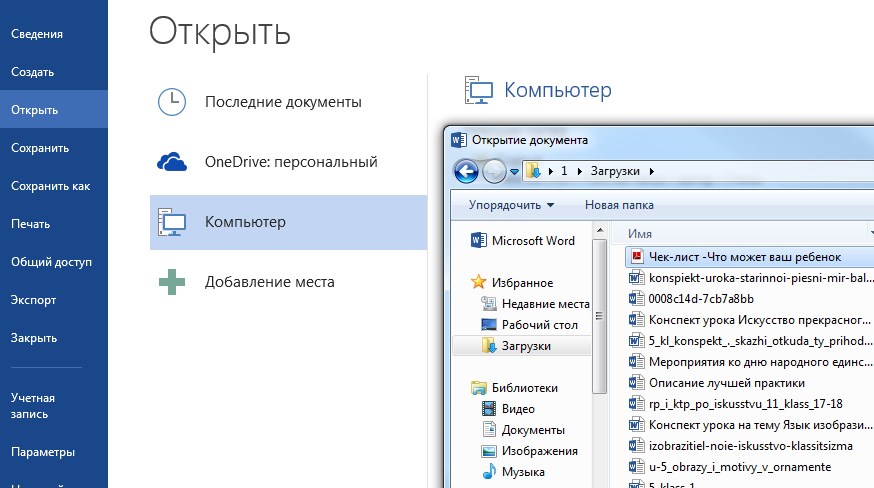

Можно сделать еще проще, воспользовавшись контекстным меню. Щелкаем ПКМ на значке pdf-файла и выбираем Открыть с помощью – Word. Это очень простой способ, но многие о не мне знают.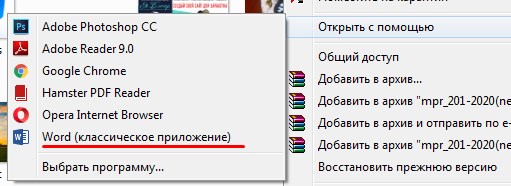
Если нужно преобразовать только часть текста, то можно просто выделить и скопировать эту часть и вставить ее в Word (это нельзя сделать, если документ защищен от копирования, но это уже отдельная история).
К сожалению, у сложных документов, содержащих вставки, рисунки, формулы и т. д., нарушается форматирование, и они выглядят уже не так, как было до преобразования.
Преобразование из пдф в ворд онлайн
Следующий способ – использование онлайн-конвертеров, которых в интернете сейчас много. Заходим на такой сервис, загружаем на него исходный файл, ждем немного, и скачиваем уже в новом формате.
Вот некоторые наиболее известные сервисы:
Уже упомянутые выше
- Бесплатный PDF-Конвертер pdf2go,
- PDF to Word Converter ,
- Smallpdf,
- а также ExtractPDF.com
Отдельно следует сказать про сервис Google Диск. У многих есть аккаунт в Googleи можно воспользоваться этим сервисом. Закачиваем документ на гугл-диск, потом Открыть с помощью – Google документы. Теперь Файл – Скачать как – MS Word (DOCX).
Третий способ – использование специальных программ-конвертеров.
Неплохая бесплатная программа UniPDF. Она предназначена для преобразования различных текстовых форматов. Скачать ее можно с официального сайта.
Распознавание отсканированных документов
Что делать, если имеется pdf-файл второго типа, то есть отсканированный документ. Все предыдущие методы нам не помогут. Если и удастся получить файл с текстовым расширением (.doc, .docx, …), но редактировать его будет нельзя, так как весь текст будет представлять собой изображение, занимающее всю страницу.
Чтобы получить документ, который можно будет редактировать, необходимо использовать систему оптического распознавания текста (OCR).
Лучшая программа для этих целей – ABBYY FineReader. К сожалению, она платная, но возможности ее просто удивляют, они несравнимы с функционалом других подобных программ и онлайн-сервисов для распознавания.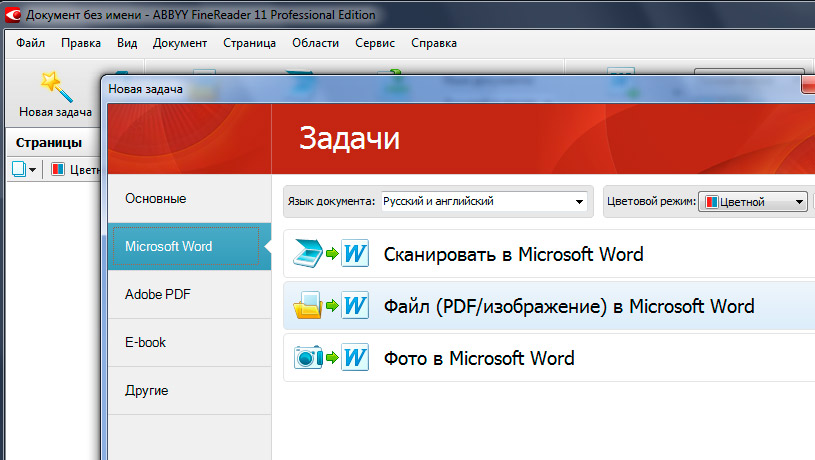
OCR CuneiForm, пожалуй, лучшая бесплатная программа – аналог FineReader. Она менее требовательна, менее сложна, но и не столь развита. К сожалению, она, распознавая различные графические файлы, не может работать с pdf-документами.
Для распознавания можно использовать и онлайн-сервисы:
- OCRtoWord распознает графические файлы, кроме PDF.
- FineReaderOnline хороший сервис, но требует регистрации.
- FREE ONLINE OCR имеет ограничения по размеру и количеству файлов.
- SODA PDF OCR преобразует файлы второго типа в файлы первого.
Я рассмотрел малую часть программ и сервисов для работы с pdf-документами, но обычно для того чтобы из пдф перевести текст в ворд или обратно используются один, два привычных метода.
Надеюсь, среди перечисленных, вы найдете наиболее удобные для себя.
До скорых встреч!

 Загрузка…
В дополнение к приложению Office, Acrobat в системе Mac OS также использует онлайн-службу Adobe Create PDF для преобразования документов Office в PDF-файлы. ИТ-администраторы могут отключить функцию преобразования в онлайн-службе и принудительно создавать PDF-файлы в Acrobat или же использовать надстройку Create PDF в имеющемся приложении Office.
Блокировка службы для отключения преобразования в Acrobat
Если вы не хотите, чтобы пользователи наблюдали преобразование в Acrobat, используйте специальный ключ, чтобы заблокировать службу.
|
Ключи |
bToggleAdobeDocumentServices, bToggleServiceConversion |
|
Тип данных |
Логическое значение (YES/NO) |
|
По умолчанию |
НЕТ |
|
Версия # |
Апрель 2017 г. (Acrobat Continuous) |
|
Путь к папке |
/Library/Preferences/com.adobe.Acrobat.Pro.plist/Root/DC/FeatureLockdown/cServices/ |
|
Сводка |
Указывает на то, следует ли заблокировать функцию преобразования в Acrobat, которая позволяет Acrobat использовать онлайн-службу Create PDF для преобразования документов в PDF-файлы. |
|
Подробности |
К возможным значениям относятся следующие:
|
Отключать функцию преобразования службы следует только в надстройке Office
Далее приведены ключи для блокировки службы в надстройке Create PDF:
- ToggleAdobeDocumentServices
- ToggleServiceConversion
-
Перейдите в следующую папку: /Users/<user>/Library/Containers/com.microsoft.Word/Data/Library/Preferences/
-
Откройте файл com.microsoft.Word. plist .
-
Создайте новый ключ (один или оба ключа, приведенные выше) типа «логическое значение».