
ТРЕНИНГИ
Быстрый старт
Расширенный Excel
Мастер Формул
Прогнозирование
Визуализация
Макросы на VBA
КНИГИ
Готовые решения
Мастер Формул
Скульптор данных
ВИДЕОУРОКИ
Бизнес-анализ
Выпадающие списки
Даты и время
Диаграммы
Диапазоны
Дубликаты
Защита данных
Интернет, email
Книги, листы
Макросы
Сводные таблицы
Текст
Форматирование
Функции
Всякое
Коротко
Подробно
Версии
Вопрос-Ответ
Скачать
Купить
ПРОЕКТЫ
ОНЛАЙН-КУРСЫ
ФОРУМ
Excel
Работа
PLEX
© Николай Павлов, Planetaexcel, 2006-2022
info@planetaexcel.ru
Использование любых материалов сайта допускается строго с указанием прямой ссылки на источник, упоминанием названия сайта, имени автора и неизменности исходного текста и иллюстраций.
Техническая поддержка сайта
|
ООО «Планета Эксел» ИНН 7735603520 ОГРН 1147746834949 |
ИП Павлов Николай Владимирович ИНН 633015842586 ОГРНИП 310633031600071 |
В Excel, если вы скопируете некоторые данные из другого формата файла и вставите их на рабочий лист, затем разделите данные с помощью функции «Текст в столбец», а затем в следующий раз, когда вы вставите данные аналогичного типа на рабочий лист, данные будут автоматически разделены на столбцы. Иногда вы хотите предотвратить разделение данных. Здесь я расскажу, как остановить автоматический вывод текста в столбец в Excel.
Запретить текст в столбец при вставке данных
 Запретить текст в столбец при вставке данных
 Запретить текст в столбец при вставке данных
Например, у вас есть данные в текстовом документе, как показано на скриншоте ниже:
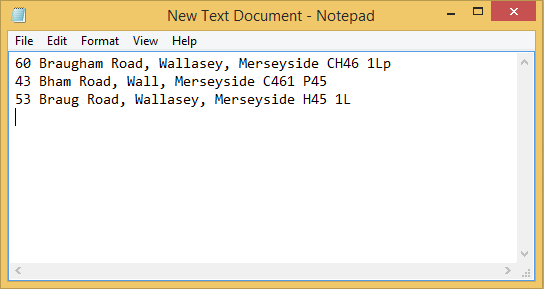
Затем вы копируете его и вставляете на рабочий лист, а затем используете Текст в столбец функцию и разделите данные запятыми, см. снимок экрана:

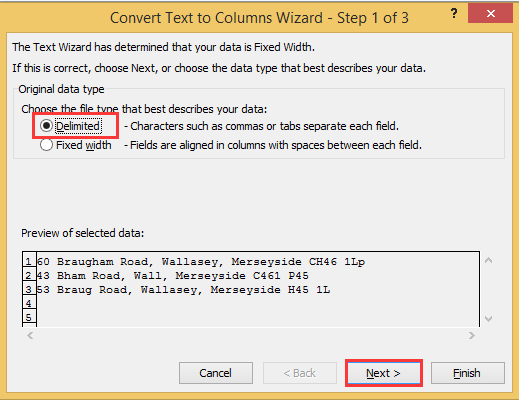
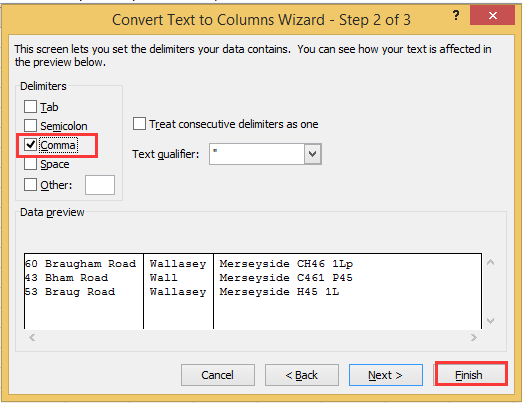
Затем нажмите OK, данные разделены запятыми. И когда вы в следующий раз скопируете и вставите данные с запятыми в Excel, данные будут автоматически разделены запятыми.
Теперь я расскажу, как остановить этот автоматический текст в столбце.
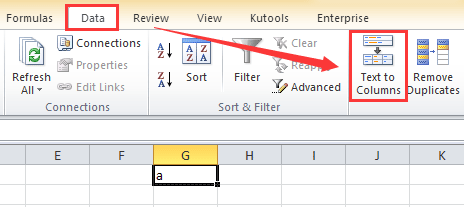
1. Просто выберите пустую ячейку, затем введите в нее любые данные, затем выберите ее и щелкните Данные > Текст в столбцы. Смотрите скриншот:
2. в Текст в столбцы диалог, проверьте разграниченный и нажмите Download перейти к следующему шагу; затем в диалоговом окне следующего шага оставьте все параметры снятыми в Разделители раздел. Смотрите скриншот:
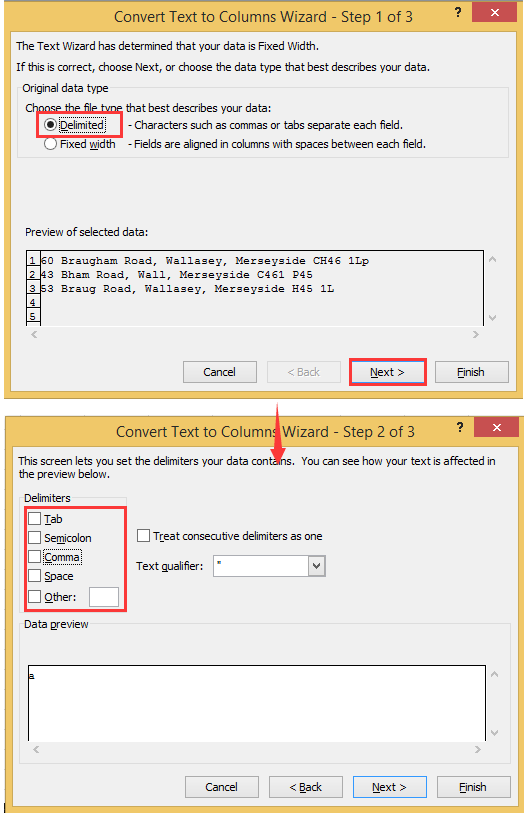
3. Нажмите Завершить. Теперь, когда вы копируете данные из файла другого формата и вставляете данные на лист, текст не разделяется автоматически.
Относительные статьи:
- Предотвращение распространения текста на ячейку в Excel
- Запретить печать определенного текста в Excel
Лучшие инструменты для работы в офисе
Kutools for Excel Решит большинство ваших проблем и повысит вашу производительность на 80%
- Снова использовать: Быстро вставить сложные формулы, диаграммы и все, что вы использовали раньше; Зашифровать ячейки с паролем; Создать список рассылки и отправлять электронные письма …
- Бар Супер Формулы (легко редактировать несколько строк текста и формул); Макет для чтения (легко читать и редактировать большое количество ячеек); Вставить в отфильтрованный диапазон…
- Объединить ячейки / строки / столбцы без потери данных; Разделить содержимое ячеек; Объединить повторяющиеся строки / столбцы… Предотвращение дублирования ячеек; Сравнить диапазоны…
- Выберите Дубликат или Уникальный Ряды; Выбрать пустые строки (все ячейки пустые); Супер находка и нечеткая находка во многих рабочих тетрадях; Случайный выбор …
- Точная копия Несколько ячеек без изменения ссылки на формулу; Автоматическое создание ссылок на несколько листов; Вставить пули, Флажки и многое другое …
- Извлечь текст, Добавить текст, Удалить по позиции, Удалить пробел; Создание и печать промежуточных итогов по страницам; Преобразование содержимого ячеек в комментарии…
- Суперфильтр (сохранять и применять схемы фильтров к другим листам); Расширенная сортировка по месяцам / неделям / дням, периодичности и др .; Специальный фильтр жирным, курсивом …
- Комбинируйте книги и рабочие листы; Объединить таблицы на основе ключевых столбцов; Разделить данные на несколько листов; Пакетное преобразование xls, xlsx и PDF…
- Более 300 мощных функций. Поддерживает Office/Excel 2007-2021 и 365. Поддерживает все языки. Простое развертывание на вашем предприятии или в организации. Полнофункциональная 30-дневная бесплатная пробная версия. 60-дневная гарантия возврата денег.

Вкладка Office: интерфейс с вкладками в Office и упрощение работы
- Включение редактирования и чтения с вкладками в Word, Excel, PowerPoint, Издатель, доступ, Visio и проект.
- Открывайте и создавайте несколько документов на новых вкладках одного окна, а не в новых окнах.
- Повышает вашу продуктивность на 50% и сокращает количество щелчков мышью на сотни каждый день!

Комментарии (39)
Номинальный 5 из 5
·
рейтинги 2
Всем привет! Помогите кто может:
Выполняю вставку из буфера и далее разбиение текста по столбцам на основе разделителя. После этого автоматически начинает выполнять эту же операцию для любых вставок из буфера, пока не закроешь Excel. Замечено на версиях 2003-2011. Кто знает как отключить это автоматическое выполнение операции, т.к. оно не всегда к стати, а закрывать Excel не всегда удобно )))
Возможнопотомучтониукоготакогоглюканенаблюдается! 
Может и я на что сгожусь … Если сгодился, можете меня по+благодарить+.
Он реально есть, давайте видео выложу)
Есть. Видео не нужно. Но как это устранить никто не знает. Ни здесь, ни на планете (Вы там тоже тему создали), ни в интернете.
Понял, значит буду писать вопрос в Microsoft.
Цитата: Вжик от 11.02.2012, 23:55
Он реально есть, давайте видео выложу)
Зачем — верим… Но есть один ошень интересный момент — следующую вставку далать так: встали в ячейку, F2 и CTRL+V — будет без столбовой разбивки… Однако просто CTRL+V — разбивает… 
«Ctrl+S» — достойное завершение ваших гениальных мыслей!.. 
Тоже полезный совет, спасибо, буду пользоваться.
Цитата: Вжик от 06.02.2012, 18:47
Всем привет! Помогите кто может:
Выполняю вставку из буфера и далее разбиение текста по столбцам на основе разделителя. После этого автоматически начинает выполнять эту же операцию для любых вставок из буфера, пока не закроешь Excel. Замечено на версиях 2003-2011. Кто знает как отключить это автоматическое выполнение операции, т.к. оно не всегда к стати, а закрывать Excel не всегда удобно )))
Привет !
Поможет только одно:
Войти
«Данные» — [«Текст по столбцам»] —-/Мастер текстов (разбор)/
«Укажите формат данных»
выбрать «С разделителями»
[далее]
сбросить все галочки на этой вкладке
Нажать [готово]
все остальное — полумеры 
Он вставляется каждая строчка в одну ячейку.
Отрабатывает макрос:
200?’200px’:»+(this.scrollHeight+5)+’px’);»> Sub Список_коорд2()
n = Selection.Count
Selection.TextToColumns DataType:=xlDelimited, _
ConsecutiveDelimiter:=True, Space:=True, _
FieldInfo:=Array(Array(1, 9), Array(2, 9), Array(3, 9), Array(4, 1), Array(5, 1), Array _
(6, 9), Array(7, 9)), TrailingMinusNumbers:=True
Selection.Cut
ActiveCell.Offset(0, 2).Select
ActiveSheet.Paste
ActiveCell.Offset(0, -1).Select
Range(ActiveCell.Cells(1, 1), ActiveCell.Cells(n, 2)).Select
Selection.Replace What:=»y=», Replacement:=»», LookAt:=xlPart, _
SearchOrder:=xlByRows
Selection.Replace What:=»x=», Replacement:=»», LookAt:=xlPart, _
SearchOrder:=xlByRows
End Sub
Он вставляется каждая строчка в одну ячейку.
Отрабатывает макрос:
200?’200px’:»+(this.scrollHeight+5)+’px’);»> Sub Список_коорд2()
n = Selection.Count
Selection.TextToColumns DataType:=xlDelimited, _
ConsecutiveDelimiter:=True, Space:=True, _
FieldInfo:=Array(Array(1, 9), Array(2, 9), Array(3, 9), Array(4, 1), Array(5, 1), Array _
(6, 9), Array(7, 9)), TrailingMinusNumbers:=True
Selection.Cut
ActiveCell.Offset(0, 2).Select
ActiveSheet.Paste
ActiveCell.Offset(0, -1).Select
Range(ActiveCell.Cells(1, 1), ActiveCell.Cells(n, 2)).Select
Selection.Replace What:=»y=», Replacement:=»», LookAt:=xlPart, _
SearchOrder:=xlByRows
Selection.Replace What:=»x=», Replacement:=»», LookAt:=xlPart, _
SearchOrder:=xlByRows
End Sub
Он вставляется каждая строчка в одну ячейку.
Отрабатывает макрос:
Источник
Департамент ИТ
Если при работе с Microsoft Excel вы хотите разнести данные из одной ячейки на несколько, вы можете использовать функцию «Текст по столбцам». При этом можно разделять строки с данными любого вида, разделённые любыми знаками, или же разделять строки на определённое количество символов.
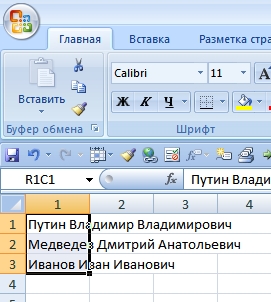
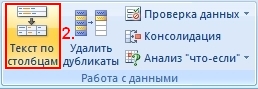
Использовать эту функцию можно следующим образом : выделяем ячейки, данные которых хотим разнести (Рис. 1), выбираем закладку «Данные», функцию «Текст по столбцам». (Рис. 2)

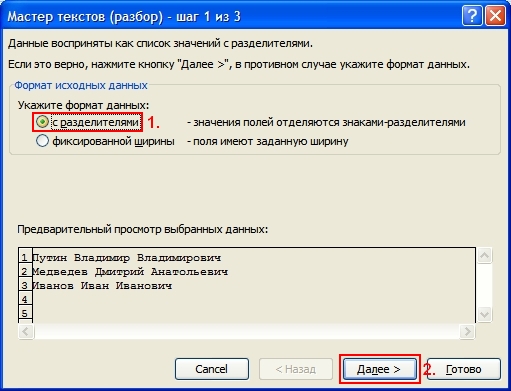
В открывшемся окне вам предлагают выбрать, каким образом будут разделятся данные ячейки на несколько ячеек. В нашем случае выбираем что данные есть список значений с разделителями и жмём «Далее» (Рис. 3)
В следующем окне вам предложат выбрать тип разделителя, в нашем случае выбираем что это пробел и жмём «Далее» (Рис. 4)
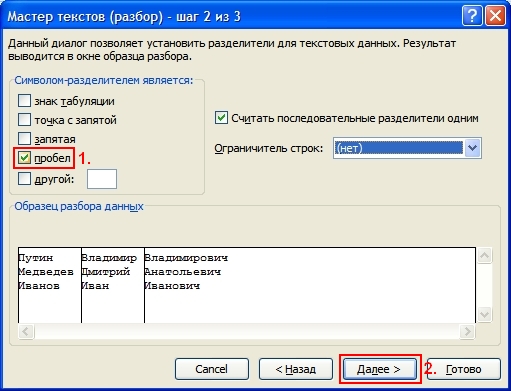
Далее вы можете указать тип данных в каждом новом столбце и их размещение, в нашем случае указываем везде общий тип данных и размещение по умолчанию (Рис. 5) и жмём «Готово».
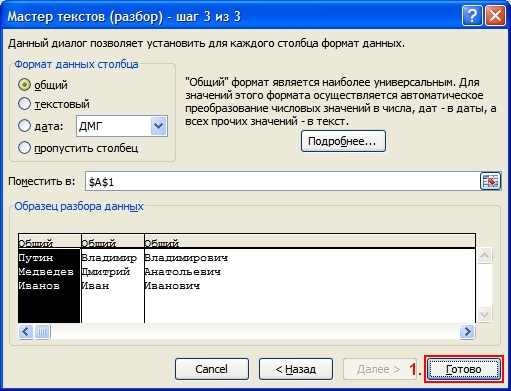
Результат вы можете наблюдать на рисунке (Рис. 6)
Источник
Как убрать разделитель в excel
Отображение и скрытие разделителя групп разрядов
Примечание: Мы стараемся как можно оперативнее обеспечивать вас актуальными справочными материалами на вашем языке. Эта страница переведена автоматически, поэтому ее текст может содержать неточности и грамматические ошибки. Для нас важно, чтобы эта статья была вам полезна. Просим вас уделить пару секунд и сообщить, помогла ли она вам, с помощью кнопок внизу страницы. Для удобства также приводим ссылку на оригинал (на английском языке).
Выделите ячейки , которые нужно отформатировать.
На вкладке Главная нажмите кнопку вызова диалогового окна рядом с надписью число.

На вкладке число в списке Категория выберите пункт число.
Чтобы отобразить или скрыть разделитель групп разрядов, установите или снимите флажок использовать разделитель 1000 (,) .
Совет: Чтобы быстро отобразить разделитель групп разрядов, на вкладке » Главная » в группе » число » нажмите кнопку » стиль  «.
«.
Примечание: По умолчанию в Excel используется запятая в качестве системного разделителя для тысяч. Однако в Excel можно указать другой разделитель системы. Дополнительные сведения можно найти в разделе Изменение символа, используемого для разделения тысяч и десятичных разрядов.
Удаление лишних пробелов в Microsoft Excel

Лишние пробелы в тексте не красят любой документ. Особенно их не нужно допускать в таблицах, которые предоставляются руководству или общественности. Но даже, если вы собираетесь использовать данные только в личных целях, лишние пробелы способствуют увеличению объема документа, что является негативным фактором. Кроме того, наличие подобных лишних элементов затрудняет поиск по файлу, применение фильтров, использование сортировки и некоторых других инструментов. Давайте выясним, какими способами их можно быстро найти и убрать.
Технология удаления пробелов
Сразу нужно сказать, что пробелы в Excel могут быть разного типа. Это могут быть пробелы между словами, пробел в начале значения и в конце, разделители между разрядами числовых выражений и т.д. Соответственно и алгоритм их устранения в этих случаях различный.
Способ 1: использование инструмента «Заменить»
С заменой двойных пробелов между словами на одинарные в Экселе отлично справляется инструмент «Заменить».
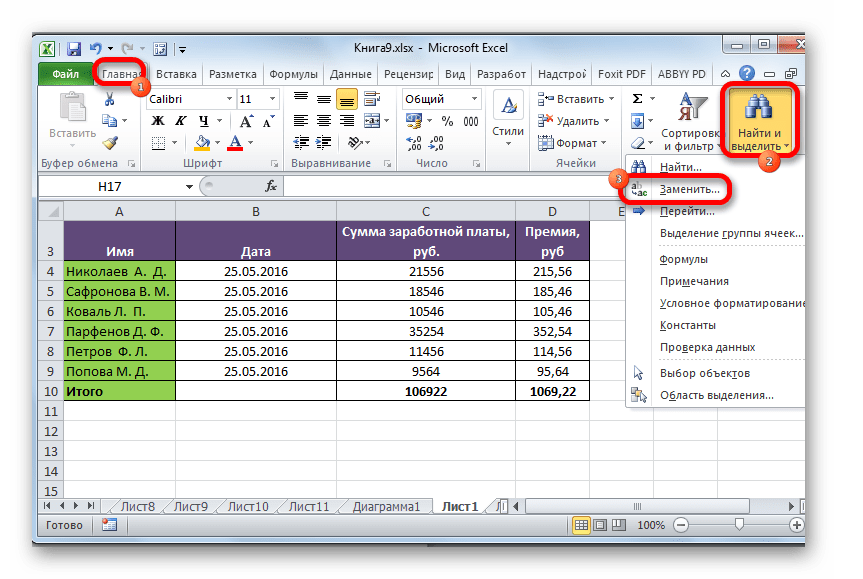
- Находясь во вкладке «Главная», кликаем по кнопке «Найти и выделить», которая размещена в блоке инструментов «Редактирование» на ленте. В выпадающем списке выбираем пункт «Заменить». Можно также вместо вышеперечисленных действий просто набрать сочетание клавиш на клавиатуре Ctrl+H.
В любом из вариантов открывается окно «Найти и заменить» во вкладке «Заменить». В поле «Найти» устанавливаем курсор и дважды кликаем по кнопке «Пробел» на клавиатуре. В поле «Заменить на» вставляем один пробел. Затем жмем по кнопке «Заменить все».
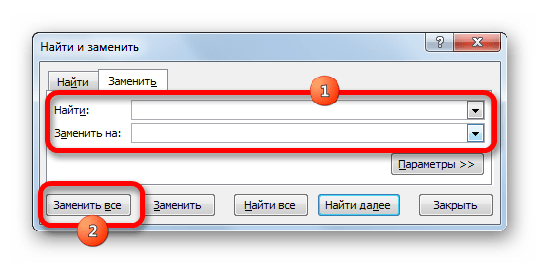

Таким образом, мы избавились от лишних двойных пробелов между словами в документе.
Способ 2: удаление пробелов между разрядами
В некоторых случаях между разрядами в числах устанавливаются пробелы. Это не ошибка, просто для визуального восприятия больших чисел именно такой вид написания более удобен. Но, все-таки далеко не всегда это приемлемо. Например, если ячейка не отформатирована под числовой формат, добавление разделителя может негативно отразиться на корректности вычислений в формулах. Поэтому актуальным становится вопрос об удалении таких разделителей. Эту задачу можно выполнить при помощи все того же инструмента «Найти и заменить».
- Выделяем столбец или диапазон, в котором нужно удалить разделители между цифрами. Этот момент очень важен, так как если диапазон не будет выделен, то инструмент уберет все пробелы из документа, в том числе и между словами, то есть, там, где они действительно нужны. Далее, как и ранее, кликаем по кнопке «Найти и выделить» в блоке инструментов «Редактирование» на ленте во вкладке «Главная». В добавочном меню выбираем пункт «Заменить».
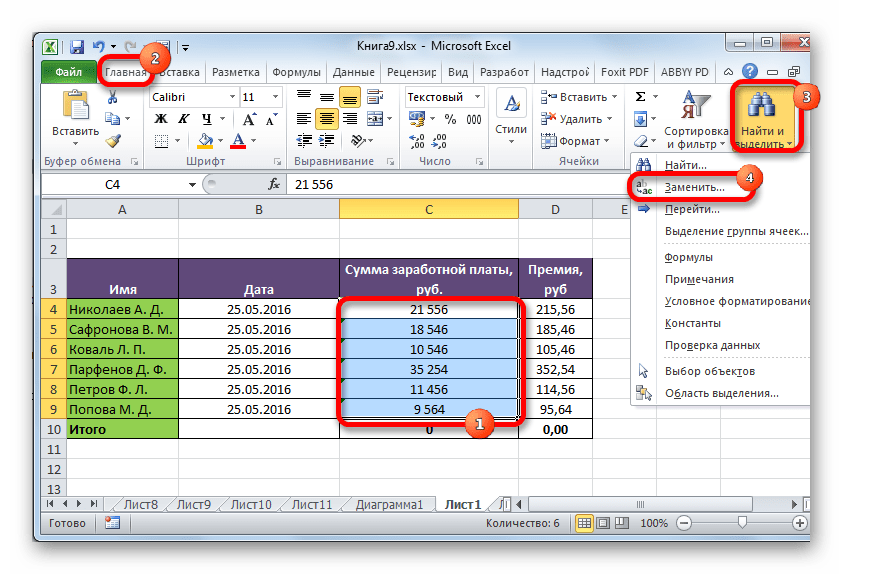
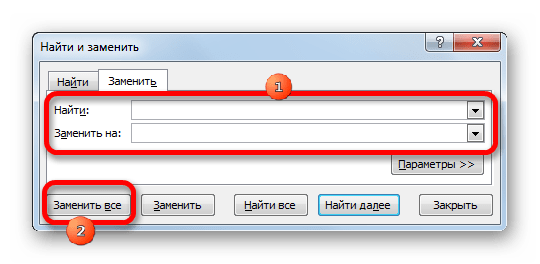
Снова запускается окно «Найти и заменить» во вкладке «Заменить». Но на этот раз мы будем вносить в поля немного другие значения. В поле «Найти» устанавливаем один пробел, а поле «Заменить на» оставляем вообще незаполненным. Чтобы удостовериться на предмет того, что в этом поле нет пробелов, устанавливаем курсор в него и зажимаем кнопку backspace (в виде стрелки) на клавиатуре. Держим кнопку до тех пор, пока курсор не упрется в левую границу поля. После этого жмем на кнопку «Заменить все».
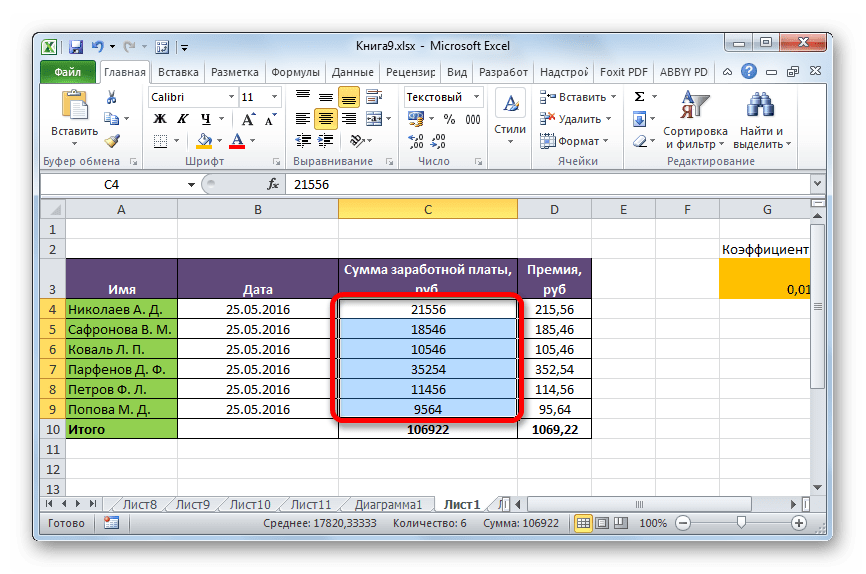
Разделения между разрядами будут удалены, а формулы начнут вычисляться корректно.
Способ 3: удаление разделителей между разрядами путем форматирования
Но бывают ситуации, когда вы четко видите, что на листе разряды разделены в числах пробелами, а поиск не дает результатов. Это говорит о том, что в данном случае разделение было выполнено путем форматирования. Такой вариант пробела не повлияет на корректность отображения формул, но в то же время некоторые пользователи считают, что без него таблица будет выглядеть лучше. Давайте рассмотрим, как убрать такой вариант разделения.
Так как пробелы были сделаны с помощью инструментов форматирования, то только при помощи этих же инструментов их можно убрать.
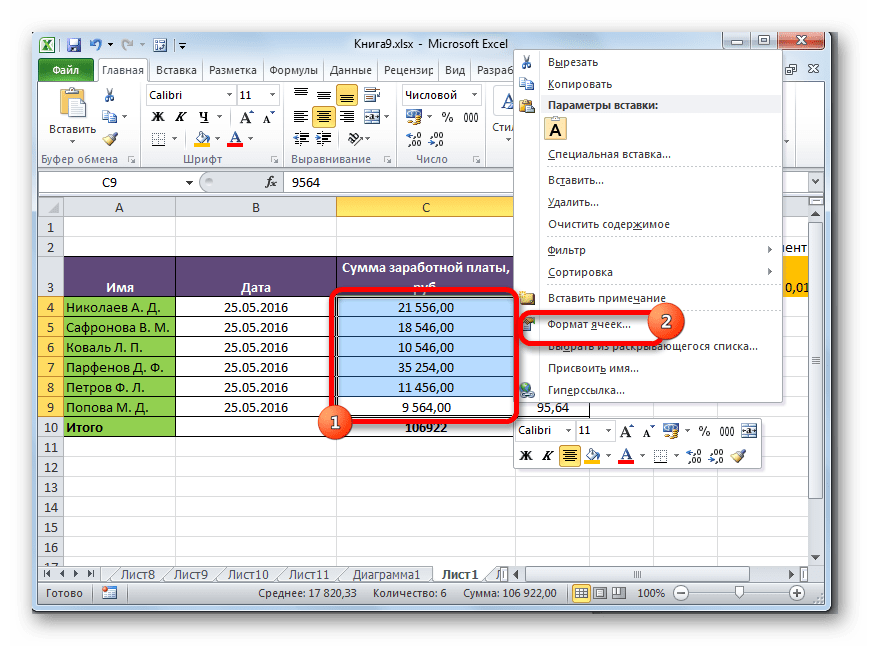
- Выделяем диапазон чисел с разделителями. Кликаем по выделению правой кнопкой мыши. В появившемся меню выбираем пункт «Формат ячеек…».
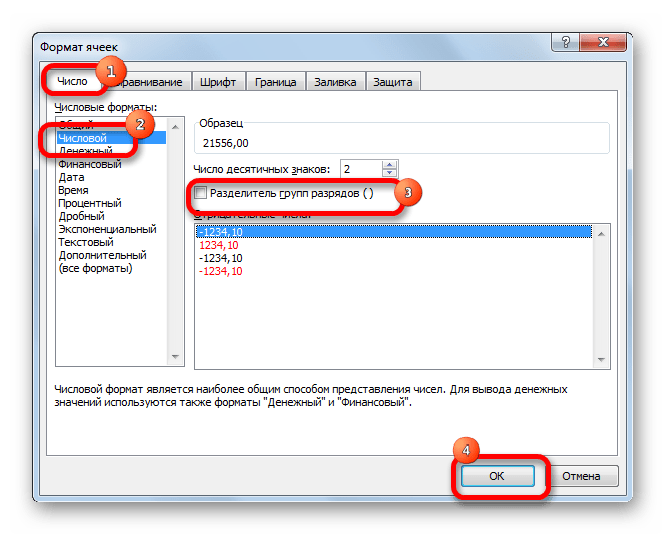
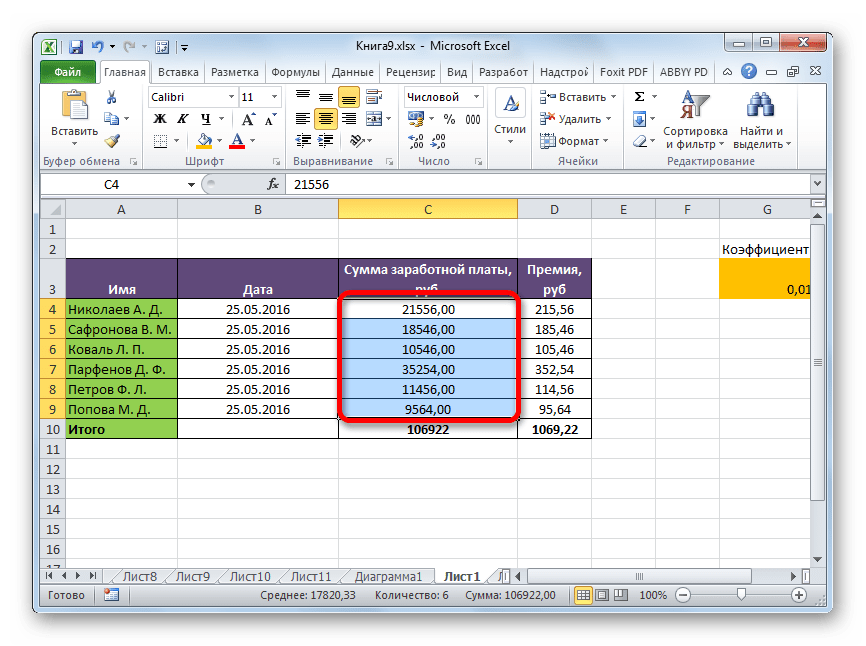
Происходит запуск окна форматирования. Переходим во вкладку «Число», в случае если открытие произошло в другом месте. Если разделение было задано при помощи форматирования, то в блоке параметров «Числовые форматы» должен быть установлен вариант «Числовой». В правой части окна располагаются точные настройки данного формата. Около пункта «Разделитель групп рядов ()» вам просто нужно будет снять галочку. Затем, чтобы произведенные изменения вступили в силу, жмите на кнопку «OK».
Способ 4: удаление пробелов с помощью функции
Инструмент «Найти и заменить» отлично подходит для удаления лишних пробелов между символами. Но что делать, если их нужно убрать в начале или в конце выражения? В этом случае на помощь придет функция из текстовой группы операторов СЖПРОБЕЛЫ.
Данная функция удаляет все пробелы из текста выделенного диапазона, кроме одиночных пробелов между словами. То есть, она способна решить проблему с пробелами в начале слова в ячейке, в конце слова, а также удалить двойные пробелы.
Синтаксис этого оператора довольно прост и имеет всего один аргумент:
В качестве аргумента «Текст» может выступать, как непосредственно текстовое выражение, так и ссылка на ячейку в котором оно содержится. Для нашего случая как раз последний вариант и будет рассматриваться.
- Выделяем ячейку, расположенную параллельно столбцу или строке, где следует убрать пробелы. Кликаем по кнопке «Вставить функцию», расположенную слева от строки формул.
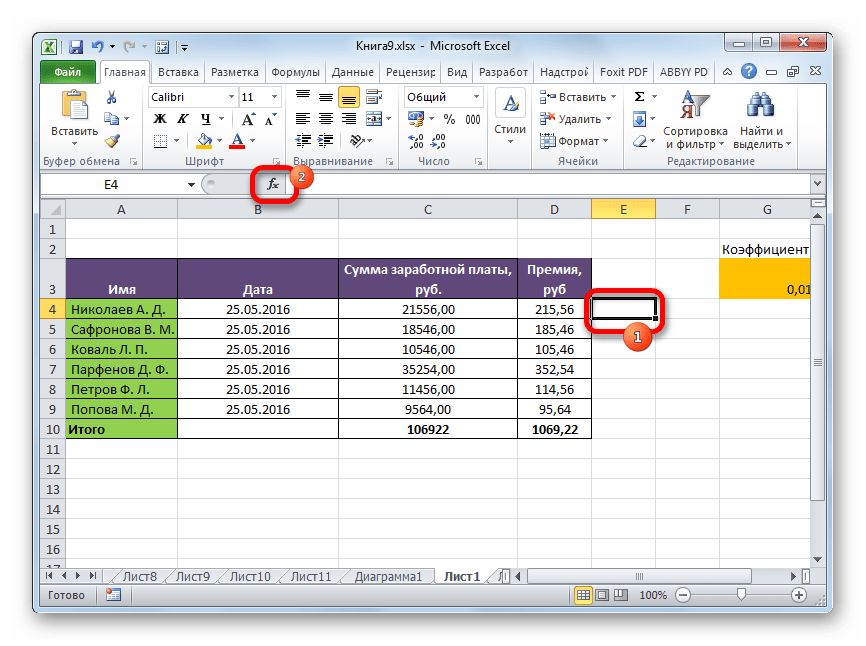
Запускается окно Мастера функций. В категории «Полный алфавитный перечень» или «Текстовые» ищем элемент «СЖПРОБЕЛЫ». Выделяем его и жмем на кнопку «OK».
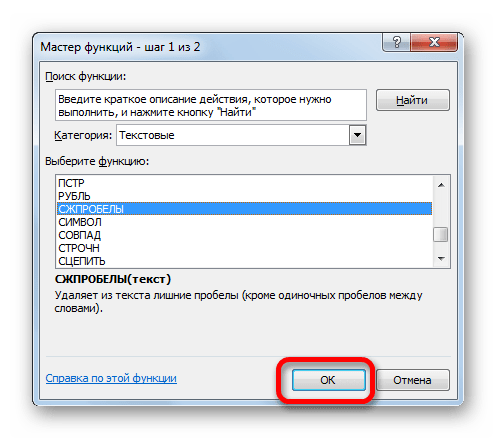
Открывается окошко аргументов функции. К сожалению, данная функция не предусматривает использования в качестве аргумента всего нужного нам диапазона. Поэтому устанавливаем курсор в поле аргумента, а затем выделяем самую первую ячейку диапазона, с которым мы работаем. После того, как адрес ячейки отобразился в поле, жмем на кнопку «OK».
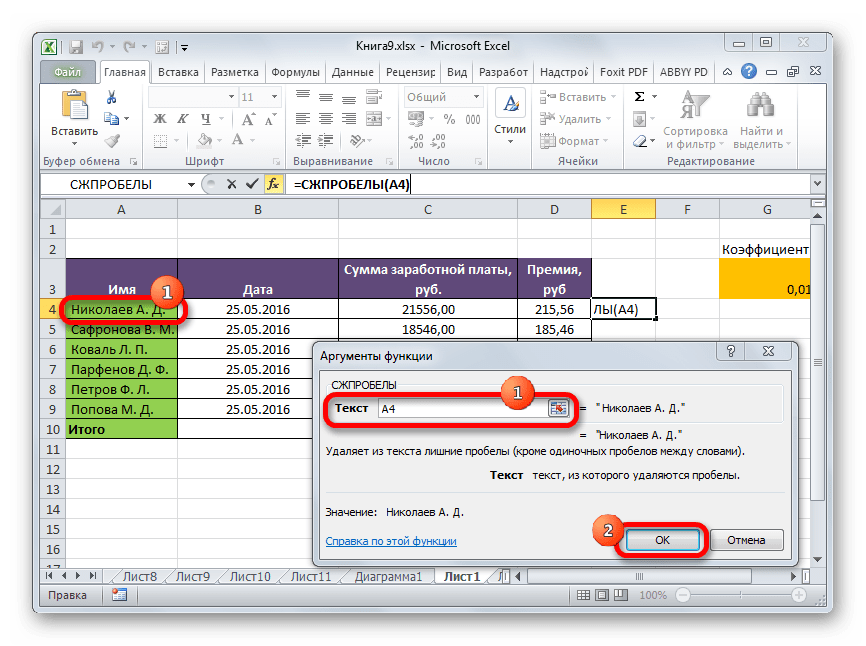
Как видим, содержимое ячейки отобразилось в области, в которой находится функция, но уже без лишних пробелов. Мы выполнили удаление пробелов только для одного элемента диапазона. Чтобы удалить их и в других ячейках, нужно провести аналогичные действия и с другими ячейками. Конечно, можно проводить с каждой ячейкой отдельную операцию, но это может отнять очень много времени, особенно, если диапазон большой. Существует способ значительно ускорить процесс. Устанавливаем курсор в нижний правый угол ячейки, в которой уже содержится формула. Курсор трансформируется в небольшой крестик. Он носит название маркера заполнения. Зажимаем левую кнопку мыши и тянем маркер заполнения параллельно тому диапазону, в котором нужно убрать пробелы.
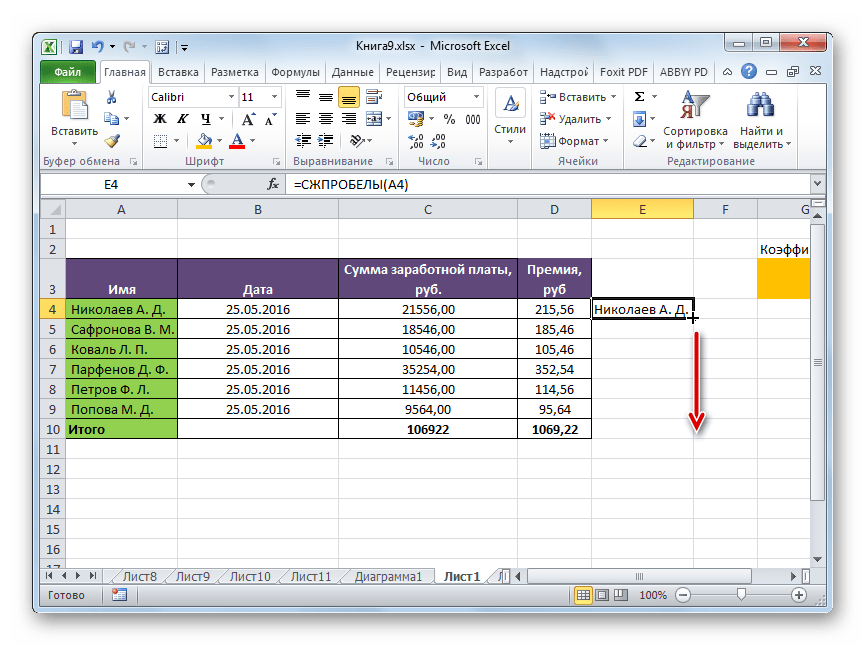
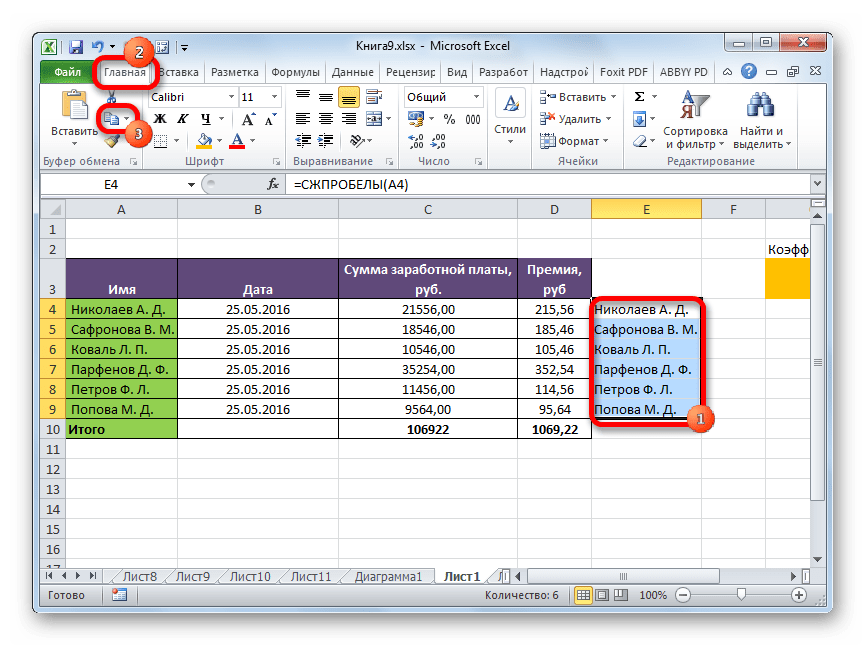
Как видим, после этих действий образуется новый заполненный диапазон, в котором находится все содержимое исходной области, но без лишних пробелов. Теперь перед нами стоит задача заменить преобразованными данными значения исходного диапазона. Если мы выполним простое копирование, то скопирована будет формула, а значит, вставка произойдет некорректно. Поэтому нам нужно произвести только копирование значений.
Выделяем диапазон с преобразованными значениями. Жмем на кнопку «Копировать», расположенную на ленте во вкладке «Главная» в группе инструментов «Буфер обмена». Как альтернативный вариант можно после выделения набрать сочетание клавиш Ctrl+C.
Выделяем исходный диапазон данных. Кликаем по выделению правой кнопкой мыши. В контекстном меню в блоке «Параметры вставки» выбираем пункт «Значения». Он изображен в виде квадратной пиктограммы с цифрами внутри.
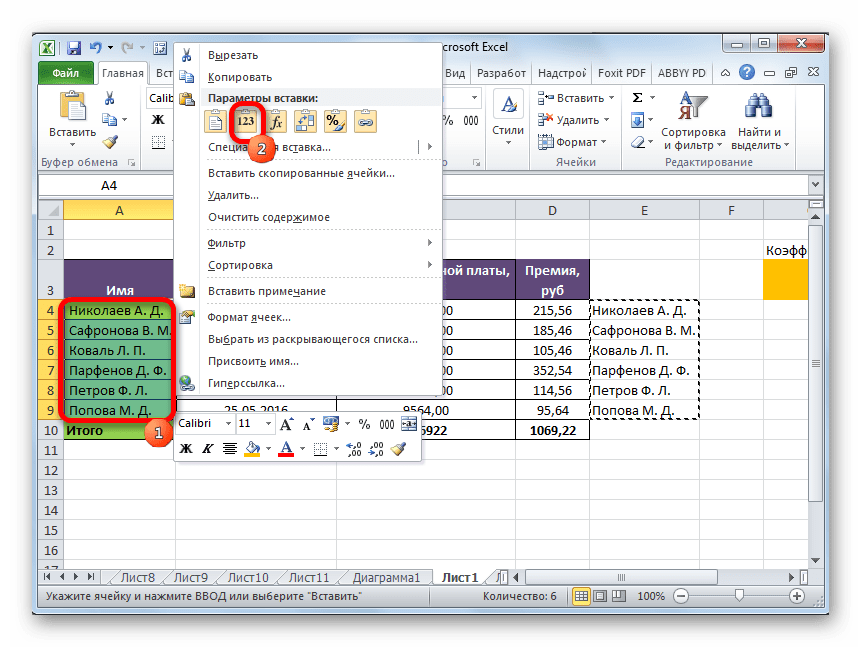
Как видим, после вышеописанных действий значения с лишними пробелами были заменены идентичными данными без них. То есть, поставленная задача выполнена. Теперь можно удалить транзитную область, которая была использована для трансформации. Выделяем диапазон ячеек, в которых содержится формула СЖПРОБЕЛЫ. Кликаем по нему правой кнопкой мыши. В активировавшемся меню выбираем пункт «Очистить содержимое».
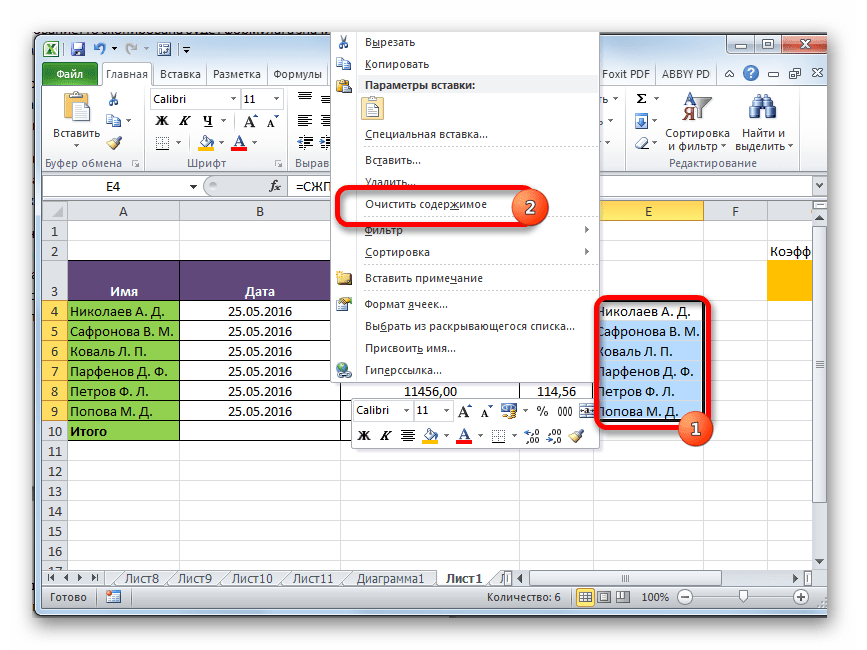
Как видим, существует целый ряд способов быстрого удаления лишних пробелов в Экселе. Но все эти варианты реализуются при помощи всего двух инструментов – окна «Найти и заменить» и оператора СЖПРОБЕЛЫ. В отдельном случае можно использовать также форматирование. Не существует универсального способа, который было бы максимально удобно использовать во всех ситуациях. В одном случае будет оптимальным использовать один вариант, а во втором – другой и т.д. Например, с удалением двойного пробела между словами быстрее всего справится инструмент «Найти и заменить», а вот убрать пробелы в начале и в конце ячейки корректно сможет только функция СЖПРОБЕЛЫ. Поэтому о применении конкретного способа пользователь должен принимать решение самостоятельно с учетом ситуации.
Отблагодарите автора, поделитесь статьей в социальных сетях.
Убираем пробелы в числах
Обычные пробелы проще всего удалить при помощи команды «Найти и заменить».
- Выделите диапазон, в котором вам нужно удалить все пробелы.
- «CTRL+H».

Войдя в поле «Найти», нажмите на пробел, а поле «Заменить на» оставьте пустым. «Заменить все» — и пробелы удалятся.
При копировании таблиц из интернета или импорте из баз данных, в числах могут встретиться не обычные, а так называемые неразрывные пробелы. Их тоже можно удалить по этой методике, но вам нужно будет ухитриться выделить, скопировать и вставить в поле «Найти» этот самый неразрывный пробел.
Если же вам нужно убрать разделительные пробелы в числах, то заходим в настройки формата ячейки и выбираем «Числовой». При этом, снимаем галочку «Разделитель групп разрядов».

Покоряйте Excel и до новых встреч!
Комментарии:
Автору большое спасибо за статью. Избавил меня от мучений. Отличная статья, всё просто и понятно! Супер!
Надежда — 18.12.2014 14:26
Большое спасибо за помощь!
Екатерина — 07.12.2017 15:19
вфп — 14.06.2019 14:30
Idiv Banu, спасибо огромное реально через ворд и автозамену помогло
Три способа, как убрать пробелы в числах в Excel
В процессе набора текста по случайности можно поставить два пробела вместо одного или же установить его не в том месте. К сожалению, при работе это сложно заметить, чтобы сразу исправить. Но к счастью, по итогу можно воспользоваться некоторыми хитростями, которые позволят быстро исправить сложившуюся ситуацию. В статье будет рассказано, как убрать пробелы между числами в Excel, однако сразу стоит сказать, что работает это и с текстом.
Способ 1: инструмент «Заменить»
Если во время работы вы случайно во многих ячейках ставили двойной пробел, то, используя инструмент «Заменить», вы за мгновение можете убрать лишние пустоты. Вот что необходимо делать для этого:
- Откройте нужную таблицу в программе.
- Перейдите во вкладку «Главная».
- На ленте инструментов отыщите и кликните левой кнопкой мыши по пункту «Найти и выделить».
- В появившемся меню выберите опцию «Заменить».
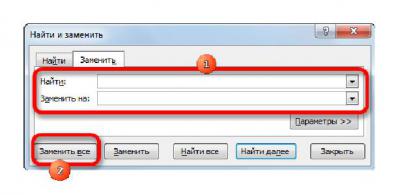
- В появившемся окне введите в графу «Найти» два пробела, просто дважды нажав по соответствующей клавише на клавиатуре.
- В графу «Заменить на» впишите один пробел.
- Нажмите кнопку «Заменить все».
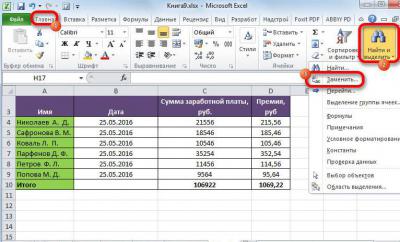
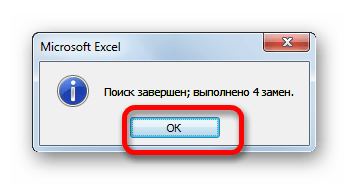
После этого появится отчет, сколько именно двойных пробелов было исправлено. Нажмите кнопку «ОК», чтобы принять его. После этого вы можете наблюдать, что все двойные пробелы были исправлены и ваш документ приведен в нормальный вид. Это первый способ, как удалить пробелы в числах в Excel, переходим к следующему.
Способ 2: удаление пробелов между разделителями
Если вы устанавливали не двойной, а одинарный пробел в числовых выражениях, то предыдущий метод вам не поможет. Но в него можно внести некоторые коррективы, которые помогут исправить сложившуюся ситуацию. Чтобы убрать пробелы в числах в Excel, выполните следующие действия:
- Выделите часть таблицы с числовыми данными, в которых находятся лишние пробелы.
- На ленте инструментов опять же кликните по кнопке «Найти и выделить» и выберите опцию «Заменить». Кстати, это действие можно произвести путем использования горячих клавиш Ctrl+H.
- Появится уже знакомое окно, где нужно ввести две переменные.
- В поле «Найти» введите одинарный пробел.
- Поле «Заменить на» не трогайте, в нем ничего не должно находиться.
- Нажмите кнопку «Заменить все».
Как и в прошлый раз, вам будет показан отчет, который можно закрыть, нажав кнопку «ОК». Все пробелы между числами будут удалены. Это отличный способ, как можно убрать пробелы в числах в Excel, однако он эффективен лишь тогда, когда эти пробелы были поставлены вручную. Если они установлены автоматически, то необходимо использовать совсем другую инструкцию. Именно о ней и пойдет речь дальше.
Способ 3: удаление путем форматирования
Если вы набираете большие числа в ячейках таблицы и видите, что после нажатия Enter между разделителями появляется пробел, то значит, у вас стоит соответствующая опция форматирования. Сейчас будет рассказано, как убрать пробелы в числах в Excel, отключив ее.
- Откройте таблицу в программе.
- Выделите ячейки, в которых стоит пробел между числами.
- Нажмите правой кнопкой мыши по выделению.
- Выберите в появившемся контекстном меню опцию «Формат ячеек».
- В появившемся окне перейдите на вкладку «Число».
- Откройте раздел «Числовой», находящийся на боковой панели.
- В правой части окна снимите отметку напротив строки «Разделитель групп разрядов».
- Нажмите «ОК».

После этого окно будет закрыто, а вы можете наблюдать, что все лишние пробелы были удалены из документа. Как видите, это довольно простой способ, как можно убрать пробелы в числах в Excel, но стоит учитывать, что он работает лишь в случаях форматирования текста.
Разделить текст по столбцам в Excel
Приложение Excel позволяет разбивать текст в ячейках столбца на несколько подстрок и располагать их в отдельных колонках. При этом для разбивки используется специальный разделитель, который выбирается пользователем для каждого конкретного случая.
Для примера рассмотрим данные CSV файла. Каждая подстрока в нем разделена символом «точка с запятой» и помещена в двойные кавычки. Вставьте их в любое место Вашей рабочей книги:
Перед разбивкой данных требуется выделить нужный диапазон, а затем кликнуть по пиктограмме «Текст по столбцам» в области «Работа с данными» на ленте вкладки «Данные».
На экране будет отображено окно мастера распределения текста:
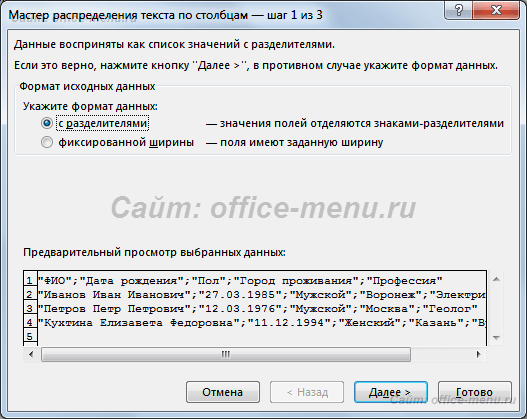
Весь процесс состоит из трех шагов.
На первом этапе требуется выбрать формат данных для разделения, а именно указать, содержит ли текст разделители, или каждый будущий столбец имеет свою фиксированною ширину, т.е. длину текста. Последний вариант рассматриваться не будет, так как он ничем не отличается от первого кроме следующего шага, где требуется самостоятельно выбрать на линейке ширину поля.
Выберите пункт «С разделителями» и нажмите кнопку «Далее».
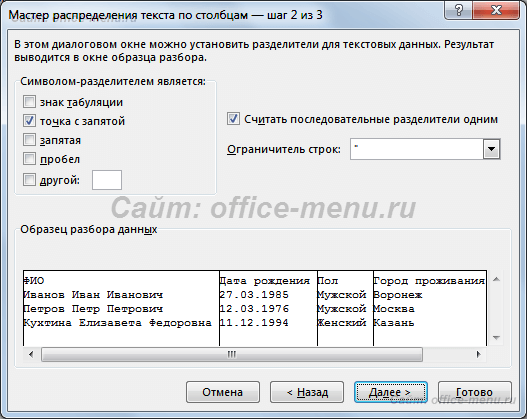
Следующим действием выбирается символ-разделитель. Им может быть любой из знаков, включая буквы и цифры.
Обратите внимание на то, что если разделители идут подряд, то каждый из них образует новый столбец, т.е. 2 таких символа создают 1 пустой столбец, 3 – 2 и т.д. Чтобы избавиться от этого часто нужного действия достаточно поставить галочку на поле «Считать последовательные разделители одним».
Может возникнуть ситуация, когда подстрока для создания столбца содержит символ-разделитель, который таковым не является. В подобных случаях строки должны быть заключены в одинарные либо двойные кавычки (в нашем примере исходных данных это присутствует), а в окне мастера нужно выбрать, какой ограничитель строк применить.
Имейте в виду то, что символы-разделители и ограничители удаляются из содержимого разделенных данных.
На любом описанным выше этапе можно нажать кнопку «Готово» для предоставления возможности приложению Excel самостоятельно завершить разделение текста в ячейках столбца. Но если Вы хотите контролировать весь процесс, то продолжайте нажимать «Далее».
Завершающим шагом является назначение форматирования новым колонкам и указания места для их расположения.
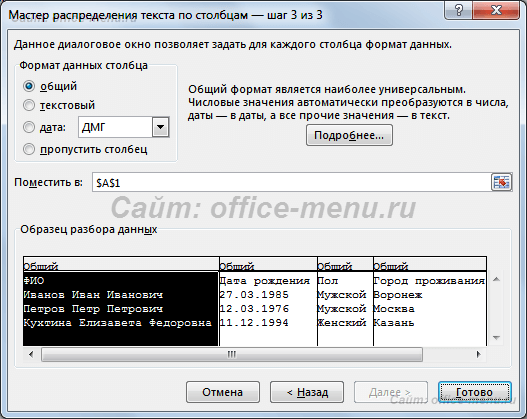
Из возможных настроек предоставлено только несколько форматов (типов данных), а поместить распределенный текст можно только на текущем листе.
У Вас недостаточно прав для комментирования.
Источник
Adblock
detector
|
Отмена разбиения текста по солбцам |
||||||||
Ответить |
||||||||
Ответить |
||||||||
Ответить |
||||||||
Ответить |
||||||||
Ответить |
||||||||
Ответить |
||||||||
Ответить |


 )
) 
