
Всем привет! Помогите кто может:
Выполняю вставку из буфера и далее разбиение текста по столбцам на основе разделителя. После этого автоматически начинает выполнять эту же операцию для любых вставок из буфера, пока не закроешь Excel. Замечено на версиях 2003-2011. Кто знает как отключить это автоматическое выполнение операции, т.к. оно не всегда к стати, а закрывать Excel не всегда удобно )))
Возможнопотомучтониукоготакогоглюканенаблюдается! 
Может и я на что сгожусь … Если сгодился, можете меня по+благодарить+.
Он реально есть, давайте видео выложу)
Есть. Видео не нужно. Но как это устранить никто не знает. Ни здесь, ни на планете (Вы там тоже тему создали), ни в интернете.
Понял, значит буду писать вопрос в Microsoft.
Цитата: Вжик от 11.02.2012, 23:55
Он реально есть, давайте видео выложу)
Зачем — верим… Но есть один ошень интересный момент — следующую вставку далать так: встали в ячейку, F2 и CTRL+V — будет без столбовой разбивки… Однако просто CTRL+V — разбивает… 
«Ctrl+S» — достойное завершение ваших гениальных мыслей!.. 
Тоже полезный совет, спасибо, буду пользоваться.
Цитата: Вжик от 06.02.2012, 18:47
Всем привет! Помогите кто может:
Выполняю вставку из буфера и далее разбиение текста по столбцам на основе разделителя. После этого автоматически начинает выполнять эту же операцию для любых вставок из буфера, пока не закроешь Excel. Замечено на версиях 2003-2011. Кто знает как отключить это автоматическое выполнение операции, т.к. оно не всегда к стати, а закрывать Excel не всегда удобно )))
Привет !
Поможет только одно:
Войти
«Данные» — [«Текст по столбцам»] —-/Мастер текстов (разбор)/
«Укажите формат данных»
выбрать «С разделителями»
[далее]
сбросить все галочки на этой вкладке
Нажать [готово]
все остальное — полумеры 
ТРЕНИНГИ
Быстрый старт
Расширенный Excel
Мастер Формул
Прогнозирование
Визуализация
Макросы на VBA
КНИГИ
Готовые решения
Мастер Формул
Скульптор данных
ВИДЕОУРОКИ
Бизнес-анализ
Выпадающие списки
Даты и время
Диаграммы
Диапазоны
Дубликаты
Защита данных
Интернет, email
Книги, листы
Макросы
Сводные таблицы
Текст
Форматирование
Функции
Всякое
Коротко
Подробно
Версии
Вопрос-Ответ
Скачать
Купить
ПРОЕКТЫ
ОНЛАЙН-КУРСЫ
ФОРУМ
Excel
Работа
PLEX
© Николай Павлов, Planetaexcel, 2006-2022
info@planetaexcel.ru
Использование любых материалов сайта допускается строго с указанием прямой ссылки на источник, упоминанием названия сайта, имени автора и неизменности исходного текста и иллюстраций.
Техническая поддержка сайта
|
ООО «Планета Эксел» ИНН 7735603520 ОГРН 1147746834949 |
ИП Павлов Николай Владимирович ИНН 633015842586 ОГРНИП 310633031600071 |
В Excel, если вы скопируете некоторые данные из другого формата файла и вставите их на рабочий лист, затем разделите данные с помощью функции «Текст в столбец», а затем в следующий раз, когда вы вставите данные аналогичного типа на рабочий лист, данные будут автоматически разделены на столбцы. Иногда вы хотите предотвратить разделение данных. Здесь я расскажу, как остановить автоматический вывод текста в столбец в Excel.
Запретить текст в столбец при вставке данных
 Запретить текст в столбец при вставке данных
 Запретить текст в столбец при вставке данных
Например, у вас есть данные в текстовом документе, как показано на скриншоте ниже:
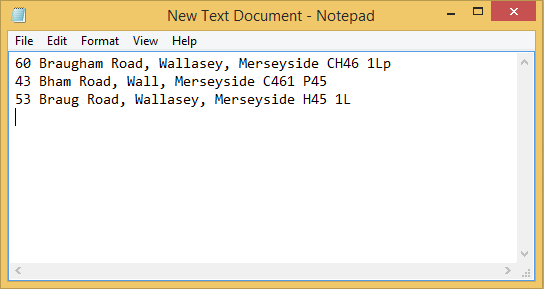
Затем вы копируете его и вставляете на рабочий лист, а затем используете Текст в столбец функцию и разделите данные запятыми, см. снимок экрана:

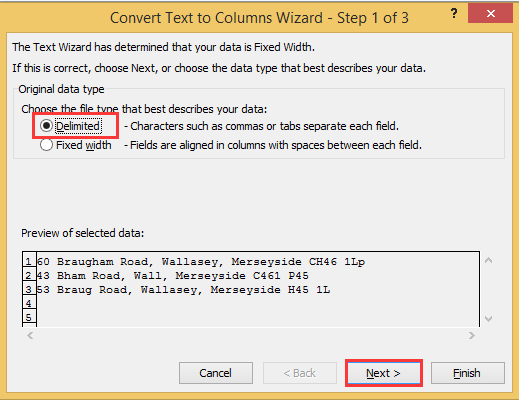
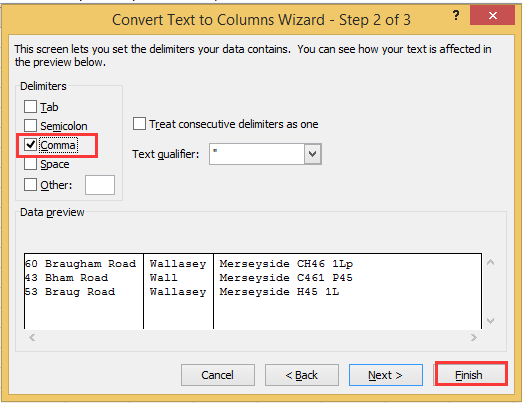
Затем нажмите OK, данные разделены запятыми. И когда вы в следующий раз скопируете и вставите данные с запятыми в Excel, данные будут автоматически разделены запятыми.
Теперь я расскажу, как остановить этот автоматический текст в столбце.
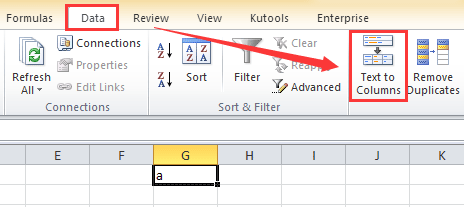
1. Просто выберите пустую ячейку, затем введите в нее любые данные, затем выберите ее и щелкните Данные > Текст в столбцы. Смотрите скриншот:
2. в Текст в столбцы диалог, проверьте разграниченный и нажмите Download перейти к следующему шагу; затем в диалоговом окне следующего шага оставьте все параметры снятыми в Разделители раздел. Смотрите скриншот:
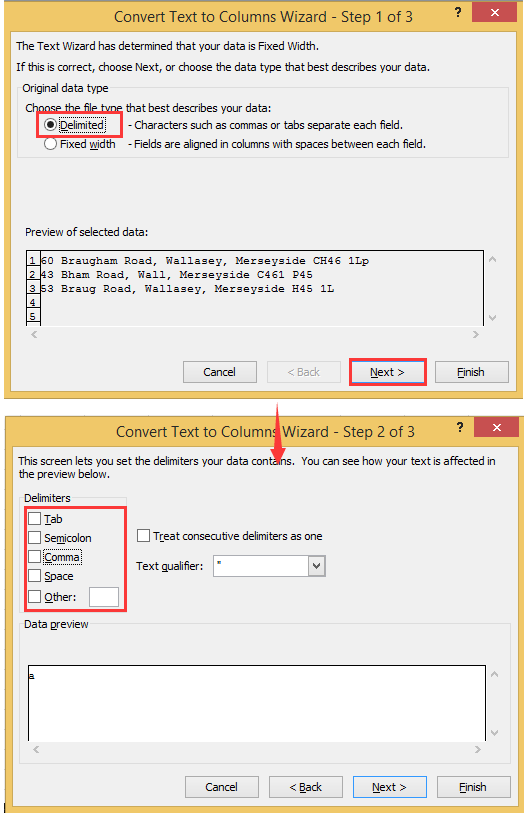
3. Нажмите Завершить. Теперь, когда вы копируете данные из файла другого формата и вставляете данные на лист, текст не разделяется автоматически.
Относительные статьи:
- Предотвращение распространения текста на ячейку в Excel
- Запретить печать определенного текста в Excel
Лучшие инструменты для работы в офисе
Kutools for Excel Решит большинство ваших проблем и повысит вашу производительность на 80%
- Снова использовать: Быстро вставить сложные формулы, диаграммы и все, что вы использовали раньше; Зашифровать ячейки с паролем; Создать список рассылки и отправлять электронные письма …
- Бар Супер Формулы (легко редактировать несколько строк текста и формул); Макет для чтения (легко читать и редактировать большое количество ячеек); Вставить в отфильтрованный диапазон…
- Объединить ячейки / строки / столбцы без потери данных; Разделить содержимое ячеек; Объединить повторяющиеся строки / столбцы… Предотвращение дублирования ячеек; Сравнить диапазоны…
- Выберите Дубликат или Уникальный Ряды; Выбрать пустые строки (все ячейки пустые); Супер находка и нечеткая находка во многих рабочих тетрадях; Случайный выбор …
- Точная копия Несколько ячеек без изменения ссылки на формулу; Автоматическое создание ссылок на несколько листов; Вставить пули, Флажки и многое другое …
- Извлечь текст, Добавить текст, Удалить по позиции, Удалить пробел; Создание и печать промежуточных итогов по страницам; Преобразование содержимого ячеек в комментарии…
- Суперфильтр (сохранять и применять схемы фильтров к другим листам); Расширенная сортировка по месяцам / неделям / дням, периодичности и др .; Специальный фильтр жирным, курсивом …
- Комбинируйте книги и рабочие листы; Объединить таблицы на основе ключевых столбцов; Разделить данные на несколько листов; Пакетное преобразование xls, xlsx и PDF…
- Более 300 мощных функций. Поддерживает Office/Excel 2007-2021 и 365. Поддерживает все языки. Простое развертывание на вашем предприятии или в организации. Полнофункциональная 30-дневная бесплатная пробная версия. 60-дневная гарантия возврата денег.

Вкладка Office: интерфейс с вкладками в Office и упрощение работы
- Включение редактирования и чтения с вкладками в Word, Excel, PowerPoint, Издатель, доступ, Visio и проект.
- Открывайте и создавайте несколько документов на новых вкладках одного окна, а не в новых окнах.
- Повышает вашу продуктивность на 50% и сокращает количество щелчков мышью на сотни каждый день!

Комментарии (39)
Номинальный 5 из 5
·
рейтинги 2
С помощью мастера распределения текста по столбцам текст, содержащийся в одной ячейке, можно разделить на несколько.

Проверьте, как это работает!
Выделите ячейку или столбец с текстом, который вы хотите разделить.
На вкладке Данные нажмите кнопку Текст по столбцам.
В мастере распределения текста по столбцам установите переключатель с разделителями и нажмите кнопку Далее.
Выберите разделители для своих данных. Например, запятую и пробел. Данные можно предварительно просмотреть в окне Образец разбора данных.
Нажмите кнопку Далее.
В поле Поместить в выберите место на листе, где должны отображаться разделенные данные.
Как разбить текст по столбцам в Excel: пошаговая инструкция
Функция «Текст по столбцам» в Excel позволяет разделить данные по отдельным ячейкам, используя в качестве разделителя определенный символ.
Разделение текста по столбцам в Excel
Чтобы воспользоваться данной функцией потребуется перейти в «Данные» и нажать на кнопку «Текст по столбцам».
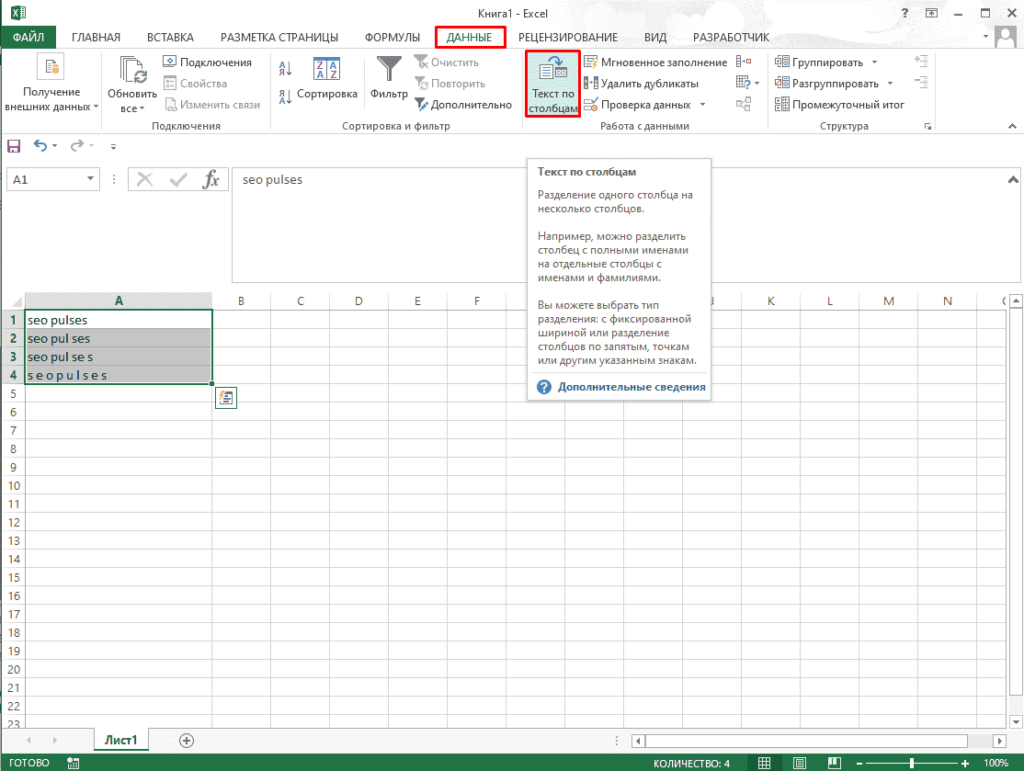
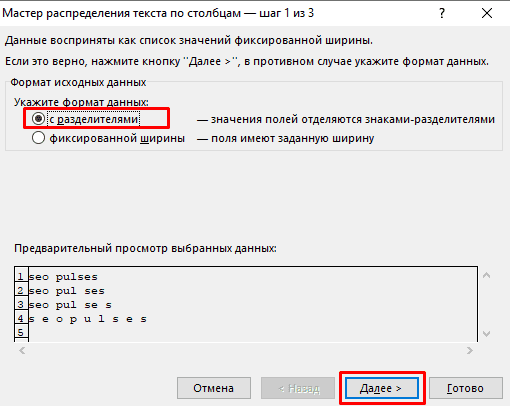
Далее выбираем «С разделителями».
После этого выбираем нужный нам разделить, при появлении которого данные после будут переходить на следующий столбец.
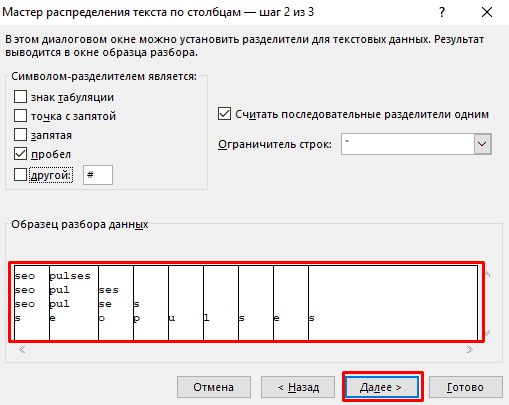
Важно! Если из представленного списка не был найден нужный символ необходимо переключиться на «Другой» после чего ввести нужный.
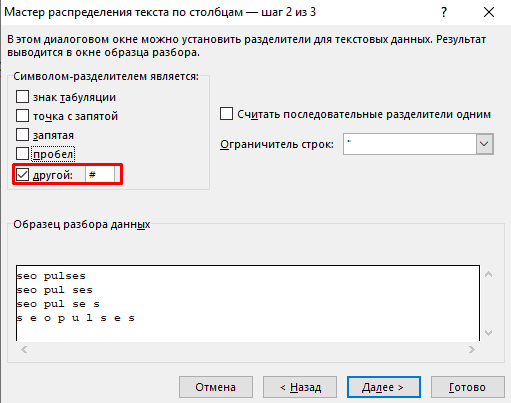
Чтобы определить, как будут выглядеть данные после разделения, можно использовать «Образец» и переходить далее.
Следующим этапом нужно выбрать нужный формат данных в который превратятся значения в ячейках.
Также можно выбрать то в какой диапазон будут перенесены данные. Если не указать его, то разделение начнется с исходной ячейки.
Как в Excel разбить текст по столбцам
Разделение текста из одной ячейки по нескольким столбцам с сохранением исходной информации и приведением ее к нормальному состоянию – это проблема, с которой может столкнуться однажды каждый из пользователей Excel. Для разбивки текста по столбцам используются различные методы, которые определяются исходя из предложенной информации, необходимости получения конечного результата и степени профессионализма пользователя.
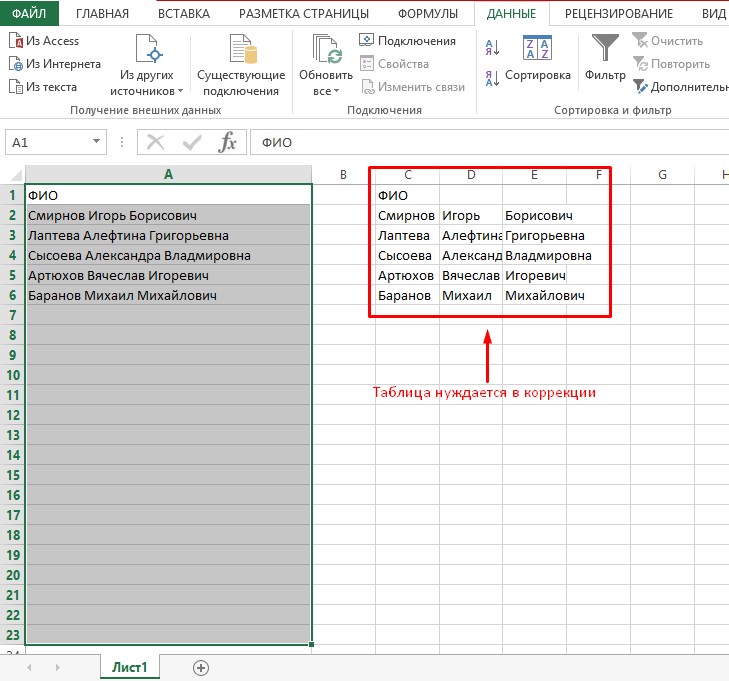
Необходимо разделить ФИО по отдельным столбцам
Для выполнения первого примера возьмем таблицу с прописанными в ней ФИО разных людей. Делается это с использованием инструмента «Текст по столбцам». После составления одного из документов была обнаружена ошибка: фамилии имена и отчества прописаны в одном столбце, что создает некоторые неудобства при дальнейшем заполнении документов. Для получения качественного результата, необходимо выполнить разделение ФИО по отдельным столбцам. Как это сделать – рассмотрим далее. Описание действий:
- Открываем документ с допущенной ранее ошибкой.
- Выделяем текст, зажав ЛКМ и растянув выделение до крайней нижней ячейки.
- В верхней ленте находим «Данные» — переходим.
- После открытия отыскиваем в группе «Работа с данными» «Текст по столбцам». Кликаем ЛКМ и переходим в следующее диалоговое окно.
- По умолчанию формат исходных данных будет установлен на «с разделителями». Оставляем и кликаем по кнопке «Далее».
- В следующем окне нужно определить, что является разделителем в нашем тексте. У нас это «пробел», а значит устанавливаем галочку напротив этого значения и соглашаемся с проведенными действиями кликнув на кнопку «Далее».
От эксперта! Для разделения текста могут быть использованы запятые, точки, двоеточия, точки с запятой, пробелы и другие знаки.
- Затем нужно определить формат данных столбца. По умолчанию установлено «Общий». Для нашей информации этот формат наиболее уместен.
- В таблице выбираем ячейку, куда будет помещаться отформатированный текст. Отступим от исходного текста один столбец и пропишем соответствующий адресат в адресации ячейки. По окончанию нажимаем «Готово».
Замечание эксперта! Размещенный отформатированный текст из-за разного количества символов в ФИО может не вмещаться в выбранные ячейки, поэтому полученная таблица нуждается в корректировке. Для этого используется расширение размеров ячейки.
6
Разделение текста с помощью формулы
Для самостоятельного разделения текста могут быть использованы сложные формулы. Они необходимы для точного расчета позиции слов в ячейке, обнаружения пробелов и деления каждого слова на отдельные столбцы. Для примера будем также использовать таблицу с ФИО. Чтобы произвести разделение, потребуется выполнить три этапа действий.
Этап №1. Переносим фамилии
Чтобы отделить первое слово, потребуется меньше всего времени, потому что для определения правильной позиции необходимо оттолкнуться только от одного пробела. Далее разберем пошаговую инструкцию, чтобы понять для чего нужны вычисления в конкретном случае.
- Таблица с вписанными ФИО уже создана. Для удобства выполнения разделения информации создайте в отдельной области 3 столбца и вверху напишите определение. Проведите корректировку ячеек по размерам.
- Выберите ячейку, где будет записываться информация о фамилии сотрудника. Активируйте ее нажатием ЛКМ.
- Нажмите на кнопку «Аргументы и функции», активация которой способствует открытию окна для редактирования формулы.
- Здесь в рубрике «Категория» нужно пролистать вниз и выбрать «Текстовые».
- Далее находим продолжение формулы ЛЕВСИМВ и кликаем по этой строке. Соглашаемся с выполненными действиями нажатием кнопки «ОК».
- Появляется новое окно, где нужно указать адресацию ячейки, нуждающейся в корректировке. Для этого нажмите на графу «Текст» и активируйте необходимую ячейку. Адресация вносится автоматически.
- Чтобы указать необходимое количество знаков, можно посчитать их вручную и вписать данные в соответствующую графу либо воспользоваться еще одной формулой: ПОИСК().
- После этого формула отобразится в тексте ячейки. Кликните по ней, чтобы открыть следующее окно.
- Находим поле «Искомый текст» и кликаем по разделителю, указанному в тексте. В нашем случае это пробел.
- В поле «Текст для поиска» нужно активировать редактируемую ячейку в результате чего произойдет автоматический перенос адресации.
- Активируйте первую функцию для возврата к ее редактированию. Это действие автоматически укажет количество символов до пробела.
- Соглашаемся и кликаем по кнопке «ОК».
В результате можно видеть, что ячейка откорректирована и фамилия внесена корректно. Чтобы изменения вступили в силу на всех строках, потяните маркер выделения вниз.
Этап №2. Переносим имена
Для разделения второго слова потребуется немного больше сил и времени, так как отделение слова происходит с помощью двух пробелов.
- В качестве основной формулы прописываем аналогичным предыдущему способу образом =ПСТР(.
- Выбираем ячейку и указываем позицию, где прописан основной текст.
- Переходим к графе «Начальная позиция» и вписываем формулу ПОИСК().
- Переходим к ней, используя предыдущую инструкцию.
- В строке «Искомый текст» указываем пробел.
- Кликнув по «Текст для поиска», активируем ячейку.
- Возвращаемся к формуле =ПСТР в верхней части экрана.
- В строке «Нач.позиция» приписываем к формуле +1. Это будет способствовать началу счета со следующего символа от пробела.
- Переходим к определению количества знаков – вписываем формулу ПОИСК().
- Перейдите по данной формуле вверху и заполните все данные уже понятным вам образом.
- Теперь в строке «Нач.позиция» можно прописать формулу для поиска. Активируйте еще один переход по формуле и заполните все строки известным способом, не указывая ничего в «Нач.позиция».
- Переходим к предыдущей формуле ПОИСК и в «Нач.позиция» дописываем +1.
- Возвращаемся к формуле =ПСТР и в строке «Количество знаков» дописываем выражение ПОИСК(« »;A2)-1.
Этап №3. Ставим Отчество
- Активировав ячейку и перейдя в аргументы функции, выбираем формулу ПРАВСИМВ. Жмем «ОК».
- В поле «Текст» вписываем адресацию редактируемой ячейки.
- Там, где необходимо указать число знаков, пишем ДЛСТР(A2).
Примечание эксперта! Формула определит автоматически количество символов.
- Для точного определения количества знаков в конце необходимо написать: -ПОИСК().
- Перейдите к редактированию формулы. В «Искомый текст» укажите пробел. В «Текст для поиска» — адресацию ячейки. В «Нач.позиция» вставьте формулу ПОИСК(). Редактируйте формулу, установив те же самые значения.
- Перейдите к предыдущему ПОИСК и строке «Нач.позиция» допишите +1.
- Перейдите к формуле ПРАВСИМВ и убедитесь, что все действия произведены правильно.
Заключение
В статье прошло ознакомление с двумя распространенными способами разделения информации в ячейках по столбцам. Следуя нехитрым инструкциям, можно с легкостью освоить владение данными способами и использовать их на практике. Сложность разделения по столбцам, используя формулы, может оттолкнуть с первого раза неопытных пользователей Excel, но практическое применение метода, поможет привыкнуть к нему и применять его в дальнейшем без каких-либо проблем.
Профессиональные приемы работы в Microsoft Excel
Новости:
Читайте новые сообщения форума форума в RRS-агрегаторах
- Начало
- Статьи по Excel
- Правила форума
- Мы ВКонтакте
- Поиск
- Вход
- Регистрация
- Профессиональные приемы работы в Microsoft Excel >
- Обмен опытом >
- Microsoft Excel >
- Отключить автоматическое выполнение «Текст по столбцам» после вставки из буфера!
- Поделиться темой
- Печать
Автор Тема: Отключить автоматическое выполнение «Текст по столбцам» после вставки из буфера! (Прочитано 10041 раз)
- Поделиться темой
- Печать
- Профессиональные приемы работы в Microsoft Excel >
- Обмен опытом >
- Microsoft Excel >
- Отключить автоматическое выполнение «Текст по столбцам» после вставки из буфера!
Темы без ответов
| 18.06.2021 23:58 | Формат данных в колонке | 44 |
| 24.01.2020 14:03 | На диаграмме Ганта несоответствие оси Y | 1388 |
| 09.08.2019 14:09 | Макрос для заполнения таблиц через форму | 3154 |
| 18.07.2019 16:02 | Рассылка почты из Excel при помощи почтовой программы TheBAT! | 2763 |
| 09.07.2019 20:39 | Кредит с уменьшением периода выплат | 2866 |
| 28.05.2019 21:09 | Сделать несколько скриптов для рабочей таблицы | 3598 |
| 05.03.2019 17:00 | Последовательный вывод таблиц Excel в один документ Word без шаблона | 3463 |
| 05.03.2019 09:29 | Нежелательные изменение размеров колонтитула при редактировании | 3216 |
| 07.02.2019 01:36 | Как удалить дубликаты из выпадающего связанного списка? | 3420 |
| 20.01.2019 12:38 | Все варианты частичного суммирования | 3538 |
- SMF 2.0.12 | SMF © 2017, Simple Machines
- XHTML
- RSS
- Мобильная версия
Страница сгенерирована за 0.107 секунд. Запросов: 115.
Он вставляется каждая строчка в одну ячейку.
Отрабатывает макрос:
200?’200px’:»+(this.scrollHeight+5)+’px’);»> Sub Список_коорд2()
n = Selection.Count
Selection.TextToColumns DataType:=xlDelimited, _
ConsecutiveDelimiter:=True, Space:=True, _
FieldInfo:=Array(Array(1, 9), Array(2, 9), Array(3, 9), Array(4, 1), Array(5, 1), Array _
(6, 9), Array(7, 9)), TrailingMinusNumbers:=True
Selection.Cut
ActiveCell.Offset(0, 2).Select
ActiveSheet.Paste
ActiveCell.Offset(0, -1).Select
Range(ActiveCell.Cells(1, 1), ActiveCell.Cells(n, 2)).Select
Selection.Replace What:=»y=», Replacement:=»», LookAt:=xlPart, _
SearchOrder:=xlByRows
Selection.Replace What:=»x=», Replacement:=»», LookAt:=xlPart, _
SearchOrder:=xlByRows
End Sub
Он вставляется каждая строчка в одну ячейку.
Отрабатывает макрос:
200?’200px’:»+(this.scrollHeight+5)+’px’);»> Sub Список_коорд2()
n = Selection.Count
Selection.TextToColumns DataType:=xlDelimited, _
ConsecutiveDelimiter:=True, Space:=True, _
FieldInfo:=Array(Array(1, 9), Array(2, 9), Array(3, 9), Array(4, 1), Array(5, 1), Array _
(6, 9), Array(7, 9)), TrailingMinusNumbers:=True
Selection.Cut
ActiveCell.Offset(0, 2).Select
ActiveSheet.Paste
ActiveCell.Offset(0, -1).Select
Range(ActiveCell.Cells(1, 1), ActiveCell.Cells(n, 2)).Select
Selection.Replace What:=»y=», Replacement:=»», LookAt:=xlPart, _
SearchOrder:=xlByRows
Selection.Replace What:=»x=», Replacement:=»», LookAt:=xlPart, _
SearchOrder:=xlByRows
End Sub
Он вставляется каждая строчка в одну ячейку.
Отрабатывает макрос: