
Excel для Microsoft 365 для Mac Excel 2021 для Mac Excel 2019 для Mac Excel 2016 для Mac Excel для Mac 2011 Еще…Меньше
Создаваемая диаграмма автоматически вставляется на тот же лист, на котором находятся связанные с ней данные. Если вас интересует только изображение диаграммы, можно разместить ее на новом листе, а затем распечатать только диаграмму.
-
Щелкните диаграмму, которую нужно напечатать.
-
На вкладке Конструктор нажмите кнопку Переместить диаграмму.
-
В диалоговом окне Перемещение диаграммы выберите Новый листи нажмите кнопку ОК.
Совет: Чтобы добавить названия, настроить параметры оси, добавить планки погрешности и другие параметры форматирования, перейдите на вкладку Конструктор диаграмм. Чтобы попробовать различные стили, шрифты и эффекты, перейдите на вкладку Формат.
-
В меню Файл выберите пункт Печать.
См. также
Изменение диаграммы
Форматирование меток данных на диаграмме
-
Щелкните диаграмму, которую нужно напечатать.
-
Рядом с ямами листов в нижней части окна нажмите и удерживайте нажатой кнопку CONTROL, щелкните знак «плюс»
 выберите Вставить лист диаграммы.
Excel назначает диаграмме имя автоматически. Например, первый лист диаграммы в книге называется Диаграмма1, второй — Диаграмма2 и так далее. Чтобы увидеть диаграмму, щелкните новый лист.
Совет: Чтобы добавить названия, настроить параметры оси, добавить планки погрешности и другие параметры форматирования, перейдите на вкладку Макет диаграммы. Чтобы попробовать различные стили, шрифты и эффекты, перейдите на вкладку Формат.
-
В меню Файл выберите пункт Печать.
 выберите Вставить лист диаграммы.
См. также
Изменение диаграммы
Обновление данных в существующей диаграмме
Нужна дополнительная помощь?
В рамках этой статьи будут затронуты две темы, связанные с печатью электронных таблиц в Microsoft Excel. Первая тема связана с печатью только определенной области листа, а вторая подразумевает настройку масштаба, чтобы все содержимое помещалось на одном печатном листе. Давайте разберемся со всеми этими параметрами по очереди.
Добавление области печати
Областью печати называется тот фрагмент листа, который будет отправлен на распечатку. Остальное содержимое листа в Microsoft Excel проигнорируется. Вы самостоятельно задаете эту область и управляете ею при помощи простой настройки, которая выглядит следующим образом:
-
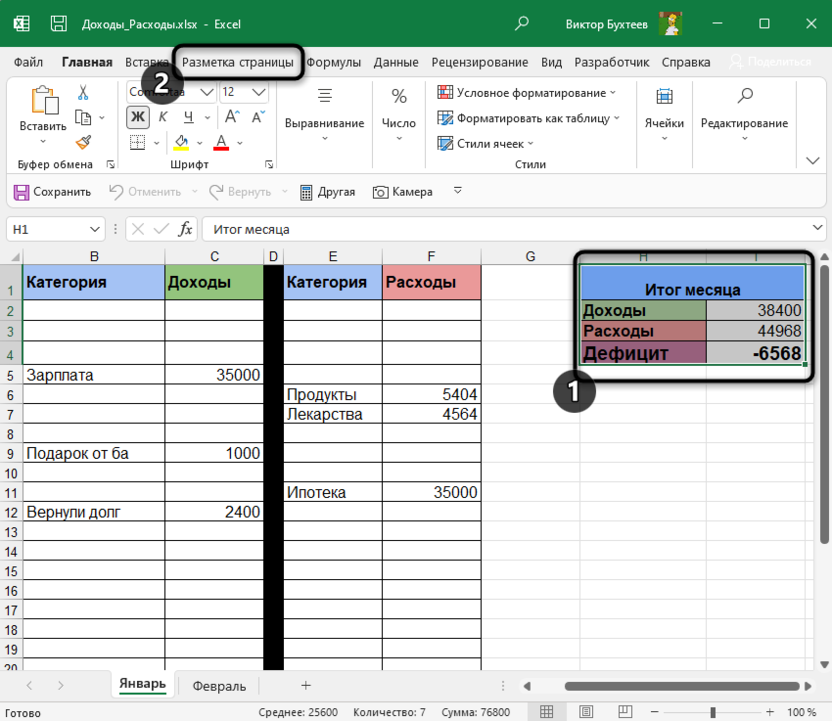
Зажмите левую кнопку мыши и выделите весь фрагмент таблицы, который хотели бы видеть при распечатке. После этого перейдите на вкладку «Разметка страницы».
-
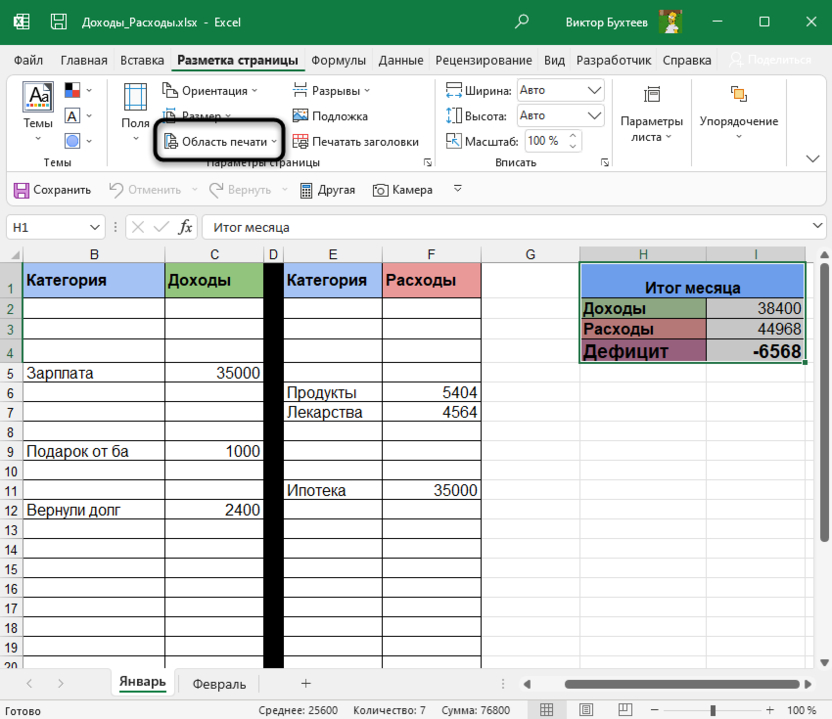
Разверните выпадающий список с названием «Область печати».
-
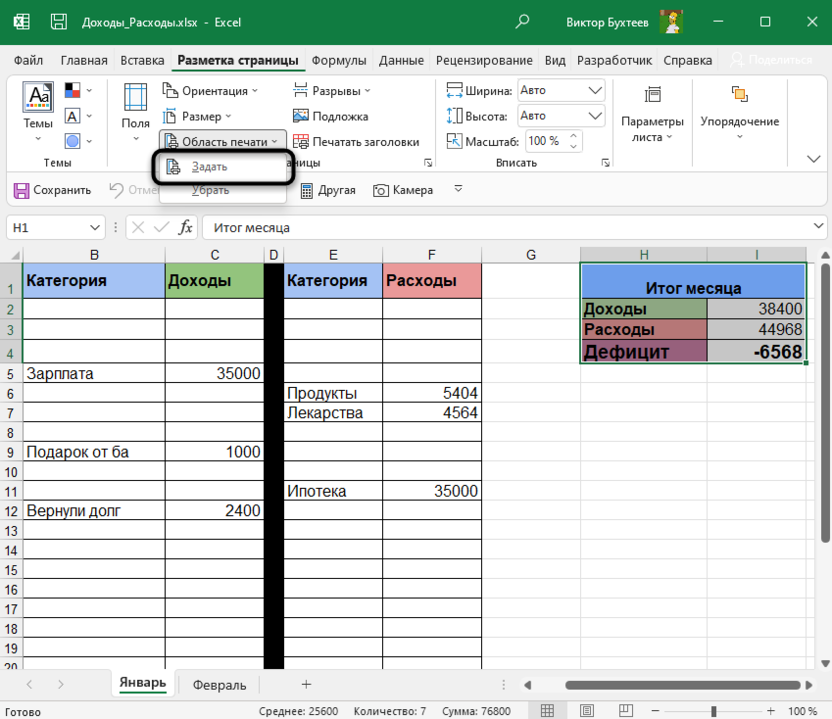
В нем вас интересует пункт с названием «Задать».
-
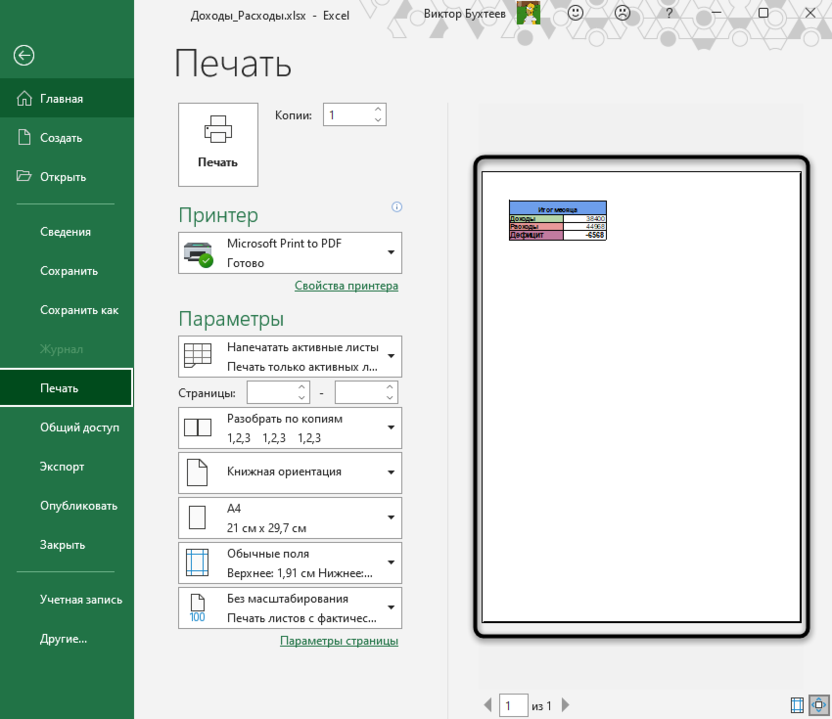
После клика по нему можете сразу открыть форму печати и убедиться в том, что теперь на листе отображается только выделенная вами область.
-
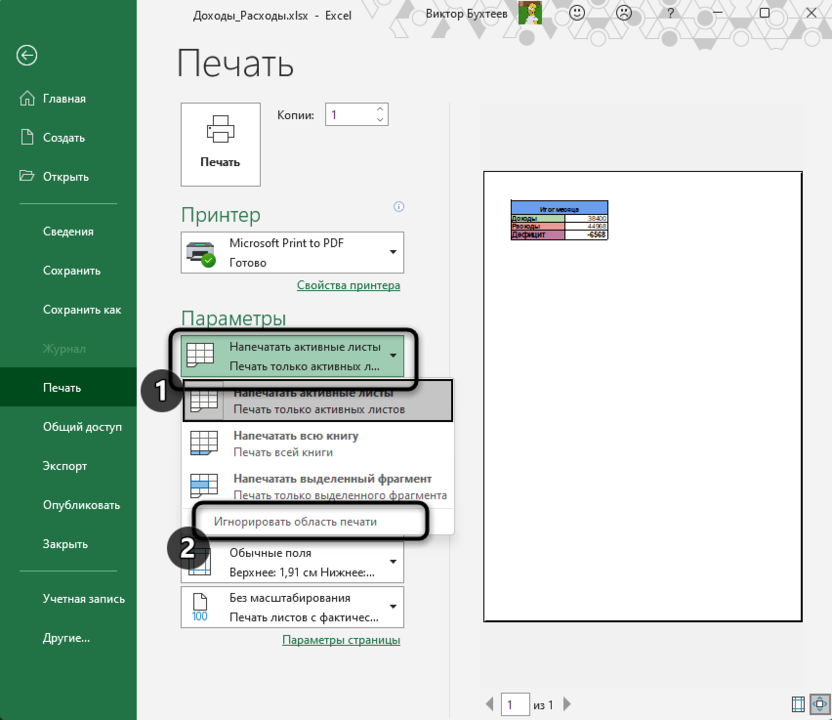
Если вы считаете, что печать этого фрагмента еще понадобится в будущем, но сейчас хотелось бы получить другое содержимое, разверните меню «Напечатать активные листы» и выберите параметр «Игнорировать область печати».
-
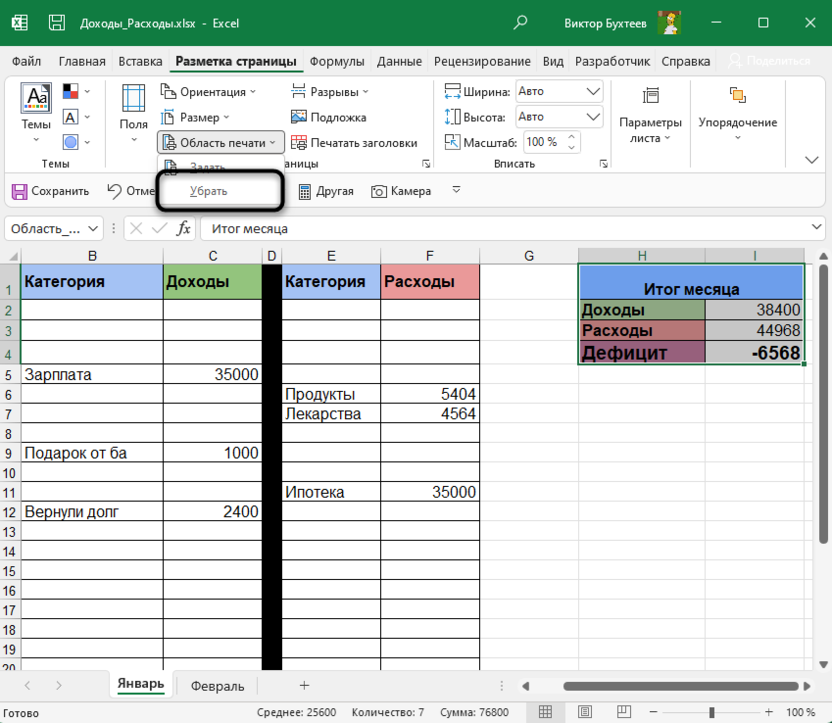
Для удаления текущей области воспользуйтесь кнопкой «Убрать», находящейся в том же самом раскрывающемся списке, через который вы создавали данный фрагмент.
Комьюнити теперь в Телеграм
Подпишитесь и будьте в курсе последних IT-новостей
Подписаться
Настройка размеров листа для печати
Одна из распространенных сложностей, с которыми сталкиваются пользователи при попытке распечатать документ в Microsoft Excel, – необходимые данные не помещаются на одну страницу А4 и автоматически переносятся на следующую. Решить эту ситуацию можно при помощи ручного или автоматического масштабирования.
-
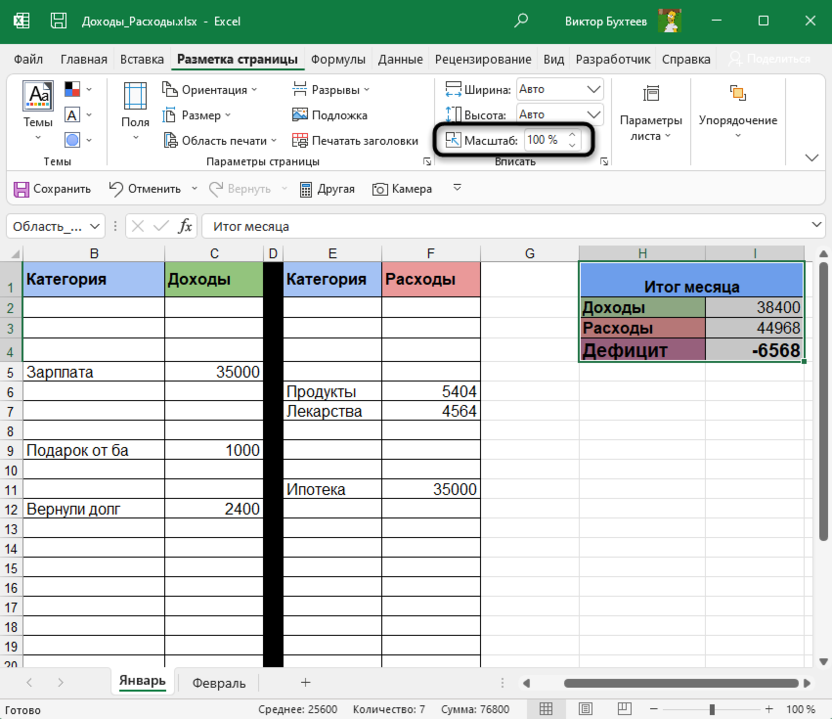
На вкладке «Разметка страницы» вы можете самостоятельно управлять масштабом, выбирая подходящее значение из выпадающего списка. Однако это не всегда удобно, особенно когда таблица постоянно расширяется.
-
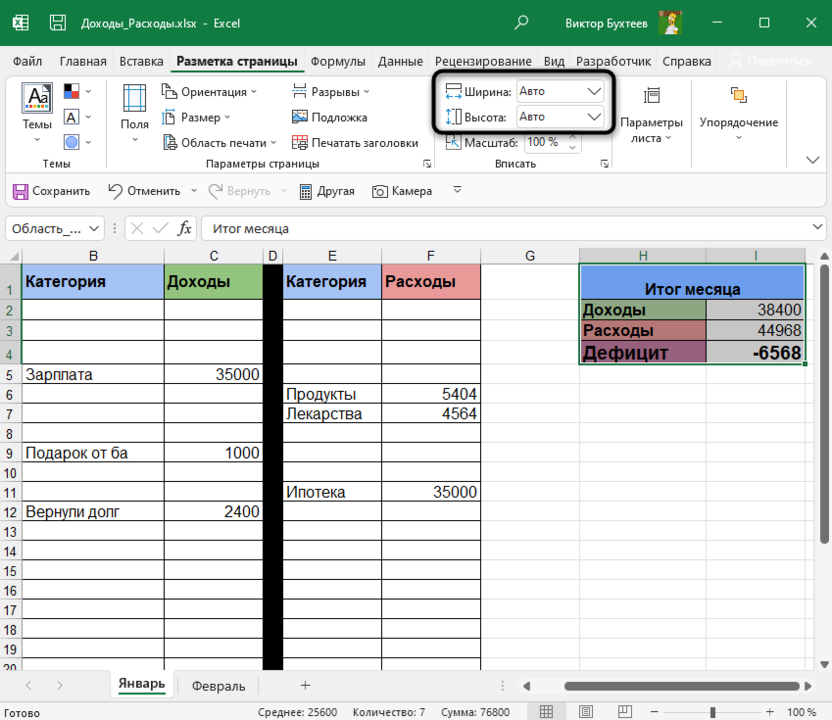
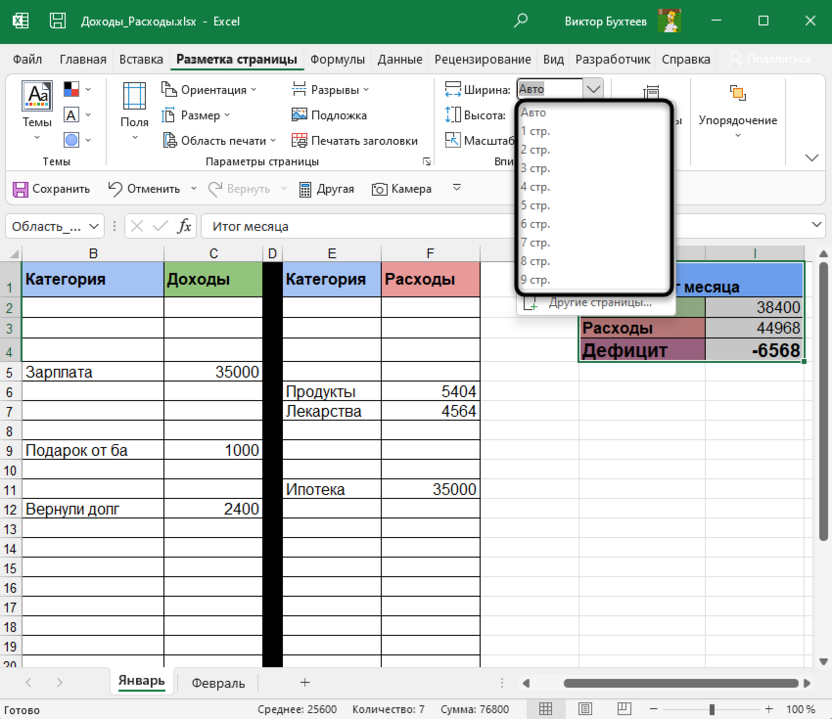
Вместо этого можно указать желаемую ширину и высоту листа, воспользовавшись двумя другими параметрами.
-
Из их выпадающих меню предстоит выбрать, на сколько страниц вы хотите вписать содержимое. Это может быть как один лист, так и девять, ограничений практически нет.
-
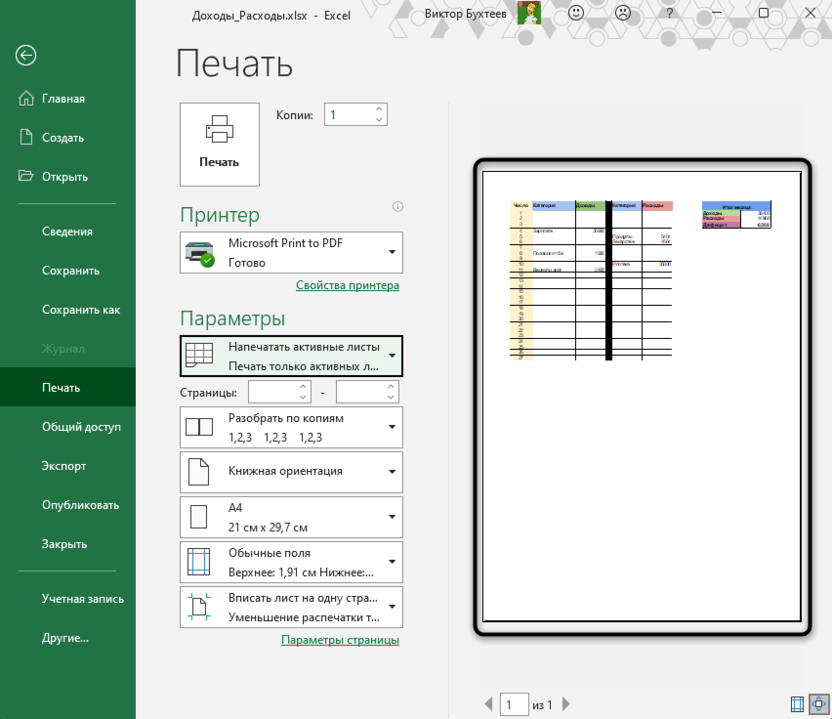
После установки новых значений рекомендую открыть окно предпросмотра во время подготовки к печати и убедиться в том, что все элементы не только поместились на выбранном числе листов, но и являются читабельными.
-
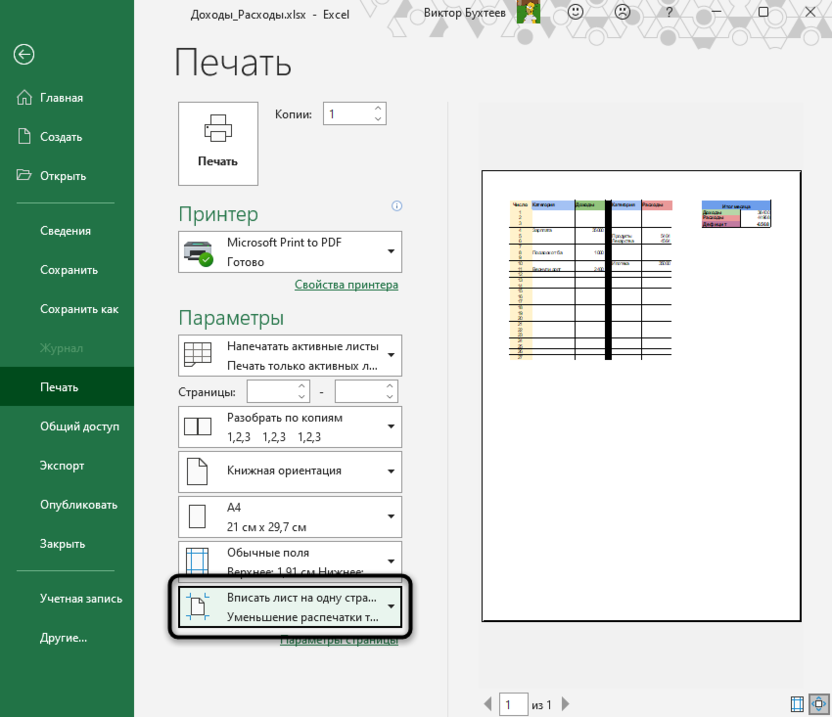
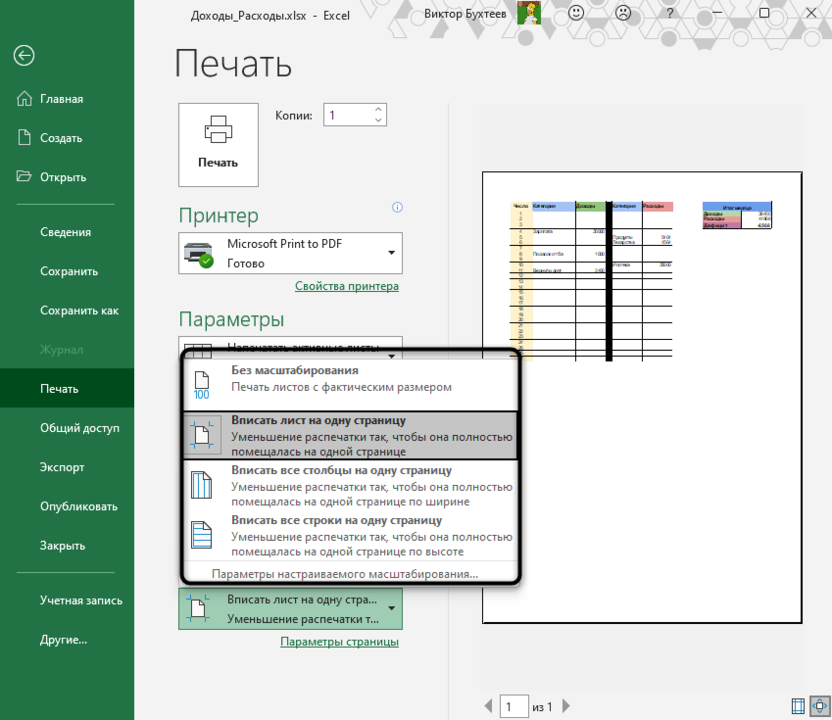
Кстати, настройку для вписывания листа на одну страницу можно осуществить прямо в этом окне «Печать», для чего отведен список в самом низу.
-
В нем вы найдете четыре типа вписывания, которые могут пригодиться в разных ситуациях.
Из этой небольшой статьи вы узнали о двух разных параметрах, связанных с настройкой печати в Microsoft Excel. Теперь осуществлять подготовительные работы станет куда проще, а распечатка конкретных фрагментов или огромных листов не будет невыполнимой задачей.
Листы, целиком занятые диаграммами, имеют те же параметры печати, что и стандартные. Однако вкладка Лист окна диалога Параметры страницы для этих листов заменена вкладкой Диаграмма.
1. Щелкните на корешке листа Диаграмма.
2. Выберите команду Файл > Параметры страницы.
3. Раскройте вкладку Диаграмма, показанную на рис. 12.14.
Рис. 12.14. Параметры печати диаграммы Excel
4. Чтобы диаграмма Excel занимала весь лист целиком, выберите положение переключателя Уместить на странице.
Примечание Если диаграмма Excel будет распечатываться на черно-белом принтере, установите флажок Черно-белая.
5. Щелкните на кнопке ОК.
Осталось только вывести листы на принтер. Для этого выполните следующие действия.
6. Нажмите клавишу Ctrl и, не отпуская ее, щелкните на корешке листа Формулы. Активным останется лист Диаграмма, но корешок Формулы станет белым, что указывает на выделенный статус листа. Теперь с помощью одной операции печати можно распечатать сразу два листа.
7. Выберите команду Файл > Печать или щелкните в режиме предварительного просмотра на кнопке Печать панели инструментов. Откроется окно диалога, показанное на рис. 12.15. Оно предлагает дополнительные способы задания диапазона печати.
Примечание Чтобы выделить несколько смежных листов, щелкните на корешке первого из них, нажмите клавишу Shift и, не отпуская ее, щелкните на корешке последнего листа выделяемой группы.
Рис. 12.15. Печать листов Excel
8. Убедитесь, что в разделе Печатать выбрано положение переключателя Все.
9. Если вы хотите напечатать только некоторые страницы, выберите положение переключателя Страницы и введите необходимые номера в счетчики С и По.
10. Выберите положение Выделенные листы переключателя Вывести на печать.
Положение Всю книгу этого переключателя обеспечивает печать всех листов, а Выделенный диапазон — только выделенных ячеек.
11. В счетчик Число копий введите требуемое число копий.
12. В раскрывающемся списке Имя выберите нужный принтер.
13. Щелкните на кнопке ОК.
Примечание Чтобы быстро распечатать одну копию выделенных листов на стандартном принтере, достаточно щелкнуть на кнопке Печать панели инструментов Стандартная.
Как распечатать диаграмму в Excel — Вокруг-Дом — 2021
Table of Contents:
Внешний вид любой сетки Microsoft Excel 2013 по умолчанию выглядит немного похожим на традиционную графическую бумагу с упорядоченными строками и столбцами ячеек, но миллиметровая бумага все еще немного другое животное. Когда вам нужна миллиметровка, вам не придется вручную настраивать разделители строк и столбцов или бороться с размерами ячеек. Положитесь на прилагаемый шаблон Excel для миллиметровки в качестве отправной точки, а затем настройте способ печати своей бумаги.
Получите блокировку сетки с помощью миллиметровой бумаги Excel. Кредит: gibgalich / iStock / Getty Images
Шаг 1
Запустите Excel 2013 и введите «миллиметровка» в поле поиска на начальном экране. Дважды щелкните первый доступный шаблон «Диаграммная бумага», и сетка откроется в рабочей книге Excel, заменив знакомую сетку Excel сеткой для миллиметровки.
Шаг 2
Внесите любые изменения или дополнения в диаграмму по своему усмотрению, например, нанесите некоторые точки или введите обозначения данных.
Шаг 3
Сохраните файл, если хотите. Если вы планируете часто использовать шаблон миллиметровки, вы можете выбрать «Шаблон Excel» в раскрывающемся меню «Сохранить как тип» в окне «Сохранить как». Назовите файл и нажмите «Сохранить». Этот шаг не является обязательным.
Шаг 4
Перейдите на вкладку «Файл» и выберите «Печать». Загрузите бумагу в принтер и просмотрите параметры экрана печати.
Шаг 5
Напечатайте стандартную страницу миллиметровой бумаги со всеми настройками по умолчанию в Excel, которые дают вам поле вокруг сетки, нажав кнопку «Печать». Установите в поле «Копии» необходимое количество страниц миллиметровки.
Шаг 6
Измените способ отображения полей, щелкнув меню «Пользовательские поля» в разделе «Настройки». Нажмите «Пользовательские поля» в параметрах и введите предпочтительные параметры полей, например, введите «0» во все поля, чтобы получить диаграмму как можно ближе к краям страницы.
Шаг 7
Поэкспериментируйте с любыми другими вариантами, такими как масштабирование нескольких страниц миллиметровой бумаги для размещения на одной странице или ориентация миллиметровой бумаги в альбомном формате в соответствии с требованиями вашего документа, и распечатайте страницу.
Печать диаграммы на нескольких страницах
На чтение 2 мин. Просмотров 130 Опубликовано 12.05.2021
Если вы используете Excel для построения графиков очень больших объемов данных, создаваемые вами диаграммы также могут оказаться очень большими. Это приводит к проблеме при печати диаграммы: вы распечатываете ее так, чтобы она умещалась на одном листе бумаги, теряя при этом детали, или вы пытаетесь сохранить детали и распечатать диаграмму на нескольких листах бумаги?
К сожалению, ответ на простой вопрос усложняется тем фактом, что Excel не позволяет легко распечатать одну диаграмму на нескольких листах бумаги. Вместо этого вам остается работать над проблемой. К счастью, вы можете сделать несколько вещей.
Прежде всего, вы можете просто разбить диапазон данных, который вы составляете на диаграмме, на более мелкие «порции» данных, которые будут напечатаны на разных диаграммах. Таким образом, количество деталей на каждой диаграмме будет зависеть от количества данных, которые вы назначаете этой диаграмме. Например, если диапазон данных, который вы хотите составить в виде диаграммы, находится в формате A1: B2000, вы можете создать 20 диаграмм, каждая из которых будет состоять из данных из 100 строк.
Другое возможное решение включает в себя то, как вы создаете саму диаграмму. Вместо того, чтобы создавать диаграмму как лист диаграммы, создайте ее как объект на листе. В результате получается диаграмма, которая плавает поверх листа. Затем вы можете изменить размер диаграммы так, чтобы она была настолько широкой, насколько вы хотите, тем самым отображая столько данных, сколько хотите. Когда вы распечатываете рабочий лист, Excel при желании разделяет диаграмму на несколько страниц.
При таком подходе следует помнить две вещи: Во-первых, вы должны убедиться, что выбрали ячейку книги при печати. . Если вы выберете диаграмму перед печатью, Excel распечатает только диаграмму и уменьшит ее до размеров одной страницы. Во-вторых, Excel также попытается распечатать ваш большой диапазон данных в распечатке. Чтобы преодолеть это, вы можете поиграть с настройками в диалоговом окне «Печать», чтобы напечатать только те страницы, которые вам нужны.
Как распечатать диаграмму
Диаграмму можно
распечатать с рабочим листом или
отдельно.
Для
того чтобы распечатать диаграмму с
данными рабочего листа, нужно
задать
распечатку
рабочего листа, который содержит данные
и диаграмму. В этом случае
диаграмма
располагается на бумаге так, как она
лежит на рабочем листе. Если
диаграмма
неудачно размещена на листе, то необходимо
изменить размер, масштаб и
местоположение
диаграммы.
Для того чтобы
распечатать только диаграмму нужно:
•
Выделить
диаграмму.
• В
меню Файл
выбрать
команду Параметры
страницы. Появится
диалоговое
окно Параметры
страницы.
•
Выбрать
вкладку Страница
и
установить необходимые параметры в
поле
Размер
листа и
группе Ориентация
расположения
страницы.,
•
Выбрать
вкладку Поля
и
установить размер полей.
•
Выбрать
вкладку Колонтитулы
и
ввести текст колонтитулов.
•
Выбрать
вкладку Диаграмма
и
задать один из размеров печатаемой
диаграммы:
Использовать
всю страницу —
размер диаграммы изменяется
в зависимости от
размера бумаги.
—
Уместить на
странице
масштаб диаграммы
изменяется для
размещения ее на странице, но.
пропорции
остаются такими же, как на
экране.
Построение
диаграмм
Занятие 10
220
Пользовательский
— размер диаграммы не зависит от размера
страницы
и печатается так, как выглядит на
экране.
-
Выполнить
предварительный просмотр, выбрав кнопку
Просмотр. -
Щелкнуть
кнопку Печать. -
На
экране появится диалоговое окно Печать.
-
Щелкнуть кнопку
ОК.

Задание 10.
Выполните распечатку
только диаграммы.
Выполнение
задания.
1. Выделите
диаграмму.
2.
В меню Файл
выберите
команду Параметры
страницы. Появится
окно Параметры
страницы.
3.
Выберите вкладку Страница.
4.
В поле Размер
листа установите
стандартный размер страницы А4
210 х 297 мм.
5.
В группе Ориентация
выберите
флажок опции Альбомная.
6.
Выберите вкладку Поля
и
установите размер полей.
7.
Выберите вкладку Колонтитулы
и
нет
в
раскрывающихся списках Нижний
колонтитул и Верхний колонтитул.
8.
Выберите вкладку Диаграмма
и
задайте опцию Использовать
всю страницу.
9.
Выполните предварительный просмотр,
выбрав кнопку Просмотр.
10.
Щелкните кнопку Печать.
На
экране появится диалоговое окно Печать.
11. Выберите ОК.
12. Отмените
выделение диаграммы.
Построение
диаграмм
Занятие
10
221
Изменение
диаграммы
После
того как диаграмма построена, бывает
необходимо обновить ее, добавив или
удалив данные рабочего листа. При
изменениях данных в ячейках, которые
использовались
для построения диаграммы, диаграмма
изменяется автоматически, В
готовую диаграмму можно вносить
изменения, например, изменив интервал,
добавляя
или удаляя данные. При добавлении или
удалении данных автоматически обновляется
легенда.
Изменение
диаграммы при изменении интервала
данных
Для
того чтобы изменить интервал данных,
по которому строится диаграмма,
нужно:
•
Выделить
диаграмму.
•
Выбрать
команду Исходные
данные в
меню Диаграмма.
На
экране появится
окно Исходные данные.
•
Выделить
новый интервал ячеек рабочего листа,
по которому
построить диаграмму.
•
Выбрать
вкладку Ряд и в поле Ряд добавить или
удалить новые значения.
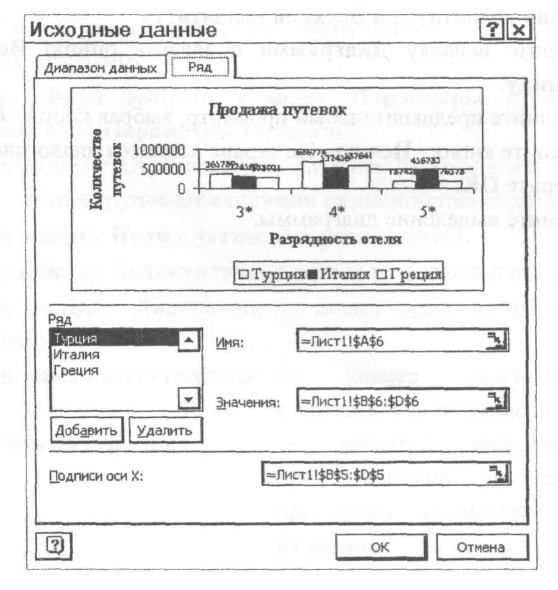
•
Щелкнуть
кнопку ОК.
Построение диаграмм
Занятие 10
222

Задание 11.
Убрать из диаграммы
данные по Греции и Италии.
Выполнение
задания.
1. Выделите
диаграмму, щелкнув на ней мышью.
2.
Выберите команду Исходные
данные в
меню Диаграмма.
На
экране появится
окно Исходные данные.
3.
Выберите вкладку Ряд.
4. Выберите в поле
Ряд строку Греция.
5.
Щелкните кнопку Удалить.
6. Выберите в поле
Ряд строку Италия.
7.
Щелкните кнопку Удалить.
8.
Щелкните кнопку ОК.
9. Отмените выделение
диаграммы.
Соседние файлы в предмете [НЕСОРТИРОВАННОЕ]
- #
- #
- #
- #
- #
- #
- #
- #
- #
- #
- #