
Главная » Разное » Как распечатать несколько документов word сразу
Как распечатать несколько документов?
Если у вас нет времени и желания для открытия и просмотра нескольких документов перед их печатью, и вы уверены, что доку менты уже не нуждаются в корректировке перед выводом на прин тер, то их можно все сразу отправить на печать.
1. В верхнем левом углу окна открытого документа щелкаем по кнопке «Office».
2. Выбираем пункт «Открыть».
3. В окне «Открытие документа» переходим к нужному диску компьютера и открываем папки с необходимыми документами.
4. Выделяем предназначенные для печати файлы, щелкая по ним по очереди, удерживая клавишу Ctrl.
5. Щелкаем правой кнопкой по выделенным файлам и в кон
текстном меню выбираем пункт «Печать».
Как распечатать двусторонний документ?
Чтобы распечатать двусторонний документ, расположенный на од
ном листе, необходимо использовать принтер с двусторонней печатью.
Если такового принтера у вас нет, печатаем сначала одну сто рону документа, а затем, перевернув лист обратной стороной и вста вив его в принтер «головой» вниз, другую сторону.
Когда же дело доходит до печати, например, ста страниц с дву сторонним расположением текста, необходимо воспользоваться возможностями, предоставляемыми программой.
1 способ (на обычном принтере):
1. В верхнем левом углу окна открытого документа щелкаем по кнопке «Office».
2. В меню типичных команд наводим курсор на кнопку «Печать».
3. В меню «Печать» выбираем пункт «Печать».
Примечание. Или используем сочетание клавиш Ctrl+P.
4. В окне «Печать» активируем значение «Двусторонняя пе
чать».
5. Щелкаем по кнопке «ОК» чтобы началась печать документа.
6. Программа Word 2007 сначала отправит на печать все стра ницы документа, которые должны быть на одной стороне лис та, после чего предложит перевернуть стопку бумаги «головой» вниз и снова поместить ее в принтер.
2 способ (на двустороннем принтере): если для двусторонней печати используется принтер, поддерживающий такой способ печати, рекомендуется следовать указаниям руководства к принтеру для создания двусторонних копий.
Источник: Игорь Пащенко – Word 2007 (Шаг за шагом) – 2008
Как распечатать несколько документов Word, PDF и других сразу?
Если вы точно уверены, что все файлы нужно печатать, то это можно сделать прямо из папки, не открывая каждый файл.
Обратите внимание, что распечатать одновременно можно только файлы одного типа — только .pdf, только .docx, только .jpg и т.д.
Шаг 1
Открываем папку, в которой хранятся файлы, которые нужно распечатать одновременно (или предварительно копируем файлы в такую папку).
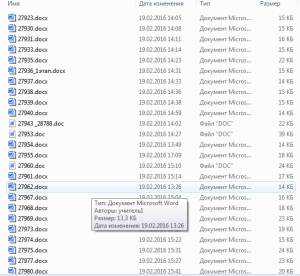
Нажмите для увеличения
Далее выделяем нужные файлы. Если файлы расположены друг за другом то можно выделить так: щелкнуть мышью на первый файл в списке и, нажать клавишу SHIFT и, удерживая клавишу, щелкнуть по последнему файлу в списке. Таким образом мы выделим все файлы от какого-то до какого-то.
Если нужно выделить файлы вразброс или из ранее выделенного блока файлов удалить пару, то нужно нажать на клавиатуре клавишу CTRL и, удерживая ее, мышкой щелкать по тем файлам, которые нужно выделить. Так будет происходить выделение поштучно.
Если что-то выделили лишнего, то можно просто еще раз щелкнуть по этому файлу для снятия выделения.
Если случайно скопировали все файлы (их стало по 2), то отменить копирование можно клавиатурной комбинацией CTRL + Z (отмена последнего действия) и подтвердить удаление лишних файлов.
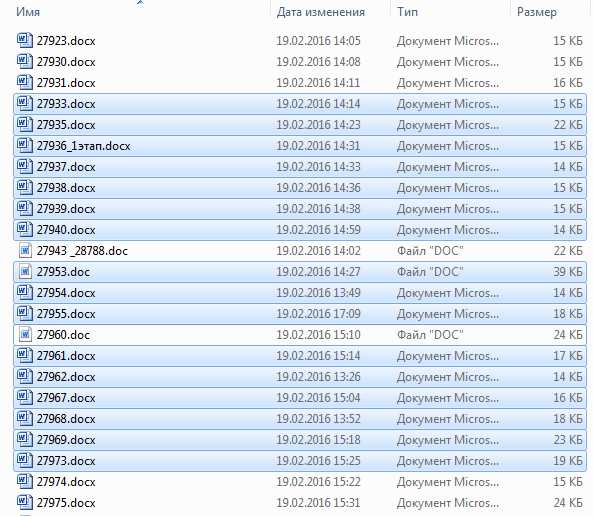
Шаг 2
После того как все файлы одного типа, которые нужно распечатать, выделены, нужно нажать правую кнопку мыши на выделенном — Печать.
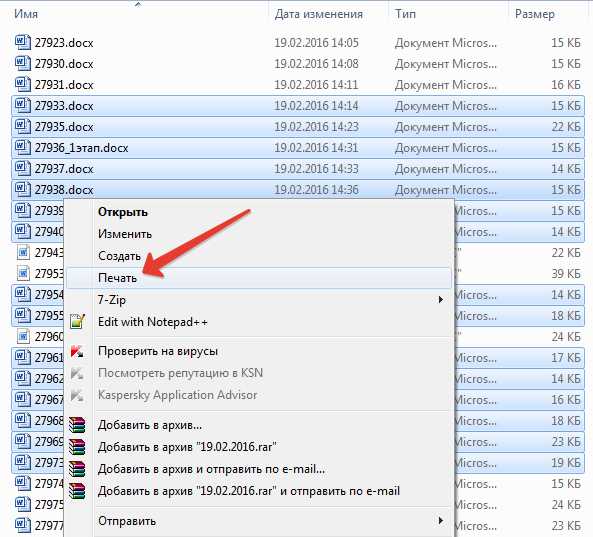
Так же в точности можно распечатать и файлы другого типа.
Быстрая печать документов в Windows
Если Вам необходимо быстро распечатать один или несколько документов на принтере по умолчанию, то можно сделать это очень быстро, не открывая каждый документ.
Выделите документы, которые Вам необходимо распечатать. Нажмите на них правой кнопкой мыши и выберите «Печать» (рис.1).
Рис. 1
Все документы сразу отправятся на печать.
Как сделать несколько копий на одном листе word?
В наше время печать документов – это вполне стандартная процедура. Практически в каждом доме наряду с компьютером есть и принтер. Но для некоторых обеспечение данного аппарата является довольно затратным, ведь при печати огромного количества документов уходит много листов. Чтобы обойти этот изъян стороной, есть возможность воспользоваться одной хитростью. В данной статье будет рассказано, как напечатать на одном листе две страницы в «ПДФ» или «Ворде».
Первый способ: режим двусторонней печати
Перво-наперво рассмотрим режим двусторонней печати. Конечно, он подойдет не для каждого пользователя, так как требует наличия особой модели принтера, но если он у вас все же есть, то вы счастливчик.
Как напечатать на одном листе две страницы самым простым методом?
- Откройте документ, который вы хотите . Это может быть PDF или DOC, без разницы.
- В приложении вызовите меню печати. Зачастую это можно сделать, нажав горячие клавиши Ctrl+P. Если по какой-то причине у вас этого не получилось, вы можете кликнуть по соответствующему пункту в меню, вызываемому нажатием кнопки «Файл» в интерфейсе программы.
- Появится окно, в котором необходимо задать параметры для печати. В первую очередь определите принтер. Если он всего один, то будет выбран автоматически.
- Выставьте все остальные параметры так, как вам угодно.
- Обязательно установите галочку напротив строки «двусторонняя печать». Зачастую она располагается на правой стороне сверху.
- Кликните по кнопке «ОК».
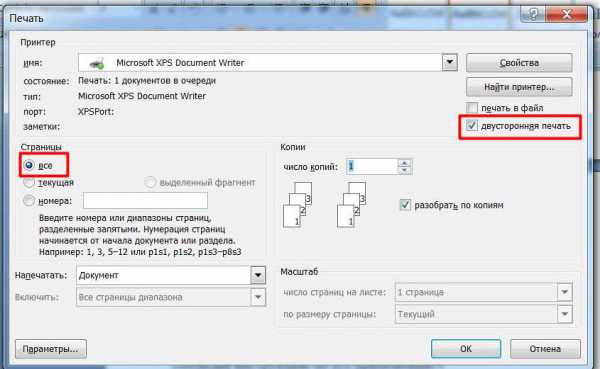
Сразу после выполнения данных действий принтер начнет свою работу. При этом вы можете заметить, что каждая страница документа печатается с обеих сторон листа. То есть вы узнали первый способ, как напечатать на одном листе две страницы.
Второй способ: печать двух страниц на одной стороне листа
Когда есть принтер с двусторонней печатью, это, несомненно, хорошо, но что делать, если его нет? Тогда для экономии бумаги при печати можно поступить немного иначе. Как вариант, вы можете печатать по две страницы документа на одном листе. Сейчас будет рассказано, как это сделать.
- Откройте в программе документ для печати.
- Вызовите в ней соответствующее меню. Напомним, что делается это путем нажатия клавиш Ctrl+P.
- Как и в прошлый раз, выберите принтер.
- Установите все нужные для вас параметры.
- Для осуществления задуманного нужно обязательно на счетчике «Страниц на листе» ввести значение «2». Находится он в категории «Параметры документа».
- Перепроверьте все введенные значения и нажмите кнопку «ОК».
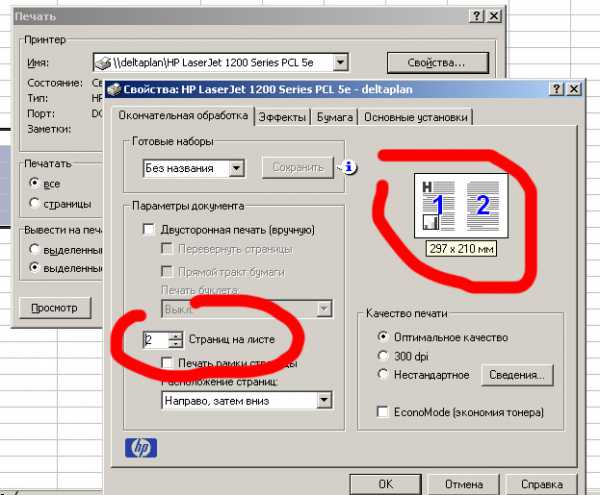
Теперь вы знаете и второй метод, как напечатать на одном листе две страницы. Разумеется, он не всем может подходить, так как шрифт будет значительно меньше изначального и, возможно, его будет некомфортно читать, но если печать «для себя», то это отличный вариант.
Третий способ: как напечатать на одном листе две страницы с двух сторон
Бывают ситуации, когда просто необходимо документ так, чтобы его страницы были расположены по обеим сторонам листа. Мы выяснили, что для этого нужен специальный принтер. Или нет? Есть еще один вариант, как это сделать, правда, он довольно трудоемкий.
- Вставьте лист для печати в принтер.
- Откройте документ в программе.
- Запустите меню печати.
- Установите все необходимые параметры и обязательно поставьте на печать всего одну страницу документа. В данном случае, первую.
- Распечатайте страницу.
- Переверните распечатанный лист и вставьте его повторно в принтер.
- Повторите выполнение всех предыдущих действий, только теперь подавайте на печать вторую страницу.
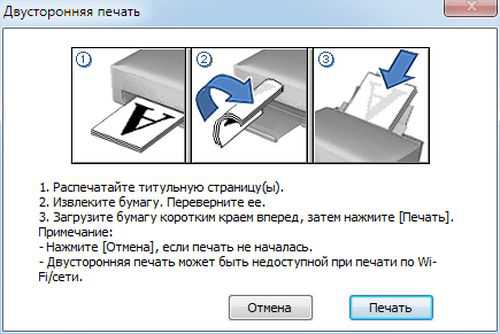
Этот способ, как напечатать на одном листе две страницы, имеет один огромный недостаток – если очень много страниц, то печать займет продолжительное время. Но если вам всего-навсего нужно пару листов, тогда такой способ идеально подходит для экономии бумаги в принтере.
задача следующая: есть карточки — это 4-е вордовских файла f1, f2, f3, f4, в каждом по две страницы s1 и s2, параметры листа 12х7см.
мне нужно их на листе А4, на лист вертикально помещается 4-е карточки (сбоку остается пустое пространство 9см- не страшно)
Т.е. мне нужно расположить их на листе А4 (с тем, чтобы потом ), так чтобы
лицо А4 было
———
| f1 — s1 |
———
| f2 — s1 |
———
| f3 — s1 |
———
| f4 — s1 |
———
оборот А4 был
———
| f1 — s2 |
———
| f2 — s2 |
———
| f3 — s2 |
———
| f4 — s2 |
———
И делать это все должен макрос.
моя проблема в том, что я даже без макроса пока не знаю как подойти к задаче.
Информация в каждом файле карточки — это таблица и под ней текст, при этом если таблица короткая, то на второй лист переходит только текст,
если таблица по-длиннее, то на второй лист файла карточки переносится часть таблицы и под ней текст
Каким методом можно соединить в ворде несколько листов 12х7 в один лист А4?
я понимаю, что это задача для программ верстки, но можно ли ее решить средствами ворд.
Пожалуйста, кто хорошо разбирается в ворде, помогите, для начала хотя бы идея и словесный алгоритм, как это сделать.
очень-очень нужно
Как напечатать несколько страниц на одном листе
В разделе Программное обеспечение на вопрос как на одном листе А4 распичатать несколько страниц ворд заданный автором Ђарас Васильев лучший ответ это не надо шрифт уменьшать. Когда ты нажимаешь печать там есть настройки в них есть: кол-во страниц на листе. напиши там сколько тебе надо
Ответ от
22 ответа
Привет! Вот подборка тем с ответами на Ваш вопрос: как на одном листе А4 распичатать несколько страниц ворд
Ответ от Просчитатьзделать малинкий шрифт!
Ответ от ПосоловетьУменьши размер шрифта в документах word
Ответ от MaxizВ настройках перед печатью — выбрать внизу справа «Количество страниц на листе»
Ответ от НеврозВ параметрах печати выбери в разделе Маштаб число страниц на листе.
Ответ от Kim5В настройках принтера перед печатью можно выбрать такую опцию. печать нескольких страниц на одном листе. количество выбирать по вкусу.
Ответ от The Unforgivenлибо формат — колонки, либо когда уже при печати в настройках печати устанавливать надо
Ответ от
2 ответа
Привет! Вот еще темы с нужными ответами:
Смотрите также
Перейти к содержанию
На чтение 1 мин. Просмотров 773 Опубликовано 28.05.2021
В Word можно распечатать активный документ, щелкнув Файл> Печать, но если в папке несколько документов Word, как можно распечатать документы, не открывая их по одному?
Распечатать несколько документов Word в папке, не открывая
Содержание
- Печатать несколько документов Word в папке, не открывая.
- Рекомендуемые инструменты для повышения производительности Word
- Kutools For Word – Более 100 расширенных функций для Word, сэкономьте 50% времени
Печатать несколько документов Word в папке, не открывая.
На самом деле, в контекстном меню есть функция, которая поможет вам распечатать документы Word из папки сразу.
Откройте папку, содержащую документы Word, которые вы хотите распечатать, выберите файлы, которые хотите распечатать, щелкните правой кнопкой мыши, чтобы отобразить контекстное меню, затем выберите Печать . Затем выбранные документы будут напечатаны один за другим автоматически.

Рекомендуемые инструменты для повышения производительности Word


Kutools For Word – Более 100 расширенных функций для Word, сэкономьте 50% времени
- Сложные и повторяющиеся операции можно выполнять за один раз в секундах.
- Вставляйте сразу несколько изображений из папок в документ Word.
- Объединяйте и объединяйте несколько файлов Word в папках в один в желаемом порядке.
- Разделить текущий документ на отдельные документы в соответствии с заголовком, разрывом раздела или другими критериями.
- Преобразование файлов между Doc и Docx, Docx и PDF, набор инструментов для общих преобразований и отбор и так далее …
Подробнее Загрузить сейчас Купить
Есть несколько способов выбрать более одного файла для печати файлов в Windows 10 — для этого требуется разное нажатие клавиш. Ниже представлена коллекция этих комбинаций клавиш или горячих клавиш и инструкции по их использованию!
- Выбирать «Начинать” > “Настройки“.
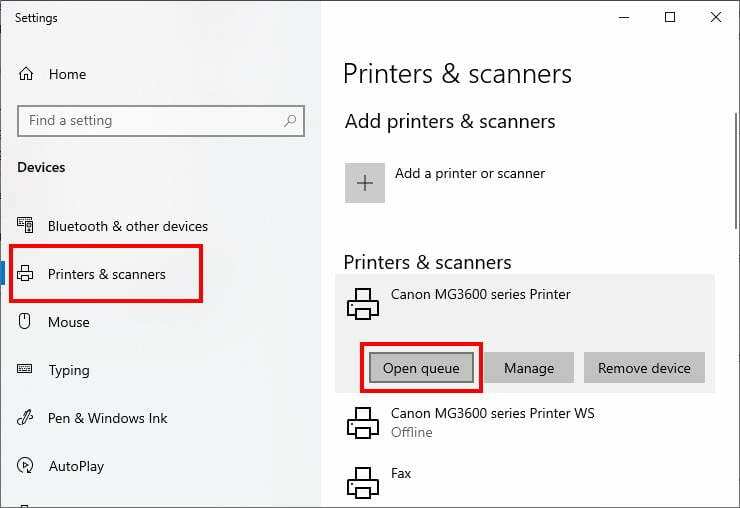
- Выбирать «Принтеры и сканеры»На левой панели. Это отобразит все принтеры, которые вы установили.
- Выберите принтер, который хотите использовать, затем выберите «Открытая очередь“. Это откроет окно очереди печати для этого принтера.

- Перейдите в соответствующее расположение файлового проводника. Вы можете пометить только несколько файлов, которые находятся в одном месте (например, на рабочем столе), но не файлы из двух разных мест. Если вы хотите это сделать, вам придется повторить процесс для каждого местоположения каталога, в котором есть файлы, которые вы хотите распечатать, — или вы можете сначала переместить их в то же место.
- Ctrl
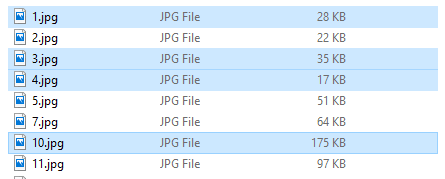
Это самый простой способ пометить несколько файлов для печати. Чтобы использовать эту горячую клавишу, просто щелкните первый файл, который вы хотите выбрать, затем нажмите клавишу Ctrl. Удерживая эту кнопку, щелкните все остальные файлы, которые хотите распечатать. Не беспокойтесь о том, чтобы отпустить — вы можете отпустить клавишу Ctrl, например, для прокрутки вверх и вниз, если вы нигде не нажимаете. Удерживайте кнопку еще раз, чтобы выбрать больше файлов.
Совет. В левом нижнем углу проводника файлов маленький счетчик покажет, сколько файлов вы выбрали. Используйте это, чтобы проверить, есть ли у вас все нужные файлы!
Когда выбраны все те, которые вы хотите напечатать, одновременно нажмите клавиши Ctrl + P. Откроется обычное меню печати, и вы сможете выбрать свой принтер и продолжить процесс как обычно.
Совет: Удерживая Ctrl и щелкнув уже выбранный файл, вы можете отменить выбор этого файла.
-
- Ctrl + Shift
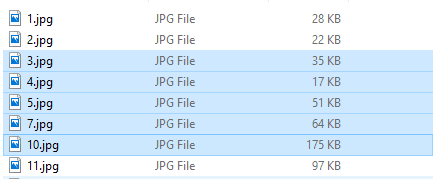
Эта комбинация клавиш идеальна для выбора большего количества соседних файлов. Например, если у вас есть серия фотографий с названиями «1.png», «2.png», «3.png», «20 .png» и т. Д. И вы хотите выбрать только изображения «4.png». до ’11 .png ‘, эта комбинация клавиш идеальна.
Чтобы использовать его, щелкните первый файл в серии, которую вы хотите отметить (или последний), и нажмите и удерживайте Ctrl + Shift. Затем щелкните другой конец серии файлов, которые вы хотите распечатать. Будут выбраны все файлы между двумя выбранными вами файлами!
Совет: после того, как вы использовали эту команду для выбора диапазона, вы также можете использовать одно нажатие Ctrl, чтобы добавить или удалить отдельные файлы из сделанного вами выбора. Однако вы НЕ можете добавить к нему второй диапазон.
После того, как у вас будут выделены все файлы, которые вы хотите распечатать, нажмите Ctrl + P и выполните шаги для печати файлов.
Совет: если вы сделали более длинный выбор и хотите сократить общий выбор без отмены выбора каждый файл, вы тоже можете это сделать — просто нажмите Shift и щелкните файл, который должен быть последним в списке.
Вы можете использовать это, например, чтобы сократить выбор с 2-13 до 2-7.
-
- Ctrl + A
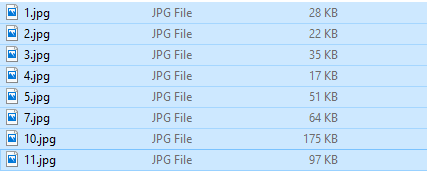
Эта команда выбирает все файлы в определенном месте. Итак, если в папке проводника есть 15 файлов, одновременное нажатие Ctrl + A выберет все 15. Это будет работать независимо от того, есть ли файлы 2 или 20!
Совет: если вы хотите выбрать все файлы, кроме нескольких, из одного места, может быть быстрее выбрать все, а затем отменить выбор нескольких файлов, чем выбрать большинство по отдельности!
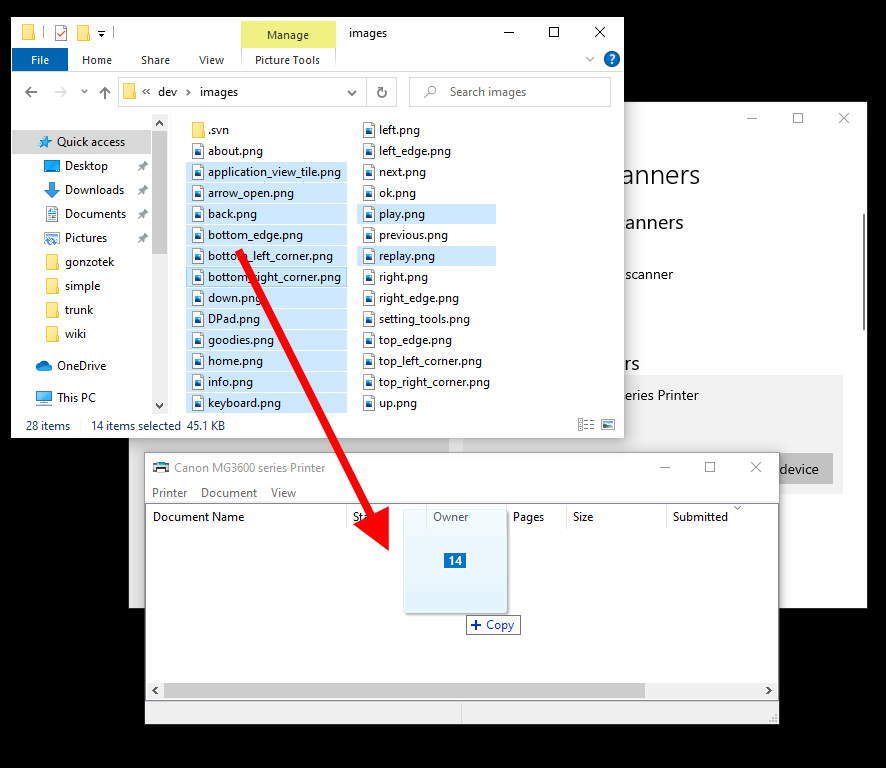
Когда у вас будут выделены все файлы, которые вы хотите напечатать, перетащите их в окно очереди печати.
Полезно знать: есть еще один способ выбрать несколько файлов для печати или любых других целей — вместо использования сочетания клавиш, вы также можете щелкнуть и перетащить курсор мыши по области, чтобы выбрать все в ней, например это:
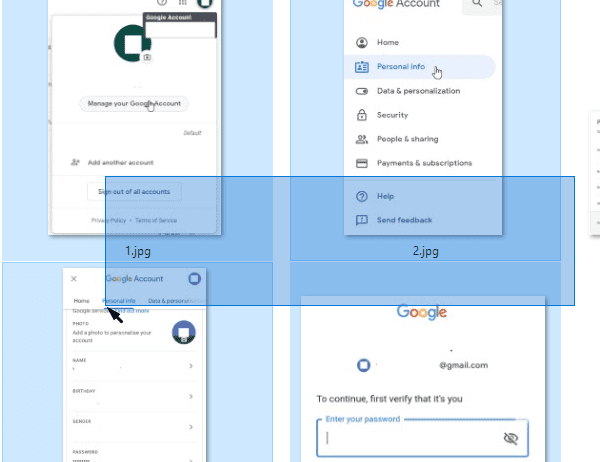
Этот метод выделения также можно комбинировать с методом выделения с помощью клавиши Ctrl. Когда вы собрали файлы, которые хотите распечатать, еще раз нажмите Ctrl + P, чтобы открыть меню печати.
Я надеюсь, что это руководство помогло вам понять, как распечатать несколько файлов в Windows 10. Напишите мне несколько комментариев, если у вас возникнут проблемы.
Если у вас есть много файлов Word .doc и .docx, которые вам нужно распечатать, но, поскольку вы хотите сэкономить время и усилия, вы не хотите открывать каждый файл и печатать отдельно, TipsMake.vn может показать вам, как распечатать файл Word. в то же время, когда помещается в тот же каталог.
1. Как объединить несколько файлов в один и затем распечатать
Вы можете объединить несколько файлов Word в один, а затем запустить процесс печати, как и любой обычный файл.
Шаг 1. Откройте пустой файл Word без слов.
Шаг 2. Перейдите на ленту «Вставка», в разделе «Текст» выберите «Объект» и нажмите «Текст из файла».
Шаг 3: Откройте интерфейс печати, перейдя на ленту «Файл» и выбрав «Печать» или используя Ctrl P или Ctrl F2.
Шаг 4: Начните настройку печати как обычно.
Установите и выберите принтер и драйвер принтера.
Установите другие функции при печати:
— Печать всех страниц для печати всего количества страниц, содержащихся в текстовом файле.
— Односторонняя печать для печати на одной стороне бумаги.
— Сборник (1,2,3 1,2,3 1,2,3) — разместить распечатанную бумагу в порядке каждого набора. Сборный (1,1,1 2,2,2 3,3,3) — это печать бумаги в порядке четырех листов.
— Книжная ориентация для определения книжной ориентации бумаги, Альбомная ориентация для определения горизонтального поворота бумаги.
— A4 — для определения размера бумаги.
— Пользовательские поля для определения полей бумаги.
— 1 страница на листе — определение положения листа бумаги по отношению к области отпечатанной бумаги в лотке для бумаги.
Существует программное обеспечение, поддерживающее печать нескольких файлов Word. Это MS Word Print Multiple Documents Software, программа, разработанная Sobolsoft.
Ссылка для скачивания: Программное обеспечение для печати нескольких документов MS Word
После загрузки программного обеспечения включите его с правами администратора (щелкните правой кнопкой мыши значок программного обеспечения и выберите Запуск от имени администратора).
Шаг 1: Выберите папку, содержащую файлы Word, с помощью кнопки «Добавить папку». Затем выберите файл в окне «Обзор папок». В идеале вы не должны называть файлы Word на вьетнамском языке, которые трудно скрыть, потому что программа не будет читать имя.
Шаг 2. Перейдите на вкладку «Параметры» и выберите принтер в поле «Выбор принтера».
Шаг 3: Затем нажмите «Начать печать», чтобы начать процесс печати.
Программа запустится через некоторое время, после чего начнется печать.
Благодарим вас за то, что вы прочитали статью на сайте TipsMake.vn о том, как одновременно распечатать несколько файлов Word .doc .docx в одной папке. Желаю вам сделать это успешно.
Мне нужно распечатать 20 отдельных документов Word. Я не хочу, чтобы открыть каждый и нажмите кнопку Print.
могу я как-то напечатать все сразу?
источник
в windows, вы можете выбрать несколько файлов щелкните правой кнопкой мыши и выберите печать, и он будет печатать все, что вы выбрали
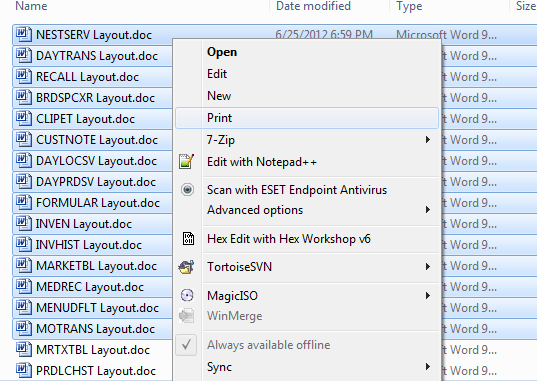
однако это с моим тестированием он работает только с до 15 документов одновременно (я думаю, что это, чтобы предотвратить случайную катастрофу, печатая неправильную папку.)
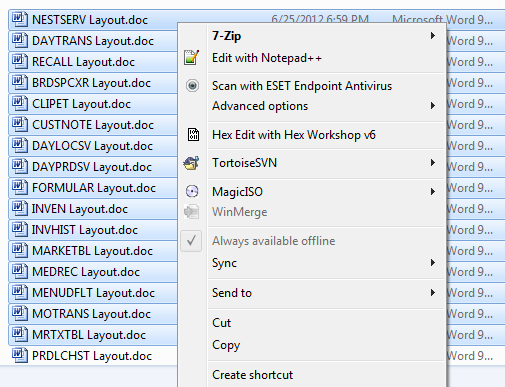
источник
Я думаю, что это больше, чем просто один раз (в противном случае вы можете использовать пользовательский интерфейс Windows для выбора нескольких документов, щелкните правой кнопкой мыши и выберите печать).
макрос был бы приемлем? Вот основной код, необходимый для открытия и печати документа Word из макроса:
Sub PrintDocMacro()

Dim objWord As Object
Set objWord = CreateObject("Word.application") 'Start app
objWord.Documents.Open FileName:="c:Temptest.docx" 'Open doc
objWord.Visible = True
objWord.Application.PrintOut 'Print doc
objWord.ActiveDocument.Close savechanges:=True 'close & save doc
objWord.Application.Quit 'Close app
Set objWord = Nothing

End Sub
нужно написать цикл, чтобы распечатать все документы, которые вы хотите. Если документы, которые вы хотите напечатать все документы в определенной папке, мы могли бы сделать это. Корпорация Microsoft пример код для чтения каталога.
Если вы хотите распечатать их по расписанию по какой-то причине, я полагаю, вы могли бы сделать файл, содержащий макрос, запустить его с помощью AutoOpen и даже закрыть, когда это будет сделано, и просто запланировать открытие этого файла с поддержкой макросов через планировщик задач.
отвечен Dane 2013-01-03 18:55:33
источник
что создание команд и отправки каждого файла на принтер по отдельности?
или еще:
lpr *.doc
Объединение Microsoft *.doc файлы на самом деле не возможно в том, как вы хотите это сделать. Это из-за заголовка документа в верхней части каждого файла.
отвечен mdpc 2013-01-04 05:24:33
источник
я печатаю все документы (обычно до 30-32 документов) сразу из папки, выбрав все из них, а затем R-нажмите и выберите печать. Отправляется на принтер по умолчанию с текущими настройками принтера и текущими настройками каждого файла. Это было возможно с помощью Windows XP Professional, с MS Word 2003. Теперь мы переходим на Windows 7, и мне нужно будет выяснить новый способ, и я заметил, что ограничение файла составляет 15 (если вы выберете более 15, «печать всех» недоступна в R-click меню), который затем вы не можете просто нажать на печать и оставить компьютер, чтобы сделать что-то еще, вы должны ждать, пока все печатные и сделать это снова. Кроме того, эффективность, с которой Windows XP и MSW 2003 открыли документ и отправили на печать, лучше, чем Windows 7 (но я запускал 7 из программы Mac Parallels).
Я также заметил, что если я открываю пустое окно Word и изменяю его размер до минимума прямоугольника на рабочем столе (это не сводит его к строке состояния), прежде чем я отправлено несколько файлов на печать, увеличена эффективность Word при открытии, отправке и закрытии каждого файла.
источник
это макрос, который позволяет указать папку, и он будет печатать все файлы word внутри этой папки, включая подпапки.
Public optionCancel

Sub Print_word_files()
Dim path
Dim reminder As Integer
Dim oExtension As String
Dim Fso, oFolder, oSubfolder, oFile, queue As Collection

On Error Resume Next

path = " " //######################put files path here (ex: c:usersmyFiles) ################

If optionCancel = "yes" Then
optionCancel = "No"
Exit Sub
End If

reminder = MsgBox("Are you sure you want to print these files?", 4, "WARNING !!")

If reminder = 6 Then    'If Yes is clicked

Set Fso = CreateObject("Scripting.FileSystemObject")
Set queue = New Collection
queue.Add Fso.GetFolder(path) 'The path

Do While queue.Count > 0
Set oFolder = queue(1)
queue.Remove 1 'dequeue
'...insert any <<folder>> processing code here...
For Each oSubfolder In oFolder.subfolders
queue.Add oSubfolder 'enqueue
Next oSubfolder
For Each oFile In oFolder.Files

oExtension = Right(oFile, Len(oFile) - InStrRev(oFile, ".", -1)) 'gets the file extension

If oExtension = "docx" Or oExtension = "DOCX" Or oExtension = "doc" Or oExtension = "DOC" Or oExtension = "docm" Or oExtension = "DOCM" Or oExtension = "rtf" Or oExtension = "RTF" Then

Documents.Open FileName:=(oFile)

'-------------------The required starts here

ActiveDocument.PrintOut      'Prints document

ActiveDocument.Saved = True  'to prevent asking to save

ActiveDocument.Close         'Closes document

'-------------------The required ends here

End If

Next oFile

Loop

Else

MsgBox ("Operation cancelled!!")

End If

End Sub
отвечен ahmed 2017-09-18 09:15:26
источник
Я понимаю, что это старый вопрос, но я не видел ответа, который я использую здесь.
вы можете использовать опцию Правой Кнопкой Мыши из оболочки Проводника Windows для печати нескольких документов. Обычно это имеет ограничение в 15 документов; однако,это ограничение может быть изменено в реестре. Вот значение, которое нужно изменить до нужного предела:
HKCUSoftwareMicrosoftWindowsCurrentVersionExplorer
Name : MultipleInvokePromptMinimum
Type : DWORD
Default : 15 (decimal)
надеюсь, это избавит кого-то от необходимости использовать макрос.
отвечен Daniel 2018-03-20 15:39:54
источник
Когда вы выполняете одну и ту же задачу несколько раз в течение дня, будь то на работе или в школе, вы неизбежно будете искать способ сделать это быстрее.
Существует множество методов повышения эффективности компьютера с Windows, хотя эти методы могут быть не сразу очевидны или даже не известны многим людям.
Один из вариантов, который у вас есть в Windows 7, включает возможность печати нескольких документов Word одновременно.
если вы много печатаете, то это может привести к экономии удивительного количества времени, так как вам не нужно будет открывать каждый отдельный документ, а затем переходить в меню «Печать».
Наше руководство ниже покажет вам, как это сделать.
- Откройте папку с документами для печати.
- Удерживая нажатой клавишу Ctrl, щелкните каждый документ.
- Щелкните правой кнопкой мыши выбранный документ и выберите «Печать».
Наше руководство продолжается ниже дополнительной информацией о том, как распечатать несколько документов Word одновременно, включая изображения этих шагов.
Если вы часто пользуетесь Microsoft Word, то вам, скорее всего, нужно время от времени распечатывать документы.
Когда вы имеете дело с одним документом, относительно легко перейти в меню «Печать» и распечатать этот документ. Но это может быть утомительно, если вам нужно распечатать несколько документов.
К счастью, Word довольно легко интегрируется в Windows 7, и вы можете одновременно распечатать несколько документов Word из папки в Windows 7, выполнив следующие действия.
Печать нескольких документов Word одновременно в Windows 7 (руководство с иллюстрациями)
Обратите внимание, что в приведенном ниже руководстве предполагается, что все документы Word, которые вы хотите напечатать, находятся в одной папке. Если нет, то вам нужно будет переместить файлы, которые вы хотите распечатать, в ту же папку.
Эти шаги покажут вам, как выбрать и распечатать несколько документов Word одновременно на компьютере с Windows 7.
Теперь, когда вы знаете, как печатать сразу несколько документов Word, вы сможете использовать эти знания в будущих начинаниях, где вам потребуется быстро создавать физические копии нескольких документов.
Word должен будет открыть каждый из файлов, чтобы напечатать их, но закроется после того, как каждый файл будет напечатан. Это произойдет автоматически, поэтому вам не нужно ничего делать, пока ваши файлы печатаются.
Вам нужно распечатать адресные этикетки? Вы можете узнать, как печатать этикетки в Microsoft Word 2010, прочитав эту статью.
Часто задаваемые вопросы о печати нескольких документов Word
Как переключить принтер, который используется при печати нескольких документов Word?
Windows будет использовать принтер по умолчанию на вашем компьютере.
Вы можете изменить принтер по умолчанию в Windows 7, щелкнув меню «Пуск», выбрав параметр «Устройства и принтеры», щелкнув правой кнопкой мыши принтер, который вы хотите использовать, затем выберите параметр «Установить как принтер по умолчанию».
Как отменить выбор файла, который я выбрал по ошибке в Windows?
Когда вы удерживаете клавишу Ctrl на клавиатуре и щелкаете файлы, которые хотите напечатать, легко случайно щелкнуть не тот файл.
К счастью, вы можете просто продолжать удерживать клавишу Ctrl и снова щелкнуть этот файл, чтобы отменить его выбор.
Как переименовать документ Word в Windows 7?
Описанный в этом руководстве метод печати нескольких документов намного проще, если вы можете сказать, что это за документ, не открывая его. Это означает, что файл должен иметь полезное имя.
Если у вас есть документы, которые сложно идентифицировать только по имени файла, вы можете щелкнуть файл, чтобы выбрать его, а затем нажать клавишу F2.
Затем вы сможете ввести новое имя для файла, а затем нажать клавишу Enter, когда закончите.
Отказ от ответственности: Большинство страниц в Интернете содержат партнерские ссылки, в том числе некоторые на этом сайте.
Время на прочтение
6 мин
Количество просмотров 35K
 Иногда нужно быстро распечатать много
картинок с котиками
документов, а открывать для этого каждый файл совсем не хочется. Первым делом напрашивается использование контекстного меню проводника, но у этого способа есть свои ограничения и нюансы. Поэтому пришлось искать альтернативу. За подробностями — прошу под кат.
Анализируем ситуацию и собираем данные
Тема пакетной печати не раз освещалась в
трудах великих учёных
интернет-статьях. Например, в этой и этой.
 Мы же начнем с выяснения того, какой функционал нужен конечным пользователям. В результате общения с коллегами получися такой список:
- печатать нужно только XML-файлы;
- форматирование для XML не требуется;
- на бумаге, помимо содержимого, должно быть указано и имя печатаемого файла;
- файлы должны быть отсортированы по имени, чтобы было удобно подшивать бумажные листы в архив.
Пожалуй, самым простым и очевидным видится печать из контекстного меню проводника, о чем можно почитать тут и здесь. По второй ссылке дана информация по удалению пункта «Печать» для определенных типов файлов, но сообразительный читатель легко поймет из нее, как, наоборот, можно добавить недостающее.
Но у такого способа есть, как минимум, два недостатка:
- нельзя напечатать больше 15 файлов за раз;
- файлы печатаются в случайном порядке (возможно, логика все же есть, но я ее не нашел), а не так, как они отсортированы в проводнике.
Первый недостаток легко устраним твиком реестра. Для решения второго есть рекомендации в виде танцев с бубном, но в нашей среде боги суровы и эти обряды не помогли.
Есть готовые сторонние решения (ссылки на статьи с информацией о них даны выше). Но при коммерческом использовании за эти продукты придется заплатить, к тому же всегда приятно
забить элегантный костыль и изобрести очередной велосипед
сделать что-то своими руками.
Выбираем инструмент и разрабатываем решение
 Примечание. Чтобы не переводить бумагу, на этапе подготовки и тестирования скрипта удобно использовать виртуальный принтер. Меня устроил штатный Microsoft XPS Document Writer, но есть еще PDF24 Creator, doPDF, CutePDF Writer — как говорится, на вкус и цвет…
В качестве языка был выбран PowerShell. В базовой комплектации скрипт выглядит так:
Вариант 0
$FolderToPrint = "\servershareFolder"
$FileMask = "*.xml"
$FolderToPrint | Get-ChildItem -File -Filter $FileMask | Sort-Object Name | ForEach-Object {
    Write-Output ("Печать файла `"" + $_.FullName + "`"")
    Start-Process -FilePath notepad -ArgumentList ("/P `"" + $_.FullName + "`"") -Wait
}
Печать выполняется средствами штатного блокнота Windows (чтоб не простаивал без дела).
Как видно из 3-й строки, сортировка в примере происходит по имени файла (Name). Вместо этого можно взять за основу размер (Length) или дату изменения (LastWriteTime). Если вам требуется что-то более экзотичное, можно зайти сюда.
Для сортировки в обратном порядке у командлета Sort-Object есть ключ -Descending.
В этом варианте печать идет на принтер по умолчанию, и нас такое поведение устроило. Если же нужно печатать на принтер, отличный от дефолтного, у блокнота есть параметр /PT.
Соответственно, код примет следующий вид:
<...>
$PrinterName = "\server2Network Printer"
<...>
    Start-Process -FilePath notepad -ArgumentList ("/PT  `"$PrinterName`"  `"" + $_.FullName + "`"") -Wait
<...>
Аналогично вместо блокнота можно поэксплуатировать любую другую программу в зависимости от того, какой формат файлов нужно печатать. Главное — чтобы она поддерживала печать через интерфейс командной строки.
Примечание. Если будете приручать Adobe Reader, имейте в виду этот старый баг. В нашем окружении он все еще проявляется, возможно, вам повезет больше. А еще есть хорошая статья, посвященная печати PDF из PowerShell.
Если же вам на выходе нужен только «голый» текст из обычного текстовика, то 5-я строка варианта 0 примет такой вид:
Get-Content $_.FullName | Out-Printer -Name $PrinterName
Для печати на дефолтный принтер параметр -Name нужно опустить.
Для нашей задачи требовалась печать файлов из нескольких расположений. Немного дополнив вариант 0, получаем
Вариант 1
$FolderToPrint = @(
    "\server1shareFolder1",
    "\server1shareFolder2",
    "\server1shareFolder3"
)
$FileMask = "*.xml"
$ErrorActionPreference = "Stop"
Try {
    $FolderToPrint | Get-ChildItem -File -Filter $FileMask | Sort-Object Name | ForEach-Object {
        Write-Output ("Печать файла `"" + $_.FullName + "`"")
        Start-Process -FilePath notepad -ArgumentList ("/P `"" + $_.FullName + "`"") -Wait
    }
}
Catch {
    Write-Host "При выполнении операции возникла ошибка:"
    Write-Host $Error[0] -ForegroundColor Red
    Read-Host "Нажмите ENTER для завершения"
}
Для приличия добавлена функция обработки исключений. И в случае, если, например, папка, из которой печатаются файлы, стала недоступной, то выполнение печати прервется и пользователю будет выведено соответствующее уведомление. Кстати, замечено, что блокнот возвращает в exit-коде 0 даже при попытке распечатать несуществующий/недоступный файл, но в GUI при этом ругается.
Опробовав вариант 1, пользователи попросили дать возможность выбора папки и конкретных файлов в ней, поэтому было добавлено немного интерактивности в виде диалогового окна выбора файлов. Так появился
Вариант 2
Add-Type -AssemblyName System.Windows.Forms | Out-Null
$OpenFileDialog = New-Object System.Windows.Forms.OpenFileDialog
$OpenFileDialog.InitialDirectory = "\servershare"
$OpenFileDialog.Multiselect = $True
$OpenFileDialog.Filter = "XML-файлы (*.xml)|*.xml|Все файлы (*.*)|*.*"
$OpenFileDialog.ShowHelp = $true
$OpenFileDialog.ShowDialog() | Out-Null
$FilesToPrint = $OpenFileDialog.FileNames | Sort-Object
ForEach ($FullFileName in $FilesToPrint) {
    Write-Output "Печать файла `"$FullFileName`""
    Start-Process -FilePath notepad -ArgumentList ("/P `"$FullFileName`"") -Wait
}
Теперь при запуске получаем привычное окно проводника Windows с удобным выбором нужных файлов:
клик

Подробнее о работе с диалоговым окном открытия файлов можно почитать в официальной документации, а кто хочет узнать больше про GUI-зацию PowerShell, легко найдет много материала в сети, есть даже онлайн-конструктор форм.
Обработка исключений во втором варианте была убрана, т.к. интерактивное информирование пользователя было отдано на откуп проводнику и блокноту.
При запуске кода из ISE диалоговое окно выбора файлов выводится на заднем плане (Ctrl+Tab в помощь), но из командной строки все работает как положено. Также обратите внимание, что свойство ShowHelp должно быть $true, чтобы обойти этот баг.
Еще хотелось бы обратить внимание на свойство InitialDirectory. Кэп подсказывает, что оно определяет путь к папке, которая будет выбрана по умолчанию при запуске скрипта. Но, учитывая, что проводник «запоминает» последнее выбранное расположение, которое было указано пользователем в диалоге выбора файлов, InitialDirectory может пригодиться только при первом запуске скрипта.
Вариант 2 полностью подошел нашим пользователям, поэтому на нем мы и остановились. Но если вам нужен вариант с
дамами и преферансом
интерактивностью и сортировкой, отличной от имени (например, по дате изменения), это тоже реализуемо. Получаем
Вариант 3
Add-Type -AssemblyName System.Windows.Forms | Out-Null
$OpenFileDialog = New-Object System.Windows.Forms.OpenFileDialog
$OpenFileDialog.InitialDirectory = "\servershare"
$OpenFileDialog.Multiselect = $True
$OpenFileDialog.Filter = "XML-файлы (*.xml)|*.xml|Все файлы (*.*)|*.*"
$OpenFileDialog.ShowHelp = $true
$OpenFileDialog.ShowDialog() | Out-Null
$SelectedFiles = $OpenFileDialog.FileNames
#Если ничего не выбрано, завершаем работу
If (!($SelectedFiles)) {
    Break
}
#На основании полного имени выбранного файла определяем выбранную папку
$SelectedDir = (Split-Path -Parent $OpenFileDialog.FileName)
#Получаем список всех файлов в выбранной папке
$FilesToPrint = Get-ChildItem -Path $SelectedDir -Force |
    #отбираем только те из них, которые были выбраны в диалоговом окне
    Where-Object {$_.FullName -in $OpenFileDialog.FileNames} |
    #и сортируем
    Sort-Object -Property LastWriteTime
ForEach ($File in $FilesToPrint) {
    $FullFileName = $File.FullName
    Write-Output "Печать файла `"$FullFileName`""
    Start-Process -FilePath notepad -ArgumentList ("/P `"$FullFileName`"") -Wait
}
Т.к. из объекта $OpenFileDialog нельзя напрямую извлечь такие параметры, как размер или дату создания файла, то мы с помощью командлета Get-ChildItem получаем список всех файлов в папке, выбранной пользователем, а потом оставляем только те из них, которые были выбраны пользователем, и сортируем их в нужном нам виде.
Отдаем в продакшн
 Убедившись, что всё работает как надо, кладем скрипт в сетевую папку и выводим пользователям ярлык на рабочий стол.
А чтобы наш маленький беззащитный скрипт не обижали злые Execution Policies, прячем его в такую скорлупу:
powershell.exe -NoLogo -ExecutionPolicy Bypass -File "\servershareScriptsBulkPrint.ps1"клик
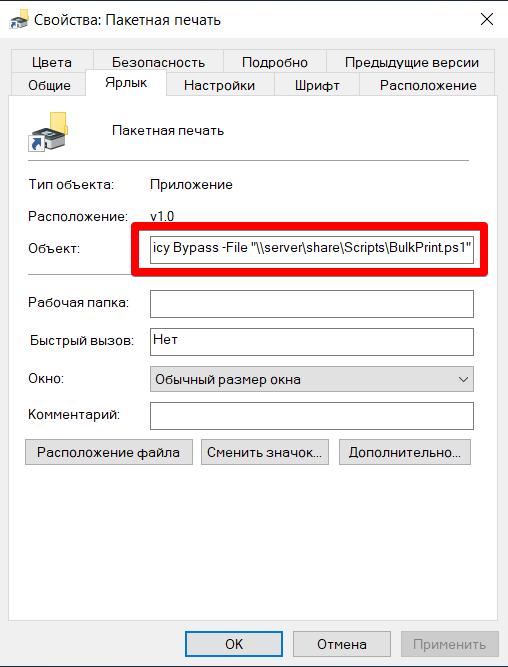
Или можно обернуть в теплый ламповый батник.
Среди прочего, в корпоративной среде запуску скрипта могут мешать суровые Software Restriction Policies и безжалостный AppLocker, а также другое защитное ПО, но это уже выходит за рамки статьи.
Можно добавить лоска, установив красивый значок для ярлыка. Я выбрал такой:
клик

Если пользователей нашего скрипта много, можно массово раздать ярлык с помощью предпочтений групповой политики.
Итог

Такое бывает, если выкатить без предварительного тестирования.
А у нас будет вот так:

И крамольная мысль напоследок: а что, если подумать в другом направлении и вместо всего описанного выше пообщаться с начальством и перестроить рабочий процесс?
