
Иногда нам может потребоваться быстро изменить диапазон ячеек в Excel. Например, у меня есть диапазон ячеек, содержащий цены на группу товаров, и я хочу разделить все цены на 2, и теперь возникает вопрос, как я могу быстро разделить диапазон ячеек на число?
Разделите диапазон ячеек на число с помощью специальной функции «Вставить»
Разделите диапазон ячеек на число с кодом VBA
Быстро разделить диапазон ячеек на число с помощью Kutools for Excel
Разделите диапазон ячеек на число с помощью специальной функции «Вставить»
Например, я разделю все ячейки на число 15, используя Специальная вставка функции Excel, вы можете выполнить эту задачу, выполнив следующие действия:
1. Вставьте число делителя, например 15, в пустую ячейку и скопируйте его.
2. Выделите диапазон, в котором вы хотите разделить все числа на 15, и щелкните правой кнопкой мыши, выберите Специальная вставка из меню.
3. в Вставить Special диалоговое окно, щелкните Все вариант в Вставить выберите Разделение вариант в Эксплуатация раздел и, наконец, щелкните OK кнопку.

4. Удалите число 15, которое вы ввели ранее.
Теперь диапазон ячеек разделен на 15. Смотрите скриншот:

Разделите диапазон ячеек на число с кодом VBA
С помощью кода VBA вы также можете автоматически разделить ячейки диапазона на число.
1. Выберите диапазон, который вы хотите разделить числом.
2. Нажмите Застройщик > Визуальный Бейсик, Новый Microsoft Visual Basic для приложений появится окно, щелкните Вставить > Модули, а затем введите следующий код в Модули:
VBA: разделите диапазон ячеек на число.
Sub DivisionNum()
'Updateby20140128
Dim Rng As Range
Dim WorkRng As Range
Dim xNum As Integer
On Error Resume Next
xTitleId = "KutoolsforExcel"
Set WorkRng = Application.Selection
Set WorkRng = Application.InputBox("Range", xTitleId, WorkRng.Address, Type:=8)
xNum = Application.InputBox("Division num", xTitleId, Type:=1)
For Each Rng In WorkRng
    Rng.Value = Rng.Value / xNum
Next
End Sub
3. Затем нажмите  кнопку для запуска кода. Во всплывающем диалоговом окне выберите диапазон чисел, которые вы хотите разделить на определенное число, а затем щелкните значок OK кнопка. Смотрите скриншот:

4. Во втором всплывающем диалоговом окне введите число делителя и нажмите кнопку ОК. Смотрите скриншот:
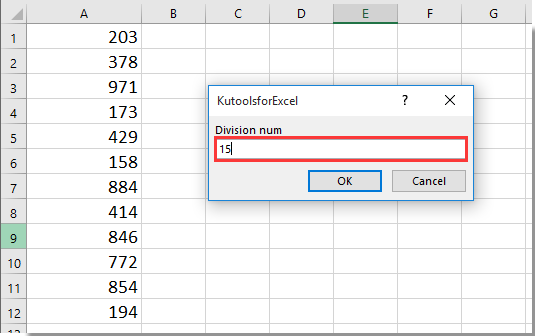
Теперь все числа в выбранном диапазоне делятся на число 15.
Быстро разделить диапазон ячеек на число с помощью Kutools for Excel
Возможно, код VBA несколько сложен для вас, есть ли простой и быстрый способ справиться с этой работой?
1. Выберите диапазон с числами, которые вы хотите разделить на определенное число. а затем щелкните Кутулс > Больше > Эксплуатация, см. снимок экрана:

3. в Инструменты для работы диалоговое окно, выберите Разделение в Эксплуатация поле введите число делителя, например 15 в Операнд коробка. И вы можете увидеть результаты предварительный просмотр Панель. И, наконец, нажмите кнопку OK or Применить кнопка. Смотрите скриншот:

Внимание: Если вы также хотите создавать формулы, проверьте Создавать формулы вариант. Если выбранные ячейки содержат формулы, и вы не хотите делить вычисленные результаты формулы, установите флажок Пропустить ячейки формулы опцию.
Если вы хотите получить бесплатную пробную версию (30-день) этой утилиты, пожалуйста, нажмите, чтобы загрузить это, а затем перейдите к применению операции в соответствии с указанными выше шагами.
Быстро разделить диапазон ячеек на число с помощью Kutools for Excel
Статьи по теме:
- Изменить значения в диапазоне ячеек
- Добавить значения в несколько ячеек
- Выполните экспоненциальный расчет для диапазона ячеек
- Умножение ячеек диапазона на число
- Круглый диапазон ячеек
- Вычесть число из диапазона ячеек в Excel
Лучшие инструменты для работы в офисе
Kutools for Excel Решит большинство ваших проблем и повысит вашу производительность на 80%
- Снова использовать: Быстро вставить сложные формулы, диаграммы и все, что вы использовали раньше; Зашифровать ячейки с паролем; Создать список рассылки и отправлять электронные письма …
- Бар Супер Формулы (легко редактировать несколько строк текста и формул); Макет для чтения (легко читать и редактировать большое количество ячеек); Вставить в отфильтрованный диапазон…
- Объединить ячейки / строки / столбцы без потери данных; Разделить содержимое ячеек; Объединить повторяющиеся строки / столбцы… Предотвращение дублирования ячеек; Сравнить диапазоны…
- Выберите Дубликат или Уникальный Ряды; Выбрать пустые строки (все ячейки пустые); Супер находка и нечеткая находка во многих рабочих тетрадях; Случайный выбор …
- Точная копия Несколько ячеек без изменения ссылки на формулу; Автоматическое создание ссылок на несколько листов; Вставить пули, Флажки и многое другое …
- Извлечь текст, Добавить текст, Удалить по позиции, Удалить пробел; Создание и печать промежуточных итогов по страницам; Преобразование содержимого ячеек в комментарии…
- Суперфильтр (сохранять и применять схемы фильтров к другим листам); Расширенная сортировка по месяцам / неделям / дням, периодичности и др .; Специальный фильтр жирным, курсивом …
- Комбинируйте книги и рабочие листы; Объединить таблицы на основе ключевых столбцов; Разделить данные на несколько листов; Пакетное преобразование xls, xlsx и PDF…
- Более 300 мощных функций. Поддерживает Office/Excel 2007-2021 и 365. Поддерживает все языки. Простое развертывание на вашем предприятии или в организации. Полнофункциональная 30-дневная бесплатная пробная версия. 60-дневная гарантия возврата денег.

Вкладка Office: интерфейс с вкладками в Office и упрощение работы
- Включение редактирования и чтения с вкладками в Word, Excel, PowerPoint, Издатель, доступ, Visio и проект.
- Открывайте и создавайте несколько документов на новых вкладках одного окна, а не в новых окнах.
- Повышает вашу продуктивность на 50% и сокращает количество щелчков мышью на сотни каждый день!

|
Разбиение чисел на диапазоны |
||||||||
Ответить |
||||||||
Ответить |
||||||||
Ответить |
||||||||
Ответить |
||||||||
Ответить |
||||||||
Ответить |




8 способов разделить ячейку Excel на две и более
Как разбить ячейку в Excel? Использование текста по столбцам, флэш-заливки, формул или путем вставки фигуры. В этом руководстве описаны все варианты, которые помогут вам выбрать технику, которая лучше всего подходит для вашей конкретной задачи.
Как правило, вам может потребоваться разделить ячейки в Excel в двух случаях. Чаще всего, когда вы импортируете данные из внешнего источника, где вся информация находится в одном столбце, а вы хотите, чтобы она была в отдельных столбцах. В качестве альтернативы вы можете захотеть разбить отдельные элементы в существующую таблицу для лучшей фильтрации, сортировки или подробного анализа.
1. Как разбить ячейки с помощью разделителей.
Функция преобразования текста в столбцы очень полезна, когда вам нужно разделить ячейку на две или более в Excel 2019, 2016, 2013 и более ранних версиях. Он позволяет разделять текстовые строки с помощью выбранного разделителя, такого как запятая, точка с запятой или пробел, а также разбивать на подстроки фиксированной длины. Посмотрим, как работает каждый сценарий.
Допустим, у нас есть список участников, в котором их имя, город проживания, страна и ожидаемая дата прибытия указаны в одном столбце:
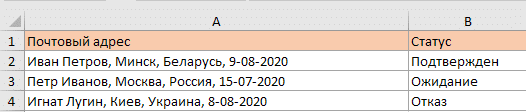
Мы хотим разбить данные еще на одну ячейку: имя, фамилия, город, страна и дата. Для этого выполните следующие действия:
- Если вы хотите разместить разделенные ячейки в центре таблицы, начните со вставки новых столбцов, чтобы избежать перезаписи существующих данных.
В этом примере мы вставляем 4 новых столбца, как показано на скриншоте ниже:
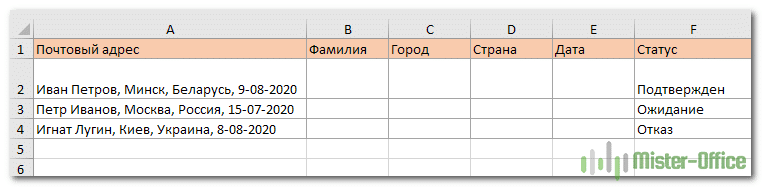
Если у вас нет данных рядом со столбцом, который вы хотите разделить, пропустите этот шаг.
- Выделите область, которую хотите разделить, и нажмите кнопку «Текст по столбцам» .
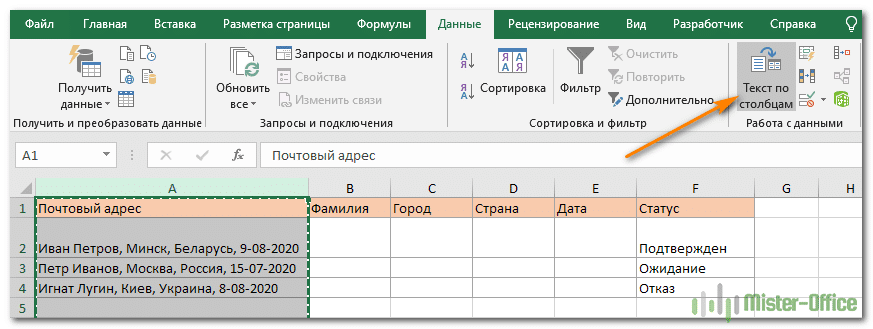
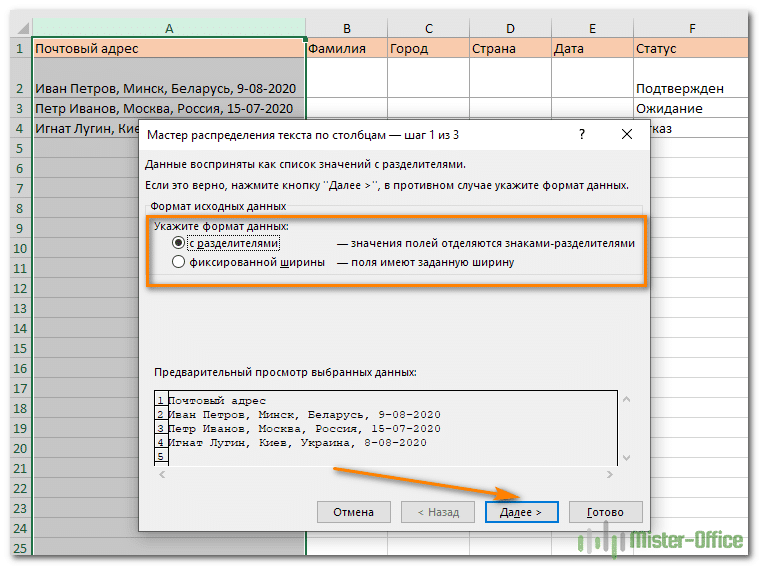
- На первом шаге мастера преобразования выберите способ разделения ячеек: по разделителю или по указанной ширине.
В нашем случае необходимый нам контент разделяется пробелами и запятыми. Поэтому выбираем формат с разделителями и нажимаем Далее.
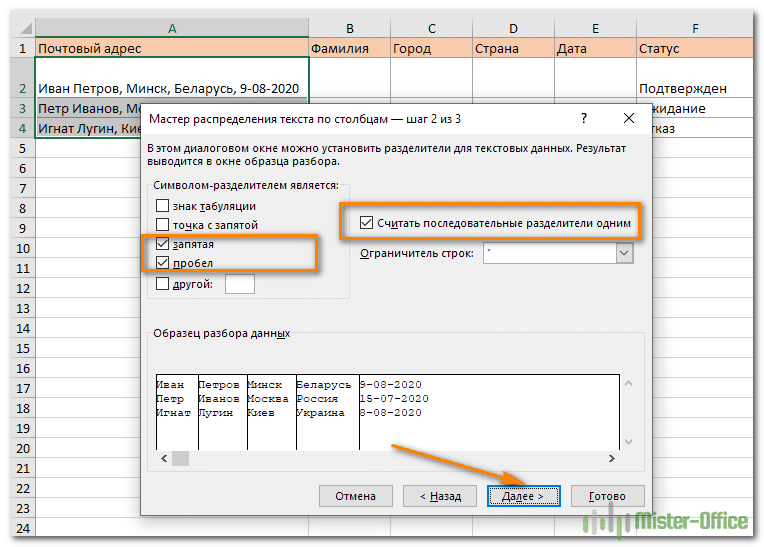
- На следующем шаге вы указываете эти разделители и, возможно, терминатор строки.
вы можете выбрать один или несколько разделителей или ввести свой в поле «Другое». В этом примере мы выбираем пробел и запятую:
Предложения:
- Рассматривайте последовательные разделители как единое целое. Обязательно выберите этот вариант, если ваши данные могут содержать два или более разделителя подряд, например, когда между словами есть несколько последовательных пробелов или данные разделены запятой и пробелом, например «Петров, Минск».
- Укажите терминатор строки. Используйте эту опцию, если текст заключен в одинарные или двойные кавычки и вы хотите, чтобы эти части текста не были разорваны. Например, если вы выберете запятую (,) в качестве разделителя и двойную кавычку («) в качестве разделителя текста, все слова, заключенные в двойные кавычки, такие как« Минск, Беларусь », будут вставлены в одну ячейку. {Нет} , то Минск будет отнесен к одной ячейке (вместе с открывающими кавычками), а «Беларусь» — к другой (вместе с закрывающими кавычками).
- Предварительный просмотр данных. Перед нажатием кнопки «Далее» рекомендуется просмотреть окно «Анализ образца», чтобы убедиться, что Excel правильно проанализировал все содержимое ячейки.
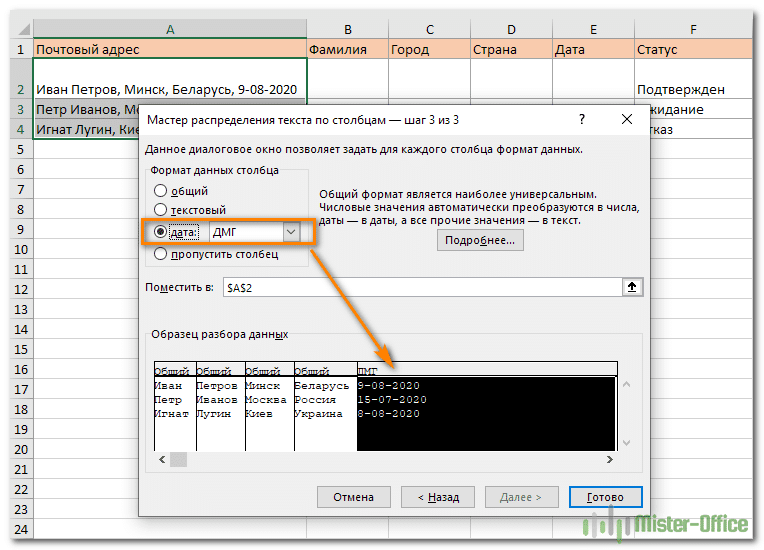
- Осталось сделать еще две вещи: выбрать формат данных и указать, куда вы хотите его поместить:
-
- Формат. По умолчанию для всех столбцов задан общий формат, который в большинстве случаев работает хорошо. В нашем примере нам нужен особый формат даты. В противном случае они будут представлены в виде чисел. Чтобы изменить формат определенного столбца, щелкните его в шаблоне анализа, чтобы выбрать, а затем выберите один из форматов в разделе «Формат данных столбца.
- Место назначения. Чтобы указать Excel, где должны отображаться разделенные данные, выберите верхнюю левую позицию целевого диапазона или введите ссылку непосредственно в поле «Поместить в…». Будьте очень осторожны с этой опцией и убедитесь, что после пункта назначения справа достаточно свободного места для входа в него.
Примечание:
- Если вы не хотите импортировать столбцы, отображаемые в окне предварительного просмотра данных, выберите их и установите переключатель «Пропустить…» в разделе «Формат.
- Невозможно импортировать результат вашей работы в другую электронную таблицу или книгу. Если вы попытаетесь это сделать, вы получите неверную целевую ошибку.
2. Как разделить на фрагменты фиксированной ширины.
В этом разделе объясняется, как Excel делит ячейку на основе указанного количества символов. Чтобы облегчить понимание, рассмотрим следующий пример.
Допустим, у нас есть артикулы и их названия в одном столбце. Вы хотите извлечь артикулы в отдельный столбец:
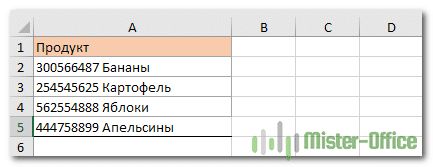
Поскольку все идентификаторы продуктов состоят из 9 символов, вариант с фиксированной шириной идеально подходит для работы:
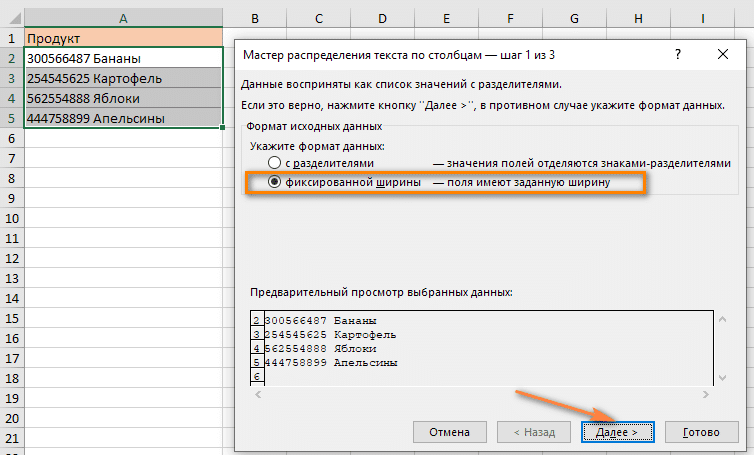
- Запустите мастер преобразования, как описано в предыдущем примере. На первом этапе выберите «Фиксированная ширина» и нажмите «Далее» .
- Установите ширину каждого столбца в предварительном просмотре данных. Как показано на изображении ниже, вертикальная линия отмечает край столбца. Чтобы создать новую строку разрыва, просто щелкните в нужном месте (в нашем случае 9 символов):
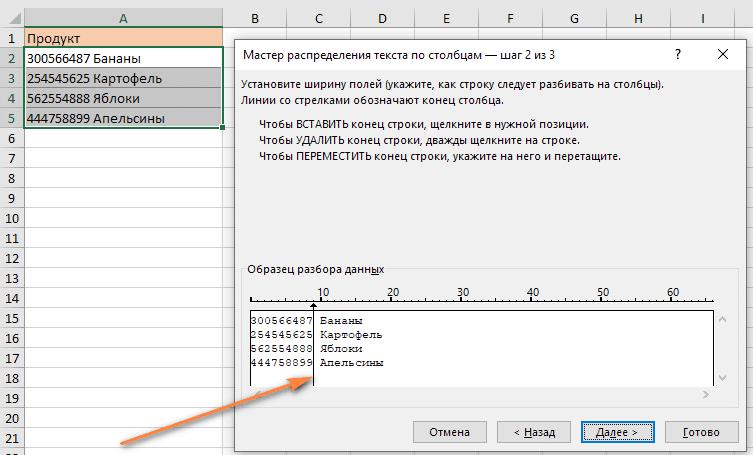
- Чтобы удалить разрыв, дважды щелкните разделитель; чтобы переместить его в другое место, перетащите его мышью.
На следующем шаге выберите формат данных и место назначения для разделенных ячеек, как мы делали в предыдущем примере, и нажмите кнопку «Готово», чтобы завершить разделение.
3. Используем инструмент «Мгновенное заполнение».
Если вы используете любую версию Excel 2013 — Excel 2019, вы можете использовать функцию Flash Fill, которая может не только автоматически заполнять диапазон данными, но и разделять его содержимое.
Если вы еще не использовали эту функцию, я быстро объясню, как она работает. Программа анализирует данные, которые вы вводите в таблицу, и пытается определить, содержит ли она схему. Как только Excel рассчитает модель, сразу же предложит ее версию.
Таким образом, с помощью этого инструмента вы можете взять часть данных и поместить ее в новый столбец. Пример будет становиться все более ясным.
Сначала убедитесь, что инструмент Flash Fill включен. Вы найдете эту опцию в File> Options> Advanced> Flash Fill Automatically.
Теперь давайте посмотрим, как вы можете использовать его для автоматического разделения данных по нескольким столбцам. Затем вы начинаете вводить данные с клавиатуры, которые должны быть записаны в разных местах. По мере ввода Excel будет пытаться распознать шаблон во входных значениях, и как только он его поймет, данные будут автоматически вставлены в остальные позиции ниже. Чтобы понять, как это работает, взгляните на рисунок ниже:
Давайте возьмем столбец данных из нашего первого примера и посмотрим, как Flash Fill в Excel может помочь нам разделить ячейку пополам:
- Вставьте новый столбец рядом с исходным столбцом данных и введите желаемый фрагмент текста в первую ячейку (имя сотрудника в этом примере).
- Введите текст еще в пару ячеек. Как только программа узнает, какой шаблон используется для ввода значений, она предложит заполнить остальные. В нашем случае, чтобы узнать закономерность, потребовалось всего 2 записи:
- Если вас устраивает то, что вы видите, нажмите клавишу Enter, и все имена будут введены в строку сразу.
Если мгновенная заливка включена, но не дает вам никаких опций, вы можете принудительно запустить инструмент вручную на вкладке «Данные» или нажав Ctrl + E.

4. Как разделить по диагонали при помощи формата.
Давайте посмотрим шаг за шагом, как разделить ячейку по диагонали с помощью форматирования:
- Вызвать меню «Формат ячеек». На вкладке «Шрифт» мы определяем применяемый шрифт и его размер.
- На вкладке «Граница» выберите тип линии.
- Здесь мы нажимаем на диагональную линию в окне «Разгруппировать».
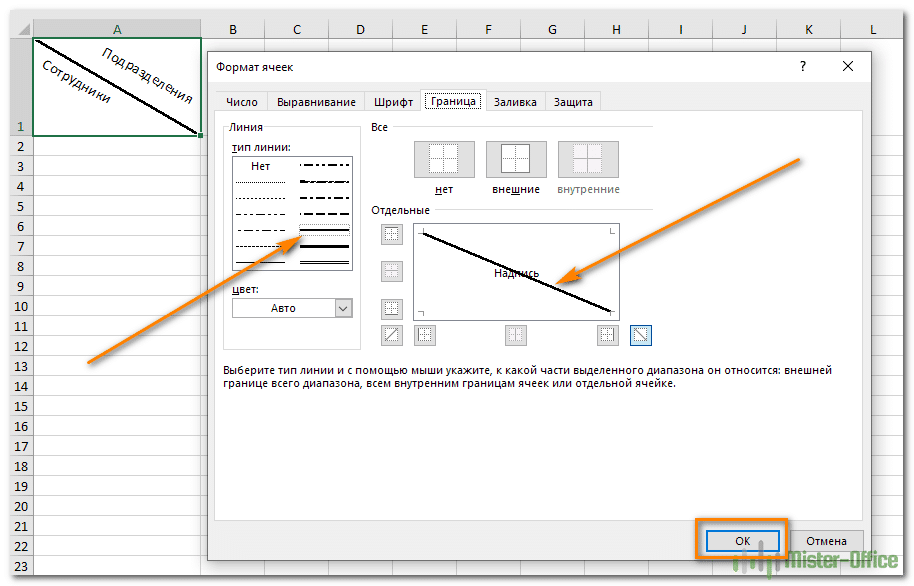
- При необходимости можно хорошо расположить текст так, чтобы он как бы был разделен наклонной линией. Это часто используется для заголовка таблицы в первом столбце.
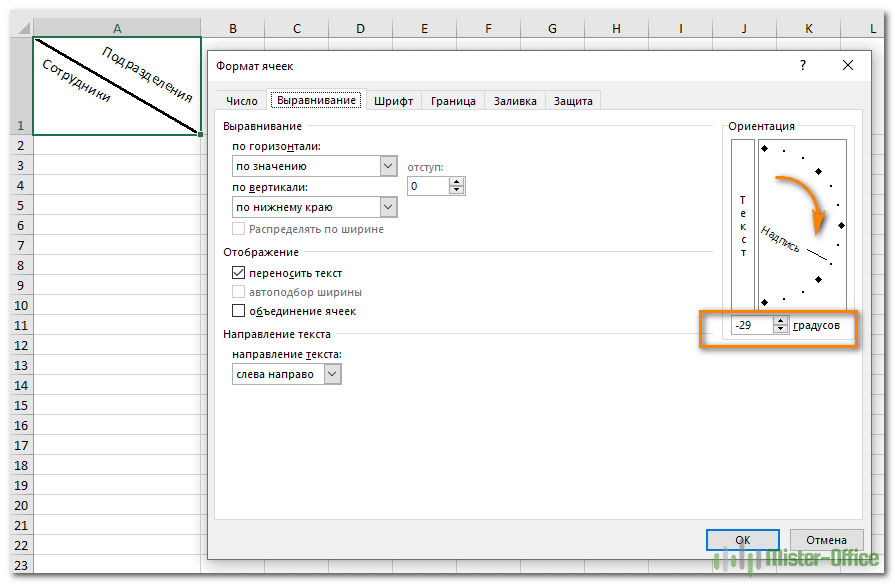
На вкладке «Выравнивание» в окне «Ориентация» вы можете изменить наклон текста, чтобы получить нечто похожее на то, что вы видите на скриншоте выше.
- Подтверждаем действие, нажав «ОК».
Примечание: Excel по-прежнему обрабатывает объект как одну ячейку с этим методом разделения.
5. Как разделить ячейку по диагонали при помощи вставки фигуры
Этот вариант аналогичен предыдущему и также подходит для больших ячеек. Вместо форматирования перейдем на вкладку «Вставка» и выберем линию между различными фигурами. Рисуем по диагонали.
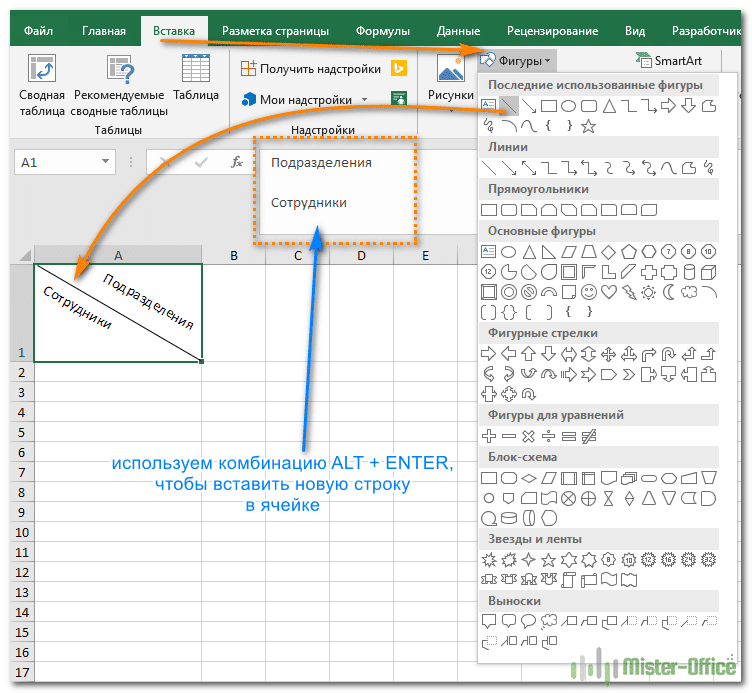
Хорошо позиционируем текст, меняя его горизонтальную ориентацию, как уже писали выше. Вы можете разделить его на строки внутри самой ячейки таблицы, используя комбинацию клавиш ALT + Enter.
Думаю, вы догадались, что точно так же вы можете разделить ячейку пополам по горизонтали с помощью линии.
6. Как разбить ячейку с помощью формул
Какое бы разнообразие информации ни содержала ваша таблица, формула разделения ячеек в Excel сводится к поиску местоположения разделителя (запятая, пробел и т.д.). И тогда мы уже извлекаем подстроку до, после или между разделителями. Как правило, вам необходимо использовать функции SEARCH или FIND, чтобы найти разделитель, и одну из текстовых функций (LEFT, RIGHT или MID) для получения подстроки.
Например, вы должны использовать следующие формулы для разделения данных в A2, разделенных пробелом (см. Снимок экрана ниже):
Чтобы получить статью в B2:
= ВЛЕВО (LA2; ПОИСК («»; A2; 1))
Чтобы извлечь название продукта в C2:
= ВПРАВО (A2; DLSTR (A2) -ПОИСК («»; A2; 1))
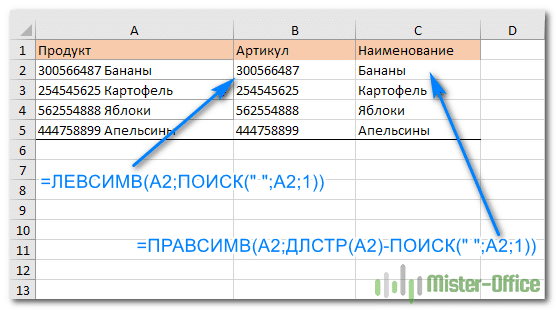
Подробнее о разделении ячейки с помощью формул читайте здесь.
7. Разделяем ранее объединённые ячейки.
Ранее мы писали о том, как объединить ячейки и информацию, которую они содержат. Но иногда по разным причинам их приходится снова отключать. Для этого наведите курсор на объединенную область, затем нажмите стрелку рядом с кнопкой  на главной ленте».
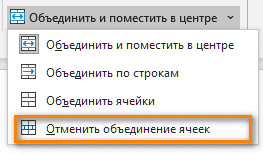
И выберите «Отменить слияние». Весь текст будет помещен в крайнюю левую ячейку, а остальное будет пустым.
И этот комбинированный текст можно разбить одним из способов, описанных ранее в этом руководстве.
8. Разделение ячеек с помощью инструмента разделения текста Split text.
Теперь, когда вы знакомы со встроенными функциями, позвольте мне показать вам альтернативный способ разделения ячеек в Excel. Я имею в виду инструмент «Разделить текст», входящий в состав Ultimate Suite for Excel. Он может делать следующее:
- Разделить ячейку на символы
- Разделить ячейку на строку
- Разделить ячейку по форме (диаграмма)
Например, разделение информации об участниках из одной ячейки на несколько ячеек можно выполнить за 2 быстрых шага. Вот пример необработанных данных:
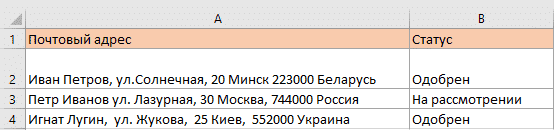
- Выделите ячейки, которые хотите разделить, и щелкните значок «Разделить текст» на вкладке «Данные Ablebits» в разделе «Текст».
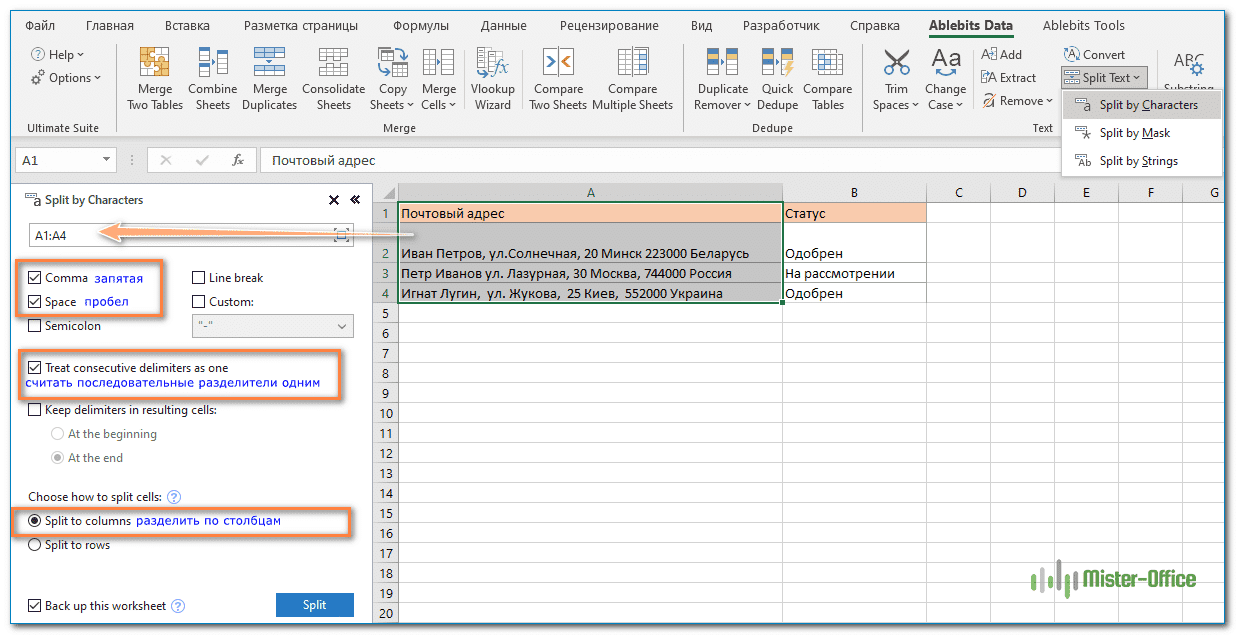
- На панели «Разделить текст» настройте следующие параметры:
- В качестве разделителей выберите запятую и пробел.
- Установите флажок Обрабатывать последовательные разделители как один флажок.
- В разделе «Выбрать способ разделения ячеек» выберите «Разбить по столбцам)».
- Нажмите кнопку «Разбить)» .
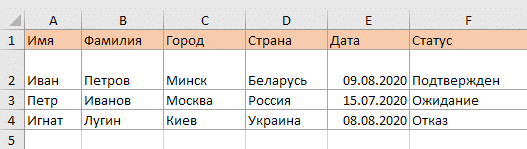
Готово! Между исходными столбцами вставляются четыре новых столбца разделенных данных, и вам просто нужно дать этим столбцам соответствующие имена:

Совет: Инструмент «Разделить текст» предлагает еще два варианта разделения ячейки в Excel. Дополнительные сведения см. В разделах «Как разделить ячейки по символу разделителя» и «Как разделить ячейки по маске».
Если вы хотите увидеть в действии инструменты «Разделить текст» и «Разделить имена», вы можете загрузить 14-дневную пробную версию Ultimate Suite для Excel.
Спасибо за чтение!
Вы можете разделить содержимое ячейки и распределить ее части по нескольким смежным ячейкам. Например, если ваш сайт содержит столбец «Полное имя», его можно разделить на два столбца: столбец «Имя» и «Фамилия».
Советы:
-
Альтернативный способ распределения текста по столбцам см. в статье «Разделение текста по столбцам с помощью функций».
-
Ячейки можно объединить с помощью функции СОВКА или С CONCATENATE.
Выполните указанные ниже действия:
Примечание: Диапазон, содержащий столбец, который вы хотите разделить, может включать любое количество строк, но не более одного столбца. Важно оставить достаточное количество пустых столбцов справа от выбранного столбца, чтобы данные в соседних столбцах не перезаписывалися данными, которые нужно распределить. При необходимости вставьте количество пустых столбцов, которых будет достаточно для всех составляющих частей распределенных данных.
-
Выделите ячейку, диапазон или весь столбец, где содержатся текстовые значения, которые требуется разделить.
-
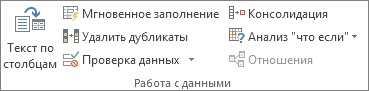
На вкладке Данные в группе Работа с данными нажмите кнопку Текст по столбцам.

-
Следуя инструкциям мастера текстов, укажите, как вы хотите разделить текст на отдельные столбцы.
Примечание: Чтобы получить справку по выполнению всех действий мастера, см. статью, разделите текст на разные столбцы с помощью мастера текстов или нажмите кнопку »
в мастере текстов».
 в мастере текстов».
Эта функция недоступна в Excel в Интернете.
Если у вас есть настольное приложение Excel, вы можете нажать кнопку «Открыть в Excel», чтобы открыть книгу и распределить содержимое ячейки на соседние столбцы.
Иногда нам может потребоваться быстро изменить диапазон ячеек в Excel. Например, у меня есть диапазон ячеек, содержащий цены на группу продуктов, и я хочу разделить все цены на 2, и теперь возникает вопрос, как я могу быстро разделить диапазон ячеек на число?
Разделите диапазон ячеек на число с помощью специальной функции Вставить
Разделите диапазон ячеек на число с кодом VBA
Быстро разделите диапазон ячеек по номеру с помощью Kutools for Excel
Содержание
- Разделите диапазон ячеек на число с помощью функции “Специальная вставка”
- Разделите диапазон ячеек на число с кодом VBA
- Быстро разделите диапазон ячеек на число с помощью Kutools for Excel
- Быстро разделите диапазон ячеек на число с помощью Kutools for Excel
- Статьи по теме:
Разделите диапазон ячеек на число с помощью функции “Специальная вставка”
Например, я разделю все ячейки на число 15 с помощью Специальная вставка функции Excel, вы можете выполнить эту задачу, выполнив следующие шаги:
1. Вставьте число делителя, например 15, в пустую ячейку и скопируйте его.
2. Выделите диапазон, в котором вы хотите разделить все числа на 15, и щелкните правой кнопкой мыши, выберите в меню Специальная вставка .
3. В диалоговом окне Вставить спецификацию l выберите параметр Все в разделе Вставить , выберите Разделить в разделе Операция и, наконец, нажмите кнопку OK .

4. Удалите число 15, которое вы ввели ранее.
Теперь диапазон ячеек разделен на 15 в целом. См. Снимок экрана:

Быстро разделить все ячеек в диапазоне на определенное число массово в Excel
Нажмите Kutools > Еще > Операция . Kutools for Excel Инструменты работы может помочь вам быстро разделить все ячейки в указанном диапазоне на определенное число в Excel.
Загрузите полнофункциональную 30-дневную бесплатную версию Kutools for Excel прямо сейчас!

Разделите диапазон ячеек на число с кодом VBA
С помощью кода VBA вы также можете автоматически разделить ячейки диапазона на число.
1. Выберите диапазон, который вы хотите разделить на число.
2. Нажмите Разработчик > Visual Basic , откроется новое окно Microsoft Visual Basic для приложений , нажмите Вставьте > модуль , а затем введите следующий код в модуль :
VBA: разделите диапазон ячеек на число.
3. Затем нажмите кнопку  , чтобы запустить код. Во всплывающем диалоговом окне выберите диапазон с числами, которые вы хотите разделить на определенное число, а затем нажмите кнопку OK .. См. Снимок экрана:

4. Во втором всплывающем диалоговом окне введите число делителя и нажмите кнопку ОК. См. Снимок экрана:

Теперь все числа в выбранном диапазоне разделены на номер 15.
Быстро разделите диапазон ячеек на число с помощью Kutools for Excel
Возможно, код VBA несколько сложен для вас, есть ли простой и быстрый способ справиться с этой работой?
Перед применением Kutools for Excel , сначала загрузите и установите его .
1. Выберите диапазон с числами, которые вы хотите разделить на определенное число. а затем нажмите Kutools > Еще > Operation , см. снимок экрана:

3. В диалоговом окне Инструменты операции выберите Деление в поле Операция , введите число делителя, например 15 в поле Операнд . И вы можете увидеть результаты на панели Предварительный просмотр . И, наконец, нажмите кнопку OK или Применить . См. Снимок экрана:
Примечание : если вы также хотите создавать формулы, установите флажок Создать формулы . Если выбранные ячейки содержат формулы, и вы не хотите разделять вычисленные результаты формулы, установите флажок Пропустить ячейки формулы .
Если хотите чтобы получить 30-дневную бесплатную пробную версию этой утилиты, нажмите, чтобы загрузить ее , а затем перейдите к применению операции в соответствии с указанными выше шагами.
Быстро разделите диапазон ячеек на число с помощью Kutools for Excel
Статьи по теме:
- Изменение значений в диапазоне ячеек
- Добавить значения в несколько ячеек
- Выполнить экспоненциальное вычисление для диапазона ячеек
- Умножить ячейки диапазона на число
- Округлить диапазон ячеек
- Вычесть число из диапазона ячеек в excel