
|
Как разложить число на цифры? |
||||||||
Ответить |
||||||||
Ответить |
||||||||
Ответить |
||||||||
Ответить |
||||||||
Ответить |
||||||||
Ответить |
||||||||
Ответить |
||||||||
Ответить |
||||||||
Ответить |
||||||||
Ответить |
||||||||
Ответить |
||||||||
Ответить |
||||||||
Ответить |
||||||||
Ответить |
||||||||
Ответить |
||||||||
Ответить |
||||||||
Ответить |
||||||||
Ответить |
||||||||
Ответить |











Предположим, вам нужно разбить номер на отдельные цифры, как показано на скриншоте ниже, что вы можете сделать для этого? Эта статья предоставит вам два метода.

Разбейте или разделите номер на отдельные цифры с помощью формулы
Разбейте или разделите число на отдельные цифры с помощью Kutools for Excel
Разбейте или разделите номер на отдельные цифры с помощью формулы
В этом разделе будет показана формула для разделения выбранных числовых ячеек на отдельные цифры в Excel.
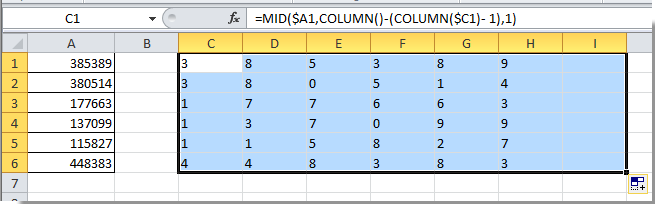
1. Выберите пустую ячейку (говорит ячейка C1), чтобы найти первую разделенную цифру числа в ячейке A1, затем введите формулу = MID ($ A1; COLUMN () — (COLUMN ($ C1) — 1); 1) в строку формул, а затем нажмите Enter .

Внимание: В формуле A1 — это ячейка с номером, который нужно разделить на цифры, а C1 — это ячейка для определения первой разделенной цифры. Пожалуйста, измените их по своему усмотрению.
2. Продолжайте выбирать ячейку C1, затем перетащите маркер заполнения в правые ячейки, пока все цифры ячейки A1 не будут разделены.

3. Не снимая выделения с этих ячеек с разделенными цифрами, перетащите маркер заполнения вниз к ячейкам, пока все числа не будут разделены на отдельные цифры. Смотрите скриншот:
Разбейте или разделите число на отдельные цифры с помощью Kutools for Excel
Наблюдения и советы этой статьи мы подготовили на основании опыта команды Разделить клетки полезности Kutools for Excel помогает легко разделить все выбранные числовые ячейки на отдельные цифры сразу. Пожалуйста, сделайте следующее.
1. Выделите ячейки с номерами, которые нужно разбить на цифры, затем нажмите Кутулс > Слияние и разделение > Разделить клетки. Смотрите скриншот:

2. в Разделить клетки диалоговое окно, выберите Разделить на столбцы вариант в Тип и в разделе Указать разделитель выберите Указать ширину и введите число 1 в текстовое поле. Щелкните значок OK кнопку.

3. В следующем всплывающем окне Разделить клетки диалоговом окне укажите пустую ячейку для поиска первой цифры разделения, а затем щелкните OK кнопку.

После нажатия OK Кнопка, все числа в выбранных ячейках сразу же разбиваются на отдельные цифры, как показано на скриншоте ниже.

Если вы хотите получить бесплатную пробную версию (30-день) этой утилиты, пожалуйста, нажмите, чтобы загрузить это, а затем перейдите к применению операции в соответствии с указанными выше шагами.
Разбейте или разделите число на отдельные цифры с помощью Kutools for Excel
Лучшие инструменты для работы в офисе
Kutools for Excel Решит большинство ваших проблем и повысит вашу производительность на 80%
- Снова использовать: Быстро вставить сложные формулы, диаграммы и все, что вы использовали раньше; Зашифровать ячейки с паролем; Создать список рассылки и отправлять электронные письма …
- Бар Супер Формулы (легко редактировать несколько строк текста и формул); Макет для чтения (легко читать и редактировать большое количество ячеек); Вставить в отфильтрованный диапазон…
- Объединить ячейки / строки / столбцы без потери данных; Разделить содержимое ячеек; Объединить повторяющиеся строки / столбцы… Предотвращение дублирования ячеек; Сравнить диапазоны…
- Выберите Дубликат или Уникальный Ряды; Выбрать пустые строки (все ячейки пустые); Супер находка и нечеткая находка во многих рабочих тетрадях; Случайный выбор …
- Точная копия Несколько ячеек без изменения ссылки на формулу; Автоматическое создание ссылок на несколько листов; Вставить пули, Флажки и многое другое …
- Извлечь текст, Добавить текст, Удалить по позиции, Удалить пробел; Создание и печать промежуточных итогов по страницам; Преобразование содержимого ячеек в комментарии…
- Суперфильтр (сохранять и применять схемы фильтров к другим листам); Расширенная сортировка по месяцам / неделям / дням, периодичности и др .; Специальный фильтр жирным, курсивом …
- Комбинируйте книги и рабочие листы; Объединить таблицы на основе ключевых столбцов; Разделить данные на несколько листов; Пакетное преобразование xls, xlsx и PDF…
- Более 300 мощных функций. Поддерживает Office/Excel 2007-2021 и 365. Поддерживает все языки. Простое развертывание на вашем предприятии или в организации. Полнофункциональная 30-дневная бесплатная пробная версия. 60-дневная гарантия возврата денег.

Вкладка Office: интерфейс с вкладками в Office и упрощение работы
- Включение редактирования и чтения с вкладками в Word, Excel, PowerPoint, Издатель, доступ, Visio и проект.
- Открывайте и создавайте несколько документов на новых вкладках одного окна, а не в новых окнах.
- Повышает вашу продуктивность на 50% и сокращает количество щелчков мышью на сотни каждый день!

Комментарии (12)
Оценок пока нет. Оцените первым!
Степкина

Пользователь
Сообщений: 25
Регистрация: 11.05.2020
#4
15.05.2020 12:57:06
vikttur, огромное ,как все просто))
Хотя стоп, это если мы делаем в простом примере, а если мне надо к примеру, ячейка А1 = 1234 а разнести цифры надо в строку С3,С4,С5,С6.
Изменено: Степкина — 15.05.2020 13:09:11
Извлечем из числа 123 456 789 единицы (789), десятки (8), сотни (7), тысячи (456) и миллионы (123)
.
Введем число от 0 до 1 млрд. в ячейку
B1
. Нижеследующие формулы извлекают (см.
Файл примера
):
-
миллионы:
=ОКРУГЛВНИЗ(B1;-6)/1000000
-
тысячи:
=ОСТАТ(ОТБР(B1/1000);1000)
-
0-999:
=ОСТАТ(B1;1000)
-
сотни:
=ОСТАТ(ОТБР(B1/100);10)
-
десятки:
=ОСТАТ(ОТБР(B1/10);10)
-
единицы:
=ОСТАТ(ОТБР(B1);10)
В ячейке
B1
можно отобразить, например, миллионы (123М), не изменяя само число. Это можно сделать, применив соответствующий
числовой пользовательский формат
.
ПРИМЕНЕНИЕ
: Приведенные выше решения использованы в статье
Число прописью
.
Предположим, вам нужно разбить номер на отдельные цифры, как показано на скриншоте ниже, что вы можете сделать для этого? Эта статья предоставит вам два метода.

Разбейте или разделите номер на отдельные цифры с помощью формулы
Разбейте или разделите номер на отдельные цифры с помощью Kutools for Excel
Простое разделение числа на отдельные цифры в Excel
Kutools for Excel Утилита Split Cells от позволяет легко разделить число на отдельные цифры или разбить содержимое ячеек по пробелу, запятой, новой строке или другим разделителям на отдельные строки или столбцы в Excel, как показано на скриншоте ниже. показал. Загрузите полную 60-дневную бесплатную версию Kutools for Excel прямо сейчас!

Вкладка Office, позволяющая редактировать и просматривать в Office с вкладками и делать свою работу Намного проще …
Подробнее … Скачать бесплатно …
Kutools for Excel решает большинство ваших проблем и увеличивает вашу производительность на 80%
- Повторное использование чего угодно: добавляйте наиболее часто используемые или сложные формулы, диаграммы и все остальное в избранное и быстро используйте их в будущем.
- Более 20 текстовых функций: извлечение числа из текстовой строки; Извлечь или удалить часть текстов; Преобразование чисел и валют в английские слова.
- Инструменты слияния: несколько книг и листов в одну; Объединить несколько ячеек/строк/столбцов без потери данных; Объедините повторяющиеся строки и суммируйте.
- Инструменты разделения: разделение данных на несколько листов в зависимости от значения; Из одной книги в несколько файлов Excel, PDF или CSV; Один столбец в несколько столбцов.
- Вставить пропуск скрытых/отфильтрованных строк; Подсчет и сумма по цвету фона; Массовая отправка персонализированных писем нескольким получателям.
- Суперфильтр: создавайте расширенные схемы фильтров и применяйте их к любым листам; Сортировать по неделе, дню, частоте и т. Д. Фильтр жирным шрифтом, формулами, комментарием …
- Более 300 мощных функций; Работает с Office 2007-2019 и 365; Поддерживает все языки; Простое развертывание на вашем предприятии или в организации.
Подробнее … Бесплатная загрузка …
->
Содержание
- Разбиение или разделение числа на отдельные цифры с помощью формулы
- Разбейте или разделите число на отдельные цифры с помощью Kutools for Excel
- Разбейте или разделите число на отдельные цифры с помощью Kutools for Excel
Разбиение или разделение числа на отдельные цифры с помощью формулы
В этом разделе будет показана формула для разделения выбранных числовых ячеек на отдельные цифры в Excel.
1. Выберите пустую ячейку (говорит ячейка C1) для поиска первой разделенной цифры числа в ячейке A1, затем введите формулу = MID ($ A1, COLUMN () – (COLUMN ($ C1) – 1), 1) в строку формул , а затем нажмите клавишу Enter .

Примечание . В формуле A1 – это ячейка с номером, который необходимо разбить на цифры, а C1 – это ячейка для определения первого разбиения. цифру. Измените их по своему усмотрению.
2. Продолжайте выделять ячейку C1, затем перетащите маркер заполнения в правые ячейки, пока все цифры ячейки A1 не будут разделены.

3. Не снимайте выделения с этих ячеек с разделенными цифрами и перетащите маркер заполнения вниз в ячеек, пока все числа не будут разделены на отдельные цифры. См. снимок экрана:

Разбейте или разделите число на отдельные цифры с помощью Kutools for Excel
Разделение ячеек утилиты Kutools for Excel поможет вам легко разделить все выбранные числовые ячейки на отдельные цифры сразу. Пожалуйста, сделайте следующее.
Перед применяя Kutools for Excel , сначала загрузите и установите его лы .
1. Выберите ячейки с номером, который нужно разделить на цифры, затем нажмите Kutools > Объединить и разделить > Разделить ячейки . См. Снимок экрана:

2. В диалоговом окне Разделить ячейки выберите параметр Разделить на столбцы в разделе Тип и в поле “Укажите разделителя, выберите «Указать ширину» и введите число 1 в текстовое поле. Нажмите кнопку OK .

3. В следующем всплывающем диалоговом окне Разделить ячейки укажите пустую ячейку для определения первой разделенной цифры, а затем нажмите кнопку OK .

После нажатия кнопки ОК , все числа в выбранных ячейках сразу же разделяются на отдельные цифры, как показано на скриншоте ниже.

Если вы хотите получить 30-дневную бесплатную пробную версию этой утилиты, нажмите, чтобы загрузить ее , а затем примените операцию в соответствии с указанными выше шагами.
Вкладка Office – просмотр, редактирование и управление с вкладками Рабочие книги в Excel:
Вкладка Office предоставляет интерфейс с вкладками, как в веб-браузерах, таких как Google Chrome, новые версии Internet Explorer и Firefox, в Microsoft Excel. . Он станет незаменимым помощником в работе и сэкономит время. См. Демонстрацию ниже:
Нажмите, чтобы получить бесплатную пробную версию вкладки Office!

->