
Эта статья будет интересна тем, кто пытается понять работу сложных формул.
В Excel есть инструменты, которые позволяют отследить работу формулы по шагам. Первый из них называется Вычислить формулу и находится на вкладке Формулы — Зависимости формул в версиях Excel, начиная с Excel 2007, и в меню Сервис — Зависимости формул в более ранних версиях. Второй, менее известный, но от этого не менее удобный, — функциональная клавиша F9.
Разберём работу этих инструментов на нескольких примерах.
Пример 1. Дана таблица, содержащая сведения о персонале предприятия. Требуется по введённому табельному номеру определить фамилию сотрудника.
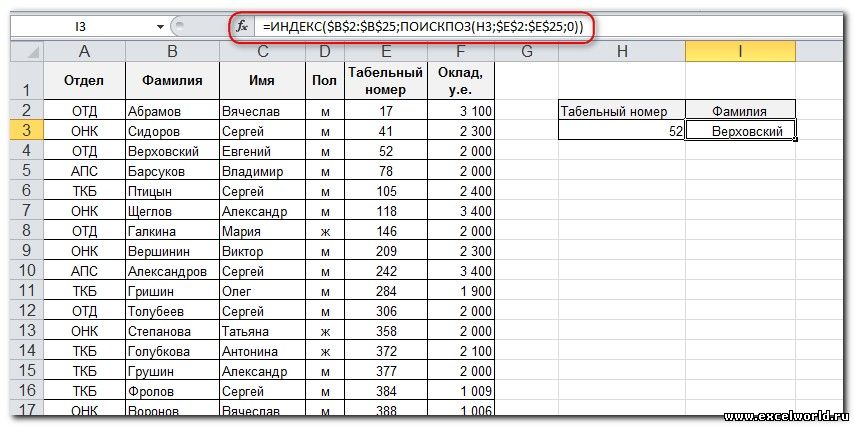
Для решения этой задачи в ячейку H3 ведём табельный номер, а в ячейку I3 формулу =ИНДЕКС($B$2:$B$25;ПОИСКПОЗ(H3;$E$2:$E$25;0))
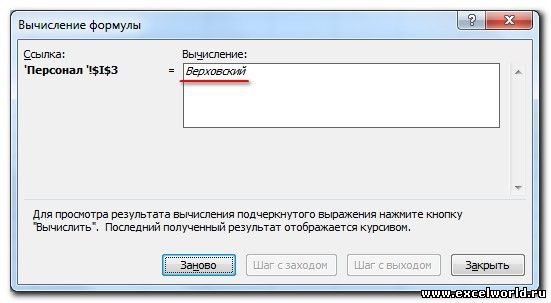
Чтобы отследить работу формулы, поставим курсор в ячейку с формулой и нажмём кнопку Вычислить формулу. При этом откроется диалоговое окно Вычисление формулы
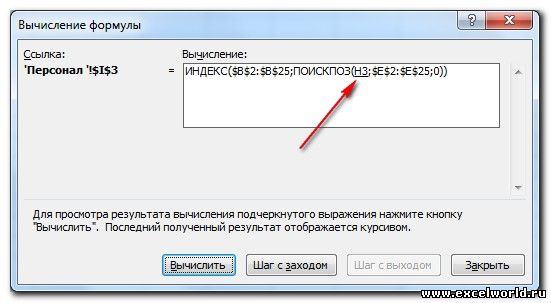
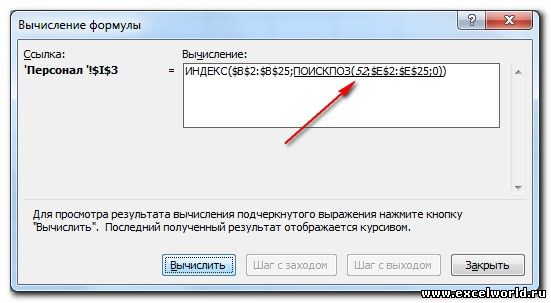
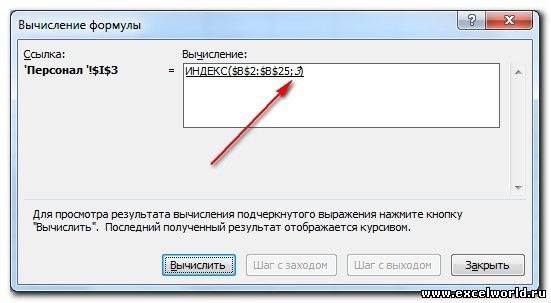
В этом окне мы видим саму формулу, а также кнопку Вычислить, с помощью которой мы будем отслеживать пошаговое выполнение формулы. При нажатии на кнопку Вычислить будет вычислен подчёркнутый фрагмент. На следующих изображениях мы видим результат работы формулы
Теперь посмотрим, как с этой же формулой поможет разобраться клавиша F9.
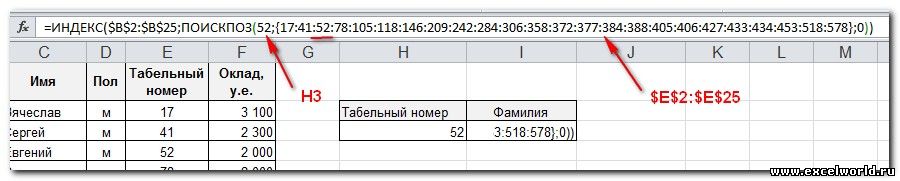
Выделим в строке формул ссылку I3, нажмём F9, выделим фрагмент $E$2:$E$37 и снова нажмём F9. Клавиша F9 вычисляет выделенные фрагменты формулы, и мы можем видеть не только результат функции, но и аргументы в виде массивов. Согласитесь, что при таком подходе формула становится «прозрачной», и становится очевиден результат функции ПОИСКПОЗ()
Чтобы привести формулу в первоначальный вид, нажмём ESC.
Ещё немного потренируемся: выделим фрагмент $B$2:$B$37, нажмём F9, затем выделим функцию ПОИСКПОЗ(I3;$E$2:$E$37;0) и снова F9. Видим массив фамилий, среди которых будет выбрана третья по счёту

ВАЖНО. При выделении фрагмента формулы следует следить за его корректностью с точки зрения правил построения выражений: количеством открывающихся и закрывающихся скобок, целостностью функций и т.д.
После анализа формулы не забывайте нажимать ESC для возврата к исходному виду.
ВЫВОД. Оба инструмента выполняют одну задачу, но клавиша F9, на мой взгляд, более гибкий инструмент, так как позволяет вычислить произвольный фрагмент формулы независимо от того, находится он в начале или в середине формулы, а так же разбить формулу на произвольные фрагменты в отличие от инструмента Вычислить формулу. Поэтому следующие примеры будут посвящены именно клавише F9
Пример 2. На основе таблицы из Примера 1 создать список табельных номеров и фамилий сотрудников одного из отделов, указанного в отдельной ячейке. Формула, решающая эту задачу, выглядит так: =ИНДЕКС($E$2:$E$25;НАИМЕНЬШИЙ(ЕСЛИ($A$2:$A$25=$H$7;СТРОКА($A$1:$A$24));СТРОКА(A1))), причём это — формула массива, которую следует вводить сочетанием клавиш <Ctrl>+<Shift>+<Enter>
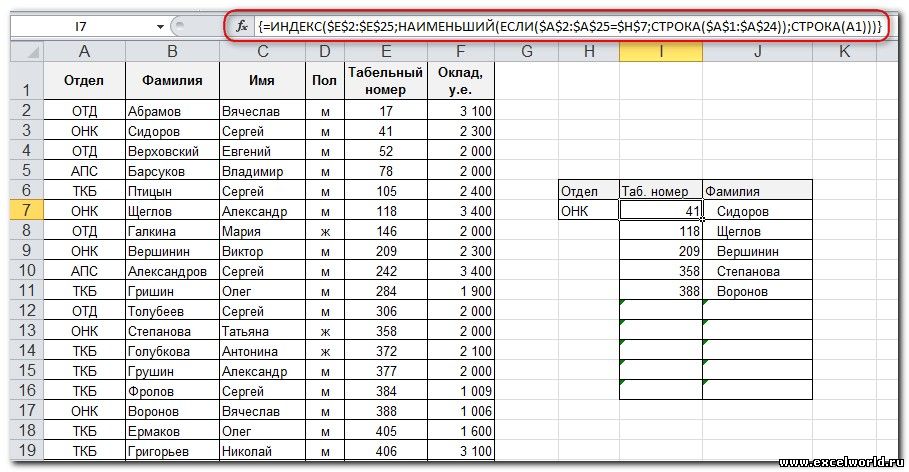
Основой этой формулы является функция ИНДЕКС(), которая позволяет вывести элемент массива по указанному индексу (порядковому номеру). Первым аргументом этой функции указывается диапазон ячеек с табельными номерами. Выделив в формуле фрагмент $E$2:$E$25 и нажав F9, мы увидим значения исходного массива

Порядковый номер для выбора элемента массива вычисляется с помощью функции НАИМЕНЬШИЙ(ЕСЛИ(…
Разобьём эту часть формулы на составляющие. Выделим фрагмент $A$2:$A$25=$H$7 и нажмём F9. Это логическое выражение даёт значение ИСТИНА, если значение ячейки диапазона $A$2:$A$25 равно выбранному названию отдела $H$7, и ЛОЖЬ, если не равно.
Выделим фрагмент СТРОКА($A$1:$A$24) и нажмём F9, получим массив чисел, идущих по порядку от 1 до 24.
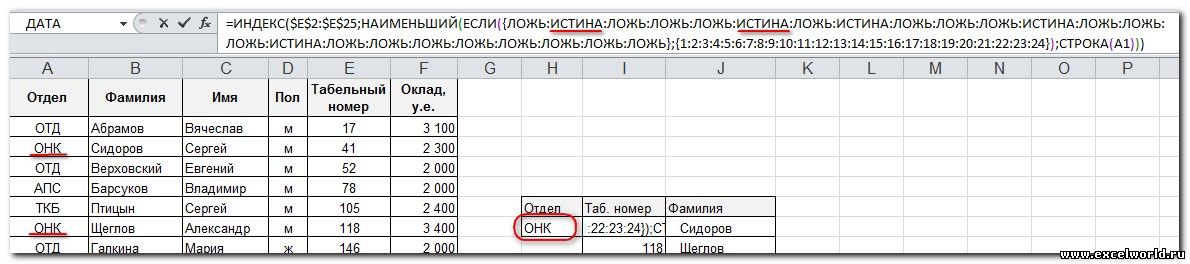
Теперь предсказуем результат функции ЕСЛИ() — это массив, в котором значения ИСТИНА заменятся на порядковые номера, а значения ЛОЖЬ останутся на месте. Увидеть это можно, выделив функцию ЕСЛИ целиком с закрывающей скобкой и нажав F9

Далее в действие вступает функция НАИМЕНЬШИЙ(), которая первым аргументом имеет вышеуказанный массив, а вторым — функцию СТРОКА(A1). Обращаем внимание, что во всей формуле это единственная относительная ссылка, которая будет изменяться при копировании формулы по строкам, а именно в первом случае даст 1, на следующей строке 2 и т.д. по порядку. В итоге в ячейке I7 формула, «расшифрованная» с помощью клавиши F9, будет иметь вид
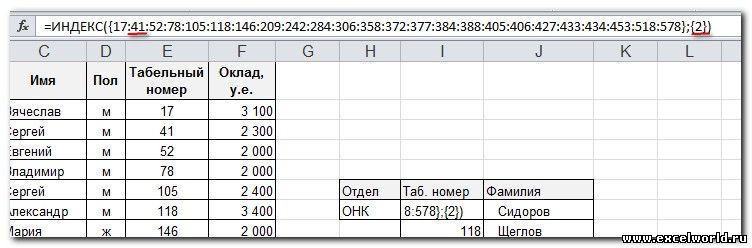
А скопированная в ячейку I8
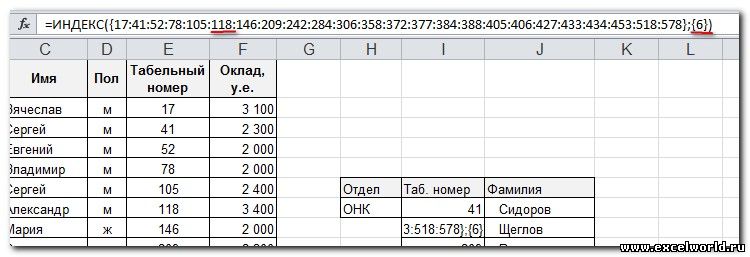
и так далее.
Если понадобится применить данную формулу для другого диапазона, изменится исходный диапазон в функции ИНДЕКС(), а также изменится верхняя граница диапазона функции СТРОКА(), в то время как нижняя граница остаётся всегда $A$1. Важно, чтобы количество строк исходного диапазона совпадало с количеством строк в функции СТРОКА().
Фамилии в столбец J можно вставить с помощью формулы, разобранной в Примере 1.
Значения ошибки, получающиеся выполнении формулы, скрыты Условным форматированием. Подробнее об этом можно прочитать в статье Скрыть или заменить значение ошибки

Редактирование формул
| Содержание |
|---|
| Редактирование формул |
| Мастер функций |
| Редактор формул в ячейке |
| Область редактора формул |
| Автозавершение названия функции |
| Выбор диапазонов |
| Структурные выражения |
| Комментарии к формуле |
| Отладка формул |
| Разложение формулы на составляющие |
| Вычисления внутри формулы |
| Влияющие значения |
| Активизация редактора формул |
| Использование кнопок зависимостей формулы |
| Принудительное выделение влияющих ячеек |
При построении экономических моделей, обработке больших объемов данных, статистических расчетах и других задачах, решаемых при помощи Excel, требуется использование сложных формул. Под сложностью здесь понимается наличие нескольких уровней вложенности скобок (более одного), а также большой размер математического выражения.
Огромная производительность Excel позволяет моментально обрабатывать очень сложные математические выражения. На практике обычно используется лишь малая часть доступного математического аппарата. В качестве примера возможностей Excel по экстремальным вычислениям в одной ячейке обратите внимание на статью «Сумма прописью без программирования», размещенную на нашем сайте.
Ограничения на сложность формул стали еще менее строгими при изменении формата файла Excel на xlsx (версия 2007 и более поздние):
| XLS | XLSX | |
| Длина формулы |
1000 | 8000 |
| Уровни вложенности |
7 | 64 |
Хочется обратить внимание, что мы не призываем повсеместно использовать десятки уровней вложенности скобок в одной формуле. Скорее даже наоборот, мы рекомендуем раскладывать формулы на несколько составляющих с использованием промежуточных результатов (ячеек), что обычно ведет к ускорению вычислений. Но бывают случаи, когда такая сложность не только оправдана, но и необходима.
Рассмотрим основные интерфейсные возможности Excel, применяемые при построении и отладке сложных формул. Статья ориентирована в первую очередь на новичков Excel, но, вполне вероятно, что и более опытные пользователи откроют для себя что-то новое.
Редактирование формул
В Excel имеется несколько возможностей для написания математического выражения:
- Мастер функций
- Редактор формул непосредственно в ячейке
- Редактор формул в отдельной области главного окна
У каждого метода есть свои достоинства и недостатки. Разберем их в контексте создания сложных формул.
Мастер функций
Одна из первых возможностей для проведения расчетов, которую осваивают новички Excel, это использование Мастера функций. Этот интерфейс позволяет в режиме диалога выбрать функцию, указать ее параметры, вызвать контекстную справку:

Мастер функций, безусловно, может быть полезен начинающим пользователям, но, как ни странно, мы настоятельно не рекомендуем его использование, особенно если вы стремитесь освоить Excel на профессиональном уровне. Главный недостаток этого интерфейса – это неудобство работы со сложными формулами – формально имеется возможность построения многоуровневых выражений, но на практике это выглядит совсем не наглядно и не удобно. Изучайте список функций через справочную систему или файлы-примеры. Главное – запомнить названия часто используемых функций (достаточно даже запомнить несколько первых букв в названиях). Современные версии Excel отображают список параметров в виде всплывающих подсказок в редакторе формул.
Редактор формул в ячейке
Параметры Excel по умолчанию установлены таким образом, что при вводе формулы с клавиатуры (нажатии кнопки «=») редактирование выражения осуществляется непосредственно в активной ячейке:

Этот способ редактирования достаточно удобен при вводе не очень длинных (особенно однострочных) выражений, так как влияющие ячейки и их адреса в формуле отображаются визуально различными цветами в режиме «онлайн».
Для сложных формул ситуация меняется. Если формула достаточно длинная, занимает несколько строк, то выражение может перекрыть влияющие ячейки. Использование скроллинга для выбора диапазонов может изменить отображение редактируемой формулы в ячейке, что иногда приводит к ошибкам ввода. То есть, можно сказать, что мы также не рекомендуем использовать редактирование непосредственно в ячейке при работе со сложными выражениями.
Область редактора формул
Оптимальным способом редактирования сложных выражений является использование отдельной «строки формул» (расположена непосредственно под лентой или панелями инструментов). Принудительный переход в эту область можно осуществить при помощи мыши. Если вы решили совсем отказаться от редактирования непосредственно в ячейке, то можно отключить этот параметр в настройках Excel. После этого редактор формул можно будет активизировать по нажатию клавиши F2.


В версиях Excel до 2007 (12.0) область формул при работе с длинными или многострочными выражениями расширялась по вертикали автоматически. Что также иногда было неудобно, так как вело к перекрытию области заголовков и ячеек. В последующих версиях эта область стала изменяемой в размерах и приобрела собственную полосу вертикальной прокрутки. По умолчанию размер области формул отображает одну строку.
Автозавершение названия функции
При начале ввода имени функции с клавиатуры в Excel 2007 и более поздних версиях, в области формул отображается подсказка со списком похожих функций.

Автозавершение названия проще всего производить через клавиши вверх, вниз, выбор через клавишу Tab. Можно для этих же целей воспользоваться мышью, но это заведомо менее удобный способ – переключение между вводом с клавиатуры и мышью занимает некоторое время.
Выбор диапазонов
Если в качестве параметров функций используются ячейки или диапазоны ячеек, то в большинстве случаев для их выбора проще использовать выделение мышью непосредственно в области рабочего листа. Это очень удобный и наглядный способ работы, и осваивается он довольно быстро. Другое дело, что многие пользователи после этого остаются в уверенности, что только так и можно указывать параметры функции. Это не так. Возможность выделения при помощи мыши всего лишь интерфейсное средство, облегчающее ввод с клавиатуры. То есть, если ввести выражение «A1:A1000» – это будет равносильно выделению мышью тысячи ячеек первого столбца. Очевидно, что это не очень просто – требуется прокрутка видимой области выделения (скроллинг) с точным поиском тысячной строки. В некоторых случаях просто ввести адрес с клавиатуры даже быстрее: в примере набирается «a1:a1000» (регистр не важен), это 8 нажатий клавиш.
Еще одним способом является смешанный тип ввода, когда сначала выделяется начало диапазона при помощи мыши, а правильный размер вводитсья с клавиатуры. В предыдущем примере, можно выделить A1:A10 (десять видимых ячеек), потом сразу же ввести с клавиатуры «00» — получится искомый диапазон A1:A1000. Выражение будет работать верно, но скроллинг при помощи мыши при этом не требуется.
Абсолютная и относительная адресация диапазонов задается только при помощи клавиатуры одним из нескольких доступных способов:
- При работе в A1-адресации явным указателем признака абсолютной адресации является символ «$» (доллар) ввод с клавиатуры «$a$1:$a$1000».
- При работе в R1C1-адресации абсолютные ссылки указываются без использования квадратных скобок – ввод с клавиатуры «R1C1:R1C1000».
- Выделение диапазона, а затем последовательное нажатие клавиши F4 для подбора нужного типа адресации. В примере адрес будет меняться следующим образом:
- $A$1:$A$1000
- A$1:A$1000
- $A1:$A1000
- A1:A1000 (исходное состояние)
Способ с использованием F4 на практике оказывается обычно быстрее для ввода абсолютных ссылок, закрепленных и по горизонтали, и по вертикали. Для ввода смешанных ссылок на диапазон проще указать мышью нужную область, а затем расставить символы «$» в нужные позиции выражения.
Структурные выражения
Как уже отмечалось, Excel поддерживает расчеты очень сложных выражений в одной ячейке. При написании формул можно использовать несколько уровней вложенности скобок – расчеты осуществляются по математическим правилам от самого нижнего уровня наверх до символа «=». При этом совершенно не важно, как записано выражение: в одну или несколько строк, имеются ли лишние пробелы и т.п., главное, чтобы синтаксис функций и операторов был корректен.
К сожалению, Excel не предоставляет больших интерфейсных возможностей для наглядного хранения сложных выражений. Поэтому нормальной практикой является запись формулы в одну строку без выделения каких-либо блоков. В таких формулах очень сложно разобраться даже опытному пользователю, так как не видны границы функций, а параметры смешиваются друг с другом. Вот пример такой формулы:
Теперь обратите внимание ту же формулу, но записанную в многострочном варианте:

Очевидно, что второй вариант более понятен по смыслу выполняемых расчетов.
При вводе многострочных выражений используется сочетание клавиш Alt+Enter для принудительного переноса строки.
Также в качестве разделителя внутри выражений можно использовать разное количество пробелов на разных уровнях скобок – этот прием также немного облегчает восприятие сложных выражений.
Но слишком усердствовать с многострочными выражениями тоже не стоит – формулы Excel все-таки отличаются по возможностям от языка программирования. В противном случае легко добиться того, что размер области редактора формул перекроет большую часть рабочего листа электронной таблицы, что вряд ли приведет к облегчению восприятия самой формулы. В идеале для лучшего восприятия формула примера должна выглядеть так:
=ЕСЛИ($BD11=0;
  "";
  СУММ(
    ЕСЛИ(Доходы!$I$6:$I$503=$BD11;
        ЕСЛИ(Доходы!$H$6:$H$503=C$7;
          Доходы!$K$6:$K$503;
          0
        );
        0
    )
  )
+
  ЕСЛИ($BG110;
    0;
    СУММ(
      ЕСЛИ($BF12:$BF$59=$BD11;
        D12:D$59;
        0
      )
    )
  )
)
Комментарии к формуле
Комментарии в языках программирования — это произвольный текст, не обрабатываемый компилятором и не влияющий на алгоритм работы. При помощи комментариев вносятся пояснения к коду, что облегчает его повторное использование сторонними разработчиками. Язык формул Excel, несмотря на большие возможности, все-таки нельзя отнести к языку программирования. В связи с этим разработчики не предусмотрели возможности внесения комментария непосредственно в формуле, ограничились общим примечанием ко всей ячейке. В принципе, ничто не мешает писать пояснения к формуле в этом примечании – оно будет показываться в виде всплывающей подсказки. Но в общем случае это примечание должно хранить более важную для конечного пользователя информацию, связанную со значением, а не с методом расчетов.
Существует способ написания комментариев внутри формулы. Для этого используется любая функция, преобразующая текст в число, например: ДЛСТР, КОДСИМВ; затем это число прямо в формуле умножается на ноль, а результат прибавляется в конец формулы.
Рекомендовать использование таких комментариев внутри формулы не хочется. Все зависит от ценности текста комментария. Можно добиться обратного эффекта, так как формула на первый взгляд еще больше увеличивается в размерах. То есть, если без такого комментария можно обойтись, то лучше так и сделать, вместо этого написать что-нибудь в соседней ячейке или во всплывающем примечании.

Отладка формул
Даже опытные пользователи Excel зачастую «пугаются» при взгляде на слишком сложные формулы, написанные в одну строку. Кажется, что разобраться в этом выражении настолько сложно, что легче написать заново. Что, кстати, иногда верно, особенно если вам известен альтернативный способ решения задачи. Разберем несколько интерфейсных методов работы, которые могут облегчить понимание сложных формул. Эти же методы используются для поиска ошибок и проверки вычислений.
Вначале только общее замечание. Перед тем как вносить исправления или делать дополнительные вычисления, скопируйте формулу в соседнюю ячейку, чтобы в дальнейшем была возможность вернуться к оригинальному варианту. Не стоит забывать также о возможности отмены последних действий (Ctrl+z).
Разложение формулы на составляющие
Сложную формулу всегда можно разложить на составляющие, вплоть до единичных функций. Эти составляющие можно вычислить в соседних ячейках, а затем собрать результат в искомой формуле. Перенос блоков для вычислений осуществляется копированием (вырезанием) части формулы в любую другую ячейку (назовем ее «промежуточной»), в исходной формуле вырезанный блок заменяется на адрес этой ячейки.
Поиск ошибки в простой формуле промежуточной ячейки производить гораздо проще, так как можно видеть влияющие только на этот блок вычислений значения.
После исправления ошибки формула может быть собрана обратно в сложную обратным переносом выражений из промежуточных ячеек.
Есть противопоказания к применению этого метода.
- Если формула содержит функции вычисляемой адресации (СМЕЩ, СТРОКА, ЧИСЛСТОЛБ, ДВССЫЛ), то применять метод разложения с использованием других ячеек некорректно. Надо четко отслеживать изменения в адресах при перемещении составляющих формулы в другие ячейки, что не всегда удобно.
- Если в сложной формуле используется обработка массивов, то надо четко понимать, какие промежуточные ячейки требуют такой обработки (вводятся через Ctrl+Shift+Enter), а какие нет. При обратной сборке формулы это также надо учитывать.
Вычисления внутри формулы
Это, пожалуй, самый полезный способ отладки формул. Excel позволяет проводить вычисления выражений внутри сложной формулы. Для этого в редакторе формул выделяется блок текста, который должен быть вычислен, и нажимается клавиша F9 – в результате выделенный блок будет заменен на рассчитанное значение. Можно выделить другой блок, и повторить расчет, не покидая редактор формул.


Таким образом, вычисляются не только единичные значения, но и массивы, только надо быть уверенным, что его размер в результате не превысит ограничение на длину формулы.
Еще важно помнить при проведении таких вычислений, что текущая отображаемое выражение будет сохранено после выхода из редактора формул через активизацию другой ячейки таблицы. Правильным методом выхода из редактора в случае отладки формулы является нажатие кнопки Esc – в этом случае исходная формула будет восстановлена.
Влияющие значения
Еще одним способом отладки формул является визуальная проверка влияющих на нее ячеек электронной таблицы. Эта интерфейсная функция позволяет быстро найти ошибочную ссылку или неверное значение, влияющее на результат активной ячейки.
Отобразить влияющие ячейки можно несколькими способами.
Активизация редактора формул
При активизации редактора формул влияющие ячейки автоматически подсвечиваются различными цветами, этими же цветами выделяются блоки адресов в выражении. Иными словами, для просмотра влияющих ячеек необходимо просто активизировать редактор формул. Пожалуй, проще всего это сделать по нажатию клавиши F2.
Выход из редактора формул безопаснее всего делать по нажатию клавиши Esc, в противном случае есть вероятность потерять признак для формул обработки массивов. Еще одним недостатком этого способа выделения является невозможность просмотра влияющих ячеек, расположенных на другом листе или в другом файле.
Использование кнопок зависимостей формулы
Другим популярным методом работы с влияющими ячейками является использование специальных кнопок интерфейса Excel:


При нажатии на кнопку «Влияющие ячейки» программа нарисует синие стрелки, направленные к влияющим диапазонам, непосредственно в области активного листа. Для ссылок на другие листы и книги отображается специальная иконка и пунктирная стрелка, при двойном клике на которой покажется список внешних адресов с возможностью перехода к ним.
Ссылки на влияющие ячейки, вызывающие ошибки в текущей формуле выделяются красным цветом стрелки.
Кроме влияющих на формулу ячеек, можно аналогичным способом выделить зависимые от текущей ячейки диапазоны.
Неприятным недостатком этого метода отладки формул является сброс возможности отмены операций после любого нажатия на кнопку графических зависимостей (не работает Ctrl+z).
Принудительное выделение влияющих ячеек
Можно принудительно выделить зависимые ячейки через интерфейс Excel. При этом будет осуществлен переход из текущей ячейки в первую влияющую.
Для проведения операции в Excel 2007/2010 выберите на ленте «Главная Найти и выделить Выделение групп ячеек»; в открывшемся диалоге отметьте пункт «Влияющие ячейки» (только верхнего или всех уровней) и нажмите «Ок».
Можно использовать последовательную комбинацию клавиш (русская раскладка): Ctrl+п, Alt+в, в, Enter (работает и в предыдущих версиях Excel). Если Windows настроен по умолчанию в английскую раскладку клавиатуры (см. региональные настройки), то для этих же целей доступна комбинация клавиш Ctrl+[ (Ctrl+] для зависимых ячеек).
Еще один вариант выделения влияющих ячеек это двойной клик мыши на анализируемой ячейке. Эта функция работает верно, только если выключен параметр Excel «Разрешить редактирование в ячейках». Если данный параметр включен, то будет произведен переход в режим редактора формул.
Этот метод выделения влияющих ячеек, пожалуй, наименее удобен и востребован. Скорее всего, он поддерживается только в целях совместимости с предыдущими версиями Excel.
Смотри также
» Преимущества нового формата рабочей книги
Начиная с версии 2007, Excel позволяет использовать новый формат рабочей книги (XLSX). По сравнению с прошлым форматом (XLS), поддерживающимся,…
» Проблемы Excel
Большинство статей на нашем сайте прямо или косвенно описывают возможности и достоинства Excel. Это программа используется ежедневно…
» Основные принципы оптимизации работы в электронных таблицах
Знание специальных приемов работы в электронных таблицах Excel позволяет в разы сократить время разработки моделей, повысить…
» Надстройки Excel
Те, кто программирует на VBA для Excel, в определенный момент задумываются над распространением своих приложений в качестве независимых…
» Автоматизация в Excel
Создание программного кода для автоматизации определенных процедур открывает практически безграничные возможности по развитию и…
Excel 2019 Excel 2016 Excel 2013 Excel 2010 Excel 2007 Еще…Меньше
Иногда трудно понять, как вложенная формула вычисляет конечный результат, поскольку в ней выполняется несколько промежуточных вычислений и логических проверок. Но с помощью диалогового окна Вычисление формулы вы можете увидеть, как разные части вложенной формулы вычисляются в заданном порядке. Например, формулу =ЕСЛИ(СПБ(F2:F5)>50;СУММ(G2:G5);0) проще понять, если вы увидите промежуточные результаты:
|
Шаги, показанные в диалоговом окне |
Описание |
|
=ЕСЛИ(СРЗНАЧ(F2:F5)>50;СУММ(G2:G5);0) |
Сначала выводится вложенная формула. Функции СРЗНАЧ и СУММ вложены в функцию ЕСЛИ. |
|
=ЕСЛИ(40>50;СУММ(G2:G5);0) |
Диапазон ячеек F2:F5 содержит значения 55, 35, 45 и 25, поэтому функция СРЗНАЧ(F2:F5) возвращает результат 40. |
|
=ЕСЛИ(Ложь;СУММ(G2:G5);0) |
40 не больше 50, поэтому выражение в первом аргументе функции ЕСЛИ (аргумент logical_test) ложно. |
|
0 |
Функция ЕСЛИ возвращает значение третьего аргумента (аргумент значение_если_ложь). Функция СУММ не вычисляется, так как она является вторым аргументом функции ЕСЛИ (value_if_true) и возвращается только в том случае, если выражение истинно. |
-
Выделите ячейку, которую нужно вычислить. За один раз можно вычислить только одну ячейку.
-
На вкладке Формулы в группе Зависимости формул нажмите кнопку Вычислить формулу.

-
Нажмите кнопку Вычислить, чтобы проверить значение подчеркнутой ссылки. Результат вычисления отображается курсивом.
Если подчеркнутая часть формулы является ссылкой на другую формулу, нажмите кнопку Шаг с заходом, чтобы отобразить другую формулу в поле Вычисление. Нажмите кнопку Шаг с выходом, чтобы вернуться к предыдущей ячейке и формуле.
Примечание: Кнопка Шаг с заходом недоступна для ссылки, если ссылка используется в формуле во второй раз или если формула ссылается на ячейку в отдельной книге.
-
Продолжайте этот процесс, пока не будут вычислены все части формулы.
-
Чтобы посмотреть вычисление еще раз, нажмите кнопку Начать сначала.
Чтобы закончить вычисление, нажмите кнопку Закрыть.
Примечания:
-
Некоторые части формул, в которые используются функции ЕСЛИ и ВЫБОР, не вычисляются, и в поле «Оценка» #N/Д.
-
Если ссылка пуста, в поле Вычисление отображается нулевое значение (0).
-
Формулы с циклыми ссылками могут не оцениваться, как ожидалось. При желании можно включить итеративные вычисления.
-
Следующие функции пересчитываются каждый раз при внесении изменений в ячейку и могут привести к тому, что инструмент «Вычислите формулу» дает результаты, отличаные от результатов в ячейке: СЛЧИС, СМЕДЕН, ЯЧЕЙКА, ДВЕ, СЕГОДНЯ, СЛЧИСЛО, МНИМ.СТ.ЕСЛИ (в некоторых случаях).
-

Нужна дополнительная помощь?
Наглядность в сложных формулах
Если вам приходилось когда-нибудь редактировать длинную формулу с множеством вложенных друг в друга функций, то вы должны помнить как сложно иногда бывает понять ее устройство, порядок аргументов, количество открывающих-закрывающих скобок и т.д. Особенно этим грешат некоторые формулы массива:

Оперативно разобраться в такой «красоте», обычно, может только ее автор. Да и то — если не больше недели прошло. Для остальных же работа с такой формулой — сущее мучение и обычно происходит по принципу «работает — не трогай».
Программисты, однако, давно нашли способ удобного представления вложенных друг в друга объектов (процессов, циклов, вычислений). В большистве языков программирования (в том числе и в VBA) для этого успешно используется два основных приема:
- система отступов слева при написании кода — каждый уровень отступов обозначает свою степень вложенности
- комментарии для объяснения сложных или неочевидных фрагментов кода
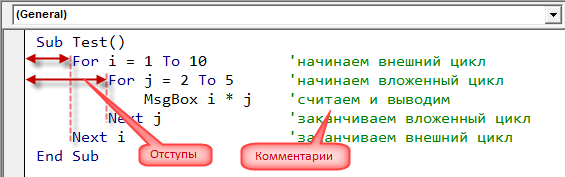
Нечто похожее можно изобразить и с формулами в Excel.
Переносы и отступы
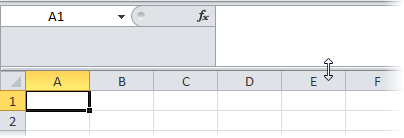
Для разбиения длинной формулы на несколько отдельных строк, например, по отдельным функциям или аргументам, можно использовать сочетание клавиш ALT+Enter, предварительно установив курсор в строке формул в нужное место. Саму строку формул (начиная с версии Excel 2007) можно спокойно увеличить по высоте, потянув за нижний край:
Отступы между функциями и аргументами можно смело делать клавишей пробела — это никак не повлияет на формулу и не приведет к ошибкам в вычислениях:
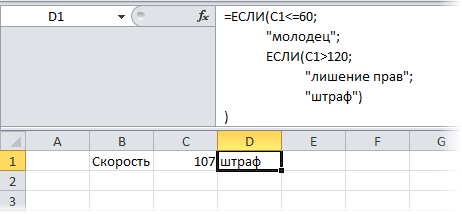
Комментарии
Примечания или комментарии к фрагментам формул можно делать с помощью функции Ч (N), которая превращает любой текст в ноль, т.е. никак не повлияет на результат:

Если же формула или аргумент должен выдавать не число, а текст, то функцию Ч плюсовать уже нельзя — получим ошибку ЗНАЧ, т.к. нельзя складывать числа и текст. Для комментирования текста вместо нее можно использовать функцию ПОВТОР (REPT). Она, по идее, повторяет заданный текст N-ое количество раз, но N мы можем задать равное нулю и приклеить получившуюся пустую строку к нашей формуле с помощью символа склеивания &:

В комплексе, все вышеперечисленное позволяет ощутимо облегчить понимание сложных формул в «тяжелых случаях»:
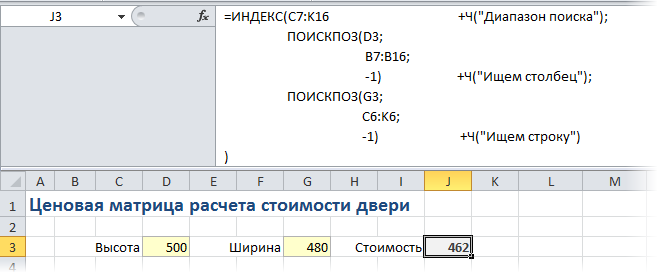
Допускаю, что кому-то это покажется «захламлением» формулы избыточной информацией, лишним усложнением. К сожалению, более удобного способа для повышения наглядности сложных формул в Excel пока нет. Но если уж мне и придется столкнуться в чьем-нибудь файле с трехэтажной формулой пяти уровней вложенности, то я предпочту, чтобы ее автор пользовался чем-то подбным из перечисленного.
Ссылки по теме
- Прятки с формулами
- Удобный одновременный просмотр формул и результатов
- Повышение наглядности таблиц с помощью цветовой карты из надстройки PLEX
Формулы EXCEL с примерами — Инструкция по применению
Для того чтобы понять как пользоваться этой программой, необходимо рассмотреть формулы EXCEL с примерами.
Программа Excel создана компанией Microsoft специально для того, чтобы пользователи могли производить любые расчеты с помощью формул.
Применение формул позволяет определить значение одной ячейки исходя из внесенных данных в другие.
Если в одной ячейке данные будут изменены, то происходит автоматический перерасчет итогового значения.
Что очень удобно для проведения различных расчетов, в том числе финансовых.
Содержание:
В программе Excel можно производить самые сложные математические вычисления.
В специальные ячейки файла нужно вносить не только данные и числа, но и формулы. При этом писать их нужно правильно, иначе промежуточные итоги будут некорректными.
С помощью программы пользователь может выполнять не только вычисления и подсчеты, но и логические проверки.
В программе можно вычислить целый комплекс показателей, в числе которых:
- максимальные и минимальные значения;
- средние показатели;
- проценты;
- критерий Стьюдента и многое другое.
Кроме того, в Excel отображаются различные текстовые сообщения, которые зависят непосредственно от результатов расчетов.
Главным преимуществом программы является способность преобразовывать числовые значения и создавать альтернативные варианты, сценарии, в которых осуществляется моментальный расчет результатов.
При этом необходимость вводить дополнительные данные и параметры отпадает.
Как применять простые формулы в программе?
Чтобы понять, как работают формулы в программе, можно сначала рассмотреть легкие примеры. Одним из таких примеров является сумма двух значений.
Для этого необходимо ввести в одну ячейку одно число, а во вторую – другое.
Например, В Ячейку А1 – число 5, а в ячейку В1 – 3. Для того чтобы в ячейке А3 появилось суммарное значение необходимо ввести формулу:
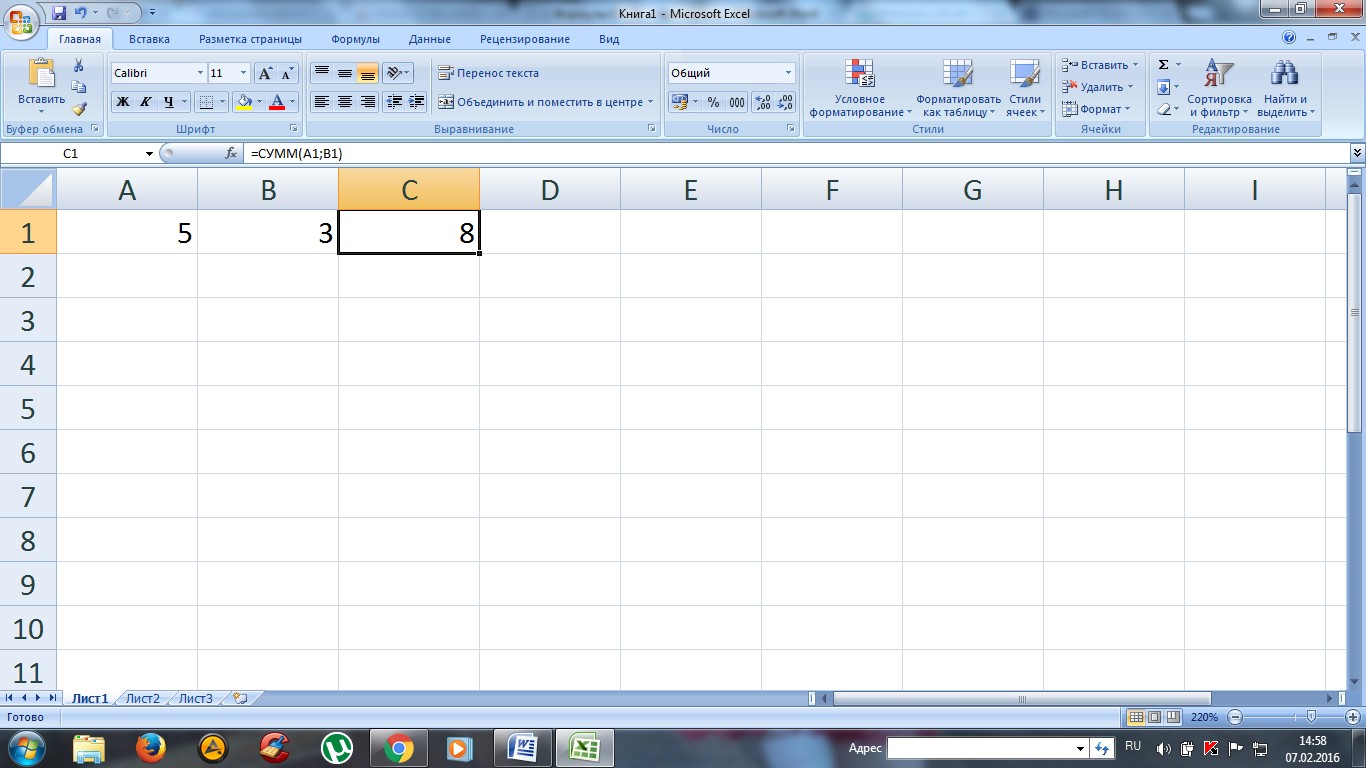
Вычисление суммарного значения двух чисел
Определить сумму чисел 5 и 3 может каждый человек, но вводить число в ячейку С1 самостоятельно не нужно, так как в этом и замысел расчета формул.
После введения итог появляется автоматически.
При этом если выбрать ячейку С1, то в верхней строке видна формула расчета.
Если одно из значений изменить, то перерасчет происходит автоматически.
Например, при замене числа 5 в ячейке В1 на число 8, то менять формулу не нужно, программа сама просчитает окончательное значение.
На данном примере вычисление суммарных значений выглядит очень просто, но намного сложнее найти сумму дробных или больших чисел.
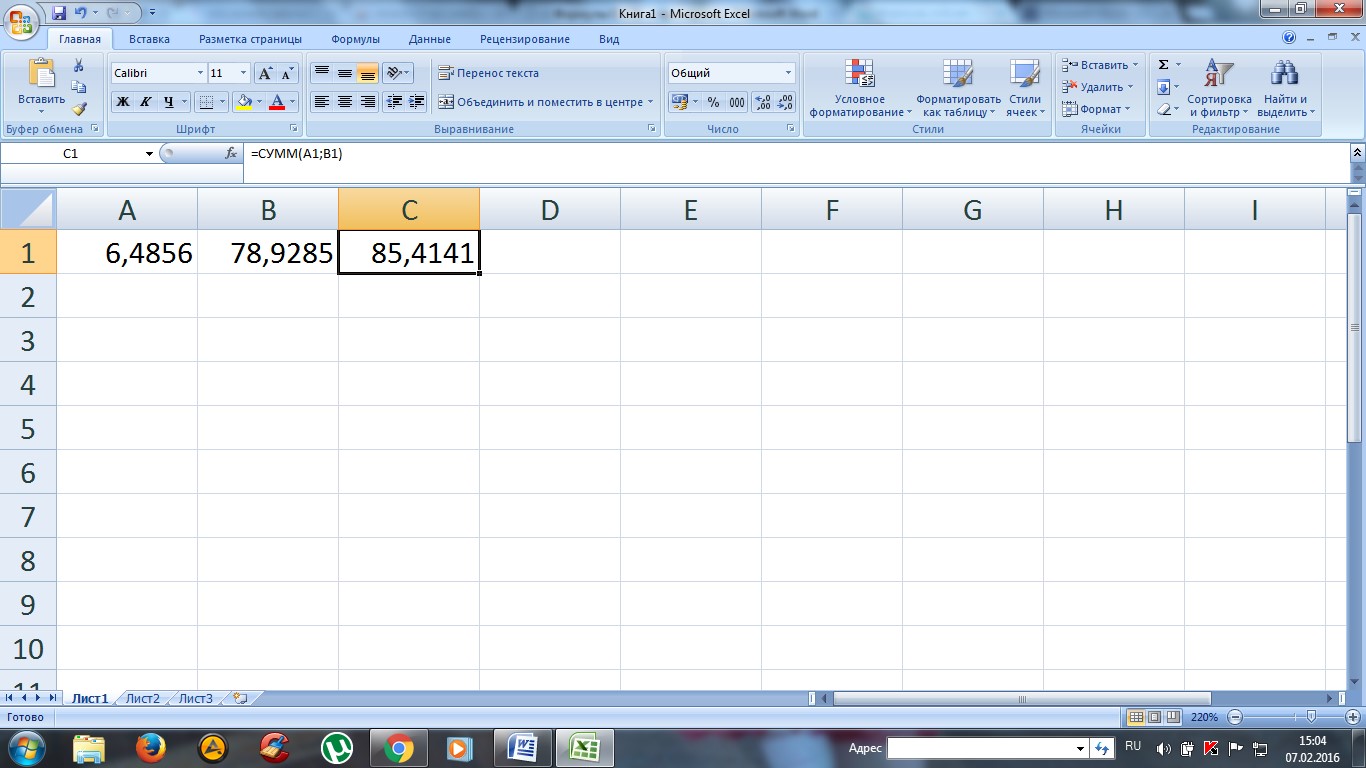
Сумма дробных чисел
В Excel можно производить любые арифметические операции: вычитание «-», деление «/», умножение «*» или сложение «+».
В формулы задается вид операции, координаты ячеек с исходными значениями, функция вычисления.
Любая формула должна начинаться знаком «=».
Если вначале не поставить «равно», то программа не сможет выдать необходимое значение, так как данные введены неправильно.
Создание формулы в Excel
В приведенном примере формула =СУММ(A1;B1) позволяет определить сумму двух чисел в ячейках, которые расположены по горизонтали.
Формула начинается со знака «=». Далее задана функция СУММ. Она указывает, что необходимо произвести суммирование заданных значений.
В скобках числятся координаты ячеек. Выбирая ячейки, следует не забывать разделять их знаком «;».
Если нужно найти сумму трех чисел, то формула будет выглядеть следующим образом:
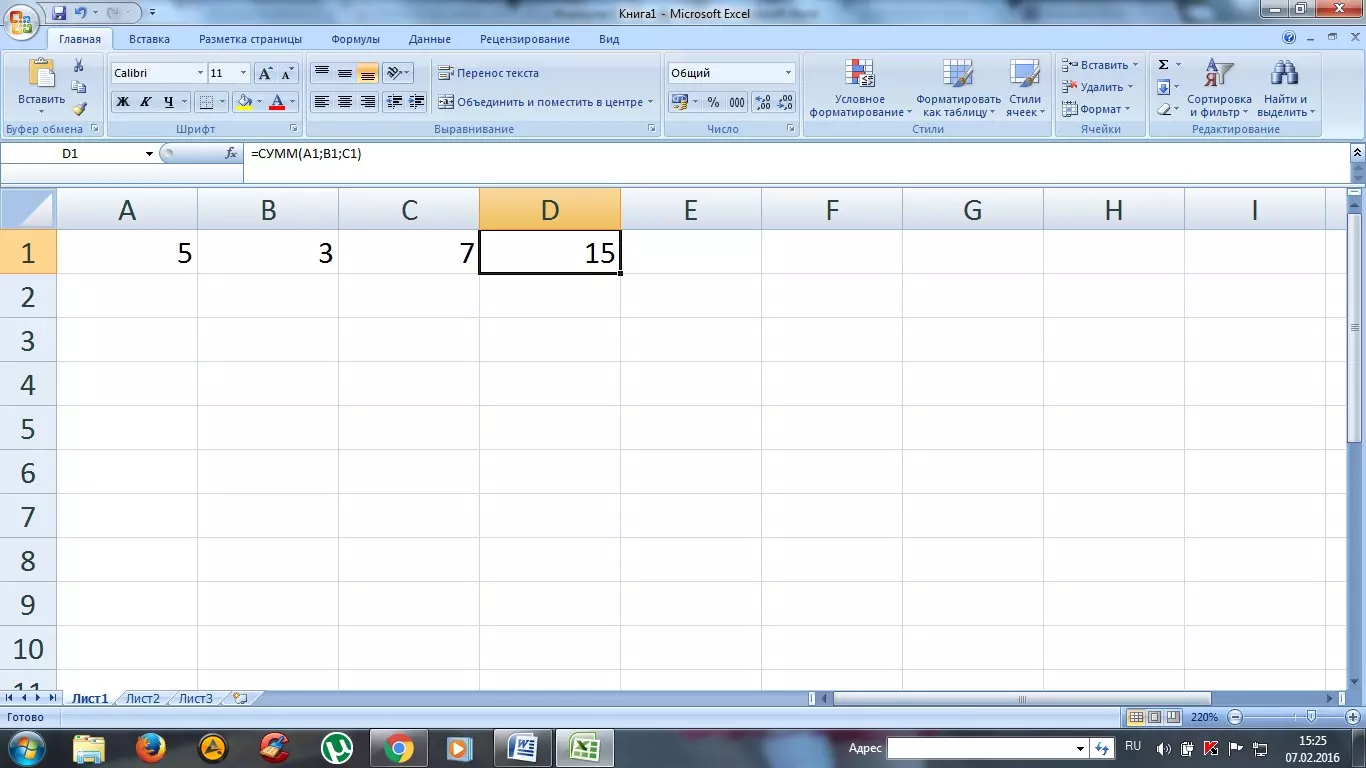
Формула суммы трех заданных чисел
Если нужно сложить 10 и более чисел, то используется другой прием, который позволяет исключить выделение каждой ячейки. Для этого нужно просто указать их диапазон.
=СУММ(A1:A10). На рисунке арифметическая операция будет выглядеть следующим образом:
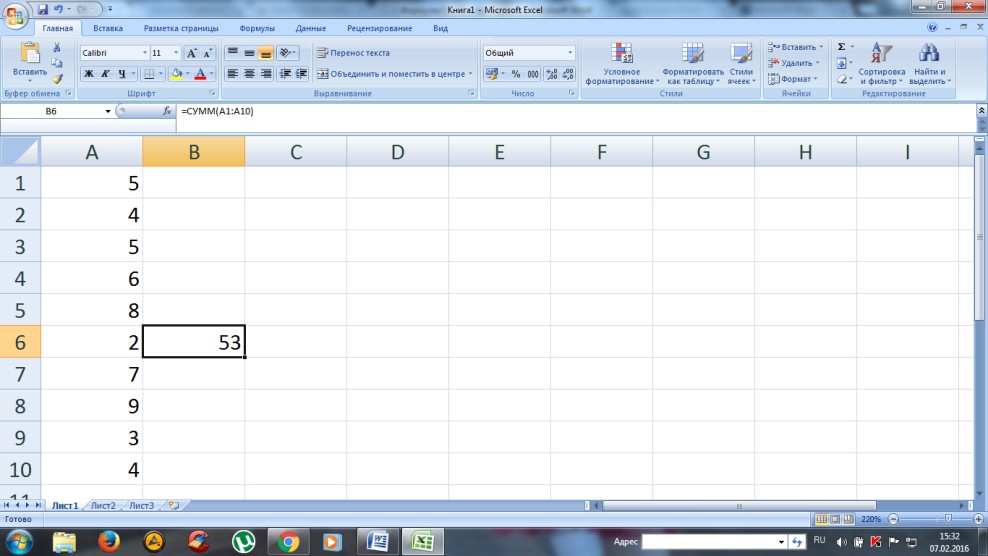
Определение диапазона ячеек для формулы сложения
Также можно определить произведение этих чисел. В формуле вместо функции СУММ необходимо выбрать функцию ПРОИЗВЕД и задать диапазон ячеек.
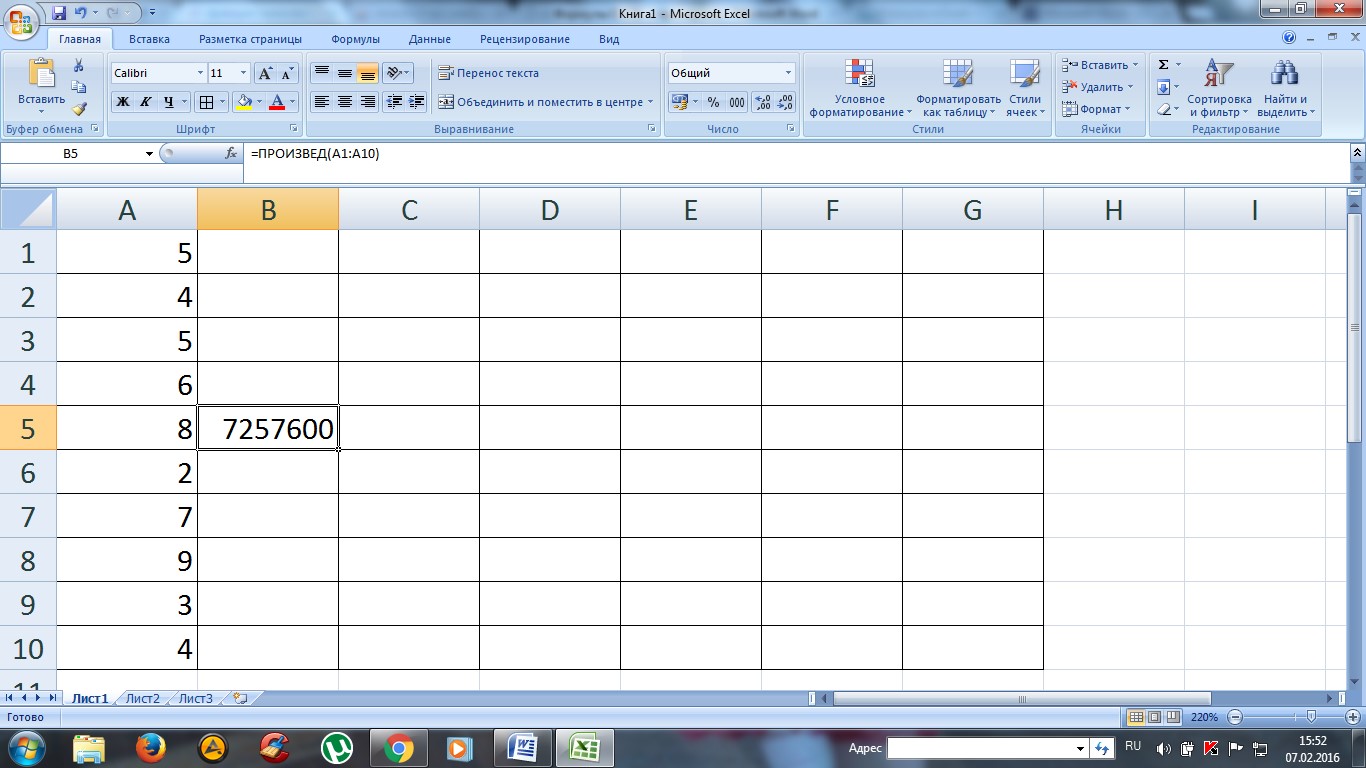
Формула произведения десяти чисел
Комбинированные формулы
Диапазон ячеек в программе указывается с помощью заданных координат первого и последнего значения. В формуле они разделяются знаком «:».
Кроме того, Excel имеет широкие возможности, поэтому функции здесь можно комбинировать любым способом.
Если нужно найти сумму трех чисел и умножить сумму на коэффициенты 1,4 или 1,5, исходя из того, меньше ли итог числа 90 или больше.
Задача решается в программе с помощью одной формулы, которая соединяет несколько функций и выглядит следующим образом:
Вся правда о формулах программы Microsoft Excel 2007
Формулы EXCEL с примерами — Инструкция по применению
Работа с формулами в excel подробный разбор
Как поставить плюс, равно в Excel без формулы
Если вы читали предыдущие статьи по работе с таблицами Excel, то должны быть в курсе, что запись формулы начинается со знака «Равно». Когда возникает необходимость написать в ячейке этот знак без формулы, программа настойчиво продолжает считать такую запись началом формулы. При клике в другую ячейку после знака прописывается адрес ячейки. В этом случае есть несколько способов перехитрить Excel.
Решение:
Перед написанием знака равно, плюс (сложение), минус (вычитание), наклонная черта (деление) или звездочки(умножение) поставить пробел или апостроф.
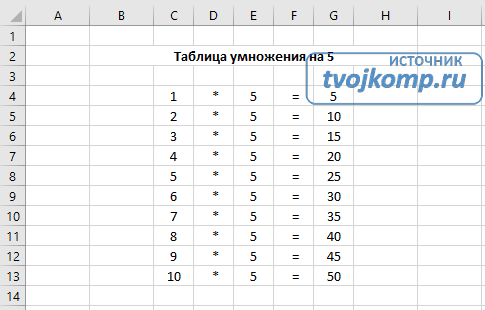 Пример использования знаков «умножение» и «равно»
Почему в экселе формула не считает
Если вам приходится работать на разных компьютерах, то возможно придется столкнуться с тем, что необходимые в работе файлы Excel не производят расчет по формулам.
Неверный формат ячеек или неправильные настройки диапазонов ячеек
В Excel возникают различные ошибки с хештегом (#), такие как #ЗНАЧ!, #ССЫЛКА!, #ЧИСЛО!, #Н/Д, #ДЕЛ/0!, #ИМЯ? и #ПУСТО!. Они указывают на то, что что-то в формуле работает неправильно. Причин может быть несколько.
Вместо результата выдается #ЗНАЧ! (в версии 2010) или отображается формула в текстовом формате (в версии 2016).
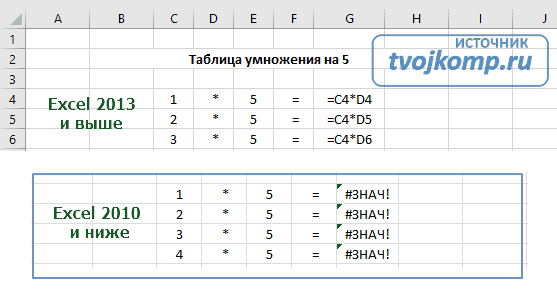 Примеры ошибок в формулах
В данном примере видно, что перемножается содержимое ячеек с разным типом данных =C4*D4.
Исправление ошибки: указание правильного адреса =C4*E4 и копирование формулы на весь диапазон.
- Ошибка #ССЫЛКА! возникает, когда формула ссылается на ячейки, которые были удалены или заменены другими данными.
- Ошибка #ЧИСЛО! возникает тогда, когда формула или функция содержит недопустимое числовое значение.
- Ошибка #Н/Д обычно означает, что формула не находит запрашиваемое значение.
- Ошибка #ДЕЛ/0! возникает, когда число делится на ноль (0).
- Ошибка #ИМЯ? возникает из-за опечатки в имени формулы, то есть формула содержит ссылку на имя, которое не определено в Excel.
- Ошибка #ПУСТО! возникает, если задано пересечение двух областей, которые в действительности не пересекаются или использован неправильный разделитель между ссылками при указании диапазона.
Примечание: #### не указывает на ошибку, связанную с формулой, а означает, что столбец недостаточно широк для отображения содержимого ячеек. Просто перетащите границу столбца, чтобы расширить его, или воспользуйтесь параметром Главная — Формат — Автоподбор ширины столбца.
Ошибки в формулах
Зеленые треугольники в углу ячейки могут указывать на ошибку: числа записаны как текст. Числа, хранящиеся как текст, могут приводить к непредвиденным результатам.
Исправление: Выделите ячейку или диапазон ячеек. Нажмите знак «Ошибка» (смотри рисунок) и выберите нужное действие.
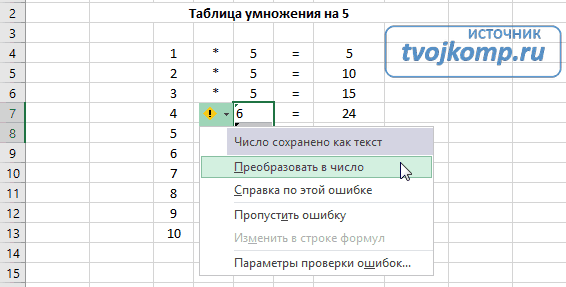 Пример исправления ошибок в Excel
Включен режим показа формул
Так как в обычном режиме в ячейках отображаются расчетные значения, то чтобы увидеть непосредственно расчетные формулы в Excel предусмотрен режим отображения всех формул на листе. Включение и отключение данного режима можно вызвать командой Показать формулы из вкладки Формулы в разделе Зависимости формул.
Отключен автоматический расчет по формулам
Такое возможно в файлах с большим объемом вычислений. Для того чтобы слабый компьютер не тормозил, автор файла может отключить автоматический расчет в свойствах файла.
Исправление: после изменения данных нажать кнопку F9 для обновления результатов или включить автоматический расчет. Файл – Параметры – Формулы – Параметры вычислений – Вычисления в книге: автоматически.
Формула сложения в Excel
Выполнить сложение в электронных таблицах достаточно просто. Нужно написать формулу, в которой будут указаны все ячейки, содержащие данные для сложения. Конечно же, между адресами ячеек ставим плюс. Например, =C6+C7+C8+C9+C10+C11.
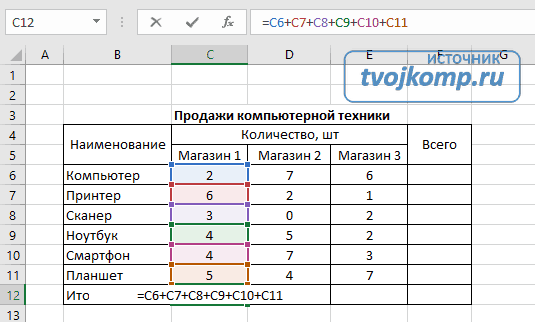 Пример вычисления суммы в Excel
Но если ячеек слишком много, то лучше воспользоваться встроенной функцией Автосумма. Для этого кликните ячейку, в которой будет выведен результат, а затем нажмите кнопку Автосумма на вкладке Формулы (выделено красной рамкой).
Будет выделен диапазон ячеек для суммирования. Если диапазон выделился неправильно, например, выделены вертикальные ячейки, а необходимы горизонтальные, то выделите новый диапазон. Для этого нажмите левой кнопкой мыши в крайнюю ячейку нового диапазона и не отпуская кнопку проведите указатель по всем ячейкам диапазона до конечной. Завершите ввод формулы нажатием клавиши Enter на клавиатуре.
Формула округления в Excel до целого числа
Начинающие пользователи используют форматирование, с помощью которого некоторые пытаются округлить число. Однако, это никак не влияет на содержимое ячейки, о чем и указывается во всплывающей подсказке. При нажатии на кнопочку (см. рисунок) произойдет изменение формата числа, то есть изменение его видимой части, а содержимое ячейки останется неизменным. Это видно в строке формул.
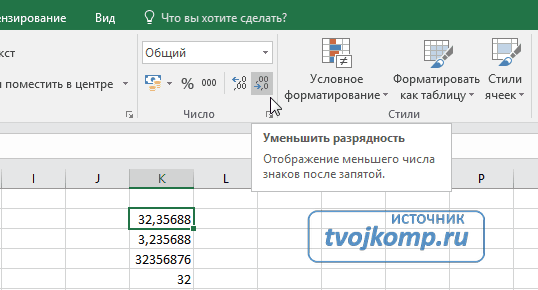 Уменьшение разрядности не округляет число
Для округления числа по математическим правилам необходимо использовать встроенную функцию =ОКРУГЛ(число;число_разрядов).
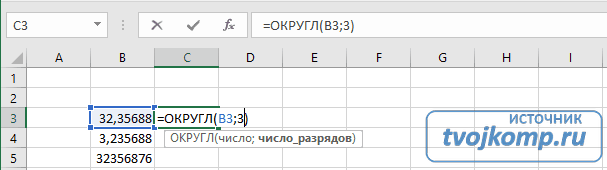 Математическое округление числа с помощью встроенной функции
Написать её можно вручную или воспользоваться мастером функций на вкладке Формулы в группе Математические (смотрите рисунок).
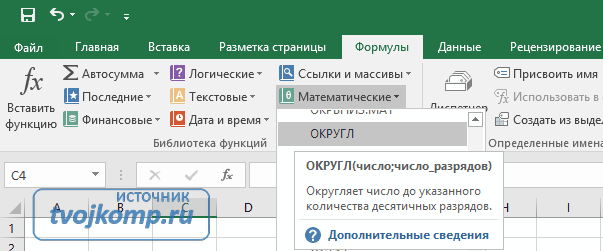 Мастер функций Excel
Данная функция может округлять не только дробную часть числа, но и целые числа до нужного разряда. Для этого при записи формулы укажите число разрядов со знаком «минус».
Как считать проценты от числа
Для подсчета процентов в электронной таблице выберите ячейку для ввода расчетной формулы. Поставьте знак «равно», затем напишите адрес ячейки (используйте английскую раскладку), в которой находится число, процент от которого будете вычислять. Можно просто кликнуть мышкой в эту ячейку и адрес вставится автоматически. Далее ставим знак умножения и вводим число процентов, которое необходимо вычислить. Посмотрите на пример вычисления скидки при покупке товара.
Формула =C4*(1-D4)
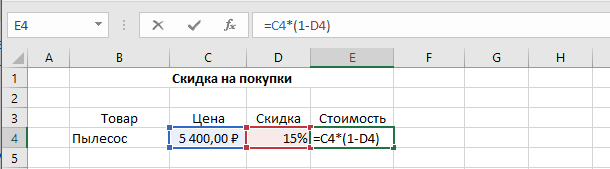 Вычисление стоимости товара с учетом скидки
В C4 записана цена пылесоса, а в D4 – скидка в %. Необходимо вычислить стоимость товара с вычетом скидки, для этого в нашей формуле используется конструкция (1-D4). Здесь вычисляется значение процента, на которое умножается цена товара. Для Excel запись вида 15% означает число 0.15, поэтому оно вычитается из единицы. В итоге получаем остаточную стоимость товара в 85% от первоначальной.
Вот таким нехитрым способом с помощью электронных таблиц можно быстро вычислить проценты от любого числа.
Шпаргалка с формулами Excel
Шпаргалка выполнена в виде PDF-файла. В нее включены наиболее востребованные формулы из следующих категорий: математические, текстовые, логические, статистические. Чтобы получить шпаргалку, кликните ссылку ниже.
Ваша ссылка для скачивания шпаргалки с яндекс диска
Дополнительная информация:
PS: Интересные факты о реальной стоимости популярных товаров
Функции Excel 2016: 10 самых важных формул
Опубликовано Михаил Непомнящий в 24.10.2016 24.10.2016
Общее количество функций для работы с электронными таблицами великое множество. Однако среди них есть наиболее полезные для повседневного использования. Мы составили десять самых важных формул Excel 2016 на каждый день.
Объединение текстовых значений
Для объединения ячеек с текстовым значением можно использовать разные формулы, однако они имеют свои нюансы. Например, команда =СЦЕПИТЬ(D4;E4) успешно объединит две ячейки, равно как и более простая функция =D4&E4, однако никакого разделителя между словами добавлено не будет – они отобразятся слитно.
Избежать данного недочета можно добавляя пробелы, либо в конце текста каждой ячейки, что вряд ли можно назвать оптимальным решением, либо непосредственно в самой формуле, куда в любое место можно вставить набор символов в кавычках, в том числе и пробел. В нашем случае формула =СЦЕПИТЬ(D4;E4) получит вид =СЦЕПИТЬ(D4;” “;E4). Впрочем, если вы объединяете большое количество текстовых ячеек, то аналогичным образом пробел вручную придется прописывать после адреса каждой ячейки.
Раскрывающиеся списки Excel
Добавление раскрывающегося списка в вашу Excel-таблицу может значительно повысить удобство работы, а значит и эффективность.
Подробнее
Другой типовой формулой для склеивания ячеек с текстом является команда ОБЪЕДИНИТЬ. По своему синтаксису она по умолчанию содержит два дополнительных параметра – сначала идет конкретный символ разделения, затем команда ИСТИНА или ЛОЖЬ (в первом случае пустые ячейки из указанного интервала будут игнорироваться, во втором – нет), и потом уже список или интервал ячеек. Между ячейками также можно использовать и обычные текстовые значения в кавычках. Например, формула =ОБЪЕДИНИТЬ(” “;ИСТИНА;D4:F4) склеит три ячейки, пропустив пустые, если таковые имеется, и добавит между словами по пробелу.
Применение: Данная опция часто используется для склеивания ФИО, когда отдельные составные части находятся в разных колонках и есть общая сводная колонка с полным именем человека.

Выполнение условия ИЛИ
Простой оператор ИЛИ определяет выполнение заданного в скобках условия и на выходе возвращает одно из значений ИСТИНА или ЛОЖЬ. В дальнейшем данная формула может использоваться в качестве составного элемента более сложных условий, когда в зависимости от того, что выдаст значение ИЛИ будет выполняться то или иное действие.
При этом сравниваться могут как численные показатели, применяя знаки >, B2; “Превышение бюджета”; “В пределах бюджета”).
Кроме того, в качестве условия может использоваться другая функция, например, условие ИЛИ и даже еще одно условие ЕСЛИ. При этом у воженных функций ЕСЛИ может быть от 3 до 64 возможных результатов). Как пример, =ЕСЛИ(D4=1; “ДА”;ЕСЛИ(D4=2; “Нет”; “Возможно”)).
В качестве результата может также выводиться значение указанной ячейки, как текстовое, так цифирное. В таком случае в дальнейшем достаточно будет поменять значение одной ячейки, без необходимости править формулу во всех местах использования.

Формула ранжирования
Для значения чисел можно использовать формулу РАНГ, которая выдаст величину каждого числа относительно других в заданном списке. При этом ранжирование может быть как от меньшего значения в сторону увеличения, так и обратно.
Как установить пароль на документ Word или Excel
Для безопасности своих документов не лишним бывает установить на них персональный пароль.
Подробнее
Для данной функции используется три параметра – непосредственно число, массив или ссылка на список чисел и порядок. При этом если порядок не указан или стоит значение 0, то ранг определяется в порядке убывание. Любое другое значение для порядка будет отсортировывать значения по возрастанию.
Применение: Для таблицы с доходами по месяцам можно добавить столбец с ранжированием, а в дальнейшем по этому столбцу сделать сортировку.

Максимум из выбранных значений
Простая, но очень полезная формула МАКС выдает наибольшее значение из списка значений. Сам список может состоять как из ячеек и/или их диапазона, так и вручную введенных чисел. Всего максимальное значение можно искать среди списка из 255 чисел.
Применение: Возвращаясь к примеру с ранжированием, вместо ранга можно выводить значение лучшего показателя за выбранный период.

Минимум из выбранных значений
Аналогичным образом действует формула поиска минимальных значений. Идентичный синтаксис, обратный результат на выходе.

Среднее из выбранных значений
Для получения среднего арифметического из выбранного списка значений также есть своя формула. Однако написание ее в русском языке не столь очевидно. Звучит она как СРЗНАЧ, после чего в скобках указываются либо конкретные значения, либо ссылки на ячейки.

Сумма выбранных значений
Напоследок, самая ходовая функция, которую знает каждый, когда-либо использовавший электронные таблицы Excel. Сложение производится по формуле СУММ, а в скобках задается интервал или интервалы ячеек, значения которых требуется суммировать.
Куда более интересным вариантом является суммирование ячеек, отвечающих конкретным критериям. Для этого используется оператор СУММЕСЛИ с аргументами диапазон, условие, диапазон суммирования.
Применение: Например, есть список школьников, согласившихся поехать на экскурсию. У каждого есть статус – оплатил он мероприятие или нет. Таким образом, в зависимости от содержимого столбца «Оплатил» значение из столбца «Стоимость» будет считаться или нет. =СУММЕСЛИ(E5:E9; “Да”; F5:F9)

Примечание: Подробную информацию об использовании каждой функции Excel можно найти на официальном сайте Microsoft Office.
Работа в Excel с формулами и таблицами для чайников
Формула предписывает программе Excel порядок действий с числами, значениями в ячейке или группе ячеек. Без формул электронные таблицы не нужны в принципе.
Конструкция формулы включает в себя: константы, операторы, ссылки, функции, имена диапазонов, круглые скобки содержащие аргументы и другие формулы. На примере разберем практическое применение формул для начинающих пользователей.
Формулы в Excel для чайников
Чтобы задать формулу для ячейки, необходимо активизировать ее (поставить курсор) и ввести равно (=). Так же можно вводить знак равенства в строку формул. После введения формулы нажать Enter. В ячейке появится результат вычислений.
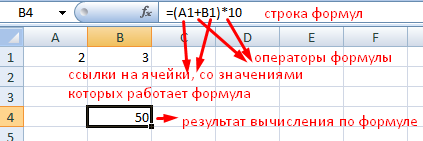
В Excel применяются стандартные математические операторы:
Символ «*» используется обязательно при умножении. Опускать его, как принято во время письменных арифметических вычислений, недопустимо. То есть запись (2+3)5 Excel не поймет.
Программу Excel можно использовать как калькулятор. То есть вводить в формулу числа и операторы математических вычислений и сразу получать результат.
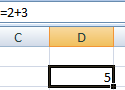
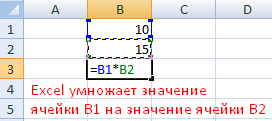
Но чаще вводятся адреса ячеек. То есть пользователь вводит ссылку на ячейку, со значением которой будет оперировать формула.
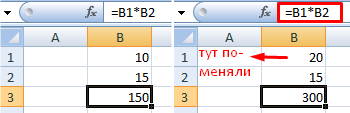
При изменении значений в ячейках формула автоматически пересчитывает результат.
Ссылки можно комбинировать в рамках одной формулы с простыми числами.
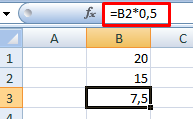
Оператор умножил значение ячейки В2 на 0,5. Чтобы ввести в формулу ссылку на ячейку, достаточно щелкнуть по этой ячейке.
В нашем примере:
- Поставили курсор в ячейку В3 и ввели =.
- Щелкнули по ячейке В2 – Excel «обозначил» ее (имя ячейки появилось в формуле, вокруг ячейки образовался «мелькающий» прямоугольник).
- Ввели знак *, значение 0,5 с клавиатуры и нажали ВВОД.
Если в одной формуле применяется несколько операторов, то программа обработает их в следующей последовательности:
Поменять последовательность можно посредством круглых скобок: Excel в первую очередь вычисляет значение выражения в скобках.
Как в формуле Excel обозначить постоянную ячейку
Различают два вида ссылок на ячейки: относительные и абсолютные. При копировании формулы эти ссылки ведут себя по-разному: относительные изменяются, абсолютные остаются постоянными.
Все ссылки на ячейки программа считает относительными, если пользователем не задано другое условие. С помощью относительных ссылок можно размножить одну и ту же формулу на несколько строк или столбцов.
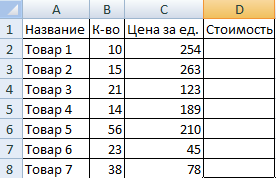
- Вручную заполним первые графы учебной таблицы. У нас – такой вариант:
- Вспомним из математики: чтобы найти стоимость нескольких единиц товара, нужно цену за 1 единицу умножить на количество. Для вычисления стоимости введем формулу в ячейку D2: = цена за единицу * количество. Константы формулы – ссылки на ячейки с соответствующими значениями.
- Нажимаем ВВОД – программа отображает значение умножения. Те же манипуляции необходимо произвести для всех ячеек. Как в Excel задать формулу для столбца: копируем формулу из первой ячейки в другие строки. Относительные ссылки – в помощь.
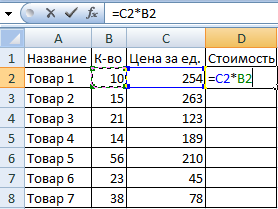
Находим в правом нижнем углу первой ячейки столбца маркер автозаполнения. Нажимаем на эту точку левой кнопкой мыши, держим ее и «тащим» вниз по столбцу.
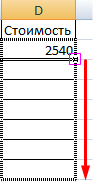
Отпускаем кнопку мыши – формула скопируется в выбранные ячейки с относительными ссылками. То есть в каждой ячейке будет своя формула со своими аргументами.
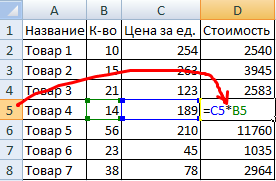
Ссылки в ячейке соотнесены со строкой.
Формула с абсолютной ссылкой ссылается на одну и ту же ячейку. То есть при автозаполнении или копировании константа остается неизменной (или постоянной).
Чтобы указать Excel на абсолютную ссылку, пользователю необходимо поставить знак доллара ($). Проще всего это сделать с помощью клавиши F4.
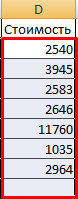
- Создадим строку «Итого». Найдем общую стоимость всех товаров. Выделяем числовые значения столбца «Стоимость» плюс еще одну ячейку. Это диапазон D2:D9
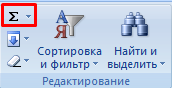
- Воспользуемся функцией автозаполнения. Кнопка находится на вкладке «Главная» в группе инструментов «Редактирование».
- После нажатия на значок «Сумма» (или комбинации клавиш ALT+«=») слаживаются выделенные числа и отображается результат в пустой ячейке.
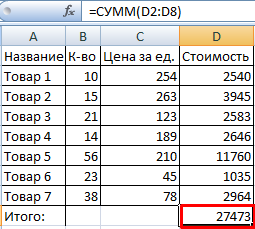
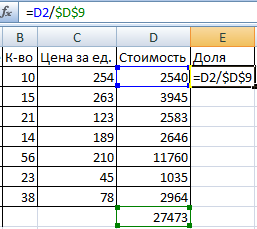
Сделаем еще один столбец, где рассчитаем долю каждого товара в общей стоимости. Для этого нужно:
- Разделить стоимость одного товара на стоимость всех товаров и результат умножить на 100. Ссылка на ячейку со значением общей стоимости должна быть абсолютной, чтобы при копировании она оставалась неизменной.
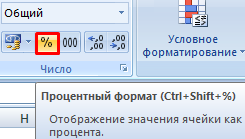
- Чтобы получить проценты в Excel, не обязательно умножать частное на 100. Выделяем ячейку с результатом и нажимаем «Процентный формат». Или нажимаем комбинацию горячих клавиш: CTRL+SHIFT+5
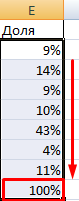
- Копируем формулу на весь столбец: меняется только первое значение в формуле (относительная ссылка). Второе (абсолютная ссылка) остается прежним. Проверим правильность вычислений – найдем итог. 100%. Все правильно.
При создании формул используются следующие форматы абсолютных ссылок:
- $В$2 – при копировании остаются постоянными столбец и строка;
- B$2 – при копировании неизменна строка;
- $B2 – столбец не изменяется.
Как составить таблицу в Excel с формулами
Чтобы сэкономить время при введении однотипных формул в ячейки таблицы, применяются маркеры автозаполнения. Если нужно закрепить ссылку, делаем ее абсолютной. Для изменения значений при копировании относительной ссылки.
Простейшие формулы заполнения таблиц в Excel:
- Перед наименованиями товаров вставим еще один столбец. Выделяем любую ячейку в первой графе, щелкаем правой кнопкой мыши. Нажимаем «Вставить». Или жмем сначала комбинацию клавиш: CTRL+ПРОБЕЛ, чтобы выделить весь столбец листа. А потом комбинация: CTRL+SHIFT+»=», чтобы вставить столбец.
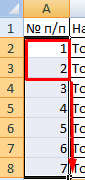
- Назовем новую графу «№ п/п». Вводим в первую ячейку «1», во вторую – «2». Выделяем первые две ячейки – «цепляем» левой кнопкой мыши маркер автозаполнения – тянем вниз.
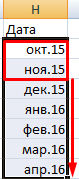
- По такому же принципу можно заполнить, например, даты. Если промежутки между ними одинаковые – день, месяц, год. Введем в первую ячейку «окт.15», во вторую – «ноя.15». Выделим первые две ячейки и «протянем» за маркер вниз.
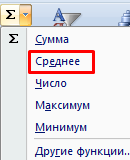
- Найдем среднюю цену товаров. Выделяем столбец с ценами + еще одну ячейку. Открываем меню кнопки «Сумма» — выбираем формулу для автоматического расчета среднего значения.
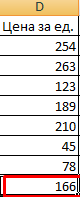
Чтобы проверить правильность вставленной формулы, дважды щелкните по ячейке с результатом.
Расшифровка формул в excel
Эта статья будет интересна тем, кто пытается понять работу сложных формул.
В Excel есть инструменты, которые позволяют отследить работу формулы по шагам. Первый из них называется Вычислить формулу и находится на вкладке Формулы — Зависимости формул в версиях Excel, начиная с Excel 2007, и в меню Сервис — Зависимости формул в более ранних версиях. Второй, менее известный, но от этого не менее удобный, — функциональная клавиша F9.
Разберём работу этих инструментов на нескольких примерах.
Пример 1. Дана таблица, содержащая сведения о персонале предприятия. Требуется по введённому табельному номеру определить фамилию сотрудника.
Для решения этой задачи в ячейку H3 ведём табельный номер, а в ячейку I3 формулу =ИНДЕКС($B$2:$B$25;ПОИСКПОЗ(H3;$E$2:$E$25;0))
Чтобы отследить работу формулы, поставим курсор в ячейку с формулой и нажмём кнопку Вычислить формулу. При этом откроется диалоговое окно Вычисление формулы
В этом окне мы видим саму формулу, а также кнопку Вычислить, с помощью которой мы будем отслеживать пошаговое выполнение формулы. При нажатии на кнопку Вычислить будет вычислен подчёркнутый фрагмент. На следующих изображениях мы видим результат работы формулы
Теперь посмотрим, как с этой же формулой поможет разобраться клавиша F9.
Выделим в строке формул ссылку I3, нажмём F9, выделим фрагмент $E$2:$E$37 и снова нажмём F9. Клавиша F9 вычисляет выделенные фрагменты формулы, и мы можем видеть не только результат функции, но и аргументы в виде массивов. Согласитесь, что при таком подходе формула становится «прозрачной», и становится очевиден результат функции ПОИСКПОЗ()
Чтобы привести формулу в первоначальный вид, нажмём ESC.
Ещё немного потренируемся: выделим фрагмент $B$2:$B$37, нажмём F9, затем выделим функцию ПОИСКПОЗ(I3;$E$2:$E$37;0) и снова F9. Видим массив фамилий, среди которых будет выбрана третья по счёту
ВАЖНО. При выделении фрагмента формулы следует следить за его корректностью с точки зрения правил построения выражений: количеством открывающихся и закрывающихся скобок, целостностью функций и т.д.
После анализа формулы не забывайте нажимать ESC для возврата к исходному виду.
ВЫВОД. Оба инструмента выполняют одну задачу, но клавиша F9, на мой взгляд, более гибкий инструмент, так как позволяет вычислить произвольный фрагмент формулы независимо от того, находится он в начале или в середине формулы, а так же разбить формулу на произвольные фрагменты в отличие от инструмента Вычислить формулу. Поэтому следующие примеры будут посвящены именно клавише F9
Пример 2. На основе таблицы из Примера 1 создать список табельных номеров и фамилий сотрудников одного из отделов, указанного в отдельной ячейке. Формула, решающая эту задачу, выглядит так: =ИНДЕКС($E$2:$E$25;НАИМЕНЬШИЙ(ЕСЛИ($A$2:$A$25=$H$7;СТРОКА($A$1:$A$24));СТРОКА(A1))), причём это — формула массива, которую следует вводить сочетанием клавиш + +
Основой этой формулы является функция ИНДЕКС(), которая позволяет вывести элемент массива по указанному индексу (порядковому номеру). Первым аргументом этой функции указывается диапазон ячеек с табельными номерами. Выделив в формуле фрагмент $E$2:$E$25 и нажав F9, мы увидим значения исходного массива
Порядковый номер для выбора элемента массива вычисляется с помощью функции НАИМЕНЬШИЙ(ЕСЛИ(.
Разобьём эту часть формулы на составляющие. Выделим фрагмент $A$2:$A$25=$H$7 и нажмём F9. Это логическое выражение даёт значение ИСТИНА, если значение ячейки диапазона $A$2:$A$25 равно выбранному названию отдела $H$7, и ЛОЖЬ, если не равно.
Выделим фрагмент СТРОКА($A$1:$A$24) и нажмём F9, получим массив чисел, идущих по порядку от 1 до 24.
Теперь предсказуем результат функции ЕСЛИ() — это массив, в котором значения ИСТИНА заменятся на порядковые номера, а значения ЛОЖЬ останутся на месте. Увидеть это можно, выделив функцию ЕСЛИ целиком с закрывающей скобкой и нажав F9
Далее в действие вступает функция НАИМЕНЬШИЙ(), которая первым аргументом имеет вышеуказанный массив, а вторым — функцию СТРОКА(A1). Обращаем внимание, что во всей формуле это единственная относительная ссылка, которая будет изменяться при копировании формулы по строкам, а именно в первом случае даст 1, на следующей строке 2 и т.д. по порядку. В итоге в ячейке I7 формула, «расшифрованная» с помощью клавиши F9, будет иметь вид
А скопированная в ячейку I8
Если понадобится применить данную формулу для другого диапазона, изменится исходный диапазон в функции ИНДЕКС(), а также изменится верхняя граница диапазона функции СТРОКА(), в то время как нижняя граница остаётся всегда $A$1. Важно, чтобы количество строк исходного диапазона совпадало с количеством строк в функции СТРОКА().
Фамилии в столбец J можно вставить с помощью формулы, разобранной в Примере 1.
Значения ошибки, получающиеся выполнении формулы, скрыты Условным форматированием. Подробнее об этом можно прочитать в статье Скрыть или заменить значение ошибки