
Перейти к основному контенту
Поддержка
Поддержка
Войти
Войдите с помощью учетной записи Майкрософт
Войдите или создайте учетную запись.
Здравствуйте,
Выберите другую учетную запись.
У вас несколько учетных записей
Выберите учетную запись, с помощью которой нужно войти.
Включить редактирование в документе
Word для Microsoft 365 Word 2021 Word 2019 Word 2016 Word 2013 Word 2010 Еще…Меньше
Если вы получили или открыли документ, но не можете внести изменения, возможно, он открыт только для просмотра в защищеном представлении. Чтобы изменить его, выполните указанные здесь действия.
-
В меню Файл выберите пункт Сведения.
-
Выберите Защитить документ.
-
Выберите Включить редактирование.


Нужна дополнительная помощь?
Совершенствование навыков
Перейти к обучению >
Первоочередный доступ к новым возможностям
ПРИСОЕДИНЕНИЕ К ПРОГРАММЕ ПРЕДВАРИТЕЛЬНОЙ ОЦЕНКИ MICROSOFT 365 >
Были ли сведения полезными?
(Чем больше вы сообщите нам, тем больше вероятность, что мы вам поможем.)
(Чем больше вы сообщите нам, тем больше вероятность, что мы вам поможем.)
Насколько вы удовлетворены качеством перевода?
Что повлияло на вашу оценку?
Моя проблема решена
Понятные инструкции
Понятные сведения
Без профессиональной лексики
Полезные изображения
Качество перевода
Не соответствует интерфейсу
Неверные инструкции
Слишком техническая информация
Недостаточно информации
Недостаточно изображений
Качество перевода
Добавите что-нибудь? Это необязательно
Спасибо за ваш отзыв!
×
Enable and restrict editing in Microsoft Word
What to Know
- To enable editing, go to Review > Restrict Editing and uncheck all boxes in the Restrict Editing pane.
- To restrict formatting changes, under Formatting Restrictions, select Settings.
- To restrict changes to parts of a document, select Allow only this type of editing in the document.
This article explains how to enable and disable editing in Microsoft Word. These instructions apply to Microsoft Word for Office 365, Word 2019, Word 2016, Word 2010, and Word for Mac.
How Do I Enable Editing in Word?
You can only turn editing on and off if you are the owner of a document. Here’s how to turn on editing in documents that have previously been restricted:
-
Select the Review Tab, then select Restrict Editing.
-
In the Restrict Editing pane, uncheck Limit formatting to a selection of styles and Allow only this type of editing in the document.
How to Restrict Formatting Changes in Word
If you share a document with other people, you can restrict specific actions that users can take in the document. You can disable editing altogether and make the file read-only, or you can restrict editing to certain parts of the document. To restrict the formatting changes, follow the steps below.
-
Select the Review Tab, then select Restrict Editing.
-
Under Formatting Restrictions, select Settings.
-
In the pop-up window, check the Limit formatting to a selection of styles box.
-
Choose what to restrict, or select All. You must check the three boxes at the bottom separately. When you’re done, select OK.
-
Under Start Enforcement, select Yes, Start Enforcing Protection.
-
A prompt will appear to add a password to that portion of the document. Click OK, and the changes will take effect.
How to Restrict Changes to Certain Parts of the Document
Without making it read-only, restricting changes to certain parts of a shared document is also possible.
-
Select the Review Tab, then select Restrict Editing.
-
Under Editing Restrictions, select Allow only this type of editing in the document.
-
Select the drop-down to choose what you want to restrict (forms, comments, track changes). Choose No changes (Read Only) to restrict everything.
-
Under Exceptions (Optional), add any users you want to exempt from restrictions.
-
Under Start Enforcement, select Yes, Start Enforcing Protection.
-
A prompt will appear to add a password to that portion of the document. Click OK, and the changes will take effect.
FAQ
-
Why can’t I enable editing in Word?
The document is probably locked. To unlock it, you must sign in as the document owner and then remove the password protection restriction. Select File > Info > Protect Document > Encrypt with Password > remove the password > OK.
-
Can you edit a scanned document in Word?
Yes. As long as the document is in PDF format, you can edit a scanned document in Word. Just open the PDF in Word to convert the document.
-
How do I turn off track changes in Word?
-
How do I turn off AutoCorrect in Word?
To change AutoCorrect settings in Word, go to File > Options > Proofing > AutoCorrect Options. From here, you can customize the feature or turn it off altogether.
Thanks for letting us know!
Get the Latest Tech News Delivered Every Day
Subscribe
Инструкции по отключению, включению режима редактирования или защищенного просмотра при открытии файлов Word и Excel. Когда вы загружаете файл Word или Excel в Интернете, Word и Excel часто просят вас отключить защищенный просмотр, щелкнув Включить редактирование, прежде чем вы сможете редактировать или распечатывать текст. Режим защищенного просмотра — это функция Office, позволяющая ограничить риск заражения вирусом при загрузке файлов из сети, но если вы часто открываете несколько документов, вам следует подумать об отключении этой функции, чтобы сэкономить рабочее время.

Чтобы отключить функцию «Разрешить редактирование» или режим защищенного просмотра, следуйте приведенным ниже инструкциям:
Перейдите в меню «Файл» на панели инструментов.
Выберите параметры
Затем щелкните Центр управления безопасностью.
Экран примет вид, как показано ниже, продолжайте нажимать «Настройки центра управления безопасностью». в правой части экрана.
В появившемся диалоговом окне «Центр управления безопасностью» выберите «Защищенный просмотр», отмените выбор всех параметров, как показано ниже, затем нажмите «ОК».
Наконец, вам просто нужно повторно открыть файл, больше не беспокоясь о том, что Включить редактирование надоедает.
Вот как отключить параметр «Разрешить редактирование» при открытии файлов Office.
Удачи!
Содержание
- 0.1 Почему документ не редактируется
- 0.2 Запрет на редактирование
- 0.3 Снятие запрета на редактирование в свойствах документа
- 0.4 Помогла ли вам эта статья?
- 1 Способ 1
- 2 Метод 2
- 3 Вместо послесловия
- 4 Что можно предпринять с документом, для которого нет разрешения

Пользователи, которые часто работают в Microsoft Word время от времени могут столкнуться с определенными проблемами. О решении многих из них мы уже рассказывали, но до рассмотрения и поиска решения каждой из них нам еще далеко.
В этой статье речь пойдет о тех проблемах, которые возникают при попытках открыть «чужой» файл, то есть тот, который был создан не вами или был скачан из интернета. Во многих случаях такие файлы доступны для чтения, но не для редактирования, и на это есть две причины.
Почему документ не редактируется
Причина первая — режим ограниченной функциональности (проблема совместимости). Включается он при попытке открыть документ созданный в более старой версии Ворд, чем та, которая используется на конкретном компьютере. Причина вторая — отсутствие возможности редактирования документа ввиду того, что на нем установлена защита.
О решении проблемы совместимости (ограниченная функциональность) ранее мы уже рассказывали (ссылка ниже). Если это — ваш случай, наша инструкция поможет вам открыть такой документ для редактирования. Непосредственно в данной статье мы рассмотрим вторую причину и дадим ответ на вопрос, почему документ Word не редактируется, а также расскажем о том, как это устранить.

Урок: Как отключить режим ограниченной функциональности в Ворд
Запрет на редактирование
В документе Word, который невозможно редактировать, неактивны практически все элементы панели быстрого доступа, во всех вкладках. Такой документ можно просматривать, в нем можно выполнять поиск по содержимому, но при попытке что-то в нем изменить появляется уведомление «Ограничить редактирование».

Урок: Поиск и замена слов в Ворде

Урок: Функция навигации в Word

Если запрет на редактирование установлен «формальный», то есть, документ не защищен паролем, то такой запрет можно попытаться отключить. В противном случае, открыть возможность редактирования может только тот пользователь, который ее установил или администратор группы (если файл создавался в локальной сети).
Примечание: Уведомление «Защита документа» также отображается в сведениях о файле.

Примечание: «Защита документа» устанавливается во вкладке «Рецензирование», предназначенной для проверки, сравнения, внесения правок и совместной работы над документами.

Урок: Рецензирование в Ворде
1. В окне «Ограничить редактирование» нажмите кнопку «Отключить защиту».

2. В разделе «Ограничение на редактирование» снимите галочку с пункта «Разрешить только указанный способ редактирования документа» или выберите необходимый параметр в выпадающем меню кнопки, расположенной под этим пунктом.

3. Все элементы во всех вкладках на панели быстрого доступа станут активными, следовательно, документ можно будет редактировать.

4. Закройте панель «Ограничить редактирование», внесите необходимые изменения в документ и сохраните его, выбрав в меню «Файл» команду «Сохранить как». Задайте имя файла, укажите путь к папке для его сохранения.

Повторимся, снятие защиты на редактирование возможно лишь в том случае, если документ, с которым вы работаете, не защищен паролем и не защищен сторонним пользователем, под его аккаунтом. Если же речь идет о случаях, когда на файл или на возможность его редактирования установлен пароль, не зная его, внести изменения, а то и вовсе не сможете открыть текстовый документ невозможно.
Примечание: Материал о том, как снять защиту паролем с файла Word ожидается на нашем сайте в ближайшее время.
Если же вы сами хотите защитить документ, ограничив возможность его редактирования, а то и вовсе запретив его открытие сторонними пользователями, рекомендуем прочесть наш материал на данную тему.
Урок: Как защитить документ Ворд паролем
Снятие запрета на редактирование в свойствах документа
Бывает и так, что защита на редактирование устанавливается не в самом Microsoft Word, а в свойствах файла. Зачастую, снять такое ограничение значительно проще. Прежде, чем приступить к выполнению ниже описанных манипуляций, убедитесь в том, что вы обладаете правами администратора на своем компьютере.
1. Перейдите в папку с файлом, который вы не можете отредактировать.

2. Откройте свойства этого документа (правый клик — «Свойства»).

3. Перейдите во вкладку «Безопасность».

4. Нажмите кнопку «Изменить».
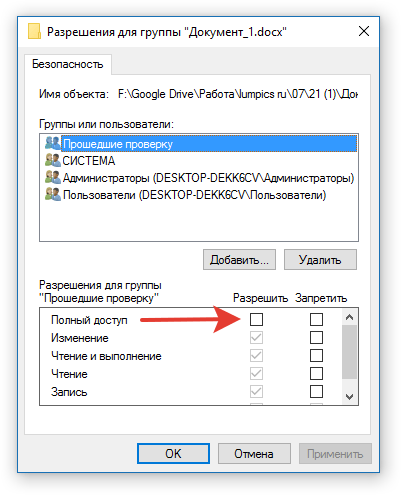
5. В нижнем окне в колонке «Разрешить» установите галочку напротив пункта «Полный доступ».

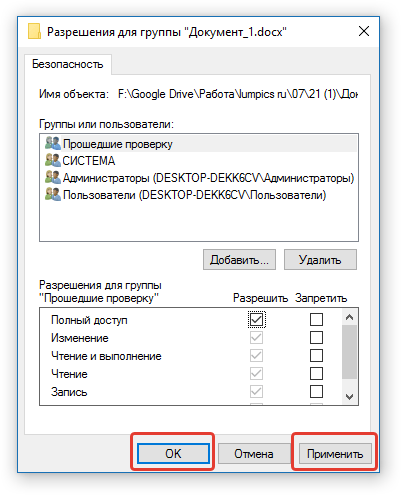
6. Нажмите «Применить» затем нажмите «ОК».
7. Откройте документ, внесите необходимые изменения, сохраните его.

Примечание: Данный метод, как и предыдущий, не работает для файлов, защищенных паролем или сторонними пользователями.
На этом все, теперь вы знаете ответ на вопрос, почему не редактируется документ Ворд и о том, как в некоторых случаях можно все-таки получить доступ к редактированию таких документов.
Мы рады, что смогли помочь Вам в решении проблемы.
Задайте свой вопрос в комментариях, подробно расписав суть проблемы. Наши специалисты постараются ответить максимально быстро.
Помогла ли вам эта статья?
Да Нет
Admin 3.08.2015 — 14:30 12 41083+
Иногда случается так, что при просмотре документа, созданного с помощью текстового редактора Microsoft Word, пользователю не удается ни скопировать текст, ни изменить содержимое файла. Причина этого проста: создатель установил защиту паролем, именуемую owner. Тот, кто знает в этом толк, потратит не более минуты на “взлом” защищенного документа, так как препятствие данного типа серьезным можно назвать лишь с натяжкой. На самом деле, снять ограничения на копирование и редактирование файла в формате RTF, docx или doc абсолютно не сложно, при этом применяется с данной целью все та же программа Microsoft Word. Ниже представлены два простых метода снятия защиты.
Способ 1
Первый метод пошагово выглядит следующим образом:
- Запускаем редактор;
- Жмем Ctrl + N, создавая новый документ;
- Идем на вкладку “Вставка”;
- В ленте меню находим блок “Текст”, далее – инструмент “Объект”;
- Щелкаем на стрелке рядом с инструментом, в вызванном меню выбираем “Текст из файла”;
- Указываем путь к защищенному паролем файлу в окне проводника, жмем “Вставить”;
- Сохраняем созданный документ в желаемом формате.
Метод 2
Первый метод действенен, но структура документа переносится без проблем лишь в случае, если файл создавался с помощью Word аналогичной версии. Это же касается и шрифтов. Гарантия корректного извлечения мультимедийных объектов и фотографий и вовсе отсутствует. Какой здесь выход? Второй способ, более хлопотный, но зато более эффективный, так как он позволяет удалить сам пароль, что подразумевает получение полного доступа к содержимому и его изменению. Действовать в данном случае следует так:
- Открываем редактируемый файл;
- Сохраняем документ в формате HTML;
- Открываем сохраненный документ, используя Notepad++ или редактор “Блокнот”;
- Отыскиваем теги и .
Между этими тегами – нужный нам пароль, который и надо применять для разблокировки файла.
Вместо послесловия
Вот неполный перечень методов получить полный доступ к содержимому документов Microsoft Word. Благодаря вышеописанным способам нам не придётся искать и устанавливать сторонний софт или нарушать лицензионные права, мы ограничились возможностями самого текстового редактора!
Вопрос от пользователя
Добрый день.
Подскажите, с одним вопросом. Я купил новый ПК и перенес все свои документы на него. Все было нормально какое-то время, но потом я обнаружил, что часть документов Word недоступна для редактирования…
Как теперь мне можно снять защиту от редактирования этих «вордовских» документов, если доступа к старому компьютеру у меня нет? Совсем не хочется вручную переписывать десятки страниц…
Доброго времени!
То, что документы целы и они открываются — уже очень неплохо! Обычно, защищают от редактирования для того, чтобы случайно не удалить нужные данные из документа (особенно, если его используют на локальных ресурсах). Возможно, на вашем старом ПК Word автоматически был как-то настроен, что включал защиту «по умолчанию»…
Как бы там ни было, в этой статье приведу несколько вариантов решения подобной проблемы. Думаю, один из них решит вашу задачу .
*
Что можно предпринять с документом, для которого нет разрешения
Вариант #1
Создать новый документ и сделать копию текста из защищенного документа
- запускаем Word (если уже открыть — нажмите Ctrl+N, т.е. создать новый документ);
- далее откройте раздел «Вставка» и нажмите по меню «Объект/Текст из файла» (см. скрин ниже);

Вставка — текст из файла
Кстати, возможно, что у вас будет отображено немного отличное меню: «Вставка/Текст/Объект/текст из файла» (см. скрин ниже).
Вставка — текст — объект — текст из файла (кликабельно!)
- после чего укажите тот документ Word, который вы не можете отредактировать. Вся информация с него должна будет открыться в этом новом документе.
- теперь можно редактировать…

Вариант #2
Попробовать «занулить» пароль, защищающий редактирование
Если первый способ вам не подошел по каким-либо причинам, можно попробовать альтернативный вариант. Правда, при его реализации может пострадать разметка документа (но это же получше, чем вручную его заново набивать?).
- Сначала необходимо просто открыть документ Word;
- Далее сохраните документ как «Веб-страницу». Закройте Word;

Выбор формата документа при сохранении
- после нужно открыть страничку html в блокноте и найти в нем строчку: 2EF4C71F (это пример, вместо «2EF4C71F» у вас будут свои значения. Для поиска по большому файлу используйте слово «Password»);
- редактируем эту строчку так: 0000 и сохраняем файл.
- открываем эту html страничку в Word и переходим во вкладку «Рецензирование»;
- далее щелкаем по инструменту «Защитить/Ограничить редактирование» и снимаем защиту (см. скрин ниже).

Рецензирование — Защитить — Ограничить редактирование
- задача выполнена!


Вариант #3
Заново «перегнать» документ в скрины, а затем в текст с помощью Fine Reader
Этот способ самый «муторный» с одной стороны, с другой — позволяет решить подобные проблемы даже в самых сложных случаях, когда все остальное бессильно…
Суть в чем:
- открываем документ для просмотра в любой программе (лишь бы открылся и на экране вы увидели текст).
- делаем скриншоты нужных страничек (всего того, что отображено на экране). Для удобства и быстроты можно использовать спец. скриншотеры, которые по одной кнопке могут сразу же автоматически сохранять скрин в выбранный вами каталог;
- после, запускаете программу Fine Reader, открываете в ней сделанные скриншоты с экрана и переводите их в текст. В общем-то, работа с программой достаточно простая — нужно-то выделить текстовые блоки и нажать по кнопке «Распознать»…

Работа в Fine Reader

*
Удачи!
Программный продукт Microsoft Word — достаточно многосторонне развитое приложение с множеством всевозможных функций. Пользователи ПК, работающие с документами и текстами, не дадут в этом усомниться. Однако, в процессе работы каждый из нас хоть раз, но сталкивался с разнообразными проблемами и сложностями на пути к достижению цели в данном продукте.
Попробуем разобраться с проблемой редактирования документа Word. Зачастую, указанные проблемы возникают, когда Вы скачали документ из глобальной сети и пытаетесь внести в него правки. Бывают ситуации, когда документ предназначен только лишь для чтения. Исправить ситуацию достаточно быстро возможно в том случае, когда установлен так называемый «условный» запрет на редактирование. В таком случае, от Вас приложение не требует введения пароля для разблокирования запрета.

Первым делом, нужно открыть желаемый документ и попытаться внести в него правки. Если перед Вами не возникло окно, требующее ввода пароля, то характер блокировки можно определить с помощью меню «Сведения». Отключить подобный вид блокировки возможно достаточно просто. Вам необходимо перейти в меню «Ограничить редактирование» на закладке «Главная» в документе Microsoft Word.
После перехода к указанному меню, необходимо в открывшемся диалоговом окне выбрать функцию «Отключить защиту», после чего убрать галочку с пункта «Разрешить только указанный способ редактирования документа». После успешного осуществления описанных выше действий откроется доступ к форматированию и редактированию выбранного Вами документа Word.
Немного сложней справиться с ситуацией, в которой создатель документа защитил свое творение паролем. Но, мы все же попробуем разобраться и в этом вопросе. Первым делом запускаем редактор Microsoft Word. В отличие от предыдущего варианта проблемы, в данном случае, необходимо открыть пустой документ. Следующим действием будет переход на закладку «Вставка» на панели задач.
Нас интересует вставка непосредственно текста из запароленного документа. Для этого выбираем закладку «Вставка» и функцию «Текст из файла».
Для того, чтобы желаемый текст из запароленного документа появился в открытом нами документе нужно указать путь к нему и выбрать функцию «Вставить». Таким образом, мы получаем доступ к тексту и возможность его дальнейшего редактирования. Конечно же, не забываем сохранять документ, с которым работаем! Удачного редактирования!
Содержание
- Почему документ не редактируется
- Запрет на редактирование
- Снятие запрета на редактирование в свойствах документа
- Вопросы и ответы
Пользователи, которые часто работают в Microsoft Word время от времени могут столкнуться с определенными проблемами. О решении многих из них мы уже рассказывали, но до рассмотрения и поиска решения каждой из них нам еще далеко.
В этой статье речь пойдет о тех проблемах, которые возникают при попытках открыть «чужой» файл, то есть тот, который был создан не вами или был скачан из интернета. Во многих случаях такие файлы доступны для чтения, но не для редактирования, и на это есть две причины.
Почему документ не редактируется
Причина первая — режим ограниченной функциональности (проблема совместимости). Включается он при попытке открыть документ созданный в более старой версии Ворд, чем та, которая используется на конкретном компьютере. Причина вторая — отсутствие возможности редактирования документа ввиду того, что на нем установлена защита.
О решении проблемы совместимости (ограниченная функциональность) ранее мы уже рассказывали (ссылка ниже). Если это — ваш случай, наша инструкция поможет вам открыть такой документ для редактирования. Непосредственно в данной статье мы рассмотрим вторую причину и дадим ответ на вопрос, почему документ Word не редактируется, а также расскажем о том, как это устранить.

Урок: Как отключить режим ограниченной функциональности в Ворд
Запрет на редактирование
В документе Word, который невозможно редактировать, неактивны практически все элементы панели быстрого доступа, во всех вкладках. Такой документ можно просматривать, в нем можно выполнять поиск по содержимому, но при попытке что-то в нем изменить появляется уведомление «Ограничить редактирование».

Урок: Поиск и замена слов в Ворде

Урок: Функция навигации в Word

Если запрет на редактирование установлен «формальный», то есть, документ не защищен паролем, то такой запрет можно попытаться отключить. В противном случае, открыть возможность редактирования может только тот пользователь, который ее установил или администратор группы (если файл создавался в локальной сети).
Примечание: Уведомление «Защита документа» также отображается в сведениях о файле.


Примечание: «Защита документа» устанавливается во вкладке «Рецензирование», предназначенной для проверки, сравнения, внесения правок и совместной работы над документами.

Урок: Рецензирование в Ворде
1. В окне «Ограничить редактирование» нажмите кнопку «Отключить защиту».

2. В разделе «Ограничение на редактирование» снимите галочку с пункта «Разрешить только указанный способ редактирования документа» или выберите необходимый параметр в выпадающем меню кнопки, расположенной под этим пунктом.

3. Все элементы во всех вкладках на панели быстрого доступа станут активными, следовательно, документ можно будет редактировать.

4. Закройте панель «Ограничить редактирование», внесите необходимые изменения в документ и сохраните его, выбрав в меню «Файл» команду «Сохранить как». Задайте имя файла, укажите путь к папке для его сохранения.

Повторимся, снятие защиты на редактирование возможно лишь в том случае, если документ, с которым вы работаете, не защищен паролем и не защищен сторонним пользователем, под его аккаунтом. Если же речь идет о случаях, когда на файл или на возможность его редактирования установлен пароль, не зная его, внести изменения, а то и вовсе не сможете открыть текстовый документ невозможно.
Примечание: Материал о том, как снять защиту паролем с файла Word ожидается на нашем сайте в ближайшее время.
Если же вы сами хотите защитить документ, ограничив возможность его редактирования, а то и вовсе запретив его открытие сторонними пользователями, рекомендуем прочесть наш материал на данную тему.
Снятие запрета на редактирование в свойствах документа
Бывает и так, что защита на редактирование устанавливается не в самом Microsoft Word, а в свойствах файла. Зачастую, снять такое ограничение значительно проще. Прежде, чем приступить к выполнению ниже описанных манипуляций, убедитесь в том, что вы обладаете правами администратора на своем компьютере.
1. Перейдите в папку с файлом, который вы не можете отредактировать.
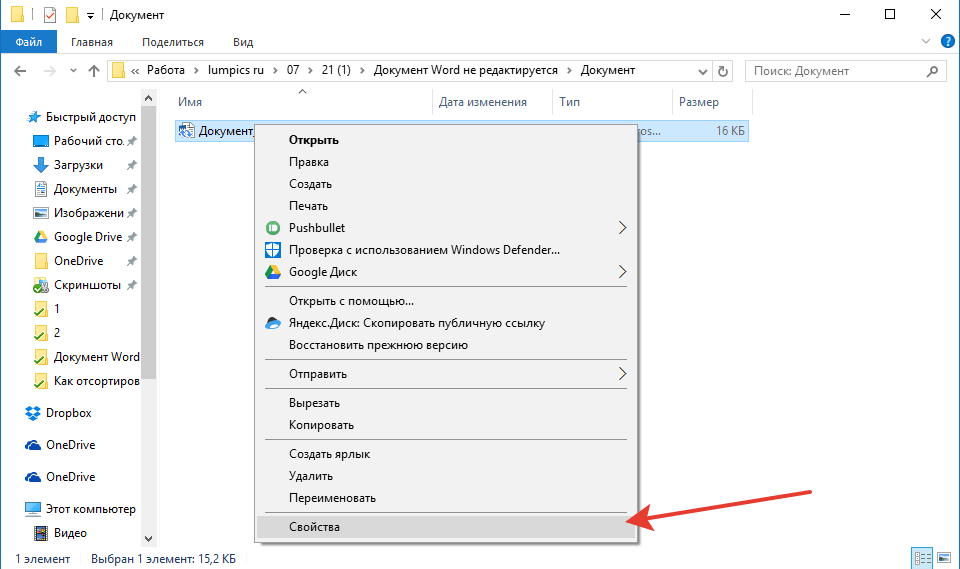
2. Откройте свойства этого документа (правый клик — «Свойства»).
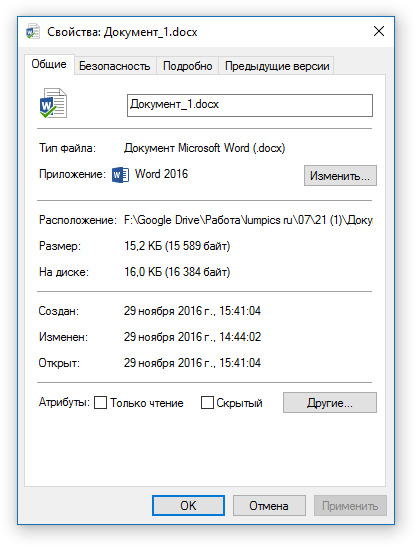
3. Перейдите во вкладку «Безопасность».
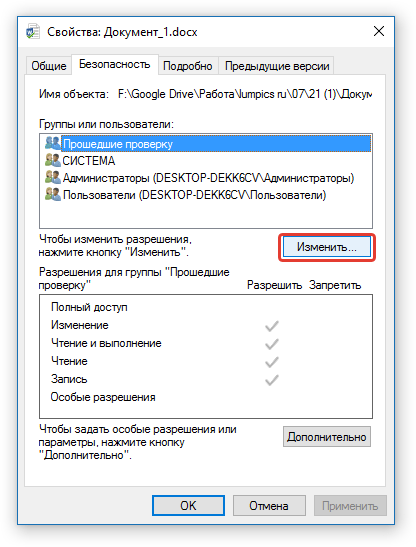
4. Нажмите кнопку «Изменить».
5. В нижнем окне в колонке «Разрешить» установите галочку напротив пункта «Полный доступ».
6. Нажмите «Применить» затем нажмите «ОК».
7. Откройте документ, внесите необходимые изменения, сохраните его.
Примечание: Данный метод, как и предыдущий, не работает для файлов, защищенных паролем или сторонними пользователями.
На этом все, теперь вы знаете ответ на вопрос, почему не редактируется документ Ворд и о том, как в некоторых случаях можно все-таки получить доступ к редактированию таких документов.