
Отображение и скрытие легенды или таблицы данных на диаграмме
Вы можете отобразить или скрыть легенду диаграммы. Отображение легенды может предоставить читателям дополнительные сведения о диаграмме, а если легенду скрыть, диаграмма станет более аккуратной на вид.
Отображение легенды диаграммы

-
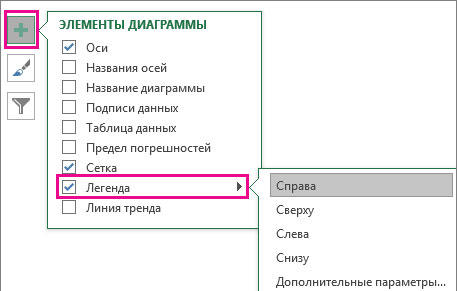
Выделите диаграмму и щелкните значок со знаком «плюс» справа сверху.
-
Наведите курсор на пункт Легенда и щелкните стрелку рядом с ним.
-
Укажите, где должна отображаться легенда на диаграмме.
Скрытие легенды диаграммы
-
Выделите легенду, которую нужно скрыть.
-
Нажмите клавишу DELETE.
Отображение или скрытие таблицы данных
-
Выделите диаграмму и щелкните значок со знаком «плюс» справа сверху.
-
Чтобы отобразить таблицу данных, наведите указатель на пункт Таблица данных, выберите стрелку рядом с ним, а затем выберите параметр отображения.
-
Чтобы скрыть таблицу данных, снимите флажок с параметра Таблица данных.
Отображение и скрытие легенды
-
Щелкните диаграмму, в которой необходимо отобразить или скрыть легенду.
Откроется панель Работа с диаграммами с дополнительными вкладками Конструктор, Макет и Формат.
-
На вкладке Макет в группе Подписи нажмите кнопку Легенда.

-
Выполните одно из указанных ниже действий.
-
Чтобы скрыть легенду, выберите пункт Нет.
Совет: Чтобы быстро удалить из диаграммы легенду или ее элемент, выберите их и нажмите клавишу DELETE. Можно также щелкнуть легенду или элемент легенды правой кнопкой мыши и выбрать команду Удалить.
-
Чтобы отобразить легенду, выберите нужный параметр отображения.
Примечание: При выборе одного из параметров отображения легенда перемещается, а область построения автоматически изменяется в соответствии с ней. Если переместить легенду и изменить ее размер с помощью мыши, область построения автоматически не изменится.
-
Чтобы задать дополнительные параметры, выберите пункт Дополнительные параметры легенды и укажите нужный параметр отображения.
Совет: По умолчанию легенда и диаграмма не перекрываются. Если место ограничено, возможно, удастся уменьшить диаграмму, сняв флажок Показывать легенду без перекрытия диаграммы.
-
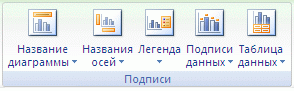
Отображение или скрытие таблицы данных
-
Щелкните график, диаграмму с областями, гистограмму или линейчатую диаграмму, в которых вы хотите отобразить или скрыть таблицу данных.
Откроется панель Работа с диаграммами с дополнительными вкладками Конструктор, Макет и Формат.
-
На вкладке Макет в группе Подписи нажмите кнопку Таблица данных.
-
Выполните одно из указанных ниже действий.
-
Чтобы отобразить таблицу данных, выберите пункт Показывать таблицу данных или Показывать таблицу данных с ключами легенды.
-
Чтобы скрыть таблицу данных, выберите пункт Нет.
Совет: Чтобы быстро удалить таблицу данных из диаграммы, выберите ее и нажмите клавишу DELETE. Можно также щелкнуть таблицу данных правой кнопкой мыши и выбрать команду Удалить.
-
Чтобы задать дополнительные параметры, выберите пункт Дополнительные параметры таблицы данных и укажите нужный параметр отображения.
Совет: Если легенда уже отображается в диаграмме, флажок Ключ легенды можно снять.
-
Примечание: В линейчатых диаграммах и диаграммах с осью дат таблица данных не прикрепляется к горизонтальной оси диаграммы — она располагается ниже оси и выравнивается в соответствии с диаграммой.
-
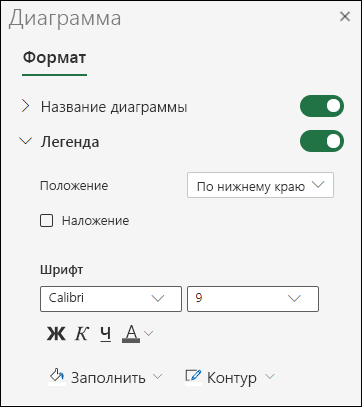
Щелкните в любом месте диаграммы, чтобы отобразить на ленте вкладку Диаграмма.
-
Нажмите Формат, чтобы открыть параметры форматирования диаграммы.
-
В области Диаграмма разверните раздел Легенда.
-
Добавьте или отредактируете Легенду в соответствии с вашими потребностями.
-
Используйте переключатель, чтобы отображать или скрывать легенду.

Дополнительные сведения
Вы всегда можете задать вопрос специалисту сообщества Excel Tech Community, попросить помощи в сообществе Answers, а также предложить новую функцию или улучшение. Дополнительные сведения о том, как поделиться с нами своими мыслями, см. в статье Как оставить отзыв по Microsoft Office?. Поделитесь с нами своими мыслями.
Нужна дополнительная помощь?
Excel для Microsoft 365 Excel 2021 Excel 2019 Excel 2016 Excel 2013 Еще…Меньше
В большинстве диаграмм используются легенды, которые помогают читателям понять данные на диаграммах. При создании диаграммы Excel, легенда для диаграммы создается автоматически. Если легенда была удалена из диаграммы вручную, то ее можно удалить, но ее можно восстановить.
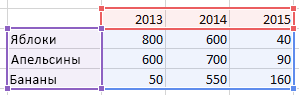
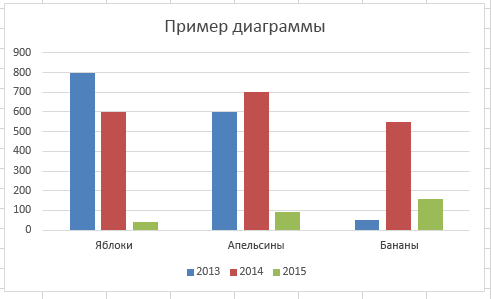
В описанном ниже примере разными цветами обозначаются показатели для разных годов: 2013-го, 2014-го и 2015-го.
В этой статье
-
Добавление легенды на диаграмму
-
Изменение текста легенды
Добавление условных обозначений диаграммы
-
Щелкните диаграмму.
-
Нажмите кнопку Элементы диаграммы
рядом с таблицей. -
Установите флажок Легенда.
Теперь на диаграмме отображается легенда.
 рядом с таблицей.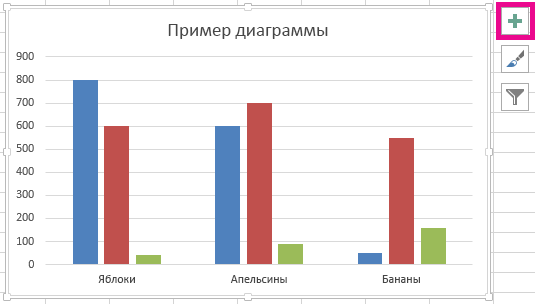
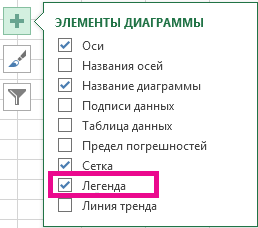
Изменение текста легенды
Если в легенде диаграммы есть ошибки, вы можете их исправить.
-
Щелкните диаграмму.
-
Нажмите кнопку Фильтры диаграммы
рядом с диаграммой, а затем щелкните Выбрать данные. -
Выберите обозначение в списке Элементы легенды (ряды) и нажмите кнопку Изменить.
-
В поле Имя ряда введите новое название элемента легенды.
Совет: Вы также можете выбрать ячейку, текст которой будет использоваться для легенды. Нажмите кнопку Определение ячейки
и выберите необходимую ячейку. -
Нажмите кнопку ОК.
 рядом с диаграммой, а затем щелкните Выбрать данные.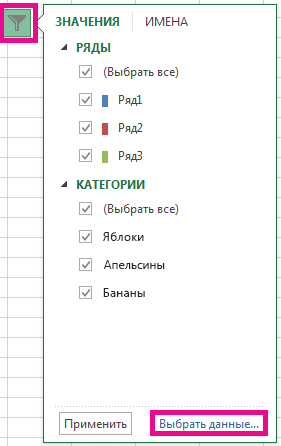
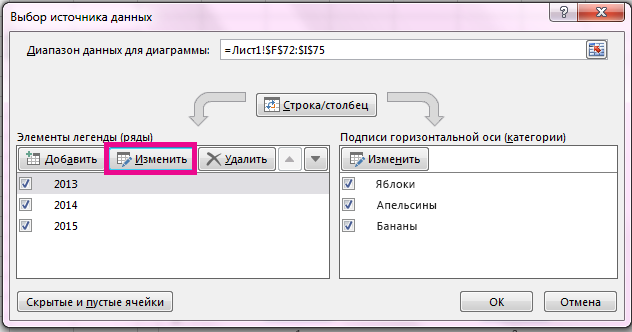
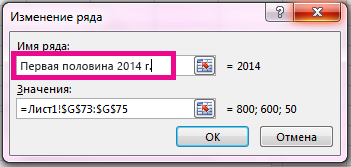
 и выберите необходимую ячейку.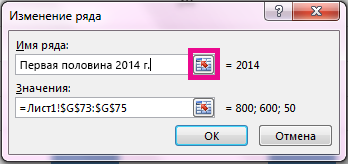
См. также:
Создание диаграммы от начала до конца
Получить шаблоны диаграмм Майкрософт
Нужна дополнительная помощь?

Download Article
Download Article
This wikiHow teaches you how to change the name or value of a chart’s legend entries in a Microsoft Excel spreadsheet, using a computer.
-
1
Open the Excel spreadsheet file you want to edit. Find the spreadsheet you want to edit on your computer, and double-click on its icon to open the worksheet.
-
2
Click on the chart you want to edit. Find the chart you want to modify in your spreadsheet, and click on it to select the chart.
- This will display your chart tool tabs at the top of your spreadsheet, such as Design, Layout, and Format
Advertisement
-
3
Click the Design tab. You can find it at the top of Excel’s toolbar ribbon. It will display your chart design tools on the toolbar.
- Depending on your version of Excel, this tab may be named Chart Design.
-
4
Click Select Data in the Design toolbar. This will open a new dialogue box where you can edit your legend and data values.
-
5
Select a legend entry in the «Legend entries (Series)» box. This box lists all the legend entries in your chart. Find the entry you want to edit here, and click on it to select it.
-
6
Click the Edit button. This will allow you to edit the selected entry’s name and data values.
- On some versions of Excel, you won’t see an Edit button. In this case, you can skip this step, and look for the Name or Series Name field in the same dialogue box.
-
7
Type in a new entry name into the Series Name box. Double-click the text field, delete the current name, and enter the name you want to assign to this entry in your chart’s legend.
- This box may also be labeled as Name instead of Series Name.
- Alternatively, you can click the Collapse Dialogue icon, and select a cell from the spreadsheet. This will copy and assign the selected cell’s contents as the entry name.
-
8
Enter a new chart value into the Y values box. You can delete the selected entry’s current value here, and type in a new value to change your chart.
- If you have multiple Y output categories in your chart, such as multiple bars, make sure to use a comma to separate each value here.
- Alternatively, you can click the Collapse Dialogue icon, and select a cell or multiple cells from the spreadsheet to import the cell values into your chart.
-
9
Click the OK button. This will save your name and value edits, and apply the changes to your visual chart.


Advertisement
Ask a Question
200 characters left
Include your email address to get a message when this question is answered.
Submit
Advertisement
Thanks for submitting a tip for review!
About This Article
Article SummaryX
1. Open a spreadsheet, and click the chart you want to edit.
2. Click the Design or Chart Design tab.
3. Click Select Data on the toolbar.
4. Select a legend entry, and click Edit.
5. Enter a new name into the Series Name or Name box.
6. Enter a new value into the Y values box.
7. Click OK.
Did this summary help you?
Thanks to all authors for creating a page that has been read 50,044 times.
Is this article up to date?
Microsoft Excel — наиболее популярная программа для решения задач, связанных с построением таблиц и графиков. Несмотря на то что продукт реализован максимально доступно для понимания, у некоторых пользователей иногда всё же возникают те или иные вопросы, связанные с работой в Экселе. Проблема редактирования графиков является одной из самых распространённых. В этой статье подробно рассмотрим, как добавить или удалить названия данных в диаграмме Excel, а также коснёмся некоторых других вопросов, касающихся редактирования графиков. Давайте разбираться. Поехали!
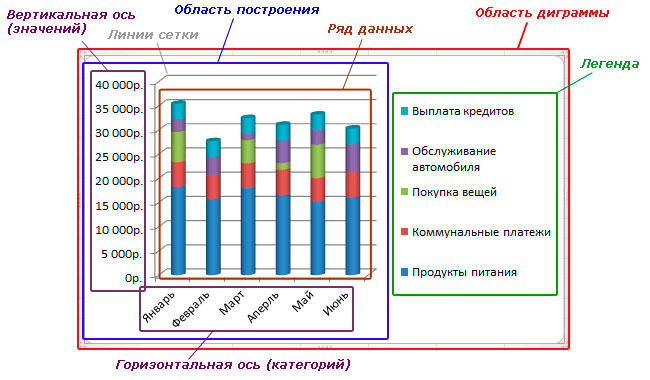
Часто приходится редактировать графики уже после их создания
Как только график построен, в голове сразу же появляется мысль «Как привести её в нужный нам вид?» Для решения этой задачи необходимо произвести настройку и редактирование.
Начнём с названия. По умолчанию оно должно добавиться автоматически и в таком случае, достаточно просто кликнуть по соответствующему полю и вписать нужный текст. Если же по какой-то причине оно не было добавлено, зайдите на вкладку «Конструктор» и в ней выберите «Добавить элемент диаграммы», а после «Название диаграммы» и место, где оно будет размещено (над либо по центру). Этот вариант подходит для последних версий Excel. В более ранних версиях (2010 и раньше) вам необходимо также открыть группу вкладок «Работа с диаграммами», но перейти уже во вкладку «Макет». Далее всё выполняется аналогичным образом. Для изменения шрифта названия нажмите на него правой кнопкой мыши и выберите в меню «Шрифт». Перед вами откроется окно, в котором можно выбрать стиль и размер шрифта.
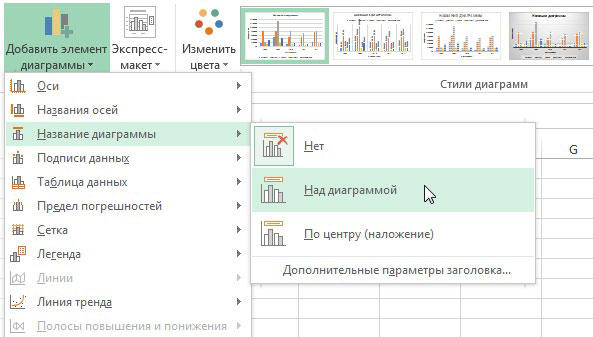
Теперь рассмотрим процесс настройки осей. Оси, как правило, добавляются автоматически. Если вы хотите скрыть или показать оси, нажмите на «Элементы диаграммы» и в пункте «Оси» отметьте те, которые вы хотите показать, чтобы скрыть их галочку необходимо снять. Для добавления подписи осей нужно выполнить следующие действия:
- Отобразить оси, если требуется.
- Кликнуть по соответствующему полю с текстом и изменить его по своему усмотрению.
- Для дополнительных возможностей оформления нажмите правой кнопкой по области, где располагается подпись и в открывшемся списке выберите «Формат названия оси». После этого перед вами появится специальная панель с различными параметрами оформления, которые вы сможете изменять по своему желанию.
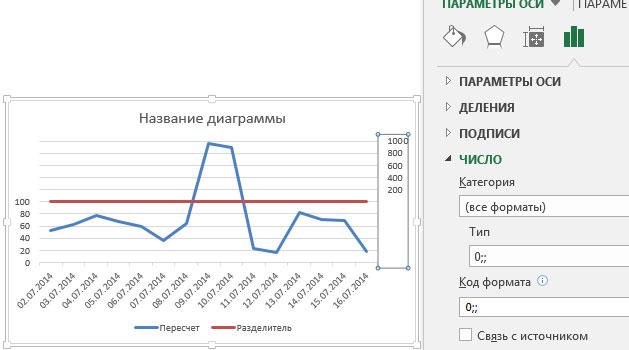
Если вы хотите связать названия с определёнными ячейками, чтобы при изменении данных автоматически менялись и все подписи, выделите поле с названием оси и перейдите к полю для формул. В нём поставьте знак «=» и нажмите на нужную ячейку. После знака равенства добавится адрес этой ячейки. В случае, если у вас 3D объект, вы можете отобразить ось глубины. Делается это также через элементы графика, в этом же окне можно изменить и масштаб осей. Перейдите в панель «Формат оси» и там введите в поля «Основные деления» и «Промежуточные деления» необходимые значения. Поменять числовой формат осей можно в окне «Формат оси», в пункте «Число» выберите подходящий вариант.
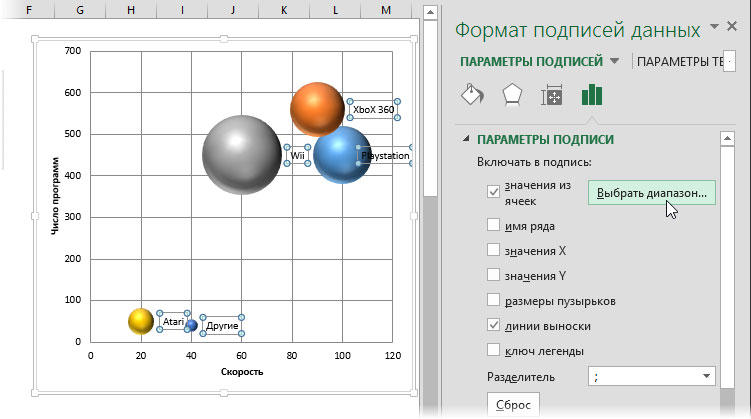
Если есть необходимость, можно добавить подписи для данных. Сначала отметьте птичкой этот пункт в списке элементов диаграммы. Для изменения этих подписей откройте «Дополнительные параметры» и в панели «Формат подписи данных» укажите подходящий вариант из списка. Само содержание подписи изменяется банальным вводом текста в соответствующее поле возле точки.
Перейдём к настройке легенды. По умолчанию она добавляется автоматически, так что, если вы хотите удалить легенду, то зайдите в «Элементы диаграммы» и снимите птичку с пункта «Легенда». Для перемещения легенды выделите весь график и перейдите на вкладку «Конструктор», далее «Добавить элемент диаграммы», выберите в списке пункт «Легенда» и укажите для неё новое размещение. Также вы можете воспользоваться другим способом — откройте окно «Параметры легенды» двойным кликом по графику и там укажите нужное положение.
Теперь вы будете знать, как привести построенный в Microsoft Excel график именно в тот вид, в которой вы хотели. Как видите, все настройки выполняются в пару кликов и не требуют особого труда. Пишите в комментариях помогла ли вам эта статья и спрашивайте всё по рассмотренной теме.
- Легенды в чарте
Excel Chart Legends (Содержание)
- Легенды в чарте
- Как удалить легенду в Excel?
- Как добавить легенду в Excel?
- Как изменить положение легенды?
- Как редактировать текст легенды в диаграмме?
Легенды в чарте
Перед тем как посмотреть, как добавить легенду и изменить положение легенды. Сначала мы поймем, что такое легенда.
легенда
Легенда — это представление ключей или записей легенды в области графика или диаграммы, которые связаны с таблицей данных диаграммы или графика. По умолчанию он может отображаться в нижней или правой части графика. Данные в диаграмме организованы с помощью комбинации серий и категорий . Выберите график и выберите фильтр, затем увидите категории и серии.
Каждый ключ легенды будет представлять свой цвет, чтобы отличаться от других ключей легенды.
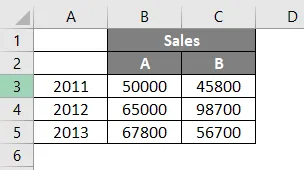
Теперь мы создадим небольшой график и будем выполнять различные действия над легендами. Рассмотрим небольшую таблицу, в которой представлены продажи A и B за 2011, 2012 и 2013 годы.
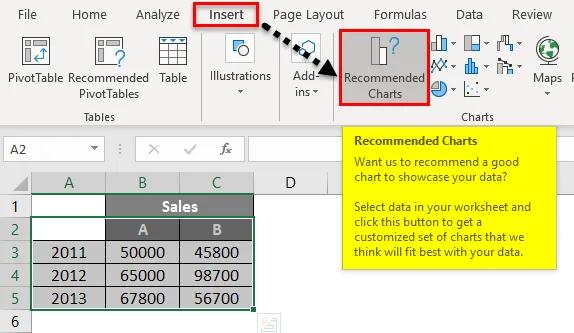
Теперь мы вставим диаграмму, выбрав данные и нажав на кнопку меню « Вставка» вверху. После этого выберите опцию Рекомендованные диаграммы .
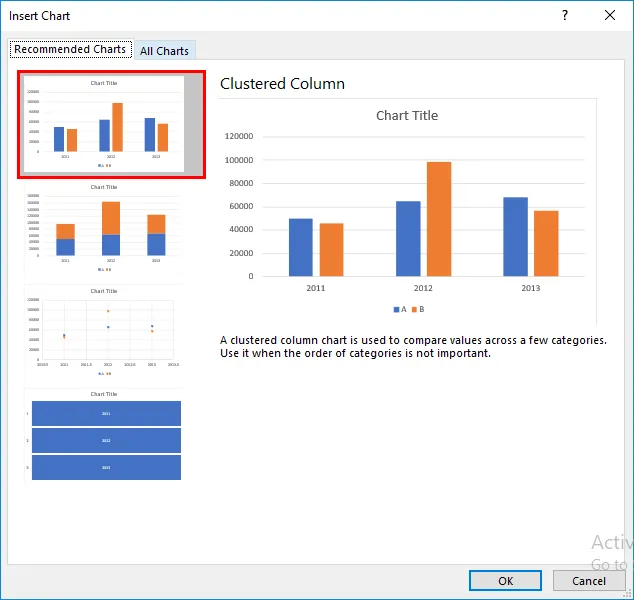
Откроется предложенное ниже поле диаграммы. Выберите любой из доступных графиков. Здесь мы выбрали первый график.
Тогда график появится, как показано ниже.
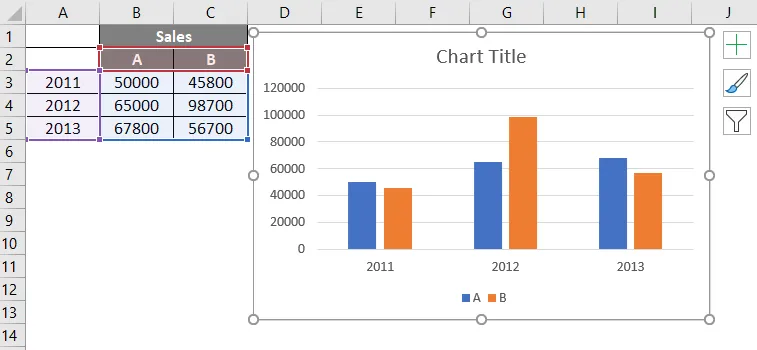
На приведенной ниже диаграмме клавиши A и B выделены красной рамкой, которая называется Legend.
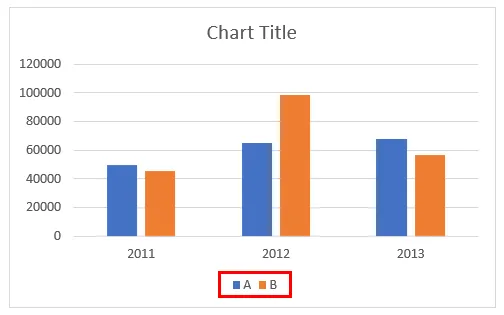
Легенда будет создана автоматически, когда мы создадим диаграмму в Excel. Если мы заметим, A и B представляют два разных цвета, а столбцы также представляют один и тот же цвет для 2011, 2012 и 2013 годов.
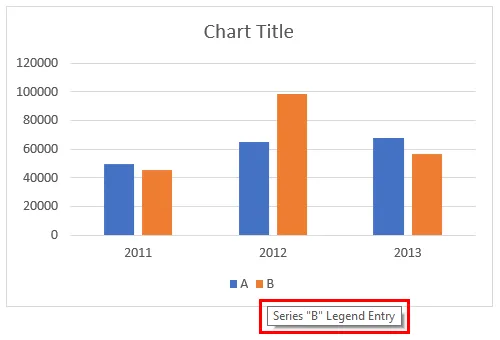
Здесь ключи легенды представляют собой вертикальные серии данных. Если мы поместим курсор на клавиши легенды, появится сообщение.
Как удалить легенду в Excel?
Если мы хотим удалить легенду с графика. Выполните следующие шаги.
Вы можете скачать этот шаблон Legend Chart Excel здесь — Шаблон Legend Chart Excel
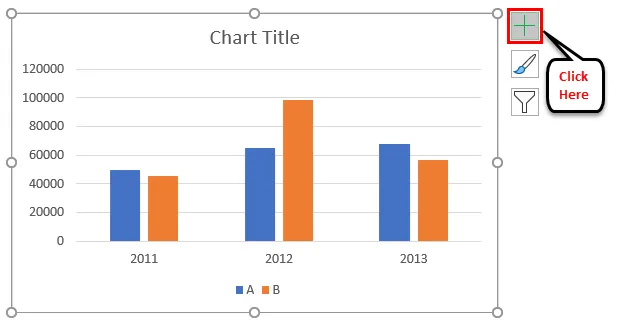
- Нажмите на график, чтобы он был выделен, как показано ниже. Нажмите на символ «+» в верхней правой части графика.
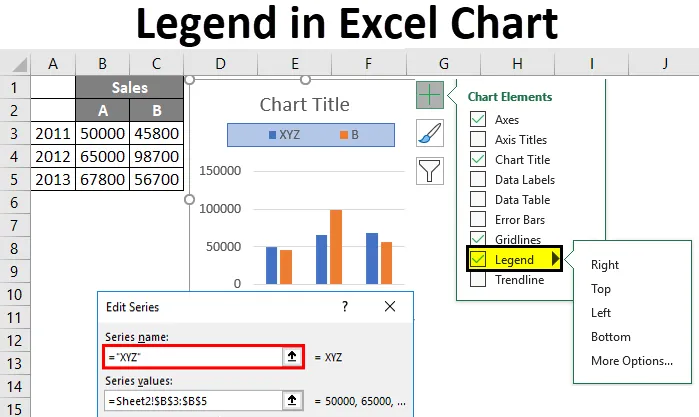
- Это даст всплывающее меню с несколькими параметрами, как показано ниже. По умолчанию Легенда будет выделена галочкой.
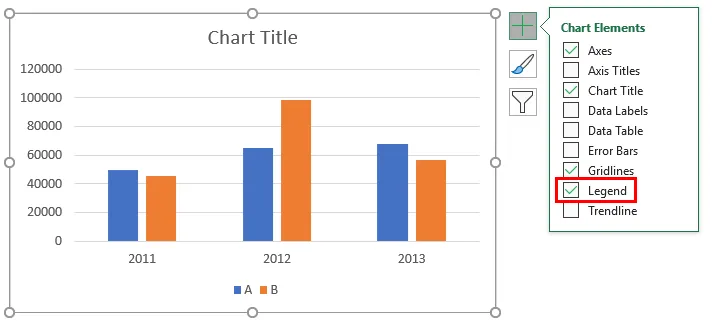
- Если мы хотим удалить Легенду, уберите галочку для Легенда.
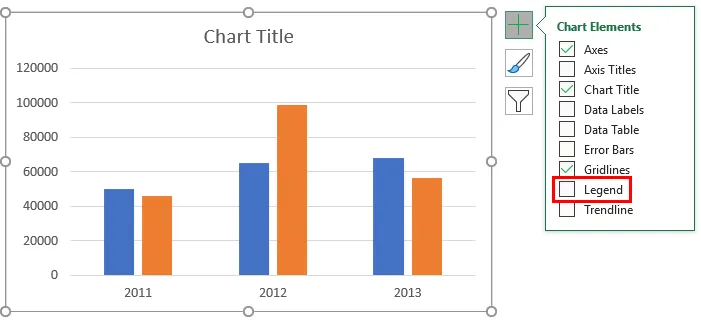
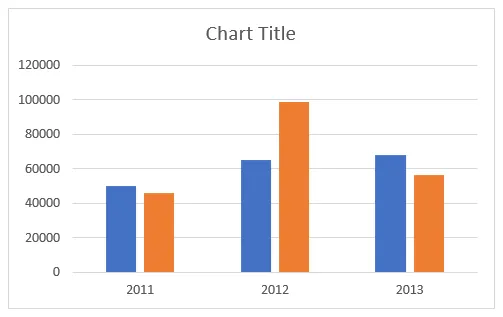
- Теперь мы удалили отметку, поэтому Легенда удалена с графика, который мы можем наблюдать на рисунке ниже.
Как добавить легенду в Excel?
Если мы хотим добавить легенду в таблицу Excel, это довольно похожий способ удаления легенды таким же образом.
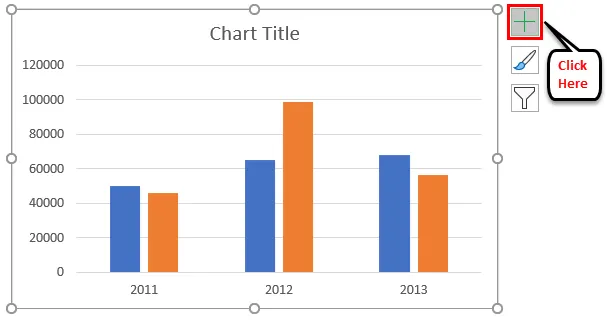
- Выберите диаграмму и нажмите на символ «+» в верхнем правом углу.
- Из всплывающего меню поставьте галочку к Легенде.
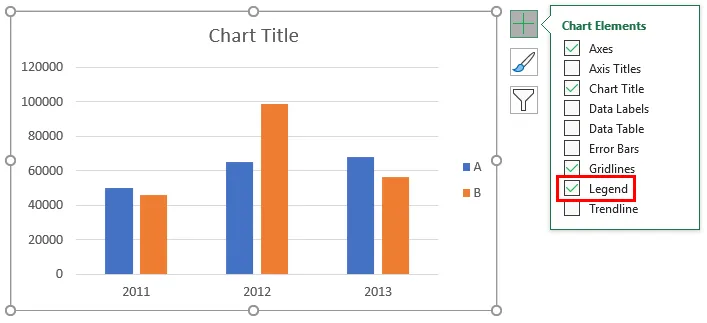
- Теперь Легенда снова доступна.
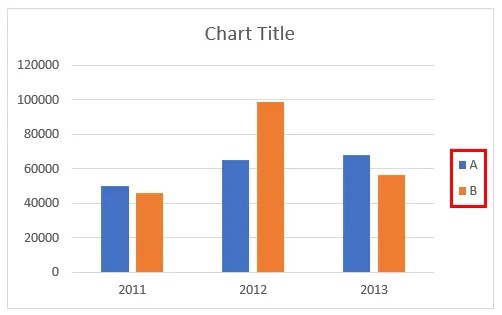
- Если мы увидим, что легенда теперь доступна с правой стороны, прежде чем она была в нижней части графика.
Как изменить положение легенды на графике?
Теперь мы увидим, как сохранить таблицу Legend в Excel в нужном месте.
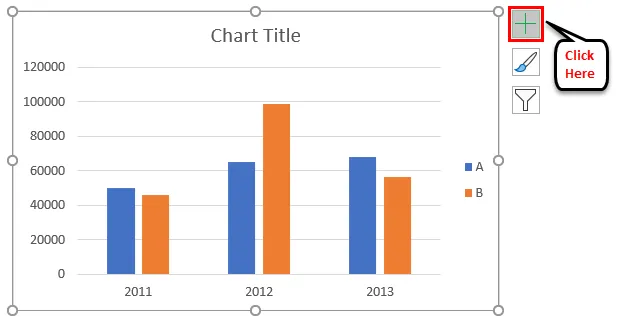
- Выберите график как обычно. Нажмите на символ «+» .
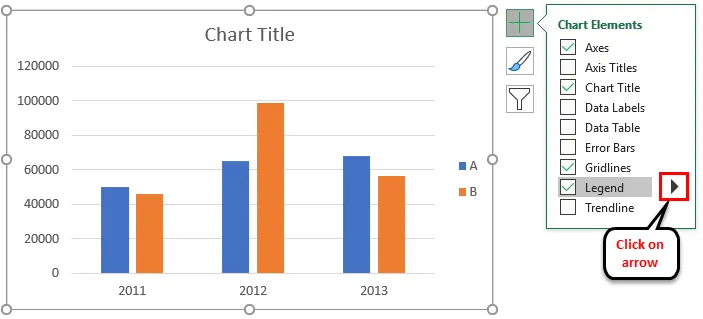
- Во всплывающем меню, если мы видим, есть стрелка, направленная вправо, когда вы выбираете легенду. Нажмите на стрелку вправо.
- Появится раскрывающийся список.
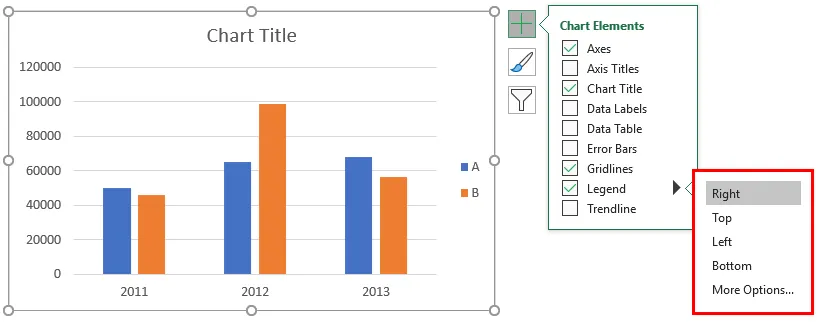
- Так как теперь наша Легенда находится на правой стороне, следовательно, когда мы открываем, опция «Right» подсвечивается. Если мы хотим сохранить легенду сверху, выберите «Вершина» так же, как «Справа», «Слева» и «Снизу». В этом примере мы выберем опцию Top .
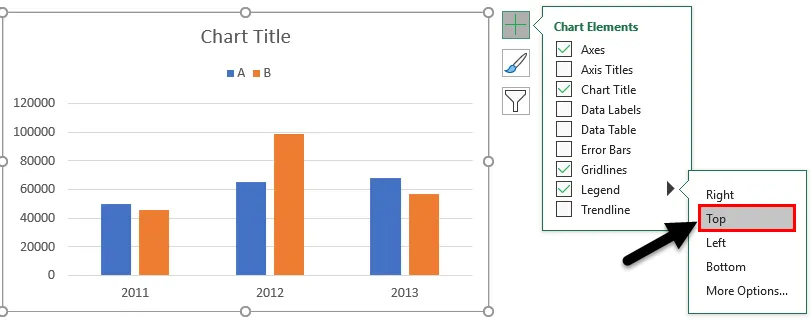
- Следовательно это переместилось к вершине как ниже.
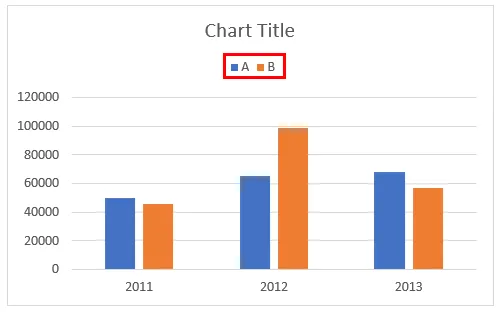
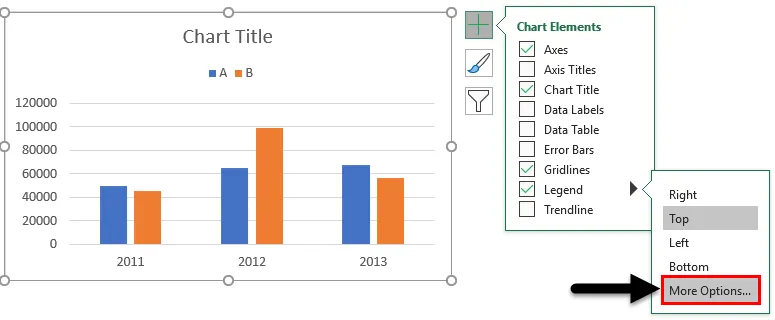
- До сих пор Легенда всегда появляется отдельно от графика. Если мы хотим перекрыть легенду на графике, нажмите на Дополнительные параметры, доступные в Легенде.
- Когда мы нажимаем на Дополнительные параметры, справа появится меню формата для легенды. Внизу Легенда формата Показать легенду без наложения графика доступен вариант с галочкой.
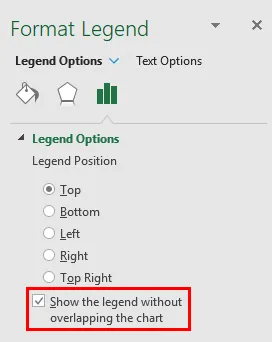
- Если мы хотим снять отметку, нажмите на нее.
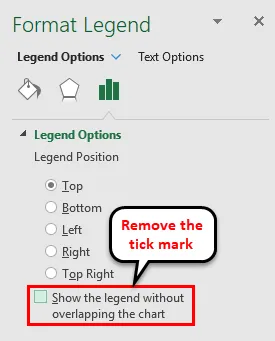
- Затем легенда будет перекрываться с диаграммой, как показано на рисунке ниже.
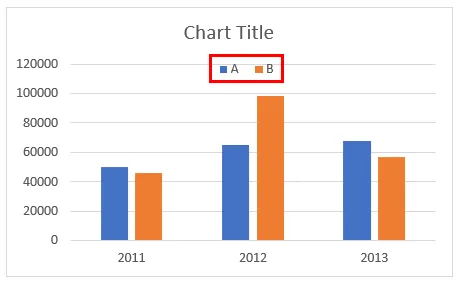
Как редактировать текст легенды в диаграмме?
В случае, если мы хотим заменить A на XYZ, а B на ABC, но без изменения данных в таблице, то в этом случае мы можем отредактировать текст легенды.
- Выберите диаграмму и выберите Фильтр в правой части диаграммы.
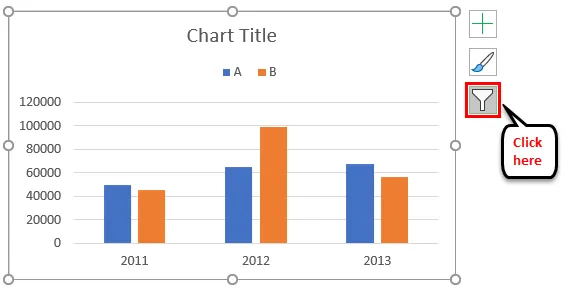
- Если мы хотим отредактировать текст от A до XYZ, наведите курсор на A и выберите опцию «Редактировать серию», пока указатель мыши указывает на A. Теперь нажмите « Редактировать серию» .
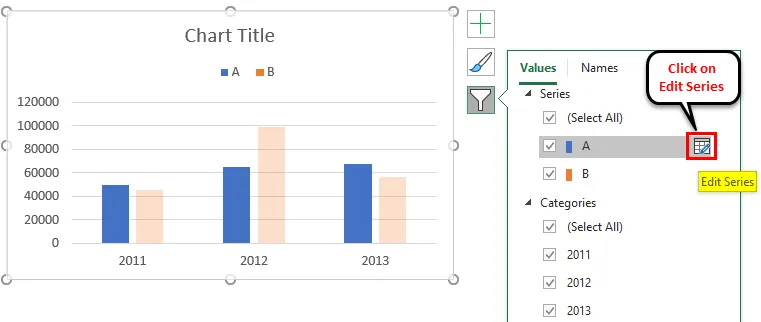
- Откроется диалоговое окно «Редактировать серию», как показано ниже.
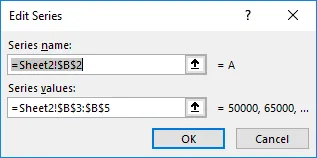
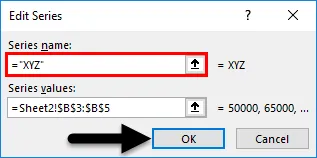
- У этого есть адрес имени серии и адрес значения серии. Поскольку мы хотим изменить имя серии на XYZ, измените имя на XYZ и затем нажмите OK.
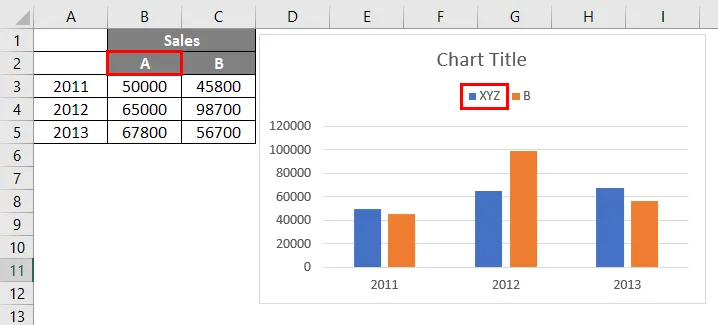
- Имя столбца остается тем же, что и A, но на диаграмме оно изменяется как XYZ .
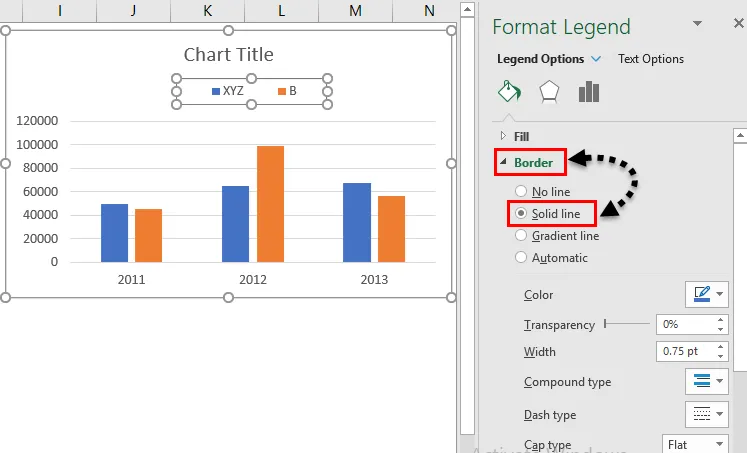
- Если мы хотим присвоить границу легенде, мы можем задать ее с помощью «Легенда формата». Под опцией границы выберите Сплошную линию, тогда она создаст границу для легенды.
- Если мы хотим дать фон Легенде. Нажмите на «Fill» и выберите опцию « Solid Fill» .
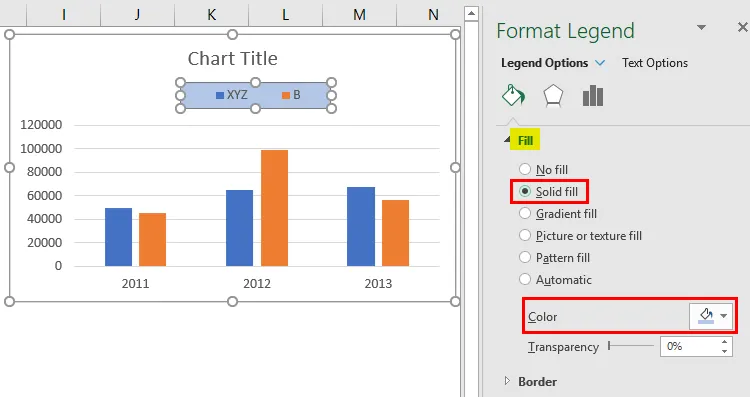
- Мы можем дать нужный цвет, изменив параметр цвета, который отмечен на изображении выше. Вместо цвета мы также можем выбрать градиентную заливку, заливку рисунком и рисунок.
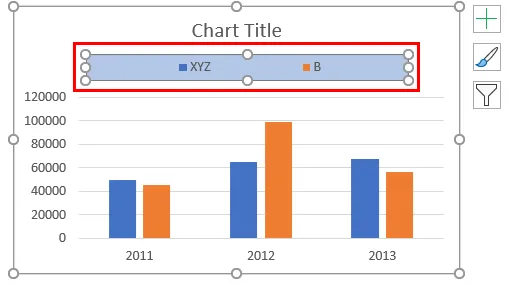
- Если мы хотим изменить пространство, занимаемое легендой, выберите легенду и перетащите легенду с помощью мыши в соответствии с требуемым размером.
Что нужно помнить о легендах в таблице Excel
- Легенда — это пространство, расположенное в области графика в Excel.
- Он имеет ключи Legend, которые связаны с источником данных.
- Легенда появится автоматически, когда мы вставим диаграмму в Excel.
- Мы можем переместить Легенду в верхнюю, нижнюю, правую и левую части диаграммы в соответствии с требованиями, щелкнув символ «+», выбрав опцию «Легенда» и выбрав необходимую опцию из выпадающего списка.
- Названия ключей легенды можно редактировать, нажав на опцию фильтра и изменив название серии.
- Если мы хотим удалить легенду с графика, мы можем удалить ее, отключив опцию легенды со знаком «+» или выберите легенду и нажмите «Удалить».
Рекомендуемые статьи
Это было руководство к Legend in Chart. Здесь мы обсуждаем, как добавлять, удалять и изменять положение легенд в диаграмме Excel вместе с практическими примерами и загружаемым шаблоном Excel. Вы также можете просмотреть наши другие предлагаемые статьи —
- Как создать линейную диаграмму в Excel
- Гистограмма Excel | Учебники по Excel
- Шаги для создания круговой диаграммы Excel
- Добавить диаграмму рассеяния в Excel