
Содержание:
- Удалите все макросы, сохранив файл в формате XLSX
- Удалить определенные макросы из диалогового окна «Макрос»
- Удалите модуль с макросом
[lyte id=’lyNJbZfM7TU’ /]
Использование макросов VBA в Excel может значительно сэкономить время. Вы можете автоматизировать множество повторяющихся задач и создавать новые функции и возможности в Excel с помощью простых кодов макросов VBA.
Но в некоторых случаях вам может потребоваться удалить все макросы из книги Excel (или удалить только определенные макросы).
Это может быть в том случае, если вы получаете книгу от кого-то другого и хотите освободить ее от макросов, или когда вы отправляете кому-то файл с макросами, а квитанция не нуждается в них в книге.
В этом уроке я покажу вам несколько действительно простых способов удалить макросы из книги в Microsoft Excel.
Итак, приступим!
Удалите все макросы, сохранив файл в формате XLSX
Если вы хотите избавиться от всех макросов сразу, самый простой способ сделать это — сохранить существующую книгу в формате XLSX.
По умолчанию у вас не может быть кода макроса VBA в формате файла XLSX. Если вы это сделаете, он будет автоматически удален при сохранении файла Excel.
В Excel вы можете использовать макросы только в форматах .XLSM, .XLSB и более старых форматах .XLS. Когда вы сохраняете книгу в любом другом формате, макросы сразу теряются.
Предположим, у вас есть файл с именем Example.xlsm (с макросами), ниже приведены шаги по удалению всех макросов из этого файла:
- Перейдите на вкладку Файл.

- Нажмите на опцию «Сохранить как» (в новых версиях Excel это «Сохранить копию»).
- Щелкните Обзор. Откроется диалоговое окно «Сохранить как».
- В диалоговом окне «Сохранить как» введите имя файла, с которым вы хотите его сохранить. Вы также можете сохранить существующее имя, если хотите
- Щелкните раскрывающийся список Тип файла.
- Выберите вариант «Книга Excel (* .xlsx)».
- Нажмите на Сохранить
- В появившемся запросе нажмите Да. Он просто информирует вас о том, что код VB будет утерян, если вы сохраните этот файл в формате .XLSX.


Вот и все! Теперь ваш файл не содержит макросов.
Этот метод удобен тем, что удаляет все макросы из текущей книги Excel за один раз. Однако, если вы хотите удалить некоторые макросы и удалить некоторые, этот метод не сработает для вас (см. Тот, который использует диалоговое окно «Макрос» для этого).
Еще одна хорошая особенность этого метода заключается в том, что у вас все еще есть копия исходного файла со всеми макросами (на случай, если она вам понадобится в будущем).
Удалить определенные макросы из диалогового окна «Макрос»
Хотя предыдущий метод удалял все макросы. это позволяет вам выбрать те, которые вы хотите удалить.
И если вы хотите удалить все макросы, вы также можете это сделать.
Предположим, у вас есть файл с именем Example.xlsm, в котором есть несколько макросов.
Ниже приведены шаги по удалению макроса из этой книги:
- Перейдите на вкладку Разработчик (если вы не видите вкладку Разработчик, обратите внимание на примечание желтого цвета после шагов)
- Щелкните по кнопке Macros. Откроется диалоговое окно «Макрос», в котором вы увидите все макросы в книге.
- Убедитесь, что в раскрывающемся списке «Макросы в» выбрана «Эта книга».
- Выберите имя макроса, который вы хотите удалить, из списка макросов.
- Щелкните по кнопке Удалить. Это удалит выбранный макрос


Если вы хотите удалить несколько (или все) макросов, повторите шаги 4 и 5.
Примечание. Если вы не видите вкладку разработчика, нажмите здесь, чтобы узнать, как отобразить вкладку разработчика на ленте в Excel. Кроме того, вы также можете использовать сочетание клавиш — ALT + 8, чтобы открыть диалоговое окно «Макрос».
Кроме того, вы также можете щелкнуть вкладку «Представления», щелкнуть раскрывающийся список «Макросы» и затем выбрать опцию «Просмотр макросов». Это также откроет диалоговое окно Macros.
Хотя этот метод отлично работает, он позволяет удалять только макросы, которые хранятся в модуле редактора Visual Basic. Если у вас есть макросы событий (в определенных листах или ThisWorkbook) или макросы в личной книге макросов, их нельзя удалить с помощью этого метода.
Удалите модуль с макросом
Другой способ удалить макросы — перейти в редактор Visual Basic и удалить оттуда макросы.
Этот метод дает вам наибольший контроль, поскольку вы можете получить доступ ко всем макросам (будь то в модуле, объектах или личной книге макросов).
Ниже приведены шаги по удалению макроса из редактора Visual Basic:
- Щелкните вкладку Разработчик на ленте.
- Нажмите на опцию Visual Basic (или воспользуйтесь сочетанием клавиш — ALT + F11)
- В редакторе VB у вас будут все объекты книги в Project Explorer. Если вы не видите Project Explorer, выберите опцию View в меню, а затем нажмите Project Explorer.
- В Project Explorer дважды щелкните объект с кодом макроса. Это может быть модуль, объект рабочего листа или ThisWorkbook.
- В открывшемся окне кода удалите макросы, которые хотите удалить. Если вы хотите удалить все, просто выберите все и нажмите клавишу удаления.


Если у вас есть модуль, который имеет код, который вы хотите удалить, вы можете щелкнуть правой кнопкой мыши объект модуля, а затем выбрать опцию «Удалить модуль».

Итак, это три способа удаления макросов из книги Microsoft Excel.
Надеюсь, вы нашли этот урок полезным!
Excel для Microsoft 365 Word для Microsoft 365 Outlook для Microsoft 365 PowerPoint для Microsoft 365 Access для Microsoft 365 Excel 2021 Word 2021 Outlook 2021 PowerPoint 2021 Access 2021 Visio профессиональный 2021 Visio стандартный 2021 Excel 2019 Word 2019 Outlook 2019 PowerPoint 2019 Access 2019 Visio профессиональный 2019 Visio стандартный 2019 Excel 2016 Word 2016 Outlook 2016 PowerPoint 2016 Access 2016 Visio профессиональный 2016 Visio стандартный 2016 Excel 2013 Word 2013 Outlook 2013 PowerPoint 2013 Access 2013 Visio профессиональный 2013 Visio 2013 Excel 2010 Word 2010 Outlook 2010 PowerPoint 2010 Access 2010 Visio премиум 2010 Visio 2010 Visio стандартный 2010 Excel Starter 2010 Еще…Меньше
Макрос — это ряд команд, используемых для автоматизации повторяемой задачи, который может выполняться при выполнении задачи. Макросы позволяют автоматизировать часто используемые задачи, чтобы сэкономить время на нажатии клавиш и действий мыши.
Однако некоторые макросы могут представлять угрозу безопасности. Макросы часто используются злоумышленниками для тихой установки вредоносных программ, таких как вирус, на компьютере или в сети организации.
Предупреждение: Никогда не включайте макросы в файле Microsoft 365, если вы не знаете, что делают эти макросы. Непредвиденные макросы могут представлять значительную угрозу безопасности. Для просмотра или изменения файла не нужно включать макросы; только в том случае, если вам нужны функциональные возможности, предоставляемые макросом. Дополнительные сведения см. в статье Защита от макровирусов.
Изменение параметров макросов в центре управления безопасностью
Параметры макросов доступны в центре управления безопасностью. Однако если устройство управляется вашей работой или учебным заведением, системный администратор может запретить кому-либо изменять параметры.
Важно: При изменении параметров макросов в центре управления безопасностью они изменяются только для программы Microsoft 365, которую вы сейчас используете. Параметры макросов не изменяются для всех программ Microsoft 365.
-
Откройте вкладку Файл.
-
Нажмите кнопку Параметры.
-
Затем выберите пункты Центр управления безопасностью и Параметры центра управления безопасностью.
-
В центре управления безопасностью щелкните элемент Параметры макросов.
-
Выберите нужный вариант, а затем нажмите кнопку ОК.
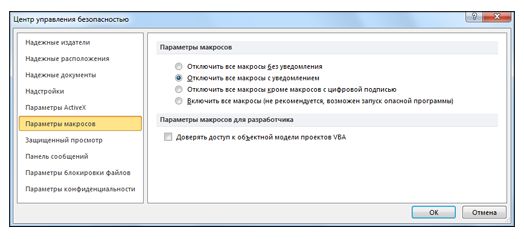
Примечание: Варианты немного отличаются в Excel, мы будем называть их, как мы идем.
-
Отключить все макросы без уведомления. Этот параметр отключает макросы и связанные с ними оповещения безопасности.
В Excel этот параметр — Отключить макросы VBA без уведомления и применяется только к макросам VBA.
-
Отключить все макросы с уведомлением. Этот параметр отключает макросы без отключения оповещений системы безопасности, которые будут появляться при необходимости. Так вы можете включать макросы, когда это требуется.
В Excel этот параметр — Отключить макросы VBA с уведомлением , и он применяется только к макросам VBA.
-
Отключить все макросы кроме макросов с цифровой подписью Макросы отключены, а при наличии неподписанных макросов отображаются оповещения системы безопасности. Однако если макрос имеет цифровую подпись доверенного издателя, макрос просто выполняется. Если макрос подписан издателем, которому вы еще не доверяли, вы получите возможность включить подписанный макрос и доверять издателю.
В Excel этот параметр — Отключить макросы VBA, кроме макросов с цифровой подписью , и он применяется только к макросам VBA.
-
Включить все макросы (не рекомендуется, может выполняться потенциально опасный код) Все макросы выполняются без подтверждения. Этот параметр делает компьютер уязвимым для вредоносного кода.
В Excel этот параметр — Включить макросы VBA (не рекомендуется, может выполняться потенциально опасный код) и применяется только к макросам VBA.
-
Excel также установлен флажок Включить макросыExcel 4.0 при включении макросов VBA. Если установить этот флажок, все приведенные выше параметры для макросов VBA также будут применяться к макросам Excel 4.0 (XLM).
Если этот флажок не установлен, макросы XLM отключены без уведомления.
-
Доверять доступ к объектной модели проектов VBA Запретить или разрешить программный доступ к объектной модели Visual Basic для приложений (VBA) из клиента автоматизации. Этот параметр безопасности предназначен для кода, написанного для автоматизации программы Microsoft 365 и управления средой VBA и объектной моделью. Это параметр для отдельных пользователей и приложений, который по умолчанию запрещает доступ, препятствуя созданию несанкционированных программ вредоносных самореплицируемых кодов. Чтобы клиенты автоматизации получили доступ к объектной модели VBA, пользователь, выполняя код, должен предоставить доступ. Чтобы включить доступ, выберите поле проверка.
Примечание: В Microsoft Publisher и Microsoft Access параметр Доверять доступ к объектной модели проектов VBA отсутствует.
Сведения о создании макросов см. в статье Краткое руководство. Создание макроса.
Сведения об использовании макросов на компьютере под управлением Windows S см. в статье Блокировка подозрительных макросов в Office на Windows 10 S.
См. также
Изменение параметров безопасности макросов в Excel
Как вредоносная программа может заразить компьютер
Нужна дополнительная помощь?
Вы хотите, чтобы удалить макросы VBA из файла Microsoft Excel.? В этом руководстве я объясню вам, как это сделать. Обычно эти макросы используются для автоматизации нескольких задач, которые могут постоянно требоваться в файле Excel. Если вам не нужны макросы, вы можете их удалить. Либо вы можете удалить те, которые вам не нужны. В противном случае вы также можете удалить все макросы, присутствующие в файле.
Есть три способа удалить макросы из файла Excel. Я упомянул все три из них. Вы можете удалить модуль, состоящий из макросов. Во-вторых, вы можете удалить те макросы, которые вам не нужны на листе. Еще один простой процесс — изменить формат файла Excel, чтобы он больше не поддерживал макросы VBA. Это автоматически удалит макросы из этого файла. Давайте проверим эти методы.
Оглавление
-
1 Как удалить макросы из файла Excel
- 1.1 Удалить модуль, состоящий из макросов
- 1.2 Измените расширение имени файла Excel на XLSX, чтобы удалить макросы
- 1.3 Удалить конкретный макрос
Как удалить макросы из файла Excel
Вот решение для удаления макросов.
Удалить модуль, состоящий из макросов
Вы должны получить доступ к визуальному базовому редактору, чтобы удалить нужный модуль.
- Открыть редактор Visual Basic
- Нажмите на Разработчик > Visual Basic
- Далее нажмите на Вид в строке меню
- Теперь нажмите на Обозреватель проекта
- Вы должны открыть модуль, объект рабочего листа или ThisWorkbook в зависимости от того, где будут находиться макросы.
- Когда код откроется, вы можете выбрать все макросы и нажать Удалить
- В противном случае, если вам нужно специально удалить макрос, выберите только эту часть и нажмите кнопку «Удалить».
Кроме того, вы также можете щелкнуть правой кнопкой мыши модуль в проводнике проекта и в меню выбрать «Удалить модуль», чтобы удалить его.
Измените расширение имени файла Excel на XLSX, чтобы удалить макросы
Макросы поддерживаются только в следующих форматах файлов Excel.
- .XLSM
- .XLSB
- .XLS
Вам необходимо изменить формат файла на формат файла XLSX, и это приведет к удалению всех активных макросов из этого файла.
- Идти к Файл > Сохранить как
- Затем нажмите на Просматривать
- Найдите файл с расширением XLSM, XLSB или XLS.
- Затем выберите этот файл
- в Сохранить как тип щелкните, чтобы развернуть раскрывающееся меню
- В списке нажмите на опцию Книга Excel (* .xlsx)
- Нажмите Сохранять
- Появится всплывающее окно с сообщением, что при сохранении в формате XLSX функции проекта VB не могут быть сохранены.
- Поскольку вам нужен файл Excel без макросов, щелкните да продолжить
Этот метод полезен, если вам нужно удалить все макросы из файла. На самом деле, я рекомендую этот метод, так как он самый простой в применении.
Удалить конкретный макрос
Если вы хотите удалить только один конкретный макрос или несколько макросов, вы должны следовать этому методу.
- Под Разработчик вкладка в Excel нажмите Макросы [вы также можете открыть диалоговое окно макроса, щелкнув Вид]
- В диалоговом окне «Макрос» выберите Эта рабочая тетрадь от Описание
- В этой книге выберите макрос из списка имеющихся макросов.
- Выберите макрос и щелкните Удалить на правой панели
- Повторите шаги, если вы хотите удалить и другие макросы.
Итак, это все три способа удалить макросы из файла Microsoft Excel. в зависимости от ваших требований вы можете использовать любой из трех описанных здесь методов.
Статьи по Теме
- Как отсортировать по дате в Microsoft Excel
- Как изменить ось Y в Microsoft Excel
- Удаление пунктирных линий в Excel: инструкции

Загрузить PDF
Загрузить PDF
B этой статье мы расскажем вам, как удалить макрос из электронной таблицы Microsoft Excel. Это можно сделать в настройках электронной таблицы Excel на компьютерах под управлением Windows и Mac OS X.
-
1
Откройте таблицу Excel с макросами. Дважды щелкните по файлу Excel с макросом, который вы хотите удалить. Файл откроется в Excel.
-
2
Нажмите Включить содержимое. Эта опция находится на желтой полосе в верхней части окна Excel. Макросы, встроенные в файл, будут активированы.
- Если не включить макрос, удалить его не получится.
-
3
Щелкните по вкладке Вид. Она находится на зеленой ленте в верхней части окна Excel.
-
4
Щелкните по Макросы. Это значок
в правой части вкладки «Вид». Раскроется меню.
-
5
Нажмите Макросы. Эта опция находится в меню. Откроется всплывающее окно «Макрос».
-
6
Откройте меню «Находится в». Вы найдете его в нижней части окна.
-
7
Выберите Все открытые книги. Эта опция находится в меню.
-
8
Выберите макрос. Нажмите на имя макроса, который вы хотите удалить.
-
9
Щелкните по Удалить. Эта опция находится в правой части окна.
-
10
Нажмите Да, когда появится запрос. Макрос будет удален.
-
11
Сохраните изменения. Нажмите Ctrl+S. Теперь макрос не восстановится, когда вы закроете Excel.
Реклама


-
1
Откройте таблицу Excel с макросами. Дважды щелкните по файлу Excel с макросом, который вы хотите удалить. Файл откроется в Excel.
-
2
Нажмите Включить содержимое. Эта опция находится на желтой полосе в верхней части окна Excel. Макросы, встроенные в файл, будут активированы.
- Если не включить макрос, удалить его не получится.
-
3
Откройте меню Инструменты. Оно находится в верхней части окна Excel.
-
4
Щелкните по Макрос. Эта опция находится внизу меню «Инструменты». Откроется новое меню.
-
5
Нажмите Макросы. Эта опция находится в меню. Откроется всплывающее окно «Макрос».[1]
-
6
Откройте меню «Находится в». Вы найдете его в нижней части окна.
-
7
Выберите Все открытые книги. Эта опция находится в меню.
-
8
Выберите макрос. Нажмите на имя макроса, который вы хотите удалить.
-
9
Щелкните по —. Этот значок находится под списком макросов.
-
10
Нажмите Да, когда появится запрос. Макрос будет удален.
-
11
Сохраните изменения. Нажмите ⌘ Command+S. Теперь макрос не восстановится, когда вы закроете Excel.
Реклама


Советы
- На компьютере под управлением Mac также можно нажать «Разработчик» > «Макросы», чтобы открыть окно «Макрос».
Реклама
Предупреждения
- Макросы могут нанести вред компьютеру. Если вы не знаете, кем создан макрос (например, если он добавлен в таблицу не вашим коллегой, которому вы доверяете), не запускайте его.
Реклама
Об этой статье
Эту страницу просматривали 30 906 раз.
Была ли эта статья полезной?

Download Article
The complete guide to deleting macros from any Excel workbook
Download Article
- On Windows
- On Mac
- Q&A
- Tips
- Warnings
|
|
|
|
This wikiHow teaches you how to remove a macro from a Microsoft Excel spreadsheet. You can do this from within the spreadsheet’s settings in Excel on both Windows and Mac computers.
Things You Should Know
- You must first enable macros in your workbook before you can delete them.
- On Windows, click «Macros» on the «View» tab to view and delete macros.
- On a Mac, you’ll find your macros in the «Tools» menu under «Macros.
-
1
Open the macro-enabled Excel sheet. Double-click the Excel file which contains the macro you want to delete. This will open the file in Excel.
-
2
Click Enable Content. It’s in the yellow bar at the top of the Excel window. This will enable the macro(s) that are embedded in the file.
- If you don’t enable the macro(s), you won’t be able to delete your macro.
Advertisement
-
3
Click the View tab. This tab is in the green ribbon at the top of the Excel window.
-
4
Click Macros. It’s a drop-down icon
in the far-right side of the View tab. A drop-down menu will appear.
-
5
Click View Macros. This option is in the drop-down menu. Doing so opens the Macros pop-up window.
-
6
Click the «Macros in» drop-down box. You’ll find this at the bottom of the window. Clicking it prompts a drop-down menu.
-
7
Click All Open Workbooks. It’s in the drop-down menu.
-
8
Select a macro. Click the name of the macro you want to delete.
-
9
Click Delete. It’s on the right side of the window.
-
10
Click Yes when prompted. Doing so will remove the macro from your workbook.
-
11
Save your changes. Press Ctrl+S to do so. This will ensure that the macro remains deleted after you close Excel.


Advertisement
-
1
Open the macro-enabled Excel sheet. Double-click the Excel file which contains the macro you want to delete. This will open the file in Excel.
-
2
Click Enable Content. It’s in the yellow bar at the top of the Excel window. This will enable the macro(s) that are embedded in the file.
- If you don’t enable the macro(s), you won’t be able to delete your macro.
-
3
Click Tools. It’s a menu item at the top of your Mac’s screen. Clicking it prompts a drop-down menu.
-
4
Select Macro. This option is at the bottom of the Tools drop-down menu. Selecting it causes a pop-out menu to the right of the drop-down menu to appear.
-
5
Click Macros…. It’s in the pop-out menu. Doing so opens the «Macros» window.[1]
-
6
Click the «Macros in» drop-down box. This is near the bottom of the «Macros» window. A drop-down menu will appear.
-
7
Click All Open Workbooks. It’s in the drop-down menu.
-
8
Select a macro. Click the name of the macro you want to delete.
-
9
Click —. It’s below the list of macros.
-
10
Click Yes when prompted. This will remove the macro.
-
11
Save your changes. Press ⌘ Command+S to do so. This will ensure that the macro remains deleted after you close Excel.


Advertisement
Add New Question
-
Question
What do I do if I get the error «cannot edit a macro on a hidden workbook»?

Click «View» tab. Click «Unhide». A «Personal workbook» option will appear; select this. Once inside the Personal workbook, follow the steps in the tutorial above and it should delete easily.
-
Question
What do I do if the Delete button is disabled?
The Delete button will be disabled if you didn’t click «Enable Content» upon opening the macro. You can find this option in the yellow bar at the top of the Excel document. If the Delete button is still greyed out after enabling macros, you may not have permission to edit the document.


Ask a Question
200 characters left
Include your email address to get a message when this question is answered.
Submit
Advertisement
-
On a Mac, you can also open the «Macros» window from within the Developer tab by clicking Macros.
Thanks for submitting a tip for review!
Advertisement
-
Macros can harm your computer. Unless you know where a macro came from (e.g., a trusted colleague created it), do not run macros from files you didn’t personally create.
Advertisement
About This Article
Article SummaryX
1. Open the file.
2. Click Enable Content.
3. Click View.
4. Click the Macros drop-down.
5. Click View Macros and select «This Workbook.»
6. Click All Open Workbooks.
7. Select a macro and click Delete.
8. Click Yes.
Did this summary help you?
Thanks to all authors for creating a page that has been read 291,072 times.