

Предположим, что столбец A содержит имена, столбец B — фамилии, а вы хотите заполнить столбец C сочетаниями имен и фамилий. Если ввести полное имя в столбец C, функция мгновенного заполнения заполнит остальные ячейки соответствующим образом.
-
Введите полное имя в ячейке C2 и нажмите клавишу ВВОД.
-
Начните вводить следующее полное имя в ячейке C3. Excel определит закономерность и отобразит предварительное изображение остальной части столбца, заполненной объединенным текстом.
-
Для подтверждения предварительного просмотра нажмите клавишу ВВОД.

Если вариант заполнения не выводится, вероятно, эта функция не включена. Вы можете выбрать Данные > Мгновенное заполнение, чтобы применить заполнение вручную или нажать клавиши CTRL+E. Чтобы включить мгновенное заполнение, выберите Сервис > Параметры > Дополнительно > Параметры правки и установите флажок Автоматически выполнять мгновенное заполнение.
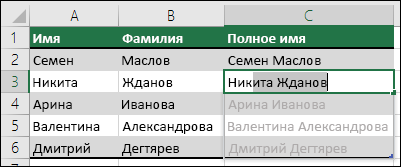
Предположим, что столбец A содержит имена, столбец B — фамилии, а вы хотите заполнить столбец C сочетаниями имен и фамилий. Если ввести полное имя в столбец C, функция мгновенного заполнения заполнит остальные ячейки соответствующим образом.
-
Введите полное имя в ячейке C2 и нажмите клавишу ВВОД.
-
Выберите Данные > Мгновенное заполнение или нажмите клавиши CTRL+E.
-
Excel определит закономерность в ячейке C2 и заполнит ячейки ниже.
Мгновенное заполнение в Microsoft Excel – одна из функций, появившихся в последних версиях программы. Ее основное предназначение заключается в анализе сокращений, которые применяет пользователь при дублировании значения одной ячейки в другую. Один из примеров – сокращение полных имен в списке до необходимого формата, что я и рассмотрю в следующей инструкции.
Как мгновенно заполнить ячейки в Microsoft Excel
Начну с того, что Экселю необходимо обязательно знать закономерность, на основе которой он и будет осуществлять мгновенное заполнение ячеек. Например, у вас есть список месяцев с полными названиями, но вы хотите сократить их до трех букв. Значит, в ячейке напротив стоит написать «Янв» и активировать мгновенное заполнение для всей таблицы. Программа сразу поймет, как именно вы хотите сократить написание, поэтому оставит для всех остальных строк тоже только первые три буквы.
Более сложный вариант состоит как раз в использовании сокращений имени фамилии и отчества, о чем уже было сказано во вступительном абзаце. Давайте я рассмотрю его более детально, чтобы вы понимали принцип работы инструмента.
-
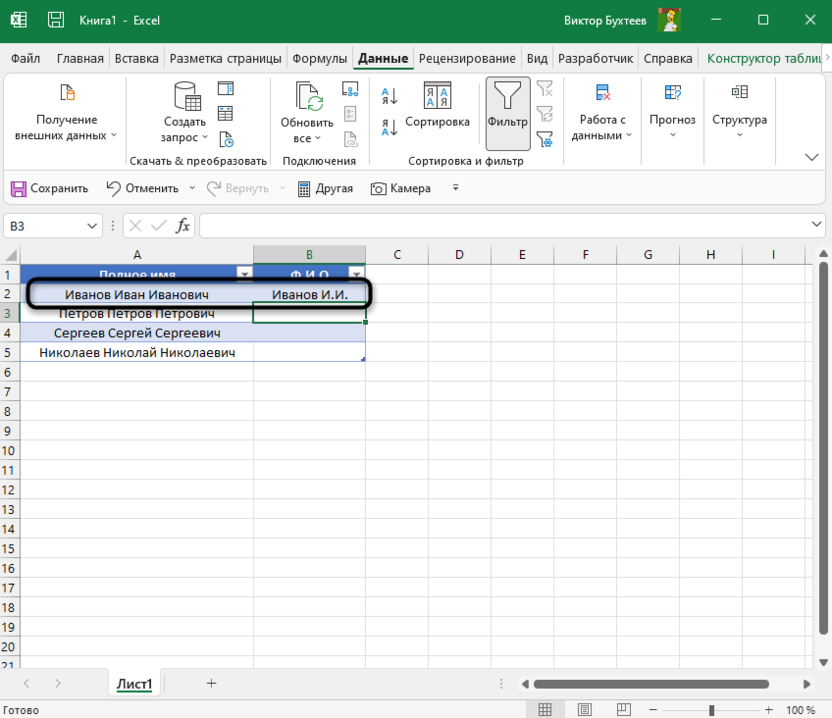
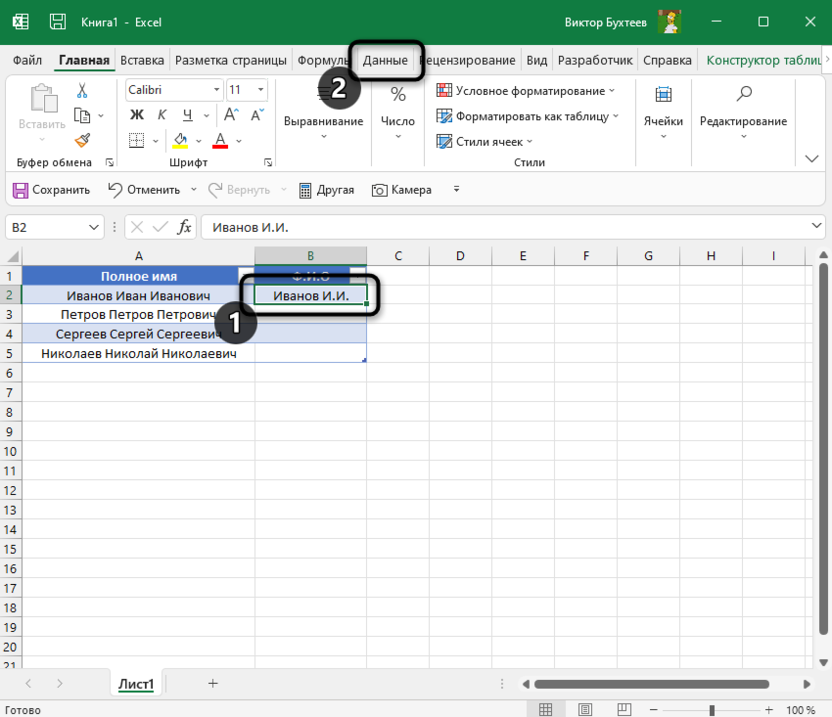
Откройте таблицу и начните с первой строки, введя такое сокращение, которое вы хотите видеть во всем остальном списке. Обратите внимание на следующий скриншот, чтобы понять, какой именно путь выбрал я в своем примере.
-
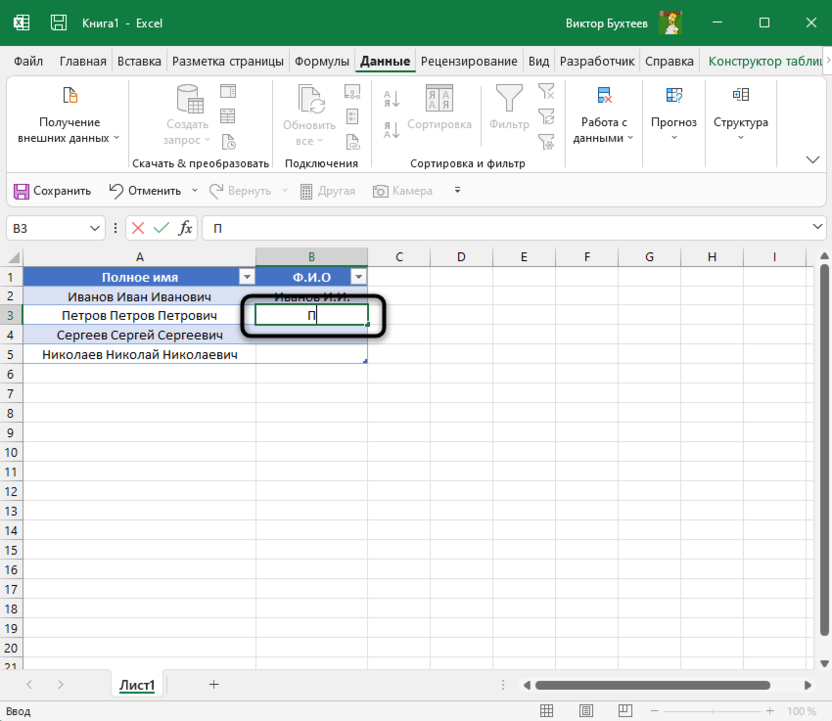
Перейдите к следующей строке и введите первую букву. Автозаполнение, включенное в Excel по умолчанию, должно предложить варианты сразу для всех ячеек таблицы. Если этого не произошло, останьтесь на первой строке с сокращением и нажмите сочетание клавиш Ctrl + E для применения опции мгновенного заполнения.
-
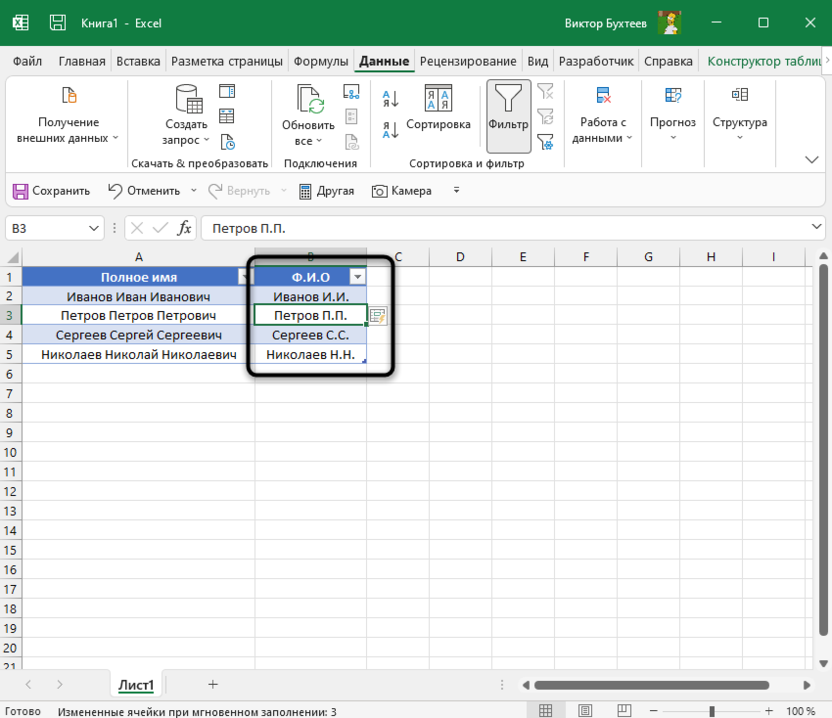
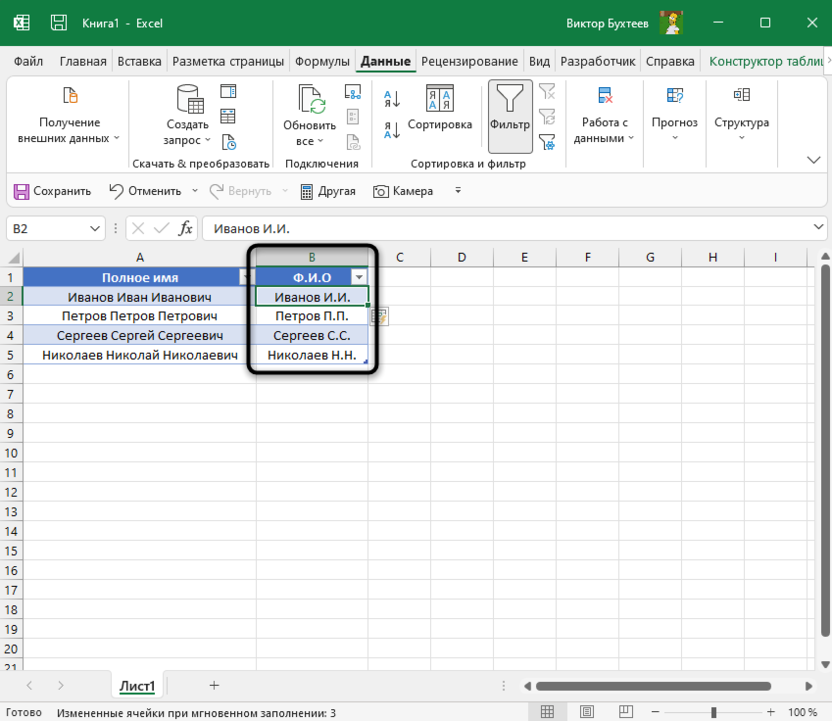
Посмотрите на результат и убедитесь в том, что у вас получилось справиться с поставленной задачей. Можете поэкспериментировать с разными сокращениями, чтобы протестировать инструмент более детально.
-
В блоке с мгновенным заполнением появится кнопка, отвечающая за открытие панели с дополнительными действиями. Так вы сможете отменить заполнение, принять предложения для ввода данных или выделить все измененные ячейки.
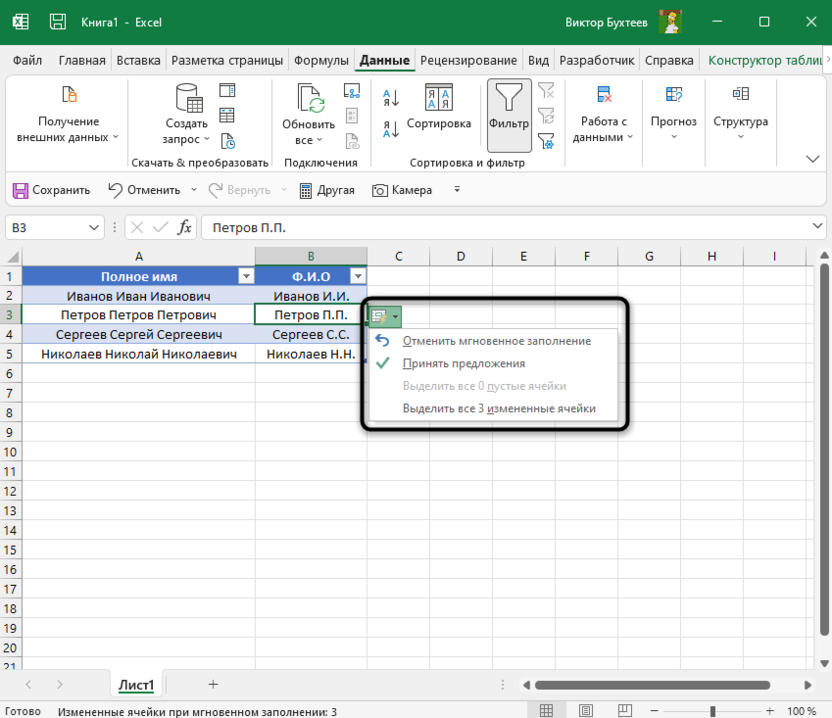
Если предложенный вариант вам не подходит, например, не работает сочетание клавиш или не появляются варианты для заполнения, можно пойти немного другим путем. Для данной опции на панели с инструментами есть своя кнопка, которая и активирует действие мгновенного заполнения.
-
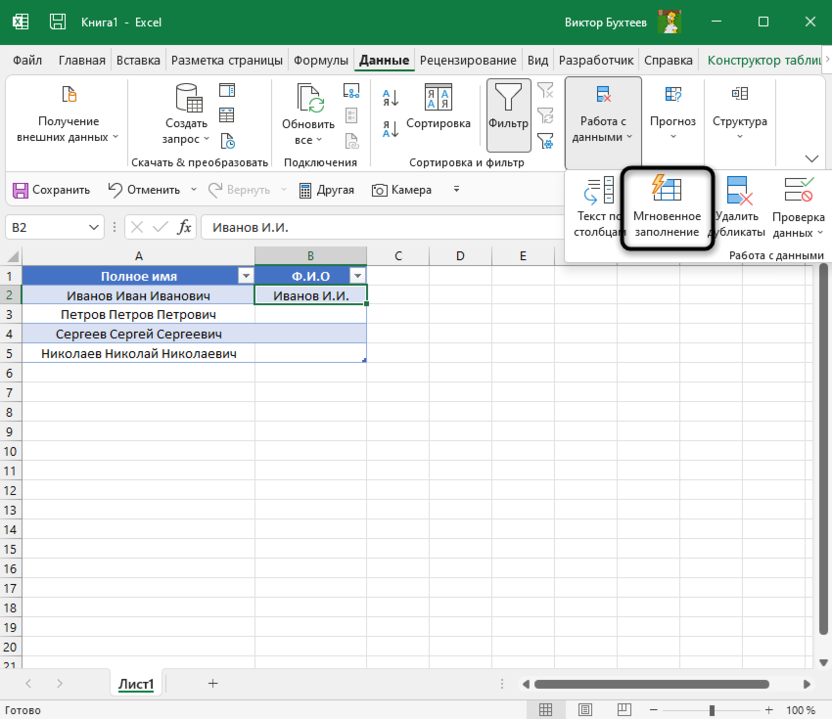
Создайте первую строку с сокращенным вариантом и перейдите на вкладку «Данные».
-
Нажмите кнопку с названием «Мгновенное заполнение».
-
Обратите внимание на то, что инструмент вступил в силу, таблица заполнена, а вы сэкономили значительное количество времени.
Комьюнити теперь в Телеграм
Подпишитесь и будьте в курсе последних IT-новостей
Подписаться
Решение некоторых проблем
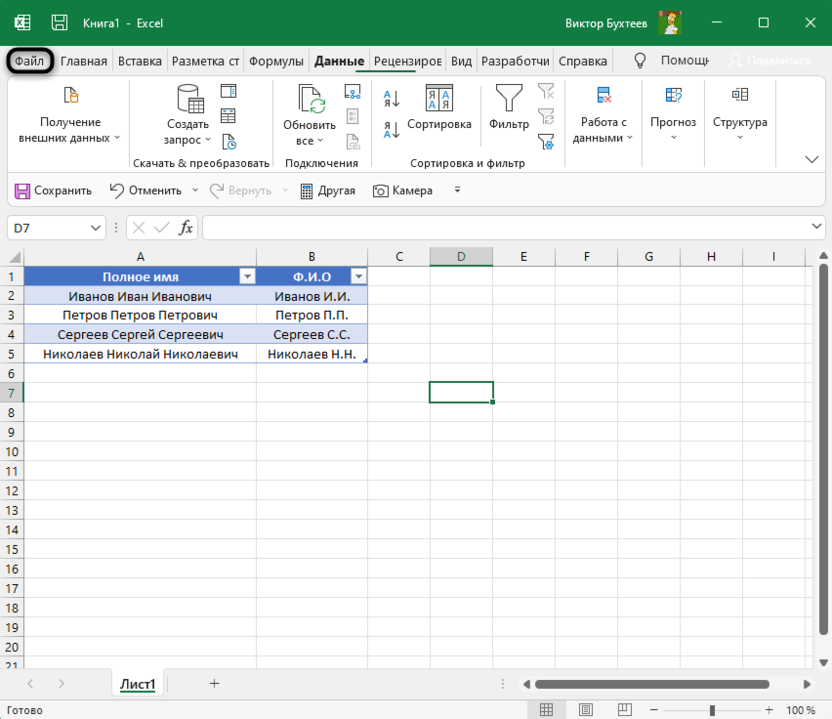
В завершение быстро расскажу о том, что делать, если при редактировании ячеек не появляются варианты для мгновенного заполнения или по каким-то причинам данный инструмент не работает даже путем нажатия по соответствующей кнопке. Самая распространенная причина – отключенная функция в настройках. Ее проверка выполняется следующим образом:
-
Перейдите на вкладку «Файл».
-
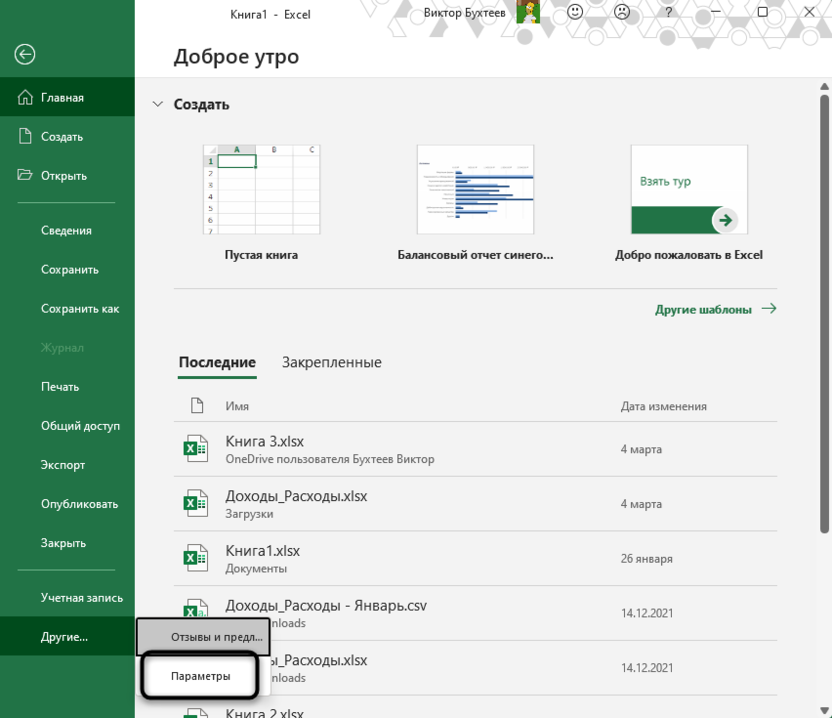
Откройте список параметров программы, щелкнув по строке с соответствующим названием.
-
Выберите раздел «Дополнительно» и убедитесь в том, что в категории «Параметры правки» установлены галочки напротив пунктов «Автозавершение значений ячеек» и «Автоматически выполнять мгновенное заполнение».
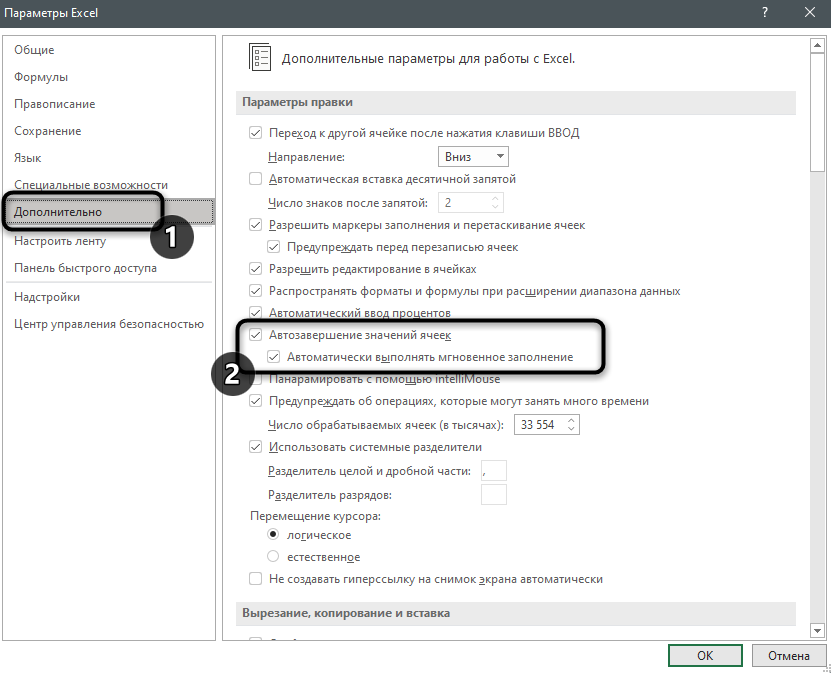
Если пункта с мгновенным заполнением вы не нашли, значит, используете старую версию Microsoft Excel и данный инструмент попросту недоступен. Установите обновление, если есть такая возможность.
Еще одна проблема – программа не может понять, как именно вы хотите использовать мгновенное заполнение. Если это так, на экране появится ошибка с соответствующим содержанием. Не закрывайте ее сразу, а прочитайте описание и сделайте все так, как пишут разработчики.
Используйте мгновенное заполнение в Microsoft Excel в своих целях, оптимизируя и значительно ускоряя рабочий процесс. Если исходные данные после сокращения вам не нужны, просто удалите их, чтобы сэкономить место в электронной таблице.
Эксперименты делают из нас героев.
(Флэш)
Хотя инструмент Мгновенное заполнение (Flash Fill) появился в Excel ещё с 2013-й версии, но почему-то для многих пользователей этот факт остался незамеченным. И совершенно напрасно. Во многих случаях он оказывается проще, легче и быстрее, чем аналогичные решения на формулах или макросах. По моему опыту, на тренингах эта тема вызывает постоянное «вау!» аудитории — независимо от продвинутости и/или усталости слушателей.
Механизм работы этого инструмента прост: если у вас есть один или несколько столбцов с исходными данными и вы начинаете набирать рядом в соседнем столбце их же, но в каком-либо нужном вам измененном виде, то Excel рано или поздно намекнёт, что готов продолжить дальше за вас:
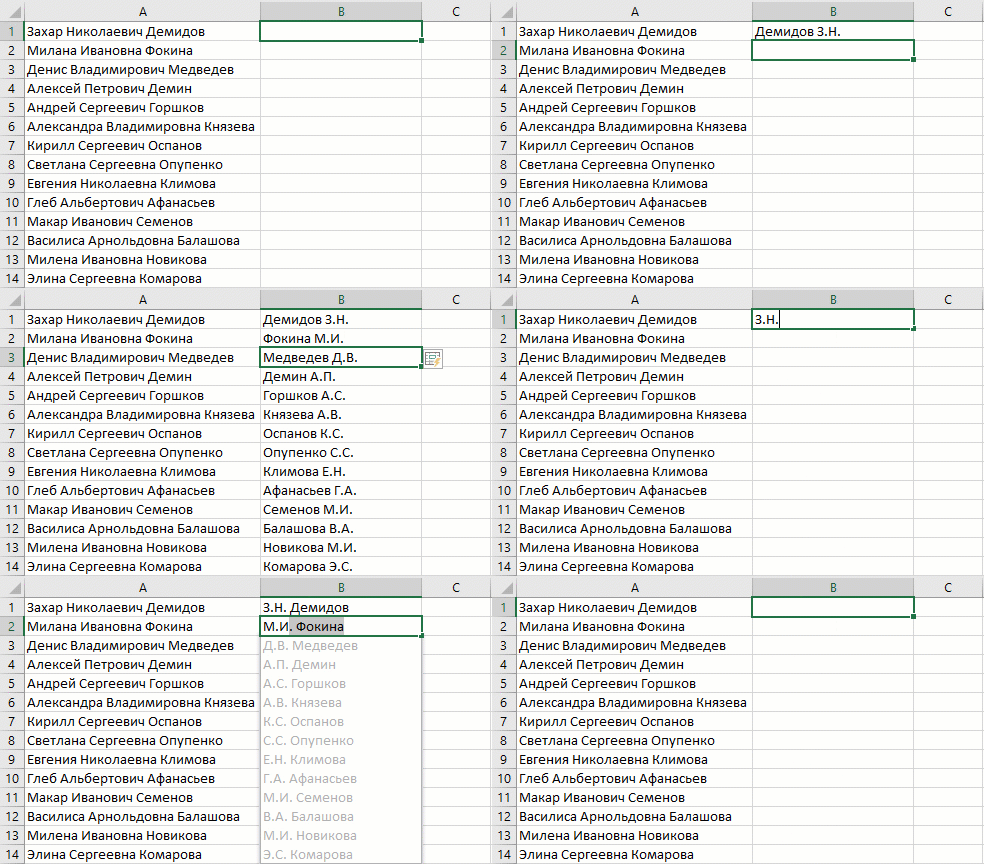
Чтобы выявить логику (шаблон, pattern) преоборазования и запустить эту функцию Excel обычно хватает ввода 1-3 первых результирующих значений вручную. Если предложенный вариант вам подходит, то достаточно нажать Enter — и остаток списка будет доделан моментально.
Если вы уже ввели 2-3 первых значения, а продолжение всё не появляется, то можно форсировать процесс сочетанием клавиш Ctrl+E или использовать кнопку Мгновенное заполнение (Flash Fill) на вкладке Данные (Data):
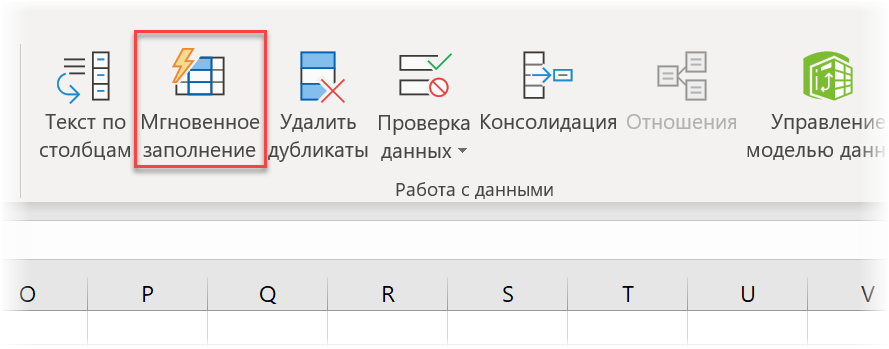
Давайте рассмотрим несколько примеров использования этого инструмента на практике, чтобы понять его возможности.
Извлечение слов из текста и перестановки
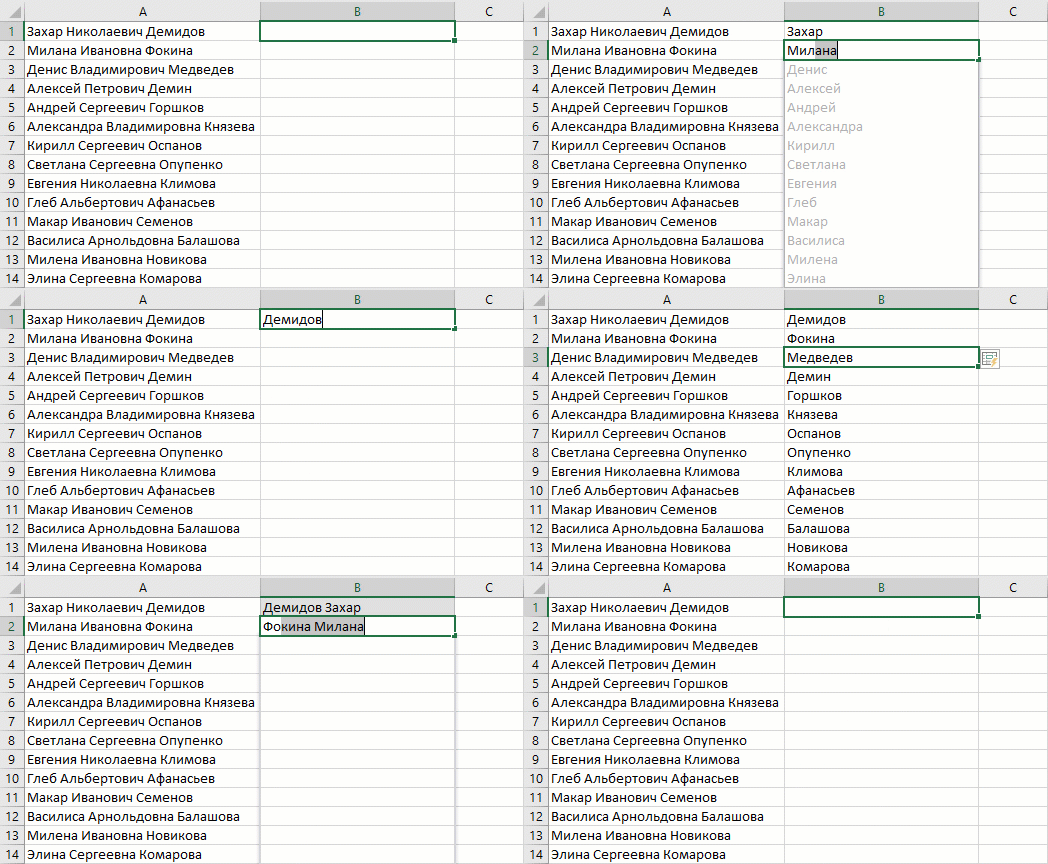
Написать формулу, которая извлекает, например, третье слово из текста в ячейке — маленький подвиг. Разобрать фразу по пробелу в разные колонки с помощью Данные — Текст по столбцам (Data — Text to Columns) тоже дело не быстрое. С помощью мгновенного заполнения это делается легко и красиво. Причем, можно попутно менять извлекаемые слова местами, комбинируя их в любом порядке:
Деление текста по регистру
Для выделения слов мгновенному заполнению совершенно не обязательно наличие именно пробела. Отлично сгодится и любой другой разделитель, например, запятая или точка-с-запятой после импорта CSV-файла. Но что совсем круто, так это то, что разделителя может и не быть совсем — достаточно только заглавных букв:
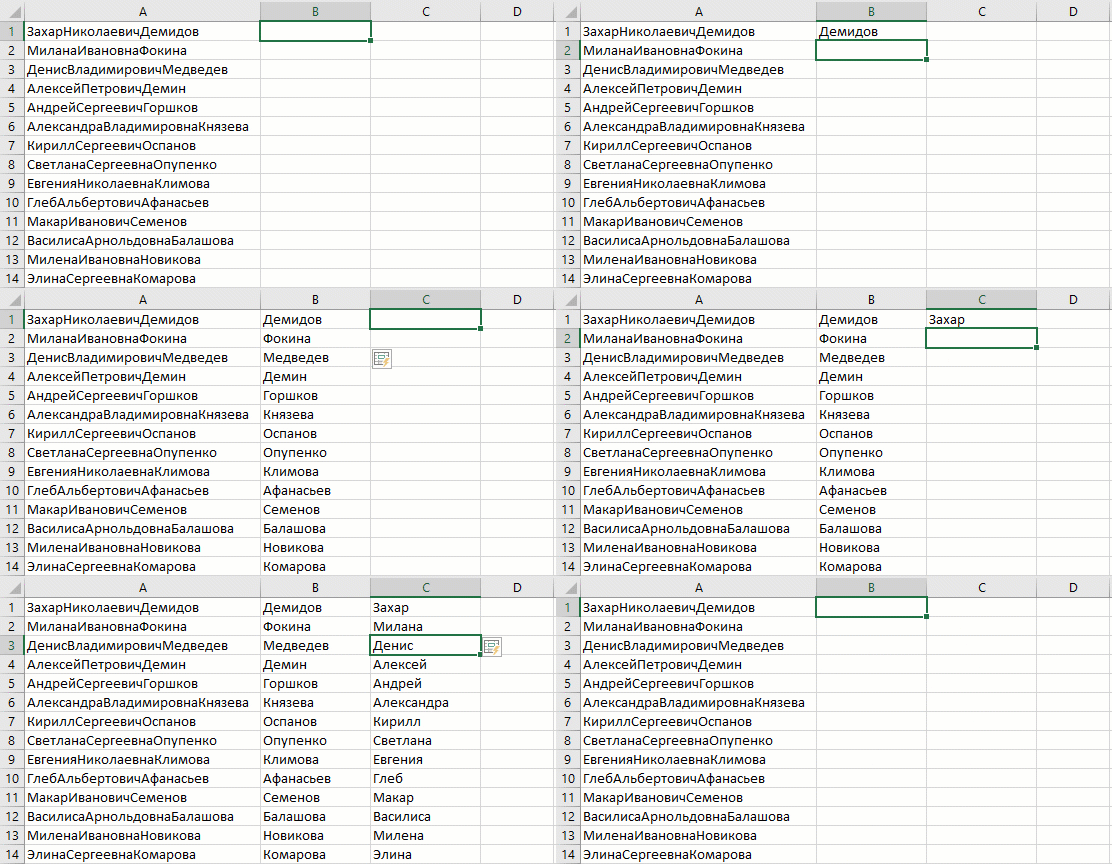
Реализовать подобное формулами очень тяжко. Если без мгновенного заполнения, то поможет только макрос.
Склейка текста
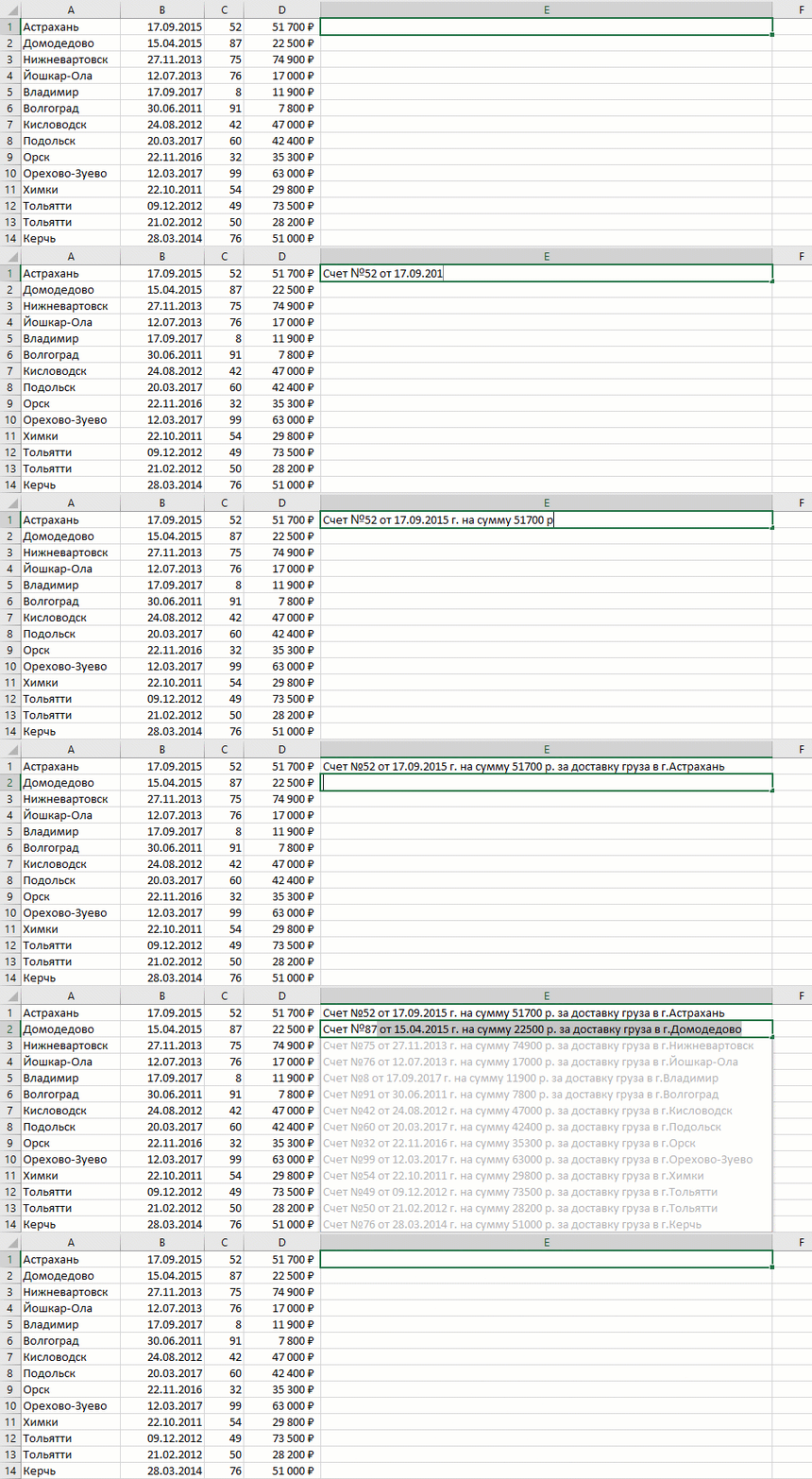
Если можно делить, то можно и клеить! Мгновенное заполнение легко соберёт для вас длинную фразу из нескольких фрагментов, перемежая их нужными пробелами, запятыми, союзами или словами:
Извлечение отдельных символов
Обычно для вытаскивания отдельных символов и подстрок в Excel используются функции ЛЕВСИМВ (LEFT), ПРАВСИМВ (RIGHT), ПСТР (MID) и им подобные, но мгновенное заполнение с легкостью решает и эту задачу. Классический пример — формирование ФИО:
Извлечение только чисел, текста или дат
Если вы когда-нибудь пытались вытащить только нужный тип данных из буквенно-цифровой каши, то должны понимать всю сложность этой простой, на первый взгляд, задачи. Мгновенное заполнение и тут справляется «на ура», но нужен лёгкий пендель в виде Ctrl+E:
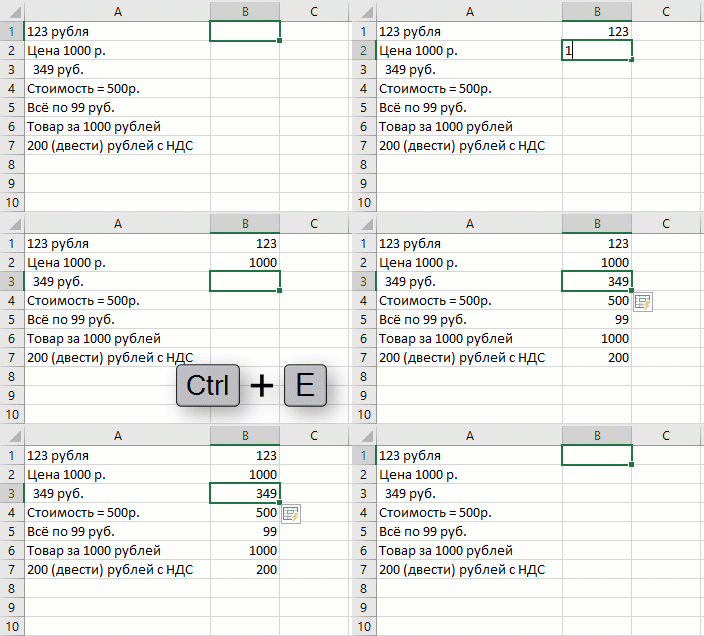
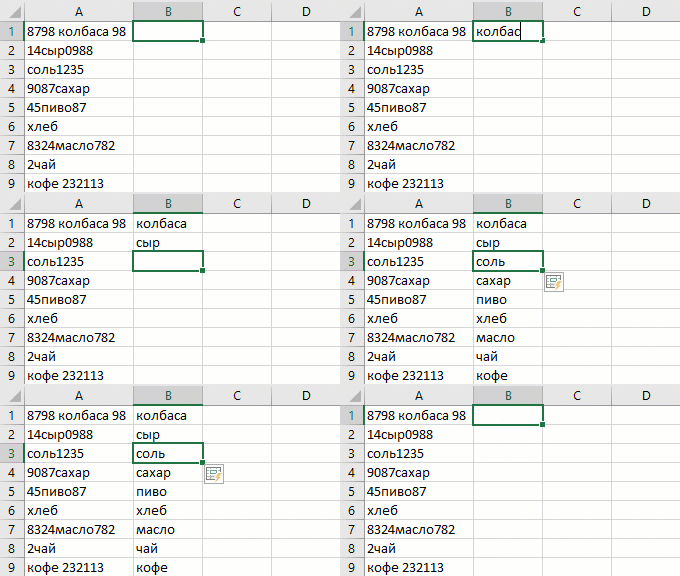
С извлечением текста тоже самое:
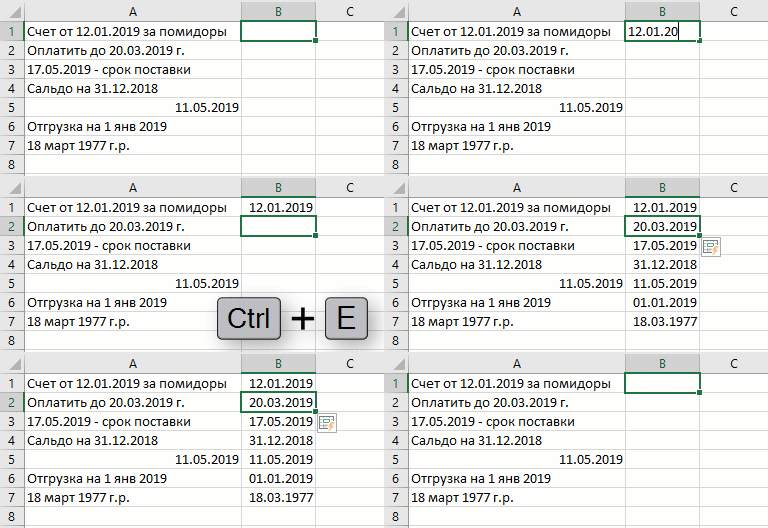
Даты — тоже не проблема (даже если они написаны в разных форматах):
Преобразование форматов чисел или дат
Мгновенное заполнение поможет изменить внешний вид имеющихся данных или привести их к «одному знаменателю». Например, обычную дату преобразовать «шиворот-навыворот» в Unix-формат:
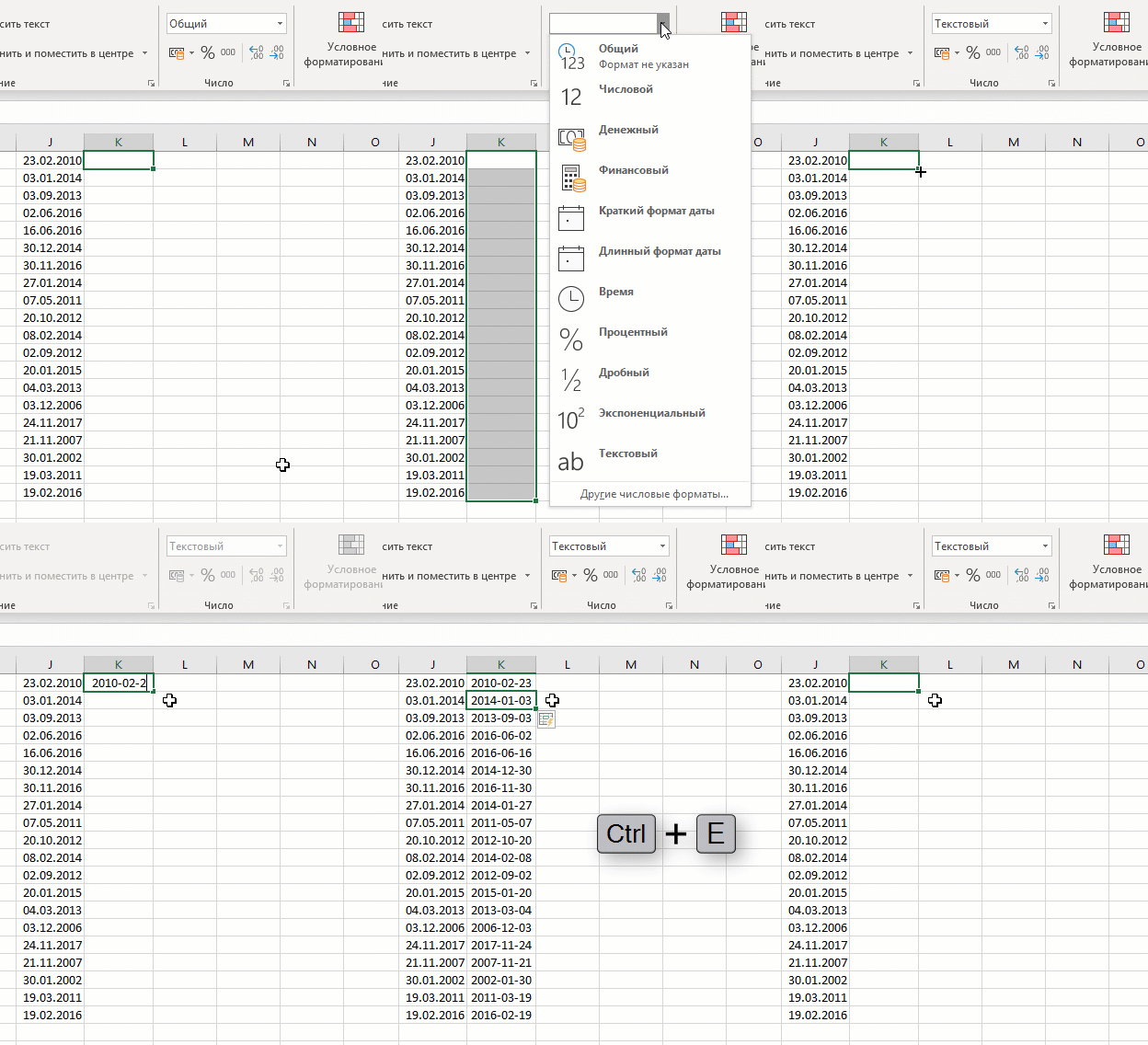
Здесь нюанс в том, что перед вводом нужно заранее поменять формат итоговых ячеек на текстовый, чтобы Excel не пытался распознать введенные вручную в качестве образца «неправильные» даты.
Аналогичным образом можно также правильно представить телефонные номера, добавив код страны и трехзначный префикс оператора (города) в скобках:
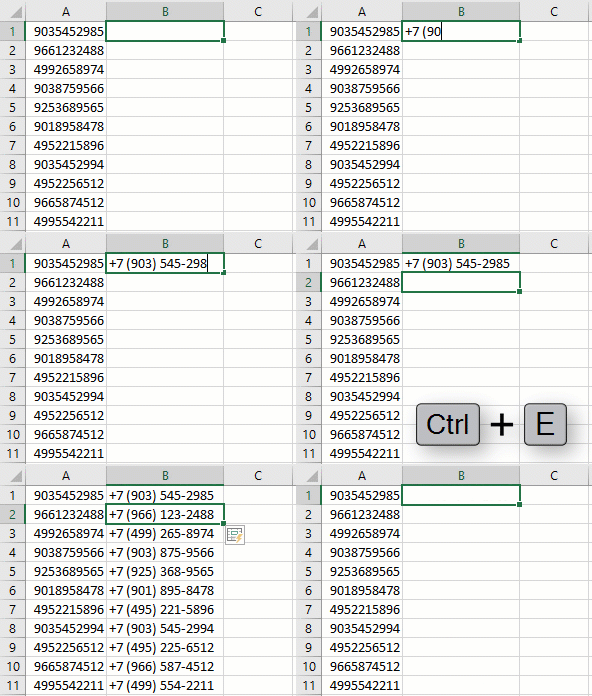
Не забудьте сначала поменять формат ячеек в столбце В на текстовый — иначе Excel будет воспринимать значения начинающиеся со знака «+» как формулы.
Преобразование текста (чисел) в дату
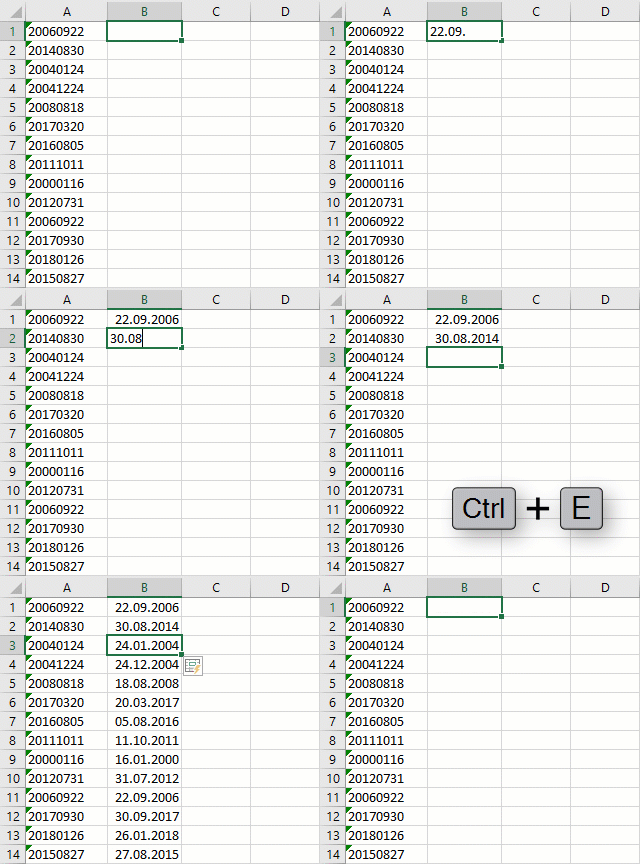
При выгрузках из различных ERP и CRM-систем часто дата представляется 8-значным числом в формате ГГГГММДД. Конвертировать её в нормальный вид можно либо функцией ДАТАЗНАЧ (DATEVALUE), либо гораздо проще — мгновенным заполнением:
Изменение регистра
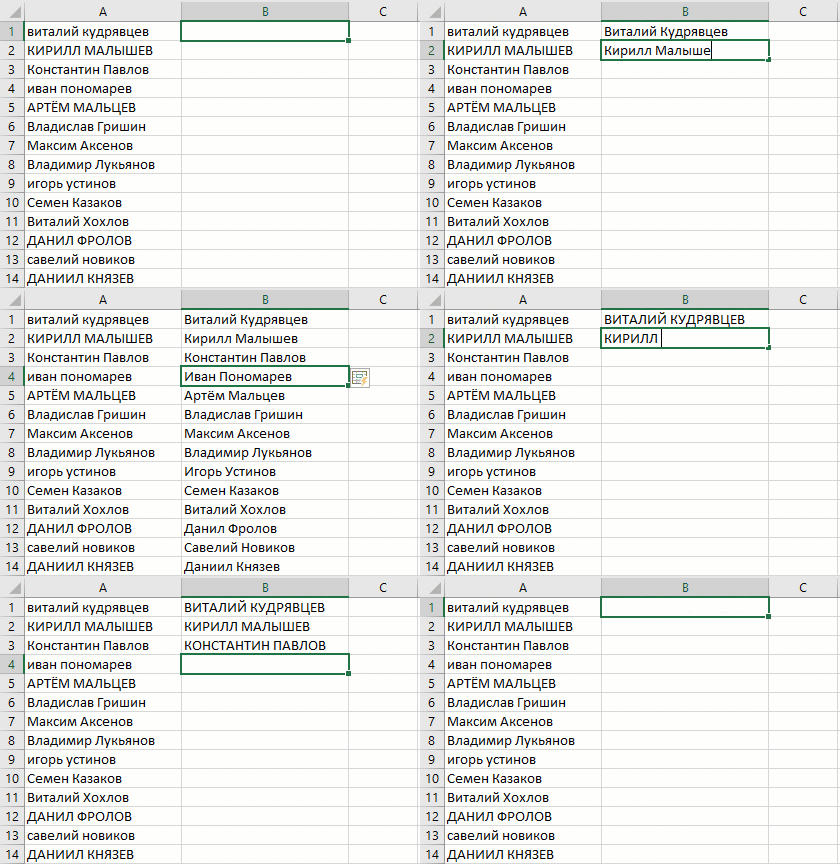
Если вам достался текст с нЕпрАвИльНЫм рЕгисТроМ, то можно просто намекнуть в соседнем столбце к какому виду вы хотите его преобразовать — и мгновенное заполнение сделает за вас всю работу:
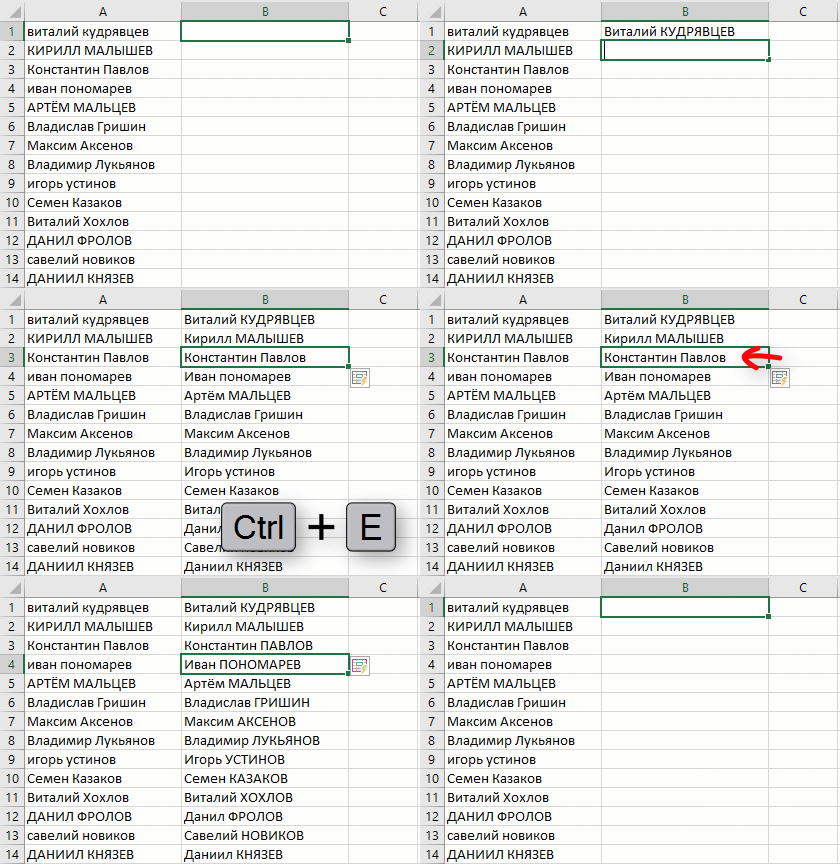
Чуть сложнее будет, если нужно изменить регистр по разному у разных частей текста. Например, сделать заглавными только второе слово, оставив первое в нормальном виде. Здесь двух введённых в качестве образца значений окажется недостаточно и придется внести правки, которые мгновенное заполнение тут же учтёт в результатах:
Ограничения и нюансы
При использовании в работе мгновенного заполнения следует помнить несколько моментов:
- Оно срабатывает только, если вводить образцы строго рядом — в предыдущем или следующем столбце справа от данных. Если отступить одну пустую колонку от исходного текста, то ничего не получится.
- При выявлении шаблона учитываются все значения в строке — слева и справа от вводимого столбца. Мораль: лишние колонки, способные запутать алгоритм или внести помехи, лучше заранее отделить от рабочих данных пустыми столбцами или удалить.
- Мгновенное заполнение отлично работает в умных таблицах.
- Малейшая ошибка или опечатка при наборе ячеек-образцов может привести к тому, что мгновенное заполнение не сможет выявить паттерн и не сработает. Будьте внимательны.
- Есть ситуации, когда шаблон определяется некорректно, поэтому всегда нужно проверять результаты, которые вы получили (хотя бы выборочно).
Ссылки по теме
- Как извлечь последнее слово из текста в ячейке
- Нечёткий текстовый поиск (Пушкин = Пушкен) с помощью Fuzzy Lookup в Excel
- Три способа склеить текст в Excel
MS Excel — не просто табличный редактор, это настоящая среда разработки, которая обладает внушительным арсеналом возможностей по упрощению жизни пользователя. На самом деле, при должном умении и навыке работы, уровень автоматизации всего и вся в MS Excel просто удивляет — кажется, разработчики предусмотрели буквально всё, что может потребоваться пользователю.
Одна из весьма полезных возможностей программы называется автозавершением ввода, или по простому — автозаполнением ячеек.
Автозавершение ввода в MS Excel
Автозавершение ввода работает просто: если пользователь вводит данные в ячейки одного столбца таблицы (при этом не оставляя пропусков строк в столбце), то при вводе очередного значения MS Excel постарается «предугадать» мысли пользователя и выведет предполагаемое продолжение вводимого значения. Если MS Excel «угадал» и предложил именно то, что хотел пользователь, можно просто нажать Enter на клавиатуре и это значение окажется в ячейке.
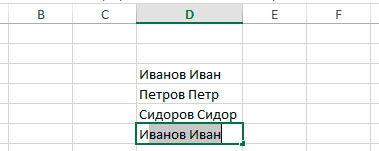
Стандартное автозавершение ввода в Excel — я ввел в ячейку первую букву, а Excel «додумал» все остальное. В этот раз не ошибся
Естественно MS Excel не «угадывает» действия пользователя, а просто берет уже введенные ранее значения и смотрит насколько они совпадают с тем, что вводит пользователь. К примеру, если раньше в одной из ячеек (в этом же столбце) встречалось упоминание Иванова Ивана, то набрав в новой ячейке первые буквы Ив, вы увидите предложение MS Excel автоматически заполнить ячейку уже встречавшимся ранее сочетанием «Иванов Иван«.
Надо отметить, что мой пример с именем и фамилией — не самый удачный. Дело в том, что имя и фамилия у разных людей сильно отличается и вряд ли в вашем столбце будет хотя бы три «Ивана Иванова», так что автозаполнение тут не принесет никакой пользы.
Другое дело, когда речь идет о столбце с повторяющимися данными. К примеру, при заполнении столбца «семейное положение» (подразумевающего не так много комбинаций), простой набор «Хо» (холост) или «Ж» (женат) вместо целого слова, здорово сэкономит вам время.
Отключение автозаполнения ячеек в MS Excel
Иногда автозаполнение ячеек в MS Excel не помогает, а только мешает (некоторые пользователи считают, что можно не заметить, как нужная запись автоматическим заменится на значение начинающееся с тех же букв, а некоторых просто раздражает «выскакивающий текст» в активной ячейке). В этом случае, можно просто отключить автозавершение ввода MS Excel, хотя лично я и не рекомендовал бы это делать.
Для отключения автозаполнения, нужно зайти в настройки MS Excel (Файл » Параметры).
Перейти на кладку «Дополнительно» (иногда «Параметры») и снять галочку с переключателя автозавершение значений ячеек.
Чтобы вновь включить эту функцию, просто поставьте галочку обратно.
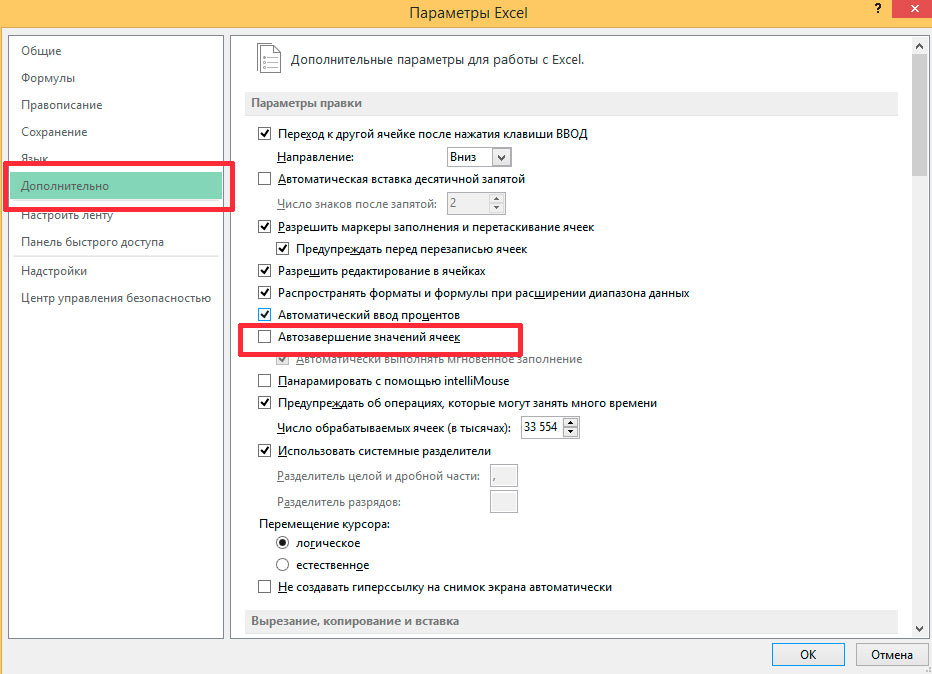
Отключение автозаполнения ячеек данными в Excel (я бы не рекомендовал так делать)
Выбор значения для автозаполнения из раскрывающегося списка
Ещё одной интересной возможностью ускорения ввода данных в ячейки MS Excel является ручной выбор одного из уже введенных значений из списка.
Работает это по тем же правилам, что и автозавершение ввода (в пределах одного столбца и без пропусков строк), но дает больше гибкости в выборе.
Если активировать очередную ячейку заполняемого столбца и ничего в ней не писать, а нажать на клавиатуре сочетание клавиш Alt + стрелка вниз, то под этой ячейкой по-
явится выпадающий список содержащий все уже введенные равнее в данный столбец значения. Остается только выбрать из этого списка нужное (мышью или стрелками клавиатуры) и оно мгновенно будет помещено в текущую ячейку.
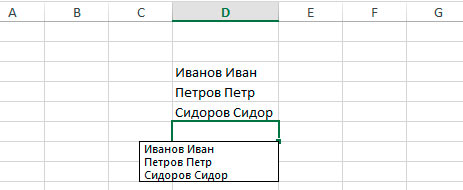
Альтернативная (от слова Alt!) возможность автозаполнения в MS Excel из раскрывающегося списка
В Excel, Автозаполнение Функция полезна для нас, чтобы заполнить список одинаковых значений или серию последовательных значений. Обычно он виден в правом нижнем углу выделения, но иногда вы хотите отключить его, чтобы избежать некоторых несчастных случаев, как показано на следующем снимке экрана. Есть ли у вас идеи перестать применять эту функцию перетаскивания в Excel?
Отключите или остановите функцию автозаполнения с помощью функции параметров
Отключить или остановить функцию автозаполнения с помощью кода VBA
 Отключите или остановите функцию автозаполнения с помощью функции параметров
 Отключите или остановите функцию автозаполнения с помощью функции параметров
Попасть в Опции диалоговое окно, чтобы отключить функцию автозаполнения, вы можете сделать следующее:
1. Нажмите Файл > Опции в Excel 2010/2013 или щелкните Кнопка офиса > Параметры Excel в Excel 2007.
2. В Параметры Excel диалоговое окно, нажмите Дополнительно на левой панели и снимите флажок Включить маркер заполнения и перетаскивание ячейки вариант под Параметры редактирования раздел на правой панели, см. снимок экрана:
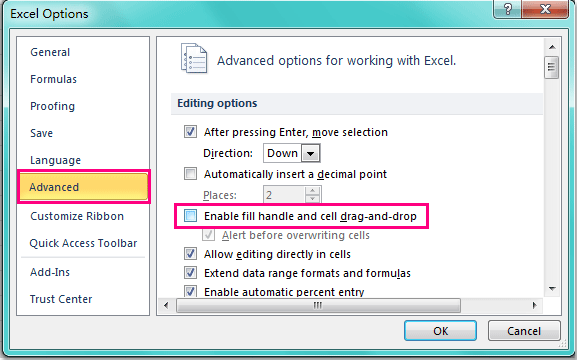
3. Затем нажмите OK кнопку, чтобы завершить настройку, и с этого момента вы не сможете применить функцию маркера заполнения.
Отключить или остановить функцию автозаполнения с помощью кода VBA
Вот также простой код VBA, который поможет вам отключить функцию автозаполнения.
1. Удерживайте Alt + F11 ключи в Excel, и он открывает Окно Microsoft Visual Basic для приложений.
2. Затем нажмите Вставить > Модули, и вставьте следующий макрос в Окно модуля.
Код VBA: отключить функцию автозаполнения в Excel
Sub Disable_Cell_Drag_Drop()
Application.CellDragAndDrop = False
End Sub
3, Затем нажмите F5 клавишу для запуска этого кода, и функция перетаскивания отключена.
Примечание: Если вы хотите снова включить автозаполнение, используйте следующий код:
Код VBA: включить функцию автозаполнения в Excel
Sub Disable_Cell_Drag_Drop()
Application.CellDragAndDrop = True
End Sub
Лучшие инструменты для работы в офисе
Kutools for Excel Решит большинство ваших проблем и повысит вашу производительность на 80%
- Снова использовать: Быстро вставить сложные формулы, диаграммы и все, что вы использовали раньше; Зашифровать ячейки с паролем; Создать список рассылки и отправлять электронные письма …
- Бар Супер Формулы (легко редактировать несколько строк текста и формул); Макет для чтения (легко читать и редактировать большое количество ячеек); Вставить в отфильтрованный диапазон…
- Объединить ячейки / строки / столбцы без потери данных; Разделить содержимое ячеек; Объединить повторяющиеся строки / столбцы… Предотвращение дублирования ячеек; Сравнить диапазоны…
- Выберите Дубликат или Уникальный Ряды; Выбрать пустые строки (все ячейки пустые); Супер находка и нечеткая находка во многих рабочих тетрадях; Случайный выбор …
- Точная копия Несколько ячеек без изменения ссылки на формулу; Автоматическое создание ссылок на несколько листов; Вставить пули, Флажки и многое другое …
- Извлечь текст, Добавить текст, Удалить по позиции, Удалить пробел; Создание и печать промежуточных итогов по страницам; Преобразование содержимого ячеек в комментарии…
- Суперфильтр (сохранять и применять схемы фильтров к другим листам); Расширенная сортировка по месяцам / неделям / дням, периодичности и др .; Специальный фильтр жирным, курсивом …
- Комбинируйте книги и рабочие листы; Объединить таблицы на основе ключевых столбцов; Разделить данные на несколько листов; Пакетное преобразование xls, xlsx и PDF…
- Более 300 мощных функций. Поддерживает Office/Excel 2007-2021 и 365. Поддерживает все языки. Простое развертывание на вашем предприятии или в организации. Полнофункциональная 30-дневная бесплатная пробная версия. 60-дневная гарантия возврата денег.

Вкладка Office: интерфейс с вкладками в Office и упрощение работы
- Включение редактирования и чтения с вкладками в Word, Excel, PowerPoint, Издатель, доступ, Visio и проект.
- Открывайте и создавайте несколько документов на новых вкладках одного окна, а не в новых окнах.
- Повышает вашу продуктивность на 50% и сокращает количество щелчков мышью на сотни каждый день!

Комментарии (0)
Оценок пока нет. Оцените первым!