
Использование Excel значительно упрощает работу с созданием и ведением ppc-рекламных кампаний. А использование формул уже внутри Excel позволяет еще больше упростить и ускорить работу. Меньше времени тратится на рутину — больше времени для полезной работы.
Ниже рассмотрим 7 формул и приемов в Excel для работы с контекстной рекламой.
- Удаление лишних пробелов (для ключевых слов и текстов объявлений)
- Удаление минус-слов
- Приведение ключевого слова к фразовому соответствию Яндекс Директ
- Приведение ключевой фразы к модифицированному широкому соответствую Google AdWords
- Преобразование к первой заглавной букве
- Автоматическое создание заголовка для Яндекс Директа
- Автоматическое создание текста объявления для Яндекс Директа
Удаление лишних пробелов
Задача: Часто получается так, что при работе с кампаниями в Excel случайно появляются лишние пробелы между словами в ключевой фразе/тексте объявления (например, 2 пробела подряд) или пробел появляется перед первым словом.
Но каждый символ на счету, ограничения на длину текстов очень жесткие что в Яндекс Директе, что в Google AdWords, что в любой другой системе контекстной рекламы.
Решение: Чтобы удалить лишние пробелы из фразы используется функция Excel «=СЖПРОБЕЛЫ()».

Удаление минус-слов
Задача: есть выгрузка работающей кампании в Яндекс Директ, в некоторых ключевых словах используются минус-слова на уровне фраз. Нужно очистить ключевые фразы от минус-слов.
Это может понадобиться, например, для дальнейшей генерации текстов объявлений из ключевых фраз.
Решение: Выделяем ключевые слова. Используем инструмент поиска и замены Excel (CTRL+H). В поле поиска вводим следующую фразу « -*». Поле заменить оставляем пустым.

Все минус-слова удалены.
Приведение ключевого слова к фразовому соответствию Яндекс Директ
Задача: Есть ключевые слова в широком соответствии, необходимо привести их все к фразовому.
Решение: Используем следующую формулу. «=СИМВОЛ(34)&СЖПРОБЕЛЫ(A3)&СИМВОЛ(34)».

Заодно удаляются лишние пробелы.
Эта же задача в Google AdWords решается гораздо быстрее через AdWords Editor (Редактор AdWords).
Приведение ключевой фразы к модифицированному широкому соответствую Google AdWords
Задача: Привести ключевые фразы из широкого соответствия к модифицированному широкому соответствию Google AdWords
Решение: Используем формулу «=»+»&ПОДСТАВИТЬ(СЖПРОБЕЛЫ(A3);» «;» +»)».

Преобразование к первой заглавной букве
Задача: Сделать первую букву ячейки заглавной. Используется для генерации заголовков и текстов объявлений. Англоязычная капитализация не подойдет (когда все буквы пишутся с заглавной), т.к. тексты писать таким образом у нас не принято.
Решение: Используем формулу «=СЦЕПИТЬ(ПРОПИСН(ЛЕВСИМВ(СЖПРОБЕЛЫ(A3)));ПРАВСИМВ(СЖПРОБЕЛЫ(A3);(ДЛСТР(СЖПРОБЕЛЫ(A3))-1)))».

Автоматическое создание заголовка для Яндекс Директа
Задача: Сгенерировать заголовок объявления так, чтобы в нем содержалось ключевое слово и максимально длинная продающая добавка.
Решение: Используем следующую функцию «=ЕСЛИ(ДЛСТР(A11)<=$C$2;СЦЕПИТЬ(A11;$A$2);ЕСЛИ(ДЛСТР(A11)<=$C$3;СЦЕПИТЬ(A11;$A$3);ЕСЛИ(ДЛСТР(A11)<=$C$4;СЦЕПИТЬ(A11;$A$4);СЦЕПИТЬ(A11;$A$5))))».

Если нужно сгенерировать заголовок не для Яндекс Директа, а для Google AdWords. То формулу в С2-С5 как на скриншоте вносится корректировка. Будет не «33-В2», а «30-B2» (если в вашем объявлении AdWords включены удлиненные заголовки)

Автоматическое создание текста объявления для Яндекс Директа
Задача: Аналогичная задача предыдущему пункту, только нужно теперь не заголовок сгенерировать, а текст объявления Яндекс Директ.
Решение: Используем формулу «=ЕСЛИ(ДЛСТР(A10)<=$C$2;СЦЕПИТЬ(A10;$A$2);ЕСЛИ(ДЛСТР(A10)<=$C$3;СЦЕПИТЬ(A10;$A$3);ЕСЛИ(ДЛСТР(A10)<=$C$4;СЦЕПИТЬ(A10;$A$4);ЕСЛИ(ДЛСТР(A10)<=$C$5;СЦЕПИТЬ(A10;$A$5);СЦЕПИТЬ(A10;$A$6)))))».

Будут примеры excel-формул для контекстной рекламы — присылайте, расширим набор полезных формул.
Чтобы не допустить ошибки и грамотно решить поставленные задачи, можно воспользоваться Excel. Программа значительно упростит вашу жизнь и сама справится со многими вопросами, которые отбирают кучу времени, если делать это вручную.
Для чего вообще использовать Excel? Как минимум для трех основных задач:
- Создание рекламной кампании. Начинается она с XLS-шаблона. И вот как раз при помощи Excel можно загрузить уже готовые шаблоны в Google AdWords и «Яндекс.Директ». Что во многом облегчает работу директолога.
- Редактирование рекламной кампании. Довольно часто объявление нужно дополнить или скорректировать. Большое количество изменений можно сделать в таких программах, как, например, AdWords Editor или «Директ Коммандер». Но зачем лишние ресурсы, если все можно сделать в одном Excel при помощи нехитрых формул?
- Аналитика и отчеты. В Excel есть достаточно сортировок и фильтров, которые позволяют быстро и эффективно делать структурированные отчеты.
Ну а теперь ближе к делу. Вот главные трюки Excel, которые помогут вам вздохнуть свободно!
Полезные трюки Excel для контекстолога
1. Удаляем минус-слова
При работе с текущими рекламными кампаниями может возникнуть необходимость удалить минус-слова. С помощью «Экселя» это можно сделать очень быстро.
Как это сделать? Выделяем ключевые слова. Выбираем инструмент поиска и замены. Для этого зажимаем клавиши CTRL+H. Далее в появившемся поле поиска вводим такую комбинацию « –*». В поле «Заменить» ничего не вводим. Готово, все минус-слова удалились!

2. Удаляем слова-повторы
Когда нужно собрать много ключевых фраз, мы частенько можем упустить дубли. Обычно такие повторы приходится удалять через специальные программы, но и Excel отлично с этим справляется.
Как это сделать? Выделяем необходимую область, в меню выбираем раздел «Данные» и там кликаем на «Удалить дубликаты».
3. Добавление знака рубля
Сокращенное «руб.» смотрится так, будто сложно дописать слово до конца, а полное «рублей» иногда отнимает слишком много символов. Тогда оптимальный вариант – поставить знак ₽.
Как это сделать? Функция «Рубль».
Заходим в «Формулы», «Текстовые», кликаем на «Рубль». В моем случае валюта отображается в белорусских рублях. Теперь выбираем нужную ячейку, в которой указана цена, и программа автоматически добавляет символ рубля.
4. Фильтруем по тексту
Особые текстовые фильтры позволяют выделить те ячейки, в которых встречаются нужные слова. Например, нам нужно из всех ключевых запросов выбрать те, в которых есть слово «сайт», но нет слова «раскрутка», чтобы увидеть статистику.
Как это сделать? Выделяем интересующий столбец, переходим в раздел «Данные». Там жмем на кнопку «Фильтр» и жмем на стрелочку, появившуюся возле столбца. Далее прописываем, что нужно найти (пункт «содержит»), а что нужно исключить (пункт «не содержит»). Сохраняем эти условия и получаем нужный результат.

Как настроить контекстную рекламу малому и среднему бизнесу самостоятельно: 7 важных моментов
5. Фильтруем по числам
В работе со статистикой рекламных кампаний иногда нужно отобрать те данные, где есть определенные числовые значения. Например, из всех собранных ключевых фраз найти те, у которых CTR>1, а число показов больше 100.
Как это сделать? Действуем по тому же алгоритму, что и в предыдущем пункте. Выделяем интересующий блок, идем в раздел «Данные», жмем «Фильтр». Нажимая на появившуюся стрелочку в каждой колонке, выставляем нужные показатели и получаем результат.
6. Удаляем лишние пробелы
По невнимательности двойные пробелы допускает практически каждый работающий с текстом человек. И это может быть проблемой при создании объявлений для «Яндекс.Директа» или Google Ads, потому что каждый лишний пробел крадет драгоценные символы. Двойные пробелы нужно убирать.
Как это сделать? Функция «СЖПРОБЕЛЫ».
Заходим во вкладку «Формулы», «Текстовые», кликаем на «СЖПРОБЕЛЫ». Затем выбираем ячейки с нужным текстом и применяем к ним функцию. Двойные пробелы убираются автоматически.
7. Делаем первую букву в строке заглавной
Для экономии времени иногда приходится печатать без соблюдения регистра. Чтобы исправить ситуацию и за секунду все первые слова предложений сделать с заглавной буквы, снова прибегнем к помощи Excel.
Как это сделать? Формула «=ЗАМЕНИТЬ(A1;1;1;ПРОПИСН(ЛЕВСИМВ(A1;1)))».
Разберем формулу подробнее. Часть «=ЗАМЕНИТЬ(A1;1;1;»:
- А1 – ячейка с текстом, который нужно отредактировать.
- 1 – порядковый номер буквы, которую нужно заменить на заглавную.
- 1 – количество букв, которые нужно заменить.
Часть «ПРОПИСН(ЛЕВСИМВ(A1;1)»:
- А1 – ячейка с текстом, который заменяем.
- 1 – количество символов, которые нужно вставить.
Отсчет символов, как мы и привыкли, начинается слева.
8. Делаем все буквы строчными
Обратная ситуация: по ошибке поставили в тексте заглавные буквы там, где они не нужны, или клиент передумал и решил писать название своей компании с маленькой буквы. Нужно быстро заменить все заглавные буквы на строчные.
Как это сделать? Формула «СТРОЧН». Выбираем ячейку с текстом, который нужно изменить, и прописываем формулу. Готово!
9. Считаем количество знаков в строке
Важная функция, которая поможет уложиться в определенный лимит по знакам. Это позволит не делать лишнюю работу, а также знать, сколько еще необходимо добавить до нужного объема.
Как это сделать? Функция «ДЛСТР».
Заходим в «Формулы», находим «Текстовые» и выбираем «ДЛСТР». Обратите внимание, что символы считаются вместе с пробелами.
10. Убираем лишний текст с конца
Если вы уже знаете, что превысили лимит, и нужно сократить текст, Excel может сделать это за вас автоматически. Например, есть большой текст и его нужно адаптировать под рекламное объявление с определенным количеством знаков.
Как это сделать? Формула «ЛЕВСИМВ».
Заходим во вкладку «Формулы», «Текстовые», выбираем «ЛЕВСИМВ» и вводим то количество символов, которое нам необходимо получить. Программа оставит нужное число знаков с начала строки (слева).
11. Выбираем нужное количество символов из текста
Эта функция похожа на предыдущую, но она позволяет сократить текст в любой его части: в начале, середине или в конце. Допустим, нам нужно пропустить одинаковое вступление в рекламных объявлениях.
Как это сделать? Формула «ПСТР».
Заходим в «Формулы», «Текстовые», выбираем «ПСТР». Выбираем ячейку с текстом, прописываем количество символов, которое нужно оставить, и порядковый номер символа, с которого начинать отсчет.
12. Объединяем в одну ячейку тексты из нескольких колонок
Для рекламных объявлений написали много вариантов заголовков, а теперь нужно ко всем добавить общую концовку, например адрес, дату и т. д. Снова прибегаем к помощи Excel.
Как это сделать? Функция «Сцепить».
Заходим в «Формулы», «Текстовые», «Сцепить». В появившемся окне выбираем ячейку с «Текстом 1» и ячейку с «Текстом 2», которые вы хотите объединить в одну. Главное – соблюсти все пробелы и регистр, о которых говорилось выше.
13. Объединение посложнее
Функция очень похожа на предыдущую, только с более серьезным инструментарием: сама добавит пробел и пропустит строку, если это необходимо.
Как это сделать? Функция «ОБЪЕДИНИТЬ».
Все те же «Функции», «Текстовые», «ОБЪЕДИНИТЬ». Сначала добавляем необходимый разделитель между текстами из двух ячеек: союз, пробел, запятую и т. д. Затем в графе «ИСТИНА/ЛОЖЬ» прописываем «истина». Так автоматически будут добавляться пустые строчки, чтобы избежать нескольких разделителей подряд. Затем выбираем те ячейки, текст которых нужно объединить. Готово.
14. Поиск текста в других строках
Иногда нужно быстро найти информацию, не перечитывая при этом все написанное.
Как это сделать? Функция «ПОИСК».
Спасибо!
Ваша заявка принята.
Мы свяжемся с вами в ближайшее время.
Открываем «Формулы», «Текстовые», выбираем «ПОИСК». В открывшемся окошке выбираем ячейку с текстом, где нужно найти информацию. Затем вводим слово или предложение, которые нас интересуют. Если знаем, можно указать порядковый номер символа, с которого программа начнет отсчет. Если это пропустить, Excel будет считать с самого начала. Программа отобразит порядковый номер знака, с которого начинается то, что вы ищете.
Кстати, эта формула не учитывает регистр. Если вам нужно найти слово конкретно с заглавной буквы, то используйте формулу «НАЙТИ».
15. Ставим кавычки
Иногда надо поставить кавычки на названия, например.
Как это сделать? Формула «=СИМВОЛ(34)&СЖПРОБЕЛЫ(С1)&СИМВОЛ(34)».
Выделяем нужные ячейки, затем выбираем формулу СИМВОЛ и в скобках указываем «34» (это кавычки). Далее после знака «&» добавляем формулу СЖПРОБЕЛЫ и добавляем номер ячейки (С1). В конце выбираем снова СИМВОЛ, чтобы закрыть кавычки, и готово.
16. Приводим ключ к модифицированному широкому соответствию Google AdWords
Из большого количества фраз необходимо уточнить конкретные ключевые слова.
Как это сделать? Формула «=»+»&ПОДСТАВИТЬ(СЖПРОБЕЛЫ(A1);» «;» +»)».
По сути, нам нужно просто к каждому слову из фразы подставить знак «+». Для этого мы выделяем нужные ячейки, далее прописываем «+», после значка «&» добавляем «ПОДСТАВИТЬ», затем функция СЖПРОБЕЛЫ (сжатые пробелы), номер ячейки, знак «;» и снова «+». Вот и все!
17. Создаем заголовки для «Яндекс.Директа»
К ключевым фразам нам нужно добавить продающее окончание.
Как это сделать? Формула «=ЕСЛИ(ДЛСТР(A11)<=$C$2;СЦЕПИТЬ(A11;$A$2);ЕСЛИ(ДЛСТР(A11)<=$C$3;СЦЕПИТЬ(A11;$A$3);ЕСЛИ(ДЛСТР(A11)<=$C$4;СЦЕПИТЬ(A11;$A$4);СЦЕПИТЬ(A11;$A$5))))».
Выглядит, конечно, страшновато, но сейчас разберемся. Главное – сразу в первом столбце (начало наших заголовков) поставьте в конце нужные знаки препинания. Далее выбираем длину строки при помощи формулы ДЛСТР. Слишком длинные названия система не допускает.
Далее наша формула: «=ЕСЛИ(ДЛСТР(A12)<=$C$2;СЦЕПИТЬ(A11;$A$2);ЕСЛИ(ДЛСТР(A11)<=$C$3;СЦЕПИТЬ(A11;$A$3);ЕСЛИ(ДЛСТР(A11)<=$C$4;СЦЕПИТЬ(A11;$A$4);СЦЕПИТЬ(A11;$A$5))))».
Она самостоятельно определяет нужную длину сообщения и контролирует, чтобы в тексте было не более 33 символов, разрешенных «Яндекс.Директом».
По этой же формуле можно создать и полноценное рекламное объявление, выбирая нужные ячейки с частями текста.
Надеемся, что эти функции Excel упростят вам жизнь и помогут сократить усилия, которые вы тратите на рутинную работу: проверку текста, поиск нужной информации, подсчет символов, создание рекламных кампаний. Теперь те задачи, которые раньше отнимали так много времени, будут выполняться автоматически за вас. Только не забывайте «растягивать» (зажать зеленый квадратик и тянуть) формулы, применяя их сразу на все нужные строчки.
Если вы хотите ускорить все процессы, связанные с запуском рекламных кампаний, и быстрее начать получать результат, мы готовы взять на себя всю работу.
Зачем Excel интернет-маркетологу?
- Создание рекламных кампаний
Каждый опытный директолог знает, что создание новой рекламной кампании начинается с XLS-шаблонов. В Яндекс.Директ и Google AdWords можно выгрузить готовые шаблоны для создания объявлений с помощью Excel. Они значительно упрощают работу специалиста.
- Редактирование рекламных кампаний
Довольно часто возникает потребность в корректировке и дополнении рекламных объявлений. Вносить массовые изменения можно с помощью специализированных программ, таких как Директ Коммандер или AdWords Editor. Но зная специальные функции Excel, внесение правок в объявления займет еще меньше времени.
- Анализ статистики и построение отчетов
В Excel доступно множество фильтров и сортировок. Эти возможности создавать более структурированные отчеты удобны для восприятия информации.
А теперь давайте рассмотрим, как электронные таблицы значительно облегчают жизнь маркетологам на примере горячих клавиш, функций и формул, фильтров и прочих фишек.
Горячие клавиши и команды в Microsoft Excel
Не будем рассматривать базовые команды, такие как Ctrl+C, Ctrl+V, Delete и Ctrl+Z. Думаю, с ними знаком каждый.
|
Горячие клавиши |
Описание и назначение |
| Ctrl+S | Сохранение таблицы. Не ленитесь пользоваться этой комбинацией как можно чаще. Мало ли что. |
| F12 | Сохранить документ как. Позволяет сохранить таблицу под новым именем. Удобно использовать при создании копий. |
| Ctrl+A | Выделение области данных. Либо весь лист, либо отдельная таблица, в которой стоит курсор. |
| Ctrl «-» и Ctrl «+» | Удаление/вставка строк и столбцов. В отличие от Delete, удаляет строку полностью, а не только содержимое. Используется при создании новых объявлений в группе. |
| Ctrl + «вверх», «вниз», «вправо», «влево». | Быстрый переход к началу или концу столбца или строки. Удобно для работы с объемными таблицами. |
| F2 | Редактирование содержимого ячейки. Содержимое остается в ячейке, курсор встает после последнего символа. |
| F7 | Проверка орфографии на выделенном фрагменте. Очень удобно для поиска опечаток в объявлениях. |
| Ctrl+F | Вызывает модальное окно функции «Найти и заменить». |
| Shift | Перемещение строк и ячеек. Выделите строку, наведите курсор и при нажатой кнопке Shift перетащите строку на новое место. |
| ESC | Выход из режима редактирования форм. |
Это лишь небольшой список комбинаций, которые часто используются в работе. Весь список горячих клавиш можно найти в Справке Excel.
Функции Excel
Программа Excel очень универсальна и вполне заменяет калькулятор. Весь перечень функций можно посмотреть в мастере функций. Мы рассмотрим только те, которые нужны для работы с рекламными кампаниями.
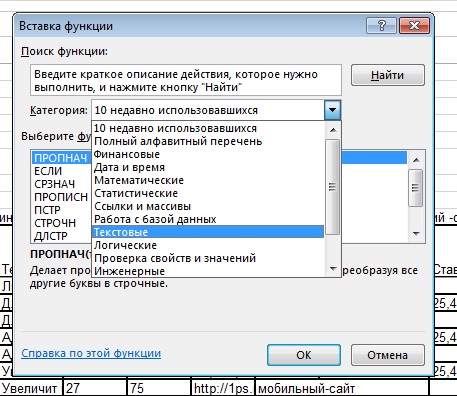
Самая первая функция, которую вы могли уже видеть в шаблонах рекламных кампаний,– подсчет количества символов в ячейке: =ДЛСТР(A6).
Ее можно использовать не только для учета ограничений количества символов в заголовках и текстах объявлений, но и чтобы определить, не превысили ли вы лимит по количеству символов, допустим, в быстрых ссылках.
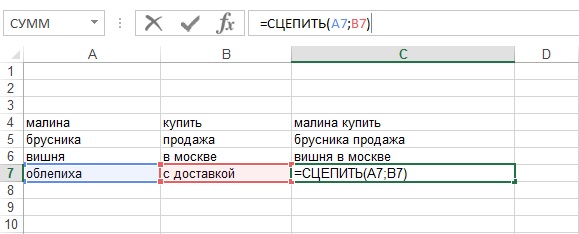
Следующая, не менее полезная функция склеивания текстовых строк: =СЦЕПИТЬ(A7;B7). Упрощенная ее формула через амперсанд: =A4&B4. Если между склеиваемыми значениями нужен пробел, ставим его в кавычках: =A5&» «&B5.
Функция облегчает работу при подборе ключевых слов методом мозгового штурма, когда нужно сцепить слова из разных ячеек.
Преобразование букв из строчных в прописные и наоборот. За это отвечают следующие функции:
=СТРОЧН(A9) – преобразует все буквы в строчные;
=ПРОПИСН(A11) – преобразует все буквы в прописные;
=ПРОПНАЧ(A10) – преобразует первую букву каждого слова в заглавную, остальные в строчные.
Для чего нужны данные функции? Одна из них пригодится при создании рекламных объявлений по схеме «1 фраза = 1 объявление». Копируем запросы в столбец с заголовками и применяем к новым заголовкам функцию ПРОПНАЧ.
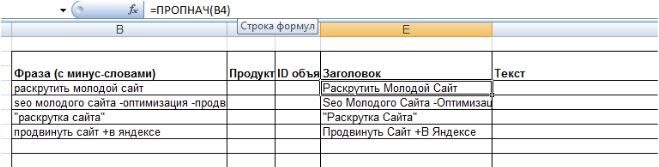
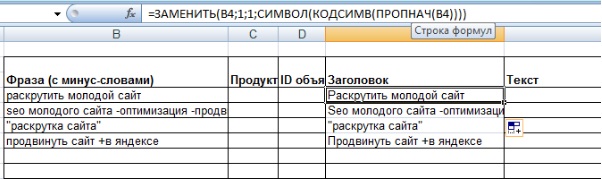
Но если вы обратили внимание, функция преобразует в прописные символы первые буквы каждого слова в ячейке. Такая схема приемлема только для создания объявлений под систему Google Adwords. Для объявлений для Яндекс.Директ воспользуемся усложненной формулой:
=ЗАМЕНИТЬ(B4;1;1;СИМВОЛ(КОДСИМВ(ПРОПНАЧ(B4))))
Это формула преобразует в прописную букву только первый символ ячейки. В формуле мы использовали вспомогательные функции КОДСИМВ, которая возвращает числовой код первого символа в текстовой строке, и функцию СИМВОЛ, которая переводит обратно код символа в символ.
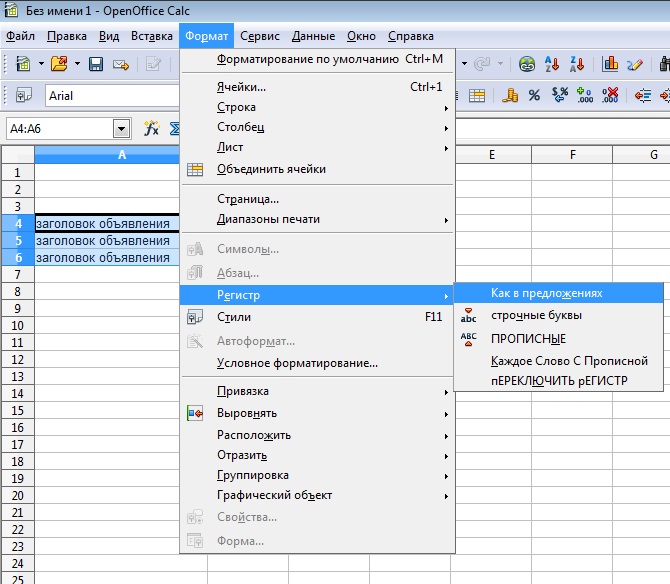
Кстати, в OpenOffice есть встроенный функционал написания с прописной буквы только первого слова ячейки. Для этого необходимо перейти в меню «Формат» → «Регистр» и выбрать формат «Как в предложениях».
При работе с рекламными кампаниями и анализе статистики может возникнуть необходимость в логических функциях. Рассмотрим пример с самой распространенной логической функцией ЕСЛИ:
=ЕСЛИ(C6>33;»Превышен лимит»;»Все ок»).
В примере функция применяется для проверки длины заголовка. Если значение в ячейке больше 33, выводится сообщение «Превышен лимит», если меньше – «Все ок».
Напоминаем, для выхода из режима редактирования формул надо нажать Esc.
Другие возможности Excel
Помимо формул, есть и другие методы оптимизации рекламных кампаний в Excel.
-
Замена формул в ячейках на текст
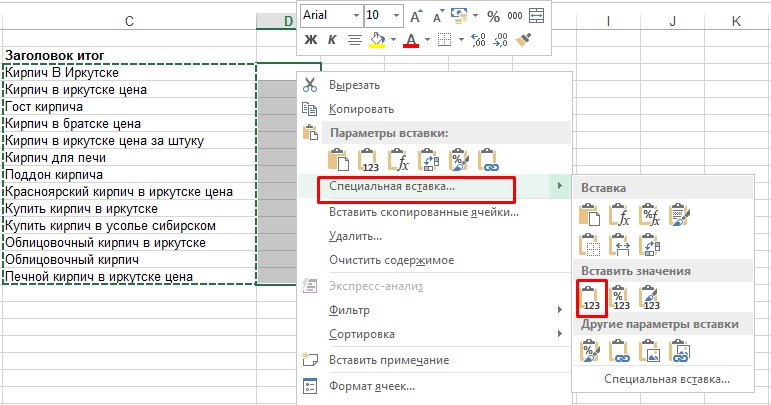
После применения функций в ячейках остаются формулы, которые привязаны к другим ячейкам. Чтоб оставить только результат применения формул, нужно воспользоваться специальной вставкой значений. Для этого копируем измененные ячейки, кликаем правой кнопкой мыши и в меню выбираем «Вставить» → «Специальная вставка» → «Значения». Ячейки с формулами можно удалить.

-
Зачистка спецсимволов и минус-слов в заголовках объявлений
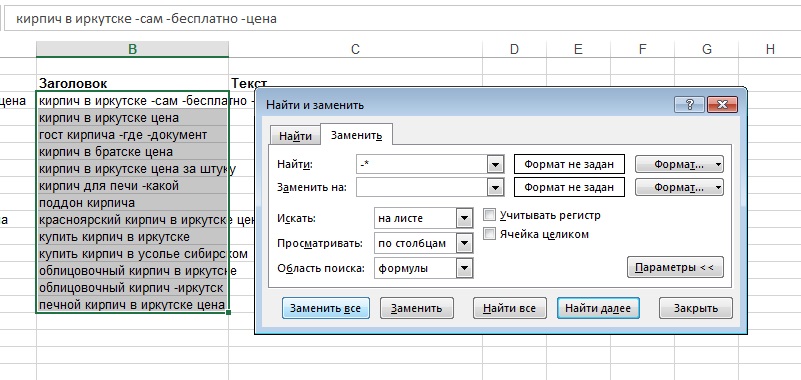
При копировании ключевых слов в заголовки остается много «мусора». Убрать все лишние символы и слова можно с помощью функции поиска и замены. Чтобы удалить минус-слова, воспользуемся комбинацией клавиш Ctrl+F, в модальном окне на вкладке «Заменить» в поле «Найти» вводим знак — и после него ставим *. Поле «Заменить» оставляем пустым.
По такому же принципу удаляем кавычки и другие операторы. В итоге мы получаем «чистый» список ключевых фраз без операторов, кавычек и минус-фраз.
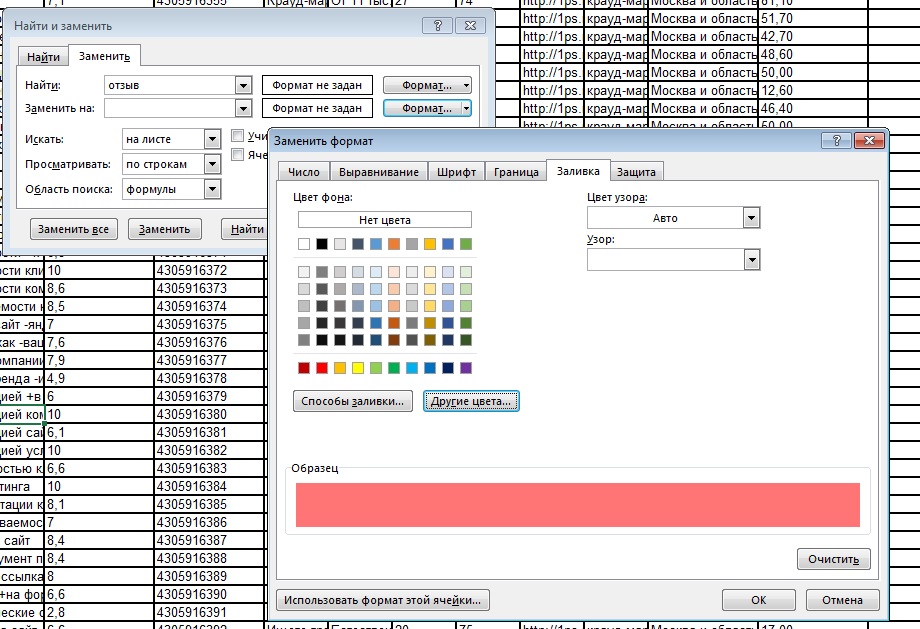
Кстати, с помощью функции Поиска и замены можно не только менять или удалять значения, но и выделять цветом ячейки с определенным содержимым. Для этого зайдите в расширенные параметры функции замены и настройте формат. В новом окошке выберите заливку цветом. Так можно подсвечивать объявления с нужными ключевыми словами.
-
Удаление дублей
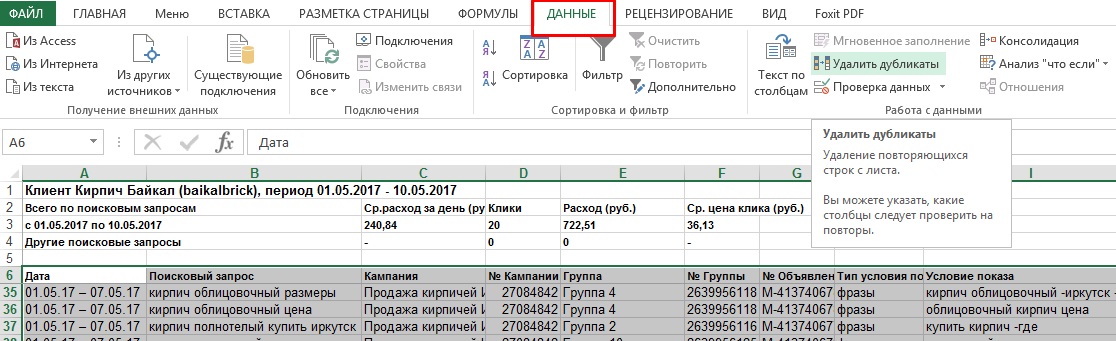
При сборе большого количества ключевых слов можно упустить дубли. Как правило, удаление дубликатов и пересечений ключевых слов делается через специализированные программы, но для удобства воспользуйтесь и встроенным функционалом Excel. Выделяем область данных, заходим в Меню «Данные» → «Удалить дубликаты».
Сортировка и фильтры
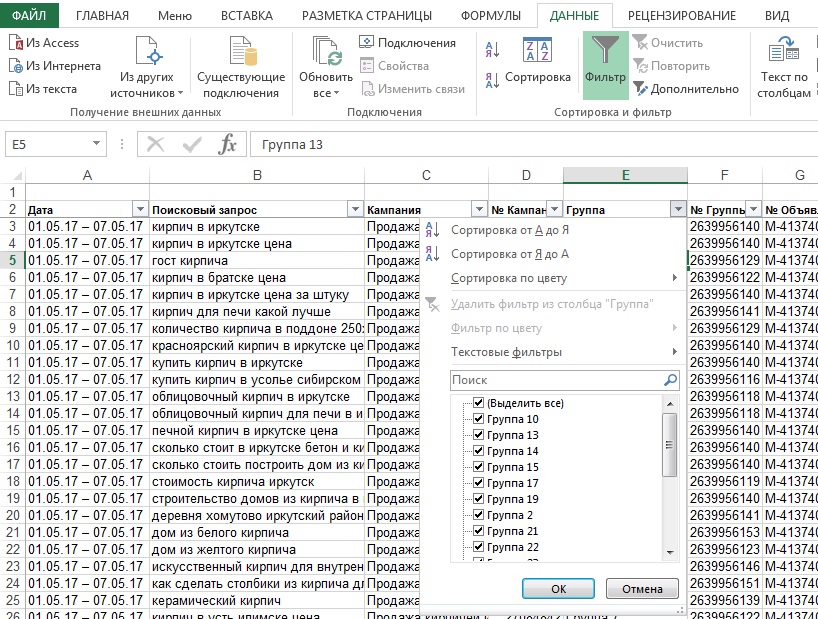
Сортировка и фильтры позволяют работать с уже готовыми рекламными кампаниями или с их статистикой. Фильтры помогают скрывать или сортировать часть содержимого в области данных.
Чтобы включить режим работы с фильтрами, нужно зайти в пункт меню «Данные» и нажать на значок «Фильтры».
-
Текстовые фильтры
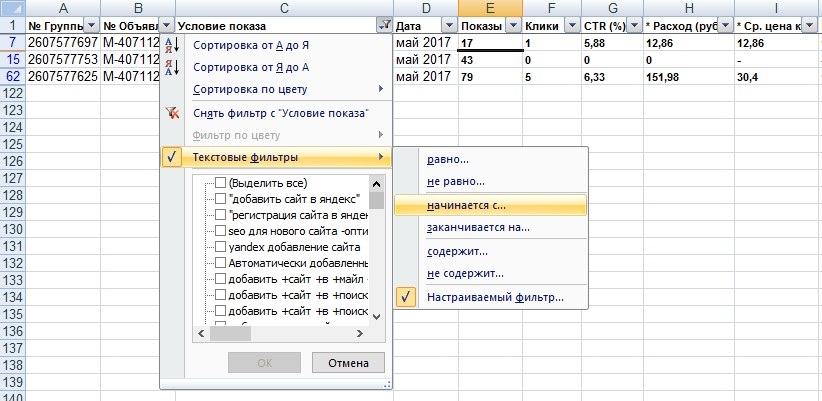
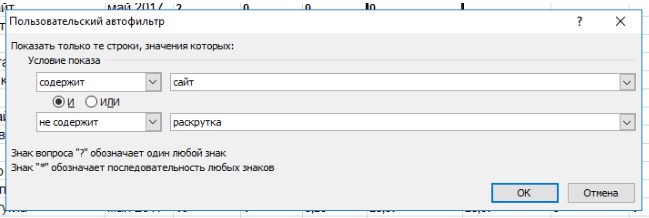
С помощью текстовых фильтров можно сортировать текстовые значения в ячейках. Допустим, мы хотим посмотреть статистику только по тем запросам, которые содержат слово «сайт», но не содержат «раскрутка».
Кликаем на всплывающее меню рядом с названием столбца, выбираем пункт «Текстовые фильтры» → «Настраиваемый фильтр».
Далее указываем условия:
Фильтр выведет на экран только те строки, которые соответствуют нашему условию.
-
Числовые фильтры
Применение числовых фильтров опять же можно найти в обработке статистики рекламных кампаний. Допустим, нам надо отсортировать фразы с CTR<5 и Количеством показов больше 50. Настраиваем фильтр по тому же принципу. На выходе получаем список объявлений, с которыми нужно поработать.
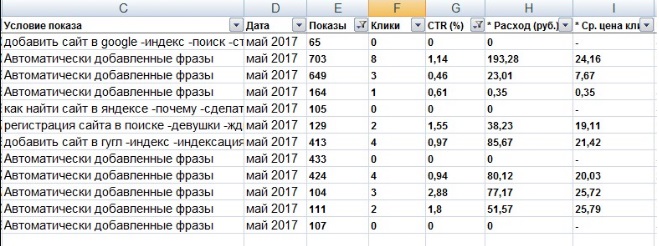
Снятие фильтров
Чтобы отключить все фильтры, необходимо повторно кликнуть на кнопку «Фильтры» в меню. Если хотите снять фильтры только с определенного столбца, нажмите на значок фильтра около названия столбца и выберите в меню пункт «Снять фильтр».
Условное форматирование
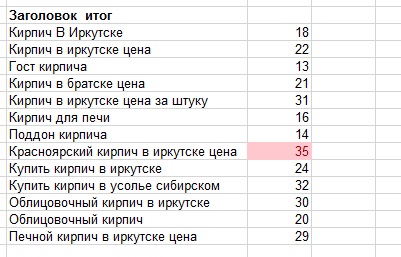
С помощью функции условного форматирования можно выделять цветом ячейки, содержимое которых соответствует заданным условиям. Ниже показан пример, как выделяются цветом ячейки с превышением лимита длины заголовков.
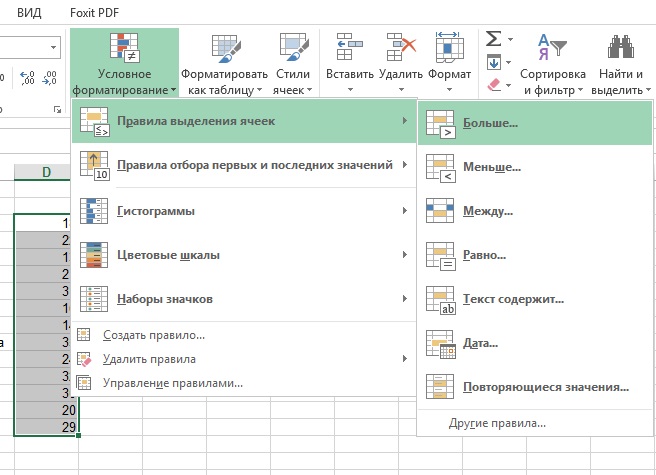
Результат применения условного форматирования:
Заключение
Мы разобрали самые основные возможности электронных таблиц для работы с рекламными кампаниями. Приведенные советы помогут существенно сократить время разработки объявлений и создания отчетов.
Не уверены в качестве своих рекламных кампаний? Отправьте заявку на экспресс-аудит рекламы в Яндекс.Директ или Google AdWords. Наши сертифицированные специалисты сделают это для вас абсолютно бесплатно!
Инструкция, как удалить минус-слова к фразам прямо в Excel стандартными формулами. Используем функцию регулярных выражений и Google таблицы.
Без Гугл Таблиц в данном случае не обойтись, поскольку по умолчанию поддержка функций регулярных выражений в Excel не стоит.
Задача
Есть список фраз, выгруженный из Яндекс Директа.
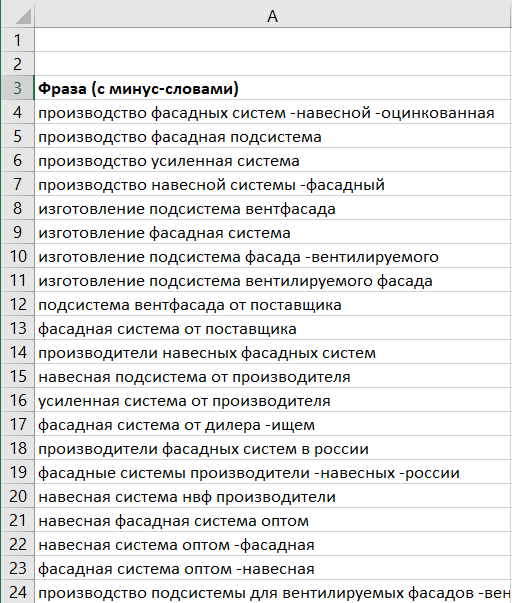
Необходимо, чтобы остались только сами фразы без кросс минусовки. Для этого копируем список фраз и вставляем в Гугл таблицы.
Далее идём в соседнюю ячейку и пишем формулу
=REGEXREPLACE(A1," -(.*)","")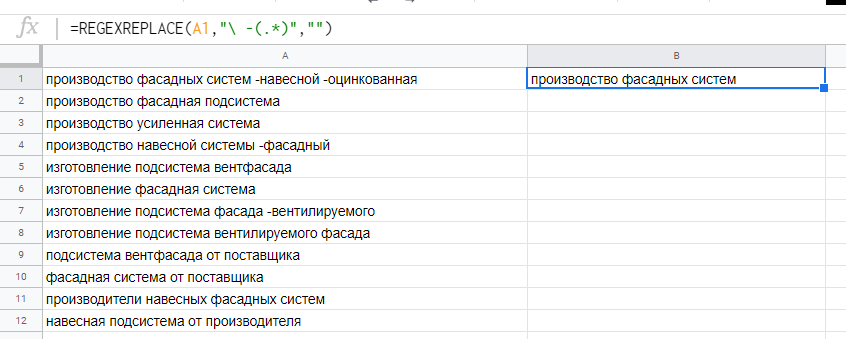
Регулярное выражение -(.*) означает → Нужно заменить весь текст ячейки до знака нижний пробел минус ( -) на пустой элемент “”
Проверить себя можно в тренажере регулярных выражений
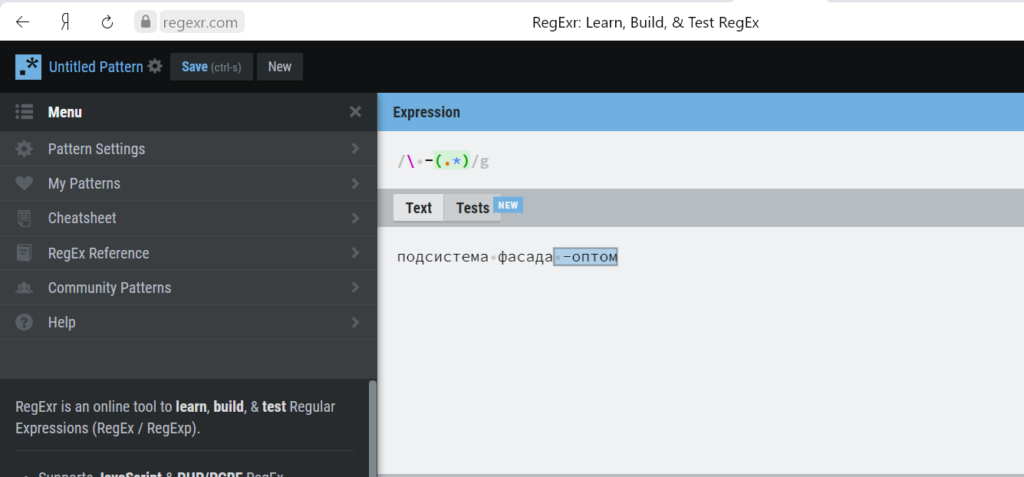
Далее просто протягиваем формулу, копируем столбец, как текст.
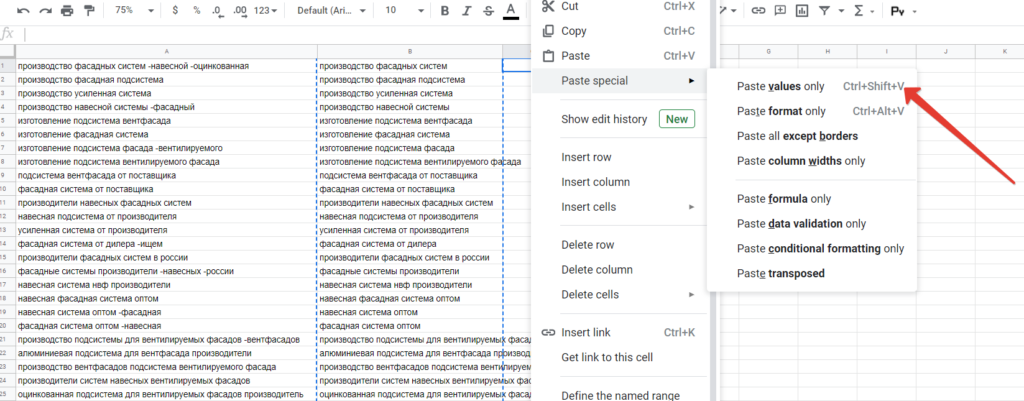
И при необходимости переносим в Excel. Также необходимо удалить появившиеся дубли.
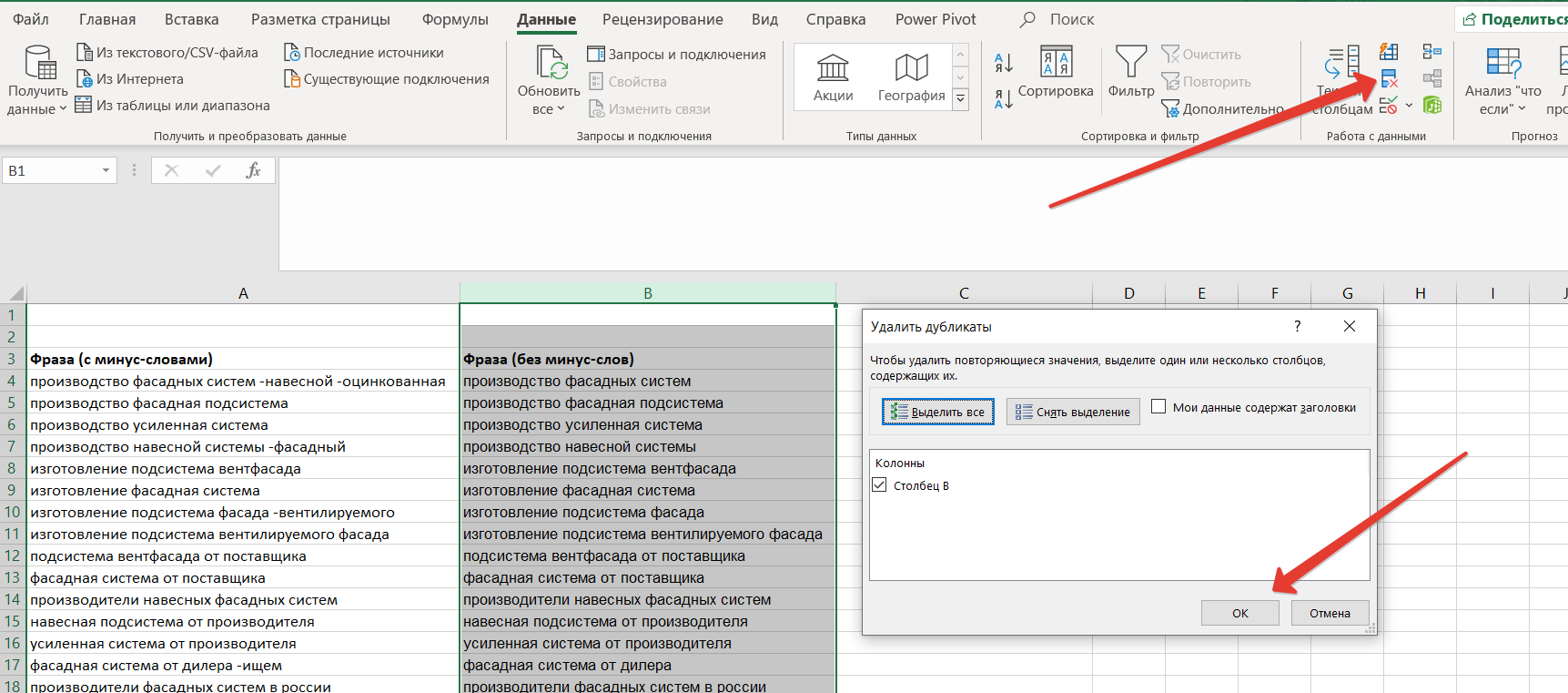
На этом всё.
|
DOMINANT Пользователь Сообщений: 23 |
Здравствуйте! Помогите решить задачку, нужно на Листе1 столбец A, проверить все строки по минус словам которые даны на Листе2, если на Листе1 встречается минус слово, эту строку полностью нужно удалить. Спасибо:) |
|
JayBhagavan  Пользователь Сообщений: 11833 ПОЛ: МУЖСКОЙ | Win10x64, MSO2019x64 |
Здравствуйте. На форуме полно тем по условному удалению строк. Воспользуйтесь поиском и найденное подстройте под себя. <#0> |
|
Hugo Пользователь Сообщений: 23253 |
#3 09.10.2015 11:08:00 Думаю что непросто будет найти подходящую тему — про удаление тем полно, а вот как отобрать нужные строки именно в этой задаче — не помню тем, если и были, то мало.
|
||
|
Андрей VG  Пользователь Сообщений: 11878 Excel 2016, 365 |
Доброе время суток этой темы
|

|
DOMINANT Пользователь Сообщений: 23 |
Спасибо большое, оба способа работают отлично |

|
DOMINANT Пользователь Сообщений: 23 |
Андрей VG, ваш способ хорош тем что наглядно можно увидеть что отфильтровывается и внести коррективы. Но есть один момент при использовании большого словаря (от 10 тыс минус слов) происходит сильный загруз процессора Hugo, способ HUGO вроде быстрый, не пробовал больше 2000 слов, но не видно что удалилось, хотя изначально об этом сам не просил Изменено: DOMINANT — 09.10.2015 13:40:37 |
 .
. |
DOMINANT Пользователь Сообщений: 23 |
Андрей VG, кстати почему то английские слова пропускает в словаре, например carmate, sdi, dci , тоже самое с цифрами 2107, 2109, 2014 Изменено: DOMINANT — 09.10.2015 16:42:04 |
|
Hugo Пользователь Сообщений: 23253 |
Нет проблем моим кодом вместо удалений проставить единички, по которым позже удалить что угодно вручную. |
|
Андрей VG Пользователь Сообщений: 11878 Excel 2016, 365 |
#9 09.10.2015 16:53:46
Пример для доведения до ума по собственным потребностям. Хотя лучше уж пример Игоря модифицировать, он куда быстрее. |
||
|
wb1  Пользователь Сообщений: 12 |
#10 12.03.2016 01:20:31
Здравствуйте. |
||
|
JayBhagavan Пользователь Сообщений: 11833 ПОЛ: МУЖСКОЙ | Win10x64, MSO2019x64 |
#11 12.03.2016 06:35:03 wb1, замените 10ю строку на:
И замените УКАЖИТЕ_СВОЙ_НОМЕР_СТОЛБЦА на то, что нужно. <#0> |
||
|
wb1 Пользователь Сообщений: 12 |
JayBhagavan, Спасибо, все получилось. Есть проблема — он меняет на единички только слова, причем регистр должен соответствовать. Ну регистр еще ладно, его можно встроенными формулами привести к единому значению, а вот как быть с цифрами? например ‘мазда 323’ или просто ‘323’ — он игнорирует. |
|
Hugo Пользователь Сообщений: 23253 |
С регистром думаю ошибаетесь, или код изменили — но в любом случае без примера говорить рано. |
|
wb1 Пользователь Сообщений: 12 |
#14 13.03.2016 17:35:54 Да, вероятно в случае с регистром не работало из-за лишних пробелов.
А можете показать код, я не понимаю как это сделать(( Прикрепленные файлы
|
||
|
Hugo Пользователь Сообщений: 23253 |
#15 13.03.2016 18:14:54 Достаточно один раз применить Trim():
А добавлять в список для поиска «mazda 5» нет смысла — в словаре оно будет, на когда просматривается первый лист, то там анализируются слова! Отдельно каждое слово! Но можно доработать — сперва проверяем всё значение, затем уже каждое слово:
Ну и вывод сделал рядом, чтоб не портить исходные данные. Изменено: Hugo — 13.03.2016 18:21:42 |
||||
|
wb1 Пользователь Сообщений: 12 |
Hugo, очень круто. Спасибо!! |
|
artiiman  Пользователь Сообщений: 1 |
#17 16.08.2017 13:39:52
Добрый день! Применил Ваш макрос- спасибо! Хотелось бы спросить, как можно применять не точные слова из списка минус-слов, а словоформы? А еще было бы здорово, если бы найденные слова окрасились бы в исходном тексте!! |
||