
Microsoft Office
- 08.11.2021
- 1 848
- 0
- 8
- 8
- 0
- Содержание статьи
- Описание и решение проблемы
- Добавить комментарий
Описание и решение проблемы
При использовании оффлайн версии справочной системы Консультант Плюс, в программе Microsoft Word может появится дополнительный пункт в виде кнопки «Консультант Плюс» и отдельной вкладки меню.
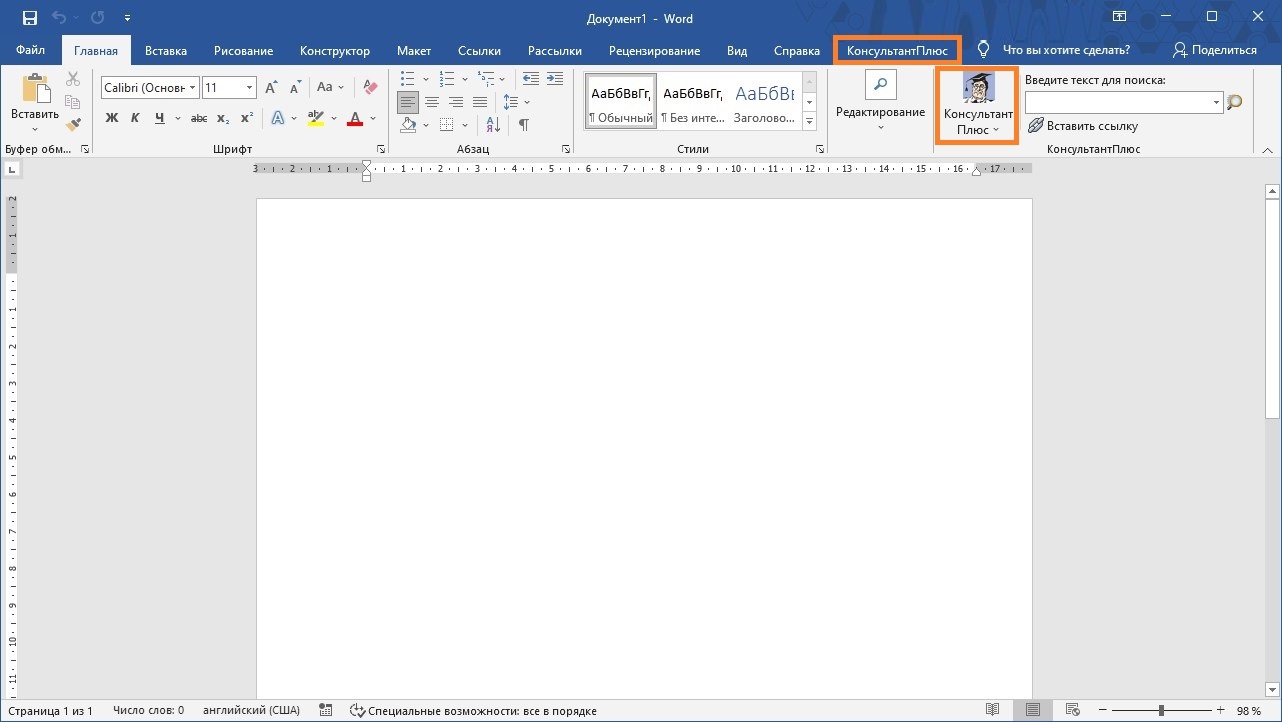
Для того, чтобы убрать их оттуда, нужно действовать следующим образом:
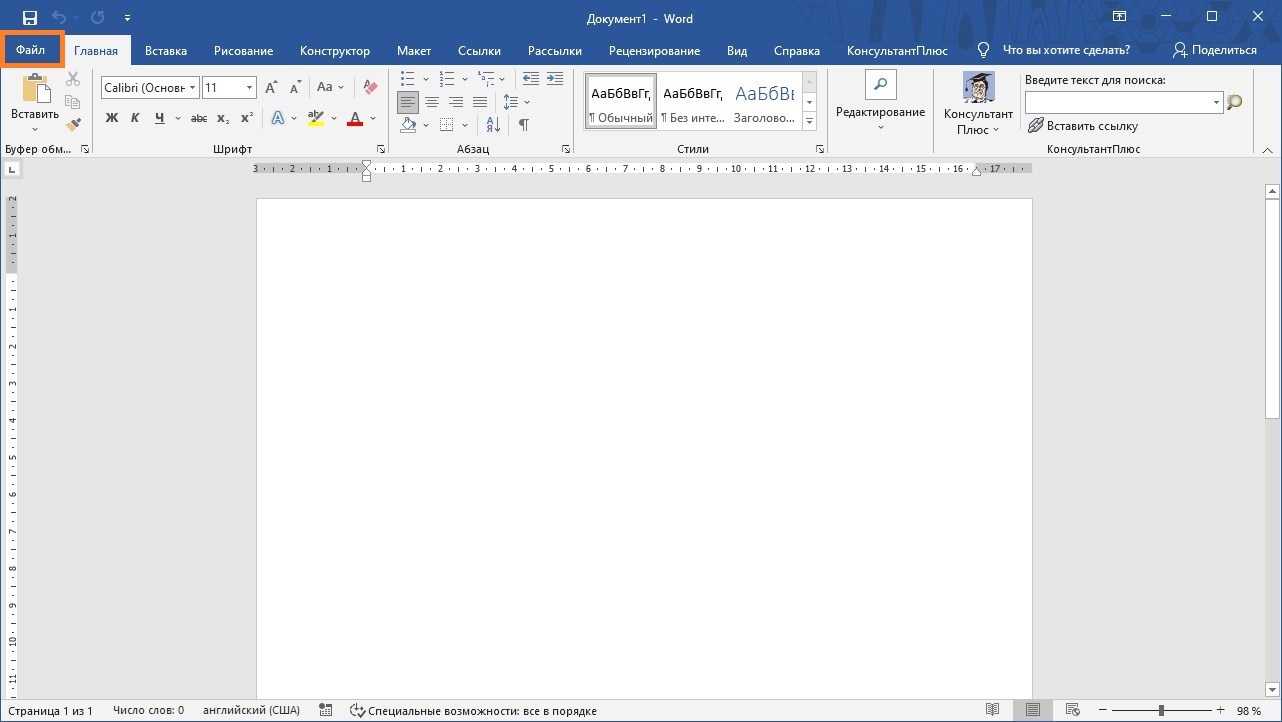
- Нажимаем на кнопку «Файл», расположенную в самом верхнем левом углу программы.

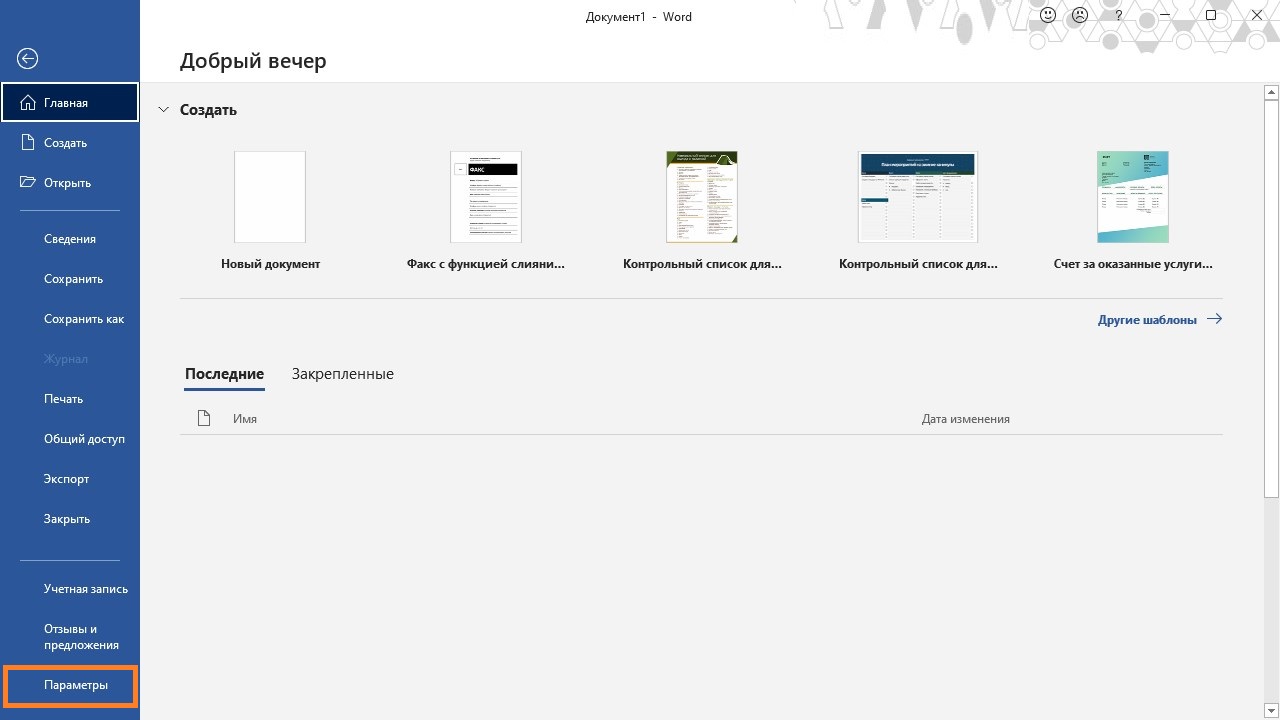
- Теперь, в открывшемся меню, находим кнопку «Параметры».

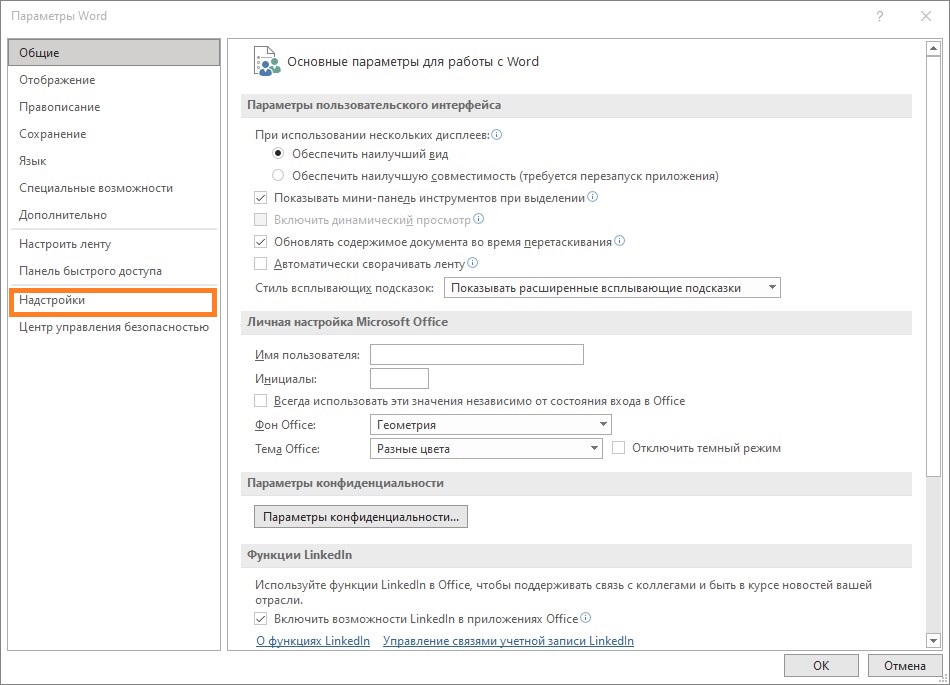
- Откроется отдельное окно настроек. В нем нужно перейти к разделу «Надстройки».

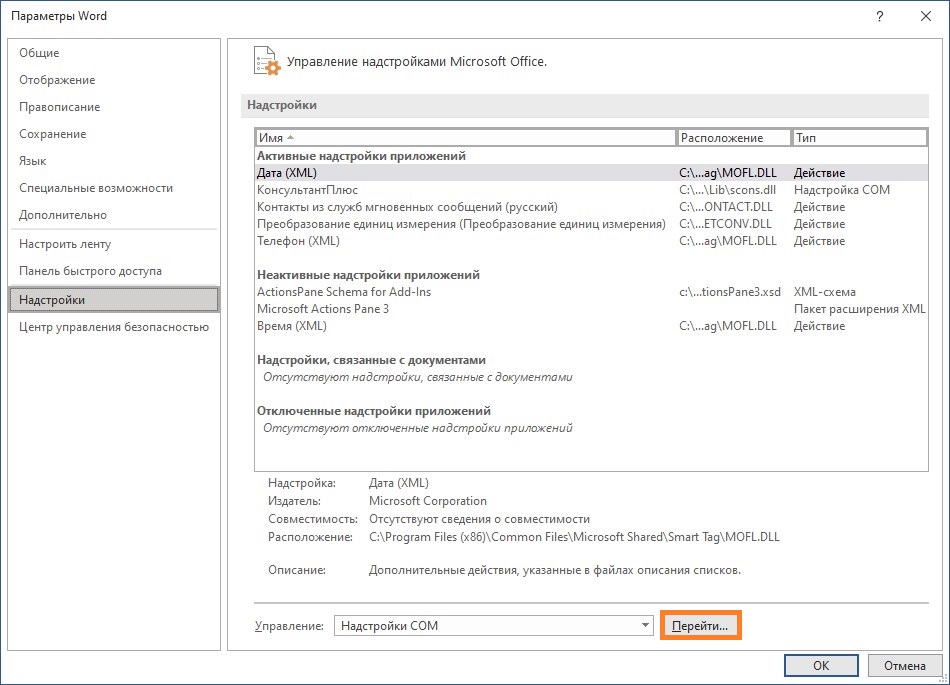
- В самом низу, возле надписи «Управление», выбираем «Надстройки COM» (должно быть выбрано по умолчанию), и нажимаем на кнопку «Перейти…».
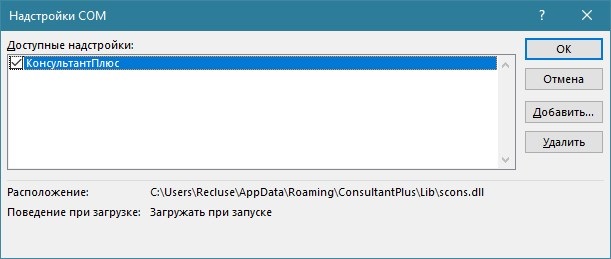
- Откроется еще одно отдельное окно, где в списке «Доступные надстройки» нужно найти «КонсультантПлюс», и снять с него галочку. Затем, нужно нажать на кнопку «ОК» во всех ранее открытых окнах для их закрытия.

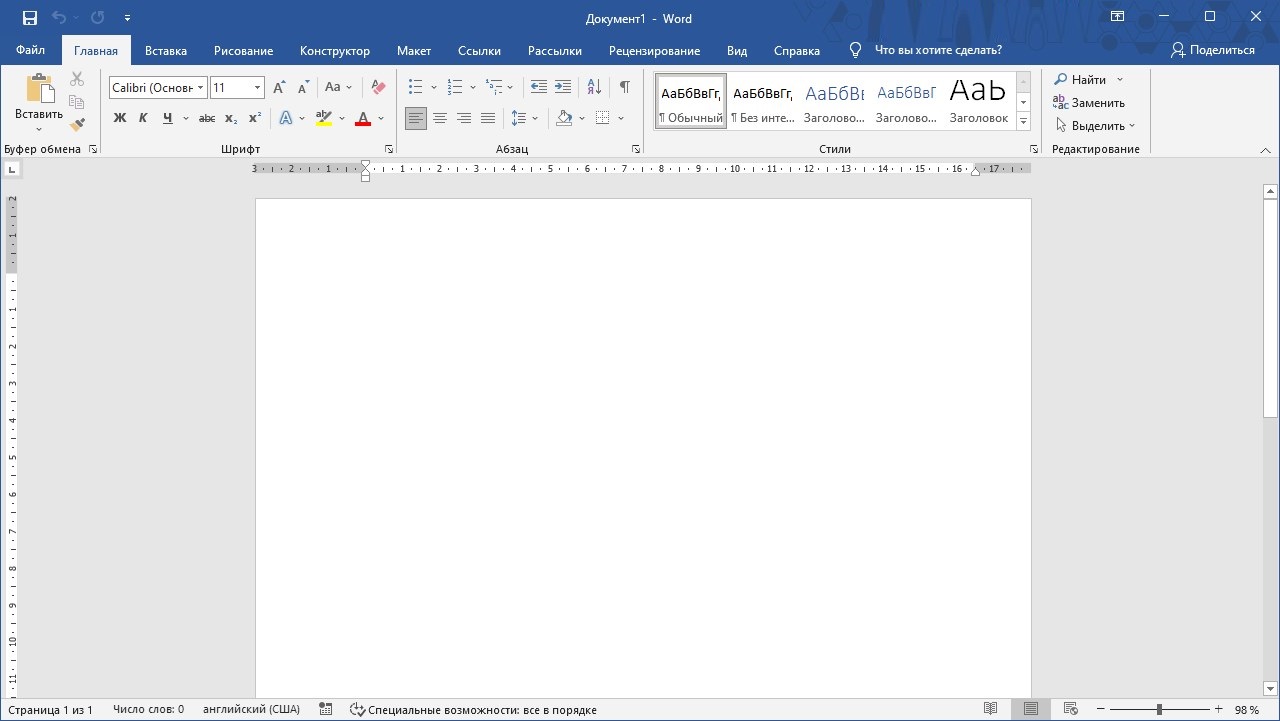
- После этого, вкладка «КонсультантПлюс» и кнопка «Консультант Плюс» исчезнут из меню Microsoft Word.


Вопрос знатокам: В экселейвском файле сверху на каждой странице есть пометка «Подготовлено с использованием системы Консультант Плюс». При чем это видно только в предварительном просмотре. А в обычном режиме не видно. При распечатываниии эти слова есть. Как это можно убрать?? Заранее спасибо!
С уважением, Хомячок
Лучшие ответы
Игорь Платунов:
Файл>Параметры страницы На вкрадке «Колонтитулы» убираете не нужный текст.
DONNIE:
а причём здесь сисадмины…
den den:
…причем здесь системные админы? (у космонавтов про карбюратор спрашивать… )
Ответ кроется в колонтитулах — убери их…
ФГУП СКБ Титан НИО ПАС:
Посмотри в Файл -> Параметры страницы -> Колонтитулы. Наверняка там. Просто сотрите надпись.
Stepan:
Все получилось, спасибо!
Анастасия:
спасибочки!
Андрей Власов:
Спасибо, от души! Очень помог!
Видео-ответ
Это видео поможет разобраться
Ответы знатоков
Алан Ходов:
переустанови. больше никак
Inga Zayonts:
надо видеть файл.
похоже на то что эта надпись сделана в колонтитуле
Excel- файл- параметры страницы- колонтитулы
Р. S.
если не угадала, тогда высылайте файл.
И как пел В. С. Высоцкий : «… с лопатами и вилами исправим мы дефект… «
Эдуард:
В Exel 2010 — Разметка страницы / Печатать заголовки / Колонтитулы / Верхний колонтитул поставить — «Нет»
ЧАВ:
Это в колонтитулах лежит. Оттуда и убрать.
 При каждом открытии интерфейса КонсультантПлюс пользователю назойливо предлагается интеграция в MS Word, и это будет происходить до тех пор, пока пользователь не согласится на выполнение этого действия. Однако вопрос реальной пользы от всевозможных подобных интеграций в приложения Office для всех пользователей — тема для отдельного разговора.
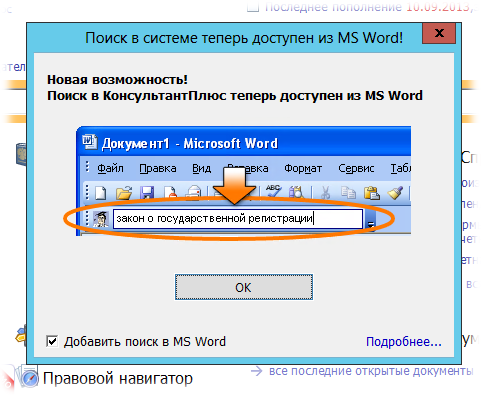
Если есть желание сделать так, чтобы пользователи не получали это сообщение и из интерфейса программы пропала возможность самостоятельно выполнить такую интеграцию (исчезла кнопка из верхней панели кнопок) …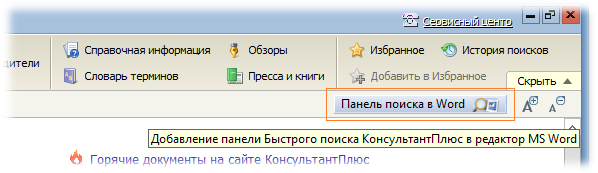
… необходимо создать специальный файл параметров с именем start.key и расположить его в том же каталоге где находится исполняемый файл cons.exe. В файле параметров достаточно указать одну строку для отключения предложения интеграции:
/nowordpanel
Есть информация, что указанный ключ запуска КонсультантПлюс работает начиная с версии 4000.00.35.
После запуска программы с указанным ключом, всплывающее окно больше не появляется и из верхней панели кнопок исчезает кнопка интеграции, то есть пользователи теряют возможность через интерфейс программы самостоятельно выполнить процедуру такой интеграции.
Если же потребуется исключение, то выполнить интеграцию в рамках отдельно взятого пользователя можно путём копирования файла scons.dll из подкаталога ConsultantPlusSYSTEM (каталога в котором расположены исполняемые файлы КонсультантПлюс) в профиль пользователя в подкаталог %AppData%ConsultantPlusLib
(например C:UsersArturAppDataRoamingConsultantPlusLib).
После этого надо внести в реестр пользователя параметр, который определяет путь к исполняемому файлу cons.exe, который будет использоваться при вызове функции поиска в КонсультантПлюс из Word. Чтобы выполнить все эти действия пакетно, создадим *.cmd файл примерно следующего содержания:
MKDIR "%AppData%ConsultantPlusLib"
COPY "\FileServerConsultantPlusSYSTEMscons.dll" "%AppData%ConsultantPlusLib"
REG ADD "HKCUSOFTWAREConsultantPlus" /f /v "UserSearchPath" /t "REG_SZ" /d "\FileSErverConsultantPlusCONS.EXE"
Теперь всё что нам остаётся сделать, это зарегистрировать скопированную в профиль пользователя библиотеку как Надстройку (Add-In) в Word. Для этого в Word 2013 перейдём в меню
Файл > Параметры > Надстройки > Надстройки COM > кнопка Перейти.
В открывшемся окне добавим библиотеку размещённую с профиле пользователя
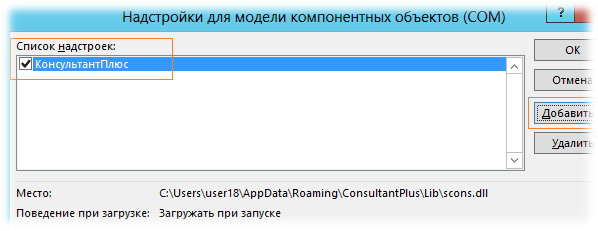
После этого на ленте появятся кнопки КонсультантПлюс, и открыв пункт «Выбрать систему для поиска» убедимся в том, что надстройка успешно прочитала добавленный нами параметр реестра.
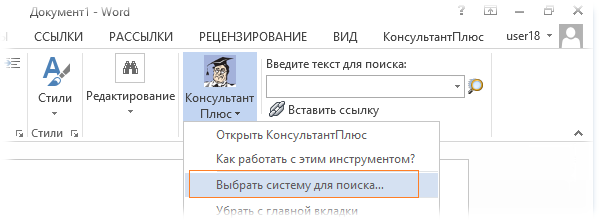
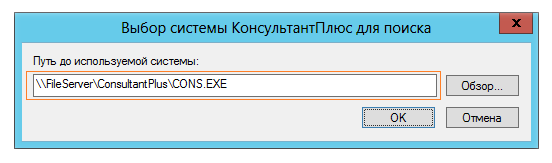
Теперь надстройку можно считать установленной и настроенной для отдельно взятого пользователя.
- Главная
- Учебный центр
- Вопрос-ответ
- Работа с документами в системе КонсультантПлюс
- Как убрать гипертекстовые ссылки при копировании документа из системы КонсультантПлюс?
Вопросы и ответы по работе с системой КонсультантПлюс
Как убрать гипертекстовые ссылки при копировании документа из системы КонсультантПлюс?
Чтобы копировать документы в Word без гиперссылок в тексте, достаточно изменить настройки в меню системы КонсультантПлюс (кнопка в левом верхнем углу экрана).
Сделать это просто. В выпадающем окне меню выбрать пункт «Сервис» – «Настройки» – вкладка «Экспорт», убрать галочку с опции «Копировать текст вместе со ссылками».
См. также:
- Зачем нужны гипертекстовые ссылки в документах системы КонсультантПлюс?
- Можно ли скопировать в Word только фрагмент текста, а не весь документ целиком?
- Как изменить настройки шрифта при печати документа из системы КонсультантПлюс?
- Как сохранить найденный в системе КонсультантПлюс документ на компьютер или флешку?
- Можно ли отправить по почте документ непосредственно из системы КонсультантПлюс?
(8) Похоже ты первый раз в Екселе колонтитулы увидел…
А самому слабо по менюшкам побегать?!
В меню Справка-Справка поиск по слову Колонтитул выдает первую ссылку:
Печать заголовков или подписей строк и столбцов на каждой странице
Показать все
Скрыть все
Заголовки строк — номера строк, отображаемые в левой части листа Microsoft Excel; заголовки столбцов — буквы или числа, отображаемые в верхней части столбцов листа Microsoft Excel.
Выберите лист.
В меню Файл выберите команду Параметры страницы, а затем откройте вкладку Лист.
Выполните одно из следующих действий.
Печать заголовков строк и столбцов
Установите флажок Заголовки строк и столбцов, а затем нажмите кнопку Печать.
Печать подписей строк и столбцов
Для печати подписей столбцов на каждой странице введите в группе Печатать на каждой странице в поле сквозные строки строки с подписями столбцов, после чего нажмите кнопку Печать.
Для печати подписей строк на каждой странице введите в группе Печатать на каждой странице в поле сквозные столбцы столбцы с подписями строк, после чего нажмите кнопку Печать.
См. также
Добавление колонтитулов для печати
Одновременный просмотр двух частей листа путем разделения или закрепления областей