
В этой статье рассказывается, как убрать номера страниц в Ворде, Эксель. Здесь вы найдете пошаговые инструкции.
Содержание
- Как убрать номер страницы, колонтитулы в документе в Ворде —Word 2003, 2007, 2010: с титульного листа, содержания
- Как убрать некоторые номера страниц в Ворде: первых страниц, с первого, второго листа (номер 1, 2), с оглавления
- Как убрать номер с последней страницы, с нескольких последних листов в Word?
- Эксель — как убрать определенные номера страниц: инструкция
- Как убрать номер страницы во ВК?
- Видео: Как убрать нумерацию с некоторых страниц в Word?
Автоматическая нумерация является удобным инструментом Ворда, однако, в некоторых случаях требуется провести выборочную нумерацию. Например, в больших работах, таких как дипломные и курсовые, на титульном листе и в оглавлении ее быть не должно. Как убрать номера этих страниц вы узнаете из этой статьи. Также эта статья поможет вам ответить и на другие вопросы, связанные со страницами документов и соцсетей. Читайте далее.
Как убрать номер страницы, колонтитулы в документе в Ворде —Word 2003, 2007, 2010: с титульного листа, содержания
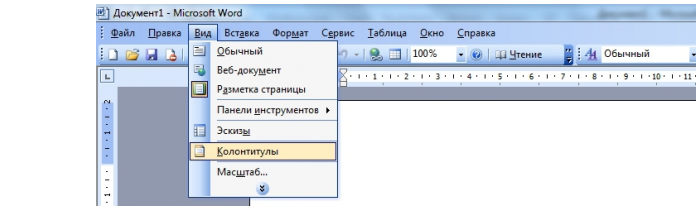
Убрать номер страницы в документе в Ворде просто, если знать как это сделать. В документе Word 2003 это можно сделать так:
- Вверху экрана (смотрите картинку выше) есть меню с перечислением вкладок в строке. Кликните на «Вид».
- Появится выпадающее меню, нажмите «Колонтитулы».
- После этого появится графа с действиями, а вверху экрана вы увидите пунктирную линию. Установите колонтитул с нумеровкой.
- Выделите цифру и нажмите «Delete». Номер удалится.
- Номер будет удален с одного листа. Если вам нужно убрать цифры с других страничек, повторите эти этапы с ними.
Если «бумага» еще не пронумерована, но нужно поставить номера на всех листах в Word 2007, 2010, кроме одной конкретной, например, кроме титульного листа или содержания, тогда выполните следующее:
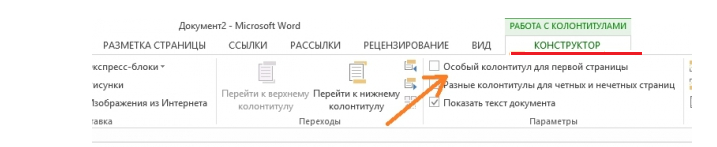
- Вверху, в меню, находим панель быстрого доступа.
- Выбираем второй слева раздел «Вставка».
- Нажимаем клавишу «Номер страницы».
- В списке, который выпал, выбираем нужное расположение и выравнивание.
- После этого, чтобы скрыть номерные цифры на первом листе, в новом меню в верхней части экрана (оно называется «Конструктор») отмечаем галку рядом с «Особый колонтитул для 1 страницы».
- Далее закрываем этот раздел. Нужно нажать на кнопочку красного цвета с белым крестом «Закрыть окно …».
- Все — готово.
Если документ уже пронумерован, тогда сделайте следующее:
- Также, как описано выше, заходим в раздел «Вставка».
- На основе того что вам нужно, выберите «Верхний/Нижний колонтитул».
- В отобразившемся списке выбираем третью снизу клавишу «Изменить нижний/верхний …».
- Далее ставим отметку напротив «Особый колонтитул для 1 страницы».
- Закрываем «Конструктор», как описано выше.
Также может потребоваться, чтобы на следующем, после первой странички, нумерация начиналась с цифры 1. В этом случае сделайте следующее:
- Заходим в меню «Вставка».
- Нажимаем клавишу «Номер страницы».
- После этого появится список. Нажимаем «Формат номеров страниц».
- В подразделе «Нумерация страниц» ставим точку напротив «Начать с» и рядом прописываем цифру «0».
- Нажатием клавиши «ОК» закрываем меню.
Все эти способы простые и любой человек может убрать нумерацию нужных страниц, когда это нужно.
Как убрать некоторые номера страниц в Ворде: первых страниц, с первого, второго листа (номер 1, 2), с оглавления

Часто в Ворде составляются важные документы: дипломы, презентации, рефераты и другие. Требования для таких электронных «бумаг» строгие. Пронумерованы должны быть конкретные страницы, кроме, например, первых, титульного и оглавления. Выше было описано, как удалить номер с титулки и содержания, если нумерация есть или ее еще нет. Самый простой метод удаления номера с первых страниц:
- В гл. меню выберите «Вставка».
- В списке, который выпал, выберите верхний или нижний колонтитул, в зависимости от расположения нумерации.
- В панели настройки колонтитула щелкните по строке «Изменить…колонтитул».
- Зайдите в «Конструктор» (находится в самой верхней панели) и поставить галку напротив «Особый колонтитул для первой страницы».
Как убрать некоторые номера (1, 2) страниц в Ворде, со второй страницы, оглавления? Вот инструкция:
- Поставьте курсор внизу титульного листа.
- Во вкладке «Разметка» откройте раздел «Разрывы».
- Кликните на «Следующая страница».
Здесь важно, чтобы на титульном листе не было нумерации. С помощью данного инструмента создается новый раздел документа, в котором можно установить свою нумерацию.
Точно также можно убрать нумерацию с оглавления, создав его в особом разделе.
Удаление номера с помощью вставки. Этот способ не считается общепринятым, но он является эффективным в отдельных случаях:
- В меню «Вставка» найдите подраздел «Фигуры».
- Выберите белый прямоугольник и уберите контур.
- Переместите его на удаляемый номер.
Как видите, все просто. Создатели программы Ворд сделали все так, чтобы людям было удобно им пользоваться. Выбирайте доступный способ и оформляйте свои электронные документы согласно требованиям.
Как убрать номер с последней страницы, с нескольких последних листов в Word?

Иногда нужно удалить нумерацию не только с первых страничек, но и с последних. Сделать это также просто, как и было описано в предыдущих инструкциях по удаления номеров 1, 2 и некоторых других. Как убрать номер с последней страницы в Word? Вот инструкция:
- На предпоследней странице нажмите «Вставка», затем «Разрыв».
- После этого кликните на «Новый раздел со следующей страницы».
- Теперь нажмите на «Вид» и «Колонтитулы».
- Потом для этого раздела уберите флажок и удалите нумерацию.
Таким образом, последняя страница превращается в новый раздел, в котором не нужна нумерация страниц. Многие люди пользуются и другими, более простыми способами удаления ненужной нумерации. Например:
- Еще один метод: можно закрасить номер на листе при помощи белого прямоугольника.
- Очередной способ: щелкнуть 2 раза мышкой и стереть циферку.
Знатоки электронных технологий и подобных программ придумывают разные способы, но они не всегда работают. Поэтому пробуйте и выбирайте то, что вам подходит.
Эксель — как убрать определенные номера страниц: инструкция
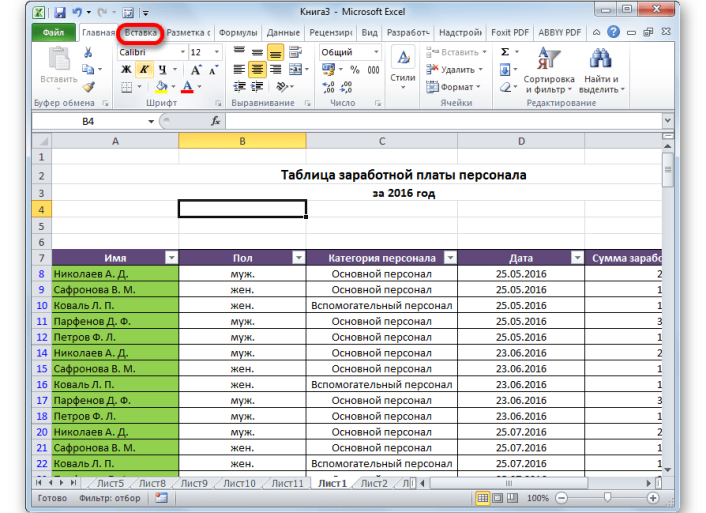
Для того, чтобы снять назойливую нумерацию страничек в Excel-листе, можно прибегнуть к двум простейшим способам. Ниже приведена инструкция, как убрать номера страниц в Эксель:
Способ №1 — Избавление от фоновых номеров страничек:
- Для этого потребуется кликнуть левой кнопкой мышки на выбор по любому из двух ярлыков смены режима, кроме ярлычка «Страничный».
- Панель находится в строке состояния слева от вкладки с регуляцией масштаба.
- После таких манипуляций нумерация отображаться не будет.
Способ №2 — Очистить колонтитулы:
- Необходимо щелкнуть по иконке «Вставка» и дальше нажмите «Колонтитулы».
- Далее устанавливаем указатель в нужном поле и затем нажимаем клавишу «Delete».
- Проворачиваем эту же операцию и с нижним колонтитулом.
- Чтобы переключиться в обычный режим работы, в строке состояния жмем по вкладке «Обычный».
- Перезаписываем наш документ.
В этом документе тоже просто все сделать. Следуйте инструкции и стирайте номера страниц, которые не нужны.
Как убрать номер страницы во ВК?
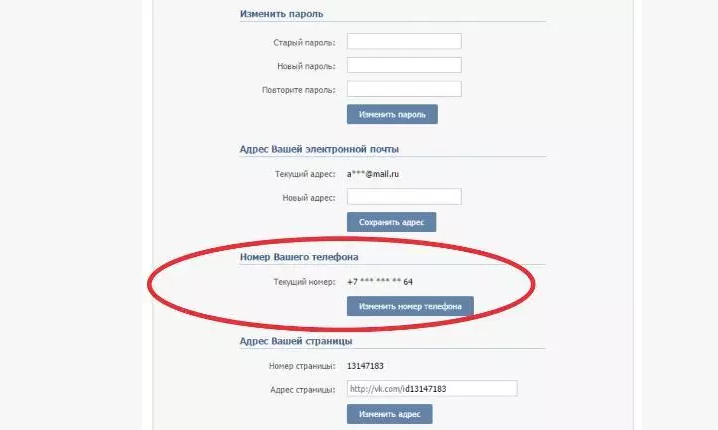
Отвечая на этот вопрос, стоит отметить, что речь идет о номере сотового, который обычно прикреплен к страничке во ВК. Чтобы убрать, отвязать номер телефона страницы во ВК, придерживайтесь такой инструкции:
- Сначала посмотрите, привязан ли к вашему аккаунту e-mail. Это будет видно в «Мои настройки» во вкладке «Оповещения». Если там не указан электронный ящик, тогда отвязать сотовый не получится.
- Если эл. почта привязана к страничке ВК, тогда удалить номер телефона можно в разделе «Настройки». Кликните возле телефона на кнопку «Изменить» и привяжите новый номер.
После этого на оба номера придут sms-ки с кодами, которые необходимо вставить в открывшееся окно и нажать «Ок». Затем придется подождать 2 недели и только потом администрация сменит удалит старый номер из базы данных и привяжет новый.
Видео: Как убрать нумерацию с некоторых страниц в Word?
Как убрать нумерацию с первых 4 страниц в ворде?
Каждому студенту нужно уметь разобраться с базовыми функциями программы Word. Это необходимо для оформления любой учебной работы по ГОСТ. Необычные правила при оформления ставят студента в тупик. Например, как убрать нумерацию с титульного листа, как сделать между строчный интервал в 1.5 см и т.д.
В этой статье мы рассмотрим, как убрать нумерацию с первых 4 страниц в ворде.
Зачем нужно нумеровать страницы?
Зачем нужно убирать нумерацию
Как поставить нумерацию
Как убрать нумерацию с первых 4 страниц в ворде?
Как убрать нумерацию с титульного листа
Как убрать нумерацию в Ворде со всех страниц
Как проверить оригинальность текста
Как повысить уникальность
Зачем нужно нумеровать страницы?
Нумеровать страницы в студенческой работе необходимо для того, чтобы привести документ к общему виду. Благодаря нумерации можно легко найти ту самую главу или параграф, который интересен преподавателю или присяжному аттестационной комиссии.
Комиссия преподавателей, которая оценивает студента, не может за 5 минут выступления студента пробежать глазами по всей ВКР. Поэтому они должны ориентироваться по содержанию, а также по защитной речи учащегося.
ГОСТы придумали не просто так. Они нужны для того, чтобы каждый студент писал работу не по-своему, как ему хочется, а так, чтобы проверяющие могли прочитать текст быстро и легко.
Если вы хотите легко и быстро сдать свою работу, то обращайтесь на сервис Анти-антиплагиат.рф. Мы поможем вам оформить работу по ГОСТ, проверить ее на плагиат и повысить уникальность за 5 минут при необходимости. Поможем в любое время суток
Зачем нужно убирать нумерацию
Обязательно нужно убирать нумерацию на первой странице в любой студенческой работе. Это правило обосновывается тем, что титулка является лицом вашей работы. Ее нельзя поместить в другую часть работы, кроме этой. Как оформить титульный лист, мы рассказали в этих статьях:
Однако отсчет порядка страниц должен вестись именно с титульного листа, т.к. он входит в объем общей работы. А вот приложение, несмотря на то что не входит в объем работы, необходимо все равно нумеровать. Как оформить приложение, рассказли в предыдущих статьях:
Убрать нумерацию с первых 4 страниц в ворде нужно в разных случаях, если это требование написано в методичке. Как это сделать, расскажем совсем скоро.
Как поставить нумерацию
Поставить нумерацию на всех страницах в ворде можно очень легко. Для этого нужно открыть свою работу в приложении.
- Найдите на верхней панели раздел «Вставка»
- Затем посмотрите на разделенные группы опций, их названия подписаны серым цветом внизу
- Найдите группу «Колонтитулы», а затем выберите «Номер страницы»
- Обычно студенты выбирают нумерацию внизу страницы «Простой номер 2»
Дополнительно вы можете выбрать «Формат номеров страниц». Здесь вы можете выбрать форму номера страницы, а также с какого номера начнется порядок. Например, на первой странице можно поставить цифру 5, а затем автоматически продолжится: 5, 6, 7, 8…
Так, вы сможете поставить нумерацию в вашей работе.
Как убрать нумерацию с первых 4 страниц в ворде?
Существует 2 способа, как убрать нумерацию с первых 4 страниц в ворде.
Начнем с самого простого способа:
- Пронумеруйте все страницы в вашем документе
- Выберите в том же разделе Ворда «Вставка» группу опций «Иллюстрации». Она является третьей по счету справа
- Найдите кнопку «Фигуры» и нажмите на нее
- Выберите любую фигуру, которая вам нравится
- Обведите номер страницы на первых 4 листах
- Выберите полную заливку фигуры и белый цвет
- Точно так же выберите контур фигуры и белый цвет
- В итоге вы должны закрасить нумерацию на первых 4 страницах
Это самый простой способ, как убрать нумерацию с первых листов. Теперь рассмотрим немного трудный метод, который помогает удалить номер, не скрывая его.
- Вам нужно пронумеровать все страницы
- В конструкторе нажмите на галочку «Особый колонтитул для первой страницы»
- Закройте окно конструктора
- Затем в меню выберите раздел «Главная»
- Найдите знак «Отобразить все знаки», он выглядит так
- Установите курсор на второй странице и кликните на начало второй страницы
- Нажмите на раздел «Макет» или «Разметка страницы» в меню Ворд
- Выберите «Следующая страницы»
- То же самое проделайте для следующих двух страниц
- На четвертой странице нажмите 2 раза на колонтитул, чтобы снова войти в конструктор
- Уберите галочку «Особый колонтитул»
- Нажмите на «Номер страницы»
- Выберите «Формат номеров страниц»
- Введите «Начать с 4»
- После этого нажмите ок и выйдете из конструктора
Как вы видите, этот вариант более долгий и неудобный. Вы можете его сократить по-своему. Мы расписали все действия в инструкции, чтобы каждый человек смог разобраться, как убрать нумерацию с первых 4 страниц в ворде без проблем.
Как убрать нумерацию с титульного листа
Чтобы убрать нумерацию с титульного листа, необходимо в конструкторе отметить галочкой «Особый колонтитул для первой страницы». Когда вы нажмете на галочку, то на первой странице номер 1 пропадет. А содержание, следующее за титульником, будет иметь номер 2.
Как убрать нумерацию в Ворде со всех страниц
Если вы хотите убрать нумерацию в ворде со всех страниц, то вам нужно
- Зайти в раздел «Вставка»
- Открыть «Номер страницы»
- Выбрать «Удалить номера страниц»
Все, в один момент все номера страниц будут удалены. Таким образом, вы можете попробовать заново убрать нумерацию с первых 4 страниц в ворде.
Как проверить оригинальность текста
После того, как вы оформите работу и пронумеруете свою работу, обязательно проверьте ее.
Если у вас возникли трудности с оформлением по ГОСТу, то закажите готовое оформление на нашем сервисе. В кратчайшее время мы поможем вам привести весь документ в порядок в соответствии с требованиями ГОСТ и методички.
Также вы можете посмотреть видео, как правильно оформить диплом
Проверять оригинальность текста лучше всего в Антиплагиат ру . Это бесплатный сервис, который доступен для каждого пользователя. Однако он не может дать точный показатель оригинальности, т.к. большинство вузов используют сервис Антиплагиат ВУЗ .
Если вы хотите узнать точный уровень уникальности, закажите проверку в Антиплагиат ВУЗ на нашем сервисе. Мы пришлем вам результат через 5 минут после заказа. Причем за 249 рублей вы получите также полный отчет и справку Антиплагиат.
Как повысить уникальность
Если вас не устроил показатель, который вы увидели в любом антиплагиате, то рекомендуем повысить его. Это можно сделать самостоятельно. Мы подобрали 30 бесплатных способов, как поднять оригинальность .
Однако не у всех есть желание и время, чтобы самостоятельно переделать свою работу. Поэтому мы предлагаем повысить уникальность за 5 минут с помощью кодировки. Она не изменит ваш текст, а только скроет все заимствования от антиплагиата шифровкой.
Вам не придется ничего делать самостоятельно. Мы все сделаем за вас. При этом заказать услугу вы можете в любое время суток.
Таким образом, вы точно пройдете проверку на плагиат с первого раза.
Итак, в этой статье мы рассмотрели, как убрать нумерацию с первых 4 страниц в ворде. Рассказали два способа. Легче всего использовать фигуры, которые могут скрыть номер на листе. Либо вы можете использовать пользовательскую инструкцию, как использовать все функции Ворд. Теперь вы лучше знаете, как работать с нумерацией.
Как в ворде убрать номера страниц?
Доброго всем времени на fast-wolker.ru! Сегодня продолжаем разбираться в особенностях текстового редактора Word и будем выяснять такой вопрос, как снятие нумерации со страниц в документе.
Часто бывает такое, что мы берем где-то готовый документ, редактируем его, но он имеет нумерацию страниц, которая нам не нужна, или же мы вставляем в него свои страницы. В результате, возникает необходимость удалить номера страниц.
Отключить нумерацию страниц или же изменить ее не составляет большой сложности. Сделать такую операцию можно как для всего документа, так и для определенных страниц. Ниже рассмотрим каждый из вариантов удаления номеров со страниц в документе Word.
Как убрать номера страниц во всем документе Word?
Первое, с чего начнем, так это со снятия нумерации сразу со всех страниц документа. У нас имеется документ, в нижней части которого располагаются номера страниц. Это классический вариант.

Почему классический? Дело в том, что в данном редакторе можно устанавливать нумерацию не только внизу или вверху страницы, но и на полях.
Итак, убираем нумерацию со всех страниц документа следующим образом. Идем во вкладку «вставка«. Здесь находим пункт «номер страницы». Рядом имеется стрелка, обозначающая раскрывающееся меню. Нажимаем на нее и в открывшемся меню выбираем пункт «удалить номера страниц».

Нажимаем на этот пункт и вся нумерация тут же исчезнет.
Существует и другой способ убрать нумерацию в документе. По сути он более прост. Если вы два раза щелкните по номеру страницы (в любом месте), то увидите, что появится колонтитул, в котором стоит номер страницы.

Остается выделить этот номер и просто удалить его кнопкой Delete. Одновременно с номером этой страницы удаляются и номера на всех остальных страницах.

Все очень легко и просто.
Другая ситуация, когда вам необходимо убрать нумерацию не со всех страниц документа, а только с определенных.
Убираем номера с первых двух страниц документа Word
Начнем с того, что нам надо убрать номер только первой страницы, а на всех последующих оставить. Для этого дважды щелкаем мышкой по номеру первой страницы – по цифре 1, соответственно. Откроется меню редактора колонтитулов.

Здесь находим строку «особый колонтитул для первой страницы» и ставим галочку. В результате номер первой страницы исчезнет, а на всех остальных останется без изменения.

Причем, на второй странице останется именно второй номер, как и было. Т. е., нумерация страниц не передвинется.
Теперь следующий момент. Убираем нумерацию только на первой и второй страницах. Для первой страницы повторяем операцию, описанную выше. Щелкаем на номере страницы дважды, и в режиме редактора колонтитулов ставим галочку в строке «особый колонтитул для первой страницы». В результате номер первой страницы исчезнет.

Далее, нам надо удалить номер со второй страницы. Для этого ставим курсор в начале этой второй страницы. Затем открываем вкладку разметка страницы и выбираем раздел «Разрывы». В открывшемся меню выбираем «текущая страница»

В итоге номер со второй страницы так же как и на первой удалится, а на последующих останутся те же самые номера.

Все достаточно просто. Для наглядности удаления номеров со страниц, посмотрите прилагаемое ниже видео.
Надеюсь данная статья поможет вам освоить эту достаточно простую операцию и в дальнейшем вы сможете уже спокойно редактировать свои тексты. Успехов!
Как убрать номера страниц в редакторе MS Word

- Как удалить цифру с титульника?
- Как убрать цифру со второй страницы?
- Как полностью отключить нумерацию?
- Выборочная нумерация
У многих начинающих пользователей Word в ходе оформления текста (дипломной, курсовой работы, отчёта) не получается убрать номера страниц, задать стиль колонтитула и расположение цифр.
Данная статья призвана помочь с решением этих задач в Ворде. Они не такие уж и сложные. Чтобы убрать нумерацию с некоторых страниц или во всём документе, потребуется сделать всего лишь несколько кликов мышью.
Как удалить цифру с титульника?
Чтобы убрать номер с первого листа документа, выполните следующие действия:
1. В главном меню Word щёлкните раздел «Вставка».

2. Нажмите «Верхний колонтитул» или «Нижний… » (в зависимости от того, где находится номер страницы).
3. В настроечной панели колонтитула, под каталогом шаблонов номера, клацните опцию «Изменить … колонтитул».

4. Чтобы на первой странице не отображалась цифра, на вкладке «Конструктор» (последний раздел в верхней панели Ворда) установите щелчком мыши «галочку» в окошке «Особый колонтитул для первой страницы».

5. Нажмите красную кнопку с крестиком «Закрыть окно колонтитулов».

Если требуется настроить отсчёт нумерации не с первой, а со второй страницы (то есть цифра «1» должна отображаться не на титульном листе, а на 2 листе содержания документа), сделайте вот так:
1. Во вкладке «Вставка» кликом мышки откройте ниспадающее меню «Номер страницы» и выберите «Формат… ».

2. В окне «Формат… », в блоке «Нумерация страниц», клацните опцию «начать с» и установите в соседнем поле цифру «0». Нажмите «OK».

Как убрать цифру со второй страницы?
1. Установите курсор в конце первой страницы.

2. Создайте новый раздел: на вкладке «Разметка… » откройте подраздел «Разрывы» и кликните «Следующая… ».

3. После вставки «разрыва», если у вас на первом листе уже отсутствовала цифра, на втором она тоже исчезнет, так как это начало нового раздела, и нумерация будет отображаться, только начиная с третьего листа.
Если же на первой странице есть цифра и требуется, чтобы она там была, установите курсор на второй лист, откройте Вставка → Верхний или нижний колонтитул → Изменить → включите «Особый колонтитул» → закройте окно колонтитулов (красная кнопка вверху справа).
Как полностью отключить нумерацию?
Способ #1
1. Щёлкните 2 раза левой кнопкой мыши по номеру страницы (первой или последней — без разницы).

2. Удерживая левую кнопку, выделите курсором цифру. Нажмите клавишу «Delete».
Способ #2
1. Откройте раздел «Вставка».
2. Щёлкните подраздел «Номер страницы» и выберите опцию «Удалить номера страниц».

Выборочная нумерация
1. Разбейте свой проект в Word на отдельные разделы:
- установите курсор в конце страницы (на предполагаемой границе разделов);
- откройте вкладку «Разметка… »;
- кликните «Разрывы» и выберите опцию «Следующая… ».
2. Клацните: «Вкладка» → «Номер… » → выберите шаблон («Вверху… », «Внизу… »).

3. Перейдите в начало раздела, в котором требуется отредактировать нумерацию (указан в разметке колонтитула).
Внимание! Все изменения, выполненные внутри раздела, не распространяются на другие разделы.
Содержание
- Как удалить цифру с титульника?
- Как убрать цифру со второй страницы?
- Как полностью отключить нумерацию?
- Выборочная нумерация
У многих начинающих пользователей Word в ходе оформления текста (дипломной, курсовой работы, отчёта) не получается убрать номера страниц, задать стиль колонтитула и расположение цифр.
Данная статья призвана помочь с решением этих задач в Ворде. Они не такие уж и сложные. Чтобы убрать нумерацию с некоторых страниц или во всём документе, потребуется сделать всего лишь несколько кликов мышью.
Как удалить цифру с титульника?
Чтобы убрать номер с первого листа документа, выполните следующие действия:
1. В главном меню Word щёлкните раздел «Вставка».

2. Нажмите «Верхний колонтитул» или «Нижний… » (в зависимости от того, где находится номер страницы).
3. В настроечной панели колонтитула, под каталогом шаблонов номера, клацните опцию «Изменить … колонтитул».

4. Чтобы на первой странице не отображалась цифра, на вкладке «Конструктор» (последний раздел в верхней панели Ворда) установите щелчком мыши «галочку» в окошке «Особый колонтитул для первой страницы».

5. Нажмите красную кнопку с крестиком «Закрыть окно колонтитулов».

Если требуется настроить отсчёт нумерации не с первой, а со второй страницы (то есть цифра «1» должна отображаться не на титульном листе, а на 2 листе содержания документа), сделайте вот так:
1. Во вкладке «Вставка» кликом мышки откройте ниспадающее меню «Номер страницы» и выберите «Формат… ».

2. В окне «Формат… », в блоке «Нумерация страниц», клацните опцию «начать с» и установите в соседнем поле цифру «0». Нажмите «OK».

Как убрать цифру со второй страницы?
1. Установите курсор в конце первой страницы.

2. Создайте новый раздел: на вкладке «Разметка… » откройте подраздел «Разрывы» и кликните «Следующая… ».

3. После вставки «разрыва», если у вас на первом листе уже отсутствовала цифра, на втором она тоже исчезнет, так как это начало нового раздела, и нумерация будет отображаться, только начиная с третьего листа.
Если же на первой странице есть цифра и требуется, чтобы она там была, установите курсор на второй лист, откройте Вставка → Верхний или нижний колонтитул → Изменить → включите «Особый колонтитул» → закройте окно колонтитулов (красная кнопка вверху справа).
Как полностью отключить нумерацию?
Способ #1
1. Щёлкните 2 раза левой кнопкой мыши по номеру страницы (первой или последней — без разницы).

2. Удерживая левую кнопку, выделите курсором цифру. Нажмите клавишу «Delete».
Способ #2
1. Откройте раздел «Вставка».
2. Щёлкните подраздел «Номер страницы» и выберите опцию «Удалить номера страниц».

Выборочная нумерация
1. Разбейте свой проект в Word на отдельные разделы:
- установите курсор в конце страницы (на предполагаемой границе разделов);
- откройте вкладку «Разметка… »;
- кликните «Разрывы» и выберите опцию «Следующая… ».
2. Клацните: «Вкладка» → «Номер… » → выберите шаблон («Вверху… », «Внизу… »).

3. Перейдите в начало раздела, в котором требуется отредактировать нумерацию (указан в разметке колонтитула).
Внимание! Все изменения, выполненные внутри раздела, не распространяются на другие разделы.
4. Настройте формат нумерации:

- убрать цифру с 1 стр. раздела: Конструктор → Особый колонтитул;
- установка стиля цифр: Номер страницы → Формат…;
- отсчёт нумерации (с какой цифры): Номер… → Формат… → Нумерация… → Начать с…
Успехов вам в освоении редактора Word!
Легче всего скрыть нумерацию, разделив документ на разделы. Затем для каждого раздела нумерацию можно установить по отдельности.
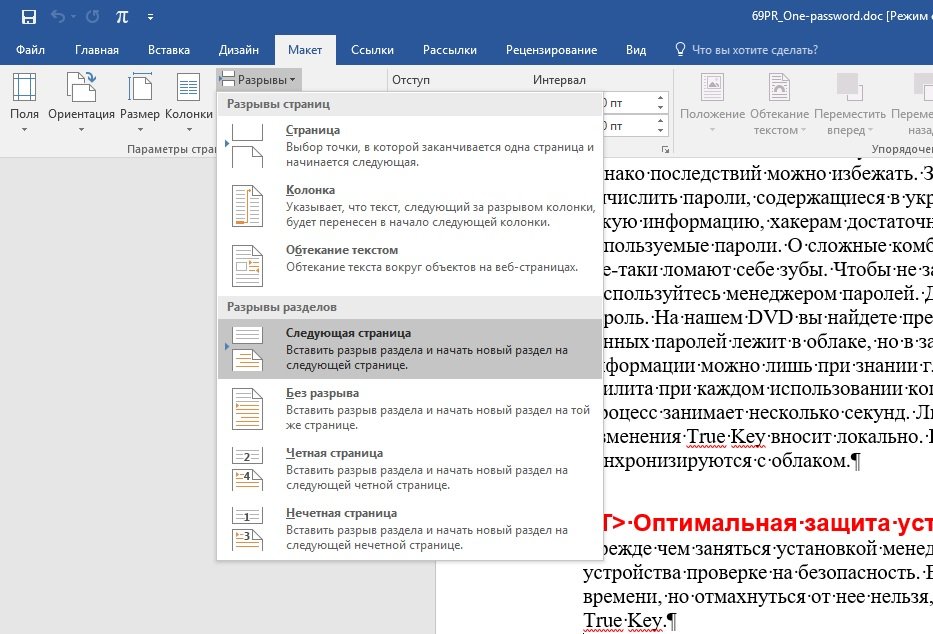 Установите курсор в место предполагаемого разрыва разделов, например, в конец содержания, и перейдите на вкладку «Разметка страницы». В группе «Макет» выберите «Разрывы» и далее в списке «Разрывы разделов» команду «Следующая страница». Word добавит разрыв разделов в указанном месте.
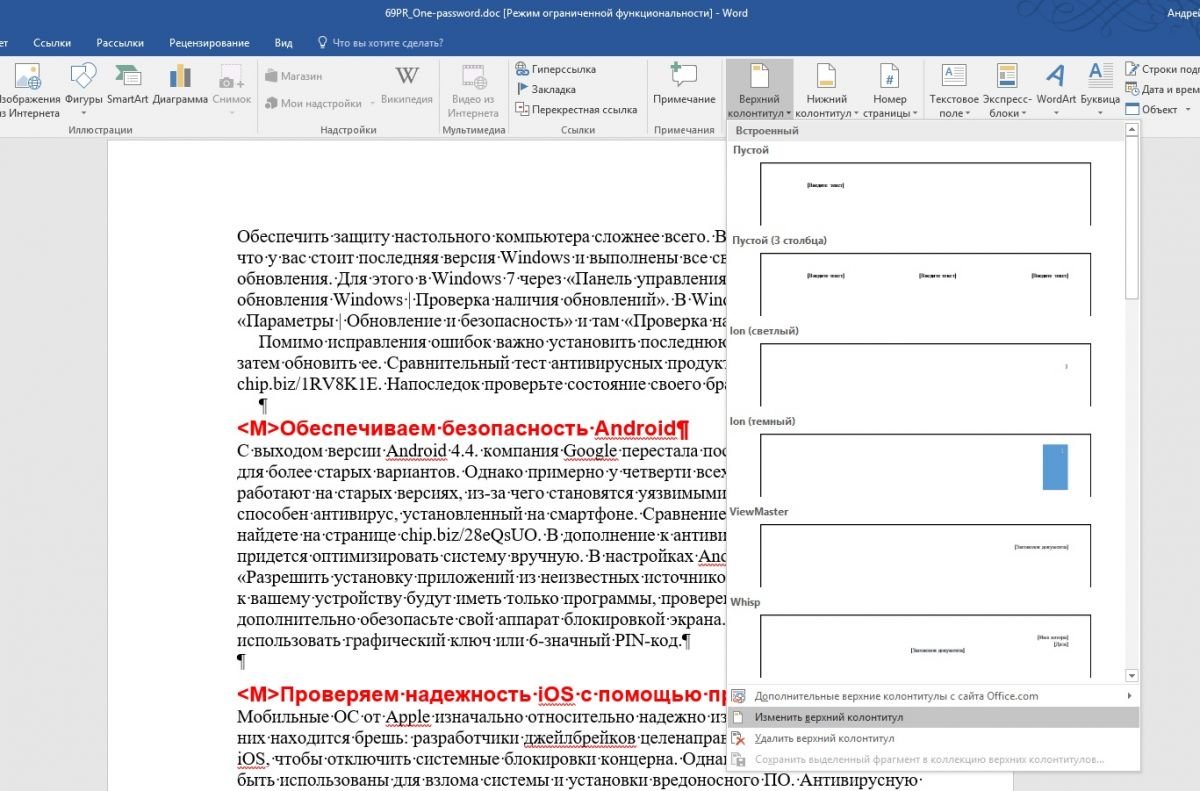 Теперь установите курсор в том месте, где должна начинаться нумерация, то есть в начало основного текста документа. В ленте на вкладке «Вставка» найдите кнопку «Верхний колонтитул» или «Нижний колонтитул» — в зависимости от того, в каком месте страницы вам нужно проставить нумерацию. Щелкните по нужной кнопке и в раскрытом меню нажмите «Изменить верхний колонтитул» (или «Изменить нижний колонтитул»).
В ленте появится новый раздел «Работа с колонтитулами» со вкладкой «Конструктор».
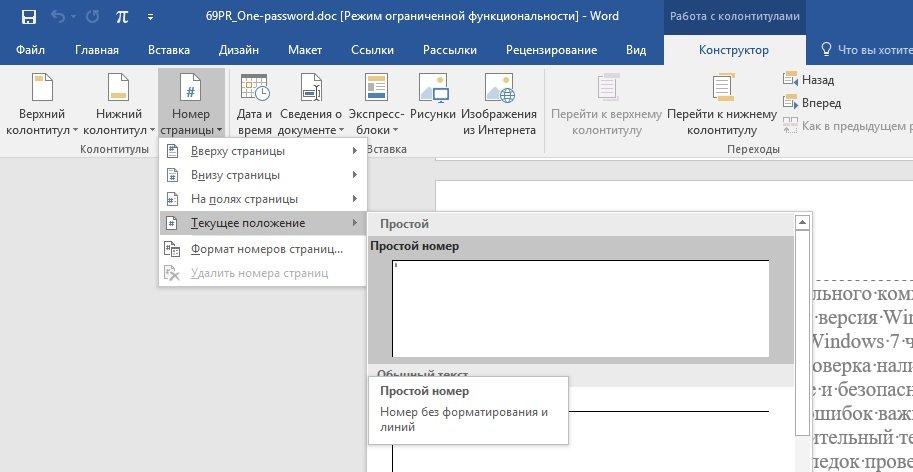
Установите курсор туда, где должен стоять номер страницы, и выберите «Номер страницы | Текущее положение», а также настройте их вид.
 В меню «Номер страницы | Формат номеров страниц» укажите, должен ли Word начать нумерацию сначала или продолжать нумерацию предыдущего раздела.
Фото: компания-производитель

Каждый студент должен знать, как убрать нумерацию с 2, 3, 4 страницы в Ворде. Это важно, потому что любой проверяющий обращает внимание на то, как оформлена ваша работа. А наличие цифр там, где их быть не должно, говорит о неосведомленности студента. Поэтому мы наглядно продемонстрируем процесс правильной нумерации страниц.
Кроме того, всем учащимся так или иначе время от времени приходится сталкиваться с оформлением титульных листов. Знать, как убрать нумерацию с титульной страницы недостаточно, нужно уметь еще и правильно ее заполнить. Как это сделать, вы также узнаете из нашей статьи.
Содержание
Зачем нумеровать страницы в Ворде
Почему нужно убрать нумерацию с 2, 3, 4 страницы в Ворде
Как пронумеровать страницы в Ворде
— Как убрать нумерацию с титульного листа
— Как убрать нумерацию с 2, 3, 4 страницы в Ворде
Как оформить титульный лист в курсовой
Как убрать нумерацию с 2, 3, 4 страницы в Ворде: пошаговая инструкция
Как повысить уникальность курсовой
Как проверить уникальность курсовой
Зачем нумеровать страницы в Ворде

Рассмотрим, зачем нумеровать страницы в Ворде. Большинство студентов не видят, как таковой необходимости в правильном оформлении работы. Им кажется, что ГОСТы придуманы для того, чтобы лишний раз заставить их страдать. Но это вовсе не так.
Во-первых, нумерация страниц позволяет быстро ориентироваться в тексте. Благодаря грамотному оформлению можно без труда перемещаться от одной главы к другой. Это удобно не только для самого студента, но и для его научного руководителя и проверяющей комиссии.
Во-вторых, все работы так или иначе приходится распечатывать. Бывает и такое, что во время подшивания диплома или передаче любой другой работы руководителю, листы могут перепутаться. Когда они пронумерованы, собрать их вместе в правильном порядке не составит труда.
И, в-третьих, если не брать в расчет удобство, стоит принять факт существования единых стандартов. Всем необходимо соблюдать общепринятые ГОСТы. Кроме того, следует учитывать, что каждый университет сам выпускает положения об оформлении курсовых и выпускных квалификационных работ.
Итак, мы выяснили, зачем нумеровать страницы в Ворде. Ответ лежал на поверхности – для соблюдения общепринятых стандартов оформления студенческих работ. Однако если углубиться в эту тему, станет ясно, что это необходимо для удобной навигации.
Не все студенты понимают, почему нужно убрать нумерацию с 2, 3, 4 страницы. Чтобы найти ответ на этот вопрос, давайте рассмотрим, из чего состоят работы студентов.
Реферат, так же, как и курсовая состоит из титульного листа, содержания, введения, основного текста, заключения и списка литературы. Кстати, если вам необходимо сдать реферат, для вас будет полезна статья «Как написать реферат самому за один день». У дипломной работы те же составляющие, но к ним может добавиться лист задания между титульным листом и содержанием. Также во всех видах работ может присутствовать приложение. Нумеровать первые страницы не нужно по ГОСТу. Однако вопрос о том, какие именно страницы не нужно нумеровать каждый вуз решает самостоятельно. В приказе одних университетов рекомендовано оставить чистыми только титульный лист, в других – добавляется еще и лист задания, в третьих – еще и оглавление, и приложение.
Как пронумеровать страницы в Ворде
Теперь мы расскажем и даже продемонстрируем, как пронумеровать страницы в Ворде. Это важно, потому что только наглядно можно понять, как быстро работать в текстовом редакторе. А студентам приходится это делать постоянно. Это связано с тем, что в течение одного учебного года приходится сдавать эссе, рефераты, курсовые и другие проекты. Например, за 5 лет обучения на специалитете молодым людям приходится оформлять как минимум 5 курсовых и одну выпускную квалификационную работу.
Как пронумеровать страницы в Ворде:
- Открываем работу в текстовом редакторе Word. Нажимаем в верхнем левом углу кнопку «Вставка»
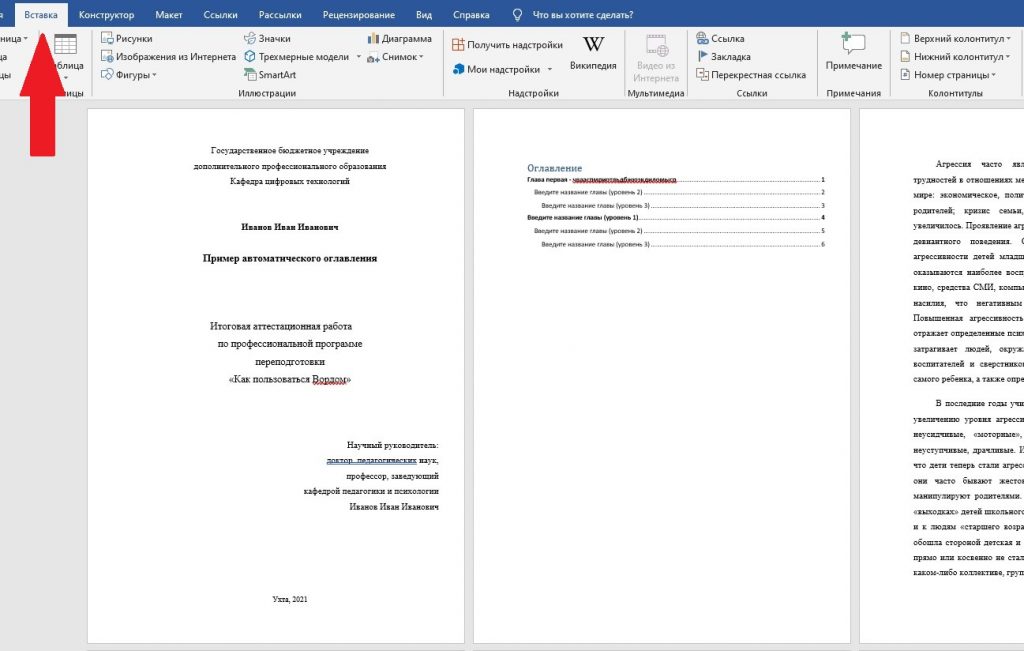
2. Находим окно колонтитулов, нажимаем «Номер страницы», затем «Внизу страницы» и выбираем необходимый вам вид. В большинстве вузов используется нумерация «Простой номер 2»
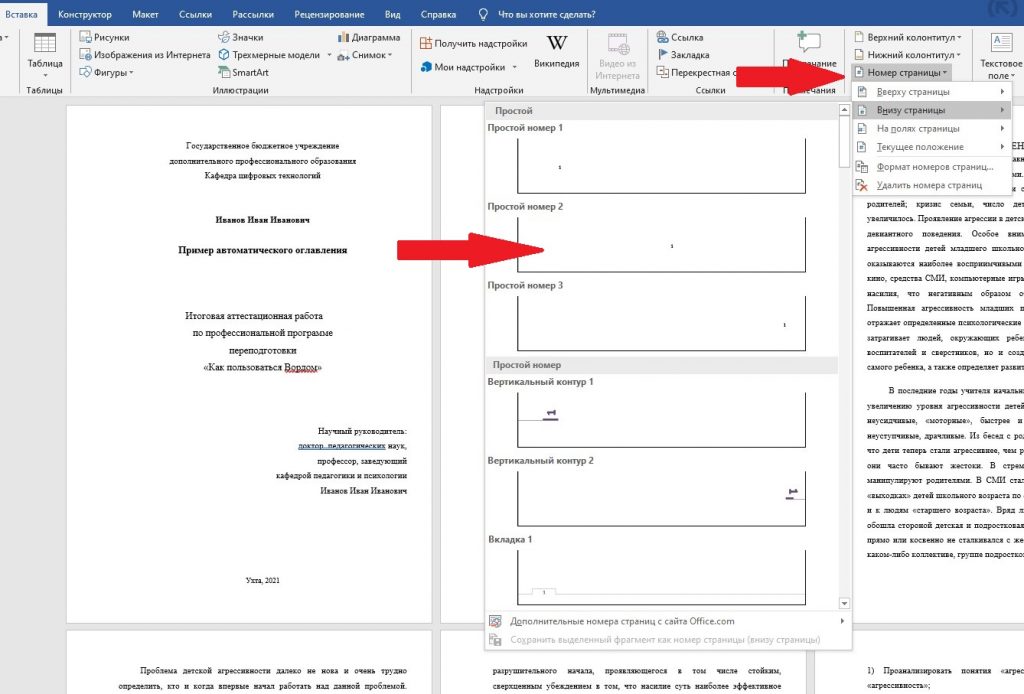
3. Запускается режим работы с колонтитулами и появляется нумерация. Закрываем окно колонтитулов. Многие пугаются, что цифры стали серого цвета, но это норма. Для того чтобы удостовериться проверяем как наша работа будет выглядеть при печати.
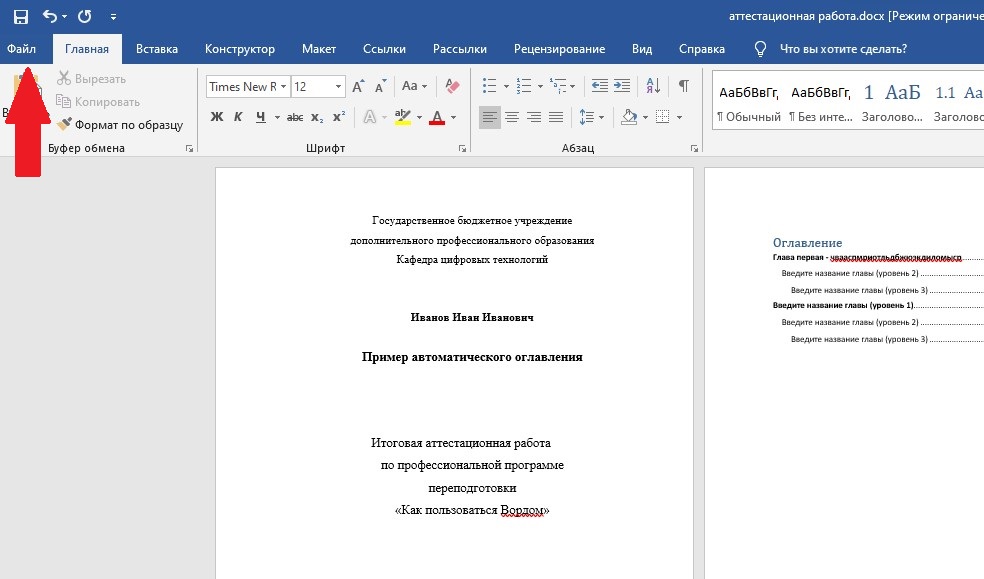
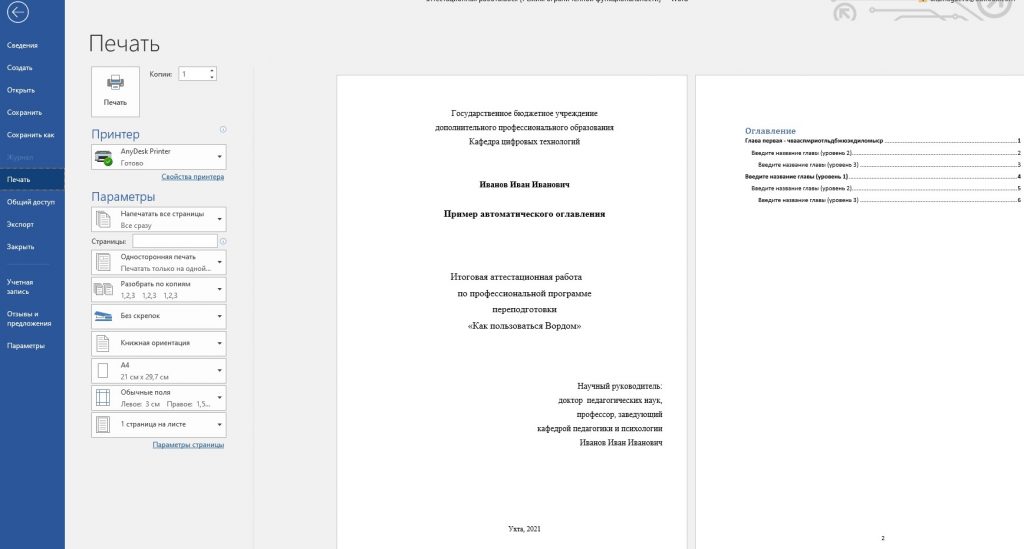
4. Нажимаем в верхнем левом углу «Файл» и затем «Печать». Так мы можем посмотреть конечный вариант нашей работы
Как убрать нумерацию с титульного листа
Всем студентам необходимо знать, как убрать нумерацию с титульного листа. Стандарты у разных университетов могут различаться, но титульный лист ни в одном из них нумероваться не может.
Инструкция, как убрать номер с первой страницы:
- Открываем документ с пронумерованными страницами. Заходим в раздел «Вставка»
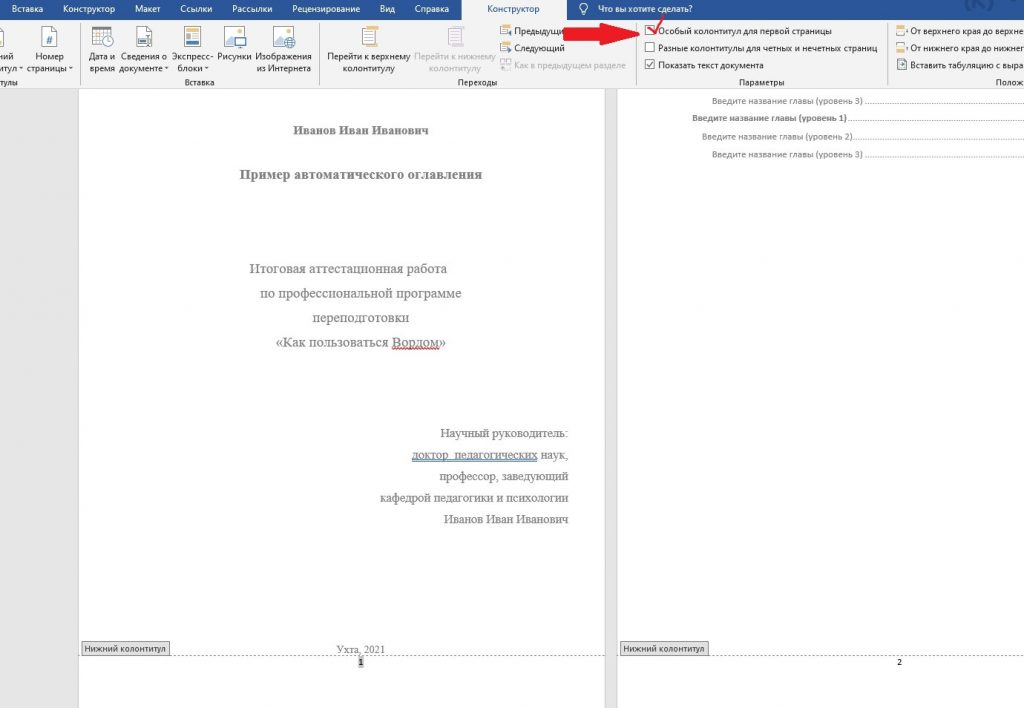
2. Находим с правой стороны «Нижний колонтитул», нажимаем и выбираем внизу «Изменить нижний колонтитул»
3. У нас открылся конструктор. В разделе «Параметры» ставим галочку в окошке «Особый колонтитул для первой страницы». Закрываем окно колонтитулов и видим, что цифры на первой странице больше нет
Как убрать нумерацию с 2, 3, 4 страницы в Ворде
Теперь рассмотрим следующий вопрос – как убрать нумерацию с 2, 3, 4 страницы в Ворде. Существует 2 способа: ручной и автоматический, мы подробно продемонстрируем, как пользоваться обоими.
Способ № 1:
- Открываем документ, заходит сразу в раздел «Вставка» и в окне «Иллюстрации» выбираем «Фигуры». Берем любую понравившуюся, например, прямоугольник
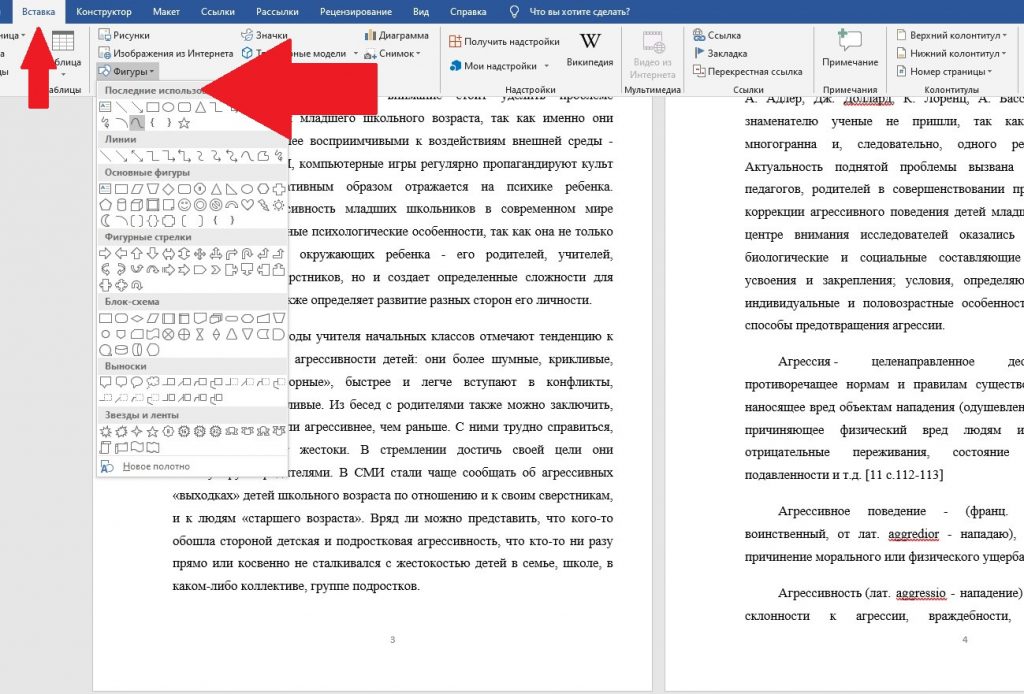
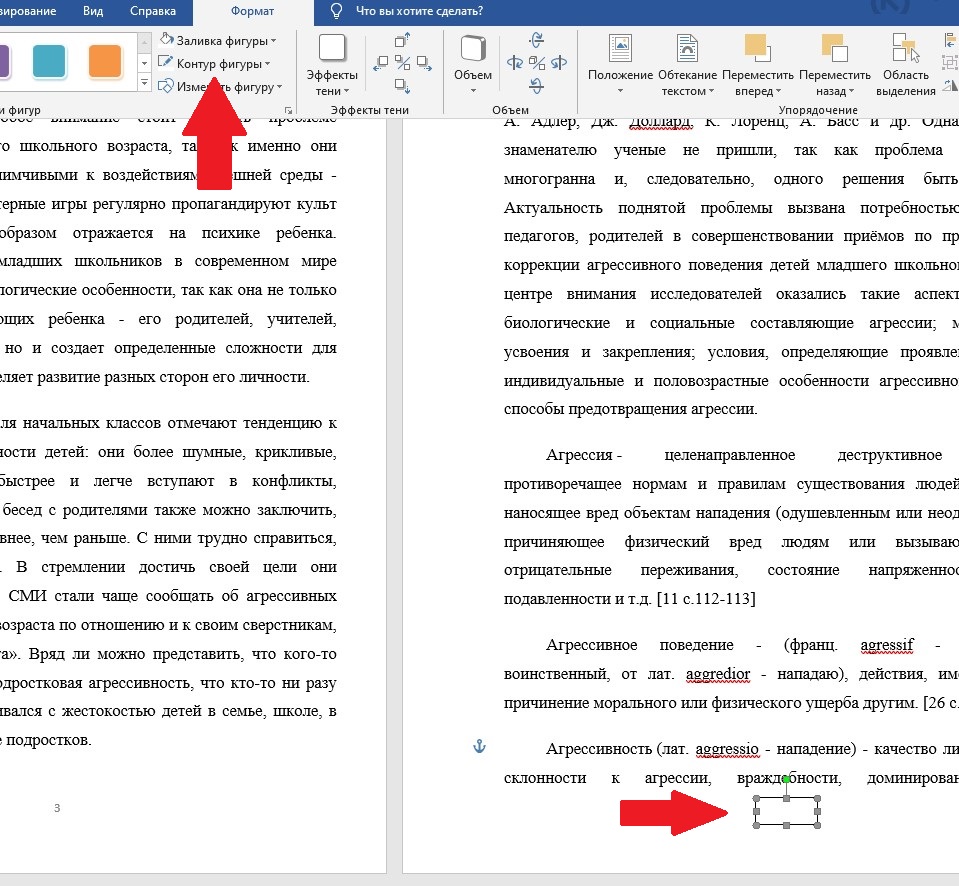
2. Обводим номер страницы, от которого вы хотите избавиться и выставляем параметры фигуры. В графе «Заливка фигуры» выбираем белый цвет, то же самое проделываем с вкладкой «Контур фигуры». Так с помощью закрашивания можно убрать нумерацию с 2, 3, 4, страницы
Способ №2:
- Открываем документ. Ставим мышку в самом конце титульного листа и открываем раздел «Макет». Выбираем окно «Разрывы» и нажимаем на «Следующая страница»
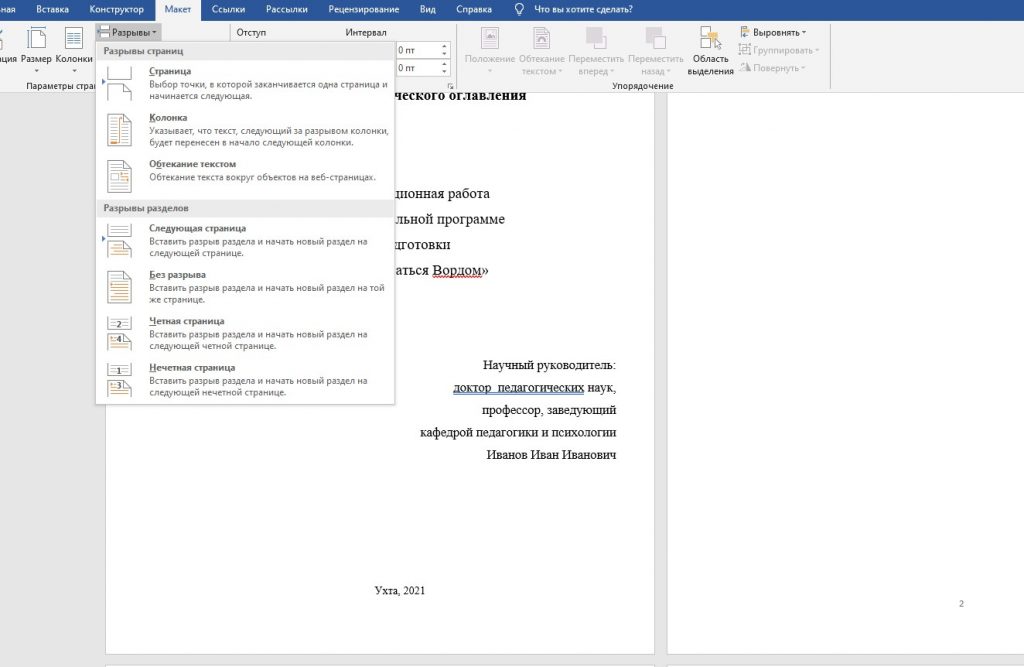
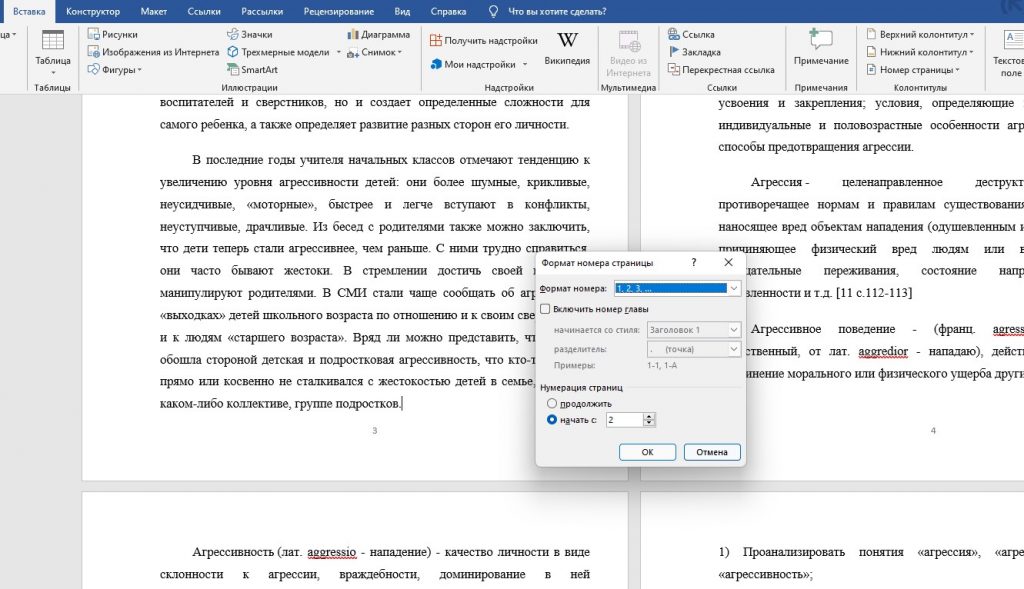
2. У нас пропал номер второй страницы. Если дальнейшая нумерация сбилась, открываем окно «Вставка» и заново «Номер страницы» — «Формат номеров страниц» — «Начать с 2», тогда третья страница будет начинаться, как и положено, с цифры 3.
Таким образом, мы наглядно объяснили, как убрать нумерацию с 2, 3, 4 страницы в Ворде. Теперь вы сможете воспользоваться одним из представленных способов при оформлении своей работы.
Если вы хотите успешно пройти проверку на плагиат, вы можете воспользоваться услугами нашего сервиса Антиплагиат-вуз.рф. С его помощью вы сможете повысить уникальность текста до 80-90% всего за пару минут. Применяемые технологии позволяют скрыть все заимствования без изменения текста. Кроме того, у вас есть возможность проверить текст в системе Антиплагиат ВУЗ. В кратчайшие сроки вы получите отчет и справку о прохождении проверки. Так вы узнаете точный процент уникальности своего текста
Как оформить титульный лист в курсовой
Помимо нумерации страниц, необходимо знать, как оформить титульный лист в курсовой и любой другой работе. Это очень важно, потому что первая страница вашего текста – это то, что сначала видит любой проверяющий. Несоответствие стандартам говорит о безответственности студента. К такой работе сразу будут относиться предвзято. И даже есть вероятность, что проверять ее просто не станут. Согласитесь, никому не хотелось бы получить «неуд» всего лишь за неправильно составленную титульную страницу. Помимо первой страницы, вам нужно будет оформлять и другие, не забудьте узнать, как сделать автоматическое оглавление и правильно составить список литературы.
Как сделать титульную страницу:
- Самостоятельно делать титульник не нужно, обычно его присылают научные руководители или другие сотрудники кафедры. В противном случае вы можете самостоятельно поискать образец на сайте вашего университета
- Не торопитесь оформлять свою работу, чаще всего Министерство образования вносит и утверждает окончательные нововведения ближе к маю
- Внимательно прочтите каждую букву вашей первой страницы, никаких орфографических ошибок быть не должно
- Не торопясь внесите свои данные – ФИО, имя и должность научного руководителя, название вашей работы в подготовленные для этого строки
Итак, главное в том, как оформить титульный лист в курсовой – внимание к деталям и отсутствие спешки. Дождитесь, когда вам пришлют итоговый образец, внесите все необходимые данные и тщательно все перечитайте. Если вы будете уверены в правильном оформлении своей работы, вам не придется беспокоиться из-за возможности «завалить» сдачу курсовой. А узнать больше способов, как перестать волноваться вы можете из нашей статьи «Как перестать бояться неудачи».
Как убрать нумерацию с 2, 3, 4 страницы в Ворде: пошаговая инструкция

Для того чтобы вы точно не совершили ошибку в том, как убрать нумерацию с 2, 3, 4 страницы в Ворде, мы подготовили для вас пошаговую инструкцию:
- Пронумеруйте все страницы документа с помощью раздела «Вставка» — «Номер страницы» — «Внизу страницы»
- В первом случае – закрасьте страницы, которые вам не нужны. Для этого в разделе «Вставка» выберите любую фигуру и обведите ей цифру, заливку и границу фигуры сделайте белым цветом.
- Во втором случае – ставим мышку в конец последнего слова на первой странице – заходим в «Макет» — «Разрывы» — «Следующая страница». Далее заново нумеруем страницы, начиная с той, которая вам необходима
- Выберите один из наиболее подходящих вам вариантов и не торопясь грамотно пронумеруйте страницы вашей работы.
Как повысить уникальность курсовой
В качестве бонуса мы поделимся способами, как повысить уникальность курсовой. Эта информация будет полезна абсолютно всем студентам, потому что в случае большого процента плагиата, получить хорошую оценку не удастся. Более того, возможно, ее даже совсем не станут оценивать.
Популярные способы повышения уникальности курсовой работы:
- Рерайт – самый действенный метод. Перефразируйте текст, в котором имеется плагиат. Так вы вероятно выиграете пару десятков процентов, если потрудитесь над всем текстом.
- Замена слов синонимами – один из методов, который применяют опытные рерайтеры
- Можно использовать программы для рерайта и синонимайзинга. Они автоматически заменят слова и перепишут текст. Однако за их работой нужно следить, все же они автоматизированы, а машина, порой, может не сохранить некоторые логические связи текста
- Перевод текста с одного языка на другой и обратно. При использовании этого способа также следует внимательно перечитать получившийся текст на наличие смысловых ошибок
- Правильно оформляйте цитаты
- Использование уникального контента. Поищите в интернете материалы, которые опубликованы за последние пару недель. Есть вероятность, что антиплагиат зачтет их как уникальную часть текста
- Поменяйте слова местами – так вы разрушите шаг шингла (определенные отрезки текста, по которым антиплагиат производит поиск совпадений)
- Вставляйте вводные конструкции
- Используйте Google Scholar для поиска контента на иностранном языке
- Обратитесь в сервис Антиплагиат-вуз.рф. и закажите услугу – повышение уникальности. Этот метод скроет все заимствования, а ваш текст останется неизмененным
Итак, мы рассмотрели самые популярные методы, как повысить уникальность курсовой. При их использовании не забывайте проверять повышение процента. Если вы задумывались, проверяют ли курсовые на плагиат, то ответ – однозначно да. Для самостоятельной проверки можно использовать разные сервисы. Об этом мы и расскажем в следующей главе.
Как проверить уникальность курсовой

Существует несколько действенных способов, как проверить уникальность курсовой. Некоторые студенты предпочитают использовать бесплатные сервисы для проверки оригинальности своих работ. К самым популярным относятся Etxt, Текст ру, Адвего и Антиплагиат ру. У каждого из них есть свои плюсы и минусы. Более подробно о них вы можете прочесть в статье «Как проверить уникальность текста онлайн бесплатно».
Отметим, что упомянутые нами сервисы всегда показывают процент ниже, чем вузовская система. Это связано с тем, что они используют всего один модуль поиска – интернет. Показываемый процент зависит от того, какие модули поиска есть в антиплагиате. Это значит, что они осуществляют поиск только по источникам в открытом доступе. В то время как проверка в университете имеет все возможные модули поиска, поэтому производит проверку даже по текстам из закрытого доступа. Так, например работает система Антиплагиат ВУЗ, которую использует большинство университетов. О том, как именно она работает, вы можете узнать из нашей статьи «Что такое Антиплагиат ВУЗ».
У студентов доступа к этой системе нет, только у преподавателей. Однако у вас есть возможность воспользоваться услугами сервиса Антиплагиат-вуз.рф. С его помощью вам удастся легко проверить уникальность курсовой в системе Антиплагиат ВУЗ. В кратчайшие сроки вы получите отчет и сертификат о прохождении проверки. Так вы сможете заранее узнать процент оригинальности своей работы, еще до вузовской проверки. При необходимости вы успеет внести нужные правки и поднять антиплагиат своего текста.
Таким образом, мы рассмотрели, как убрать нумерацию с 2, 3, 4 страницы в Ворде. Нами была предоставлена подробнейшая инструкция, воспользовавшись которой вы с легкостью сможете правильно пронумеровать свою работу. Для лучшего понимания процесса мы использовали наглядный пример. Также у вас есть возможность выбрать один из двух предложенных нами способов нумерации страниц. Вы самостоятельно сможете решить, какой из них для вас наиболее удобен.
Помимо прочего, мы рассказали, почему важно убирать нумерацию с первых страниц любой студенческой работы. В качестве бонуса в статье вы найдете способы повышения и проверки уникальности курсовой.
Вам также будет интересно:

Как и сколько сможет заработать студент на фрилансе
Каждому студенту хочется больше зарабатывать. Однако принимать студентов очной формы обучения хотят далеко не все работодатели. Поэтому соискателям приходится думать, как заработать. Одним из лучших вариантов является фриланс. Это одновременно работа на себя, но и на заказчика, т.е. платить студенту точно будут. Тем не менее перед тем, как начать зарабатывать миллионы рублей, он […]

Как написать основную часть курсовой работы – советы
Многие студенты не знают, как написать основную часть курсовой работы. Причем не всегда этим вопросом задаются только первокурсники. Порой и студенты старших курсов плохо понимают, как правильно писать такого рода работы. Основное содержание работы – главная ее часть. Обычно проверяющие заостряют свое внимание на введении и заключении, однако само исследование находится именно в главах […]

Как написать реферат самому за один день — все полезные советы
Часто преподаватели задают в качестве домашнего задания реферат. Эта работа может стать ключевой при выставлении оценки за сессию. Если студент сдаст хороший реферат, то может заработать автомат за экзамен, тогда не придется тратить время на подготовку к нему. В этой статье мы расскажем, как написать реферат самому за один день. Ведь студенты часто […]