
Перейти к содержимому
Эта статья посвящена тому, как убирать «лишние» нули из ячеек «Эксель».
У начинающих пользователь этот вопрос возникает довольно часто.
Представим ситуацию, что Вы — начинающий пользователь, получили по электронной почте таблицу, которую хотите показать в своей презентации потенциальным партнерам или ген. директору Вашей компании.
Таблица довольно информативная, да вот только отформатирована, так что числа в ячейках имеют по два знака после запятой даже у целых значений.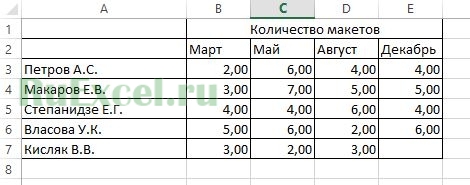
Отображение целых чисел с двумя лишними нулями не очень красиво и для презентации не очень подходит.
Рассмотрим два способа удаления лишних нулей после запятой.
Первый способ удаления нулей:
Второй способ удаления нулей:
- Выделяем нужный диапазон.

- На вкладке «Главная» находим кнопку «Уменьшить разрядность» и жмем по этой кнопке нужное количество раз.
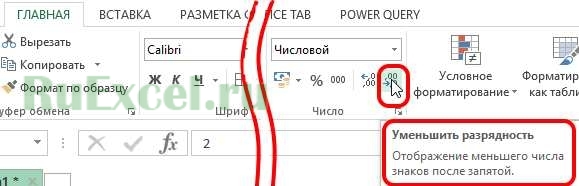
Еще один случай, когда нули «лишние»
— это таблица, в которой вместо пустых ячеек отображаются нулевые значения.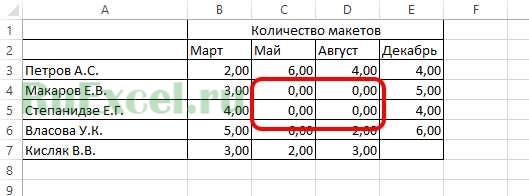
Выглядит такая таблица не очень, поэтому ноли нужно быстро заменить на пустоту.
Делается это очень просто:
- Выделяем нужный диапазон.
- Вызываем окно замены нажатием сочетанием клавиш ctrl+H на клавиатуре или в ленте Excel выбираем «Найти и заменить» (Или «Найти и Вставить – в зависимости от версии программы) .

- Далее в поле поиска ставим значение «0», а в поле замены не ставим ничего (оставляем пустоту).
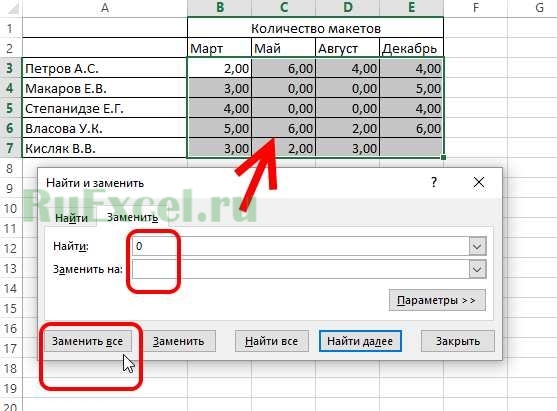
Жмем: «Заменить все».
Как в Экселе поставить нули после запятой?
Откройте окно «Фай»-«Параметры». В окне «Параметр Excel» перейдите на «Дополнительно»-«Параметры правки» и отметьте галочкой пункт «Автоматическая вставка десятичной запятой». Число знаков после разделителя пусть останется «2». Теперь проверим результат.
- Введите =ОКРУГЛ(A1;1), что равно 823,8.
- В этом случает для округления числа до необходимого количества разрядов используйте положительное число. То же самое касается двух следующих формул, которые округляют до сотых и тысячных.

Мнение эксперта
Витальева Анжела, консультант по работе с офисными программами
Со всеми вопросами обращайтесь ко мне!
Задать вопрос эксперту
В данном случаи это значение формируется после действия деления показателя из столбца Продажи на показатель из столбца План. Если же вам нужны дополнительные объяснения, обращайтесь ко мне!
Если условие в первом аргументе возвращает значение ЛОЖЬ, тогда используется значение из третьего аргумента функции ЕСЛИ. В данном случаи — это значение формируется после действия деления показателя из столбца «Продажи» на показатель из столбца «План».
- Выделите ячейки, формат которых требуется изменить.
- Чтобы после запятой отображалось больше или меньше знаков, на вкладке Главная в группе Число нажмите кнопку Увеличить разрядность или Уменьшить разрядность .
В целом чтобы избежать досадных ошибок при расчетах, особенно где присутствуют различные коэффициенты или сложные математические вычисления с большими величинами, рекомендую всегда использовать формулу ОКРУГЛ()
4 ответа
Я использую выражение с отчетами за округления данных до 4 знаков после запятой. но если я использую функцию ‘Round’, она будет показывать нули после десятичной точки, если данные не имеют десятичных значений. Пример: если мое значение равно 1, то оно показывает 1.0000. Как удалить нули? Выражение.
Я получаю цену с сервера в этом формате 1299.0000 или 4399.000 , как я удалю все нули после. помогите мне, пожалуйста, как я это сделаю, как удалить цифры после. им становится форма стоимости цена сервера infloating количество, как я удалить все нулевые после . как удалить ноль после.
Вам нужно определить свой собственный «number format». Код формата, который вы хотите использовать, это:
Недостатком является то, что у вас всегда остается период trailing, который не может быть обработан только числовыми форматами. Чтобы исправить это, вы можете использовать следующую функцию.
Формат General не будет отображать десятичные нули trailing. Независимо от того, вводится ли число вручную или вычисляется , если формат ячейки General , Excel будет показывать только десятичные дроби, необходимые для представления числа.
и скопируйте в соответствии с требованиями, предполагая, что ваши данные находятся в ColumnA, а форматирование-в ‘General’.

[Похоже, что для того, чтобы принятое A было правильным, Q может быть не по теме (поскольку решение @teylyn’s также будет работать, намного проще и не требует программирования) — если только цель не состоит в преобразовании в строки, что не упоминается в качестве требования.]
Если вам нужны результаты простым способом, используйте эту функцию с форматированием «General»:
Примечание: В португальской версии имя функции ARRED, и вам нужно использовать точку с запятой для разделения значений следующим образом:
Мнение эксперта
Витальева Анжела, консультант по работе с офисными программами
Со всеми вопросами обращайтесь ко мне!
Задать вопрос эксперту
Кроме двух способов как округлить число в Excel, подходящих только для одного числа, есть методики, позволяющие пользоваться округленными величинами в расчетах. Если же вам нужны дополнительные объяснения, обращайтесь ко мне!
Вводить функцию округления можно и обычным способом, вводя текст после знака «=». Но есть и другая возможность, которая отлично подходит для таблицы со значениями, которые нужно округлять в отдельном столбце.
Как в Excel убрать лишние цифры после запятой? Лучшие ответы на вопросы
В реальности операция деление это по сути тоже что и вычитание. Например, деление числа 10 на 2 является многократным вычитанием 2 от 10-ти. Многократность повторяется до той поры пока результат не будет равен 0. Таким образом необходимо число 2 вычитать от десяти ровно 5 раз:
Округление с использованием своего числового формата
Бывает необходимость в сводном отчете с очень большими числами где точность до десятичных знаков не требуется отобразить данные в удобочитаемом виде.
Чтобы округлить большие числа и упростить их чтение, вы можете использовать специальные свои числовые форматы для округления данных.
Например : число 125523567,11 рублей не сразу сможешь понять пока визуально не разобьёшь его на сотни, тысячи и миллионы. Гораздо проще для восприятия число 125,52 млн рублей
Применяем собственный формат
На вкладке «Главная» ленты щелкните средство запуска диалогового окна в правом нижнем углу группы «Число» .
На вкладке Число в списке категорий щелкните (все форматы) .
Затем выберите один из существующих настраиваемых форматов или создайте свой собственный.
Например, введите произвольный формат — # запятая # # пробел — чтобы в большом числе отображались только округленные тысячи.
Затем нажмите кнопку ОК , чтобы закрыть диалоговое окно и применить формат.
Также настраиваем следующий столбец в примере с численностью населения, только в качестве отображения выберем разрядность в миллионах
Повторяем предыдущие операции, только вместо одного пробела в конце формата поставим два пробела и наш формат будет выглядеть так
# запятая # # пробел пробел
В результате мы получим следующий формат отображения данных.
Стало
Кстати, когда задаете формат в конце можно дописать ед. измерения например млн чел. —
# запятая # # пробел пробел «пробел млн чел».
и число в ячейке будет отображаться вместе с указанной ед. измерения.
39,25 млн чел.
Функция ОКРУГЛ()
Функцию ОКРУГЛ() можно использовать для округления числа до определенного количества знаков после запятой. Например:
На примере показанном ниже можно заметить как влияет формула округляющая результат вычислений. Принимая во внимание, что у нас меньше копейки денежного номинала нет, мы в примере итоговый результат округлили до 2-го разряда, т.е. до сотой.
С помощью формулы ОКРУГЛ() и изменением разрядности Вы можете поэкспериментировать и изучить на практике как меняется результат. Например, если в качестве разрядности использовать отрицательное число -1 , то результат будет округлен слева от запятой до десятой.
В целом чтобы избежать досадных ошибок при расчетах, особенно где присутствуют различные коэффициенты или сложные математические вычисления с большими величинами, рекомендую всегда использовать формулу ОКРУГЛ()
Как в Экселе поставить нули после запятой? Справочник Учёба и работа
Я использую выражение с отчетами за округления данных до 4 знаков после запятой. но если я использую функцию ‘Round’, она будет показывать нули после десятичной точки, если данные не имеют десятичных значений. Пример: если мое значение равно 1, то оно показывает 1.0000. Как удалить нули? Выражение.
Мнение эксперта
Витальева Анжела, консультант по работе с офисными программами
Со всеми вопросами обращайтесь ко мне!
Задать вопрос эксперту
Чтобы после запятой отображалось больше или меньше знаков, на вкладке Главная в группе Число нажмите кнопку Увеличить разрядность или Уменьшить разрядность. Если же вам нужны дополнительные объяснения, обращайтесь ко мне!
Выберите Файл > Параметры . , а затем щелкните Параметры Excel . Нажмите кнопку Дополнительно , а затем в разделе при пересчете этой книги , установите флажок задать указанную точность и нажмите кнопку ОК . Нажмите кнопку ОК .
Округление в Excel, что важно знать, чтобы не допустить ошибку? | Excel — как это работает? | Яндекс Дзен
Когда откроется окно с настройкой формата, необходимо перейти к вкладке чисел и выбрать «числовой», если он не был установлен по умолчанию. Если указаны другие параметры, например, «финансовый», «дата» или «общий», округлить значение в ячейках не получится.
На чтение 2 мин. Просмотров 246 Опубликовано 24.05.2021
В этом руководстве я представляю методы удаления конечных нулей после десятичной дроби или такого же количества конечных нулей в ячейках, как показано на скриншотах ниже.
Удалить трейлинг нули из десятичных чисел по формату ячеек
Удаление одинакового количества конечных нулей из чисел по формуле
Удаление ведущих нулей из ячеек с помощью Kutools for Excel 
Содержание
- Удаление конечных нулей из десятичных чисел с помощью форматирования ячеек
- Удалите одинаковое количество конечных нулей из чисел по формуле
- Удаление ведущих нулей из ячеек с помощью Kutools for Excel
- Демо
Удаление конечных нулей из десятичных чисел с помощью форматирования ячеек
Чтобы удалить конечные нули после десятичной точки, вы можете отформатировать ячейки в произвольный формат.
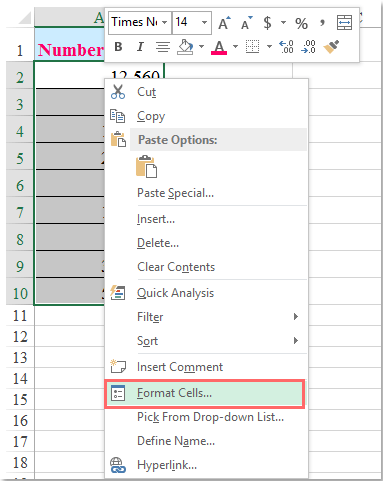
1. Выделите ячейки, в которых нужно удалить завершающие нули после десятичной точки, щелкните правой кнопкой мыши, чтобы выбрать Формат ячеек в контекстном меню.

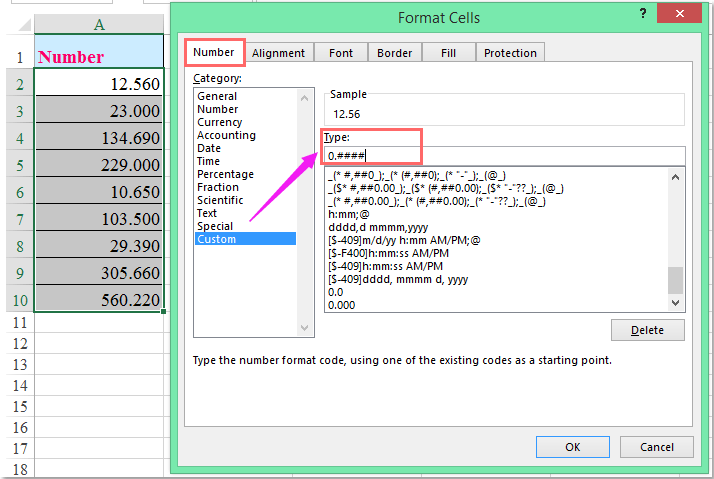
2. В диалоговом окне Формат ячеек на вкладке Число выберите Пользовательский из Категории . список, затем введите 0. ### в текстовое поле Type в правом разделе.

3. Нажмите
Удалите одинаковое количество конечных нулей из чисел по формуле
Если вы хотите удалить такое же количество конечных нулей из чисел, вы можете применить формулу для его решения.
Выберите ячейку, смежную с число, которое вы используете, введите эту формулу = LEFT (D1, LEN (D1) -3) * 1 , D1 – это ячейка, из которой вы удалите конечные нули, 3 – это число или нули, которые вы хотите удалять. Затем перетащите маркер заполнения над ячейками, чтобы применить эту формулу.

Удаление ведущих нулей из ячеек с помощью Kutools for Excel
Если вы хотите удалить ведущие нули, вы можете применить Kutools for Excel Удалить ведущие нули , чтобы удалить все ведущие нули одним щелчком мыши.
| Kutools for Excel , с более чем 300 удобными функциями, облегчит вашу работу. |
|
Бесплатная загрузка |
После установки Kutools for Excel, сделайте следующее: (Загрузите Kutools for Excel сейчас бесплатно!)
Выберите ячейки, которые хотите использовать, нажмите Kutools > Text > Удалить Ведущие нули .

Появится диалоговое окно, напоминающее вам, сколько ячеек задействовано. Нажмите OK , чтобы закрыть его.

Теперь начальные нули удалены сразу.

Демо
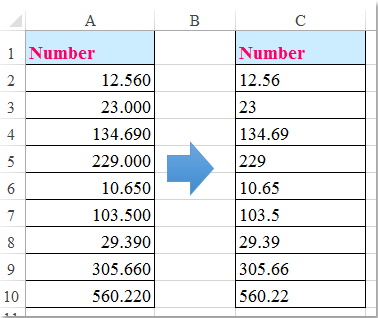
Если у вас есть список десятичных чисел, которые содержат нули после десятичной точки, теперь вам нужно удалить все конечные нули из чисел, чтобы получить следующий результат. Как бы вы могли решить эту задачу в Excel?
Удалите все конечные нули после десятичной дроби с помощью команды Format Cell
Удалите все нули после запятой с помощью формулы
 Удалите все конечные нули после десятичной дроби с помощью команды Format Cell
 Удалите все конечные нули после десятичной дроби с помощью команды Format Cell
В Excel вы можете применить функцию «Форматировать ячейку», чтобы удалить конечные нули после десятичной дроби в настраиваемом формате, сделайте следующее:
1. Выберите список чисел, в котором вы хотите удалить конечные нули после десятичной точки, затем щелкните правой кнопкой мыши и выберите Формат ячеек из контекстного меню см. снимок экрана:
2. В Формат ячеек диалоговое окно, нажмите Число Вкладка, выберите На заказ из файла Категория панель, а затем введите 0. #### в Тип текстовое поле, см. снимок экрана:
3, Затем нажмите OK , все нули в конце после десятичной точки были удалены, как показано на следующем снимке экрана:
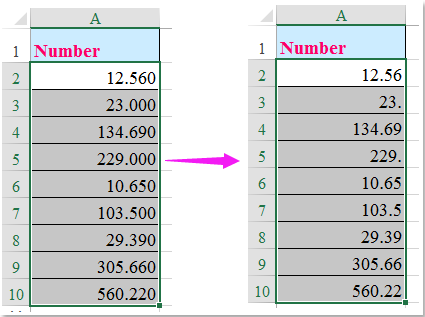
Внимание: Если ваше число представляет собой целое число с нулями после запятой, останется конечная точка.
Удалите все нули после запятой с помощью формулы
Вы не можете обрабатывать конечный период по числовым форматам с Формат ячеек функция, но следующая формула поможет вам с этим справиться.
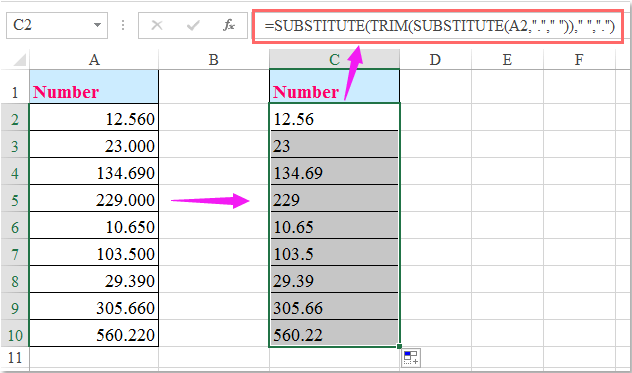
Введите эту формулу: = ПОДСТАВИТЬ (ОБРЕЗАТЬ (ПОДСТАВИТЬ (A2; «.», «»)), «», «.») в пустую ячейку, в которую вы хотите поместить результат, затем перетащите дескриптор заполнения вниз к ячейкам, которые вам нужны для применения этой формулы, и все конечные нули удаляются после десятичной дроби, см. снимок экрана:
Лучшие инструменты для работы в офисе
Kutools for Excel Решит большинство ваших проблем и повысит вашу производительность на 80%
- Снова использовать: Быстро вставить сложные формулы, диаграммы и все, что вы использовали раньше; Зашифровать ячейки с паролем; Создать список рассылки и отправлять электронные письма …
- Бар Супер Формулы (легко редактировать несколько строк текста и формул); Макет для чтения (легко читать и редактировать большое количество ячеек); Вставить в отфильтрованный диапазон…
- Объединить ячейки / строки / столбцы без потери данных; Разделить содержимое ячеек; Объединить повторяющиеся строки / столбцы… Предотвращение дублирования ячеек; Сравнить диапазоны…
- Выберите Дубликат или Уникальный Ряды; Выбрать пустые строки (все ячейки пустые); Супер находка и нечеткая находка во многих рабочих тетрадях; Случайный выбор …
- Точная копия Несколько ячеек без изменения ссылки на формулу; Автоматическое создание ссылок на несколько листов; Вставить пули, Флажки и многое другое …
- Извлечь текст, Добавить текст, Удалить по позиции, Удалить пробел; Создание и печать промежуточных итогов по страницам; Преобразование содержимого ячеек в комментарии…
- Суперфильтр (сохранять и применять схемы фильтров к другим листам); Расширенная сортировка по месяцам / неделям / дням, периодичности и др .; Специальный фильтр жирным, курсивом …
- Комбинируйте книги и рабочие листы; Объединить таблицы на основе ключевых столбцов; Разделить данные на несколько листов; Пакетное преобразование xls, xlsx и PDF…
- Более 300 мощных функций. Поддерживает Office/Excel 2007-2021 и 365. Поддерживает все языки. Простое развертывание на вашем предприятии или в организации. Полнофункциональная 30-дневная бесплатная пробная версия. 60-дневная гарантия возврата денег.

Вкладка Office: интерфейс с вкладками в Office и упрощение работы
- Включение редактирования и чтения с вкладками в Word, Excel, PowerPoint, Издатель, доступ, Visio и проект.
- Открывайте и создавайте несколько документов на новых вкладках одного окна, а не в новых окнах.
- Повышает вашу продуктивность на 50% и сокращает количество щелчков мышью на сотни каждый день!

Комментарии (4)
Оценок пока нет. Оцените первым!
I have a table of values with decimals and whole numbers. Some of the decimals have zeros two places after the decimal point (e.g. 0.60) or the two places after the decimal point are both zeros (e.g. 4.00).
How do I make sure any zeros are removed from after the decimal point? (So the aforementioned numbers would be 0.6 and 4.)

pnuts
58k11 gold badges85 silver badges137 bronze badges
asked Jun 25, 2014 at 20:13

You need to define your own «number format». The format code you want to use is:
0.####
EDIT
The downside is you are always left with the trailing period, which cannot be handled by number formats alone. To remedy that, you can use the following function.
=SUBSTITUTE(TRIM(SUBSTITUTE(A1,"."," "))," ",".")
Results
Original  Formatted:  Trimmed:
Numbers:
===============================
17.000    17.         17
17.100    17.1        17.1
17.100    17.1        17.1
0.100     0.1         0.1
References
- Create a custom number format, Accessed 2014-06-25,
<http://office.microsoft.com/en-ca/excel-help/create-a-custom-number-format-HP010342372.aspx>
answered Jun 25, 2014 at 20:16

CloudCloud
18.6k15 gold badges78 silver badges153 bronze badges
2
The General format will not show any trailing decimal zeros. Regardless of whether the number is entered manually or calculated, if the cell format is General, Excel will only show the decimals required to represent the number.
answered Jun 25, 2014 at 20:56

teylynteylyn
34.1k4 gold badges52 silver badges72 bronze badges
7
Please try:
=INT(A1*100)/100
and copy down to suit, assuming your data is in ColumnA and that formatting is ‘General’.
A comparison of various possibilities:

[It seems that for the accepted A to be correct the Q may be off topic (since @teylyn’s solution would work also, is much simpler and requires no programming) — unless the objective is to convert to strings, which is not mentioned as a requirement.]
answered Jun 25, 2014 at 20:50
pnutspnuts
58k11 gold badges85 silver badges137 bronze badges
2
If you need the results in a simple way use this function with «General» formatting:
=ROUND(A1,2)
This will create the proper result
Note: In Portuguese version the name of the function is ARRED and you need to use semicolon to separate values as follows:
=ARRED(A1;2)
The values will be converted as follows:
Original            ROUND
--------------------------------
0.60                0.6
4.00                4
0                   0
7.75                7.75
0.016666667         0.02
5.833333333         5.83
2.673333333         2.67
699                 699
answered Apr 19, 2018 at 15:52

Как в офисе.
Эта статья посвящена тому, как убирать «лишние» нули из ячеек «Эксель».
У начинающих пользователь этот вопрос возникает довольно часто.
Представим ситуацию, что Вы — начинающий пользователь, получили по электронной почте таблицу, которую хотите показать в своей презентации потенциальным партнерам или ген. директору Вашей компании.
Таблица довольно информативная, да вот только отформатирована, так что числа в ячейках имеют по два знака после запятой даже у целых значений.

Первый способ удаления нулей:
- Выделяем нужный диапазон.
- Кликаем по выделению правой кнопкой мыши.
- В появившемся контекстном меню выбираем «Формат ячеек»


Второй способ удаления нулей:
- Выделяем нужный диапазон.

Еще один случай, когда нули «лишние»
— это таблица, в которой вместо пустых ячеек отображаются нулевые значения.

Выглядит такая таблица не очень, поэтому ноли нужно быстро заменить на пустоту.
Делается это очень просто:
- Выделяем нужный диапазон.
- Вызываем окно замены нажатием сочетанием клавиш ctrl+H на клавиатуре или в ленте Excel выбираем «Найти и заменить» (Или «Найти и Вставить — в зависимости от версии программы) .
Разберем несколько вариантов как можно убрать нули в ячейках в Excel заменив их либо на пустое поле, либо на альтернативные нулю символы (например, прочерк).
Приветствую всех, дорогие читатели блога TutorExcel.Ru!
Обработка таблиц с числовыми данными практически неотъемлемая часть работы в Excel для многих пользователей программы.
Внешний вид отображения данных также является достаточно важным атрибутом, и если ненулевые значения мы привыкли показывать, то бывают ситуации когда нули визуально лучше не показывать и скрыть.
Обычно в таких случаях нули в таблицах заменяют либо на пустое поле, либо на аналогичные по смыслу символы (к примеру, в виде прочерка).
В зависимости от требуемых задач можно выделить несколько различных начальных условий для подобной замены нулей:
- На всем листе (в каждой ячейке);
- В конкретных (выделенных) ячейках;
- В формулах;
- В сводных таблицах.
Как скрыть нулевые значения в Excel?
Предположим, что у нас имеется таблица с числами (большого размера, чтобы наглядно оценить различие во внешнем виде), где в частности есть достаточно много нулей, и на ее примере попытаемся удалить ненулевые значения:

На всем листе
Если нам нужно убрать нули в каждой без исключения ячейке листа, то перейдем в панели вкладок Файл -> Параметры -> Дополнительно (так как эти настройки относятся в целом к работе со всей книгой):

Далее в блоке Параметры отображения листа (находится примерно в середине ленты) снимем галочку напротив поля Показывать нули в ячейках, которые содержат нулевые значения (по умолчанию галочка стоит и все нули показываются).
Нажимаем OK и в результате исходная таблица приобретает следующий вид:

Действительно, как мы видим таблица стала чуть более наглядной, более удобной для восприятия данных и наше внимание не отвлекается от ненужных деталей.
Чтобы вернуть обратно отображение нулей, то нужно сделать обратную процедуру — в настройках поставить галочку напротив соответствующего поля.
Важная деталь.
Этот параметр задает скрытие нулевых значений только на выбранном листе.
Если же нужно удалить нули во всей книге, то такую настройку нужно делать для каждого листа:

Определенным неудобством данного способа удаления нулевых значений является безальтернативность вида отображения замены, т.е. вместо 0 всегда будет показываться пустая ячейка.
Частично эту проблему может решить следующий вариант.
В выделенных ячейках
Если нам нужно убрать нулевые значения не во всех ячейках, а только в конкретных, то механизм удаления нулей несколько отличается от предыдущего способа.
Рассмотрим такую же таблицу и в этот раз попытаемся удалить нули из левой части таблицы.
В начале давайте вспомним, что любое число в Excel имеет формат отображения в виде маски A;B;C;D, где A, B, C, D — формат записи и точка с запятой, отделяющая их друг от друга:
- A — запись когда число положительное;
- B — запись когда число отрицательное;
- C — запись когда число равно нулю;
- D — запись если в ячейке не число, а текст (обычно для чисел не используется).
В записи необязательно указывать все маски в явном виде. К примеру, если указана всего одна, то она распространяется на формат всех чисел, если две, то первая часть маски отвечает за отображение положительных чисел и нулей, а вторая — отрицательных.
Так как наша задача в удалении именно нуля из записи, то нам нужно в маске прописать как будет выглядеть третий параметр (часть C из маски), а заодно и первый (часть A, положительное число) со вторым (часть B, отрицательное число).
Поэтому, чтобы убрать нули из выделенных ячеек, щелкаем по ним правой кнопкой мыши и в контекстном меню выбираем Формат ячеек -> Число, а далее среди форматов переходим во Все форматы:

Затем в маске прописываем формат отображения нуля, вместо него либо ничего не пишем (маска # ##0;- # ##0; чтобы ячейка стала пустой), либо пишем заменяющий символ (маска # ##0;-# ##0;»-«, чтобы в ячейке стоял прочерк), и нажимаем OK.
В результате получаем:

Для обратного отображения нулей опять же нужно поправить запись маски на изначальный вид.
В формулах
Проблему с нулями в ячейках также можно решить и формульным путем.
Если в ячейке значение вычисляется по формуле, то с помощью функции ЕСЛИ мы можем задать различные сценарии отображения (например, если значение не равно 0, то оставляем значение, а если равно 0, то возвращаем пустое поле или любой другой альтернативный вариант).
Давайте для исходной таблицы пропишем отклонение между периодами с помощью функции ЕСЛИ.
Вместо стандартной формулы =A1-B1 пропишем =ЕСЛИ(A1-B1=0;»-«;A1-B1):

Как мы видим теперь в столбце с отклонениями вместо 0 стоят прочерки, чего мы как раз и хотели добиться.
В сводных таблицах
Для начала пусть у нас имеется простая и небольшая таблица с данными (при этом в таблице не все ячейки будут заполнены), на основе которой мы построим сводную таблицу:

Задача удаления нулей из сводной таблицы можно условно разделить на 2 направления:
- Работа с данными как с ячейками листа;
В этом случае мы не делаем разницы между ячейками сводной таблицы и ячейками листа, т.е. можем воспользоваться вышеописанными способами, чтобы скрыть 0. - Работа с данными в сводной таблице.
В этом случае мы работаем не с ячейками листа, а непосредственно со сводной таблицей.
Так как первый вариант мы уже детально разбирали выше, то давайте поподробнее остановимся на втором, в котором также выделим 2 способа, чтобы убрать нули из таблицы:
- С помощью создания фильтров;
- С помощью настройки параметров сводной таблицы.
Рассмотрим оба варианта.
Создание и применение фильтра
Давайте в сводной таблице добавим в качестве фильтра поля, по которым мы хотим скрыть нули (в данном примере это Количество, но в принципе тут может стоят все что угодно).
Теперь щелкаем по значку фильтра для поля Количество и в выпадающем списке снимаем галочку напротив значений 0 или (пусто), тем самым исключив эти значения из отображения:

Как мы видим строки, где находились нулевые значения, скрылись, что нам и требовалось.
Перейдем к следующему варианту.
Настройка параметров сводной таблицы
С помощью настройки параметров сводной таблицы мы также можем удалить нули из ячеек. Во вкладке Работа со сводными таблицами выбираем Анализ -> Сводная таблица -> Параметры -> Макет и формат:

В разделе Формат нас интересует пункт Для пустых ячеек отображать, чтобы убрать нули в сводной таблице, нужно поставить галочку в соответствующем поле и оставить поле справа пустым.
В этом случае получается, что пустые ячейки из исходной таблицы подтянулись в сводную, а уже затем мы задали конкретный формат (пустое поле) для их отображения. В итоге получаем:

Спасибо за внимание!
Если у вас есть вопросы или мысли по теме статьи — обязательно спрашивайте и пишите в комментариях, не стесняйтесь.

Download Article
Use power query or custom formatting
Download Article
- Storing Numbers as Text
- Using Get & Transform
- Importing a Data Text File
- Creating Custom Formats
- Tips
- Warnings
|
|
|
|
|
Excel automatically removes leading and trailing zeros. If this disrupts your ability to store data where these are important, such as postal codes, you can import the data as text so it appears exactly as entered. If you need to use the data in calculations, set it to display in a custom format instead. This wikiHow article will show you 4 ways to prevent Excel from removing leading and trailing zeros.
-

1
Add an apostrophe before the number. If you only need to correct a few cells, you can fix them one at a time. Edit each cell to start with an apostrophe (‘), then type the number exactly as it should appear. The apostrophe tells Excel to store this cell as text, meaning it cannot be used for formulas.
- This method won’t work if you need these numbers for use in formulas. Go to method 4, Creating Custom Formats, to keep the data as a number type.
- Check out our guide on typing formulas in Excel to learn more about formulas!

Advertisement
-
1
Open a new, blank workbook. The Get & Transform tool (also called Power Query) allows you to customize the data you import from a data source. This tutorial will cover importing from a text file, but the steps will work for other source types as well![1]
- Excel automatically and permanently removes leading zeros when you import data into a workbook. The Get & Transform utility allows you to designate certain columns as text during the data importing process. This keeps the leading zeros intact.
- Alternatively, you can open an existing workbook if you have one that you want the data to be imported to.
- Refer to our article on downloading Excel if you need to get Excel on a new device.
-
2
Go to the Data tab.
-
3
Click From Text/CSV. This option is located next to the Get Data button.
- If you don’t see this option, you may have a version of excel that is arranged differently. Follow the method below (Importing Data as Text) instead.
-
4
Browse to and select your text file. Then press Import. This will open a preview menu for the data you’re importing into your workbook.
-
5
Click Edit. This will start the Query Editor.
-
6
Click the column header for the variable you want to keep as text. Then follow these steps to convert the column to text:
- Go to the Home tab.
- Locate the Transform section.
- Click Data Type.
- Choose Text. This will open a confirmation “Change Column Type” window.
- Click Replace Current in the Change Column Type window.
- Repeat this process for any columns with leading zeros that you want to keep.
- You can do this for several columns at the same time by selecting multiple column headers with Ctrl + Left-Click.
-
7
Click Close & Load. Excel will import the data into your worksheet. Check your columns to make sure the leading zeros you want to keep are present.
- Now you’re ready to make some tables or concatenate some text!


Advertisement
-
1
Save a large database in text format. Once you import data into a default Excel workbook, the leading and trailing zeros disappear permanently. The easiest way to fix this is to clear the faulty data and start again. Return to your original database and save it as a .csv file or a .txt file.
-
2
Create a new Excel workbook. You will import your data into this workbook as text, meaning it will not be usable in formulas. You will, however, keep the formatting.
- This method does allow you to import some columns as text and some columns as numbers. Only the text columns will keep leading and trailing zeros.
-
3
Open the Text Import Wizard. Click the Data tab on your ribbon menu, then look in the External Data Sources section. Click the icon labeled Text or From Text.[2]
-
4
Import data from the text document. Select the text file in the «Choose a File» window. Follow the onscreen instructions to complete Steps 1 and 2.
-
5
Set columns to text format. In Step 3 of the Text Import Wizard, you should see a preview of your spreadsheet. Click on a column to select it, then select an option to set the format for that column. Specifically, to keep leading and trailing zeros in columns containing phone numbers and similar data, select those columns and choose Text. You can now complete the import and load your spreadsheet with the zeros, as intended.


Advertisement
-
1
Select the cells you need to change. A custom number format specifies the exact format for your data, including the number of leading or trailing zeroes. To begin, select the columns, rows, or groups of cells you’d like to change.
-
2
Open the Format window. Click the Home tab on the ribbon and look in the Number group. On Excel for Windows, click the dialog launcher next to the word Number (a small arrow in a square).[3]
[4]
On Excel for Mac, click the dropdown menu (it says General by default) and select Custom….- On old versions of Excel without a ribbon menu, instead click Format → Cells → Number tab.[5]
- On old versions of Excel without a ribbon menu, instead click Format → Cells → Number tab.[5]
-
3
Create a custom format. In Excel 2013 and Excel 2016, just select any format on the list. When you edit that default format, Excel will automatically create a new custom format without altering the default option.[6]
On all other versions of Excel, select Custom from the list of options instead. Look for a text box labeled Type where you can enter your custom format.- If your data represents calendar dates, phone numbers, or other common data types, browse the list of default options. You may be able to use one of them rather than creating your own format.
-
4
Add leading zeroes. Custom formats use several «placeholder characters» to specify how digits should display. The character 0 (zero) tells Excel to display a zero in that position if there is no other digit there.[7]
For example, the format 000 will add leading zeroes to the hundreds and tens place if necessary. 97 will display as 097, and 3 will display as 003.- Numbers to the left of the decimal point are always displayed. Even though there are only three digits in the format code 000, the number 3750 will still display as 3750.
-
5
Specify decimal places and trailing zeroes. Custom number formats will delete all digits after the decimal point unless you specify otherwise. To change this, just add a decimal point to the end of your custom code, followed by 0 (or one of the placeholder characters described below).[8]
For example, 000.000 will round to the nearest thousandth, and add up to three trailing zeros after the decimal point. Here’s how various numbers look in the 000.000 format:- 13.1 becomes 013.100
- 95001 becomes 95001.000
- 5.0057 becomes 5.006
-
6
Use the pound sign to prevent extra zeroes. The symbol # is another placeholder character in custom formats. This will prevent all leading zeroes if used at the front of the number, and prevent all trailing zeroes if used after the decimal point.[9]
For example, the custom format 00.## allows for a leading zero in the tens place, but no trailing zeroes:- 5.8 becomes 05.8
- 2.71 becomes 02.71
- 15.0 becomes 15
- 38.315 becomes 38.32
-
7
Add leading zeros as text. Excel treats anything inside quotation marks as text in your custom format, and will display it exactly as you typed it.[10]
This may be useful if each cell in your original database had exactly two leading zeros, for example. To restore these, set your spreadsheet to the custom format «00»#.- If your data includes digits after a decimal point, prevent rounding by using the custom format «00»#.## instead, using as many # or 0 characters after the decimal point as necessary.
-
8
Align decimal points with a question mark. If your goal is to align the decimal points in a column, there’s no need to add leading or trailing zeroes. Use the ? character in your custom format, and Excel will add empty spaces instead to align the digits in the column. For example:
- ?.??? rounds to the nearest thousandth with no trailing zeroes, and aligns the decimal points.
- 000.? adds leading zeros up to the thousands place, rounds to the nearest tenth with no trailing zeros, and aligns the decimal points.
- ?.00 rounds to the nearest hundredth with trailing zeros and aligns the decimal points.


Advertisement
Ask a Question
200 characters left
Include your email address to get a message when this question is answered.
Submit
Advertisement
-
Excel has a 15 digit limit for numbers. Anything 16 digits or larger will be rounded no matter what format you use.[11]
To solve this problem for phone numbers, credit card numbers, and other numerical codes that do not represent actual values, convert the spreadsheet to text. -
Once you’ve created a custom number format, you can find it again in that workbook’s list of formats.
-
The asterisk symbol * in custom codes instructs Excel to repeat the next character any number of times until the cell width is filled. For example, the format *0# adds any number of leading zeros, and the format #.#*0 rounds to the tenths place, then adds any number of trailing zeros.
Show More Tips
Thanks for submitting a tip for review!
Advertisement
-
If you store a number as text you will not be able to perform calculation on that cell.
Advertisement
About This Article
Thanks to all authors for creating a page that has been read 175,184 times.
Is this article up to date?
Удалите незначащие нули после десятичной запятой
У меня есть таблица значений с десятичными и целыми числами. У некоторых десятичных знаков есть нули через два разряда после десятичной точки (например, 0.60 ), или два знака после десятичной точки являются нулями (например, 4.00 ).
Как мне убедиться, что все нули удалены после десятичной точки? (Таким образом, вышеупомянутые числа будут 0.6 и 4 .)
4 ответа
Вам необходимо определить свой собственный «числовой формат». Код формата, который вы хотите использовать:
ИЗМЕНИТЬ
Обратной стороной является то, что у вас всегда остается конечный период, который не может быть обработан только числовыми форматами. Чтобы исправить это, вы можете использовать следующую функцию.
Результаты
Ссылки
- Создать собственный числовой формат , дата обращения 25.06.2014, <http://office.microsoft.com/en-ca/excel-help/create-a-custom-number-format-HP010342372.aspx>
В формате General не отображаются конечные десятичные нули. Независимо от того, вводится ли число вручную или вычисляется, если формат ячейки — General , Excel покажет только десятичные дроби, необходимые для представления числа.
И скопируйте в соответствии с требованиями, предполагая, что ваши данные находятся в ColumnA и это форматирование — «Общее».
Сравнение различных возможностей:
[Кажется, что для того, чтобы принятый A был правильным, Q может быть не по теме (поскольку решение @teylyn также будет работать, оно намного проще и не требует программирования) — если только целью не является преобразование в строки, что не упоминается как требование.]
Если вам нужны простые результаты, используйте эту функцию с форматированием «Общее»:
Это создаст правильный результат
Примечание. В португальской версии функция называется ARRED, и вам необходимо использовать точку с запятой для разделения значений следующим образом:
Удаление нулевых значений в Microsoft Excel

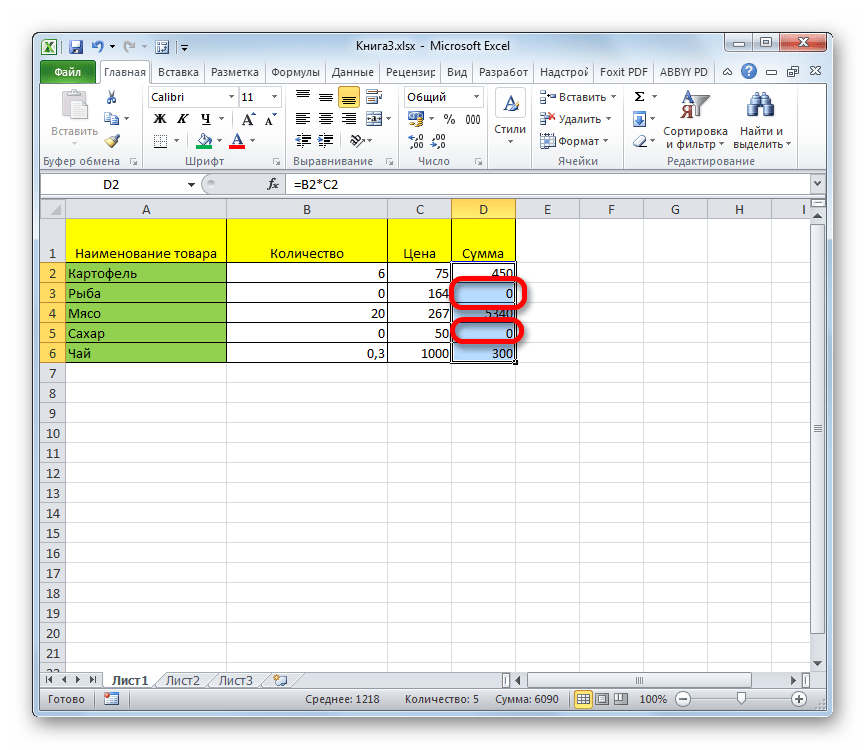
При использовании формул в Экселе, в случае, если ячейки, на которые ссылается оператор, пусты, в области расчетов по умолчанию будут стоять нули. Эстетически это не очень красиво выглядит, особенно, если в таблице очень много подобных диапазонов с нулевыми значениями. Да и пользователю труднее ориентироваться в данных по сравнению с ситуацией, если бы подобные области были бы вообще пустыми. Давайте выясним, какими способами можно удалить отображение нулевых данных в Excel.
Алгоритмы удаления нулей
Эксель предоставляет возможность произвести удаление нулей в ячейках несколькими способами. Это можно сделать, как использовав специальные функции, так и применив форматирование. Также существует возможность отключение отображение подобных данных в целом по листу.
Способ 1: настройки Excel
Глобально данный вопрос можно решить, изменив настройки Эксель для текущего листа. Это позволяет сделать абсолютно все ячейки, содержащие нули, пустыми.
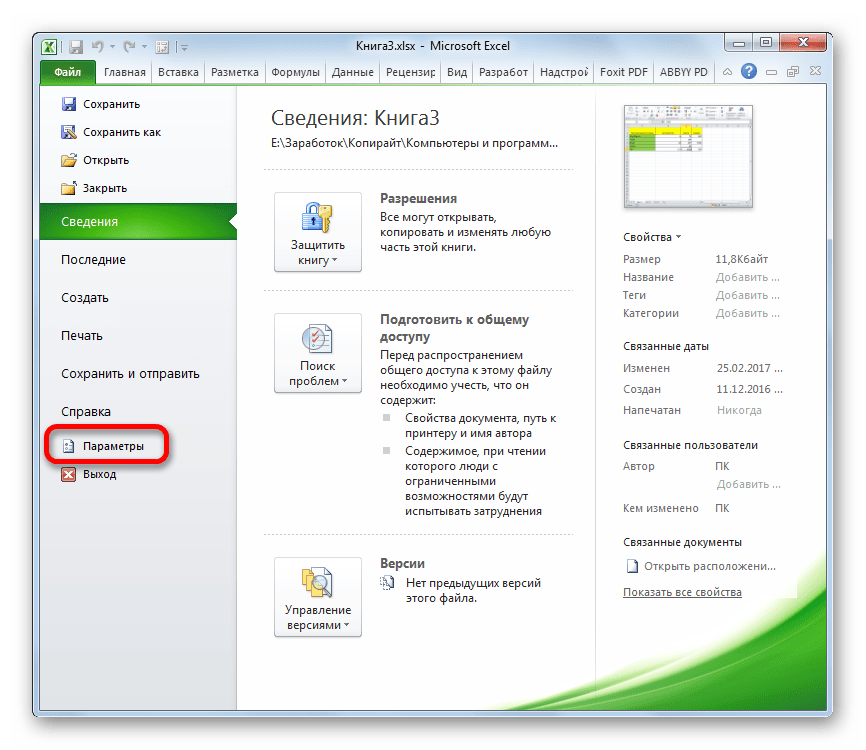
- Находясь во вкладке «Файл», переходим в раздел «Параметры».
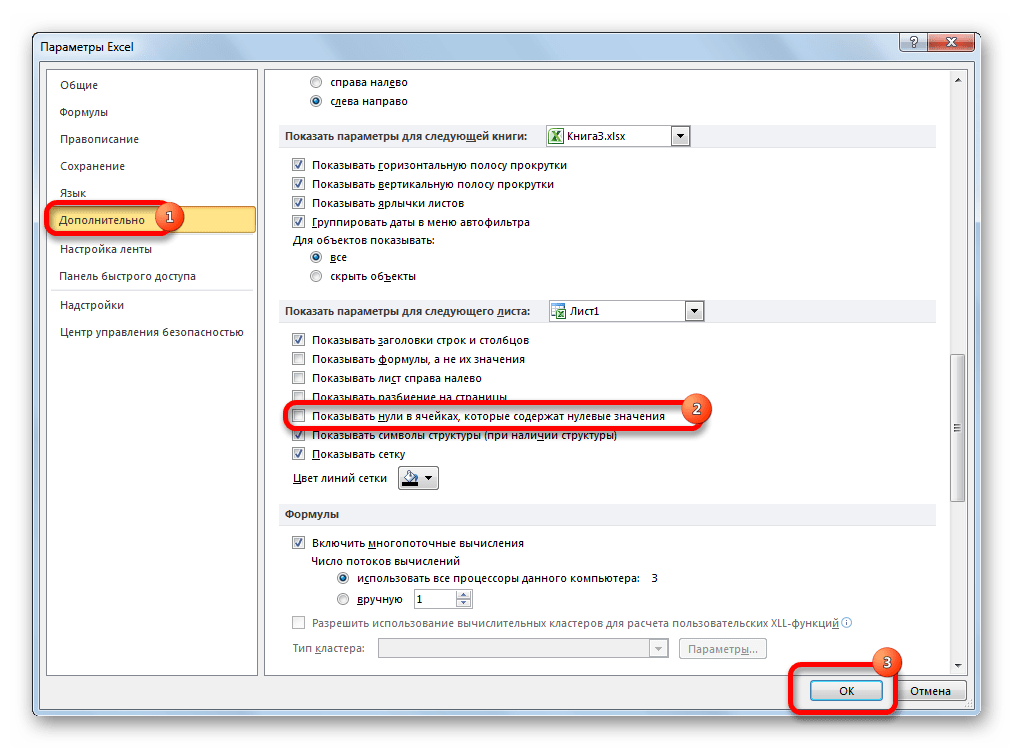
После этих действий все ячейки текущего листа, которые содержат нулевые значения, будут отображаться, как пустые.
Способ 2: применение форматирования
Скрыть значения пустых ячеек можно при помощи изменения их формата.
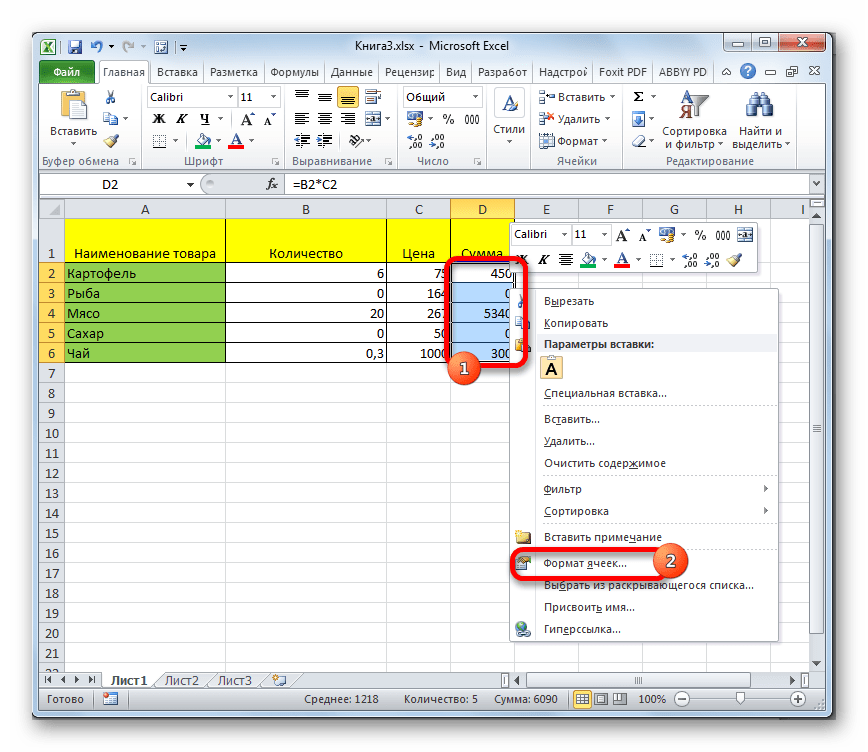
- Выделяем диапазон, в котором нужно скрыть ячейки с нулевыми значениями. Кликаем по выделяемому фрагменту правой кнопкой мыши. В контекстном меню выбираем пункт «Формат ячеек…».
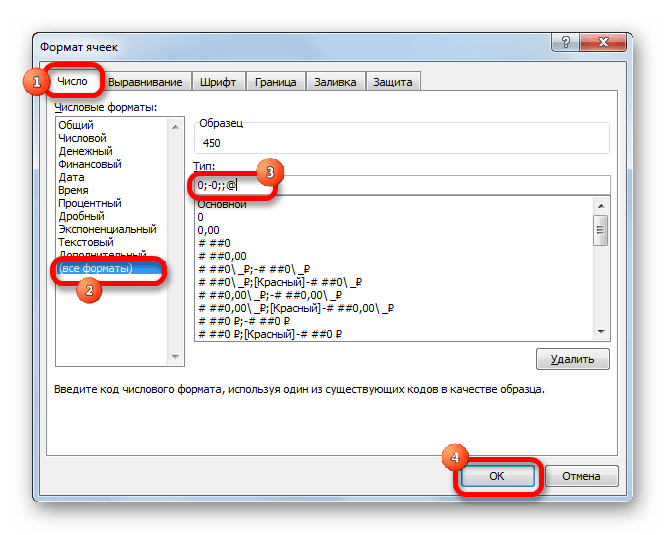
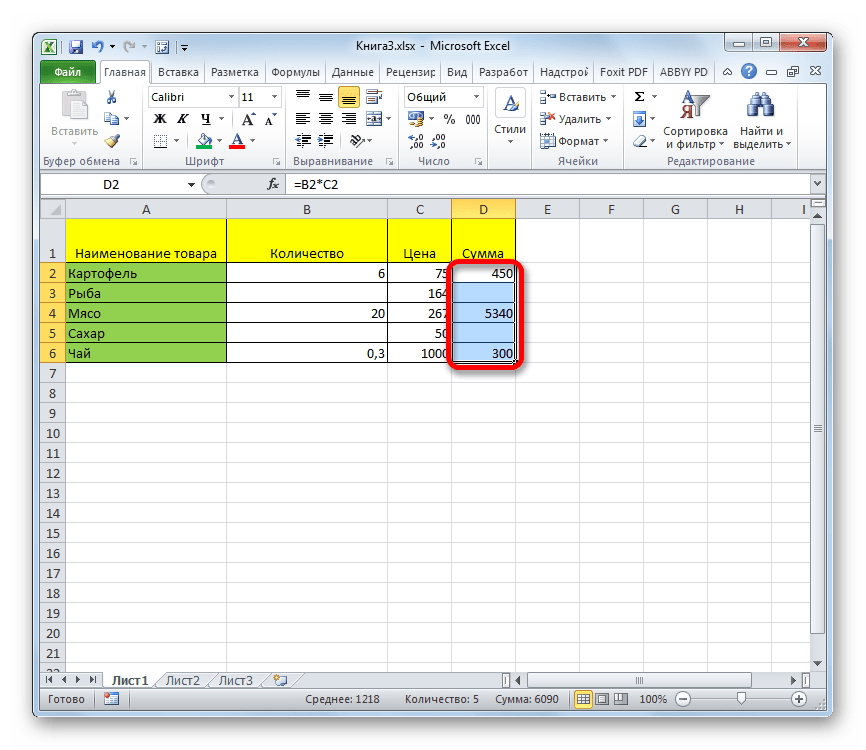
Теперь во всех областях, которые содержат нулевые значения, будет пусто.
Способ 3: условное форматирование
Для удаления лишних нулей можно также применить такой мощный инструмент, как условное форматирование.
- Выделяем диапазон, в котором могут содержаться нулевые значения. Находясь во вкладке «Главная», кликаем по кнопке на ленте «Условное форматирование», которая размещена в блоке настроек «Стили». В открывшемся меню последовательно переходим по пунктам «Правила выделения ячеек» и «Равно».
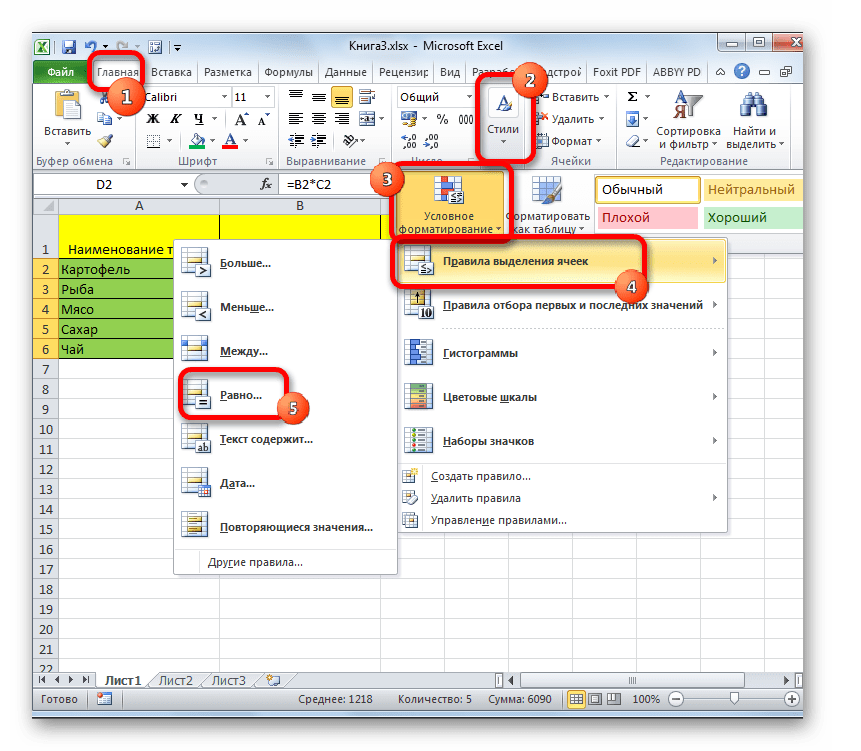
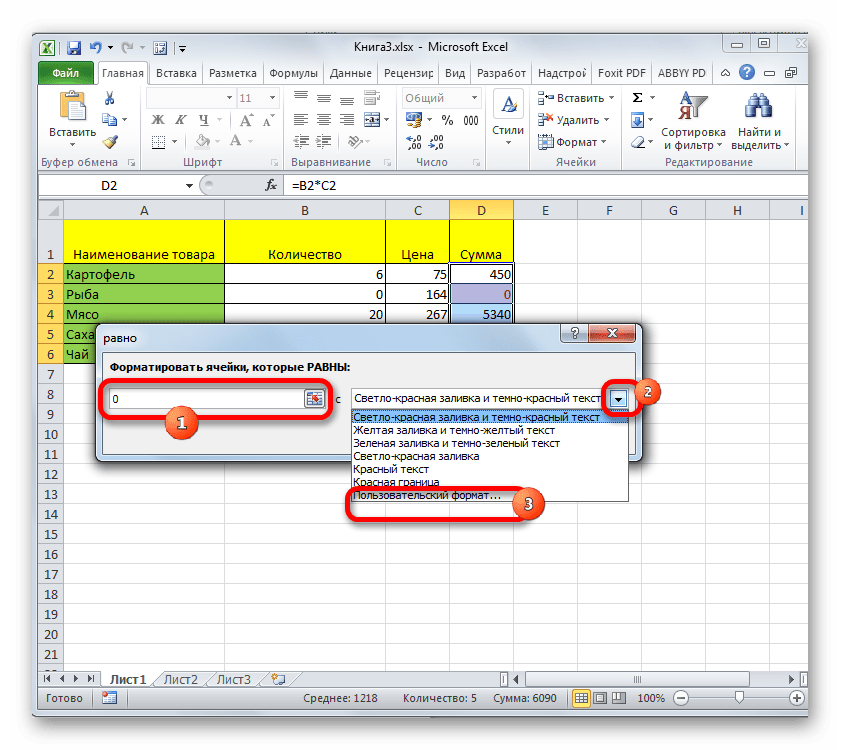
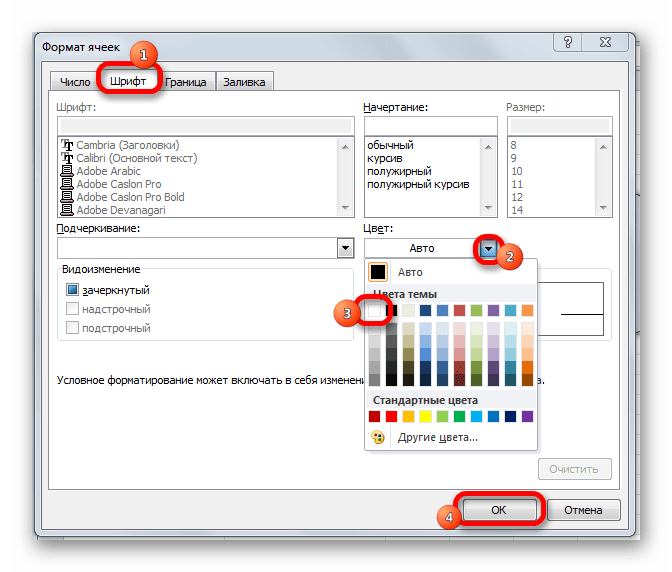
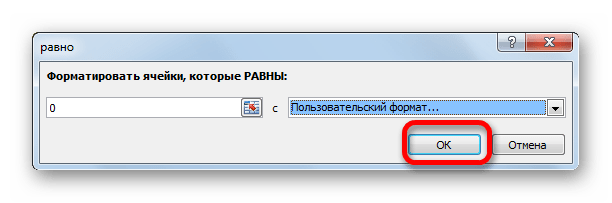

Теперь при условии, если значение в ячейке будет нулевым, то оно будет невидимым для пользователя, так как цвет его шрифта сольется с цветом фона.
Способ 4: применение функции ЕСЛИ
Ещё один вариант скрытия нулей предусматривает использование оператора ЕСЛИ.
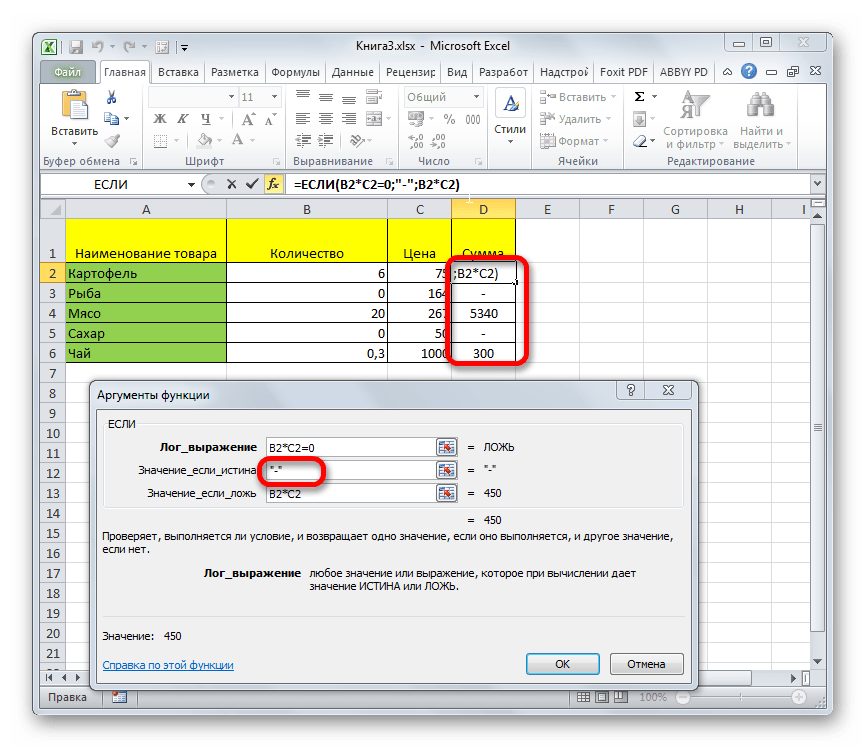
- Выделяем первую ячейку из того диапазона, в который выводятся результаты вычислений, и где возможно будут присутствовать нули. Кликаем по пиктограмме «Вставить функцию».
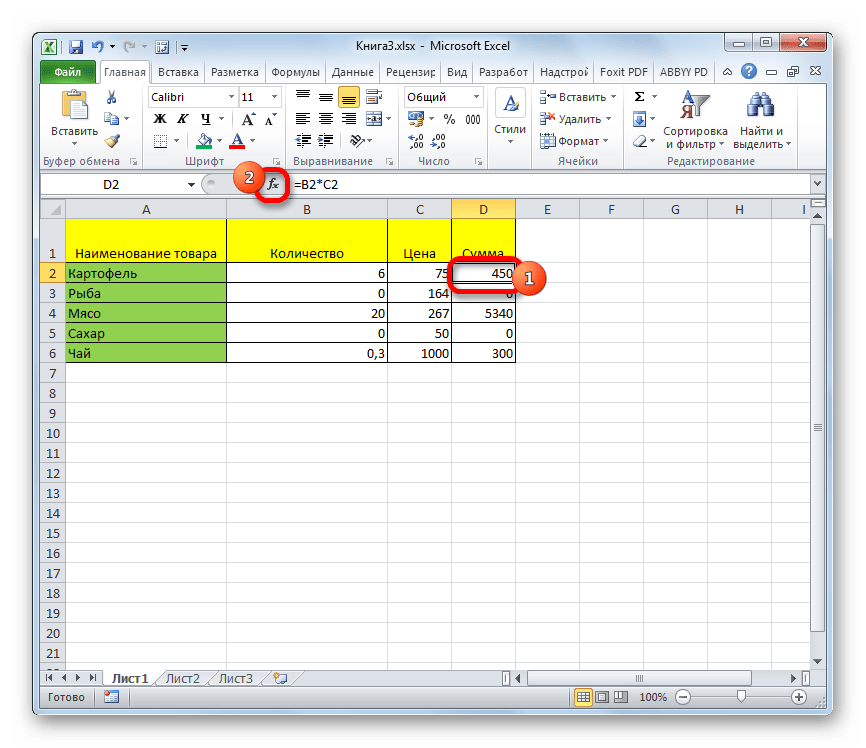
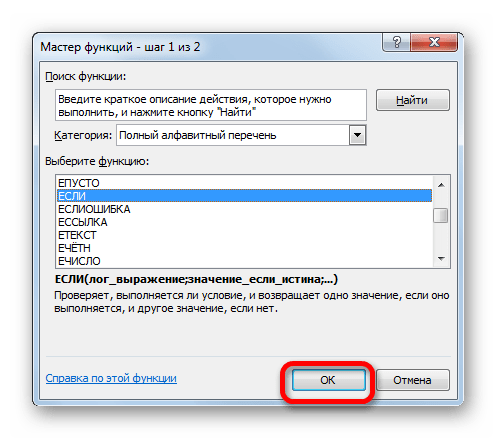
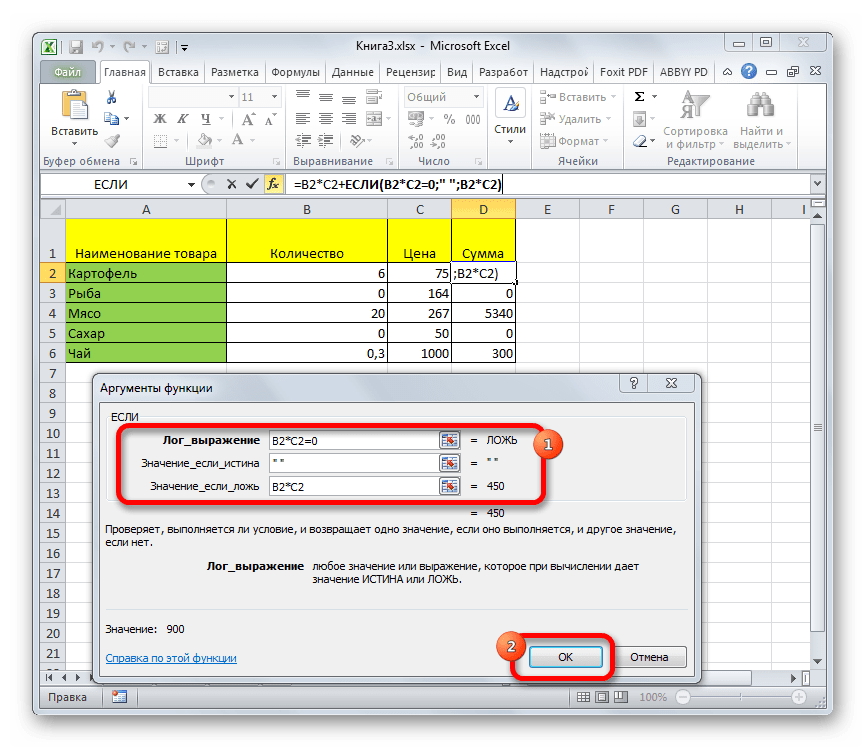
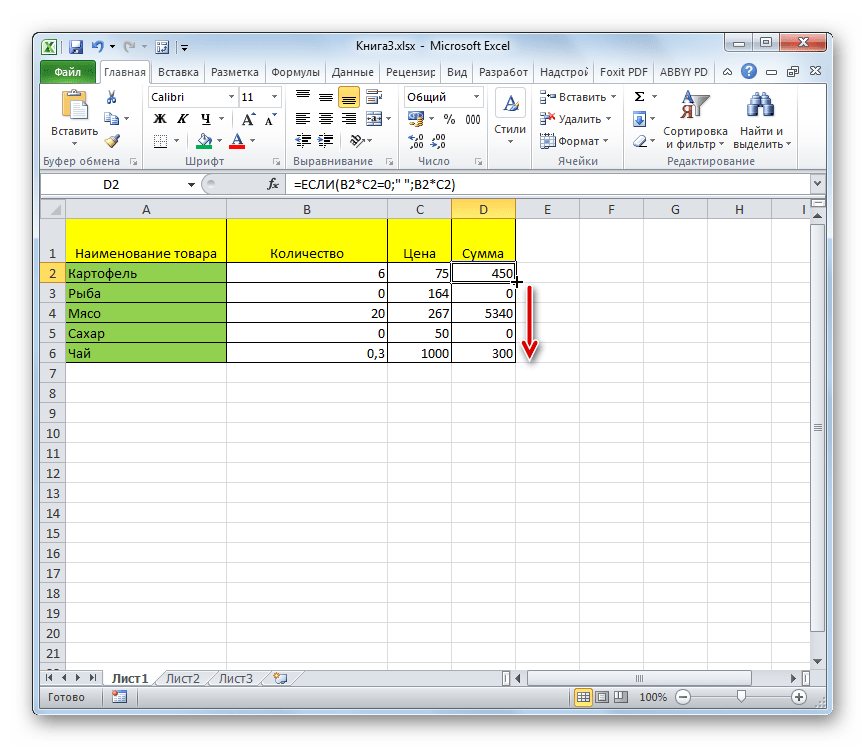
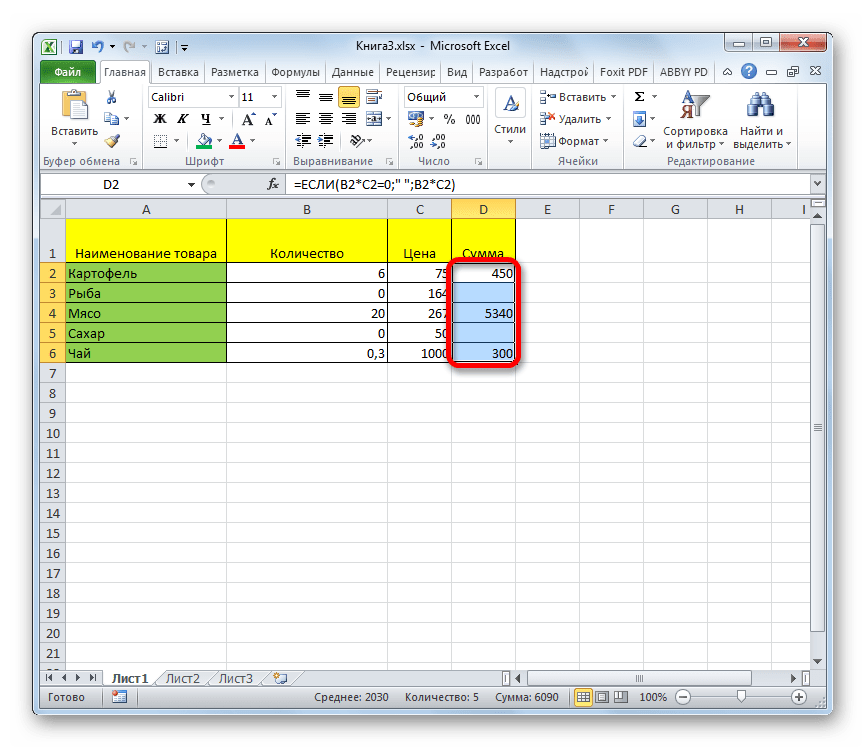
Кстати, если в окне аргументов в поле «Значение если истина» установить тире, то при выводе результата в ячейках с нулевым значением будет не пробел, а прочерк.
Способ 5: применение функции ЕЧИСЛО
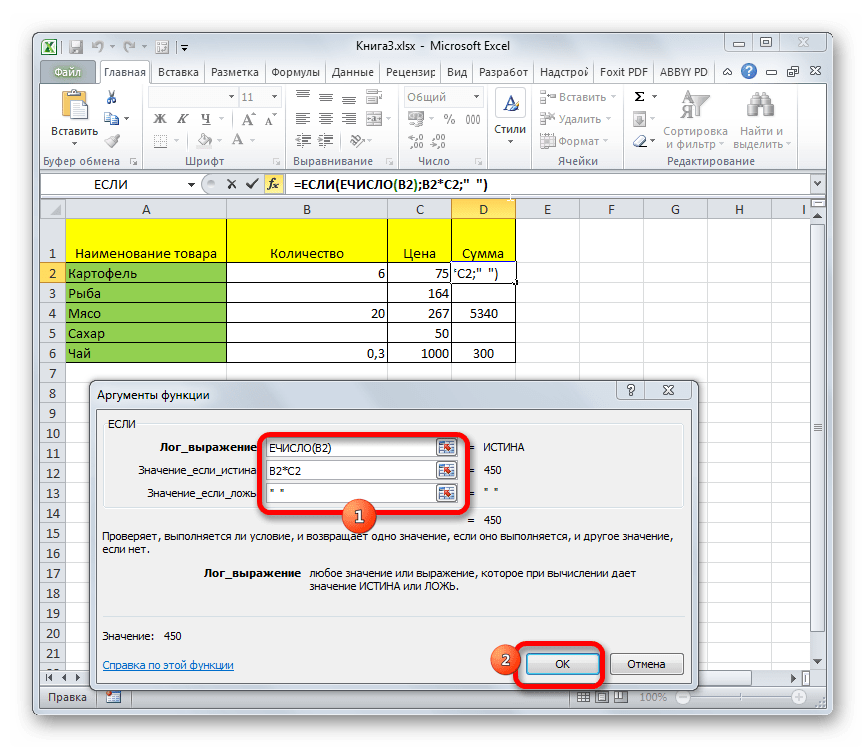
Следующий способ является своеобразной комбинацией функций ЕСЛИ и ЕЧИСЛО.
- Как и в предыдущем примере, открываем окно аргументов функции ЕСЛИ в первой ячейке обрабатываемого диапазона. В поле «Логическое выражение» записываем функцию ЕЧИСЛО. Эта функция показывает, заполнен ли элемент данными или нет. Затем в том же поле открываем скобки и вписываем адрес той ячейки, которая в случае, если она пустая, может сделать нулевой целевую ячейку. Закрываем скобки. То есть, по сути, оператор ЕЧИСЛО проверит, содержатся ли какие-то данные в указанной области. Если они есть, то функция выдаст значение «ИСТИНА», если его нет, то — «ЛОЖЬ».
А вот значения следующих двух аргументов оператора ЕСЛИ мы переставляем местами. То есть, в поле «Значение если истина» указываем формулу расчета, а в поле «Значение если ложь» ставим пробел – « ».
Существует целый ряд способов удалить цифру «0» в ячейке, если она имеет нулевое значение. Проще всего, отключить отображения нулей в настройках Excel. Но тогда следует учесть, что они исчезнут по всему листу. Если же нужно применить отключение исключительно к какой-то конкретной области, то в этом случае на помощь придет форматирование диапазонов, условное форматирование и применение функций. Какой из данных способов выбрать зависит уже от конкретной ситуации, а также от личных умений и предпочтений пользователя.
 Мы рады, что смогли помочь Вам в решении проблемы.
Как убрать лишние нули после запятой в ячейках «Excel»
Эта статья посвящена тому, как убирать «лишние» нули из ячеек «Эксель».
У начинающих пользователь этот вопрос возникает довольно часто.
Представим ситуацию, что Вы — начинающий пользователь, получили по электронной почте таблицу, которую хотите показать в своей презентации потенциальным партнерам или ген. директору Вашей компании.
Таблица довольно информативная, да вот только отформатирована, так что числа в ячейках имеют по два знака после запятой даже у целых значений.
Отображение целых чисел с двумя лишними нулями не очень красиво и для презентации не очень подходит.
Рассмотрим два способа удаления лишних нулей после запятой.
Первый способ удаления нулей:
Второй способ удаления нулей:
- Выделяем нужный диапазон.
- На вкладке «Главная» находим кнопку «Уменьшить разрядность» и жмем по этой кнопке нужное количество раз.
Еще один случай, когда нули «лишние»
— это таблица, в которой вместо пустых ячеек отображаются нулевые значения.
Выглядит такая таблица не очень, поэтому ноли нужно быстро заменить на пустоту.
Делается это очень просто:
- Выделяем нужный диапазон.
- Вызываем окно замены нажатием сочетанием клавиш ctrl+H на клавиатуре или в ленте Excel выбираем «Найти и заменить» (Или «Найти и Вставить – в зависимости от версии программы) .
- Далее в поле поиска ставим значение «0», а в поле замены не ставим ничего (оставляем пустоту).