
ТРЕНИНГИ
Быстрый старт
Расширенный Excel
Мастер Формул
Прогнозирование
Визуализация
Макросы на VBA
КНИГИ
Готовые решения
Мастер Формул
Скульптор данных
ВИДЕОУРОКИ
Бизнес-анализ
Выпадающие списки
Даты и время
Диаграммы
Диапазоны
Дубликаты
Защита данных
Интернет, email
Книги, листы
Макросы
Сводные таблицы
Текст
Форматирование
Функции
Всякое
Коротко
Подробно
Версии
Вопрос-Ответ
Скачать
Купить
ПРОЕКТЫ
ОНЛАЙН-КУРСЫ
ФОРУМ
Excel
Работа
PLEX
© Николай Павлов, Planetaexcel, 2006-2022
info@planetaexcel.ru
Использование любых материалов сайта допускается строго с указанием прямой ссылки на источник, упоминанием названия сайта, имени автора и неизменности исходного текста и иллюстраций.
Техническая поддержка сайта
|
ООО «Планета Эксел» ИНН 7735603520 ОГРН 1147746834949 |
ИП Павлов Николай Владимирович ИНН 633015842586 ОГРНИП 310633031600071 |
Если на полученном вами листе было вставлено несколько маркеров или нумерация, которые вам не нужны, как вы можете быстро удалить все эти номера и маркеры, как показано на скриншоте ниже? В этом руководстве я расскажу о некоторых приемах удаления нумерации или маркировки из Excel.
Удалите несколько маркеров с помощью функции поиска и замены
Удалите несколько нумераций или маркеров с помощью формулы
Вставьте или удалите несколько нумераций или маркеров с помощью Kutools for Excel
Удалите несколько маркеров с помощью функции поиска и замены
Чтобы удалить маркеры, вы можете применить функцию «Найти и заменить», чтобы сначала найти маркеры, а затем заменить их ничем.
1. Выберите ячейки, из которых вы хотите удалить маркеры, нажмите Ctrl + H ключи для включения Найти и заменитьe, в Найти то, что текстовое поле, удерживайте другой клавишу и нажмите 0149 в цифровой клавиатуре, ничего не оставляя в Заменить текстовое окно. Смотрите скриншот:
Примечание: Для удаления других типов маркеров вы можете вставить пулю в одну ячейку, скопировать ее, а затем вставить в Найти то, что текстовое окно.
2. Нажмите Заменить все. Теперь появится диалоговое окно, в котором сообщается, сколько ячеек было заменено.
3. Нажмите OK закрыть его.
Удалите несколько нумераций или маркеров с помощью формулы
Если вы хотите удалить нумерацию или маркеры, вы можете применить формулу для ее решения.
Выберите пустую ячейку, в которую вы поместите результат, и введите эту формулу = ПРАВО (D10; LEN (D10) -2) и нажмите Enter , затем перетащите маркер заполнения над ячейками, из которых вы хотите удалить маркеры или нумерацию. Смотрите скриншот: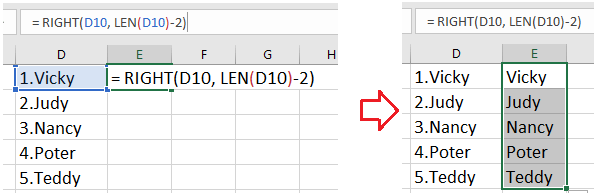
В формуле D10 — это ячейка, из которой вы хотите удалить нумерацию, 2 означает удалить 2 символа слева от указанной ячейки.
Вставьте или удалите несколько нумераций или маркеров с помощью Kutools for Excel
На самом деле есть две удобные утилиты — Вставить пулю и Вставить нумерацию в мощной надстройке, Kutools for Excel, с их помощью вы можете быстро вставить маркеры или нумерацию сразу в несколько ячеек, а также как можно быстрее удалить маркеры и нумерацию.
После установки Kutools for Excel, пожалуйста, сделайте, как показано ниже  Бесплатная загрузка Kutools for Excel Сейчас!)
Вставить пули
Выберите ячейки, в которые вы хотите вставить маркеры, и нажмите Кутулс > Вставить > Вставить пулюи выберите нужный вам тип маркеров. Смотрите скриншот:
Затем пули были вставлены в каждую ячейку.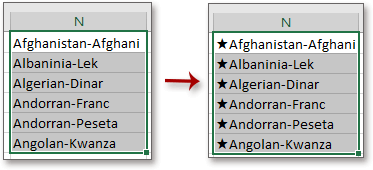
Удалить пули
Выберите ячейки с маркерами и нажмите Кутулс > Вставить > Вставить пулю > Ничто. Смотрите скриншот:
Вставить нумерацию
Выберите ячейки, в которые нужно вставить нумерацию, и нажмите Кутулс > Вставить > Вставить нумерациюи выберите нужный тип нумерации. Смотрите скриншот:
Затем ячейки были вставлены с нумерацией.
Удалить нумерацию
Выберите ячейки нумерации и нажмите Кутулс > Вставить > Вставить нумерацию > Ничто. Смотрите скриншот:
Лучшие инструменты для работы в офисе
Kutools for Excel Решит большинство ваших проблем и повысит вашу производительность на 80%
- Снова использовать: Быстро вставить сложные формулы, диаграммы и все, что вы использовали раньше; Зашифровать ячейки с паролем; Создать список рассылки и отправлять электронные письма …
- Бар Супер Формулы (легко редактировать несколько строк текста и формул); Макет для чтения (легко читать и редактировать большое количество ячеек); Вставить в отфильтрованный диапазон…
- Объединить ячейки / строки / столбцы без потери данных; Разделить содержимое ячеек; Объединить повторяющиеся строки / столбцы… Предотвращение дублирования ячеек; Сравнить диапазоны…
- Выберите Дубликат или Уникальный Ряды; Выбрать пустые строки (все ячейки пустые); Супер находка и нечеткая находка во многих рабочих тетрадях; Случайный выбор …
- Точная копия Несколько ячеек без изменения ссылки на формулу; Автоматическое создание ссылок на несколько листов; Вставить пули, Флажки и многое другое …
- Извлечь текст, Добавить текст, Удалить по позиции, Удалить пробел; Создание и печать промежуточных итогов по страницам; Преобразование содержимого ячеек в комментарии…
- Суперфильтр (сохранять и применять схемы фильтров к другим листам); Расширенная сортировка по месяцам / неделям / дням, периодичности и др .; Специальный фильтр жирным, курсивом …
- Комбинируйте книги и рабочие листы; Объединить таблицы на основе ключевых столбцов; Разделить данные на несколько листов; Пакетное преобразование xls, xlsx и PDF…
- Более 300 мощных функций. Поддерживает Office/Excel 2007-2021 и 365. Поддерживает все языки. Простое развертывание на вашем предприятии или в организации. Полнофункциональная 30-дневная бесплатная пробная версия. 60-дневная гарантия возврата денег.

Вкладка Office: интерфейс с вкладками в Office и упрощение работы
- Включение редактирования и чтения с вкладками в Word, Excel, PowerPoint, Издатель, доступ, Visio и проект.
- Открывайте и создавайте несколько документов на новых вкладках одного окна, а не в новых окнах.
- Повышает вашу продуктивность на 50% и сокращает количество щелчков мышью на сотни каждый день!

|
как удалить порядковый номер в ячейках |
||||||||
Ответить |
||||||||
Ответить |
||||||||
Ответить |
||||||||
Ответить |
||||||||
Ответить |
||||||||
Ответить |
||||||||
Ответить |
||||||||
Ответить |
||||||||
Ответить |
||||||||
Ответить |
||||||||
Ответить |



Если полученный вами лист был вставлен с несколькими пунктами маркированного списка или нумерацией, которая вам не нужна, как вы можете быстро удалить все эти нумерации и маркеры, как показано на скриншоте ниже? В этом руководстве я расскажу о некоторых приемах удаления нумерации или маркеров из Excel.
Удаление нескольких маркеров с помощью функции поиска и замены
Удаление нескольких нумераций или маркеров с помощью формулы
Вставка или удаление нескольких нумераций или маркеров с помощью Kutools for Excel 
Содержание
- Удаление нескольких маркеров с помощью функции «Найти и заменить»
- Удаление нескольких нумераций или маркеров с помощью формулы
- Вставить или удалить множественную нумерацию или bullets с Kutools for Excel
- Демо
Удаление нескольких маркеров с помощью функции «Найти и заменить»
Чтобы удалить маркеры, вы можете применить функцию «Найти и заменить», чтобы сначала найти маркеры, а затем заменить их ничем .
1. Выделите ячейки, из которых вы хотите удалить маркеры, нажмите клавиши Ctrl + H, чтобы открыть диалоговое окно Найти и заменить e, в текстовом поле Найти нажмите и удерживайте Alt и нажмите 0149 на цифровой клавиатуре, ничего не оставляя в текстовом поле Заменить на . См. Снимок экрана:

Примечание. Для удалив другие виды маркеров, вы можете вставить маркер в одну ячейку, скопировать его, а затем вставить в текстовое поле Найти что .
2. Нажмите Заменить все . Теперь появляется диалоговое окно, в котором указывается, сколько ячеек было заменено.

3. Нажмите OK , чтобы закрыть его.

Удаление нескольких нумераций или маркеров с помощью формулы
Если вы хотите удалить нумерацию или маркеры, вы можете примените формулу для ее решения.
Выберите пустую ячейку, в которую вы поместите результат, и введите эту формулу = ПРАВО (D10, LEN (D10) -2) и нажмите Enter , затем перетащите маркер заполнения над ячейками, из которых вы хотите удалить маркеры или нумерацию. См. Снимок экрана:

В формуле D10 – это ячейка, которую вы хотите удалить. нумерация от, 2 означает удаление 2 символа слева от указанной ячейки.
Вставить или удалить множественную нумерацию или bullets с Kutools for Excel
На самом деле есть две удобные утилиты – Insert Bullet и Insert Numbering in мощное дополнение, Kutools for Excel , с их помощью вы можете быстро вставлять маркеры или нумерацию в несколько ячеек одновременно, а также удалять маркеры и нумерацию как можно быстрее.
| Kutools for Excel , с более чем 300 удобными функциями, упрощает вашу работу. |
|
Бесплатная загрузка |
После установки Kutools for Excel, сделайте следующее: ( Бесплатно скачайте Kutools for Excel прямо сейчас!)
Вставить маркеры
Выберите ячейки, в которые вы хотите вставить маркеры, и нажмите Kutools > Insert > Insert Bullet и выберите нужный тип маркеров. См. Снимок экрана:

Затем маркеры были вставлены в каждую ячейку.

Удалить маркеры
Выделите ячейки с маркерами и нажмите Kutools > Insert > Insert Bullet > Нет . См. Снимок экрана:

Вставить нумерацию
Выберите ячейки, в которые вы хотите вставить нумерацию, и нажмите Kutools > Вставить > Вставить нумерацию и выберите нужный тип нумерации. См. Снимок экрана:

Затем ячейки были вставлены с нумерацией.

Удалить нумерацию
Выберите ячейки с нумерацией и нажмите Kutools > Вставить > Вставить нумерацию > Нет . См. Снимок экрана:

Демо
На чтение 5 мин Опубликовано 03.01.2021
При работе с таблицей может понадобиться нумерация. Она структурирует, позволяет быстро в ней ориентироваться и искать нужные данные. Изначально в программе уже есть нумерация, но она статичная и не может быть изменена. Предусматривается способ ручного ввода нумерации, который удобен, но не такой надежный, его сложно использовать при работе с большими таблицами. Поэтому в данном материале мы рассмотрим три полезных и простых в использовании способа нумерации таблиц в Excel.
Содержание
- Метод 1: нумерация после заполнения первых строк
- Метод 2: оператор «СТРОКА»
- Метод 3: применение прогрессии
- Заключение
Метод 1: нумерация после заполнения первых строк
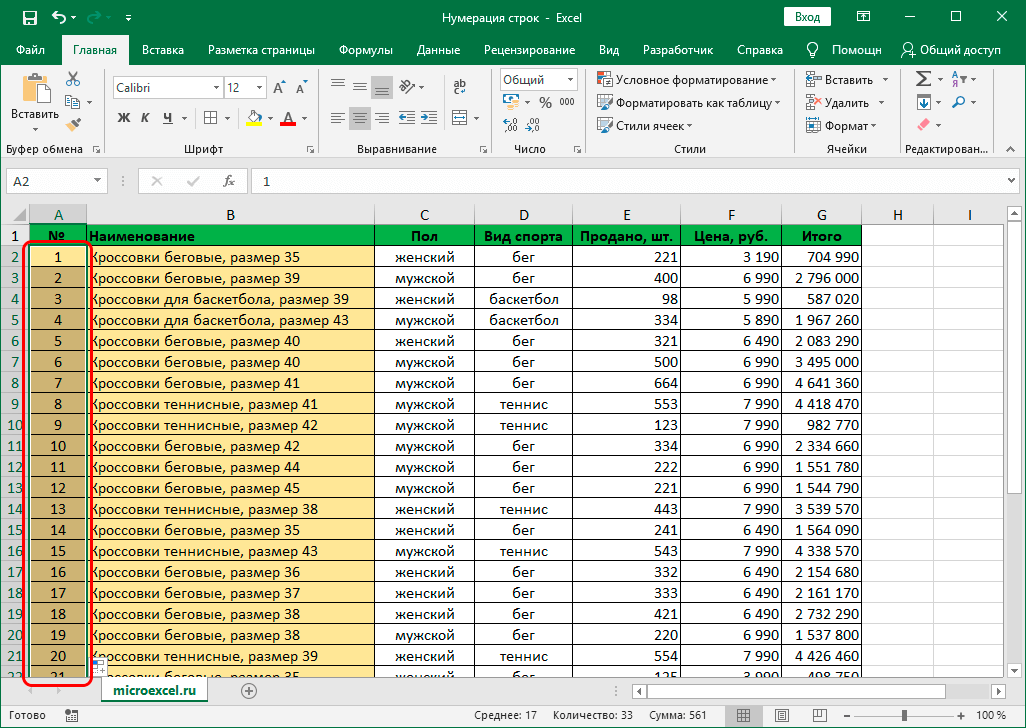
Этот метод является самым простым и часто используемым при работе с маленькими и средними таблицами. Он занимает минимум времени и гарантирует исключение каких-либо ошибок в нумерации. Пошаговая инструкция они выглядит следующим образом:
- Для начала требуется создать дополнительный столбец в таблице, который будет предназначен для дальнейшей нумерации.
- Как только столбец создан, в первой строке поставьте цифру 1, а во второй строке поставьте цифру 2.
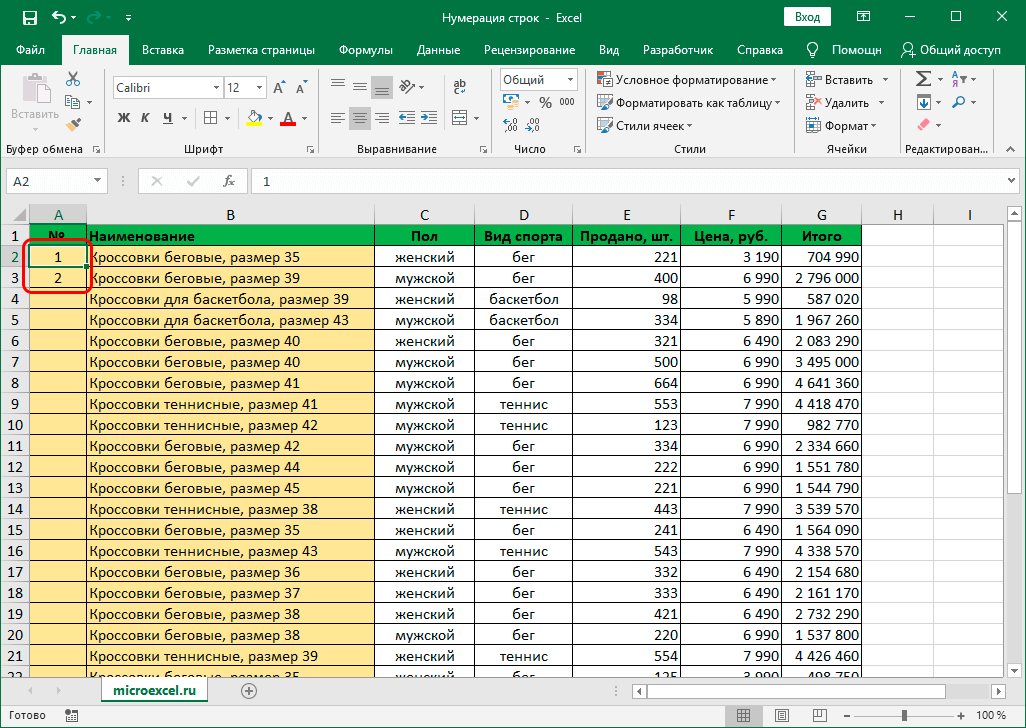
- Выделите заполненные две ячейки и наведите курсор на правый нижний угол выделенной области.
- Как только появится значок черного креста, зажмите ЛКМ и протяните область до конца таблицы.
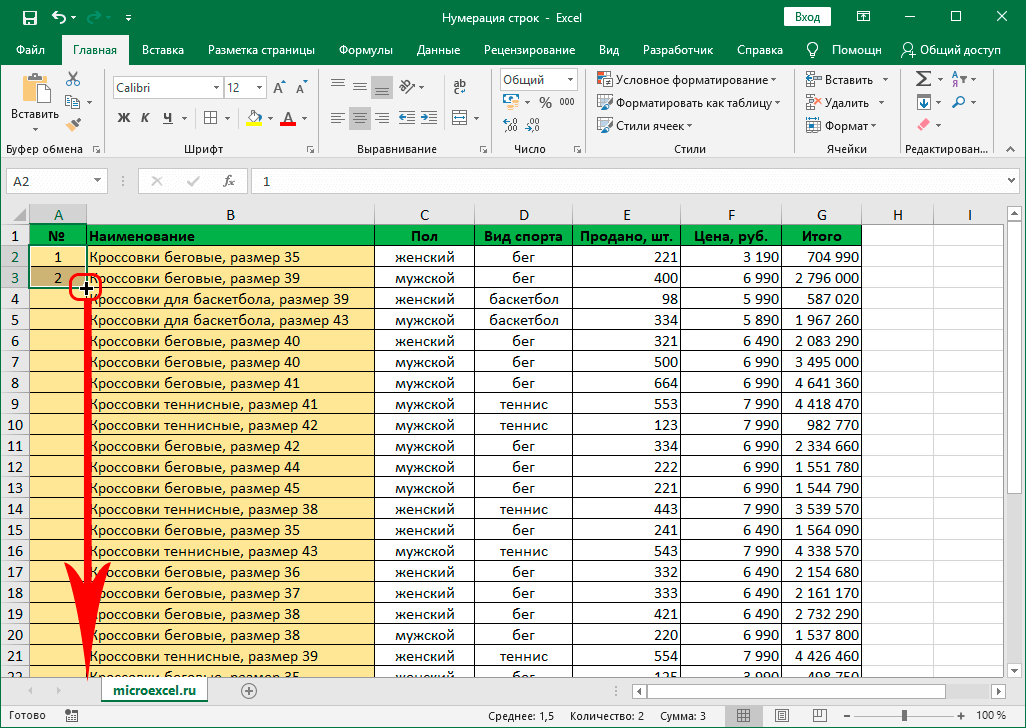
Если все сделано правильно, то столбец с нумерацией будет автоматически заполнен. Этого будет достаточно для достижения желаемого результата.
Метод 2: оператор «СТРОКА»
Теперь переходим к следующему методу нумерации, который подразумевает использование специальной функции «СТРОКА»:
- Сначала следует создать столбец для нумерации, если таковой отсутствует.
- В первую строку этого столбца введите формулу следующего содержания: =СТРОКА(A1).
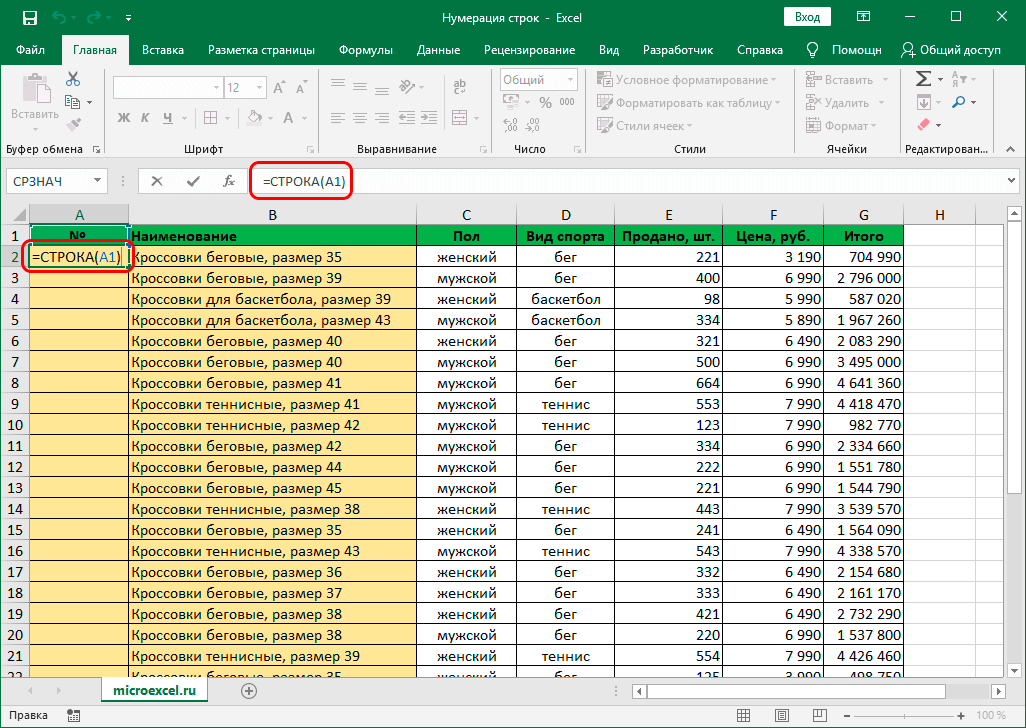
- После ввода формулы обязательно нажмите на клавишу «Enter», которая активирует функцию, и вы увидите цифру 1.
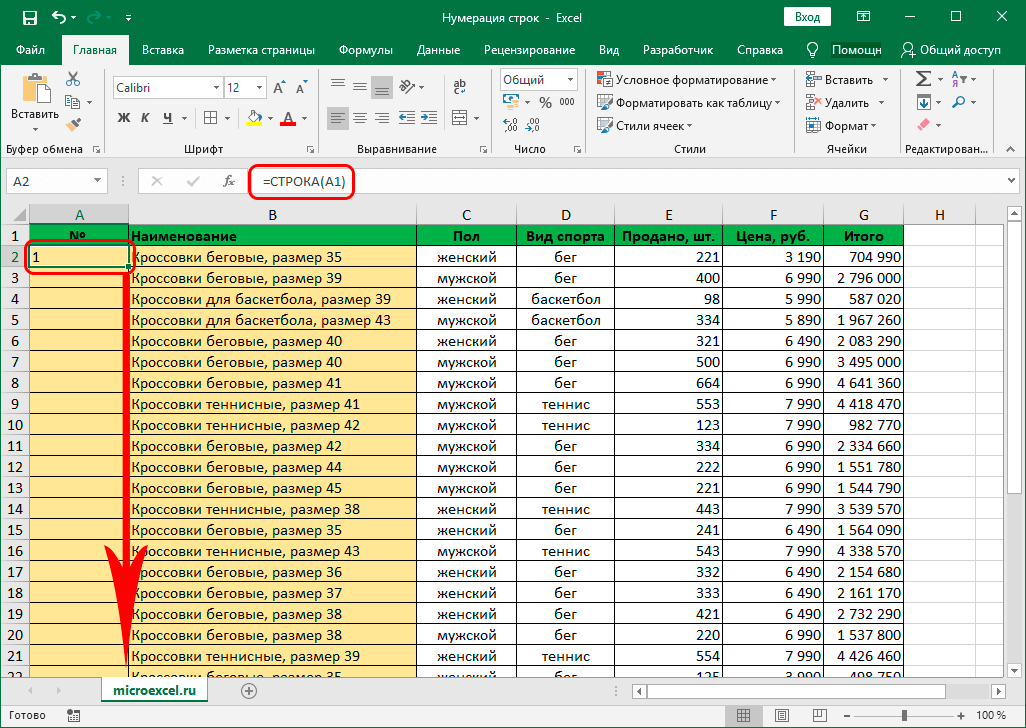
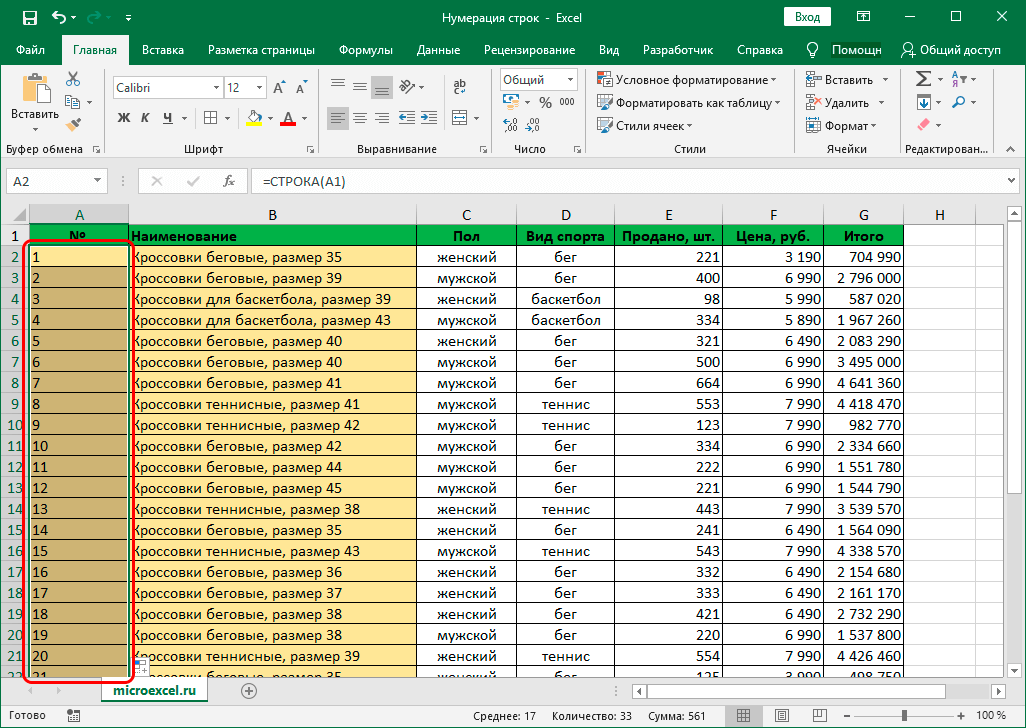
- Теперь остается аналогично первому методу навести курсор на правый нижний угол выделенной области, дождаться появления черного креста и протянуть область до конца вашей таблицы.
- Если все сделано правильно, то столбец заполнится нумерацией и может быть использован для дальнейшего поиска информации.
Есть альтернативный метод, помимо указанного способа. Правда для него понадобится использование модуля «Мастер функций»:
- Аналогично создаете столбец для нумерации.
- Нажимаете на первую ячейку первой строки.
- Сверху около строки поиска кликаете на значок «fx».
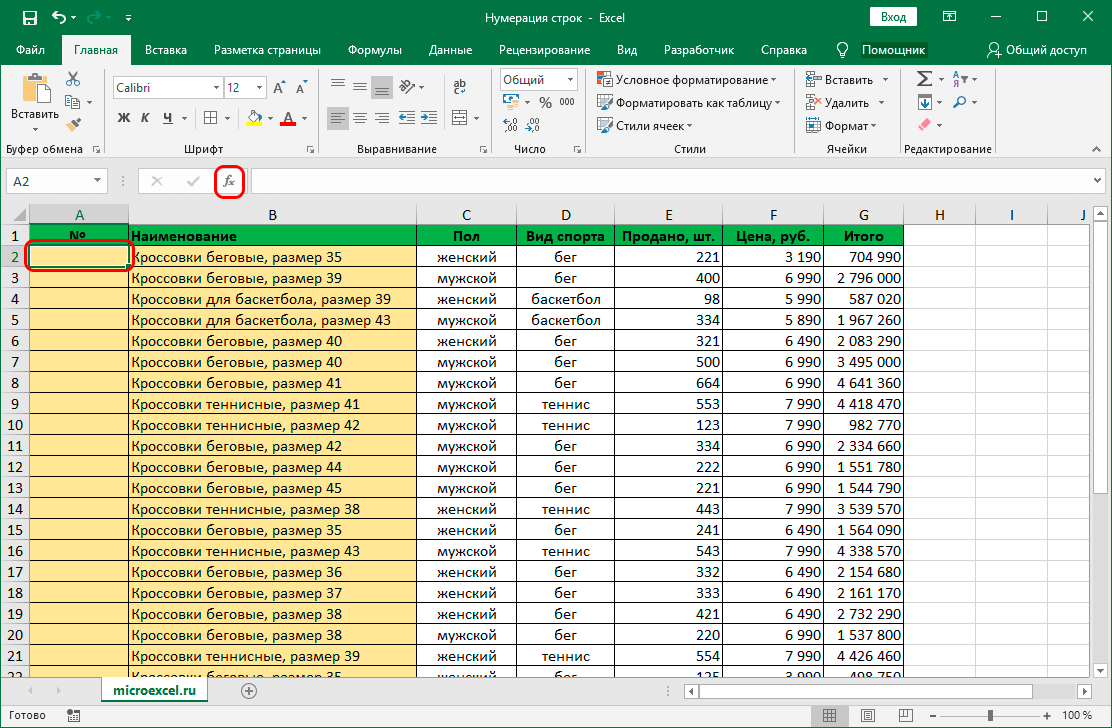
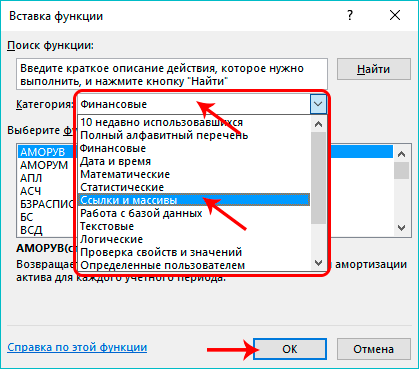
- Активируется «Мастер функций», в котором нужно щелкнуть на пункт «Категория» и выбрать «Ссылки и массивы».
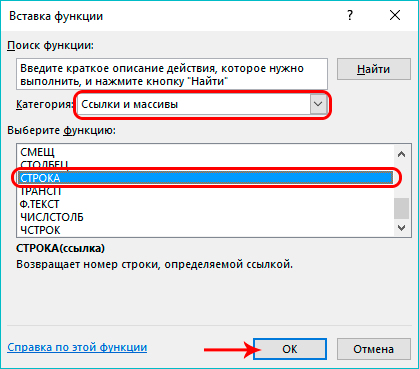
- Из предложенных функций останется выбрать вариант «СТРОКА».
- Появится дополнительное окно для ввода информации. Вам необходимо поставить курсор в пункт «Ссылка» и в поле указать адрес первой ячейки столбца нумерации (в нашем случае таковым является значение А1).
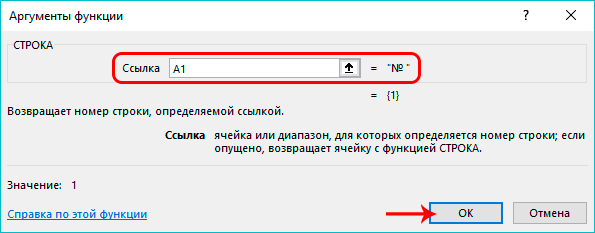
- Благодаря выполненным действиям в пустой первой ячейке появится цифра 1. Остается вновь воспользоваться нижним правым углом выделенной области для протягивания на всю таблицу.
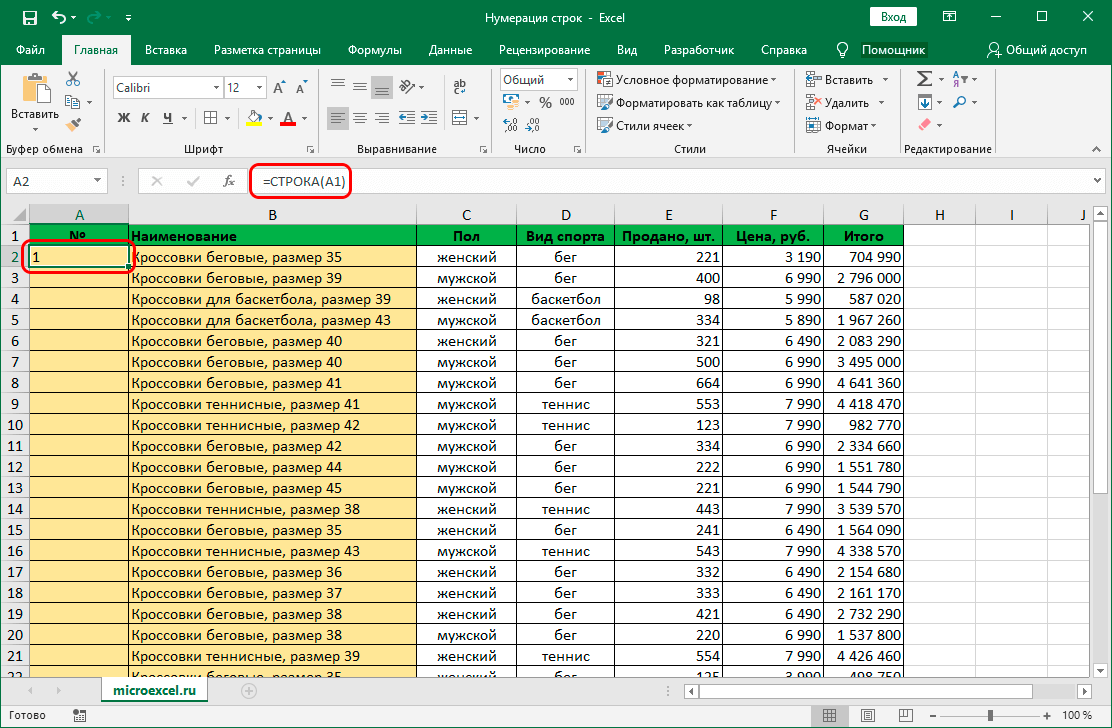
Эти действия помогут получить всю необходимую нумерацию и помогут в дальнейшем не отвлекаться на такие мелочи во время работы с таблицей.
Метод 3: применение прогрессии
А этот метод отличается от других тем, что избавляет пользователей от необходимости использования маркера автозаполнения. Этот вопрос крайне актуален, так как его применение неэффективно при работе с огромным таблицами.
- Создаем столбец для нумерации и отмечаем в первой ячейке цифру 1.
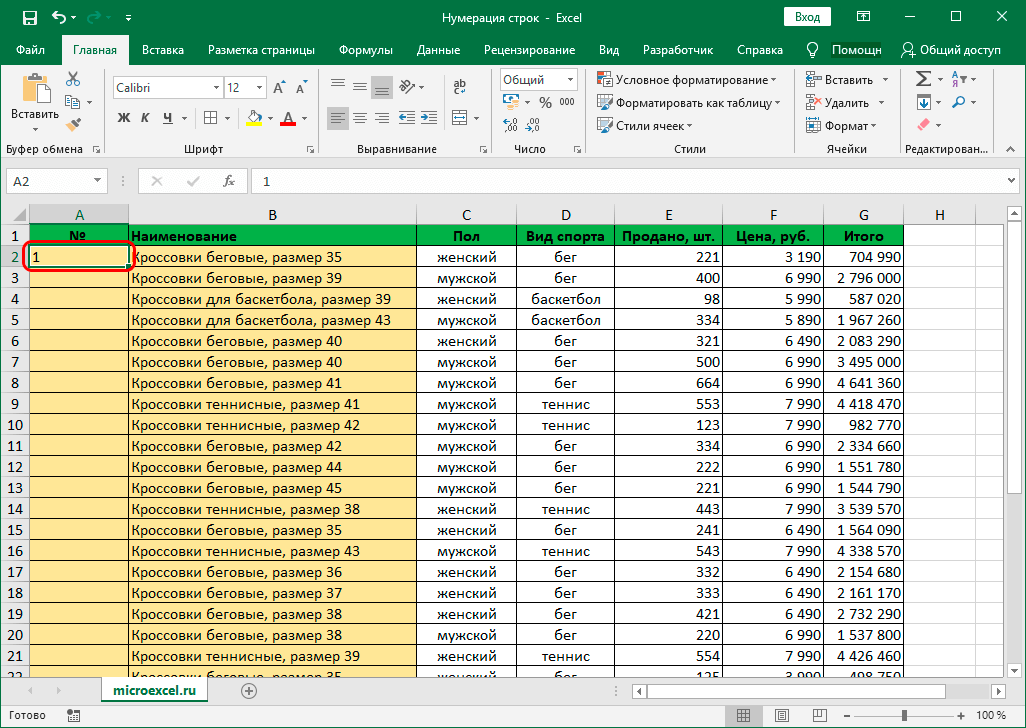
- Переходим в панель инструментов и используем раздел «Главная», где переходим в подраздел «Редактирование» и ищем значок в виде стрелки вниз (при наведении он будет выдавать наименование «Заполнить»).
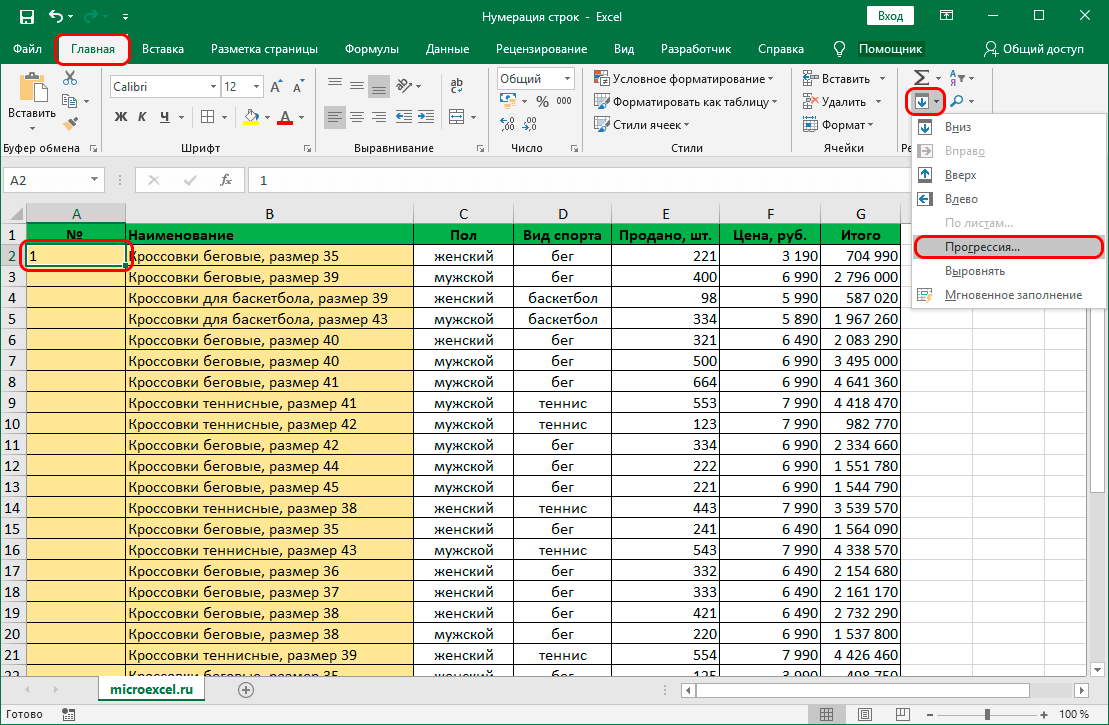
- В выпадающем меню нужно воспользоваться функцией «Прогрессия».
- В появившемся окне следует сделать следующее:
- отметить значение «По столбцам»;
- выбрать арифметический тип;
- в поле «Шаг» отметить цифру 1;
- в пункте «Предельное значение» следует отметить, сколько строк вы планируете пронумеровать.
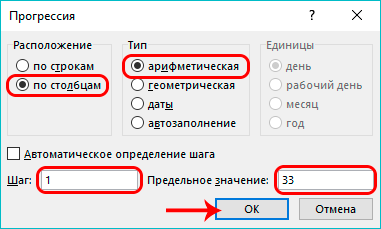
- Если все сделано правильно, то вы увидите результат автоматической нумерации.
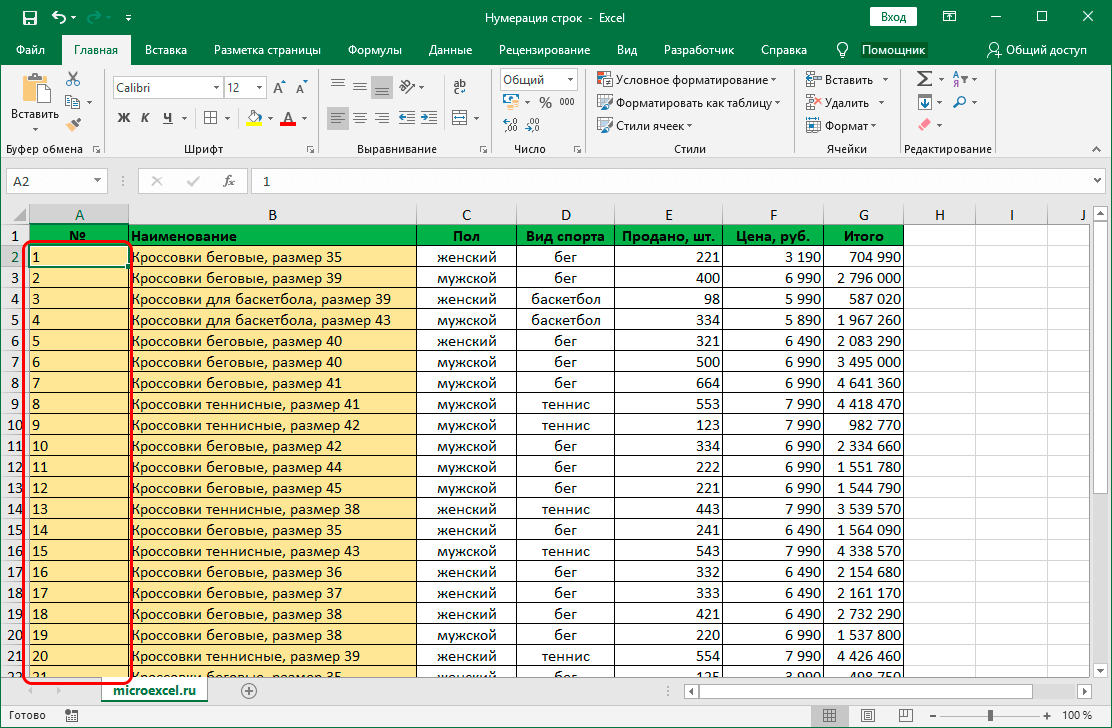
Имеется альтернативный способ выполнения такой нумерации, который выглядит следующим образом:
- Повторяем действия по созданию столбца и отметке в первой ячейке.
- Выделяем весь диапазон таблицы, которую вы планируете пронумеровать.
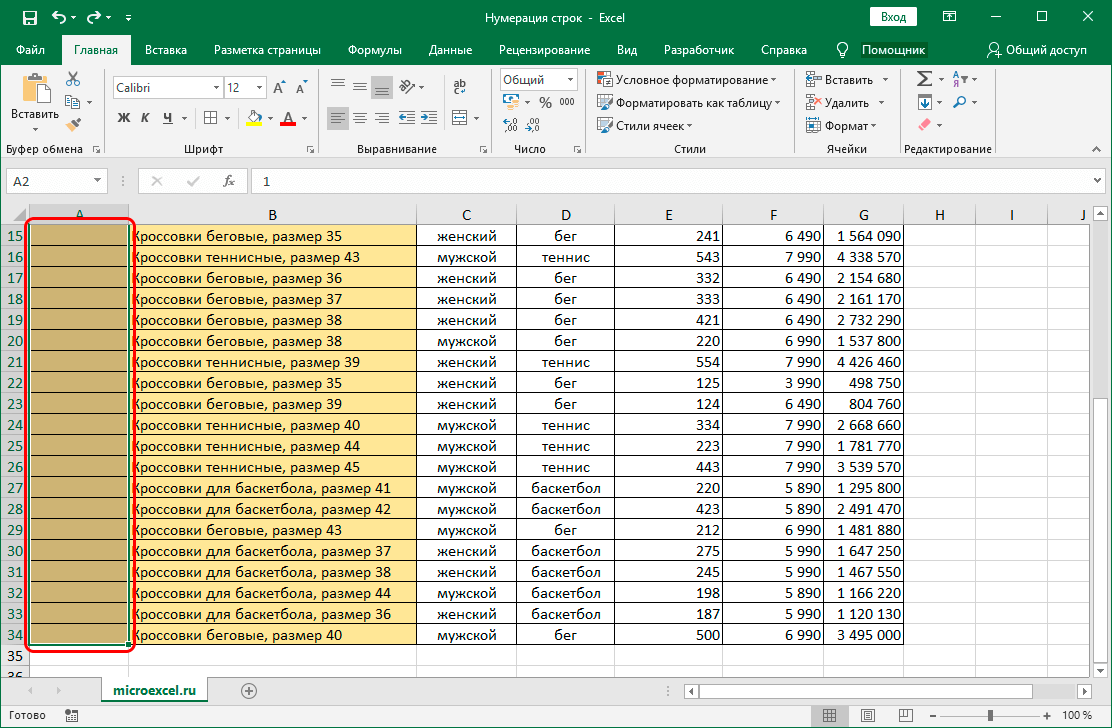
- Переходим в раздел «Главная» и выбираем подраздел «Редактирование».
- Ищем пункт «Заполнить» и выбираем «Прогрессия».
- В появившемся окне отмечаем аналогичные данные, правда теперь не заполняем пункт «Предельное значение».
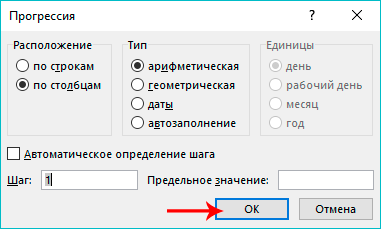
- Нажимаем на «ОК».
Данный вариант является более универсальным, так как не требует обязательного подсчета строк, которым необходима нумерация. Правда, в любом случае придется выделять диапазон, который необходимо пронумеровать.
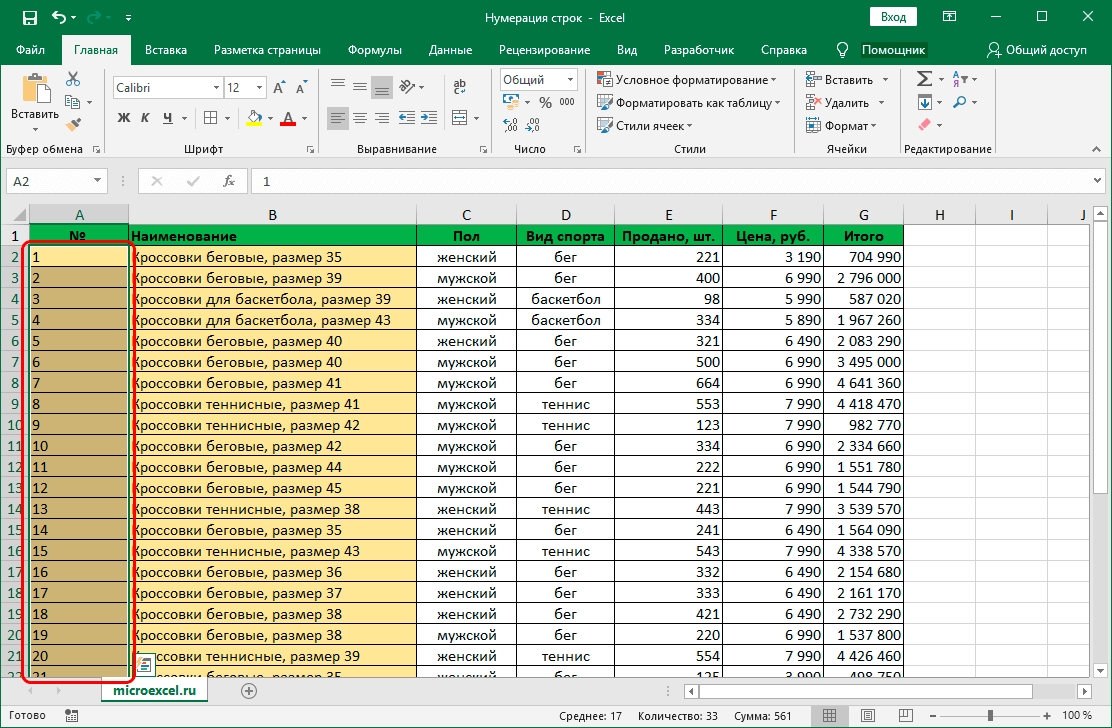
Обратите внимание! Для того чтобы упростить выделение диапазона таблицы с последующей нумерацией, вы можете просто выделить столбец, нажав на шапку Excel. Затем воспользоваться третьим методом нумерации и скопировать таблицу на новый лист. Это упростит нумерацию огромных таблиц.
Заключение
Нумерация строк может упростить работу с таблицей, которой требуется постоянная актуализация или необходим поиск нужной информации. Благодаря подробным инструкциям, указанным выше, вы сможете выбрать наиболее оптимальный вариант решения поставленной задачи.
Оцените качество статьи. Нам важно ваше мнение: