
Как отменить объединение ячеек в ворде
Несколько ячеек таблицы, расположенных в одной строке или в одном столбце, можно объединить. Например, вы можете объединить несколько ячеек по горизонтали, чтобы создать заголовок таблицы, равный по ширине нескольким столбцам.
Выделите ячейки, которые требуется объединить.
В разделе Работа с таблицами на вкладке Макет в группе Объединение выберите команду Объединить ячейки.
Разделение ячеек
Выделите одну или несколько ячеек, которые требуется разделить.
В группе Работа с таблицами на вкладке Макет в группе Слияние выберите команду Разделить ячейки.
Введите число столбцов и строк, на которое следует разбить выделенные ячейки.
Несколько ячеек, расположенных в одной строке или в одном столбце, можно объединить в одну вместе с их содержимым. Например, можно объединить несколько ячеек по горизонтали, чтобы создать заголовок таблицы, равный по ширине нескольким столбцам.
Выделите ячейки, которые нужно объединить.
Совет: Если у вашей таблицы нет границ, можно отобразить сетку. Щелкните любое место таблицы, а затем на вкладке Макет (рядом с вкладкой Конструктор таблиц) выберите команду Отобразить сетку.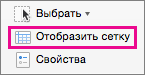
На вкладке Макет (рядом с вкладкой Конструктор таблиц) выберите команду Объединить ячейки.
Объединяем ячейки таблицы в Microsoft Word

Мы уже неоднократно писали о возможностях текстового редактора Microsoft Word в целом, и в частности о том, как в нем создавать и изменять таблицы. Инструментов для этих целей в программе имеется довольно много, все они удобно реализованы и позволяют с легкостью справляться со всеми задачами, которые могут выдвигать перед собой большинство пользователей. Одной из таковых является объединение ячеек, и сегодня мы расскажем о ее решении.
Объединение ячеек в Ворде
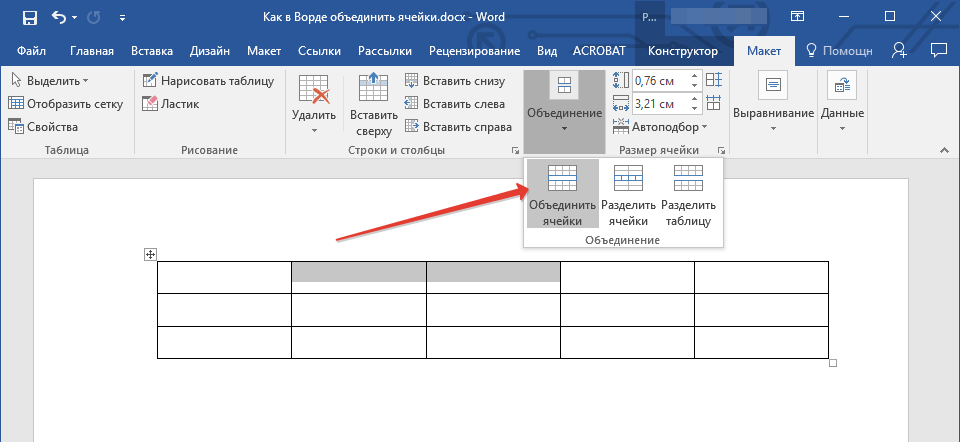
При создании таблицы в Microsoft Word на ленте (панель управления) появляется группа вкладок «Работа с таблицами». В ее состав входит подвкладка «Макет», инструментарием которой нам с вами и нужно воспользоваться для того, чтобы объединить ячейки.
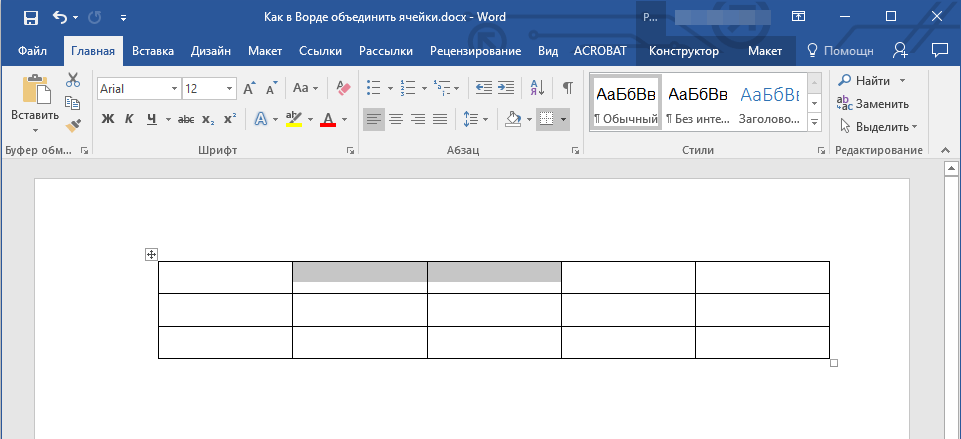
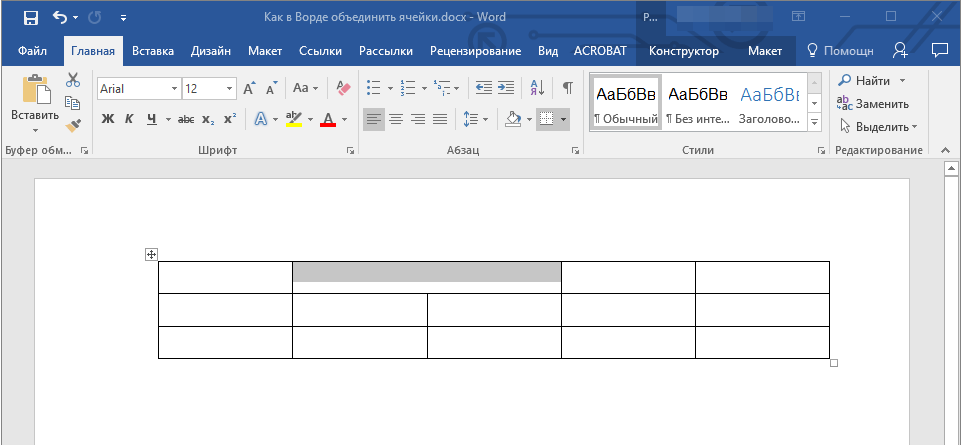
- Выделите с помощью мышки ячейки в таблице, которые необходимо объединить. Это могут быть как элементы одной строки или столбца, так и диапазон таковых.
Разделение ячеек
Узнав о том, как объединить ячейки созданной в Ворде таблицы, нелишним также будет иметь представление и о том, как выполнить противоположную процедуру – их разделение. Алгоритм действий в данном случае практически такой же.

- Выделите с помощью мышки ячейку (или ячейки), которую вы хотите разбить на несколько. В нашем примере это пара, объединенная в предыдущей части статьи.
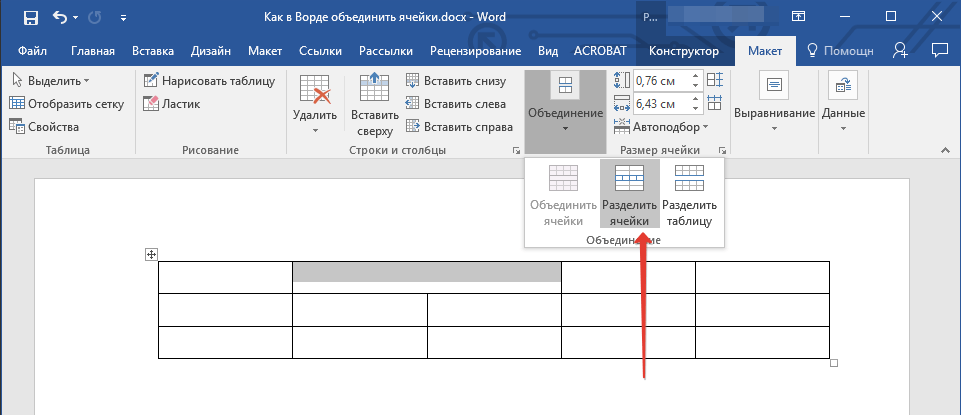
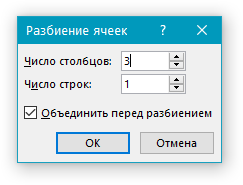
Примечание: Даже одну ячейку можно разбить на несколько частей и по горизонтали (строки), и по вертикали (столбцы).
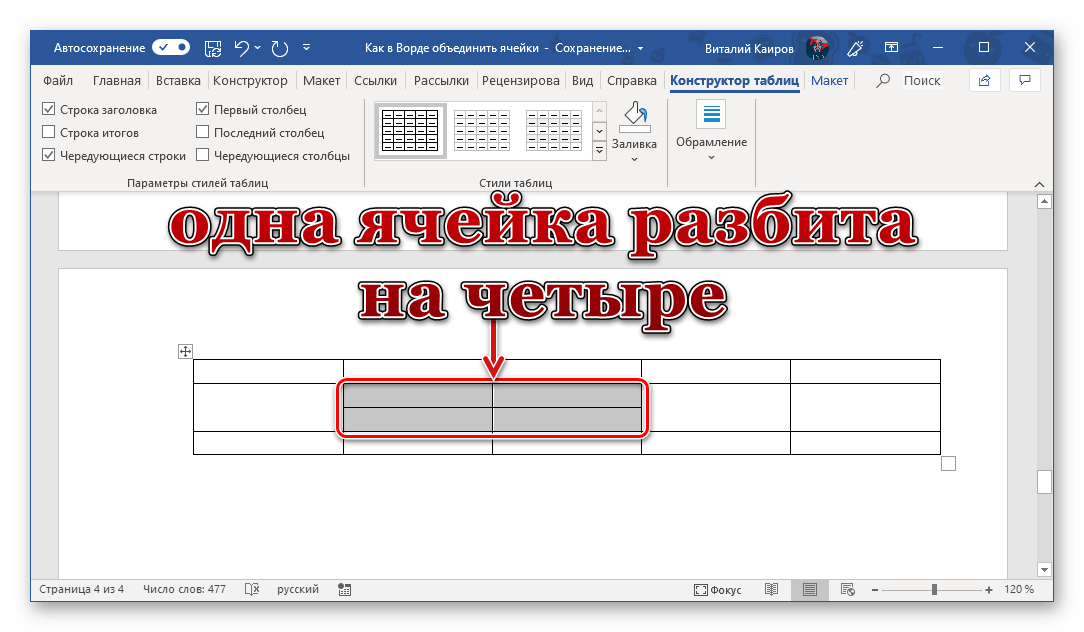
Ячейки будут разделены согласно заданным вами параметрам.
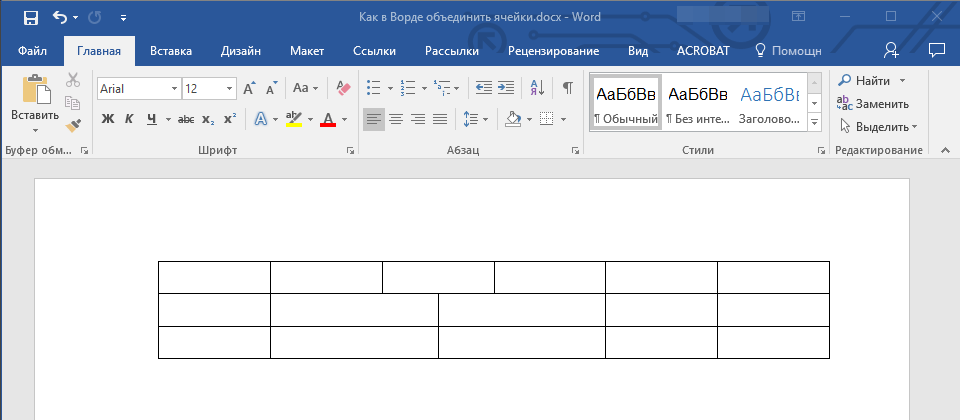
Заключение
Из этой небольшой статьи вы узнали немного больше о работе с таблицами в Microsoft Word, а конкретно о том, как объединять ячейки и/или разделять их.
 Мы рады, что смогли помочь Вам в решении проблемы. Опишите, что у вас не получилось. Наши специалисты постараются ответить максимально быстро.
Как объединить и разъединить ячейки и столбцы в таблице в Ворде: пошаговая инструкция, сочетание клавиш
Статья расскажет, как объединить или разъединить ячейки и столбцы в «Microsoft Word».
В текстовом редакторе «Word» нам открывается множество возможностей, включая создание и оформление таблиц. Таблицы можно расширять, автоматически нумеровать в них строки, нумеровать сами таблицы в одном документе и т.д.
В «Word» достаточно широкий инструментарий для осуществления разных задач с таблицами и текстом. Сегодня мы поговорим о том, как объединять или разделять в «Word 2007/2010/2013/2016» столбцы и ячейки.
Как в «Word» объединить и разъединить ячейки и столбцы в таблице?
- Выделяем мышкой те ячейки в таблице, которые будем объединять (в каждой версии «Word» наименование разделов, пунктов, подпунктов может немного отличаться, но принцип работы с инструментарием остается одинаковым).
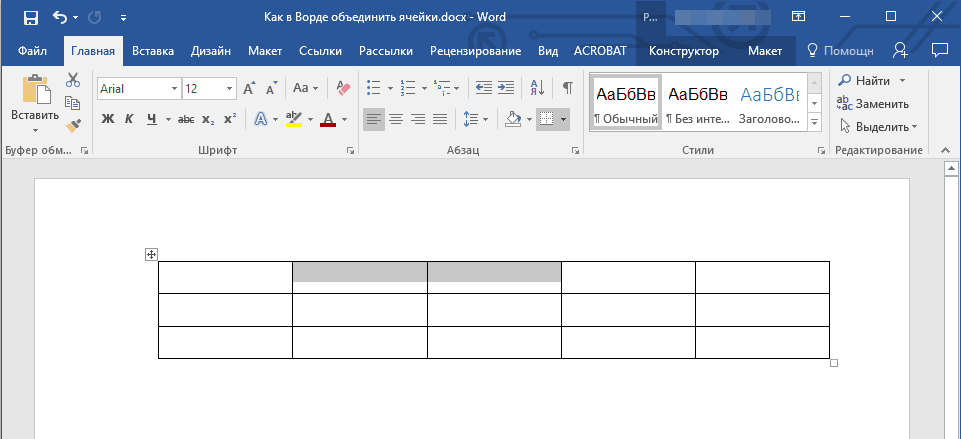
Выделяем мышкой те ячейки в таблице, которые будем объединять
- На панели инструментов заходим в раздел «Макет», нажимаем на кнопку «Объединение» и далее – на «Объединить ячейки».
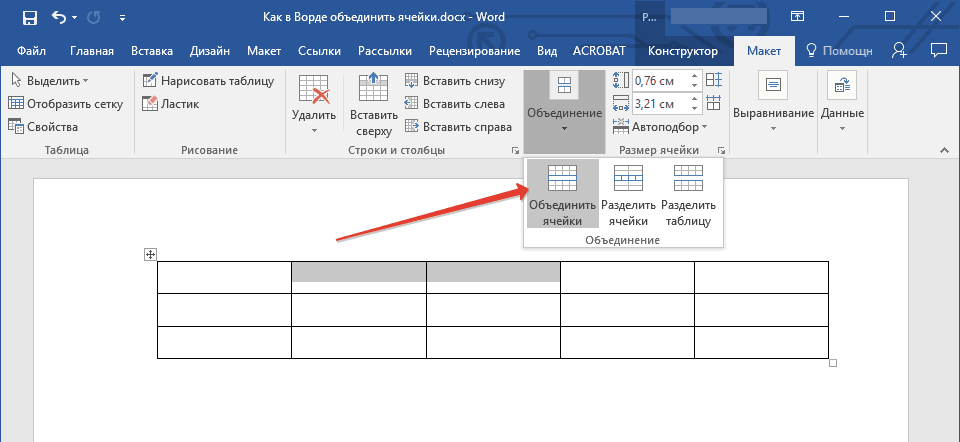
Раздел «Макет», кнопка «Объединение»
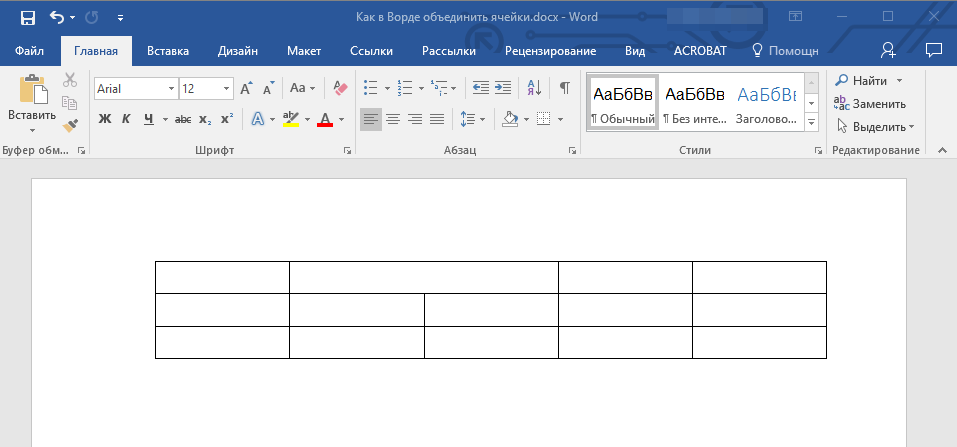
- Таким простым действием мы быстро объединили нужные нам ячейки
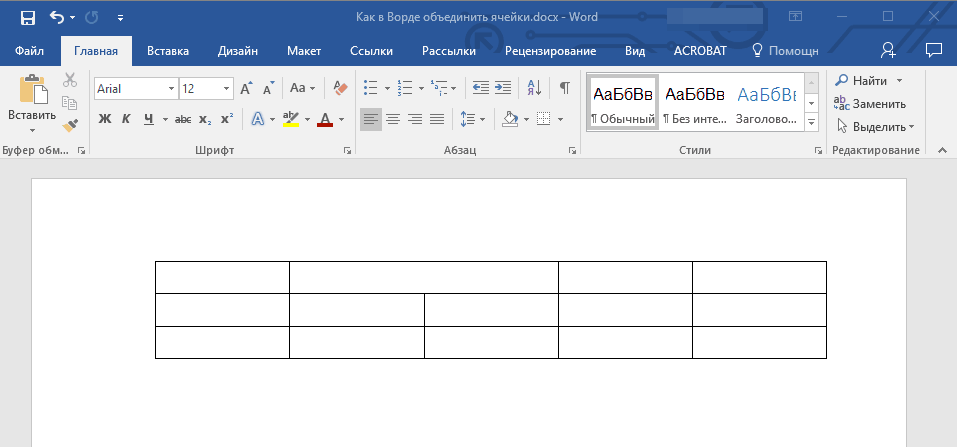
- Теперь, если мы хотим, наоборот, разъединить ячейки, то действуем обратным способом. Выделяем ячейку, которую хотим разъединить.
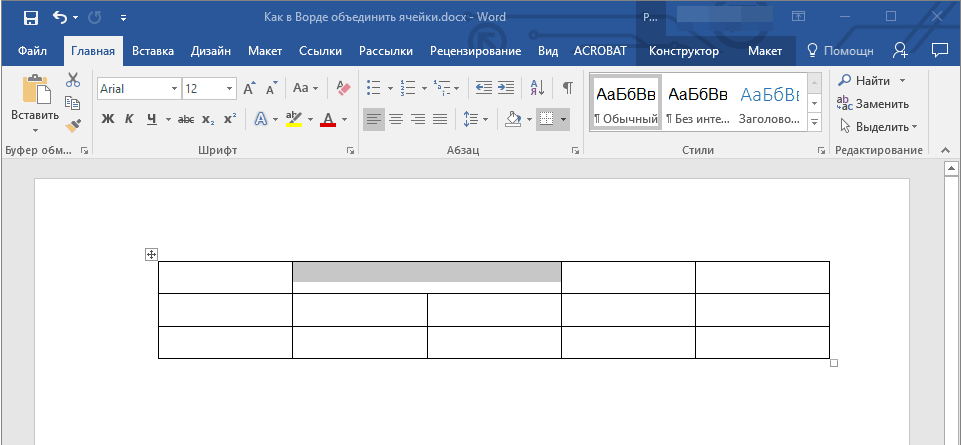
Выделяем ячейку для разъединения
- Снова на панели инструментов в разделе «Главная» нажимаем на «Объединение» и теперь уже жмем на «Разделить ячейки».
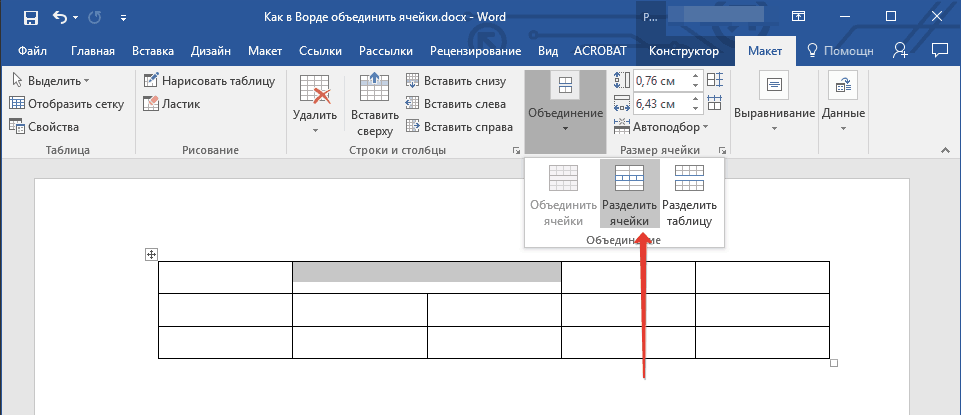
Заходим в раздел «Макет» — «Разъединить ячейки»
- Далее откроется окошко с предложением выбрать число строк и столбцов, на которые мы хотим разделить нашу ячейку. Выбираем то, что нужно и жмем на «Ок».
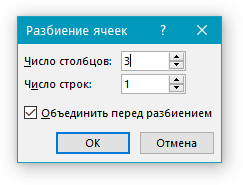
Разбиваем ячейку на нужное количество столбцов и строк
- После этого наслаждаемся результатами (на картинке ниже)
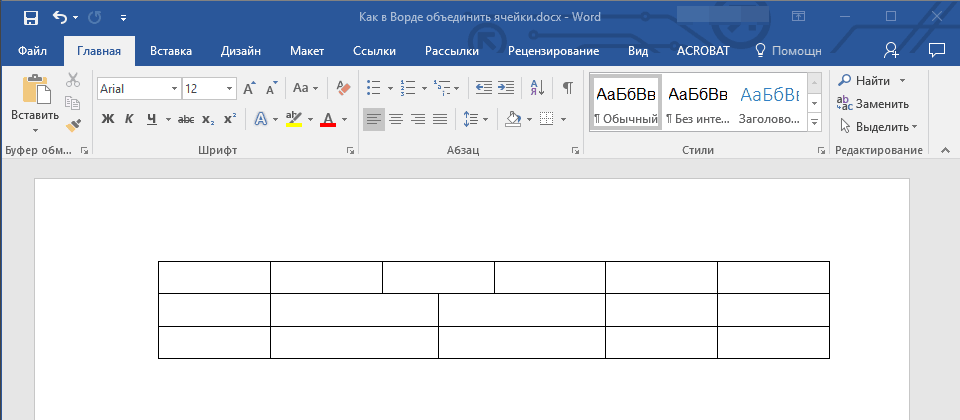
Если вы хотите объединить или разделить ячейки с помощью сочетания клавиш, то воспользоваться этим мы не сможем, в силу отсутствия по умолчанию данной функции в «Word». Но вы сможете назначать любые горячие клавиши и команды для них в настройках редактора. Приведенные нами выше способы тоже очень удобны.
Excel для Microsoft 365 Word для Microsoft 365 Outlook для Microsoft 365 PowerPoint для Microsoft 365 Excel 2021 Word 2021 Outlook 2021 PowerPoint 2021 Excel 2019 Word 2019 Outlook 2019 PowerPoint 2019 Excel 2016 Word 2016 Outlook 2016 PowerPoint 2016 Office 2016 Еще…Меньше

Совет. Видео не на вашем языке? Попробуйте выбрать Скрытые субтитры  .
.
Вы можете объединять ячейки в таблице так, чтобы содержимое занимало несколько строк или столбцов. Кроме того, можно разделять ячейки на более мелкие.
Объединение ячеек
-
Выделите ячейки, которые требуется объединить.
-
На вкладке Макет нажмите кнопку Объединить ячейки.
Чтобы отменить объединение ячеек, выделите их и выберите команду Отменить объединение ячеек.
Примечание: В приложении Excel выделите нужные ячейки и нажмите кнопку Объединить и поместить в центре. Чтобы отменить объединение ячеек, выделите их и выберите команду Отменить объединение ячеек.
Разделение ячеек
-
Выделите ячейку, которую вы хотите разделить.
-
На вкладке Макет нажмите кнопку Разделить ячейки.
-
Введите число строк или столбцов, на которые вы хотите разделить выбранную ячейку, и нажмите кнопку ОК.
Вам нужны дополнительные возможности?
Как объединять и разбивать ячейки в таблице Word
Обучение работе с Word
Обучение работе с PowerPoint
Обучение работе с Excel
Обучение работе с Outlook
Для организации структуры таблицы вы можете объединять и разделять ячейки в ней, как вам требуется.
Например, можно сделать ячейку с текстом «Продажи за месяц» заголовком для всех столбцов с данными по месяцам, а не для одного столбца.
Выделите ячейки, которые нужно объединить.
На вкладке Макет нажмите кнопку Объединить ячейки.
Выровняйте заголовок «Продажи за месяц» по центру.
Чтобы добавить заголовок для продаж за квартал, выделите строку заголовка и нажмите кнопку Разделить ячейки.
Так как нам требуется два столбца (для квартала 1 и квартала 2), оставьте число столбцов равным 2 и нажмите кнопку ОК.
Добавьте текст заголовков: «Продажи кв1» и «Продажи кв2».
В Excel нельзя объединять ячейки в таблицах, но можно на листах.
Чтобы сделать ячейку с текстом «Продажи за месяц» заголовком для всех месяцев, выделите ячейки, которые нужно объединить, а затем на вкладке Главная нажмите кнопку Объединить и поместить в центре. При объединении ячеек данные во второй ячейке теряются.
Чтобы отменить объединение, выберите команду Отменить объединение ячеек.
Нужна дополнительная помощь?
Содержание
- — Как быстро объединить ячейки в Word?
- — Как объединить две колонки в ворде?
- — Какие действия нужно сделать чтобы удалить данные из таблицы?
- — Как в ворде объединить ячейки на клавиатуре?
- — Как объединить ячейки с помощью клавиатуры?
- — Как объединить строки в таблице Word?
- — Как в ворде сделать в два столбца?
- — Как в ворде сделать две независимые колонки на одном листе?
- — Как объединить текст в одну колонку?
- — Как удалить данные из таблицы SQLite?
- — Как удалить данные из таблицы в SQL?
- — Как удалить элемент из базы данных?
- — Как объединить ячейки в Word 2007 горячие клавиши?
- — Как в ворде объединить два документа в один?
Выделите ячейки, которые требуется объединить. На вкладке Макет нажмите кнопку Объединить ячейки. Чтобы отменить объединение ячеек, выделите их и выберите команду Отменить объединение ячеек.
Как быстро объединить ячейки в Word?
Объединение ячеек
- Выделите ячейки, которые требуется объединить.
- В разделе Работа с таблицами на вкладке Макет в группе Объединение выберите команду Объединить ячейки.
Как объединить две колонки в ворде?
Для объединения колонок достаточно их выделить и на вкладке «Разметка страницы» в меню «Колонки» выбрать меньшее количество колонок. Если текст принудительно не разбивался на отдельные колонки установкой разрыва столбца, то он автоматически будет распределен между новыми колонками.
Какие действия нужно сделать чтобы удалить данные из таблицы?
Удаление строки, столбца или ячейки из таблицы
- Щелкните правой кнопкой мыши ячейку, строку или столбец, которые вы хотите удалить.
- На мини-панели инструментов нажмите Удалить.
- Выберите Удалить ячейки, Удалить столбцы или Удалить строки.
Как в ворде объединить ячейки на клавиатуре?
Объединить ячейки | Table Merge Cells | комбинация клавиш Alt+Q; Разбить ячейки | Table Split Cells | комбинация клавиш Alt+W. Этот набор неплохо подходит для человека, владеющего слепым методом набора текста.
Как объединить ячейки с помощью клавиатуры?
Для объединения и центрирования ячеек в моей версии Excel необходимо последовательно нажать Alt – Я – Щ – Б. Это был первый способ. Второй способ. Любым способом объединить ячейки и повторно вызвать команду клавишей F4 (повтор последнего действия).
Как объединить строки в таблице Word?
Разделение таблицы
- Поместите курсор в строку, которая должна стать первой строкой второй таблицы. В представленном примере это третья строка. …
- На вкладке МАКЕТ в группе Объединение выберите команду Разделить таблицу. Таблица будет разделена на две части.
Как в ворде сделать в два столбца?
Чтобы разметить весь документ по столбцам, выберите макет > столбцы. Выберите нужный вариант или выберите другие столбцы, чтобы настроить собственный формат столбцов.
Как в ворде сделать две независимые колонки на одном листе?
Допустим, что речь идет о двух колонках. Для перехода ко второй колонке нужно будет зайти в меню «Вставка» и выберать опцию «Разрыв». Откроется диалоговое окно, в нем нужно будет указать разрыв в поле «новая колонка». Готово, две колонки независимы друг от друга.
Как объединить текст в одну колонку?
Объединение данных с помощью символа «амперсанд» (&)
Введите = (знак равенства) и выберите первую ячейку, которую нужно объединить. Введите символ & и пробел, заключенный в кавычки. Выберите следующую ячейку, которую нужно объединить, и нажмите клавишу ВВОД. Пример формулы: =A2&» «&B2.
Как удалить данные из таблицы SQLite?
Синтаксис оператора DELETE в SQLite3 довольно прост: сначала указываем ключевое слово DELETE затем идет ключевое слово FROM, после которого указываем имя таблицы, из которой мы хотим удалить строку, а затем при помощи клаузулы WHERE мы указываем строки, которые хотим удалить при помощи команды DELETE.
Как удалить данные из таблицы в SQL?
SQL DELETE
- Команда DELETE удаляет строки из таблицы или представления основной таблицы базы данных, например, в MySQL, Oracle.
- Команда DELETE. …
- При выдаче утверждения DELETE включается любой DELETE-триггер, определенный на таблице. …
- В данном примере команда DELETE удаляет все строки без исключения.
Как удалить элемент из базы данных?
Для удаления данных из базы данных (далее – БД) мы используем SQL выражение DELETE. Для того, чтобы указать, какие именно данные мы хотим удалить используется условный оператор WHERE. Данный запрос имеет следующий вид: DELETE FROM имя_таблицы WHERE [условие];
Как объединить ячейки в Word 2007 горячие клавиши?
Выполните назначение клавиш, например, F3. И теперь эта команда Вам будет доступна во всех документах Word, как Объединение ячеек в таблице.
Как в ворде объединить два документа в один?
На вкладке Рецензирование нажмите кнопку Сравнить и выберите команду Объединить. Щелкните стрелку рядом с полем Исходный документ и выберите документ, содержащий объединенные изменения.
Интересные материалы:
Чем сейчас занимается Надежда Кадышева?
Чем славится Приморский край?
Чем славится штат Техас?
Чем славится Волга?
Чем смягчить говяжью печень?
Чем спрятать тату?
Чем травить Воробьев в домашних условиях?
Чем удобрить лилии в июле?
Чем владеет Coca Cola?
Чем вредна курица из магазина?
Как объединить и разъединить ячейки и столбцы в таблице в Ворде: пошаговая инструкция, сочетание клавиш
Статья расскажет, как объединить или разъединить ячейки и столбцы в «Microsoft Word».
В текстовом редакторе «Word» нам открывается множество возможностей, включая создание и оформление таблиц. Таблицы можно расширять, автоматически нумеровать в них строки, нумеровать сами таблицы в одном документе и т.д.
В «Word» достаточно широкий инструментарий для осуществления разных задач с таблицами и текстом. Сегодня мы поговорим о том, как объединять или разделять в «Word 2007/2010/2013/2016» столбцы и ячейки.
Как в «Word» объединить и разъединить ячейки и столбцы в таблице?
- Выделяем мышкой те ячейки в таблице, которые будем объединять (в каждой версии «Word» наименование разделов, пунктов, подпунктов может немного отличаться, но принцип работы с инструментарием остается одинаковым).
Выделяем мышкой те ячейки в таблице, которые будем объединять
- На панели инструментов заходим в раздел «Макет», нажимаем на кнопку «Объединение» и далее – на «Объединить ячейки».
Раздел «Макет», кнопка «Объединение»
- Таким простым действием мы быстро объединили нужные нам ячейки
- Теперь, если мы хотим, наоборот, разъединить ячейки, то действуем обратным способом. Выделяем ячейку, которую хотим разъединить.
Выделяем ячейку для разъединения
- Снова на панели инструментов в разделе «Главная» нажимаем на «Объединение» и теперь уже жмем на «Разделить ячейки».
Заходим в раздел «Макет» — «Разъединить ячейки»
- Далее откроется окошко с предложением выбрать число строк и столбцов, на которые мы хотим разделить нашу ячейку. Выбираем то, что нужно и жмем на «Ок».
Разбиваем ячейку на нужное количество столбцов и строк
- После этого наслаждаемся результатами (на картинке ниже)
Если вы хотите объединить или разделить ячейки с помощью сочетания клавиш, то воспользоваться этим мы не сможем, в силу отсутствия по умолчанию данной функции в «Word». Но вы сможете назначать любые горячие клавиши и команды для них в настройках редактора. Приведенные нами выше способы тоже очень удобны.
Как удалить ячейку в таблице Ворд за несколько секунд

Всем привет. Вас приветствует Фёдор Лыков — создатель блога «Основы ПК». Как часто вы допускаете ошибки при создании таблиц в текстовом редакторе Ворд? Думаю, что такое событие периодически происходит. После этого приходится долго сидеть в интернете. Однако если знать что делать проблема перестает таковой быть. Поэтому предлагаю сегодня разобраться с вопросом, как удалить ячейку в таблице Ворд.
Такая ситуация может произойти если вы допустили ошибку из-за невнимательности. В таких случаях обычно нужно оставить таблицу, но убрать один единственный прямоугольник.
Перед тем как мы начнем погружаться в дебри и разбираться с удалениями, посмотрите, пожалуйста, на статью, как обновить браузер Яндекс. В ней вы узнаете, что нужно делать, чтобы бесплатно получить актуальную версию браузера.
Выполняем удаление
Рассмотрим на примере, в каком случае такой вариант может понадобиться.
Представьте, что у вас введён некий массив данных. Но из только что созданной таблицы нужно удалить только одну ячейку.
Это можно сделать с помощью удаления. Для нас разработчики придумали два способа, к которым можно прибегнуть: через контекстное меню и с помощью инструмента удалить.
Рассмотрим каждый из них более подробно.
Контекстное меню
Ворд многогранная программа и подходит для решения любых задач. Одной из увлекательных функций является рисование. Вы об этом даже не догадывались. Подробнее ознакомиться с тем, как рисовать в Word можно, перейдя по ссылке.
Обратимся к контекстному меню. Но перед этим нам нужно кликнуть кнопкой мышки по ячейке (или группе) которая должна подвергнуться удалению.
Это действие приведёт к окрашиванию выбранного поля в другой цвет. Что будет означать: клетка выделена. Теперь с ней можно работать.
После этого нужно кликнуть правой кнопкой мыши по выделенной области. При этом откроется диалоговое окно, в котором нас будет интересовать строка под названием «Удалить ячейки».

Функция «Удалить»
Однако существует альтернативный вариант. Так же как и в первом случае делаем выделение необходимых ячеек.
После этого, если подвести к ним курсор, то рядом появится панель управления. Если подвести курсор к кнопке «Удалить» станет активным выпадающий список. Нажимаем на «Удалить ячейки».

И первый, и второй способ завязан вокруг диалогового окна. В обоих случаях после обращения к выпавшему списку команд появится ещё один набор команд.
Теперь нам придется работать с ним.
Нужно поставить точку напротив первой строки. Это там, где написано «со сдвигом влево».
Применяя вторую строку мы не получим нужного результата. Однако в таком случае ничего не произойдет. Последние две строки вообще не предназначены для решения поставленной задачи. Они, например, понадобятся если нужно удалить всю строку или столбец.
После этого кликаем по кнопке «ОК». Это действие будет символизировать подтверждение наших действий.

Также советую вам обратить внимание на статью, как без проблем зарегистрироваться на Госуслугах. Это очень полезный сервис. В нем можно, к примеру, записаться на прием к врачу, не выходя из дома. При сложившейся ситуации в мире, считаю это актуальным. Не правда ли?
Когда мы нажали на кнопку «Ок» ненужная ячейка будет удалена, а расположенная справа от нее информация сместится влево. Стоит отметить, что на месте последней в ряду появится пустое поле.

Работать с таблицами можно не только в Ворд, но и в Гугл Таблицах. Ознакомиться с тем, что это такое можно перейдя по ссылке.
Как удалить ячейку в таблице ворд с помощью встроенной функции
Предварительно выделив всю таблицу или небольшую ее часть можно воспользоваться инструментом, который располагается на верхней панели Word. Для работы с таблицами тут есть отдельный блок, предназначенный для редактирования поля. Стоит отметить, что он носит название «Работа с таблицами». К примеру, её можно использовать для решения задачи, поставленной в теме статьи.
Чтобы это сделать кликаем по ячейке, которую требуется удалить. После чего открываем вкладку «Макет».

Теперь нам необходимо обратиться к блоку «Строки и столбцы». После этого кликаем по кнопке «Удалить».

Это действие покажет нам список возможных действий с ячейками. В нем нас будет интересовать самая первая строка. Она называется «Удалить ячейки».

Дальше все просто. Появится аналогичное предыдущему способу окно. Тут нам необходимо активизировать первое действие, то есть «со сдвигом влево». После чего нажимаем на клавишу «ОК».

При этом мы добьемся того же результата. Выбранная ячейка будет уничтожена, а находящиеся справа переместятся влево.

Как удалить ячейку в таблице Ворд с помощью объединения ячеек
Стоит отметить, что озвученные выше способы решают поставленную задачу. Однако результат получается, мягко говоря, не очень презентабельным. Однако он получается не эстетичным из-за некрасивого смещения полей таблицы.
Как по мне, лучше применить объединение ячеек. Данная функция также доступна в контекстном меню, которое вызывается нажатием на правую кнопку мышки.

Функция объединения ячеек доступна в подменю «макет», которое располагается в верхней части программы. Как туда попасть мы рассмотрели выше, когда разбирались с удалением поля таблицы.

К примеру, результат объединения можно посмотреть на изображении ниже.

Заключение
Подошла к завершению очередная статья. В заключение, хочу повторить, какими способами можно избавиться от ненужной ячейки. Мы сегодня рассмотрели три действенных метода, чтобы решить вопрос, как удалить ячейку в таблице ворд: удаление через контекстное меню, через вкладку «макет» и с помощью объединения ячеек.
К тому же они помогают полностью справиться с проблемой, без дополнительных средств. Поэтому они и пользуются популярностью среди пользователей Word.
Напишите в комментариях, каким из вышеперечисленных способов обычно пользуетесь вы.
В завершение статьи хочу предложить вам помощь. Стоит отметить, что уже несколько лет я занимаюсь продвижением и созданием блогов. Мой стиль работы вы можете оценить, например, на блоге «Основы ПК».
Если у тебя есть желание получить сайт с высокой активностью, который будет приносить прибыль, то подробно ознакомиться со всеми тарифами можно тут. К тому же я не бросаю своих клиентов после сдачи сайта. В любое время прихожу на помощь и консультирую по всем возникающим вопросам.
Как в word отменить объединение ячеек

Объединение ячеек в таблице объединяет две или более смежные ячейки одного размера в большую ячейку.
Прежде всего, выберите ячейки, которые вы хотите объединить. Они могут быть соседними ячейками в строке или столбце.
Или они могут быть смежными ячейками, которые простираются на несколько строк и столбцов.
Выбрав ячейки, щелкните по одной из выделенных ячеек правой кнопкой мыши, а затем выберите команду «Объединить ячейки» в контекстном меню.

Если вы предпочитаете использовать меню, вы также можете открыть вкладку «Макет» таблицы инструментов, а затем нажать кнопку « Объединить ячейки».
Как в ворде разделить ячейки в таблице
Разделение ячеек таблицы в Word немного сложнее, чем их объединение. Вы можете использовать команду разбиение для одной или нескольких ячеек в определенном количестве строк и столбцов. Вот как это работает.
Мы начинаем говорить, что мы разделяем только одну клетку на две. Сначала выберите ячейку, которую вы хотите разделить.
Затем нажмите на выбранную ячейку правой кнопкой мыши и выберите опцию «Разделить ячейки» в контекстном меню. (Если хотите, вы также можете перейти к разделу «Инструменты»> «Макеты»> «Разделить ячейки» на многофункциональной панели Word.)
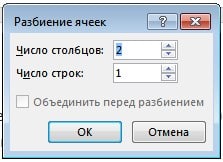
Это открывает окно «разбиение ячеек». По умолчанию установлено разделение выбранных ячеек на две колонки, что и нам нужно. Вы можете просто пойти дальше и нажать кнопку «ОК», чтобы сделать разделение. Введите количество строк и столбцов, которые вы хотите разделить.
Как разделить таблицу в ворде
Вся таблица может быть разделена на несколько. Это может быть полезно для разделения длинных таблиц на две отдельные таблицы – в основном в надежде решить проблемы с форматированием, которые иногда могут вызывать многостраничные таблицы.
Сначала щелкните, чтобы поместить точку вставки в ячейку, в которой вы хотите начать разделение таблицы. Ячейка, содержащая точку вставки, станет первой строкой второй таблицы.
Далее откройте в «Работа с таблицами» -> «Макет», затем нажмите кнопку « Разделить таблицу».
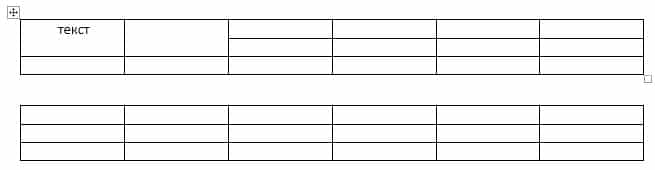
Таблица теперь разделена на две таблицы.
Как объединить таблицы в ворде
Как и следовало ожидать, также возможно объединить таблицы вместе. Для этого нет кнопки меню. Вы должны сделать это путем перетаскивания.
Поместите указатель мыши на таблицу, к которой вы хотите присоединиться, пока таблица дескрипторов (знак) не появится слева вверху. Вы можете нажать и перетащить таблицу, используя ручку.
Перетащите таблицу в верхний ряд, чтобы выровнять его по нижнему ряду объединяемой таблицы.
Когда вы отпустите кнопку мыши, Word соединит две таблицы.
На этом все. Это руководство было создано с использованием версии Microsoft Word 2016 года.
Объединение и отключение ячеек — служба поддержки Office
Вы не можете разделить отдельную ячейку, но вы можете сделать так, как если бы ячейка была разделена путем объединения ячеек над ней.

Объединить ячейки
Выберите ячейки для объединения.
Выберите Объединить и центрировать.
Важно: Когда вы объединяете несколько ячеек, содержимое только одной ячейки (верхняя левая ячейка для языков с письмом слева направо или верхняя правая ячейка для языков с письмом справа налево) отображается в объединенной ячейке.Содержимое других объединяемых ячеек будет удалено.
Разъединить ячейки
Щелкните стрелку вниз Объединить и центрировать .
Выберите Unmerge Cells.
Вы не можете разделить несоединенную ячейку.Если вам нужна информация о том, как разделить содержимое не объединенной ячейки на несколько ячеек, см. Раздел «Распределение содержимого ячейки по соседним столбцам».
После объединения ячеек вы можете снова разделить объединенную ячейку на отдельные ячейки. Если вы не помните, где вы объединили ячейки, вы можете использовать команду Найти , чтобы быстро найти объединенные ячейки.
Слияние объединяет две или более ячеек для создания новой, большей ячейки.Это отличный способ создать метку, охватывающую несколько столбцов.
В приведенном здесь примере ячейки A1, B1 и C1 были объединены для создания метки «Ежемесячные продажи» для описания информации в строках со 2 по 7.
Объединить ячейки
Объедините две или более ячеек, выполнив следующие действия:
Выберите две или более соседних ячеек, которые вы хотите объединить.
Важно: Убедитесь, что данные, которые вы хотите сохранить, находятся в верхней левой ячейке, и имейте в виду, что все данные в других объединенных ячейках будут удалены.Чтобы сохранить данные из этих других ячеек, просто скопируйте их в другое место на листе перед объединением.
На вкладке Home выберите Merge & Center .
Если Merge & Center отключен, убедитесь, что вы не редактируете ячейку — и ячейки, которые вы хотите объединить, не отформатированы как таблица Excel.Ячейки, отформатированные в виде таблицы, обычно отображают чередующиеся заштрихованные строки и, возможно, стрелки фильтра в заголовках столбцов.
Чтобы объединить ячейки без центрирования, щелкните стрелку рядом с полем Объединить и центрировать , а затем нажмите Объединить ячейки или Объединить ячейки .
Разъединить ячейки
Если вам нужно отменить слияние ячеек, щелкните объединенную ячейку, а затем выберите элемент Unmerge Cells в меню Merge & Center (см. Рисунок выше).
Разделить текст из одной ячейки на несколько ячеек
Вы можете взять текст в одну или несколько ячеек и распределить его по нескольким ячейкам. Это противоположность конкатенации, при которой вы объединяете текст из двух или более ячеек в одну ячейку.
Например, вы можете разделить столбец, содержащий полные имена, на отдельные столбцы имени и фамилии:

Чтобы разделить текст на несколько столбцов, выполните следующие действия:
Выберите ячейку или столбец, содержащий текст, который нужно разделить.
Примечание. Выберите столько строк, сколько хотите, но не более одного столбца. Кроме того, убедитесь, что справа достаточно пустых столбцов, чтобы никакие данные не были удалены. При необходимости просто добавьте пустые столбцы.
Щелкните Данные > Текст в столбцы , чтобы отобразить Мастер преобразования текста в столбцы .
Щелкните С разделителями > Далее .
Отметьте поле Space и снимите остальные поля. Или отметьте оба поля Comma и Space , если ваш текст разбит таким образом (например, «Reyes, Javiers», с запятой и пробелом между именами). Предварительный просмотр данных появится на панели в нижней части всплывающего окна.

Щелкните Далее и выберите формат для новых столбцов. Если вам не нужен формат по умолчанию, выберите формат, например Текст , затем щелкните второй столбец данных в окне Предварительный просмотр данных и снова щелкните тот же формат. Повторите это для всех столбцов в окне предварительного просмотра .

Щелкните справа от поля Destination , чтобы свернуть всплывающее окно.
В любом месте книги выберите ячейки, в которых должны содержаться разделенные данные. Например, если вы разделяете полное имя на столбец имени и столбец фамилии, выберите соответствующее количество ячеек в двух соседних столбцах.

Щелкните кнопку, чтобы снова развернуть всплывающее окно, а затем нажмите кнопку Finish .
Слияние объединяет две или более ячеек для создания новой, большей ячейки. Это отличный способ создать метку, охватывающую несколько столбцов. Например, здесь ячейки A1, B1 и C1 были объединены для создания метки «Ежемесячные продажи» для описания информации в строках со 2 по 7.
Объединить ячейки
Щелкните первую ячейку и нажмите Shift , одновременно щелкнув последнюю ячейку в диапазоне, который нужно объединить.
Важно: Убедитесь, что только одна из ячеек диапазона содержит данные.
Нажмите На главную > Объединить и центрировать .
Если Объединить и центрировать неактивно, убедитесь, что вы не редактируете ячейку или ячейки, которые вы хотите объединить, не находятся внутри таблицы.
Совет: Чтобы объединить ячейки без центрирования данных, щелкните объединенную ячейку, а затем выберите параметры выравнивания по левому, центру или правому краю рядом с Объединить и центрировать .
Если вы передумаете, вы всегда можете отменить объединение, щелкнув объединенную ячейку и нажав Объединить и центрировать .
Разъединить ячейки
Чтобы разъединить ячейки сразу после их объединения, нажмите Ctrl + Z.В противном случае сделайте это:
Слияние объединяет две или более ячеек в одну большую ячейку. Это отличный способ создать метку, охватывающую несколько столбцов. Чтобы объединить ячейки, выполните следующие действия:
Перетащите маркер выбора , чтобы выбрать ячейки, которые вы хотите объединить. Например, перетащите маркер из ячейки A1 в ячейку C1.
На iPad нажмите Объединить .
На iPhone коснитесь значка «Изменить» , нажмите Дом , если он еще не выбран, а затем нажмите Объединить и центрировать .

Важно: В объединенной ячейке остаются только данные в верхней левой ячейке из диапазона выбранных ячеек. Excel удаляет данные в других ячейках выбранного диапазона.
Если Merge или Merge & Center недоступен на вкладке Home , убедитесь, что ячейки, которые вы хотите объединить, не находятся внутри таблицы.
Если передумаете, всегда можно разделить ячейки.
Выберите объединенную ячейку.
На вкладке Home снова нажмите Merge или Merge & Center .
Если Merge или Merge & Center недоступен на вкладке Home , то выбранная ячейка может не быть объединенной ячейкой.
Видео: объединение и разделение ячеек таблицы в Word
Чтобы расширить содержимое на несколько строк или столбцов в таблице, объедините ячейки для создания более крупной ячейки. Или разделите ячейки на более мелкие ячейки.
Объединить ячейки
Выберите ячейки, которые хотите объединить.
Выберите Макет > Объединить ячейки .
Чтобы разъединить ячейки, выберите ячейки и выберите Разъединить ячейки .
Примечание. В Excel выберите нужные ячейки и выберите Объединить и центрировать . Чтобы разъединить ячейки, выберите ячейки и выберите Разъединить ячейки .
Разделенные ячейки
Выберите ячейку, которую вы хотите разделить.
Выберите Layout > Split Cells .
Введите количество столбцов или строк, на которые вы хотите разделить выбранную ячейку, а затем выберите ОК .
Хотите больше?
Объединение или разделение ячеек в таблице
Обучение работе с PowerPoint
Вы можете объединять или разделять ячейки таблицы по своему усмотрению, чтобы лучше организовать таблицу.
Например, чтобы сделать «Ежемесячные продажи» заголовком для всех месяцев, а не для одного столбца.
Выберите ячейки, которые хотите объединить.
Выберите Layout , а затем Merge Cells .
И выровняйте заголовок «Ежемесячные продажи».
Чтобы добавить заголовок квартальных продаж, выберите строку заголовка, а затем выберите Разделить ячейки .
Чтобы получить столбец для квартала 1 и один для квартала 2, оставьте количество столбцов равным 2 и выберите OK .
И добавьте текст заголовка: «Продажи за 1 квартал» и «Продажи за 2 квартал»
В Excel вы не можете объединять ячейки в таблицах, но можете в электронных таблицах.
Чтобы сделать «Ежемесячные продажи» заголовком для всех месяцев, выберите ячейки, которые нужно объединить, а затем в Home выберите Merge & Center . Когда вы объединяете ячейки, вы теряете все данные во второй ячейке.
Чтобы разъединить их, выберите Unmerge Cells .
Как разделить ячейки в Excel
В этом коротком руководстве показано, как быстро объединить ячейки в Excel, как найти все объединенные ячейки на листе и как заполнить каждую объединенную ячейку исходным значением из объединенной ячейки.
Если у вас есть связанные данные в нескольких ячейках, у вас может возникнуть соблазн объединить их в одну ячейку для выравнивания или сравнения. Итак, вы объединяете несколько меньших ячеек в большую, только чтобы понять, что объединенные ячейки сделали невозможным выполнение простейших задач на вашем листе.Например, вы не можете отсортировать данные по столбцам, в которых есть хотя бы одна объединенная ячейка. Фильтрация или даже выбор диапазона также могут быть проблемой. Ну, как в Excel разъединить ячейки, чтобы все вернулось в норму? Ниже вы найдете несколько простых приемов.
Как отключить ячейки в Excel
Отменить слияние ячеек в Excel очень просто. Вот что вы делаете:
- Выберите одну или несколько ячеек, которые нужно отключить.
- На вкладке Home в группе Alignment щелкните Merge & Center .

Или щелкните стрелку раскрывающегося списка рядом с кнопкой Merge & Center и выберите Unmerge Cells .
В любом случае Excel отключит все объединенные ячейки в выделенной области. Содержимое каждой объединенной ячейки будет помещено в верхнюю левую ячейку, остальные не объединенные ячейки будут пустыми:
Как разделить все объединенные ячейки на листе
На первый взгляд задача может показаться громоздкой, но на самом деле требуется всего пара щелчков мышью.
Чтобы разделить все ячейки на листе, выполните следующие действия:
- Выберите весь рабочий лист. Для этого либо щелкните маленький треугольник в верхнем левом углу листа, либо нажмите сочетание клавиш Ctrl + A.
- Выделив все ячейки на листе, посмотрите на кнопку Merge & Center :
- Если он выделен, щелкните его, чтобы разделить все объединенные ячейки на листе.
- Если он не выделен, на листе нет объединенных ячеек.
Как разделить ячейки и скопировать исходное значение в каждую ячейку без объединения
Чтобы улучшить структуру набора данных, вам часто может потребоваться не только разделить ячейки, но и заполнить каждую несоединенную ячейку значением из исходной ячейки, как показано на снимке экрана ниже:

Чтобы разделить ячейки и заполнить повторяющимися значениями, выполните следующие действия:
- Выберите свою таблицу (или только столбцы, в которых объединены ячейки) и нажмите кнопку Merge & Center на вкладке Home .Это разделит все объединенные ячейки, но только не объединенные ячейки в верхнем левом углу будут заполнены данными.
- Снова выберите всю таблицу, перейдите на вкладку Home >Редактирование группы , щелкните Find & Select , а затем щелкните Go To Special…

- В диалоговом окне Go To Special отметьте галочкой Blanks и нажмите OK :
- Выделив все пустые ячейки, введите знак равенства (=) и нажмите клавишу со стрелкой вверх.Это создаст простую формулу, которая заполняет первую пустую ячейку значением из приведенной выше ячейки:
- Поскольку вы хотите заполнить все не объединенные ячейки, которые в настоящее время пусты, нажмите Ctrl + Enter, чтобы ввести формулу во все выбранные ячейки.


В результате каждая пустая ячейка заполняется значением из ранее объединенной ячейки:
Как разделить содержимое объединенной ячейки на несколько ячеек
В ситуациях, когда объединенная ячейка содержит несколько частей информации, вы можете поместить эти части в отдельные ячейки.В зависимости от вашей структуры данных существует несколько возможных способов решения этой задачи:
- Текст в столбцы — позволяет разделять текстовые строки по заданному разделителю, например запятой, точкой с запятой или пробелом, а также разделять подстроки фиксированной длины.
- Flash Fill — быстрый способ разбить относительно простые текстовые строки одного образца.
- Формулы для разделения текстовых строк и чисел — лучше всего использовать, когда вам нужно индивидуальное решение для определенного набора данных.
- Инструмент «Разделить текст» — инструмент, который можно попробовать, когда все вышеперечисленные методы не дали результата.Он может разбивать ячейки по любому указанному символу или нескольким различным символам, по строке и маске (шаблон, который вы указываете).
Когда содержимое объединенных ячеек разделено на отдельные ячейки, вы можете разъединить ячейки или полностью удалить объединенные ячейки.
Как найти объединенные ячейки в Excel
Вы уже знаете, что объединенные ячейки — это то, чего следует избегать на листах Excel. Но что, если вам дали плохо структурированную электронную таблицу и вы пытаетесь преобразовать ее во что-то полезное.Проблема в том, что лист содержит довольно большое количество объединенных ячеек, о которых вы не знаете.
Итак, как найти объединенные ячейки на листе? Просто помните, что объединение ячеек связано с выравниванием, а выравнивание — это часть форматирования, и Excel Find может выполнять поиск по формату 🙂 Вот как:
- Нажмите Ctrl + F, чтобы открыть диалоговое окно Найти . Или перейдите на вкладку Home >Editing group и нажмите Find & Select >Find .
- В диалоговом окне Найти и заменить нажмите кнопку Параметры , а затем нажмите Формат…
- Перейдите на вкладку Выравнивание , установите флажок Объединить ячейки под Текстовый элемент и нажмите ОК .
- А теперь щелкните либо:
- Найти следующую , чтобы перейти к следующей объединенной ячейке.
- Найти все , чтобы получить список всех объединенных ячеек.


Когда вы щелкните один из найденных элементов, Excel выберет соответствующую объединенную ячейку на вашем листе:

Наконечник. Если вам просто интересно, есть ли какие-либо объединенные ячейки в определенном диапазоне, выберите этот диапазон и взгляните на кнопку Merge & Center . Если кнопка выделена, это означает, что в выбранном диапазоне есть хотя бы одна объединенная ячейка.
Вот как вы объединяете ячейки в Excel.Я благодарю вас за чтение и надеюсь снова увидеть вас в нашем блоге на следующей неделе!
Вас также может заинтересовать:
Как объединить ячейки в Microsoft Excel
Объединение ячеек Excel
Объединенные ячейки в Microsoft Excel — это объединение ячеек в соседних столбцах, строках или в обоих. Хотя есть способы увеличить размер ячеек, иногда это невозможно. В этом случае ячейки необходимо объединить.
Объединение ячеек дает и другие преимущества. При попытке привести таблицу в порядок, возможно, вам придется разделить ячейки, а затем снова объединить их вместе другим способом.Microsoft Excel позволяет сделать это несколькими способами: с помощью щелчков мыши или сочетаний клавиш.
Эта статья охватывает все, что вам нужно знать о разделении ячеек в Excel. Хотя Excel с годами изменился, процесс остается прежним.
Как разъединить ячейки в Excel
Ниже приведены три простых в использовании метода, как разъединить ячейки в Excel. В них будет задействовано:
- Использование «ленты», которая представляет собой полосу в верхней части программы Excel.
- Другой метод — использовать меню для форматирования ячеек.
- Последний метод предполагает использование сочетаний клавиш.
Разделение ячеек в Excel с помощью ленты
Первый метод разделения ячеек в Microsoft Excel включает использование мыши и ленты. Лента — это панель инструментов в верхней части экрана с различными инструментами, включая инструмент для объединения и разъединения ячеек.
- Щелкните группу ячеек, которую вы хотите отключить. Вы узнаете, когда выбрали группу объединенных ячеек, когда увидите, что номера строк и столбцов меняют цвет.На приведенном выше снимке экрана показаны выбранные строки 1-2 и столбцы A-U.
- На ленте вы найдете инструмент «Объединить и центрировать». Он уже должен быть выбран, поскольку ячейки уже объединены.
- Просто нажмите на инструмент «Объединить и центрировать», и ячейки будут объединены. Любой текст в ячейке переместится в первую строку и столбец ранее объединенных ячеек. Кнопка «Объединить и центрировать» также будет отключена.
Этот метод включает всего пару движений мыши, что делает его быстрым и легким.
Использование меню «Форматирование ячеек» для разделения ячеек в Excel
Второй метод разделения ячеек в Microsoft Excel включает меню «Форматирование ячеек», к которому можно получить доступ несколькими способами.
- Щелкните группу ячеек, которую вы хотите отключить. Вы узнаете, когда выбрали группу объединенных ячеек, когда увидите, что номера строк и столбцов меняют цвет. На приведенном выше снимке экрана показаны выбранные строки 1-2 и столбцы A-U.
- Откройте меню «Формат ячеек». Информация ниже описывает, как вы можете получить доступ к этому меню.
- При необходимости щелкните вкладку «Выравнивание», а затем снимите флажок рядом с «Объединить ячейки». Затем нажмите «ОК». Любой текст в ячейке переместится в первую строку и столбец ранее объединенных ячеек.
Этот метод занимает больше времени, но его стоит использовать, если у вас есть несколько действий, которые вы хотите выполнить в меню «Формат ячеек».
Как получить доступ к меню «Форматирование ячеек» в Excel
Есть несколько способов доступа к меню «Форматирование ячеек» в Microsoft Excel:
- Щелкните правой кнопкой мыши по ячейкам, которые вы хотите отключить, и в появившемся меню выберите «Форматировать ячейки».
- Выберите ячейки, которые вы хотите отключить. Затем на ленте нажмите «Форматировать». Затем в появившемся меню выберите «Форматировать ячейки».
- На клавиатуре нажмите и удерживайте клавишу «Alt». Затем на клавиатуре нажмите «H», затем «O», а затем «E», чтобы открыть меню «Формат ячеек».
Сочетание клавиш для разъединения ячеек в Excel
Третий метод разъединения ячеек в Microsoft Excel включает использование сочетаний клавиш для разъединения ячеек. Для тех, кто любит использовать сочетания клавиш, это предпочтительный метод.
- Щелкните группу ячеек, которую вы хотите отключить. Вы узнаете, когда выбрали группу объединенных ячеек, когда увидите, что номера строк и столбцов меняют цвет. На приведенном выше снимке экрана показаны выбранные строки 1-2 и столбцы A-U.
- На клавиатуре нажмите и удерживайте клавишу «Alt». Затем на клавиатуре нажмите «H», затем «M», а затем «U». Любой текст в ячейке переместится в первую строку и столбец ранее объединенных ячеек.
Если вы знаете клавиши на клавиатуре, это может быть даже быстрее, чем использование мыши.
Как отменить объединение ячеек в word
Мы уже неоднократно писали о возможностях текстового редактора Microsoft Word в целом, и в частности о том, как в нем создавать и изменять таблицы. Инструментов для этих целей в программе имеется довольно много, все они удобно реализованы и позволяют с легкостью справляться со всеми задачами, которые могут выдвигать перед собой большинство пользователей. Одной из таковых является объединение ячеек, и сегодня мы расскажем о ее решении.
Объединение ячеек в Ворде
При создании таблицы в Microsoft Word на ленте (панель управления) появляется группа вкладок «Работа с таблицами». В ее состав входит подвкладка «Макет», инструментарием которой нам с вами и нужно воспользоваться для того, чтобы объединить ячейки.
- Выделите с помощью мышки ячейки в таблице, которые необходимо объединить. Это могут быть как элементы одной строки или столбца, так и диапазон таковых.
В появившемся разделе «Работа с таблицами» перейдите во вкладку «Макет» и в группе «Объединение» выберите пункт «Объединить ячейки».
Выделенная вами часть таблицы будет объединена.
Разделение ячеек
Узнав о том, как объединить ячейки созданной в Ворде таблицы, нелишним также будет иметь представление и о том, как выполнить противоположную процедуру – их разделение. Алгоритм действий в данном случае практически такой же.
-
Выделите с помощью мышки ячейку (или ячейки), которую вы хотите разбить на несколько. В нашем примере это пара, объединенная в предыдущей части статьи.
Во вкладке «Макет», в уже знакомой нам с вами группе инструментов «Объединение», выберите пункт «Разделить ячейки».
В небольшом окне, которое перед вами появится, задайте желаемое число строк и/или столбцов в выделенном вами фрагменте таблицы.
Примечание: Даже одну ячейку можно разбить на несколько частей и по горизонтали (строки), и по вертикали (столбцы).
Ячейки будут разделены согласно заданным вами параметрам.
Заключение
Из этой небольшой статьи вы узнали немного больше о работе с таблицами в Microsoft Word, а конкретно о том, как объединять ячейки и/или разделять их.
Отблагодарите автора, поделитесь статьей в социальных сетях.
Как объединить и разделить таблицы и ячейки в Word
Как объединить ячейки в таблице ворд
Объединение ячеек в таблице объединяет две или более смежные ячейки одного размера в большую ячейку.
Прежде всего, выберите ячейки, которые вы хотите объединить. Они могут быть соседними ячейками в строке или столбце.
Или они могут быть смежными ячейками, которые простираются на несколько строк и столбцов.
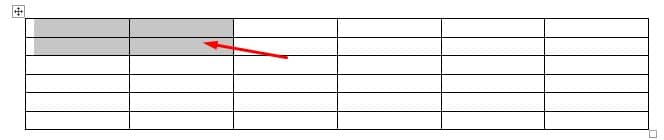
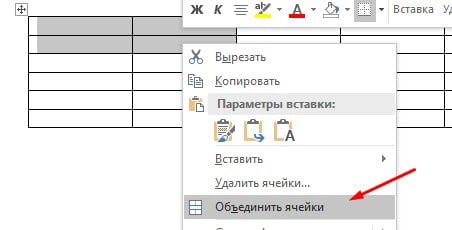
Выбрав ячейки, щелкните по одной из выделенных ячеек правой кнопкой мыши, а затем выберите команду «Объединить ячейки» в контекстном меню.
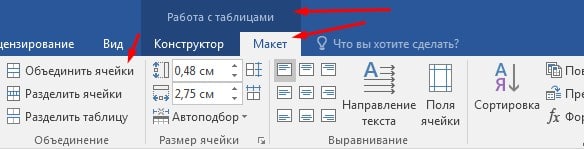
Если вы предпочитаете использовать меню, вы также можете открыть вкладку «Макет» таблицы инструментов, а затем нажать кнопку «Объединить ячейки».
Как в ворде разделить ячейки в таблице
Разделение ячеек таблицы в Word немного сложнее, чем их объединение. Вы можете использовать команду разбиение для одной или нескольких ячеек в определенном количестве строк и столбцов. Вот как это работает.
Мы начинаем говорить, что мы разделяем только одну клетку на две. Сначала выберите ячейку, которую вы хотите разделить.
Затем нажмите на выбранную ячейку правой кнопкой мыши и выберите опцию «Разделить ячейки» в контекстном меню. (Если хотите, вы также можете перейти к разделу «Инструменты»> «Макеты»> «Разделить ячейки» на многофункциональной панели Word.)
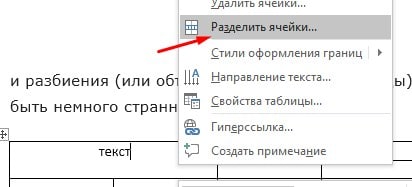
Это открывает окно «разбиение ячеек». По умолчанию установлено разделение выбранных ячеек на две колонки, что и нам нужно. Вы можете просто пойти дальше и нажать кнопку «ОК», чтобы сделать разделение. Введите количество строк и столбцов, которые вы хотите разделить.
Как разделить таблицу в ворде
Вся таблица может быть разделена на несколько. Это может быть полезно для разделения длинных таблиц на две отдельные таблицы — в основном в надежде решить проблемы с форматированием, которые иногда могут вызывать многостраничные таблицы.
Сначала щелкните, чтобы поместить точку вставки в ячейку, в которой вы хотите начать разделение таблицы. Ячейка, содержащая точку вставки, станет первой строкой второй таблицы.
Далее откройте в «Работа с таблицами» -> «Макет», затем нажмите кнопку «Разделить таблицу».
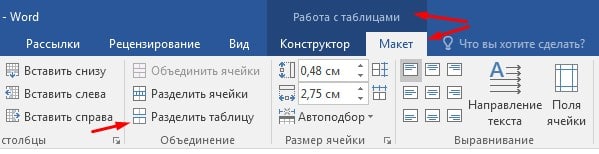
Таблица теперь разделена на две таблицы.
Как объединить таблицы в ворде
Как и следовало ожидать, также возможно объединить таблицы вместе. Для этого нет кнопки меню. Вы должны сделать это путем перетаскивания.
Поместите указатель мыши на таблицу, к которой вы хотите присоединиться, пока таблица дескрипторов (знак) не появится слева вверху. Вы можете нажать и перетащить таблицу, используя ручку.
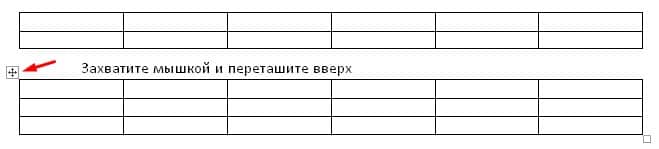
Перетащите таблицу в верхний ряд, чтобы выровнять его по нижнему ряду объединяемой таблицы.
Когда вы отпустите кнопку мыши, Word соединит две таблицы.
На этом все. Это руководство было создано с использованием версии Microsoft Word 2016 года.
Как объединить и разделить ячейки в Ворде
На сегодняшний день одним из самых известных текстовых редакторов является Microsoft Office Word. Его функционалу позавидует любая другая программа. Однако, многие его очень сильно недооценивают и не изучают. А зря, ведь с помощью встроенных возможностей можно порядком сократить время редактирования документа или отдельных его частей. Именно поэтому сегодня мы хотим рассказать Вам о том, как объединять ячейки в Ворде. Процесс предельно простой и потребует даже от самого нерасторопного пользователя всего несколько минут времени.
Объединение ячеек в Word
- Первым делом нужно создать саму таблицу. Это Вам не Excel, где документ изначально имеет вид табличного редактора. Для этого перейдите в раздел «Вставка», кликните левой кнопкой мыши по значку с подписью «Таблица», после чего в выпадающем списке выберите нужный размер будущей таблицы;
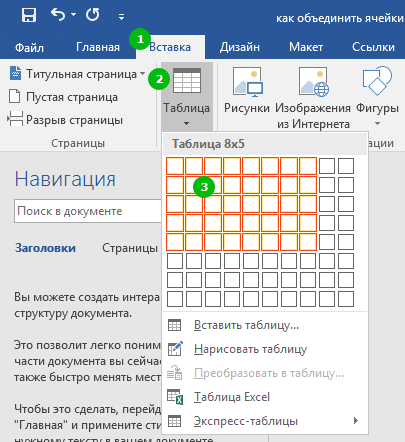
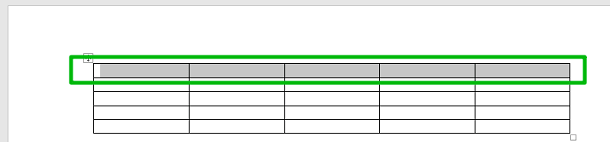
Таблица создана, осталось разобраться с самым интересным – с объединением ячеек в Ворде. Для этого Вы должны выделить те ячейки, которые хотите объединить с помощью курсора мыши;
Теперь в самом верху кликните по вкладке «Макет» (не по той, что находится слева, а по той, что справа);

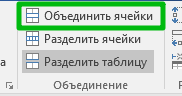
Отлично! Вы только что открыли мини-табличный редактор в программе Microsoft Office Word. Далее нужно кликнуть по кнопке «Объединить ячейки», чтобы выполнить их слияние.
Как видите, выделенные нами ранее ячейки объединились и теперь представляют собой одну единую. Это успех!
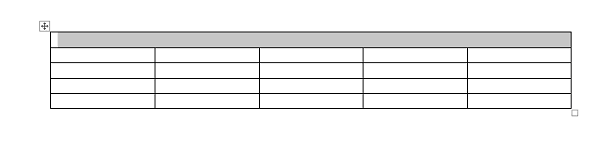
Ничего сложного действительно нет, ведь так? Тогда заодно предлагаем Вам рассмотреть и обратный процесс. Да-да, прямо сейчас мы расскажем Вам, как разделить ячейки в Ворде.
Разделение ячеек в Word
Чтобы не тратить Ваше время, на сей раз мы будем ещё более кратки. Дело в том, что процесс практически аналогичен тому, что Вы прочли в инструкции выше. Следовательно, некоторые пункты будут повторяться. Вам нужно проделать следующие действия:
- Для начала Вы должны также, как и во втором пункте прошлой инструкции, выделить ячейку, которую нужно разделить – лучше, чтобы там не было информации, она может пропасть;
- Вновь возвращаемся ко вкладке «Макет»;
- На сей раз мы должны выбрать другую кнопку – «Разделить ячейки»;

В появившемся окне Вам стоит указать, какое количество строк и столбцов хотите получить в итоге – задавайте те настройки, которые Вам нужны и жмите на кнопку «ОК»;

Готово! Посмотрите, у нас получилось разделить одну ячейку на два равных столбца. Можете в настройках задать четыре, пять, восемь – сколько Вашей душе угодно.

Напоследок хотелось бы отметить, что в зависимости от версии программы, расположение элементов может меняться – в крайнем случае, Вам придётся потратить несколько секунд на их поиски.
Как и обещали, мы были кратки. Надеемся, что инструкция по объединению и разделению ячеек в Ворде действительно оказалась полезной для Вас.
Таблицы в Word. Объединить, разделить ячейки, разделить таблицу Word

Вы можете легко объединить и разделить ячейки в Microsoft Word, чтобы сделать ваши таблицы более интересными и более подходящими для вас. Когда вы объединяете две или более ячейки, то объединение будет происходить в одну ячейку. А когда вы разбиваете ячейку, она может быть разделена на несколько ячеек.
В этой статье мы покажем вам, как объединить и разделить ячейки таблицы и таблицы в Word.
Как объединить ячейки в таблице Word
Функция объединения ячеек в таблице объединяет две или более соседние ячейки в одну большую ячейку.
Сначала выделите ячейки, которые вы хотите объединить. Они могут быть смежными ячейками в строке или столбце.

Или они могут быть смежными ячейками, которые охватывают несколько строк и столбцов.

Когда вы выбрали свои ячейки, щелкните правой кнопкой мыши любую из выбранных ячеек, а затем выберите команду «Объединить ячейки» (в английской версии это «Merge Cells») в контекстном меню.

Если вы предпочитаете использовать меню Word, вы также можете перейти на вкладку «Макет», а затем нажать кнопку «Объединить ячейки».

В любом случае, ваши ячейки теперь объединены.

Как разделять ячейки в таблице Word
Разделение табличных ячеек в Word немного сложнее, чем их объединение. Выделите ячейку, которую хотите разделить на две или несколько ячеек.

Затем щелкните правой кнопкой мыши и выберите в появившемся меню команду «Разделить ячейки» в контекстном меню.

Если пользоваться верхним меню Word, то, после выделения ячеек, перейдите в меню.

Далее откроется окно «Разбитие ячеек». По умолчанию окно настроено на разделение выбранной ячейки на два столбца, что нам и нужно. Вы можете задать нужное вам количество строк и столбцов на которое разобьется ваша ячейка таблицы Word.

И эта ячейка, которую мы выбрали, теперь состоит из двух ячеек.

Так же в этом окне вы можете использовать галочку «Объединить перед разбиением». Она нужна для того, если вы хотите, например, из 2х ячеек получит три одним действием, для этого выделите 2 ячейки (из которых нужно получить 3) и перейдите в окно «Разбиение ячеек» поставьте там галочку «Объединить перед разбиением» и введите нужное количество строк и столбцов, которое должно получиться из, выделенных вами, ячеек.
Как разделить таблицу в Word
Вы можете разбить всю таблицу в Word. Это может быть полезно для разделения длинных таблиц на две отдельные таблицы, главным образом для устранения проблем с форматированием, которые иногда могут вызывать многостраничные таблицы.
Выберите строку, где вы хотите начать разбивку таблицы. Выбранная ячейка станет верхней строкой второй таблицы.

Перейдите в раздел «Макет», а затем нажмите кнопку «Разделить таблицу».

Теперь ваша таблица разделилась на две таблицы.

Как объединить две таблице в одну в Word
Что бы слить две таблице в одну вы должны сделать это, перетаскивая мышью вторую таблицу на первую.
Наведите указатель на таблицу, которую вы хотите объединить, пока в верхнем левом углу не появится дескриптор таблицы (знак плюса). Щелкните на него и перетащите таблицу вверх, пока ее верхняя строка не сравняется с нижней строкой таблицы, в которую вы сливаетесь.


Когда вы отпускаете кнопку мыши, Word объединяет две таблицы.

Теперь вы знаете, как легко слить и разбить таблицы, ячейки таблиц в Microsoft Word.
Можете задавать вопросы в комментариях или присоединяться к нашим группам в соц. сетях:
Facebook, Вконтакте.
Содержание
- 1 Как разъединить ячейки Word?
- 2 Как отменить объединение ячеек?
- 3 Какие действия нужно сделать чтобы удалить данные из таблицы?
- 4 Как в ворде объединить ячейки по строкам?
- 5 Как разбить ячейку по горизонтали в ворде?
- 6 Как разделить строки в таблице Word?
- 7 Как разделить строку в ворде?
- 8 Как разъединить ячейки в Excel?
- 9 Как объединить ячейки в таблице Excel Горячие клавиши?
- 10 Как удалить данные из таблицы в Ворде?
- 11 Как удалить данные из таблицы в SQL?
- 12 Как в ворде удалить данные из таблицы?
Как разъединить ячейки Word?
Разделение ячеек
- Выделите одну или несколько ячеек, которые требуется разделить.
- В группе Работа с таблицами на вкладке Макет в группе Слияние выберите команду Разделить ячейки.
- Введите число столбцов и строк, на которое следует разбить выделенные ячейки.
Как отменить объединение ячеек?
Если необходимо отменить объединение ячеек, щелкните объединенную ячейку и выберите пункт Отменить объединение ячеек в меню Объединить и выровнять по центру (см. рисунок выше).
<-div id=»cnt_rb_259475″ class=»cnt32_rl_bg_str» data-id=»259475″>
Какие действия нужно сделать чтобы удалить данные из таблицы?
Удаление строки, столбца или ячейки из таблицы
- Щелкните правой кнопкой мыши ячейку, строку или столбец, которые вы хотите удалить.
- На мини-панели инструментов нажмите Удалить.
- Выберите Удалить ячейки, Удалить столбцы или Удалить строки.
Как в ворде объединить ячейки по строкам?
Выделите с помощью мышки ячейки в таблице, которые необходимо объединить. Это могут быть как элементы одной строки или столбца, так и диапазон таковых. В появившемся разделе «Работа с таблицами» перейдите во вкладку «Макет» и в группе «Объединение» выберите пункт «Объединить ячейки».
Как разбить ячейку по горизонтали в ворде?
В разделе Работа с таблицами на вкладке Макет в группе Объединение нажмите кнопку Разделить ячейки и сделайте следующее:
- Для разделения ячейки по вертикали в поле Число столбцов введите нужное число новых ячеек.
- Для разделения ячейки по горизонтали в поле Число строк введите нужное число новых ячеек.
Как разделить строки в таблице Word?
Разделение таблицы
- Поместите курсор в строку, которая должна стать первой строкой второй таблицы. В представленном примере это третья строка. …
- На вкладке МАКЕТ в группе Объединение выберите команду Разделить таблицу. Таблица будет разделена на две части.
Как разделить строку в ворде?
Самый простой способ, который поможет Вам из одной таблицы сделать две — это использование комбинации клавиш. Поставьте курсор в строку, которая должна стать первой во второй таблице, после разделения. Теперь нажмите «Ctrl+Shift+Enter». Таблица будет разделена.
Как разъединить ячейки в Excel?
Выбираем объединенную ячейку, после чего в главной вкладке нажимаем кнопку “Объединить и поместить в центре” (блок инструментов “Выравнивание”), которая в данном случае выполнит обратное действие, т. е. разъединение.
Как объединить ячейки в таблице Excel Горячие клавиши?
Найдите команду Объединить и поместить в центре и добавьте ее в правое окно. Кнопка появится на панели быстрого доступа. После нажатия Alt под этой кнопкой появится цифра, зависящая от порядкового номера в ряду. Теперь есть еще одна горячая клавиша объединить ячейки в Excel – Alt + 5.
Как удалить данные из таблицы в Ворде?
Удерживайте клавишу Ctrl и щелкните в любом месте предложения, которое вы хотите удалить, и нажмите либо клавишу Backspace, либо клавишу Delete. Удерживая клавишу Alt, нажмите и удерживайте кнопку мыши и выделите часть текста, который вы хотите удалить; нажмите клавишу Backspace или клавишу Delete.
Как удалить данные из таблицы в SQL?
SQL DELETE
- Команда DELETE удаляет строки из таблицы или представления основной таблицы базы данных, например, в MySQL, Oracle.
- Команда DELETE. …
- При выдаче утверждения DELETE включается любой DELETE-триггер, определенный на таблице. …
- В данном примере команда DELETE удаляет все строки без исключения.
Как в ворде удалить данные из таблицы?
1-й способ: Чтобы удалить таблицу, первым делом её нужно выделить (не обязательно целиком). На Ленте меню под заголовком Работа с таблицами (Table Tools) нажмите Макет (Layout). В разделе Строки и столбцы (Rows & Columns) нажмите кнопку Удаление (Delete) и выберите Удалить таблицу (Delete Table).