
По умолчанию при вставке диаграммы она находится с границей диаграммы. В некоторых случаях вы можете удалить границу диаграммы для красоты или для других целей. Теперь я расскажу, как убрать границу диаграммы в Excel.
Удалить границу диаграммы
 Удалить границу диаграммы
 Удалить границу диаграммы
Вам просто нужно выполнить следующие шаги, чтобы удалить границу диаграммы.
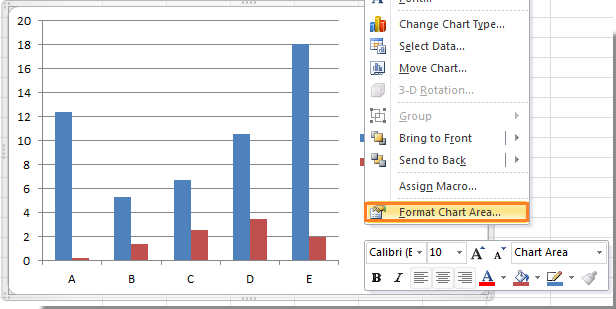
1. Щелкните правой кнопкой мыши в области диаграммы и выберите Форматировать область диаграммы из контекстного меню. Смотрите скриншот:
2. в Форматировать область диаграммы диалоговое окно, нажмите выделяющий цвет на левой панели, а затем проверьте Нет линии вариант в правом разделе. Смотрите скриншот:

3. Закройте диалоговое окно, после чего вы увидите, что граница диаграммы удалена.
Относительные статьи:
- Удалить линии сетки с диаграммы
Лучшие инструменты для работы в офисе
Kutools for Excel Решит большинство ваших проблем и повысит вашу производительность на 80%
- Снова использовать: Быстро вставить сложные формулы, диаграммы и все, что вы использовали раньше; Зашифровать ячейки с паролем; Создать список рассылки и отправлять электронные письма …
- Бар Супер Формулы (легко редактировать несколько строк текста и формул); Макет для чтения (легко читать и редактировать большое количество ячеек); Вставить в отфильтрованный диапазон…
- Объединить ячейки / строки / столбцы без потери данных; Разделить содержимое ячеек; Объединить повторяющиеся строки / столбцы… Предотвращение дублирования ячеек; Сравнить диапазоны…
- Выберите Дубликат или Уникальный Ряды; Выбрать пустые строки (все ячейки пустые); Супер находка и нечеткая находка во многих рабочих тетрадях; Случайный выбор …
- Точная копия Несколько ячеек без изменения ссылки на формулу; Автоматическое создание ссылок на несколько листов; Вставить пули, Флажки и многое другое …
- Извлечь текст, Добавить текст, Удалить по позиции, Удалить пробел; Создание и печать промежуточных итогов по страницам; Преобразование содержимого ячеек в комментарии…
- Суперфильтр (сохранять и применять схемы фильтров к другим листам); Расширенная сортировка по месяцам / неделям / дням, периодичности и др .; Специальный фильтр жирным, курсивом …
- Комбинируйте книги и рабочие листы; Объединить таблицы на основе ключевых столбцов; Разделить данные на несколько листов; Пакетное преобразование xls, xlsx и PDF…
- Более 300 мощных функций. Поддерживает Office/Excel 2007-2021 и 365. Поддерживает все языки. Простое развертывание на вашем предприятии или в организации. Полнофункциональная 30-дневная бесплатная пробная версия. 60-дневная гарантия возврата денег.

Вкладка Office: интерфейс с вкладками в Office и упрощение работы
- Включение редактирования и чтения с вкладками в Word, Excel, PowerPoint, Издатель, доступ, Visio и проект.
- Открывайте и создавайте несколько документов на новых вкладках одного окна, а не в новых окнах.
- Повышает вашу продуктивность на 50% и сокращает количество щелчков мышью на сотни каждый день!

Комментарии (1)
Оценок пока нет. Оцените первым!
Содержание
- Способ 1: Горячая клавиша
- Способ 2: Инструмент «Вырезать»
- Способ 3: Функция «Очистить»
- Способ 4: Удаление содержимого диаграммы
- Вопросы и ответы

Способ 1: Горячая клавиша
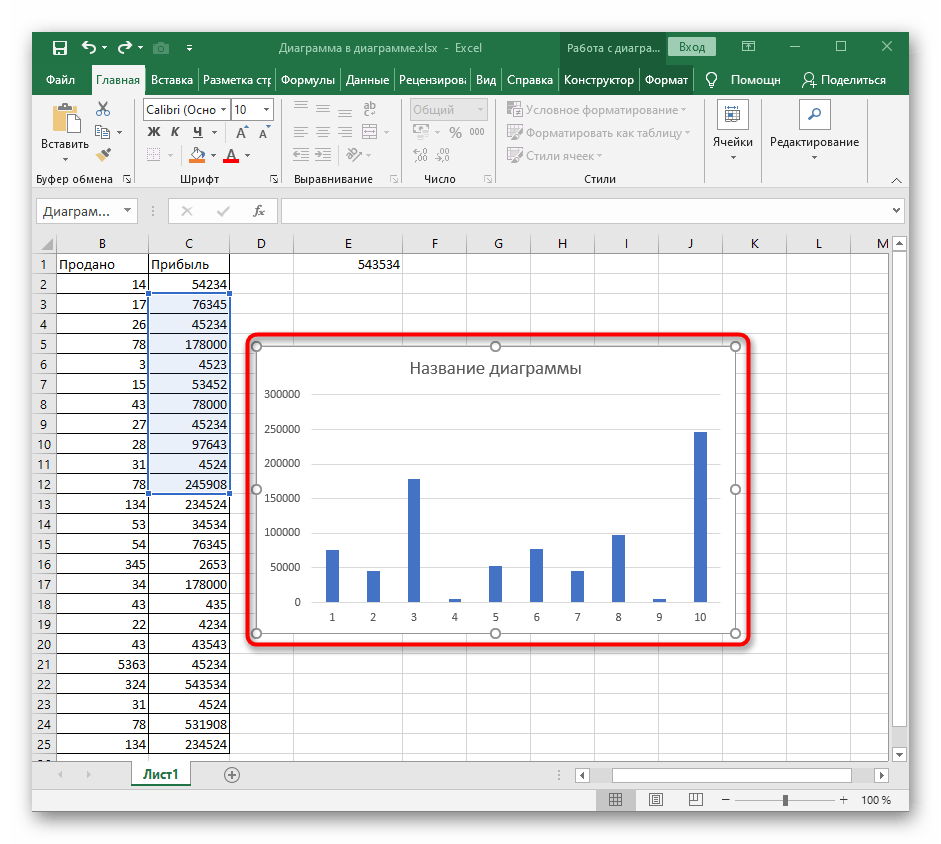
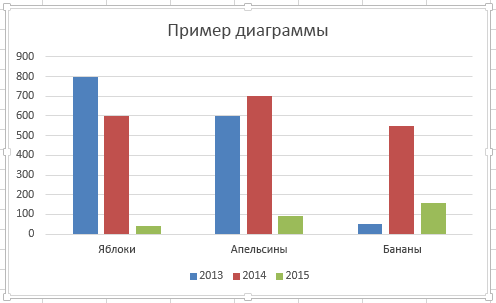
Начать предлагаем с самого простого доступного метода, подразумевающего использование горячей клавиши Del (Delete) для быстрого удаления всего содержимого диаграммы любого типа в Excel. Вам понадобится только выделить сам график, чтобы по его краям появились точки для редактирования, а затем нажать по этой клавише и посмотреть, как объект будет удален из таблицы.

Если вы несколько раз нажмете эту клавишу, возможно, затронутся и другие объекты таблицы, поэтому будьте осторожны и не забывайте, что есть другое вспомогательное сочетание клавиш Ctrl + Z, отменяющее последнее действие.
Способ 2: Инструмент «Вырезать»
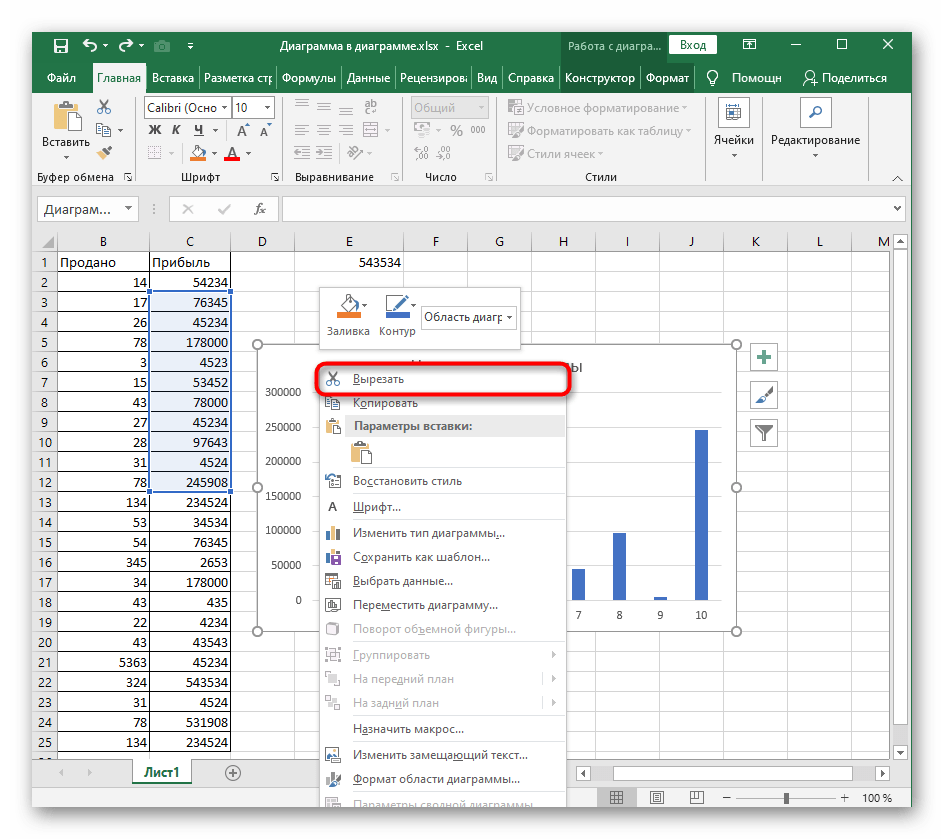
В Экселе есть инструмент под названием «Вырезать», по названию которого сразу же можно понять, что он предназначен для удаления ненужных объектов. Вызывается он двумя разными методами, а весь процесс очистки таблицы от графика выглядит так:
- Выделите диаграмму и нажмите по любому пустому месту правой кнопкой мыши для вызова контекстного меню.
- Выберите первый же пункт «Вырезать».
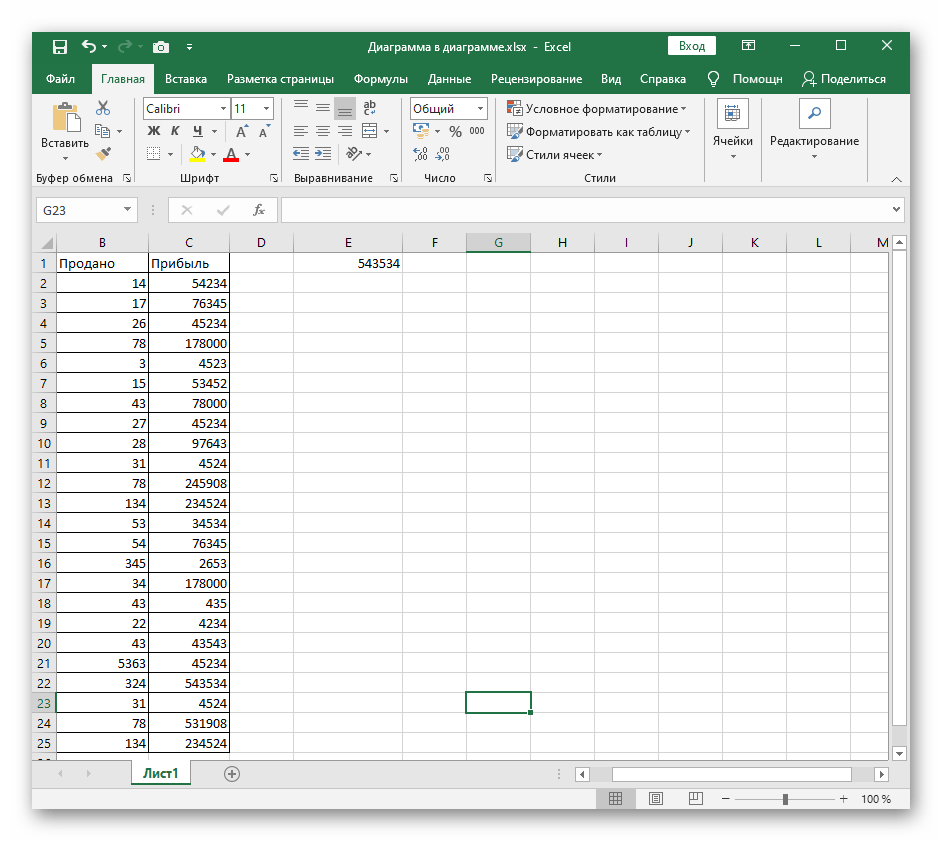
- Все содержимое сразу же будет очищено.
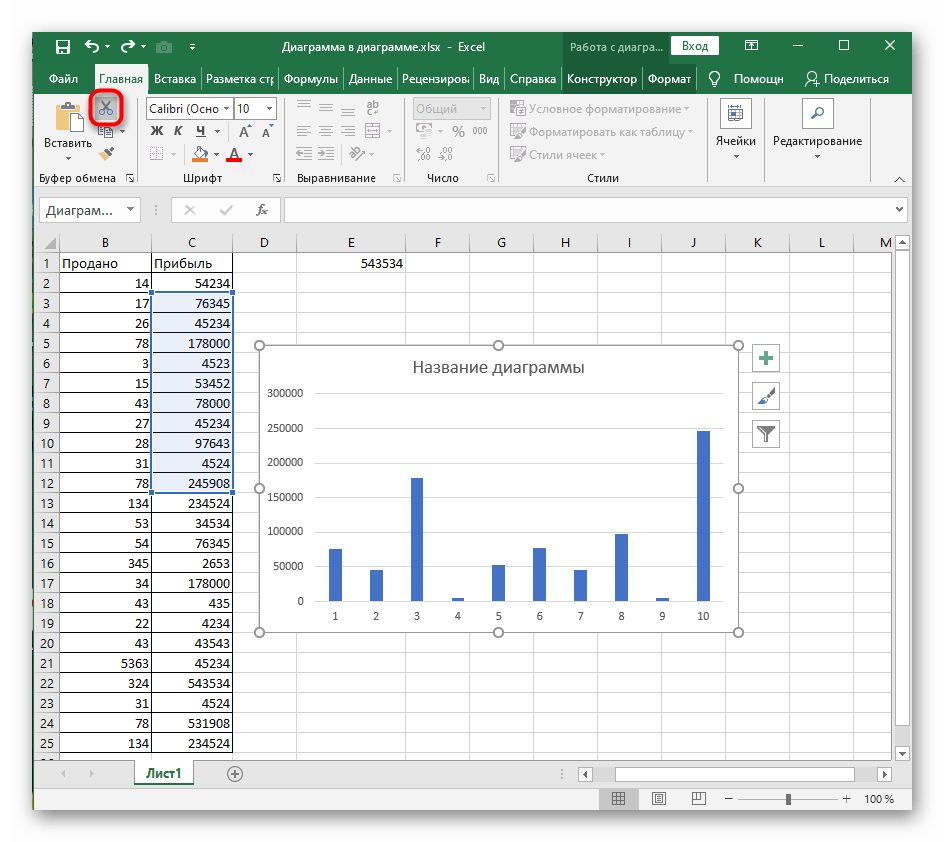
- Дополнительно можно воспользоваться блоком «Буфер обмена» на вкладке «Главная», где находится значок с изображением ножниц, что тоже вызывает срабатывание инструмента «Вырезать», только не забудьте перед этим обязательно выделить график.
Способ 3: Функция «Очистить»
Примерно по такому же принципу работает функция «Очистить», но ее потенциальные возможности более шире. В нашем же случае для очистки всей диаграммы понадобится применить только одно ее действие.
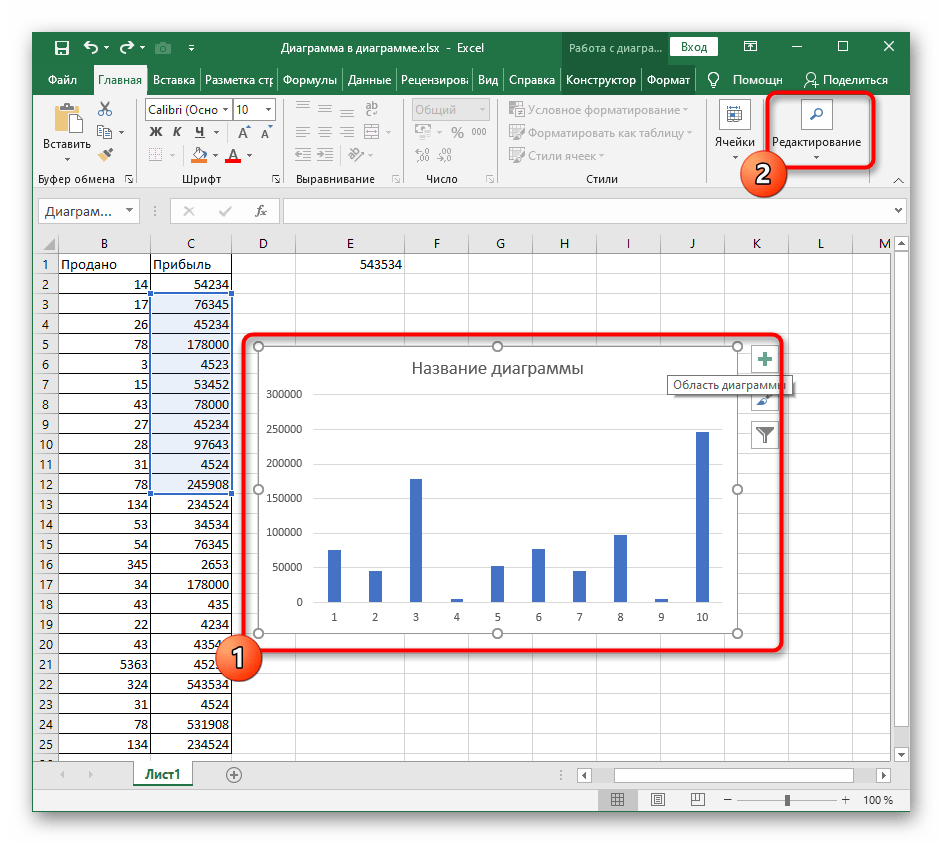
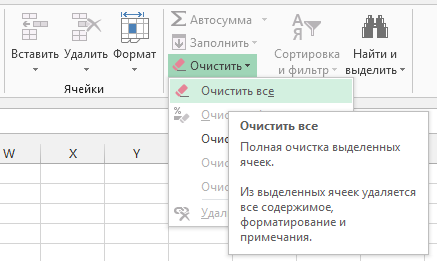
- Выделите диаграмму и через вкладку «Главная» откройте блок «Редактирование».
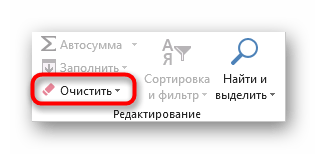
- Разверните выпадающее меню «Очистить».
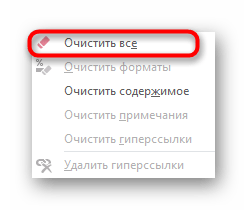
- Щелкните по первому же пункту «Очистить все».
- Вернитесь к таблице и убедитесь в том, что график там больше не отображается.
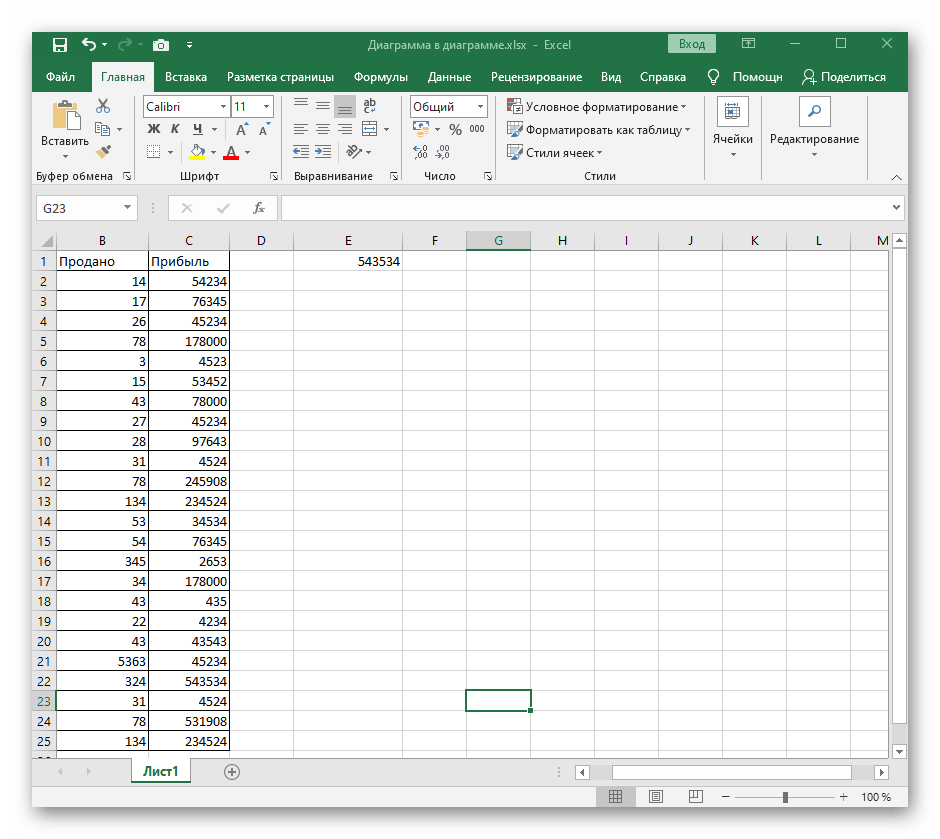
Более детально ознакомьтесь с функциональностью инструмента «Очистить», если в будущем желаете удобно удалять содержимое таблицы, форматы и другие элементы.
Способ 4: Удаление содержимого диаграммы
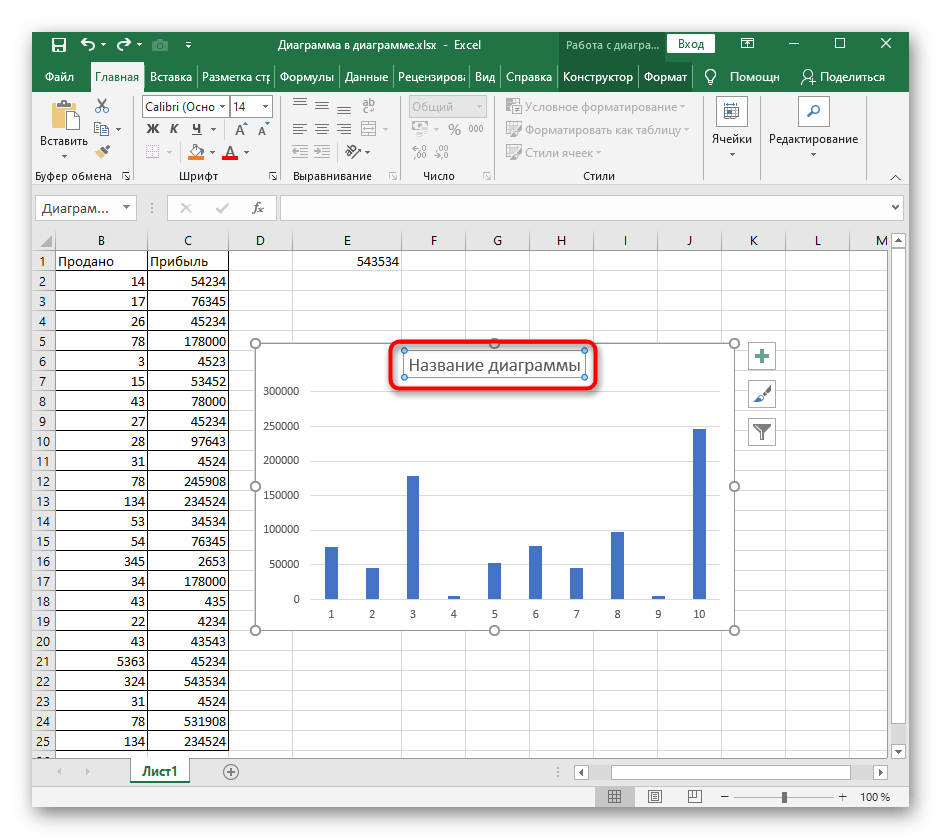
Иногда юзеру требуется не полностью удалить график, а только конкретное его содержимое, например название, оси или один из диапазонов данных. В таком случае принцип действий не сильно меняется и сама процедура не становится сложнее.
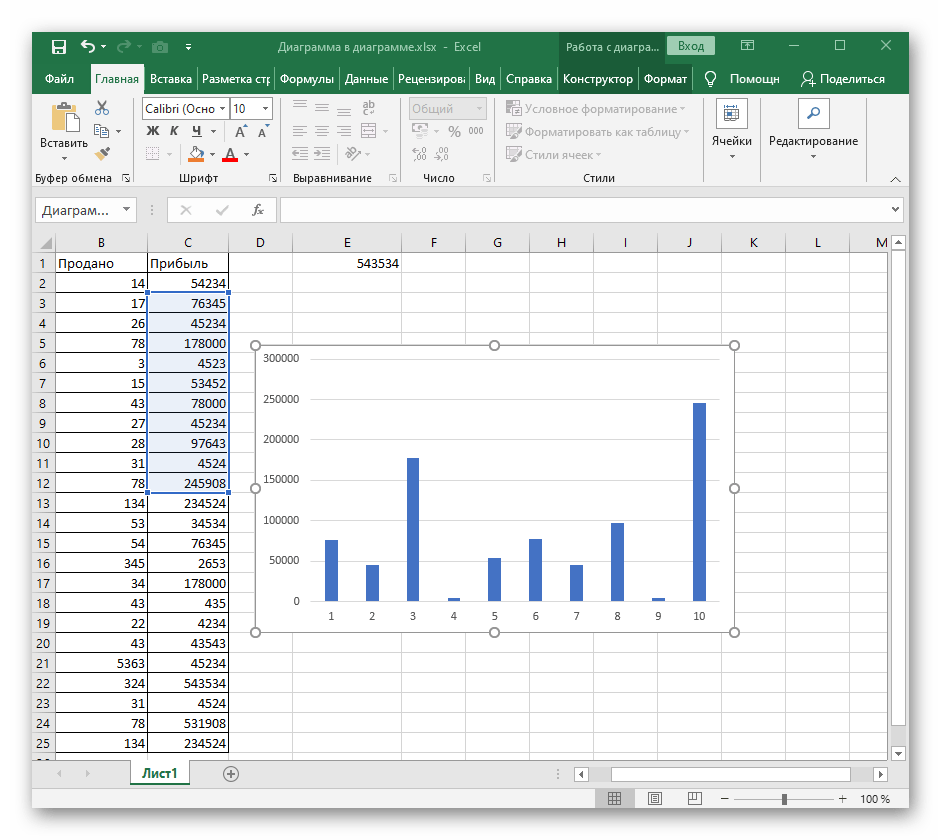
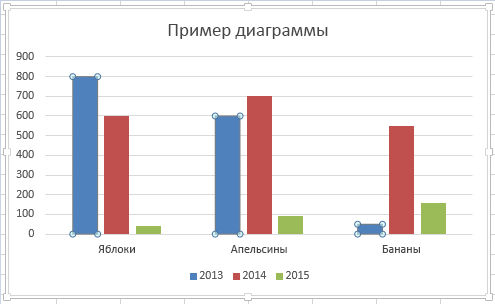
- После перехода к работе с графиком выделите необходимый элемент, чтобы по краям появилась рамка редактирования. Используйте клавишу Del для быстрого удаления.
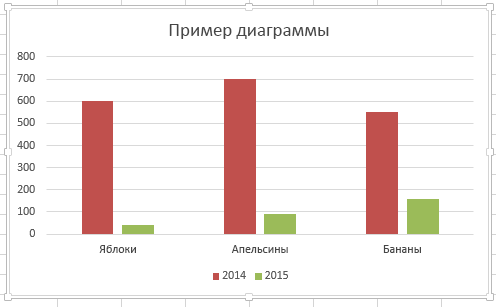
- Содержимое сразу же будет очищено, что можно увидеть на следующем изображении.
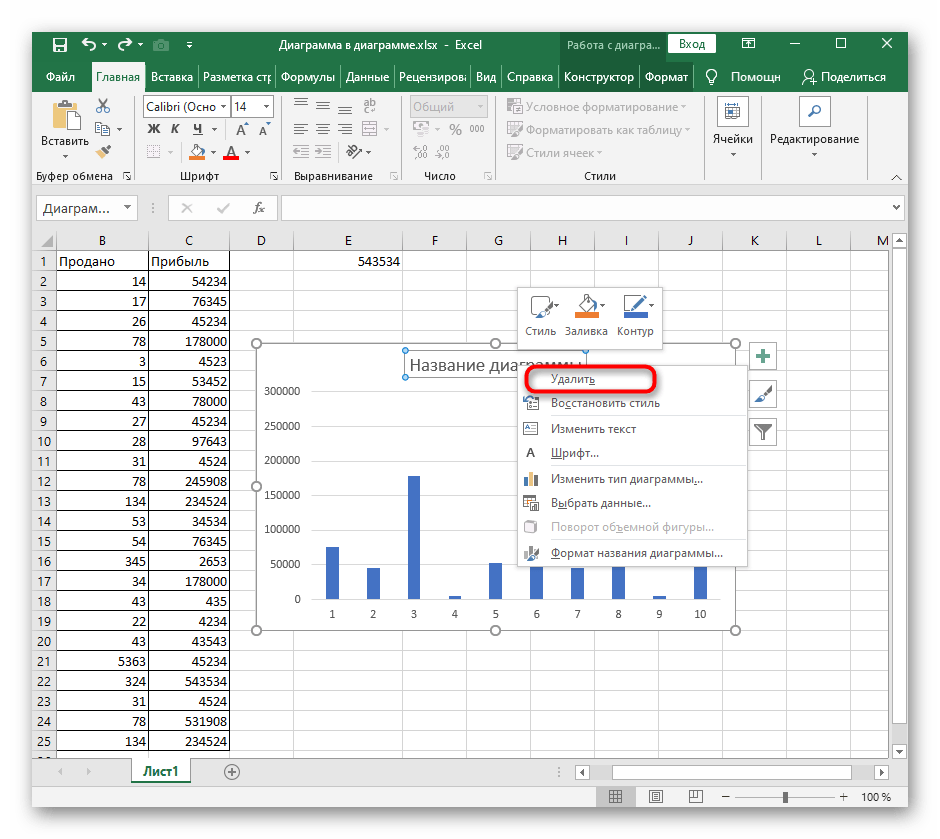
- Альтернативный вариант — сделать по элементу правый клик мышкой и в контекстном меню выбрать пункт «Удалить». Это приводит точно к такому же результату.

Если потребность в удалении диаграммы или ее содержимого вызвана изначально неправильным подходом к созданию этого элемента, советуем прочитать другую инструкцию на нашем сайте, которая поможет разобраться в правильном использовании разных типов графиков в Excel.
Читайте также: Диаграммы в Microsoft Excel
Еще статьи по данной теме:
Помогла ли Вам статья?
When creating a chart in Microsoft Excel, there may be a lot of extra white space surrounding the actual data. When printing or sharing the chart in other applications this can create a lot of unneeded space and waste printer paper. If you want to present a professional looking chart to business partners and consumers, cropping the chart in Excel will give you a cleaner and more streamlined look.
-
Click on the plot area of the chart. The plot area is the part of the graph that shows the data; you can click anywhere in this section to highlight the whole plot. This will highlight just the data sections such as the bar graph or symbols.
-
Click on the center right side of the plot area. When the plot is highlighted, a small frame will surround it with square points in each corner and points in the middle of each side. Locate the right side of the graph and find the center point. Drag your mouse to the right until the chart grows and fills in the outer edge. Adjust it as needed.
-
Click on the outer edge of the whole chart to highlight it. Click on the top left corner, hold shift and drag the chart down to resize it to the size you need.
-
Click on the «Chart Tools» menu and select the «Format» tab. Select the «Current Selection» option.
-
Browse through the different chart styles and select the style that achieves the cropped look you need. Click «Apply» to change your chart.
Перейти к содержанию
На чтение 2 мин. Просмотров 35 Опубликовано 20.05.2021
По умолчанию при вставке диаграммы она находится с границей диаграммы. В некоторых случаях вы можете удалить границу диаграммы для красоты или для других целей. Теперь я расскажу вам, как удалить границу диаграммы в Excel.
Удалить границу диаграммы
Вкладка Office Включите редактирование и просмотр с вкладками в Office и сделайте вашу работу намного проще …
Подробнее … Скачать бесплатно .. .
Kutools for Excel решает большинство ваших проблем и увеличивает вашу производительность на 80%.
- Повторное использование чего угодно: добавляйте наиболее часто используемые или сложные формулы, диаграммы и все остальное в избранное и быстро используйте их в будущем.
- Более 20 текстовых функций: извлечение числа из текстовой строки ; Извлечь или удалить часть текстов; Преобразование чисел и валют в английские слова.
- Инструменты слияния: несколько книг и листов в одну; Объединить несколько ячеек/строк/столбцов без потери данных; Объедините повторяющиеся строки и суммируйте.
- Инструменты разделения: разделение данных на несколько листов в зависимости от значения; Из одной книги в несколько файлов Excel, PDF или CSV; Один столбец в несколько столбцов.
- Вставить пропуск скрытых/отфильтрованных строк; Подсчет и сумма по цвету фона; Массовая отправка персонализированных писем нескольким получателям.
- Суперфильтр: создавайте расширенные схемы фильтров и применяйте их к любым листам; Сортировать по неделе, дню, частоте и т. Д. Фильтр жирным шрифтом, формулами, комментарием …
- Более 300 мощных функций; Работает с Office 2007-2019 и 365; Поддерживает все языки; Простое развертывание на вашем предприятии или в организации.
Подробнее … Бесплатная загрузка …
 Удалить границу диаграммы
 Удалить границу диаграммы

Сэкономьте 50% своего времени и сократите тысячи щелчков мышью каждый день!
Вам просто нужно выполнить следующие шаги, чтобы удалить границу диаграммы.
1. Щелкните правой кнопкой мыши область диаграммы и выберите Форматировать область диаграммы в контекстном меню. См. Снимок экрана:

2. В диалоговом окне Форматировать область диаграммы щелкните Цвет границы на левой панели, а затем установите флажок Без линии справа. раздел. См. Снимок экрана:

3. Закройте диалоговое окно, и вы увидите, что граница диаграммы удалена.
Относительные статьи:
- Удаление линий сетки с диаграммы
Excel для Microsoft 365 Excel 2021 Excel 2019 Excel 2016 Excel 2013 Еще…Меньше
Иногда бывает нужно удалить диаграмму или график, чтобы освободить место на листе или привлечь внимание к остальной информации.
При удалении диаграммы данные, использованные в качестве источника таблицы, остаются без изменений.
-
Щелкните край рамки диаграммы, чтобы выделить ее.
-
На вкладке Главная в группе Редактирование нажмите Очистить > Очистить все.
Совет: Это можно сделать быстрее, нажав клавишу Delete.
Удаление содержимого с диаграммы
Вам не нужно повторно создать диаграмму, если вы хотите удалить из нее некоторые данные, например столбец или линию.
-
Выберите объект, который нужно удалить с диаграммы.
-
Нажмите клавишу Delete на клавиатуре.
Остальная часть диаграммы останется без изменений.
См. также:
Создание диаграммы от начала до конца