
Перейти к содержанию
На чтение 2 мин Просмотров 920 Опубликовано 07.04.2022
В Excel есть огромное количество полезных функций для работы с разными объемами данных.
К примеру, вы выделили лишний элемент и нужно отменить его выделение.
Раньше нельзя было сделать это (в ранних версиях), а сейчас — можно.
Я думаю это потому, что люди писали много отзывов и разработчики отреагировали.
Содержание
- Отменяем выделение
- Отменяем выделение определенных столбиков
- Как выделить диапазон ячеек
Отменяем выделение
Допустим, у нас есть такая табличка:
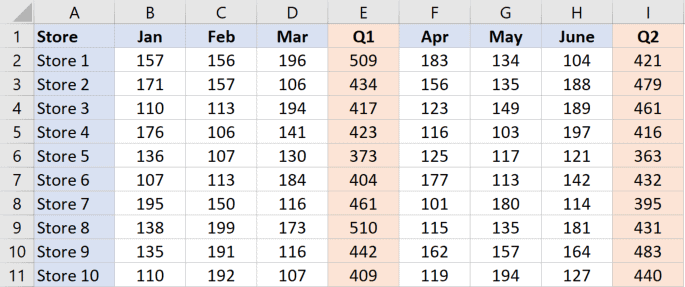
Наша задача — выделить все кроме столбиков с кварталами (Q1 и Q2).

Как это сделать?
Нужно выделить все, а потом исключить эти столбики так:
- Зажимаем CTRL и выделяем столбики, которые нужно исключить, отдельно.
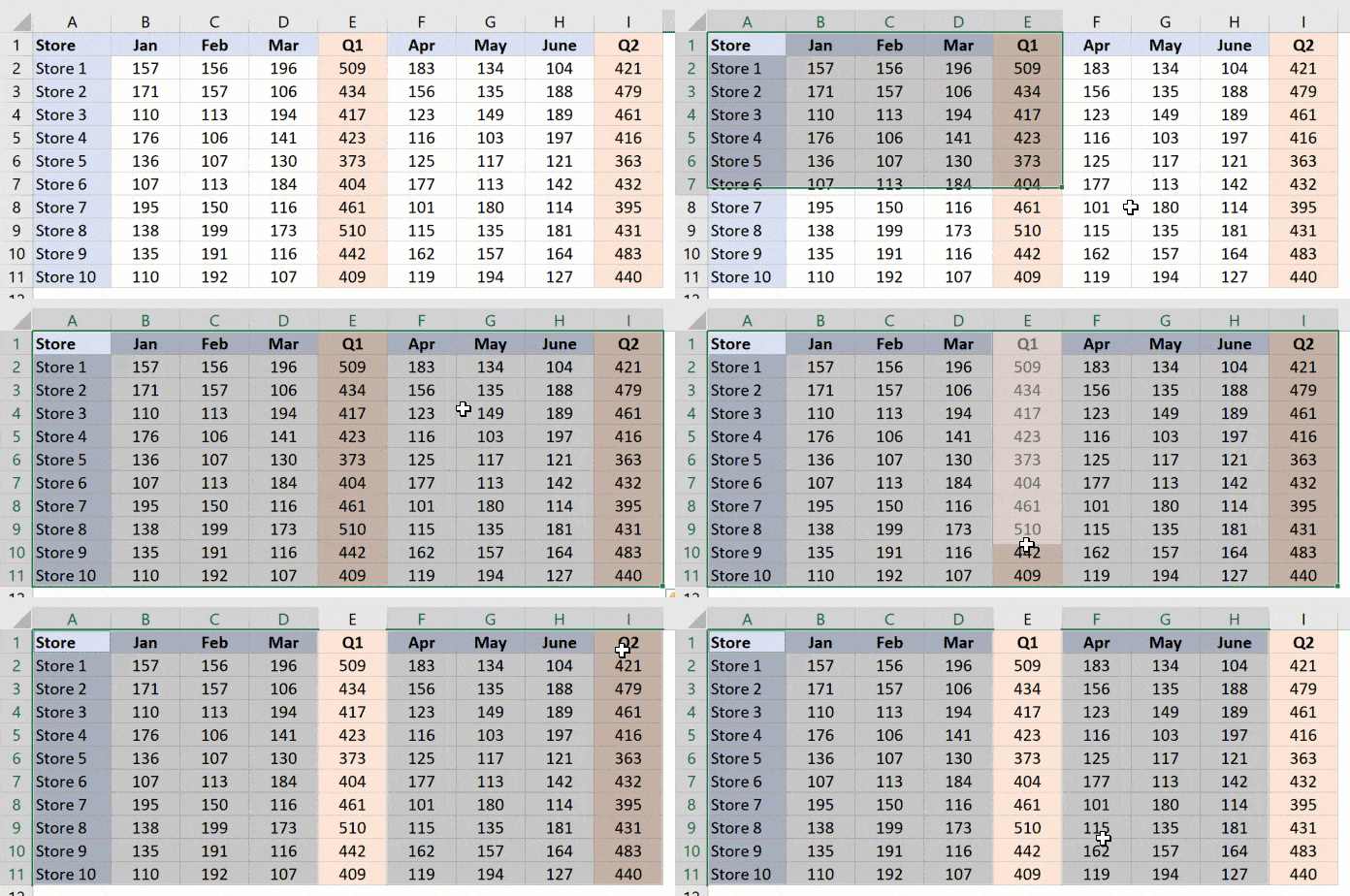
Тоже самое и для тех элементов, которые вы случайно выделили. Просто зажмите CTRL и нажмите на лишнее.
Если лист защищен — вы не сможете выделить что-либо.
Отменяем выделение определенных столбиков
Бывают ситуации, когда вам нужно выделить весь лист, исключая какие-нибудь столбики.
Допустим, нам нужно выделить все кроме 5 и 9 столбика. Как это сделать?
Пошаговая инструкция:
- Для начала выделим все (CTRL + A);
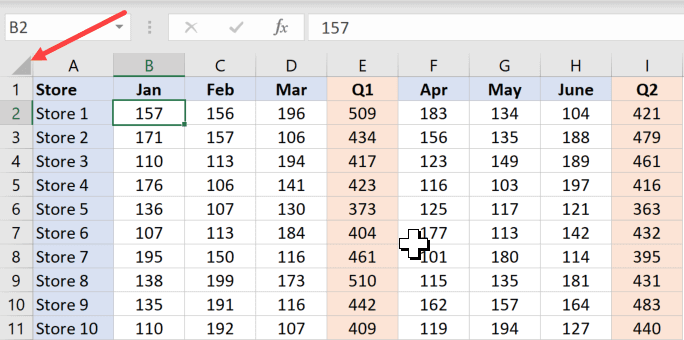
- А теперь зажмите CTRL и нажмите на 5 и 9 столбики.
Как выделить диапазон ячеек
- С помощью мышки и левой кнопки. Просто зажмите её на той ячейке, с которой хотите начать и ведите мышь до той, на которой хотите закончить;
- А если нужно выделить какие-то конкретные ячейки или диапазоны, которые не находятся рядом, то, после выделения первой ячейки (или диапазона), зажмите CTRL и выделите второй. Так можно выделить сколько угодно ячеек (или диапазонов).
Я рад тому, что Excel дали нам возможность исключать какие-либо элементы из выделения. Это сохраняет нам кучу времени.
Надеюсь, эта статья оказалась полезной для вас!
Excel для Microsoft 365 Excel для Microsoft 365 для Mac Excel 2021 Excel 2021 для Mac Excel 2019 Excel 2019 для Mac Еще…Меньше
Иногда при выборе нескольких ячеек или диапазонов в Excel случайно выбирается одна или несколько непреднамеренной ячейки. Вы можете отобирать любые ячейки в выбранном диапазоне с помощью инструмента «Отобирать». Нажимая клавишу CTRL, можно щелкнуть или перетащить, чтобы отобирать все ячейки или диапазоны в пределах выделения. Если вам нужно отобирать какие-либо из этих ячеек, продолжайте удерживать на удержании клавишу CTRL и повторное выбор этих ячеек (для Mac используйте клавишу CMD).

Дополнительные сведения
Вы всегда можете задать вопрос специалисту Excel Tech Community или попросить помощи в сообществе Answers community.
Нужна дополнительная помощь?
С помощью удержания shift или ctrl в Excel можно выделить несколько ячеек. А как из ранее выделенных убрать одну или несколько?
К сожалению, данная возможность появилась только с версии «Microsoft Office 365«! Именно в этой версии в Excel у пользователя появилась возможность отменить выбор из текущего выделения той или иной ячейки или даже целого диапазона.
Убирать ячейки из ранее выделенного диапазона в данной версии офиса можно с помощью клавиши Ctrl и мышки.
Вот здесь все подробности!
Способ снять выделение с «лишней» ячейки интуитивно понятен тем, кто пользуется для выделений кнопкой ctrl. Потому что с помощью её же это и проделывается: снова зажимаем ctrl и щёлкаем на ячейку.
Это работает и с ячейками, выделенными с помощью Shift-а или мышки. Таким образом можно снять выделение даже с нескольких ячеек — главное, не отпускать Ctrl, пока всё не закончите, иначе все выделения слетят от случайного клика.
Как снять выделение с ячеек в Excel
Представьте, что вам нужно выделить большой диапазон ячеек, и вы случайно выбрали лишние ячейки. Раньше приходилось отменять выделение и заново выделять ячейки.
Недавно разработчики Excel добавили возможность снятия выделения с ячеек.
На данный момент эта функция доступна только в Excel для Office 365, Excel 2019.
В следующем примере стоит задача выделить ячейки с данными по каждому месяцу, без ячеек с квартальными значениями.
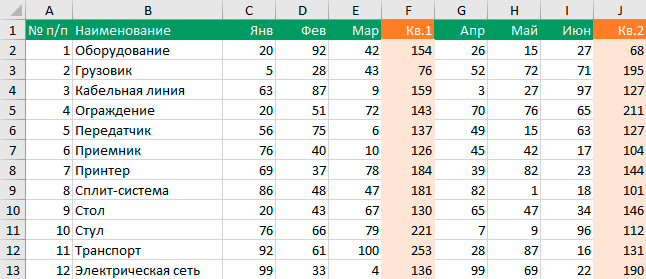
Можно, конечно, сначала выбрать один первый диапазон (январь-март), затем зажав клавишу Ctrl выбрать второй (апрель-июнь). Но, как это часто бывает, мы случайно выбираем лишние данные и приходится такую процедуру повторять заново.
Теперь отменить выделение можно следующим способом:
- Нажмите и удерживайте клавишу Ctrl.
- Выделите ячейки с которых хотите снять выделение.
В случае, если вы случайно снимите выделение с нужных ячеек, которые хотите оставить выделенными, просто повторите тот же процесс — удерживайте клавишу Ctrl.
Снять выделение со строк и столбцов
Аналогичным образом работает снятие выделения со строк и столбцов.
Если вы хотите выбрать весь лист, а затем снять выделение с некоторых конкретных столбцов, вы можете сделать это следующим образом:
Как отменить сделанное выделение ячеек в excel
Иногда при выборе нескольких ячеек или диапазонов в Excel случайно выбирается одна или несколько непреднамеренной ячейки. Вы можете отобирать любые ячейки в выбранном диапазоне с помощью инструмента «Отобирать». Нажимая клавишу CTRL, можно щелкнуть или перетащить, чтобы отобирать все ячейки или диапазоны в пределах выделения. Если вам нужно отобирать какие-либо из этих ячеек, продолжайте удерживать на удержании клавишу CTRL и повторное выбор этих ячеек (для Mac используйте клавишу CMD).
Примечание: Эта функция доступна в Excel для Window, если у вас Office 2019 или если у вас Microsoft 365 подписка. Если вы являетесь подписчиком Microsoft 365, убедитесь, что у вас установлена последняя версия Office.
Дополнительные сведения
Вы всегда можете задать вопрос специалисту Excel Tech Community или попросить помощи в сообществе Answers community.
Содержание:
- Как отменить выбор ячеек в Excel
- Отменить выбор определенных столбцов в Excel
- Выбор ячеек не изменился
Excel — это действительно продуманный инструмент для работы с электронными таблицами, в котором есть множество простых приемов, которые могут повысить вашу продуктивность и сэкономить время.
Но в то же время есть некоторые простые вещи, которые отсутствуют и часто приводят к большому разочарованию.
Например, существует множество способов быстрого выбора ячеек и диапазонов, но у вас не было возможности отменить выбор диапазона ячеек после того, как вы его выбрали.
Представьте, что вам нужно выделить диапазон ячеек, и вы случайно выберете дополнительную строку или столбец. Раньше нельзя было отменить выбор определенных ячеек или диапазонов, но Excel изменил это.
Но сейчас, вы можете отменить выбор ячеек в Excel (приятно видеть, что команда Excel серьезно относится к отзывам пользователей и использует их для улучшения инструмента).
Примечание. На данный момент эта функция доступна только в Excel для Office 365, Excel для Office 365 для Mac, Excel2021-2022 и Excel2021-2022 для Mac.
Как отменить выбор ячеек в Excel
Ниже приведен пример, в котором я хочу выбрать только столбцы месяца, а не столбцы с квартальными значениями.

Один из способов сделать это — удерживать клавишу Ctrl, а затем с помощью мыши выбирать диапазоны, чтобы вы выбирали только столбцы месяца, а не столбцы квартала.
Но, как это часто бывает, вы можете случайно выбрать четверть столбца (или несколько лишних строк).
Вот как отменить выбор этих дополнительных выделенных ячеек / столбцов.
- Удерживайте клавишу Ctrl
- Щелкните ячейку, выделение которой нужно отменить. Если вы хотите отменить выбор диапазона ячеек (например, четверть столбца в нашем примере), щелкните и перетащите, чтобы охватить весь столбец / диапазон)

В случае, если вы случайно отмените выбор любых ячеек / диапазонов, которые вы хотели оставить выделенными, просто повторите тот же процесс — удерживайте клавишу управления и выберите (или перетащите для нескольких ячеек).
Обратите внимание, что эта функция отмены выбора ячеек / диапазонов может не работать, если ваш рабочий лист защищен.
Отменить выбор определенных столбцов в Excel
В приведенных выше примерах я выбрал несколько ячеек на листах.
Если вы хотите выбрать весь рабочий лист, а затем отменить выбор некоторых столбцов, вы также можете это сделать.
Предположим, вы хотите выделить весь лист и отменить выбор только пятого и девятого столбцов.
Ниже приведены шаги для этого:
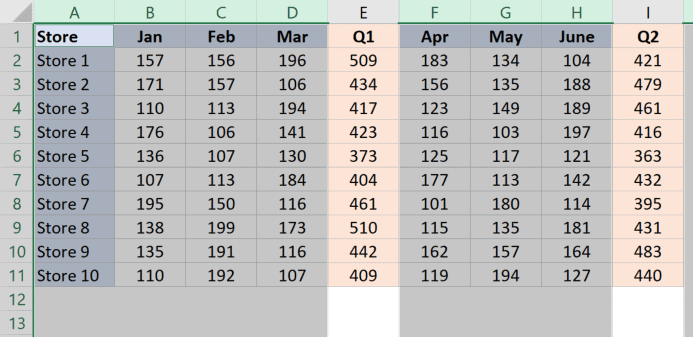
- Выделите весь лист, щелкнув треугольник в верхней левой части листа (или используйте сочетание клавиш Ctrl + A).

- Удерживая нажатой клавишу Ctrl, выберите столбцы, которые вы хотите удалить из выделения (# 5 и # 9 в нашем примере).


Выбор ячеек не изменился
Способ выделения ячеек остается прежним:
- Если вы хотите выбрать диапазон ячеек, вы можете либо использовать мышь (щелкните левой кнопкой мыши по ячейке и перетащите, чтобы выбрать все покрытые ячейки), либо щелкните ячейку, удерживайте клавишу Shift и щелкните другую ячейку, и Excel выберет все клетки между ним.
- Если вы хотите выделить несмежные ячейки, удерживайте нажатой клавишу Ctrl и затем сделайте выбор.
Лично я считаю, что это небольшое улучшение значительно экономит время. Часто мне нужно выделить весь диапазон, кроме нескольких ячеек. Теперь я могу просто выделить весь диапазон, а затем отменить выбор этих конкретных ячеек.
Надеюсь, вы нашли этот урок полезным.
Нажимая клавишу CTRL, можно щелкнуть или перетащить, чтобы отобирать все ячейки или диапазоны в пределах выделения. Если вам нужно отобирать какие-либо из этих ячеек, продолжайте удерживать на удержании клавишу CTRL и повторное выбор этих ячеек (для Mac используйте клавишу CMD).
Выделение ячеек
- Чтобы выделить ячейку, щелкните ее. …
- Чтобы выбрать диапазон, выделите ячейку, а затем, удерживая основную кнопку мыши, перетащите выделение на другие ячейки. …
- Чтобы выделить несмежные ячейки и диапазоны ячеек, выберите их, удерживая нажатой клавишу CTRL.
Как убрать диапазон в Экселе?
В окне открытого листа выделите весь диапазон ячеек с фор мулой массива. Нажмите клавишу Delete.
Как быстро снять выделение в фотошопе?
Ниже мы представим самые распространенные из них, те, которые применяют пользователи редактора Photoshop. Самый простой и очень быстрый способ снятия выделения — с помощью клавишной комбинации. Нужно одновременно нажать CTRL+D. Того же результата можно добиться, кликнув мышью в любом месте рабочей области.
Как убрать выделение в таблице?
Выделите текст, из который нужно удалить выделение, или нажмите CTRL+A, чтобы выделить весь текст в документе. Перейдите на главная и выберите стрелку рядом с цветом выделения текста. Выберите Нет цвета.
Как выделить ячейки с определенным значением?
Как выделить столбец цветом в Excel по условию
- Выделите диапазон ячеек B2:L15 и выберите инструмент: «ГЛАВНАЯ»-«Стили»-«Условное форматирование»-«Создать правило». …
- В поле ввода введите формулу:
- Щелкните на кнопку «Формат» и укажите на вкладке «Заливка» каким цветом будут выделены ячейки актуального месяца.
Как обвести ячейки в Excel?
Как обвести ячейку в Excel?
- Обведите ячейку овальной формы
- Обведите ячейку с помощью VBA.
- Нажмите Вставить > ФормыИ выберите Овал форма из Основные формы раздел в списке. …
- Щелкните фигуру правой кнопкой мыши и выберите Форма форматирования из контекстного меню.
Как в Экселе выделить все ячейки одного цвета?
В диалоговом окне Формат ячеек на вкладке Заливка выберите цвет выделения и нажмите кнопку ОК. Нажмите кнопку ОК, чтобы закрыть диалоговое окно Стиль. Новый стиль будет добавлен в поле Пользовательский в поле Стили ячеок. Выделим на нем ячейки или диапазоны ячеек, которые нужно выделить.
Как настроить диапазон в Экселе?
Диапазон представляет собой набор из двух и более ячеек.
- Для выбора диапазона B2:C4 кликните по нижнему правому углу ячейки В2 и протяните указатель мыши до ячейки C4.
- Чтобы выделить диапазон, состоящий из отдельных (несмежных) ячеек, зажмите клавишу Ctrl и кликните по каждой ячейке, которую хотите включить в диапазон.
Как увеличить диапазон в Экселе?
Расширение диапазона формулы массива
- Выберите диапазон ячеек, содержащий текущую формулу массива, а также пустые ячейки рядом с новыми данными.
- Нажмите F2. Теперь вы можете отредактировать формулу.
- Замените старый диапазон ячеек данными новым. …
- Нажмите клавиши CTRL+SHIFT+ВВОД.
Как снять выделение в фотошопе горячие клавиши?
Ctrl (Cmd) + D — универсальная команда, позволяющая снять выделение.
Как скрыть выделение в фотошопе?
После создания выделения, его границы отображаются “бегающими муравьями”, для того чтобы скрыть их нажмите CTRL+H, повторное нажатие вернет муравьев.