
Применение и удаление границ ячеек на листе
Excel для Microsoft 365 Excel для Интернета Excel 2021 Excel 2019 Excel 2016 Excel 2013 Excel 2010 Excel 2007 Еще…Меньше
С помощью заранее задав стили границ, можно быстро добавить границу вокруг ячеек или диапазонов ячеек. Если заранее задав границы ячеок, вы можете создать настраиваемую границу.
Примечание: Применимые границы ячеок отображаются на печатных страницах. Если вы не используете границы ячеок, но хотите, чтобы границы линий сетки на листе отображались на печатных страницах, вы можете отобразить их. Дополнительные сведения см. в теме Печать с линиями сетки вячейках или без них.
-
Вы можете выбрать на сайте ячейку или диапазон ячеек, к которые вы хотите добавить границу, изменить стиль границы или удалить границу.
-
На вкладке Главная в группе Шрифт сделайте следующее:
-
На кнопке Границы отображается последний использованный стиль границы. Чтобы применить этот стиль, нажмите кнопку Границы (а не стрелку).
-
Если граница применяется к выбранной ячейке, она также применяется к смежным ячейкам, которые имеют границу с границей. Например, при применении границы к диапазону B1:C5 ячейки D1:D5 получают левую границу.
-
При применении границ двух разных типов к границе общей ячейки отображается самая недавно примененная граница.
-
Выбранный диапазон ячеек отформатирован как один блок ячеек. Если к диапазону ячеек B1:C5 применить правую границу, граница будет отображаться только справа от ячеек C1:C5.
-
Если вы хотите напечатать ту же границу для ячеек, разделенных разрывом страницы, но граница отображается только на одной странице, можно применить внутреннюю границу. Таким образом, вы можете напечатать границу в нижней части последней строки одной страницы и использовать ту же границу в верхней части первой строки следующей страницы. Выполните действия, описанные ниже.
-
Вы можете выбрать строки на обеих сторонах разрыва страницы.
-
Щелкните стрелку рядом с кнопкой Границы
 и выберите другие границы.
 -
В области Заранее заранеенажмите кнопку Внутри
. -
В областиГраница в схеме предварительного просмотра удалите вертикальную границу, щелкнув ее.
-
 и выберите другие границы.
 .
.-
Выберите на этом сайте ячейку или диапазон ячеек, границу из которые вы хотите удалить.
Чтобы отменить выделение ячеек, щелкните любую ячейку на листе.
-
На вкладке Главная в группе Шрифт щелкните стрелку рядом с кнопкой Границы
и выберите пункт Нет границы .-ИЛИ-
Щелкните Главная > стрелку Границы > стеретьграницу , а затем выберите ячейки с границей, которые нужно стереть.
Вы можете создать стиль ячейки, который содержит настраиваемую границу, а затем применить его, если нужно отобразить настраиваемую границу вокруг выбранных ячеек.
-
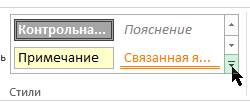
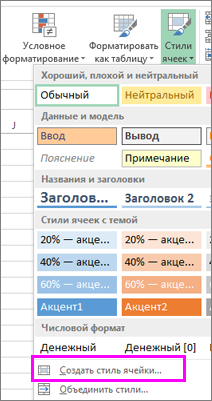
На вкладке Главная в группе Стили нажмите кнопку Стили ячеек.
Совет: Если вы не видите кнопку Стили ячеок, щелкните Стили ,а затем нажмите кнопку Дополнительные окне рядом с полем Стили ячеок.
-
Выберите команду Создать стиль ячейки.
-
В поле Имя стиля введите соответствующее имя для нового стиля ячейки.
-
Нажмите кнопку Формат.
-
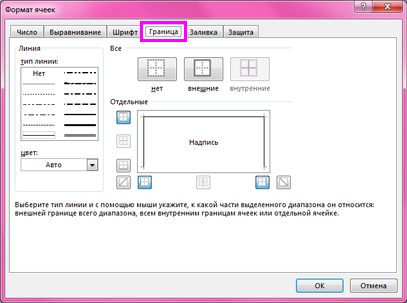
На вкладке Граница в области Линияв поле Стиль выберите тип линии, который вы хотите использовать для границы.
-
В поле Цвет выберите нужный цвет.
-
В областиГраница нажмите кнопки границы, чтобы создать границу, которую вы хотите использовать.
-
Нажмите кнопку ОК.
-
В диалоговом окне Стиль в области Стили (по примеру)сберите флажки для форматирования, которое не нужно включать в стиль ячейки.
-
Нажмите кнопку ОК.
-
Чтобы применить стиль ячейки, сделайте следующее:
-
Вы выберите ячейки, которые нужно отформатирование с помощью пользовательской границы ячеек.
-
На вкладке Главная в группе Стили нажмите кнопку Стили ячеек.
-
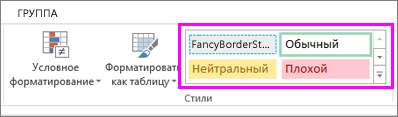
Выберите только что созданный пользовательский стиль ячеок. Как например, кнопка FancyBorderStyle на этом рисунке.
-
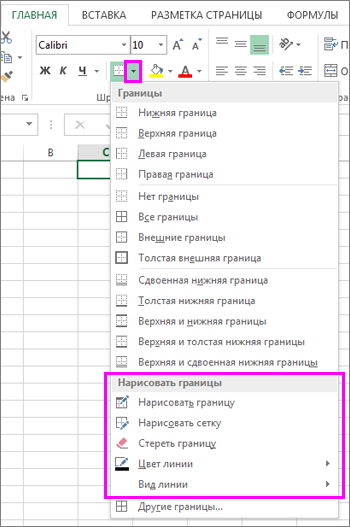
Чтобы настроить тип линии или цвет границ ячеок или удалить существующие границы, используйте параметры Нарисовать границы. Чтобы нарисовать границы ячеек, сначала выберите тип границы, затем цвет и тип линии, а затем выберем ячейки, вокруг которые нужно добавить границу. Вот как это сделать:
-
На вкладке Главная рядом с элементом Границы щелкните стрелку
. -
Для создания внешних границ выберите пункт Нарисовать границы, для внутренней разметки — пункт Нарисовать линии границы.
-
Щелкните стрелку рядом с элементом Границы, выберите пункт Цвет линии и укажите нужный цвет.
-
Щелкните стрелку рядом с элементом Границы, выберите пункт Вид линии и укажите нужный вид.
-
Выделите ячейки, вокруг которых необходимо нарисовать границы.
 .
.
Добавление границы, цвета границы или типа линии границы
-
Вы можете выбрать ячейку или диапазон ячеек, вокруг которые вы хотите добавить границу, изменить стиль границы или удалить границу.
2. Щелкните Главная > стрелку Границы и выберите нужный вариант границы.
-
Добавление цвета границы: щелкните стрелку границы > Цветграницы , а затем выберите цвет
-
Добавление стиля линии границы: щелкните стрелку Границы > типграницы , а затем выберите тип линии.
Советы
-
На кнопке Границы отображается последний использованный стиль границы. Чтобы применить этот стиль, нажмите кнопку (не стрелку) Границы.
-
Если граница применяется к выбранной ячейке, она также применяется к смежным ячейкам, которые имеют границу с границей. Например, при применении границы к диапазону B1:C5 ячейки D1:D5 будут получать левую границу.
-
При применении границ двух разных типов к границе общей ячейки отображается самая недавно примененная граница.
-
Выбранный диапазон ячеек отформатирован как один блок ячеек. Если к диапазону ячеек B1:C5 применить правую границу, граница будет отображаться только справа от ячеек C1:C5.
-
Если вы хотите напечатать ту же границу для ячеек, разделенных разрывом страницы, но граница отображается только на одной странице, можно применить внутреннюю границу. Таким образом, вы можете напечатать границу в нижней части последней строки одной страницы и использовать ту же границу в верхней части первой строки следующей страницы. Выполните действия, описанные ниже.
-
Вы можете выбрать строки на обеих сторонах разрыва страницы.
-
Щелкните стрелку рядом с кнопкой Границы и выберите пункт Внутренняя горизонтальная граница
-
Удаление границы
Чтобы удалить границу, выйдите из ячеек с границей и щелкните стрелку Границы >Нет границы.
Дополнительные сведения
Вы всегда можете задать вопрос специалисту Excel Tech Community или попросить помощи в сообществе Answers community.
См. также
Изменение ширины границ ячеек
Нужна дополнительная помощь?


-
Excel
 как обводку убрать, не очень смотрится.
-
Вопрос заданболее трёх лет назад
-
1142 просмотра
1
комментарий
-
да не так уж и плохо, по сравнению с основным фоном и фоном чистого дохода
Пригласить эксперта
Ответы на вопрос 1

Щелкаете на линии правой кнопкой «Формат Области диаграммы» ->»Цвет границы»->»Нет линий»
По моему, сейчас это даже в школе изучают…
-
Ну извиняюсь, я на информатике 1 раз был, и то когда она появилась в 5 классе
Похожие вопросы
-
Показать ещё
Загружается…
16 апр. 2023, в 05:28
5000 руб./за проект
16 апр. 2023, в 04:52
5000 руб./за проект
16 апр. 2023, в 02:45
1 руб./за проект
Минуточку внимания
Содержание:
- Возможные причины пунктирных линий в Excel
- Как удалить пунктирные линии в Excel
- Удаление пунктирных линий разрыва страницы
- Удаление границы пунктирных линий
- Удаление линий сетки
Excel — отличный инструмент. Чем больше я узнаю об этом, тем больше я влюбляюсь в него.
Команда, создавшая Excel, тщательно обдумала и постоянно работает над улучшением взаимодействия с пользователем.
Но есть еще кое-что, что меня раздражает, и часто приходится менять настройки по умолчанию.
И одна из таких вещей — пунктирные линии на листе в Excel.
В этом уроке я покажу вам возможные причины появления этих пунктирных линий и как удалить эти пунктирные линии.
Итак, приступим!
Возможные причины пунктирных линий в Excel
Пунктирные линии в Excel могут появляться по разным причинам:
- Из-за разрывов страниц, когда Excel визуально показывает разрывы страниц в виде пунктирных линий
- Границы, отображаемые в виде пунктирных линий
- Линии сетки, отображаемые на всем листе. На самом деле это не пунктирные линии (довольно слабые сплошные линии, которые выглядят как пунктирные границы вокруг ячеек)
На вашем листе может быть один или несколько из этих параметров, и вы можете легко удалить эти строки и отключить их.
Как удалить пунктирные линии в Excel
Давайте углубимся и посмотрим, как удалить эти пунктирные линии в Excel в каждом сценарии.
Удаление пунктирных линий разрыва страницы
Это одна из самых раздражающих вещей в Excel. Иногда я вижу эти разрывы страниц пунктирными линиями (как показано ниже), которые просто не исчезают.

Теперь я понимаю полезность и цель их хранения. Он делит ваш рабочий лист на разделы, и вы будете знать, какая часть будет напечатана на одной странице, а что выльется.
Очень простое (но не идеальное) решение этой проблемы — закрыть книгу и открыть ее снова. При повторном открытии книги пунктирные линии разрыва страницы удаляются.
Вот лучший способ удалить эти пунктирные линии:
- Перейдите на вкладку Файл.
- Нажмите на Параметры
- В открывшемся диалоговом окне «Параметры Excel» щелкните параметр «Дополнительно» на левой панели.
- Прокрутите вниз до раздела — «Параметры отображения для этого рабочего листа».
- Снимите флажок «Показывать разрывы страниц».


Вышеупомянутые шаги перестанут отображать пунктирную линию разрыва страницы для книги.
Обратите внимание, что на приведенных выше шагах пунктирные линии перестают отображаться только для книги, в которой вы сняли этот флажок. Для других книг вам придется повторить тот же процесс, если вы хотите избавиться от пунктирных линий.
Если вы установили область печати на листе, пунктирные линии отображаться не будут. Вместо этого вы увидите сплошную линию, очерчивающую область печати.
Удаление границы пунктирных линий
В некоторых случаях (хотя и не так часто, как разрыв страницы) люди могут использовать пунктирные линии в качестве границы.
Что-то вроде того, что показано ниже:

Чтобы удалить эти пунктирные линии, вы можете либо полностью удалить границу, либо изменить границу пунктирной линии на обычную сплошную границу.
Ниже приведены шаги по удалению этих пунктирных границ:
- Выберите ячейки, из которых вы хотите удалить пунктирную границу
- Перейдите на вкладку «Главная»
- В группе «Шрифт» щелкните раскрывающееся меню «Граница».
- В появившихся параметрах границы нажмите «Без границы».


Вышеупомянутые шаги удалят все границы в выбранных ячейках.
Если вы хотите заменить пунктирную границу рамкой другого типа, вы также можете это сделать.
Удаление линий сетки
Хотя линии сетки не являются пунктирными линиями (это сплошные линии), некоторые люди все же думают, что они выглядят как пунктирные линии (поскольку они довольно тусклые).
Эти линии сетки применяются ко всему рабочему листу, и вы можете легко заставить их исчезнуть.
Ниже приведены шаги по их удалению:
- Перейдите на вкладку «Просмотр».
- В группе Показать снимите флажок с параметра Линии сетки.


Вот и все! Вышеупомянутые шаги удалят все линии сетки с рабочего листа. Если вы хотите вернуть линии сетки, просто вернитесь и отметьте ту же опцию.
Итак, есть три способа удалить пунктирные линии в Excel.
Надеюсь, вы нашли этот урок полезным!
Некоторые другие руководства по Excel вам также могут понравиться:
- Как удалить разрывы строк в Excel
- Как удалить форматирование таблицы в Excel
- Используйте Format Painter в Excel для быстрого копирования форматирования
- Как разделить ячейку по диагонали в Excel (вставить диагональную линию)
Для того чтобы убрать нужные линии границ ячеек в таблице Excel используйте следующие способы.
1 способ:
- В окне открытого листа перейдите к вкладке «Главная».
- В группе «Шрифт» раскройте меню кнопки «Границы» и выберите пункт «Стереть границу».
- Курсором в виде ластика при нажатой левой кнопке мыши протащите по нужным границам ячеек.
- Для отключения режима стирания границ повторно раскройте меню кнопки «Границы» и щелкните по пункту «Стереть границу».
[stextbox id=»info» caption=»Примечание»]Если необходимо убрать одну границу ячейки, то щелкните по ней один раз левой кнопкой мыши курсором-ластиком.[/stextbox]
2 способ:
- В окне открытого листа выделите диапазон ячеек, линии границ которых необходимо убрать.
- Щелкните правой кнопкой мыши на выделенном диапазоне.
- В контекстном меню выберите пункт «Формат ячеек».
- В окне «Формат ячеек» на вкладке «Граница» в группе «Все» щелкните по кнопке «Нет».
- Закройте окно кнопкой «ОК».
Если вы создадите в Excel таблицу, просто вписав значения в ячейки, и отправите ее на печать, то увидите, что границы клеток отсутствуют. Для их появления необходимо выполнить соответствующую обводку.
В этой статье я покажу все варианты осуществления поставленной задачи.
Метод 1: Формирование из диапазона таблицы
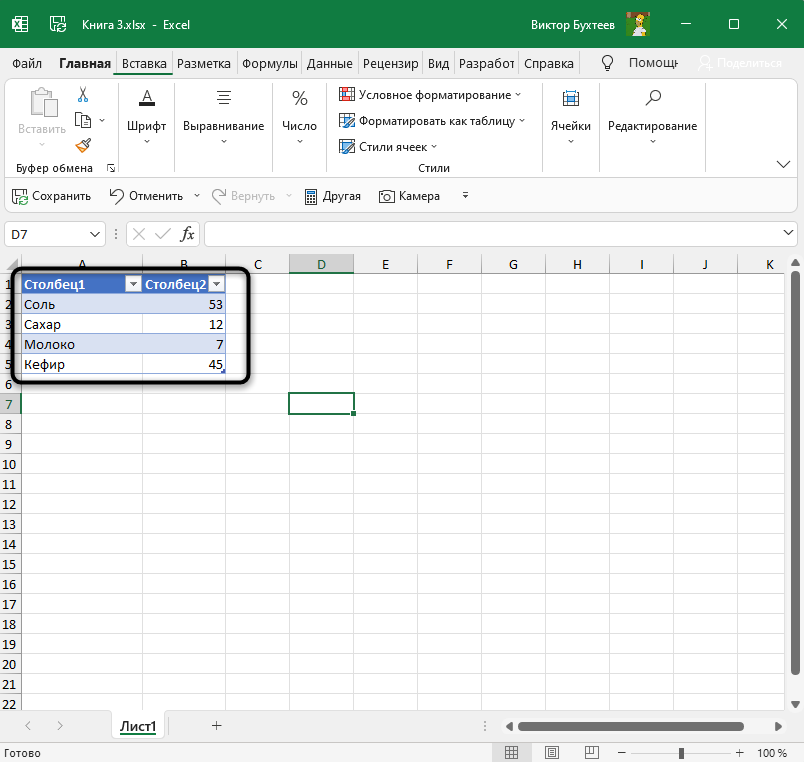
В Excel есть функция вставки, позволяющая сформировать таблицу для дальнейшего ввода данных. Если диапазон уже существует, его можно выделить и использовать ту же вставку, получив установленное по умолчанию оформление с доступными настройками внешнего вида.
-
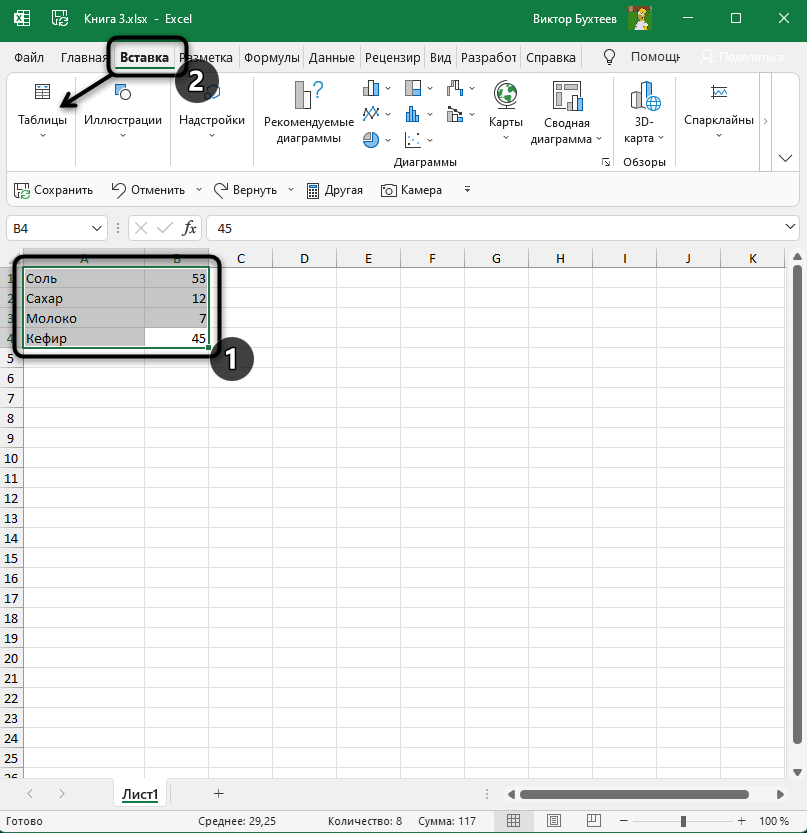
Выделите необходимый диапазон ячеек, которые должны быть включены в таблицу, перейдите на вкладку «Вставка» и разверните меню «Таблицы».
-
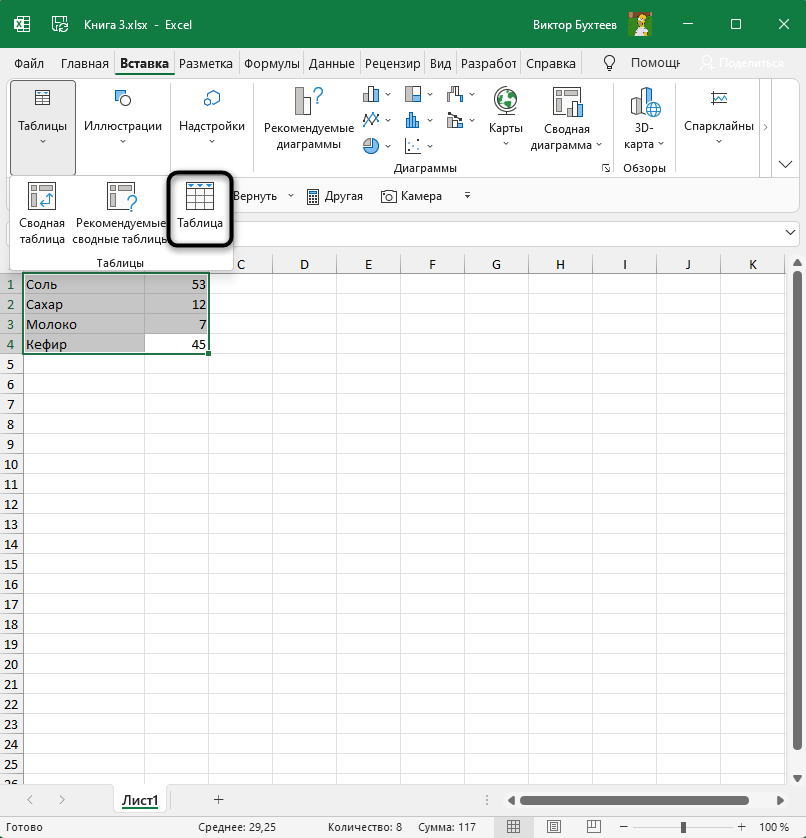
Из него выберите стандартный вариант – «Таблица».
-
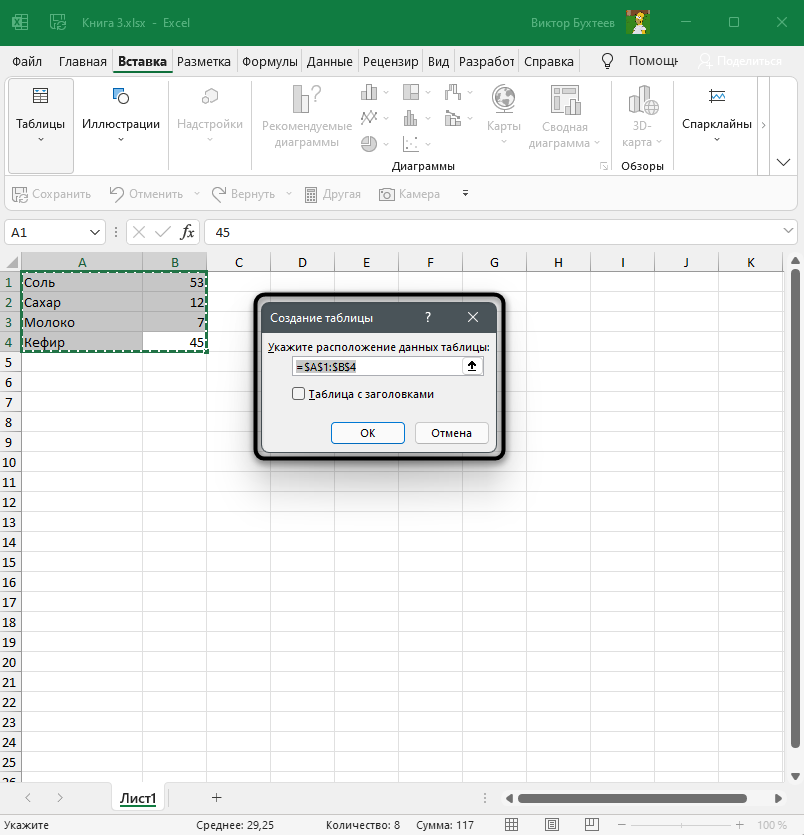
Не изменяйте диапазон или расширьте его, если первоначальное выделение оказалось неверным. При наличии заголовков обязательно отметьте галочкой пункт «Таблица с заголовками».
-
После применения изменений вы увидите стандартное оформление столбцов и строк с заголовками, окрашиванием и линиями выделения клеток.
-
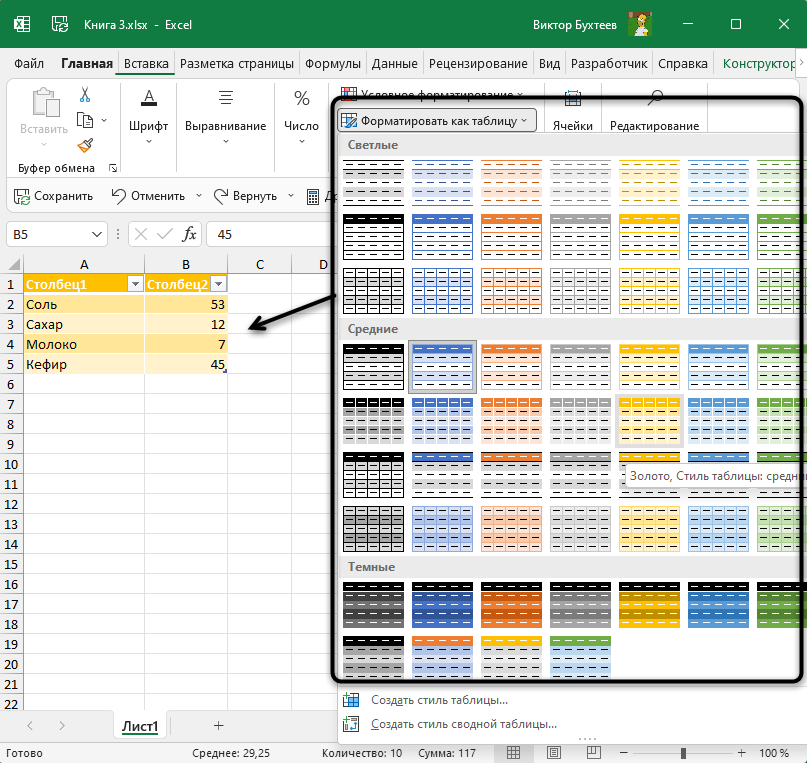
Для изменения цветов на той же вкладке «Вставка» откройте список «Форматировать как таблицу» и ознакомьтесь с доступными стилями.
Комьюнити теперь в Телеграм
Подпишитесь и будьте в курсе последних IT-новостей
Подписаться
Метод 2: Выбор границ из списка
Этот вариант относится к редактированию внешнего вида ячеек, но может быть применен для выделения границ таблицы.
-
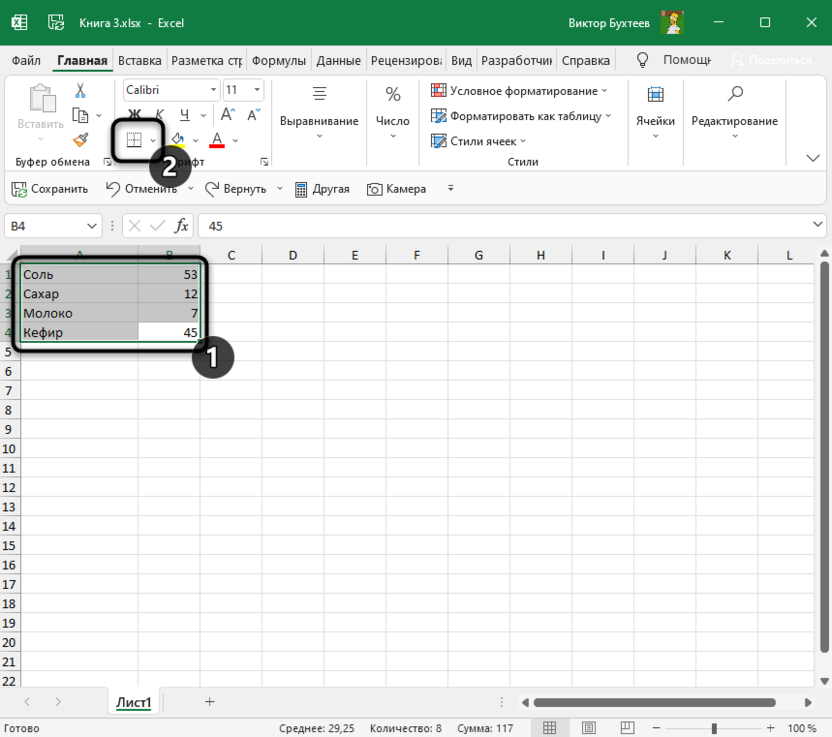
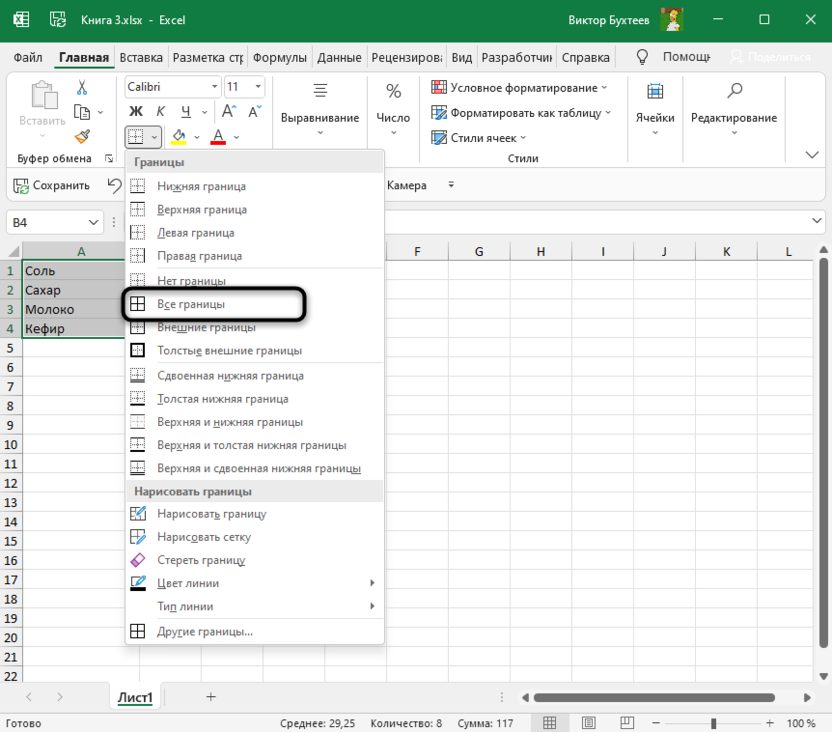
Для начала выделите клетки, которые должны входить в таблицу, затем на вкладке «Главная» разверните список «Границы».
-
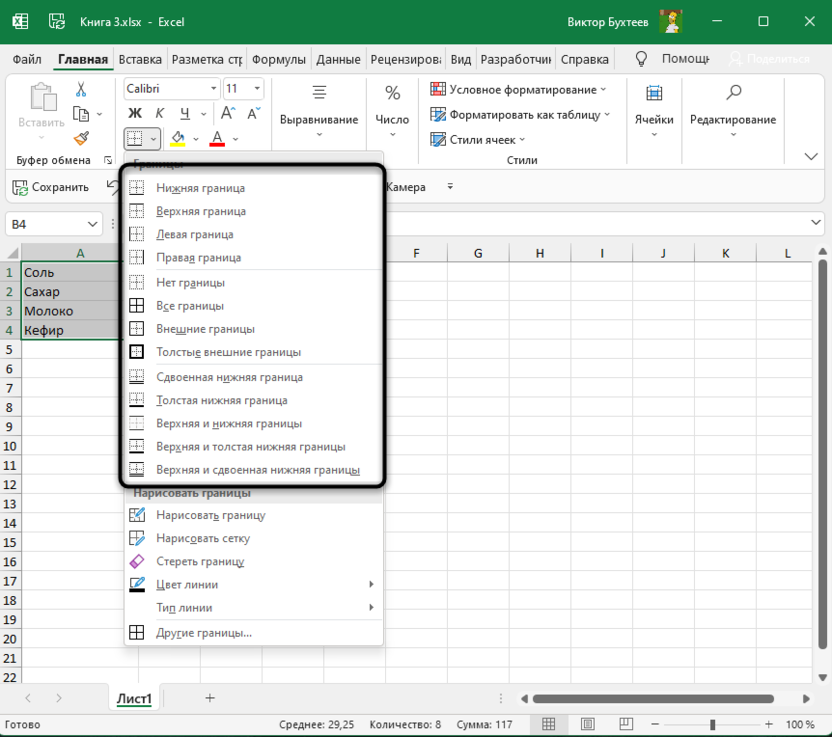
Ознакомьтесь с перечнем границ и их миниатюрами, чтобы отыскать оптимальную.
-
Если требуется выделить абсолютно все линии, укажите вариант «Все границы».
-
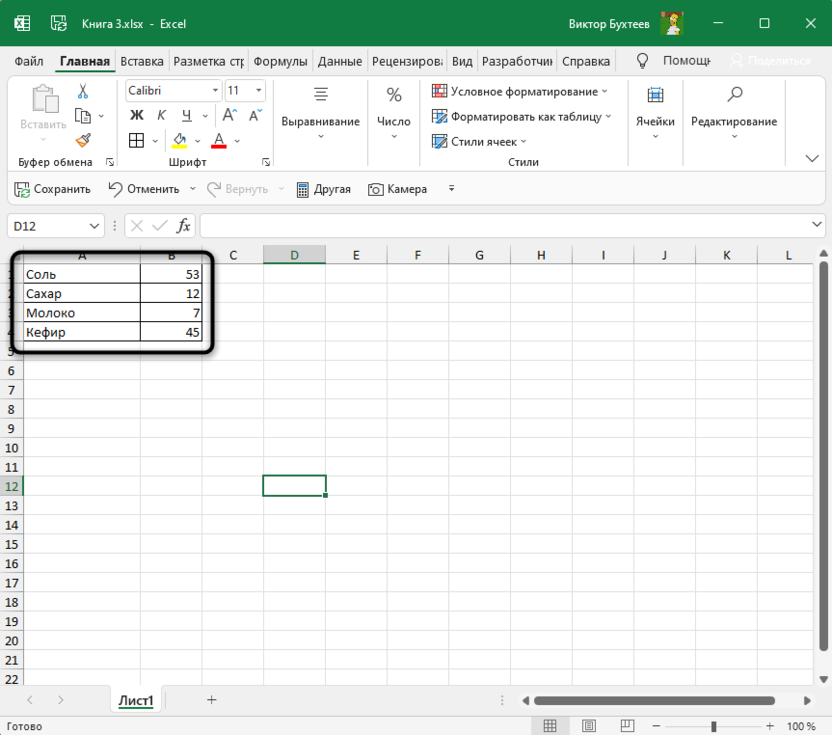
Как видно, выделение прошло успешно и таблица обрела свои границы.
-
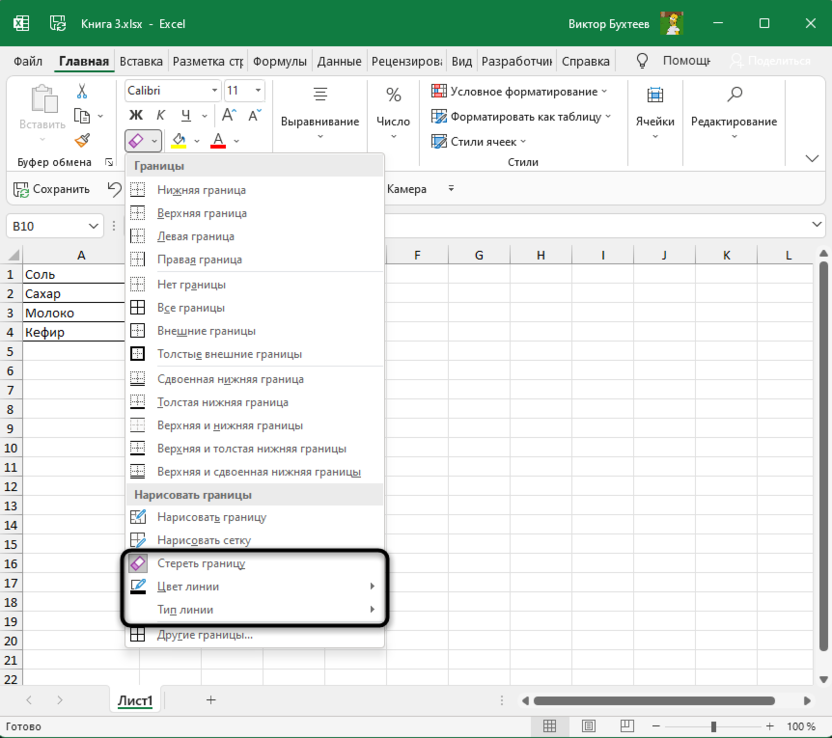
Если нужно редактировать тип линии, ее цвет или убрать одну из границ, обратитесь к другим инструментам этого списка.
-
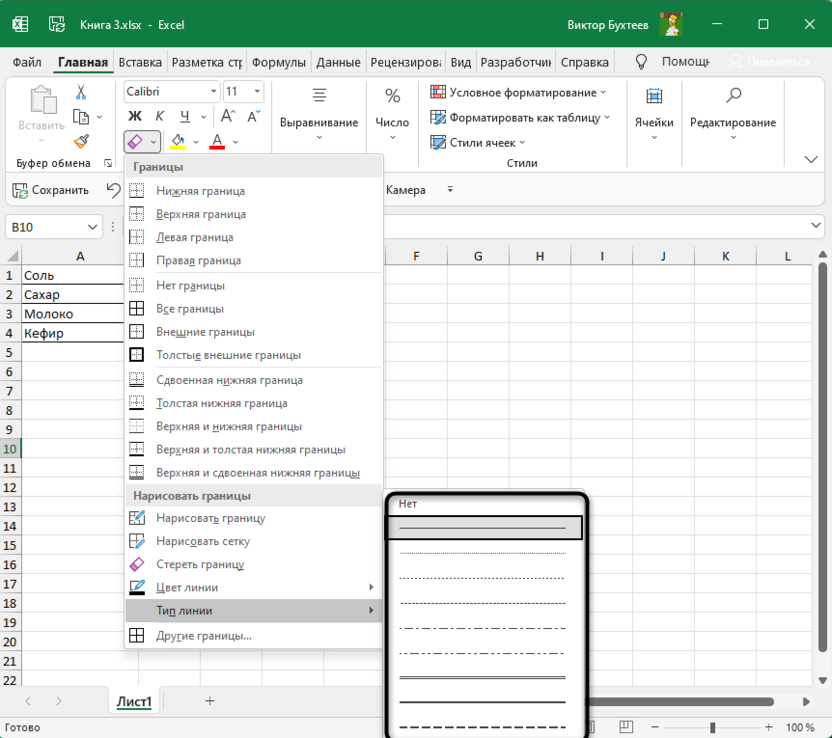
Типов линий присутствует много, среди них есть пунктирные, жирные и двойные.
-
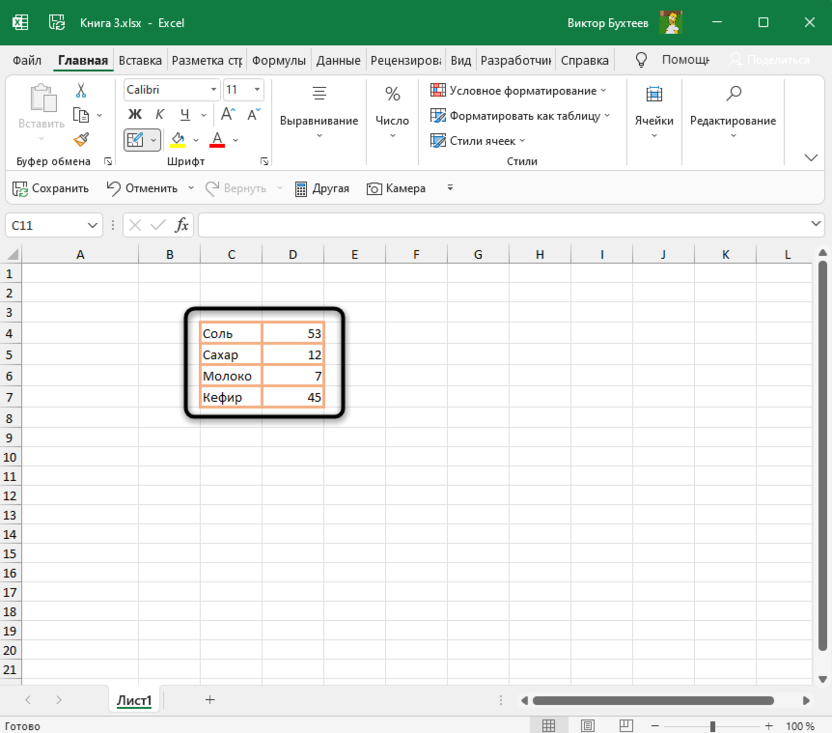
Я сделал границы оранжевого цвета и увеличил толщину линии, а вы можете выбрать цвет и стиль обводки под себя.
Метод 3: Рисование границ вручную
Подход к добавлению границ с ручной рисовкой каждой линии подходит тем, кто не нашел среди заготовок оптимального выделения и желает самостоятельно обозначить каждую клетку. Для этого используется тот же список «Границы», о котором шла речь в предыдущем способе.
-
Не выделяйте ячейки, а только разверните «Границы» и сначала определитесь с типом линии и ее цветом.
-
После этого выберите «Нарисовать границу» или «Нарисовать сетку».
-
Зажмите ЛКМ и проведите по всем нужным ячейкам или добавьте по одной линии, кликая на границы ячейки.
-
Можно добавить линии, идущие по диагонали клетки, проведя с нажатой мышкой от одного до противоположного угла.
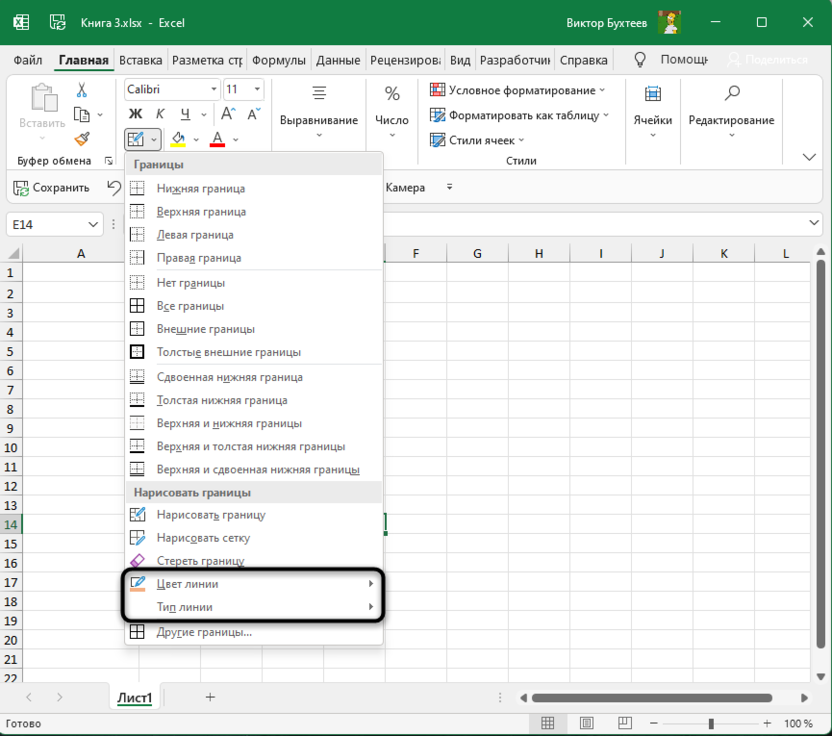
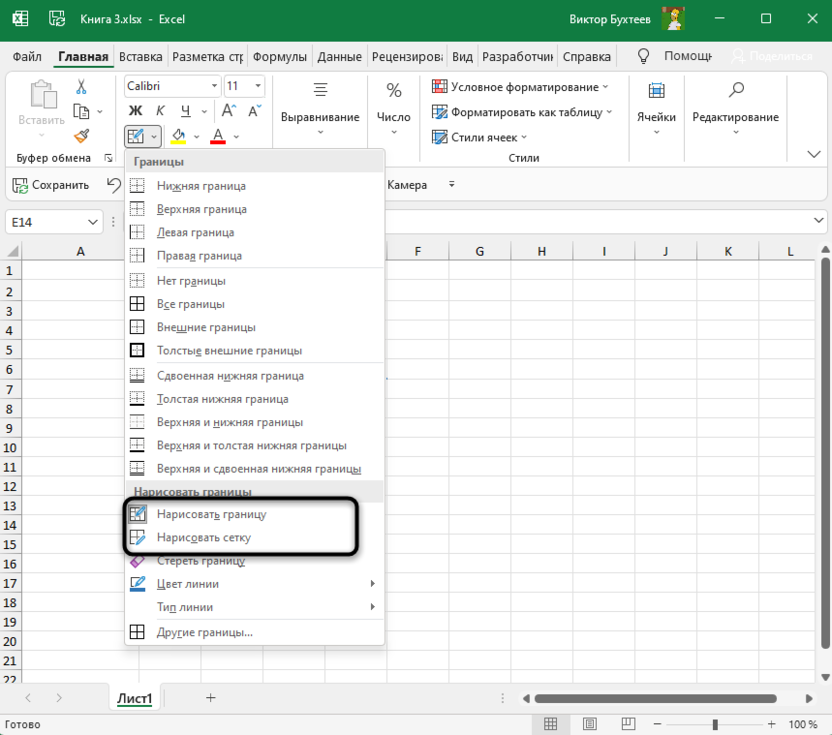
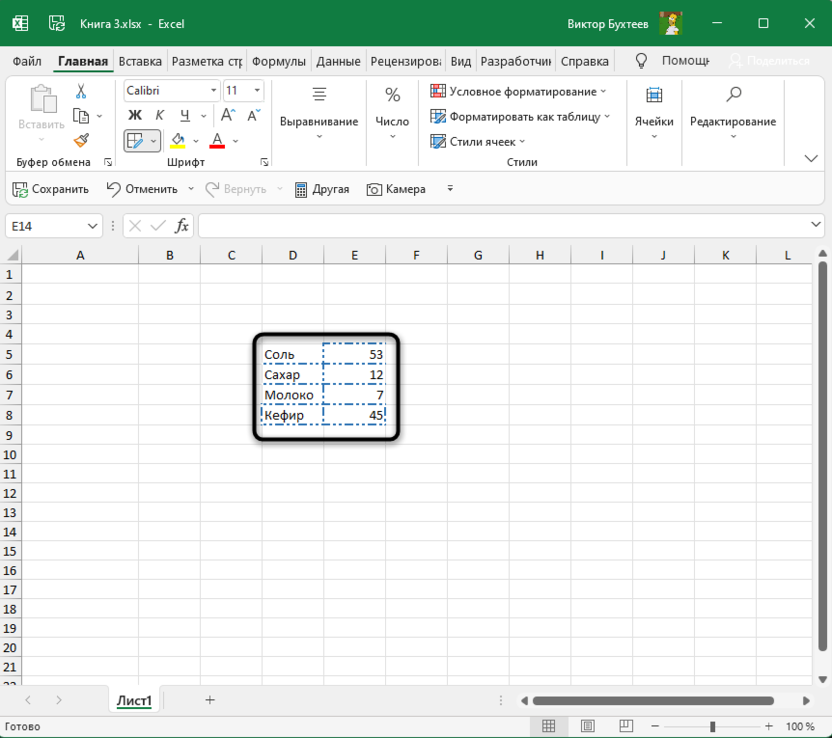
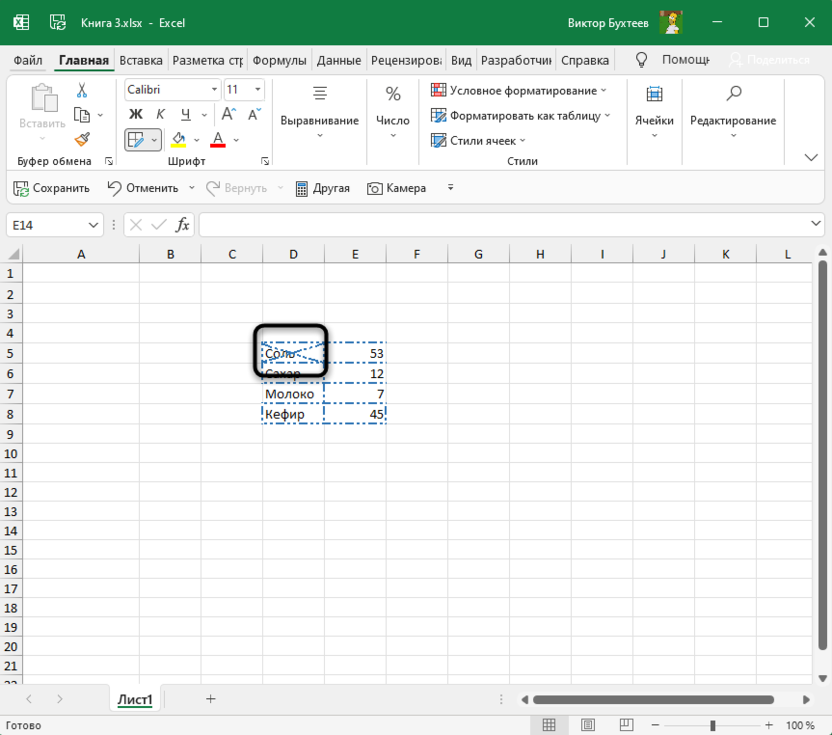
Ничего не помешает в любой момент сменить тип линии или ее цвет и продолжить добавление границ. Для удаления конкретной обводки используйте инструмент «Стереть границу».
Метод 4: Меню «Другие границы»
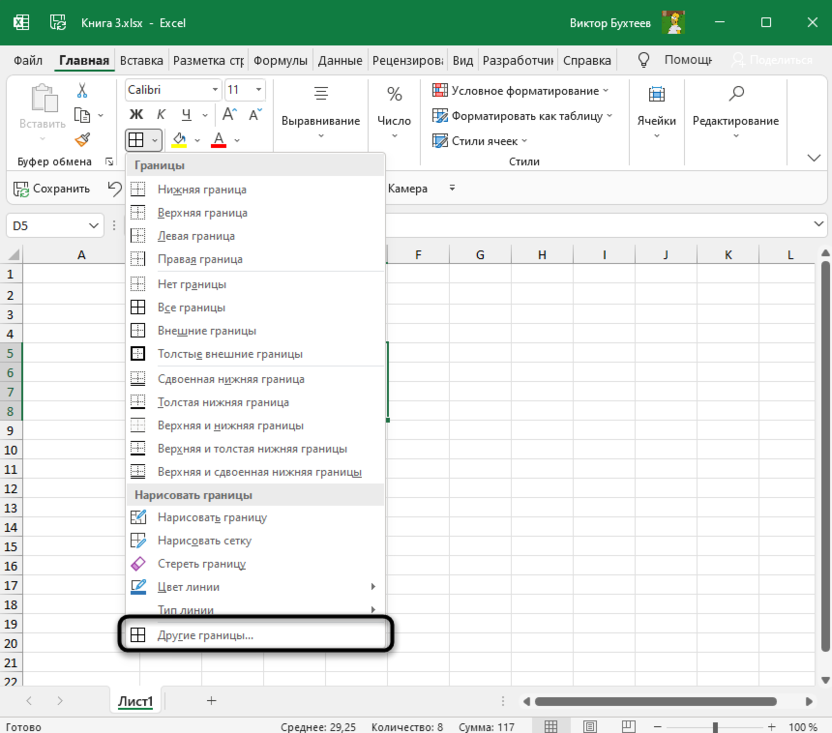
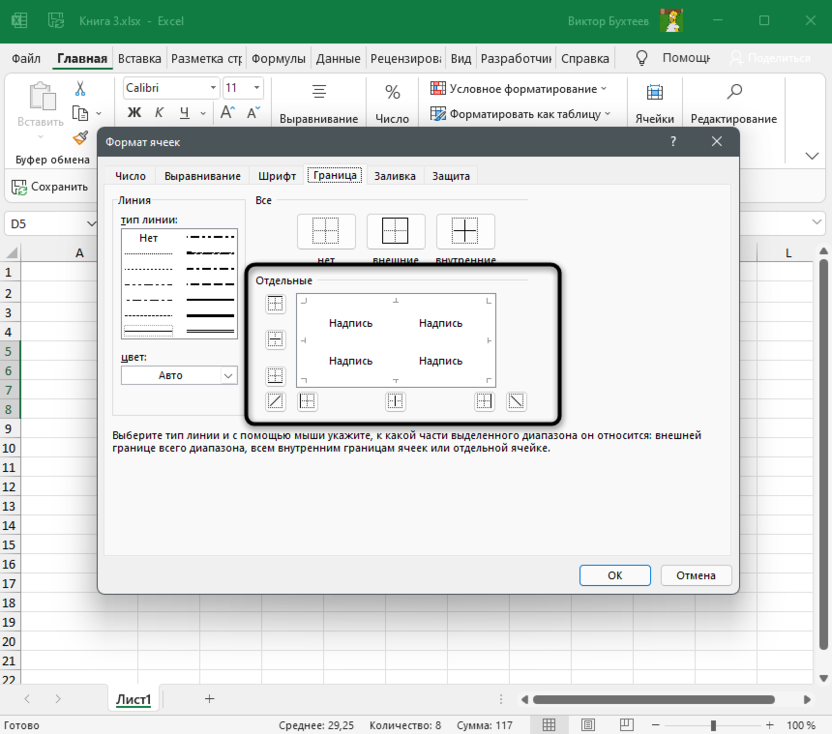
В Microsoft Excel есть меню с названием «Другие границы», которое вы уже могли заметить при работе со списком линий. Оно предназначено для быстрой настройки обводки с режимом предпросмотра, чтобы вы применили только подходящий результат и могли сразу использовать любые настройки границ.
-
Для перехода в меню откройте список «Границы» и щелкните по последнему пункту.
-
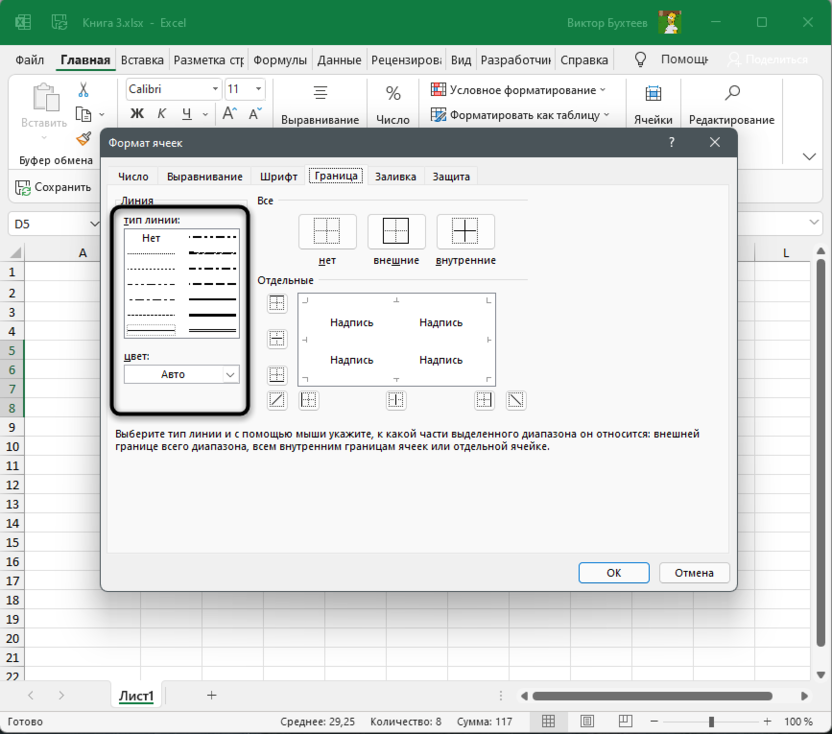
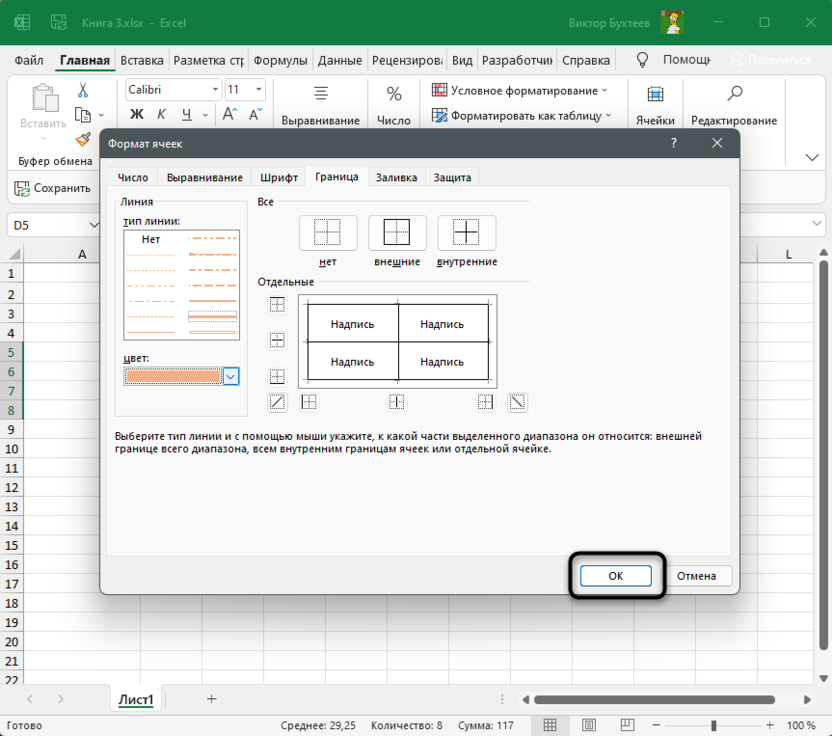
Выберите тип линии и ее цвет.
-
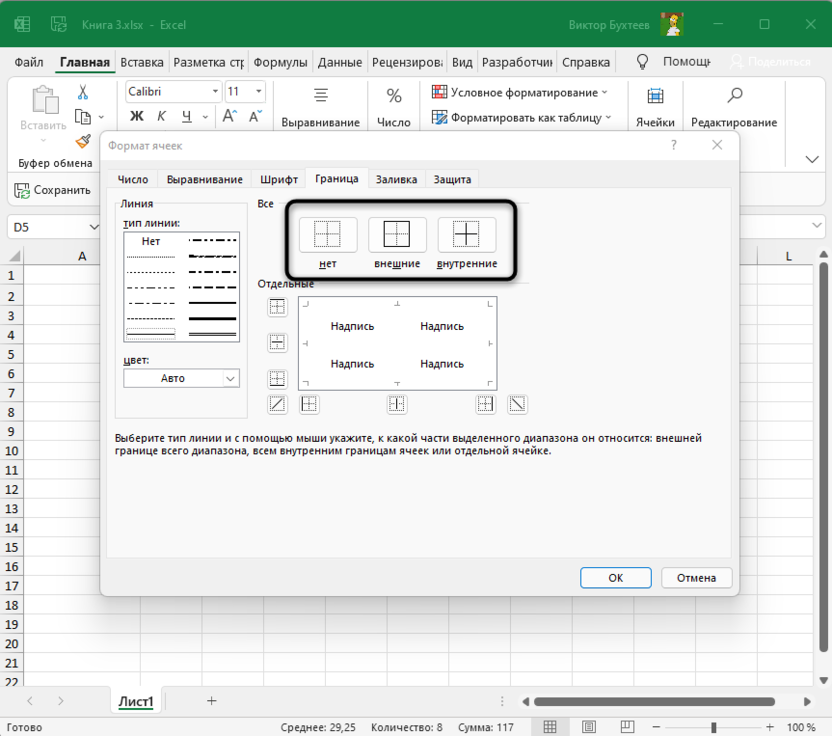
После этого укажите, должны это быть внешние или внутренние границы.
-
Для добавления отдельных линий самостоятельно нажимайте по границам в окне предпросмотра или используйте кнопки, расположенные вокруг данного окна.
-
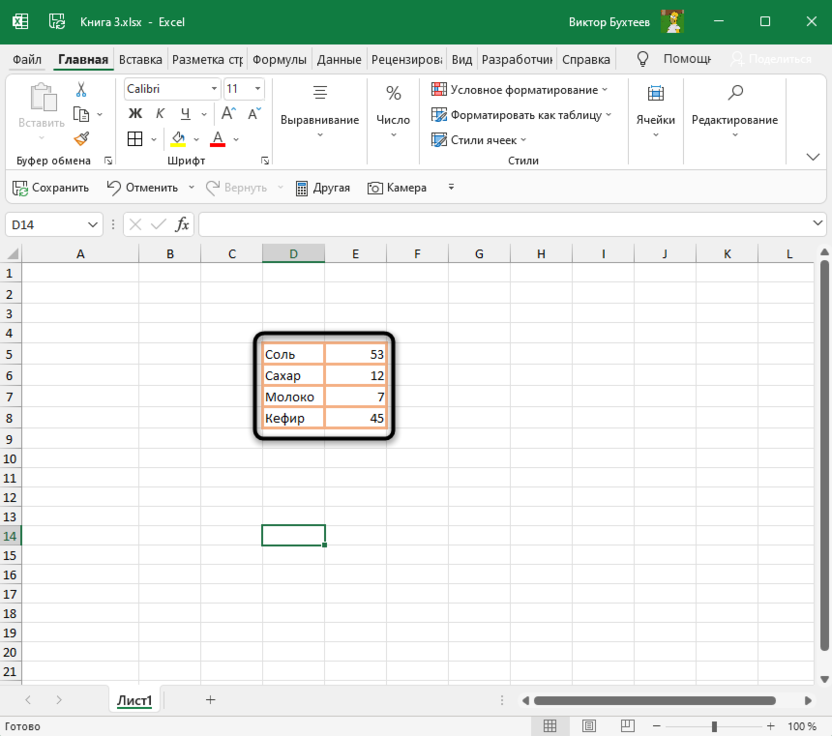
Обратите внимание на то, что при изменении цвета границы не закрашиваются в него автоматически, поэтому придется еще раз их обвести для внесения корректировки. По завершении нажмите «ОК», покинув тем самым данное окно настройки.
-
Проверьте, как отображаются границы выделенных ячеек и решите, нужно ли еще раз их редактировать или текущий вариант вас устраивает.
Метод 5: Изменение стиля ячеек
Каждая ячейка в Excel может иметь свой стиль, куда включен шрифт текста, границы, заливка и ее цвет. Разработчики предлагают заготовленный список таких стилей, а вы можете использовать некоторые из них для обозначения границ таблицы.
-
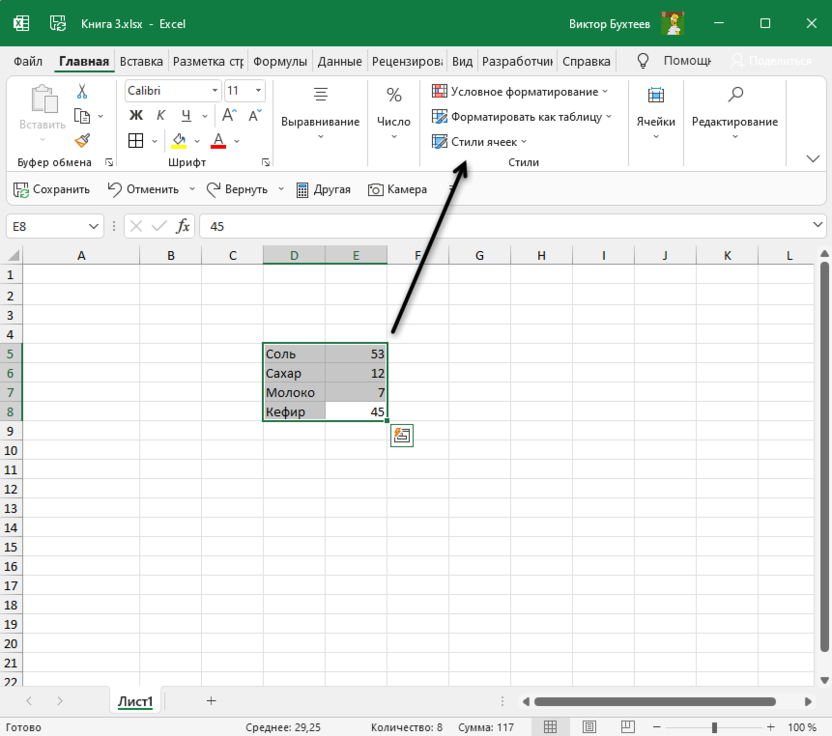
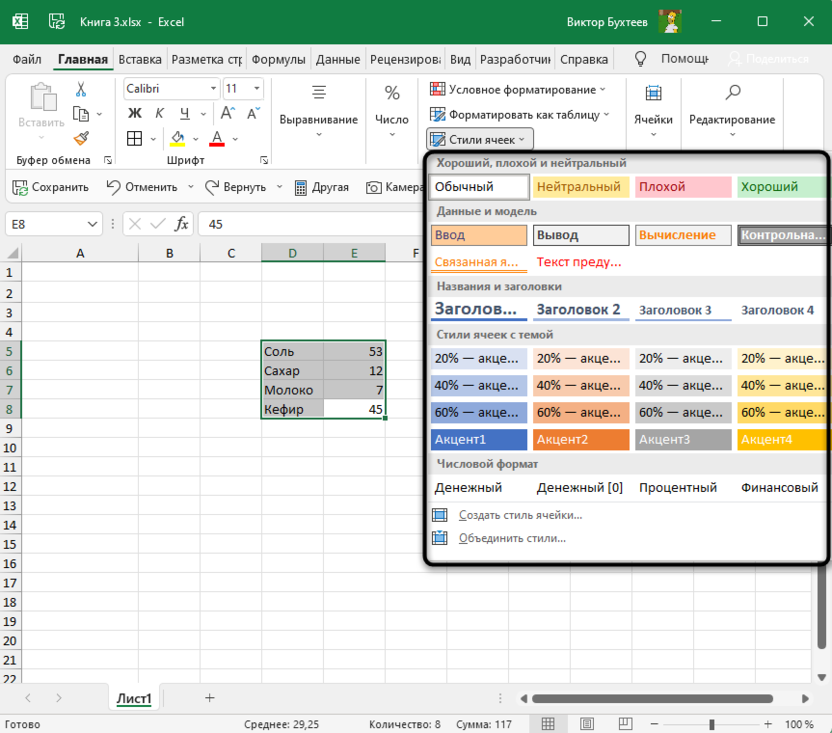
Для этого выделите все необходимые ячейки и на вкладке «Главная» разверните список «Стили ячеек».
-
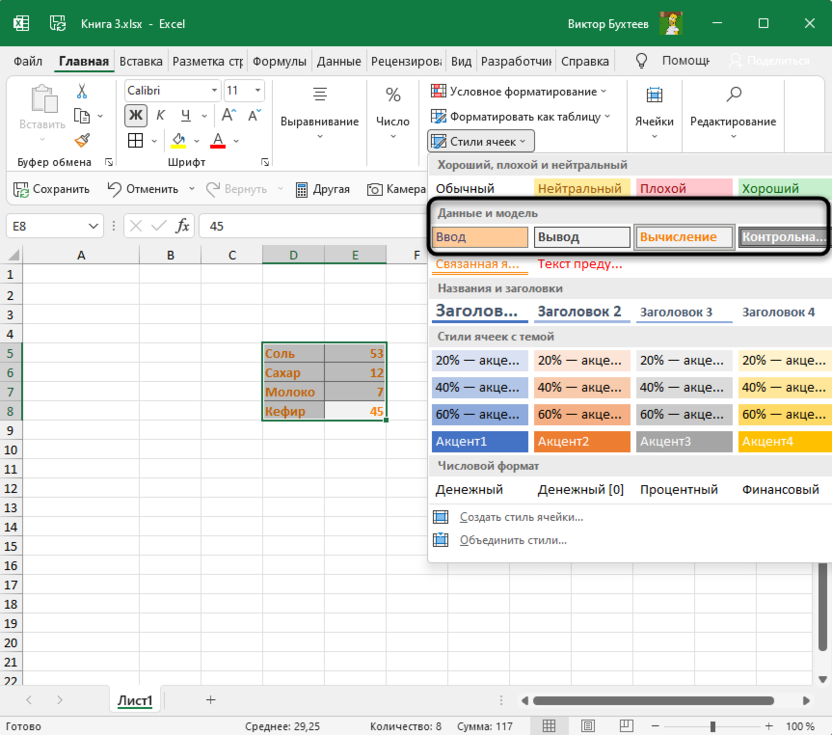
В нем выберите подходящий стиль или целую тему.
-
Обратите внимание на то, что четкая обводка линий границ ячейки имеется только в блоке «Данные и модель».
Редактируйте внешнее оформление таблицы в Excel так, как вам будет угодно, но не забывайте о том, что вся информация должна легко читаться, а сочетания цветов – быть приятными для глаза. Учитывайте то, что при публикации или печати документа с ним могут работать другие люди.