
- Формулы удаления N символов в начале и конце строк
- Удалить символы в начале ячейки (слева): функция надстройки !SEMTools
- Удалить символы в конце ячейки (справа): функция надстройки !SEMTools
- Удалить слова и символы по другим условиям
Как удалить первый/последний символ или несколько первых/последних символов в ячейке Excel? Узнайте ответ из этой статьи.
Примечание автора: речь пойдет о ситуациях, когда количество символов определено конкретным числом — один, два, три и т.д. Тому, как удалить текст до определенного символа, посвящена отдельная статья.
Для составления таких формул понадобятся функции ЛЕВСИМВ, ПРАВСИМВ и ДЛСТР. Первые две извлекают из текста указанное количество символов слева и справа соответственно, а ДЛСТР возвращает количество символов в тексте ячейки, к которой обращается.
Чтобы удалить из ячейки N символов слева, можно взять справа количество символов, равное разнице длины строки в символах (ДЛСТР) и N:
=ПРАВСИМВ(A1;ДЛСТР(A1)-N)
А чтобы удалить из ячейки N символов справа, наоборот, извлекаем слева длину строки минус N:
Удалить символы в начале ячейки (слева): функция надстройки !SEMTools
Формулы выше требуют создания дополнительного столбца. Чтобы сэкономить время, если исходные данные не нужны, я разработал функции !SEMTools, удаляющие символы прямо на месте.
Если не уверены до конца в том, что делаете, рекомендуется все же перестраховываться, создавая дополнительный столбец.

Удалить символы в конце ячейки (справа): функция надстройки !SEMTools
Процедура потребуется, когда у вас есть массив фраз, в котором нужно обрезать последние буквы в конце строки, и вы уверены на 100% в их количестве.
Выделите диапазон, затем на панели !SEMTools в меню «Удалить» выберите «Символы -> обрезать -> с конца ячейки». В появившемся диалоговом окошке вбейте количество символов, которое хотите удалить, и нажмите «ОК».

Удалить слова и символы по другим условиям
Надеюсь, на этой странице вы нашли то, что искали, и смогли решить задачу удаления последних или первых символов в ячейках.
Вас наверняка могут заинтересовать похожие операции, смотрите подробнее:
- Взять первые N символов ячейки в Excel;
- Удалить лишние пробелы в Excel;
- Удалить латиницу;
- Удалить все символы, кроме цифр в Excel;
- Удалить все символы, кроме букв и цифр;
- Удалить первое слово или первые N слов в ячейках;
- Регулярные выражения в Excel.
Хотите так же быстро удалять символы в Excel без использования формул?
В надстройке !SemTools есть этот и ещё более 500 похожих полезных инструментов по обработке текста. Сделайте апгрейд вашего Excel!
Бывают ситуации, когда необходимо отрезать/ удалить строго определенное количество символов в тексте справа или слева. Например, когда вы имеете список адресов, и вначале каждого адреса стоит шестизначный индекс. Нужно убрать почтовые индексы из списка, но через замену их не уберешь, так как они имеют совершенно разные значения и не находятся опцией замены.
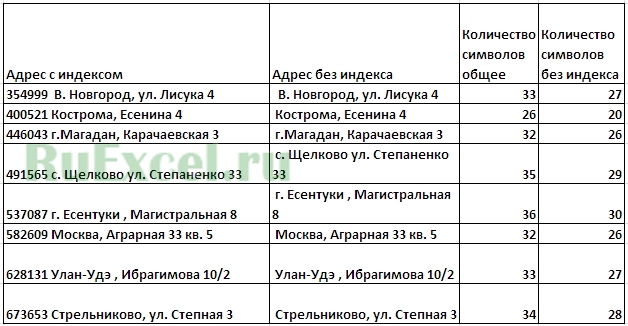 Функции, которая отрезает лишнее количество символов в ячейке, найти не удается, но существует система из двух функций, которые можно применить. Это система из функции ЛЕВСИМВ (или ПРАВСИМВ) и функции ДЛСТР (длина строки).
Рассмотрим их применение.
Вначале находим количество символов в тексте при помощи функции ДЛСТР. Для этого запускаем менеджер функций, выбираем ДЛСТР, указываем ячейку с текстом. Функция ДЛСТР посчитает количество символов.
Зная длину лишнего текста — 6 знаков в индексе, вычитаем их из общего числа символов посчитанных функцией ДЛСТР и получаем то количество символов, которое должно остаться в тексте, когда удалим индекс.
Полученное значение – количество оставляемых в тексте знаков, вписываем в функцию ЛЕВСИМВ или ПРАВСИМВ. Если нужно удалить знаки справа, то используем ЛЕВСИМВ, если слева, то ПРАВСИМВ. Нажимаем «Enter». Функция ЛЕВСИМВ или ПРАВСИМВ присваивает ячейке нужное нам количество символов из текста в новую ячейку, исключая ненужный нам индекс.
Для уменьшения количества ячеек с расчетами эти функции можно записать в систему следующего вида:
ПРАВСИМВ(…*¹;(ДЛСТР(…*¹)-6)).
Где …*¹- адрес ячейки, из которой берем текст.
🔥Сейчас на сайте клиента делаем огромную переоценку связанных опций и в процессе работы мне понадобились некоторые хитрости в работе с excel которые сэкономили мне огромное количество времени и об этих хитростям я вам буду рассказать в своих статьях.
сегодня я хочу поделиться очень полезной функцией которая поможет нам удалить:
- ✅ в excel удалить первый символ
- ⭐️ удалить последний символ в ячейке excel
Удаление последнего символа в ячейке excel
для удаления последнего символа в ячейки excel документа нам необходимо написать след функцию:
- для примера в нашем excel документе я создал столбец с цифрами 123456789 чтобы удобно было посмотреть результат

как удалить последний знак в ячейке excel - Теперь ставим курсор в ячейку B2 и пишем следующую функцию:
=ЛЕВСИМВ(A1;ДЛСТР(A1)-1)
или
=ЛЕВСИМВ(RC[-1];ДЛСТР(RC[-1])-1) - мы получим результат, где на примере видим, что у вас в конце удалился последний символ
excel как удалить последний символ в строке - Вот и все) просто правда? но если у вас в процессе использования вылетает ошибка #ИМЯ? читайте ниже, я расскажу из-за чего она возникает


Удаление первого символа в ячейке excel
Теперь рассмотрим аналогичную задачу только удалять будет символ в начале каждой ячейки.
- для примера в нашем excel документе я создал столбец с цифрами 123456789 чтобы удобно было посмотреть результат

excel удалить символ в начале ячейки - Теперь ставим курсор в ячейку B2 и пишем следующую функцию:
=ПРАВСИМВ(A1;ДЛСТР(A1)-1)
или
=ПРАВСИМВ(RC[-1];ДЛСТР(RC[-1])-1) - смотрим на пример и видим что у нас удалился первый символ в ячейке Excel

excel удалить символ справа - Все)


Удалить произвольное количество символов в ячейке
если Вам надо в ячейке удалить справа или слева не один символ, а два символа или три символа или вообще у вас свои задачи, то делается все просто:
в формуле =ПРАВСИМВ(A1;ДЛСТР(A1)-1) или =ЛЕВСИМВ(A1;ДЛСТР(A1)-1) за удаление символов отвечает значение -1 , поменяйте эту цифру на свою и будет счастье)
Ошибка #ИМЯ?
Если при использовании моих примеров у вас вылетает ошибка #ИМЯ? в 99% случае она может быть из-за стилей ссылок R1C1, чтобы это исправить делаем следующее:
- заходим в настройки Excel Файл -> Параметры
- Формулы -> Стилей ссылок R1C1

- при включении и выключении этой галки меняется формат ячеек и функция удаления символов будет работать.

Вывод
таким образом мы можем решить огромное количество задач где нужно сделать след проблемы:
- excel удалить первый символ
- excel удалить последний символ
- удалить первую букву в excel
- удалить левые символы в excel
- удалить первые 3 символа в excel
- удалить символ справа в excel
- удалить символы справа в ячейке excel
- как удалить первый символ из строки в Excel
Как в экселе удалить первые символы слева?
Удалить первый символ слева в программе эксель можно с помощью специальной встроенной функции, рассмотрим пошаговую инструкцию, как это сделать.
Перед нами таблица в программе эксель, в которой необходимо удалить первый символ.

Сначала мы должны определить общее количество символов в каждой ячейки. Для этого воспользуемся функцией ДЛСТР, которая подсчитывает количество символов. Пишем в ячейки В2 формулу: =ДЛСТР(A2), а затем её копируем на диапазон В3 по В6.

Теперь приступим к удалению первого символа слева, для этого воспользуемся функцией ПРАВСИМВ. Пишем в ячейки В2 формулу: =ПРАВСИМВ(A2;ДЛСТР(A2)-1), где: A2 – адрес ячейки у котором будем убирать первый символ слева, ДЛСТР(A2)-1 – число знаков, которые возвращаем с конца строки с правой стороны, эта цифра для каждой ячейки расчетная, которая получается путем вычитание одного символа из общего их числа.

Остается скопировать формулу в оставшиеся ячейки. В итоге из каждой ячейки мы удалили первый символ слева.

Как удалить символы в ячейке Excel? Как удалить первый и последний символ?
Как убирать определённые символы в ячейках?
Как удалить первый символ в ячейке?
Как удалить последний символ в ячейке?
Как удалить заданное число символов в середине строки?
С помощью каких формул это можно сделать?
Чтобы поменять содержимое ячейки нужен макрос,а формулы не меняют содержание других ячеек, формулы только извлекают и обрабатывают информацию из ячеек, входящих в параметры формул.
Чтобы получить содержимое ячейки, содержащей текст ячейки с удаленным первым или последним символом используют функцию выделения подстроки:ПСТР(текст;начальный символ;количество символов)
для определения количества символов используют функцию длины строки ДЛСТР(текст)
если текст «абвгдежзиклмн» находится в ячейке A1 то формулы будут такими:
- строка с удаленным первым символом ячейки =ПСТР(A1;2;ДЛСТР(A1)-1) (результат бвгдежзиклмн)
- строка с удаленным последним символом ячейки =ПСТР(A1;1;ДЛСТР(A1)-1) (результат абвгдежзиклм)
- строка с удаленными первым и последним символами ячейки =ПСТР(A1;2;ДЛСТР(A1)-2) (результат бвгдежзиклм)
- часть строки в 5 символов , начиная с 3-го символа =ПСТР(A1;3;5) (результат вгдеж)
если нужно объединить несколько частей строки или частей разных строк, то подстроки можно соединять знаком &
например: вырезаем 3 символа, начиная с символа 3 и 4 символа, начиная с символа 7:
=ПСТР(A1;3;3)&ПСТР(A1;7;4) (результат вгджзик)
если нужно в результат включить строку, то она тоже добавляется символом &
=ПСТР(A1;3;3)&». «&ПСТР(A1;7;4) (результат вгд. жзик)
Удалить первый символ в ячейке Excel

Бывает, что возникает потребность в удалении первого слова или нескольких слов вначале фразы в ячейке таблицы «Эксель». Выполнить это руками очень сложно, особенно, когда список представляет собой перечень из нескольких сотен или тысяч позиций, при помощи одной функции это сделать тоже невозможно.
Чтобы выполнить задачу по удалению первых 2-3 (или первого одного) слов необходимо воспользоваться системой (сочетанием) из нескольких функций, о которых расскажем ниже:
Первая функция «ПОДСТАВИТЬ» — она находит нужный текст и заменяет его на другой. У этой функции есть одно большое преимущество — это возможность заменить текст в определенной позиции. То есть заменить текст, встречающийся первый, второй, третий и т.д. раз по счету. В нашем случае эта функция заменит пробел, встречающийся второй раз на какой-нибудь символ, желательно не встречающийся в тексте.
Вторая функция «НАЙТИ» — находит позицию текста и присваивает позиции числовое значение. Например, если замененный нами на символ пробел будет стоять на 12 месте от начала строки, то функция найти примет значение 12.
Третья функция это «ЛЕВСИМВ» или «ПРАВСИМВ» (в зависимости от того будем ли мы удалять слова справа или слева). «ЛЕВСИМВ» или «ПРАВСИМВ» — присваивают ячейке строго определенное количество символов из текста.
Четвертая функция «ДЛСТР» — находит длину строки в ячейке и определяет количество символов в выбранной ячейке.
Теперь давайте составим систему из этих функций, которая будет отрезать (удалять) первые три слова из ячеек.

Система выглядит следующим образом:
=ПРАВСИМВ(B3;((ДЛСТР(B3))-(НАЙТИ(«*»;ПОДСТАВИТЬ(B3;» «;»*«;3)))))
В этой системе функция «ПОДСТАВИТЬ» заменяет третий по счету пробел на знак «*», функция «НАЙТИ» находит положение этого знака относительно начала строки, функция «ДЛСТР» считает общее количество знаков, а «ПРАВСИМВ» оставляет нужное количество знаков, справа, удаляя первые знаки ровно по длине «ненужных» слов.
Чтобы скопировать первые несколько слов можно воспользоваться похожей системой, только не удалять лишние знаки а наоборот оставить первые несколько знаков относящиеся к «нужным» словам.

Функции выглядят следующим образом:
=ЛЕВСИМВ(B3; НАЙТИ(«*»;ПОДСТАВИТЬ(B3;» «;»*»;3)).
Как отрезать (удалить) лишний текст слева или справа в ячейке «Эксель».
Бывают ситуации, когда необходимо отрезать/ удалить строго определенное количество символов в тексте справа или слева. Например, когда вы имеете список адресов, и вначале каждого адреса стоит шестизначный индекс. Нужно убрать почтовые индексы из списка, но через замену их не уберешь, так как они имеют совершенно разные значения и не находятся опцией замены.
 Функции, которая отрезает лишнее количество символов в ячейке, найти не удается, но существует система из двух функций, которые можно применить. Это система из функции ЛЕВСИМВ (или ПРАВСИМВ) и функции ДЛСТР (длина строки).
Рассмотрим их применение.
Вначале находим количество символов в тексте при помощи функции ДЛСТР. Для этого запускаем менеджер функций, выбираем ДЛСТР, указываем ячейку с текстом. Функция ДЛСТР посчитает количество символов.
Зная длину лишнего текста — 6 знаков в индексе, вычитаем их из общего числа символов посчитанных функцией ДЛСТР и получаем то количество символов, которое должно остаться в тексте, когда удалим индекс.
Полученное значение – количество оставляемых в тексте знаков, вписываем в функцию ЛЕВСИМВ или ПРАВСИМВ. Если нужно удалить знаки справа, то используем ЛЕВСИМВ, если слева, то ПРАВСИМВ. Нажимаем «Enter». Функция ЛЕВСИМВ или ПРАВСИМВ присваивает ячейке нужное нам количество символов из текста в новую ячейку, исключая ненужный нам индекс.
Для уменьшения количества ячеек с расчетами эти функции можно записать в систему следующего вида:
ПРАВСИМВ(…*¹;(ДЛСТР(…*¹)-6)).
Где …*¹- адрес ячейки, из которой берем текст.
ЛЕВСИМВ, ЛЕВБ (функции ЛЕВСИМВ, ЛЕВБ)
В этой статье описаны синтаксис формулы и использование функций ЛЕВСИМВ и ЛЕВБ в Microsoft Excel.
Функция ЛЕВСИМВ возвращает первый символ или несколько первых символов текстовой строки на основе заданного числа символов.
Функция ЛЕВБ возвращает первый символ или несколько первых символов текстовой строки на основе заданного числа байтов.
Эти функции могут быть доступны не на всех языках.
Функция ЛЕВБ отсчитывает по два байта на каждый символ, только если языком по умолчанию является язык с поддержкой двухбайтовой кодировки. В противном случае функция ЛЕВБ работает так же, как функция ЛЕВСИМВ, и отсчитывает по одному байту на каждый символ.
К языкам, поддерживающим БДЦС, относятся японский, китайский (упрощенное письмо), китайский (традиционное письмо) и корейский.
Аргументы этих функций описаны ниже.
Текст Обязательный. Текстовая строка, содержащая символы, которые требуется извлечь.
Число_знаков Необязательный. Количество символов, извлекаемых функцией ЛЕВСИМВ.
«Число_знаков» должно быть больше нуля или равно ему.
Если «число_знаков» превышает длину текста, функция ЛЕВСИМВ возвращает весь текст.
Если значение «число_знаков» опущено, оно считается равным 1.
Число_байтов Необязательный. Количество символов, извлекаемых функцией ЛЕВБ.
Пример 1: ЛЕВСИМВ
Скопируйте образец данных из следующей таблицы и вставьте их в ячейку A1 нового листа Excel. Чтобы отобразить результаты формул, выделите их и нажмите клавишу F2, а затем — клавишу ВВОД. При необходимости измените ширину столбцов, чтобы видеть все данные.
При работе с неструктурированными текстовыми данными на ваших листах вам часто приходится анализировать их, чтобы получить соответствующую информацию. Эта статья научит вас нескольким простым способам удаления любого количества символов с левой или правой стороны текстовой строки.
Как удалить символы слева в Excel
Удаление первых символов из строки — одна из самых распространенных задач в Excel, и ее можно выполнить с помощью 3 разных формул.
Удалить первый символ в Excel
Чтобы удалить первый символ из строки, вы можете использовать либо функцию REPLACE, либо комбинацию функций RIGHT и LEN.
ЗАМЕНЯТЬ(нить1, 1, «»)
Здесь мы просто берем 1 символ из первой позиции и заменяем его пустой строкой («»).
ПРАВИЛЬНО(нитьЛЕН(нить) — 1)
В этой формуле мы используем функцию ДЛСТР, чтобы вычислить общую длину строки и вычесть из нее 1 символ. Разница передается ПРАВИЛЬНО, поэтому она извлекает столько символов из конца строки.
Например, чтобы удалить первый символ из ячейки A2, формулы выглядят следующим образом:
=ЗАМЕНИТЬ(A2, 1, 1, «»)
=ВПРАВО(A2, ДЛИН(A2) — 1)
Удалить символы слева
Чтобы удалить начальные символы с левой стороны строки, вы также используете функции REPLACE или RIGHT и LEN, но каждый раз указываете, сколько символов вы хотите удалить:
ЗАМЕНЯТЬ(нить1, num_chars«»)
Или же
ПРАВИЛЬНО(нитьЛЕН(нить) — num_chars)
Например, чтобы удалить первые 2 символа из строки в A2, формулы таковы:
=ЗАМЕНИТЬ(A2, 1, 2, «»)
=ВПРАВО(A2, ДЛИН(A2) — 2)
Чтобы удалить первые 3 символа, формулы принимают следующий вид:
=ЗАМЕНИТЬ(A2, 1, 3, «»)
=ВПРАВО(A2, ДЛИН(A2) — 3)
На приведенном ниже снимке экрана показана формула REPLACE в действии. С RIGHT LEN результаты будут точно такими же.
Пользовательская функция для удаления первых n символов
Если вы не возражаете против использования VBA в своих рабочих листах, вы можете создать свою собственную определяемую пользователем функцию для удаления символов с начала строки с именем Ремовефирстчарс. Код функции такой же простой:
Функция RemoveFirstChars(str As String, num_chars As Long) RemoveFirstChars = Right(str, Len(str) — num_chars) End Function
Как только код будет вставлен в вашу книгу (подробные инструкции здесь), вы можете удалить первые n символов из заданной ячейки, используя эту компактную и интуитивно понятную формулу:
RemoveFirstChars(строка, num_chars)
Например, чтобы удалить первый символ из строки в A2, формула в B2 будет следующей:
= Удалить первые символы (A2, 1)
Чтобы удалить первые два символа из A3, используйте формулу в B3:
= Удалить первые символы (A4, 2)
Чтобы удалить первые три символа из A4, используйте формулу в B4:
= Удалить первые символы (A4, 3)
Подробнее об использовании пользовательских функций в Excel.
Как убрать символы справа
Чтобы удалить символы с правой стороны строки, вы также можете использовать встроенные функции или создать свою собственную.
Удалить последний символ в Excel
Чтобы удалить последний символ в ячейке, используйте общую формулу:
ОСТАВИЛ(нитьЛЕН(нить) — 1)
В этой формуле вы вычитаете 1 из общей длины строки и передаете разницу функции ВЛЕВО, чтобы она извлекла столько символов из начала строки.
Например, чтобы удалить последний символ из ячейки A2, используйте формулу в ячейке B2:
=ВЛЕВО(A2, ДЛИН(A2) — 1)
Удалить символы справа
Чтобы удалить заданное количество символов с конца ячейки, используется общая формула:
ОСТАВИЛ(нитьЛЕН(нить) — num_chars)
Логика та же, что и в формуле выше, а ниже пара примеров.
Чтобы удалить последние 3 символа, используйте 3 для num_chars:
=ВЛЕВО(A2, ДЛИН(A2) — 3)
Чтобы удалить последние 5 символов, введите 5 для num_chars:
=ВЛЕВО(A2, ДЛИН(A2) — 5)
Пользовательская функция для удаления последних n символов в Excel
Если вы хотите иметь собственную функцию для удаления любого количества символов справа, добавьте этот код VBA в свою книгу:
Функция RemoveLastChars(str As String, num_chars As Long) RemoveLastChars = Left(str, Len(str) — num_chars) End Function
Функция названа Удалить ЛастЧарс и его синтаксис вряд ли нуждается в объяснении:
RemoveLastChars(строка, num_chars)
Чтобы проверить это в полевых условиях, давайте избавимся от последнего символа в A2:
= Удалить последние символы (A2, 1)
Кроме того, мы удалим последние 2 символа с правой стороны строки в A3:
= Удалить последние символы (A3, 2)
Чтобы удалить последние 3 символа из ячейки A4, используйте формулу:
= Удалить последние символы (A4, 3)
Как вы можете видеть на скриншоте ниже, наша пользовательская функция работает блестяще!
Как удалить символы справа и слева одновременно
В ситуации, когда вам нужно стереть символы с обеих сторон строки, вы можете либо запустить обе приведенные выше формулы последовательно, либо оптимизировать работу с помощью функции MID.
СРЕДНЯЯ(нить, оставил_символы + 1, ЛЕН(нить) — (оставил_символы + Правильно_символы)
Где:
- chars_left — количество символов для удаления слева.
- chars_right — количество символов для удаления справа.
Предположим, вы хотите извлечь имя пользователя из строки вида почта: София@gmail.com. Для этого часть текста нужно убрать с начала (Эл. адрес: — 7 символов) и с конца (@gmail.com — 11 символов).
Подайте вышеуказанные числа к формуле:
=СРЕДН(A2, 7+1, ДЛСТР(A2) — (7+10))
…и результат не заставит себя ждать:
Чтобы понять, что здесь происходит на самом деле, давайте вспомним синтаксис функции MID, которая используется для извлечения подстроки определенного размера из середины исходной строки:
MID(текст, start_num, num_chars)
текст Аргумент не вызывает вопросов — это исходная строка (в нашем случае A2).
Чтобы получить позицию первого символа для извлечения (start_num), вы добавляете 1 к количеству символов, которые нужно удалить слева (7+1).
Чтобы определить, сколько символов нужно вернуть (num_chars), вы вычисляете общее количество удаленных символов (7 + 11) и вычитаете сумму из длины всей строки: LEN(A2) — (7+10)).
Получить результат в виде числа
Какую бы из приведенных выше формул вы ни использовали, на выходе всегда будет текст, даже если возвращаемое значение содержит только числа. Чтобы вернуть результат в виде числа, либо заключите основную формулу в функцию ЗНАЧ, либо выполните какую-либо математическую операцию, которая не повлияет на результат, например, умножьте на 1 или добавьте 0. Этот метод особенно полезен, когда вы хотите вычислить результаты дальше. .
Предположим, вы удалили первый символ из ячеек A2:A6 и хотите просуммировать полученные значения. Удивительно, но тривиальная формула SUM возвращает ноль. Почему это? Очевидно, потому что вы складываете строки, а не числа. Выполните одну из следующих операций, и проблема будет устранена!
=ЗНАЧ(ЗАМЕНИТЬ(A2, 1, 1, «»))
=ВПРАВО(A2, ДЛИН(A2) — 1) * 1
= Удалить первые символы (A2, 1) + 0
Удалить первый или последний символ с помощью Flash Fill
В Excel 2013 и более поздних версиях есть еще один простой способ удалить первый и последний символы в Excel — функция мгновенного заполнения.
- В ячейке, смежной с первой ячейкой с исходными данными, введите желаемый результат, опуская первый или последний символ исходной строки, и нажмите Enter.
- Начните вводить ожидаемое значение в следующей ячейке. Если Excel обнаружит шаблон в данных, которые вы вводите, он будет следовать тому же шаблону в остальных ячейках и отображать предварительный просмотр ваших данных без первого/последнего символа.
- Просто нажмите клавишу Enter, чтобы принять предварительный просмотр.
Удаляйте символы по положению с помощью Ultimate Suite
Традиционно пользователи нашего Ultimate Suite могут справиться с задачей в несколько кликов, не запоминая кучу различных формул.
Чтобы удалить первые или последние n символов из строки, вам нужно сделать следующее:
- На Данные об аблебитах вкладка, в Текст щелкните Удалить > Удалить по положению.
- На панели надстройки выберите целевой диапазон, укажите, сколько символов нужно удалить, и нажмите Удалять.
Например, чтобы удалить первый символ, мы настраиваем следующую опцию:
Вот как удалить подстроку слева или справа в Excel. Я благодарю вас за чтение и с нетерпением жду встречи с вами в нашем блоге на следующей неделе!
Доступные загрузки
Удалить первый или последний символы — примеры (файл .xlsm)
Ultimate Suite — пробная версия (файл .exe)