
Excel для Microsoft 365 Excel для Microsoft 365 для Mac Excel для Интернета Excel 2021 Excel 2019 Excel 2016 Еще…Меньше
Если вы открыли файл с большим набором данных в Excel, например файл с разделителями (.txt) или файл с разделителями-запятыми (.csv), возможно, вы видите предупреждающее сообщение «Этот набор данных слишком велик для сетки Excel. Если вы сохраните эту книгу, вы потеряете данные, которые не были загружены.«Это означает, что набор данных превышает количество строк или столбцов, доступных в Excel, поэтому некоторые данные не были загружены.

Важно принять дополнительные меры предосторожности, чтобы избежать потери данных:
-
Откройте файл в Excel для пк с помощью команды Получить данные. Если у вас есть приложение Excel для пк, вы можете использовать Power Query для загрузки полного набора данных и анализа его с помощью сводных таблиц.
-
Не сохраняйте файл в Excel . Если сохранить исходный файл, вы потеряете все данные, которые не были загружены. Помните, что это также неполный набор данных.
-
Сохранить усеченную копию . Если вам нужно сохранить файл, перейдите в раздел Файл > Сохранить копию. Затем введите другое имя, которое ясно, что это усеченная копия исходного файла.
Как открыть набор данных, превышающий ограничения сетки Excel
Использование Excel для ПК означает, что вы можете импортировать файл с помощью команды Получить данные для загрузки всех данных. Хотя данные по-прежнему не отображаются больше, чем количество строк и столбцов в Excel, полный набор данных существует, и вы можете проанализировать его без потери данных.
-
Откройте пустую книгу в Excel.
-
Перейдите на вкладку Данные > Из текста или CSV > найдите файл и выберите Импорт. В диалоговом окне предварительного просмотра выберите Загрузить в… > отчет сводной таблицы.
-
После загрузки используйте список полей для упорядочения полей в сводной таблице. Сводная таблица будет работать со всем набором данных для сводных данных.
-
Вы также можете сортировать данные в сводной таблице или фильтровать данные в сводной таблице.
Дополнительные сведения об ограничениях форматов файлов Excel
При использовании Excel важно отметить, какой формат файла вы используете. Формат файла .xls имеет ограничение в 65 536 строк на каждом листе, а формат файла .xlsx имеет ограничение в 1 048 576 строк на лист. Дополнительные сведения см. в разделе Форматы файлов, поддерживаемые вспецификациях и ограничениях Excel и Excel.
Чтобы предотвратить достижение лимита в Excel, убедитесь, что используется формат .xlsx вместо формата .xls, чтобы воспользоваться преимуществами гораздо большего ограничения. Если вы знаете, что набор данных превышает ограничение .xlsx, используйте альтернативные обходные пути, чтобы открыть и просмотреть все данные.
Совет: Убедитесь, что все данные импортированы при открытии набора данных в Excel. Вы можете проверить количество строк или столбцов в исходном файле, а затем подтвердить его соответствие в Excel. Для этого выделите всю строку или столбец и просмотрите счетчик в строке состояния в нижней части Excel.
Статьи по теме
Сохранение книги в текстовом или CSV-файле
Импорт и экспорт текстовых файлов (.txt или .csv)
Импорт данных из внешних источников данных (Power Query)
Нужна дополнительная помощь?
Содержание
- 1 Как снять ограничение количества строк в Excel?
- 2 Как ограничить количество строк и столбцов в листе в Excel?
- 3 Можно ли увеличить количество строк в Excel?
- 4 Как снять ограничение с ячейки в Excel?
- 5 Сколько строк в таблице Excel?
- 6 Сколько строк в Excel на листе?
- 7 Как ограничить область в Excel?
- 8 Как удалить бесконечные столбцы в Excel?
- 9 Как увеличить количество строк в Excel 2010?
- 10 Как узнать количество строк в Excel?
- 11 Сколько строк Excel 2010?
- 12 Сколько строк в Excel 2007?
- 13 Как снять ограничение с ячейки?
- 14 Как запретить ввод отрицательных чисел в ячейку?
- 15 Как снять ограничение по проверке данных в Эксель?
Самый простой способ снять ограничения прокрутки – сохранить, закрыть и снова открыть книгу. В качестве альтернативы, используйте шаги со 2 по 4 выше, чтобы открыть Свойства листа в окне VBA editor и удалить диапазон, указанный для прокрутки.
Как ограничить количество строк и столбцов в листе в Excel?
Щелкните выбранные столбцы правой кнопкой мыши и выберите Спрятать из контекстного меню. Шаг 3. Выберите первую строку под общим диапазоном, нажмите Ctrl + Shift + Стрелка вниз ключи одновременно, чтобы выбрать все строки ниже общего диапазона, а затем скрыть их.
<-div id=»cnt_rb_259475″ class=»cnt32_rl_bg_str» data-id=»259475″>
Можно ли увеличить количество строк в Excel?
1 способ
- В окне открытого листа щелкните правой кнопкой мыши на любой ячейке строки таблицы, выше которой надо добавить новую строку.
- Чтобы вставить сразу несколько строк, предварительно выделите нужное количество строк таблицы
- В контекстном меню наведите курсор на пункт «Вставить».
Как снять ограничение с ячейки в Excel?
Выделите лист целиком, нажав кнопку Выделить все. На вкладке «Главная» нажмите всплывающее кнопку запуска «Формат шрифта ячейки». Вы также можете нажать клавиши CTRL+SHIFT+F или CTRL+1. Во всплываом окне «Формат ячеек» на вкладке «Защита» скроем поле «Заблокировано» и нажмите кнопку «ОК».
Сколько строк в таблице Excel?
Технические характеристики и ограничения листа и книги
| Параметр | Максимальное значение |
|---|---|
| Количество открытых книг | Ограничено объемом доступной оперативной памяти и ресурсами системы |
| Общее количество строк и столбцов на листе | 1 048 576 строк и 16 384 столбца |
| Ширина столбца | 255 знаков |
| Высота строки | 409 пунктов |
Сколько строк в Excel на листе?
Максимальное количество строк и столбцов в Excel
По умолчанию Excel поддерживает три рабочих листа в файле рабочей книги, и каждый рабочий лист может поддерживать до 1 048 576 строк и 16 384 столбцов данных.
Как ограничить область в Excel?
Нажмите Ctrl+1. В появившемся диалоговом окне Формат ячеек перейдите на вкладку Защита и снимите флажок Защищаемая ячейка. Затем выберите команду Рецензирование ► Изменения ► Защитить лист и в открывшемся диалоговом окне Защита листа снимите флажок Выделение заблокированных ячеек (рис.
Как удалить бесконечные столбцы в Excel?
Для этого активизируйте любую ячейку в столбце Н , нажмите Ctrl+Пробел, затем Shift+End и в конце, удерживая нажатой Shift, нажмите клавишу →. Выполните команду Главная → Ячейки → Удалить → Удалить столбцы с листа (или щелкните правой кнопкой мыши на заголовке любого столбца и выберите команду Удалить).
Как увеличить количество строк в Excel 2010?
1 способ
- В окне открытого листа щелкните правой кнопкой мыши на любой ячейке строки таблицы, выше которой надо добавить новую строку.
- В контекстном меню наведите курсор на пункт «Вставить».
- В списке команд выбе рите пункт «Строки таб лицы выше» (рис. 5.8).
27 июл. 2011 г.
Как узнать количество строк в Excel?
Если вам нужен быстрый способ подсчета строк, содержащих данные, вы можете выбрать все ячейки в первом столбце этих данных (возможно, это не столбец A). Просто щелкните заглавную кнопку столбца. В строке состояния в правом нижнем углу окна Excel вы можете подсчитать количество строк.
Сколько строк Excel 2010?
| Параметр | Excel 2003 | Excel 2010 |
|---|---|---|
| Количество строк | 65536 | 1 048 577 |
| Количество столбцов | 256 | 16 385 |
| Ширина столбца | 255 знаков | |
| Высота строки | 409,5 пунктов |
Сколько строк в Excel 2007?
Изменилось ли максимальное число строк и столбцов в Microsoft Office Excel 2007? Давнее ограничение 256 столбцами (от A до ZZ) и 16 384 строками расширено, и рабочие листы могут содержать до 16 384 столбцов (от A до ZZZ) и до 1 048 576 строк.
Как снять ограничение с ячейки?
Как снять защиту
- Укажите перечень клеток, к которому требуется восстановить доступ (нажмите Ctrl + «A», чтобы выбрать все).
- Вызовите окно «Формат ячеек», кликнув правой клавишей мыши по области элементов.
- Перейдите в «Защита» и настройте пункты «Скрыть формулы» и «Защищаемая ячейка».
- Сохраните изменения.
Как запретить ввод отрицательных чисел в ячейку?
7. Запретить ввод в ячейку Microsoft Excel отрицательных чисел можно с помощью опции
- − фильтр
- + анализ данных
- − защита
- − проверка
Как снять ограничение по проверке данных в Эксель?
Ограничение ввода данных
- Выделите ячейки, для которых нужно ограничить ввод данных.
- На вкладке Данные в разделе Работа с данными нажмите Проверить. …
- В контекстном меню Тип данных выберите тип данных, который нужно разрешить.
- В контекстном меню Данные выберите нужное условие ограничения и введите ограничивающие значения.
Программа Microsoft Office Excel предназначена для того, чтобы работать с информацией в таблицах. Она представлена в виде сетки, которую образуют столбцы и строки. В некоторых случаях у автора «книги» — документа Excel — возникает необходимость защитить данные от изменения. Вы можете предохранить произвольное количество клеток от введения неправильных данных или редактирования. Это нужно для того, чтобы:
- ограничить права пользователей или групп, установив пароль на определённый перечень (или всю книгу);
- предохранить элементы от того, чтобы не изменить клетку самостоятельно и не потерять информацию.

В статье рассмотрены доступные в Excel варианты.
Именно так вы можете предотвратить вмешательство в книгу Excel от случайного или намеренного вмешательства того или иного юзера. Это позволит избежать утери данных при сохранении и закрытии документа, а также попытки восстановить значения, что занимает время и не всегда является возможным.
К сожалению, в Excel нет кнопки, которая мгновенно ограничит доступ к той или иной области. Тем не менее всё можно сделать с помощью возможностей программы, не прибегая к другим. Для того чтобы установить подобную защиту от введения неправильных данных или изменения, воспользуйтесь одним из способов:
- ограничение на ввод некорректной информации;
- предохранение выборочного количества или определённой группы значений от редактирования;
- установка различных прав для разных юзеров или групп;
- ограничение прав к одному или нескольким страницами книги Excel.
Вы также можете запаролить функции сохранности, делая изменение недоступным для людей, не знающих кода доступа. Например, это позволяет разбить книгу на области, в каждой из которых работает один человек. Комбинируя различные функции, вы сможете добиться желаемого типа ограничения прав на редактирование. Ограничение на изменение также можно отменить (если был установлен пароль, потребуется ввести его).
Ограничение от ввода некорректных данных
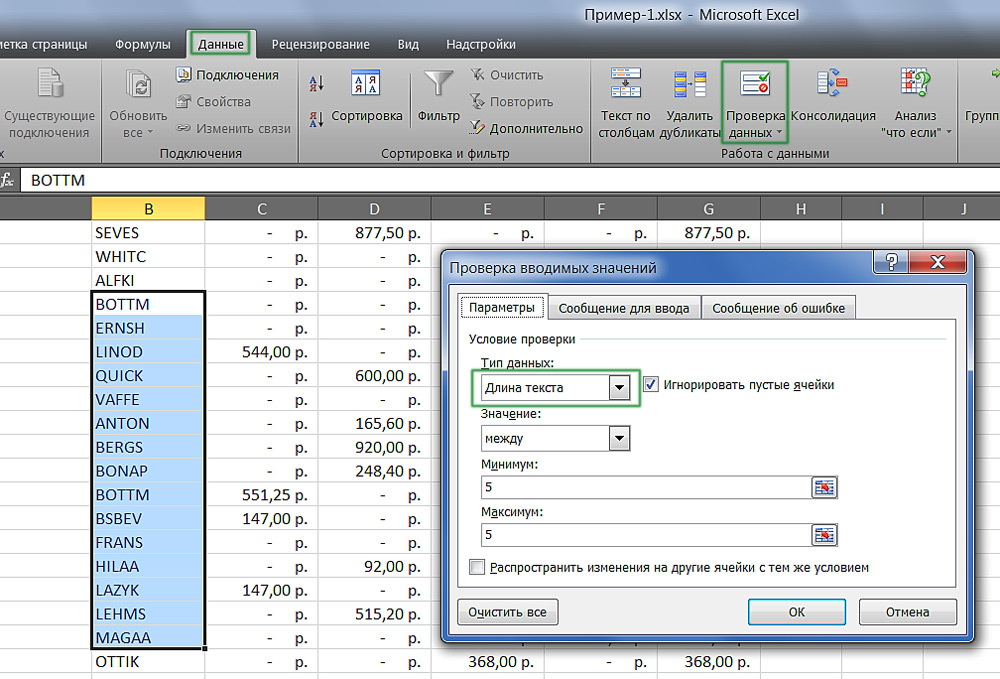
Настройку можно произвести для различного типа защищаемых данных.
Указанный способ — самый простой в применении. С его помощью вы сможете контролировать то, что вы (или другой пользователь) вводите в клетку. Можно отсеивать данные, которые не проходят по определённым критериям, что также можно указать. Таким образом, вы можете предотвратить ввод отрицательной цены, дробного количества человек или неправильной даты определённого события. Для того чтобы установить защиту, нужно:
- Выделить элементы, на которые будет распространяться функция.
- Перейти во вкладку «Данные» в Excel, затем в области «Работа с данными» кликнуть «Проверка данных».
- Откроется окно — в «Параметры» укажите тип данных, от введения которых хотите уберечь клетки.
- Вы также можете настроить уведомления, которые Excel будет выводить перед редактированием и в случае ввода некорректных данных. Это делается во вкладках «Сообщение для ввода» и «Сообщение об ошибке» соответственно.
- Затем необходимо сохранить настройки, нажав «ОК», и они вступят в силу.
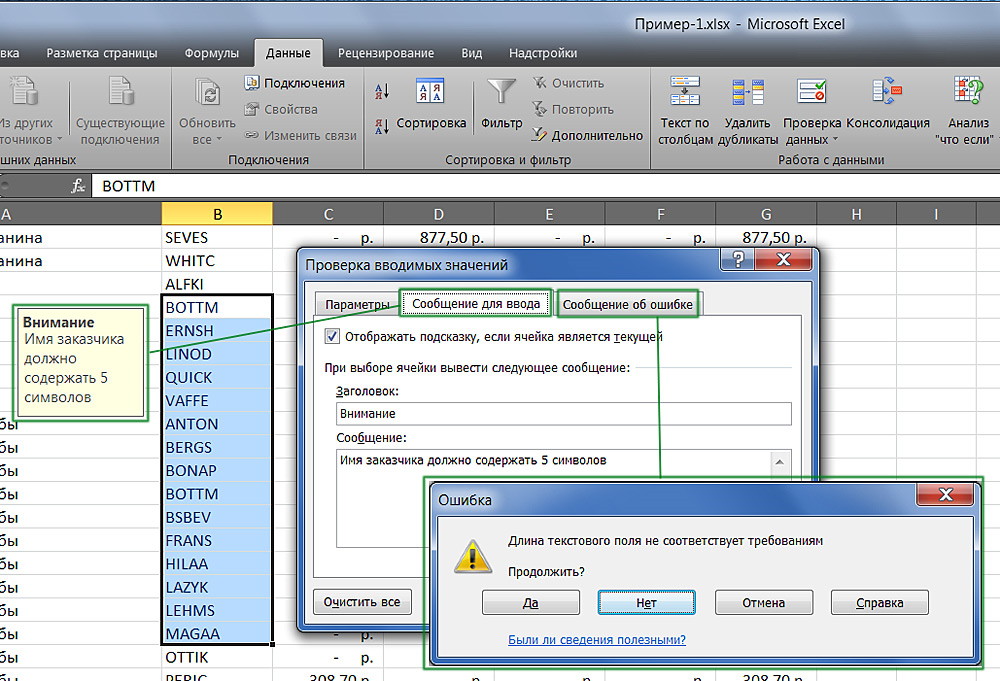
Добавляем автоматические уведомления для работы с ячейками.
Ограничение от редактирования
Используя эту функцию, вы можете чётко указать конкретные клетки или группы, которые необходимо уберечь от изменения. Это можно сделать для:
- Всех элементов рабочей области — нажмите Ctrl + «A»;
- Конкретных — выберите их вручную, используя Ctrl для добавления ячейки в перечень и Shift для того, чтобы включить в него сразу несколько по горизонтали, вертикали или поперёк;
- Определённых групп элементов, например, только клетки с формулами, примечаниями или любые другие.
Ограничение всей рабочей области:
- Выделите все элементы — нажмите Ctrl + «A» или кликните на область, где пересекается нумерация строк и столбцов на рамке таблицы (пустая клетка без цифры и буквы).
- На выделенной области нажмите правой клавишей мыши, чтобы открыть контекстное меню.
- Выберите «Формат ячеек», в окне перейдите в «Защита» и активируйте пункты «Защищаемая ячейка» (установлен по умолчанию, опционально или взамен), «Скрыть формулы».
- Кликните «ОК», чтобы применить настройки.
- После этого вам необходимо активировать сохранную функцию страницы.
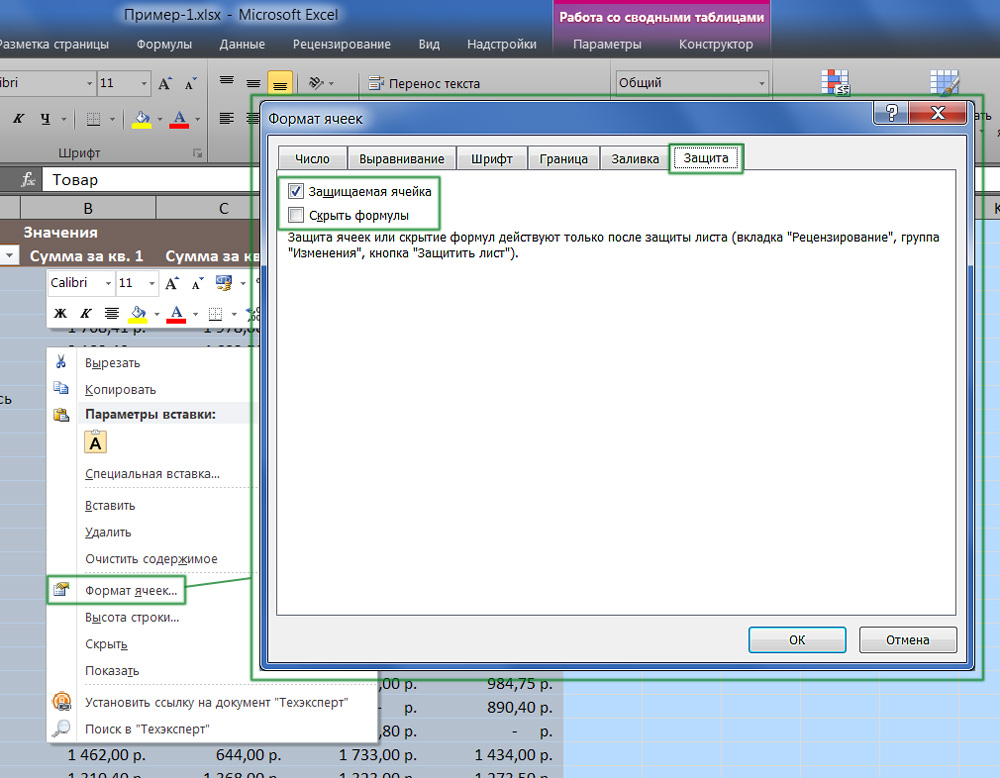
Выделяя всю таблицу либо её часть, ограничиваем доступ.
Ограничение прав к клеткам, выбранным вручную:
- Выделите элементы, которые предохранять не нужно, кликая по ним, удерживая Shift (для включения в перечень группы) и Ctrl (для включения конкретной, в том числе несмежной ячейки).
- На выделенной области нажмите правой клавишей мыши, чтобы открыть контекстное меню.
- Выберите «Формат ячеек», в окне перейдите в «Защита» и снимите галочку с «Защищаемая ячейка» — все остальные отмеченные элементы будут ограничены в редактировании при активации предохранения листа.
- Кликните «ОК», чтобы применить настройки.
- После этого вам необходимо активировать опцию.
Ограничение доступа к определённым группам клеток нужно в том случае, если необходимо ограничить редактирование одной или нескольких групп с конкретными свойствами содержимого:
- Укажите элементы, принадлежащие к одной или нескольким группам, которые нужно уберечь. Для этого перейдите по пути «Главная» — «Редактирование» — «Найти и выделить» — «Выделение группы ячеек».
- Укажите необходимые опции и нажмите «ОК», чтобы изменения вступили в силу.
- После этого вам нужно активировать функцию предохранения.
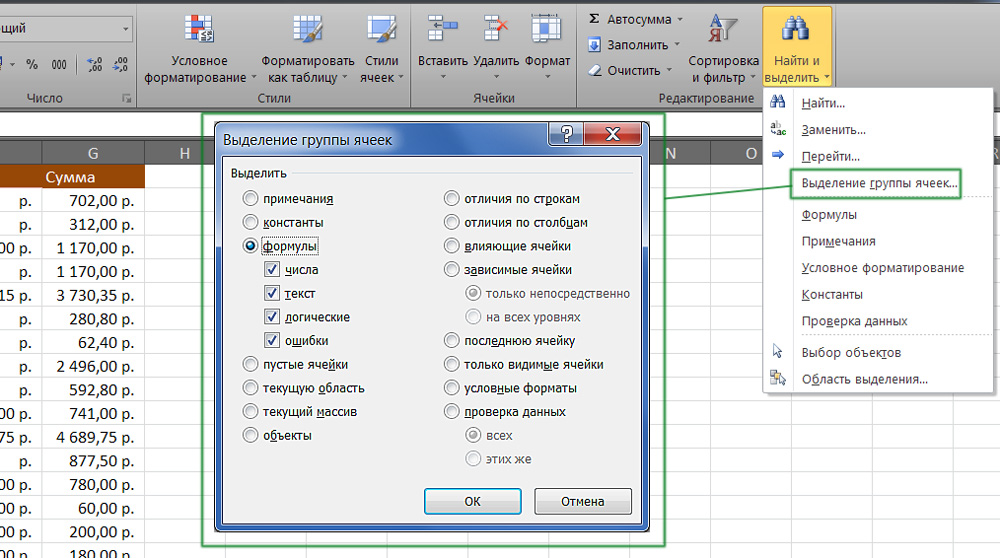
Пример выбора содержимого с определенными свойствами.
Как установить защиту листа в Excel
Недостаточно просто снять или установить флажки в пунктах об ограничении прав на изменение данных. Защищёнными (или наоборот, если вы сняли отметку) клетки станут после того, как будет активирована функция для всей страницы. Настройки Excel по умолчанию — активированный пункт «Защищаемая ячейка» и выключенный «Скрыть формулы», но вы можете проверить это или внести поправки, если необходимо.
Далее необходимо:
- Перейти во вкладку «Рецензирование», указать «Защитить лист» — так вы ограничите права ко всем клеткам, которые отмечены галочкой (остальные по-прежнему можно будет изменять).
- Вы также можете внести дополнительные настройки перед применением опции, чтобы указать, что именно будет сделано с отмеченными элементами.
- Подтвердите активацию ограничения доступа.
Если вы хотите оставить возможность форматирования всех элементов страницы Excel, отметьте только три первых пункта.
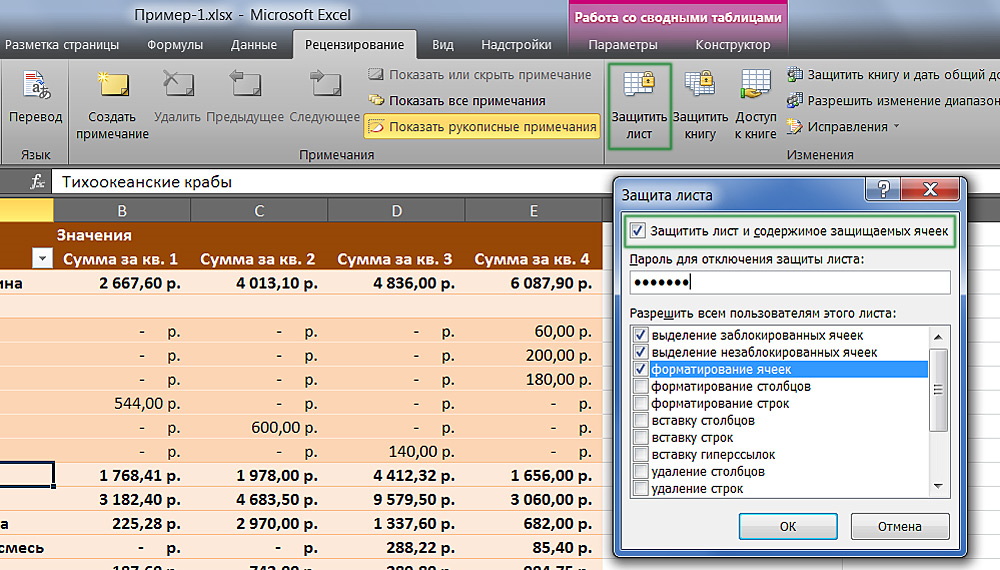
Excel позволяет добавить пароль при защите листа.
Ограничение разных диапазонов для разных пользователей
В случае, если над документом работает несколько человек, и каждому из них должен быть доступен только определённый участок, необходимо:
- Перейти во вкладку «Рецензирование», нажать «Разрешить изменение диапазонов».
- В новом окне создать область — ввести перечень значений и пароль для доступа к ним.
- Сделать требуемое количество произвольных областей и разрешить доступ любому количеству юзеров.
- Установить функцию, чтобы изменения вступили в силу.
При утилизации такой системы функций каждый пользователь перед тем, как редактировать определённый участок таблицы, будет вынужден ввести пароль. Если он не знает секретного кода, внести изменения не получится.
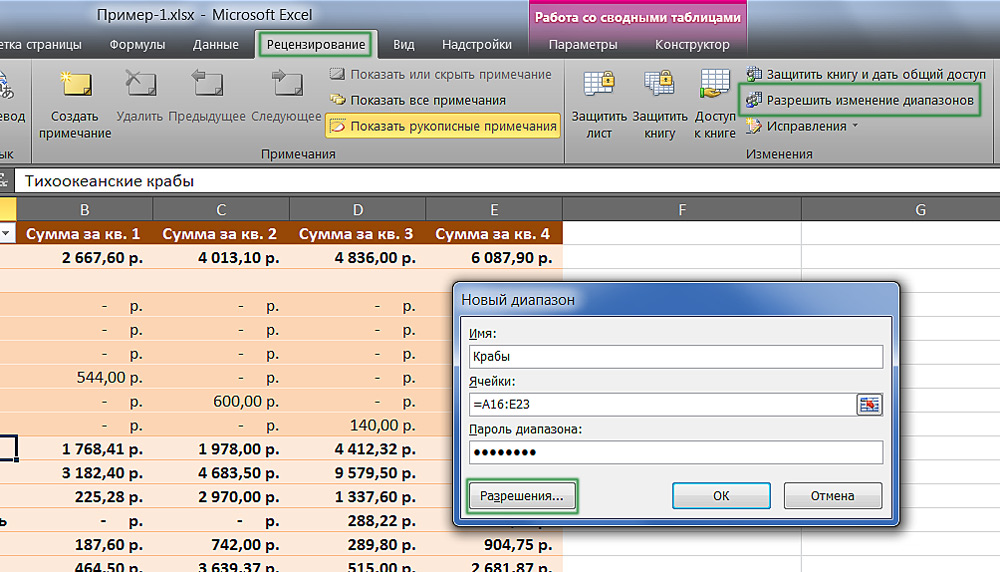
Ограничиваем либо предоставляем доступ к диапазонам ячеек.
Ограничение одного или нескольких листов от изменения и форматирования
В большинстве случаев недостаточно ограничить права к клеткам и их группам по функционалу. Целесообразно запретить редактирование всей страницы Excel либо нескольких. Для этого нужно:
- Перейти в «Рецензирование», указать «Защитить лист» в области «Изменения».
- Ввести пароль, если необходимо.
- Сохранить изменения.
С помощью указанной функции вы сможете избежать не только изменения определённых значений, но и редактирования названия, «шапки» (закреплённых строк и столбцов), форматирования и изменения размеров в окне Excel.
Как установить пароль для защиты от редактирования
Ограничения, установленные в документе Excel, может отменить любой пользователь, имеющий права (по умолчанию). Для того, чтобы лишить возможности других юзеров отключать функцию предохранения от редактирования или ввода неверных данных, можно установить пароль. Для этого:
- Укажите клетки или листы, к которым хотите ограничить доступ.
- Перейдите в «Рецензирование» и кликните «Разрешить изменение диапазонов».
- В новом окне создайте диапазон или укажите существующий.
- Укажите пароль, сохраните настройки.
После активации функции документ не сможет быть изменён человеком, не знающим кода доступа к файлу. Будьте аккуратнее, так как пароль от Excel восстановить невозможно — он будет утерян со всеми данными.
Как снять защиту
Этот алгоритм подойдёт как для возврата прав ко всему листу, так и некоторым его элементам, если они — единственные заблокированные. Для этого:
- Укажите перечень клеток, к которому требуется восстановить доступ (нажмите Ctrl + «A», чтобы выбрать все).
- Вызовите окно «Формат ячеек», кликнув правой клавишей мыши по области элементов.
- Перейдите в «Защита» и настройте пункты «Скрыть формулы» и «Защищаемая ячейка».
- Сохраните изменения.
После использования указанных функций документ Excel снова станет доступен для всех юзеров. Для того чтобы отменить защиту только на части книги, сначала сделайте это для всей, после чего выделите элементы, права к которым следует ограничить вновь.
Итог
Зная, какие сохранные возможности предлагает Excel, вы можете довольно тонко настроить ограничения доступа. Так можно предостеречь себя от случайного ввода нежелательных данных, а также редактирования книги сторонним пользователем. Вы можете запаролить клетки, а также снять предохранение от нежелательного доступа или поправок полностью или частично. Это самые простые способы ограничения прав, которые могут быть настроены в самом Excel.
Sergey Nikiforov
unread,
Mar 19, 2009, 1:41:32 PM3/19/09
to
k> как увеличить количество столбцов в листе excel с 256 до 10 000
Из Справки «Технические характеристики и ограничения Microsoft Excel»:
Размер листа — 65536 строк и 256 столбцов.
Число листов в книге — Ограничено объемом доступной памяти.
Ткачёв О. А.
unread,
Mar 20, 2009, 11:44:09 AM3/20/09
to
> как увеличить количество столбцов в листе excel с 256 до 10 000
НИКАК. Это ограничение самого эксель. Формируйте таблицу, учитывая это
ограничение.
Serge Leontieff
unread,
Mar 20, 2009, 1:44:17 PM3/20/09
to
khoser wrote:
> как увеличить количество столбцов в листе excel с 256 до 10 000
Купите ёксель 2007 и сохраните файл в формате 2007 — там количество
столбцов ограничено теперь 16 тысячами.
epl…@gmail.com
unread,
Jun 2, 2014, 8:16:39 AM6/2/14
to
Поставила 2007, та же картина, не дает добавлять столбцы
kazada…@gmail.com
unread,
Dec 8, 2016, 6:14:04 PM12/8/16
to
пятница, 20 марта 2009 г., 13:44:17 UTC+3 пользователь Serge Leontieff написал:
Всякий бред в инете пишут.
Сам натыкал, все получилось. Пробуйте.
Файл -> Сведения -> Преобразовать
parisp…@gmail.com
unread,
Jan 23, 2017, 12:39:09 PM1/23/17
to
четверг, 8 декабря 2016 г., 18:14:04 UTC+3 пользователь kazada…@gmail.com написал:
Спасибо огромное!У меня тоже получилось таким образом.
manas….@gmail.com
unread,
Jun 12, 2018, 12:06:51 PM6/12/18
to
понедельник, 23 января 2017 г., 15:39:09 UTC+6 пользователь parisp…@gmail.com написал:
год 2018 12 июня. Казахстан. Алматы. тоже попробовал по необходимости. получилось! Спасибо!
Gleb Oshkin2.1
unread,
Oct 6, 2021, 2:02:34 PM10/6/21
to
|
Excel 2010 не дает добавить столбцы |
||||||||
Ответить |
||||||||
Ответить |
||||||||
Ответить |
||||||||
Ответить |
||||||||
Ответить |
||||||||
Ответить |
||||||||
Ответить |
||||||||
Ответить |
||||||||
Ответить |
||||||||
Ответить |
||||||||
Ответить |
||||||||
Ответить |
||||||||
Ответить |


 )
)