
Комментарии к статье:
-
 Урмат 29.05.2014 в 14:44
 Спасибо братцы, у меня был документ которую должен был доделать через пол часа и мне очень помогли, я рад что зашел в Ваш сайт и увидел как удалить форматирование, ещё раз благодарю за помощь. До новых встреч.
-
Ирина 21.10.2014 в 10:20
Спасибо огромное ребятам за помощь!
-
Наталья 12.11.2014 в 16:51
Спасибо, все получилось.
-
Еля 08.10.2015 в 13:33
Спасибо, у вас единственных настоящая помощь пользователю.
-
Аноним 16.07.2016 в 14:17
Спасибо, очень выручили..
-
Елена 25.08.2016 в 14:14
Благодарю за бескорыстную помощь. Кратко и понятно. Частенько вылезает, долгое время не знала что делать.
-
Лара 28.09.2016 в 19:05
СПАСИБО ОГРОМНОЕ!!!
-
Наталия 01.11.2016 в 17:13
Спасибо большое, очень помогли!
-
Юрий 21.04.2017 в 10:34
Спасибо, все сделал как надо, ввожу в конкретном доументе новый текст – и чтоб я не делал пишет красными буквами с подчеркиванием, а параметр Форматирование сам включается. Помогите
-
Аноним 05.09.2017 в 00:30
Спасибо за быструю и действенную помощь!
-
Дмитрий 06.11.2017 в 16:29
Спасибо а то измучился
-
Татьяна 11.11.2017 в 13:56
Спасибо огромное!!!
-
Виталий 13.12.2017 в 00:31
Спасибо, очень помогли.
-
Ирина 19.12.2017 в 14:56
Спасибо, очень действенно .Но у меня в файле написано:”Режим ограниченногй функциональсти-и закрыть фоорматирование в этом документе не получается
-
Аноним 02.04.2018 в 19:05
СПАСИБО!!!!!
-
Mikola 12.04.2018 в 11:40
А как сделать так, чтобы эта галка сама никогда автоматом не ставилась, при смене режимов исправления/без них?
-
Наталья 26.08.2018 в 08:10
Ну наконец-то нашла информацию об этом. Сколько мучилась. Спасибо!!
-
Анатолий 14.09.2018 в 15:38
Огромнейшее спасибо! Вы просто молодцы! Сколько пересмотрел сайтов и только Вы помогли. Дай Вам Бог здоровья и всего самого наилучшего!!!
-
Аноним 24.09.2018 в 11:43
Спасибо за информацию, очень помогли
-
Алексей 12.10.2018 в 12:03
Да, все хорошо, спасибо, но как быть с тем, что каждый раз при запуске Word’а, эта функция включена снова и ее приходится все время отключать. Можно сделать что бы она всегда была выключена ?
-
Майя 13.11.2018 в 04:22
Еще одно спасибо!
-
Наталья 12.01.2019 в 07:07
Спасибо большое!
-
Владимир 14.05.2019 в 13:46
Мучился, мешало. Отключил. пошла работа. спасибо умным людям, подсказали.
-
Мари 14.08.2019 в 09:41
При закрытии файла и повторном открытии снова появляются форматированные отображения…
-
Туяна 26.11.2019 в 15:28
Спасибо огромное! Такая большая проблема, оказывается, так просто решалась.
-
kostila 02.01.2020 в 17:43
Во вкладке Рецензирование в блоке Запись исправлений
наведите курсор на слово Исправления.
Выпадет окошко с комбинацией : Cntr + Shift =E
Наберите её с клавиатуры и режим Исправления отключится. -
Аноним 18.01.2020 в 14:30
Большое спасибо, все понятно и конкретно.
-
Наташа 31.05.2020 в 18:28
Спасибо большое за помощь!!!
-
Светлана 15.10.2020 в 03:26
Огромное спасибочко! Кратко, понятно, без воды, умницы – молодцы!
-
Наталья 12.01.2021 в 09:21
Супер! Спасибо! Объяснили на раз-два!!!
-
Вячеслав 25.02.2021 в 15:04
Спасибо большое! Оперативно помогли решить проблему.
-
Елена 26.03.2021 в 10:09
Большое спасибо! Всё понятно. Очень помогли.
-
Сергей Николаевич 04.08.2021 в 18:46
Спасибо!
-
Снежана 26.10.2021 в 05:21
Спасибо.Ок.Все получилось.
-
Аноним 10.11.2021 в 12:36
Спасибо, раньше и не пользовались никогда.
-
Ирина 30.04.2022 в 15:01
Спасибо.
-
Оля 18.07.2022 в 14:00
СПАСИБОООООО!)
-
Аноним 11.01.2023 в 15:42
Спасибо, все получилось!
 Урмат 29.05.2014 в 14:44
  Ирина 21.10.2014 в 10:20
  Наталья 12.11.2014 в 16:51
  Еля 08.10.2015 в 13:33
  Елена 25.08.2016 в 14:14
  Лара 28.09.2016 в 19:05
  Наталия 01.11.2016 в 17:13
  Юрий 21.04.2017 в 10:34
  Татьяна 11.11.2017 в 13:56
  Виталий 13.12.2017 в 00:31
  Mikola 12.04.2018 в 11:40
  Наталья 26.08.2018 в 08:10
  Анатолий 14.09.2018 в 15:38
  Алексей 12.10.2018 в 12:03
  Наталья 12.01.2019 в 07:07
  Владимир 14.05.2019 в 13:46
  Мари 14.08.2019 в 09:41
  Туяна 26.11.2019 в 15:28
  kostila 02.01.2020 в 17:43
  Наташа 31.05.2020 в 18:28
  Светлана 15.10.2020 в 03:26
  Наталья 12.01.2021 в 09:21
  Вячеслав 25.02.2021 в 15:04
  Снежана 26.10.2021 в 05:21
 Добавить комментарий
Как в Ворде убрать отформатировано сбоку
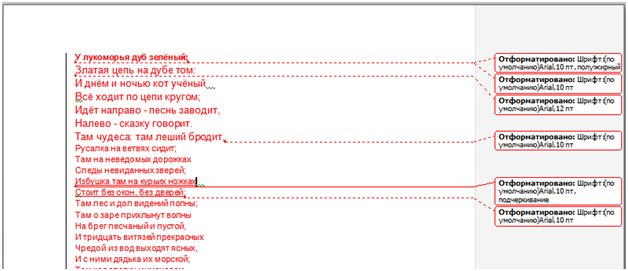
Работать с отслеживанием изменений в документах Word часто бывает сложно, так как информация об изменениях форматирования в документах забивает весь документ, не позволяя извлечь основную суть внесенных изменений (рис. 1).
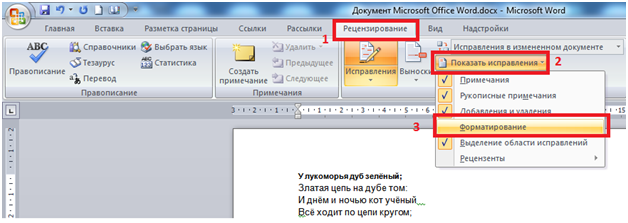
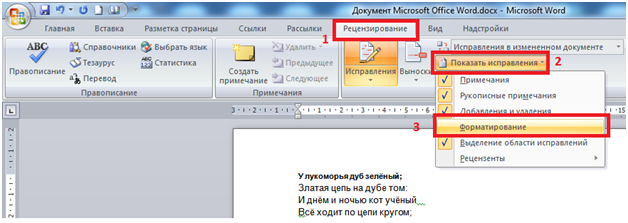
Чтобы решить эту проблему и облегчить анализ внесенных в документ изменений, вы можете отключить отображение форматирования в меню «Обзор — Показать исправления» (рис. 2), а в этом случае информацию о форматировании изменения будут скрыты.
Зачастую сложно работать с отслеживанием изменений в документах Word, из-за того, что информация об изменении форматирования в документах забивает весь документ, не позволяя извлечь основной сути проведенных изменений (Рис. 1).

Для решения этой проблемы и облегчения анализа проведенных в документе изменений, можно отключить отображение форматирования, в меню «Рецензирование – Показать исправления» (Рис. 2) и в этом случае информация об изменении форматирования будет скрыта.
Прочтите также:
Спасибо братцы, у меня был документ которую должен был доделать через пол часа и мне очень помогли, я рад что зашел в Ваш сайт и увидел как удалить форматирование, ещё раз благодарю за помощь. До новых встреч.
Спасибо огромное ребятам за помощь!
Спасибо, все получилось.
Спасибо, у вас единственных настоящая помощь пользователю.
Спасибо, очень выручили..
Благодарю за бескорыстную помощь. Кратко и понятно. Частенько вылезает, долгое время не знала что делать.
Спасибо большое, очень помогли!
Спасибо, все сделал как надо, ввожу в конкретном доументе новый текст — и чтоб я не делал пишет красными буквами с подчеркиванием, а параметр Форматирование сам включается. Помогите
Спасибо за быструю и действенную помощь!
Спасибо а то измучился
Спасибо, очень помогли.
Спасибо, очень действенно .Но у меня в файле написано:»Режим ограниченногй функциональсти-и закрыть фоорматирование в этом документе не получается
А как сделать так, чтобы эта галка сама никогда автоматом не ставилась, при смене режимов исправления/без них?
Ну наконец-то нашла информацию об этом. Сколько мучилась. Спасибо!!
Огромнейшее спасибо! Вы просто молодцы! Сколько пересмотрел сайтов и только Вы помогли. Дай Вам Бог здоровья и всего самого наилучшего.
Спасибо за информацию, очень помогли
Да, все хорошо, спасибо, но как быть с тем, что каждый раз при запуске Word’а, эта функция включена снова и ее приходится все время отключать. Можно сделать что бы она всегда была выключена ?

Продолжаю публиковать краткие инструкции по работе в Microsoft Word 2010, но все они будут работать и в последних версиях текстового процессора. Сегодня подборка ответов на следующие вопросы:
-
Как в 2010 ворде очистить формат
Как в 2010 ворде очистить формат
Удаление любого форматирования из выделенного фрагмента. Остается только текст.
Для удаления в документе всех стилей, текстовых эффектов и форматирования шрифтов, выполните следующие действия.
- Выделяем фрагмент текста, форматирование которого нужно убрать, или нажимаем клавиши CTRL+A, для выделения всего документа.
- Переходим на вкладку Главная в группе Шрифт выберите команду Очистить формат.
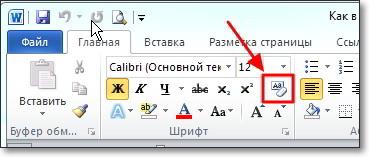
ВНИМАНИЕ. Команда Очистить формат не удаляет выделение текста (фоновый выделитель цветом) и не удаляет заливки ячеек в таблицах. Чтобы убрать фоновое выделение, выберите выделенный фрагмент, кликните стрелку рядом с кнопкой Цвет выделения текста и укажите Нет цвета.
Как в 2010 ворде вставить примечание
Сначала необходимо выделить фрагмент текста.
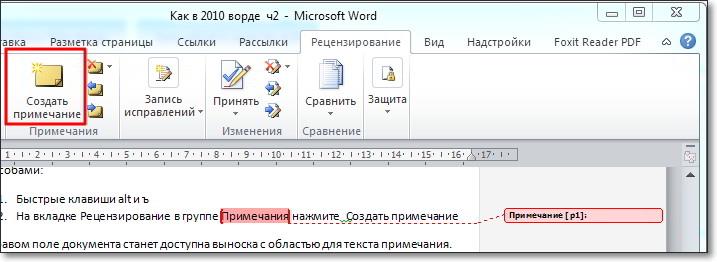
Добавление примечания к выделенному фрагменту можно сделать несколькими способами:
- Быстрые клавиши alt и ъ (после кнопки alt нажимаем последовательно русские буквы И и Ъ)
- На вкладке Рецензирование в группе Примечания нажмите Создать примечание
Как в ворде 2010 отменить перенос слов
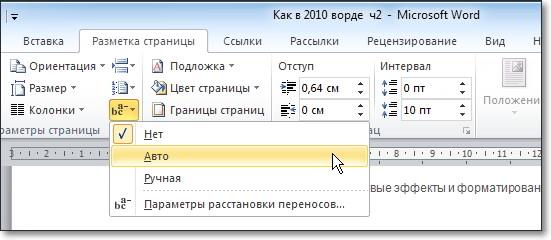
Режим расстановки переносов выполняет перенос слова с одной строки на другую по слогам. Расстановка переносов обычно используется для повышения однородности промежутков между словами текста. Отменить или включить перенос можно следующим образом:
Переходим на вкладку Разметка страницы в разделе Параметры страницы кликните кнопку Расстановка переносов (Быстрые клавиши alt з р), затем активируйте пункт Авто для расстановки переносов или пункт Нет для отмены.
Как в ворде 2010 настроить поля
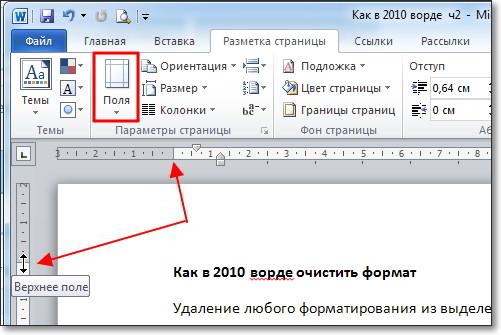
Способы настройки полей в документе:
- Переходим на вкладку Разметка страницы и в разделе Параметры страницы жмем кнопку Поля, далее выбираем один из готовых вариантов размеров полей или пункт Настраиваемые поля для самостоятельной настройки размеров. (Быстрые клавиши alt з я)
- Используя линейку. Наведите курсор на границу белой и серой шкалы. При изменении вида курсора на двойную стрелку, нажмите левую кнопку мыши и тащите границу поля (серая часть шкалы) в сторону увеличения или уменьшения.
Как в 2010 ворде поставить ударение
Для проставления знака ударения над гласной буквой, ставим курсор после нее и без пробела вводим комбинацию цифр 0301. Теперь нужно одновременно нажать кнопку Alt и латинскую букву Х. И над гласной появиться знак ударения, а цифры исчезнут.
Как в 2010 ворде поставить рамку
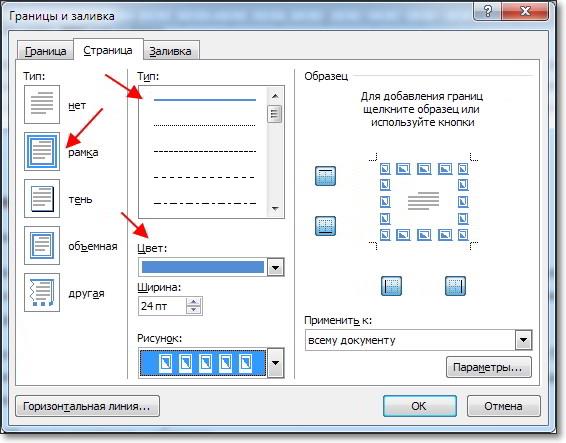
Для оформления страниц в ворде можно установить рамку в виде линий или рисунка
Переходим на вкладку Разметка страницы и в разделе Фон страницы кликаем кнопку Границы страниц. (Быстрые клавиши alt з з и )
Дополнительная информация:

Е сли скопировать текст с какого-нибудь сайта, а затем вставить его в документ Word, то вместе с текстом в редактор также будет перенесён способ форматирования. Нечего и говорить, что используемая на веб-странице разметка может кардинально отличаться от той, которая используется автором в документе Word. Шрифт, его цвет, размер и гарнитура, расположение блоков, расстояние между строками — всё это может существенно отличаться.
А ещё при копировании со страниц сайтов вместе с текстом в буфер обмена могут попадать макросы, изображения и прочие объекты. Начинающие пользователи обычно удаляют форматирование вручную, не зная, что от всего этого безобразия можно очень легко избавиться, настроив один-единственный параметр редактора Microsoft Word.
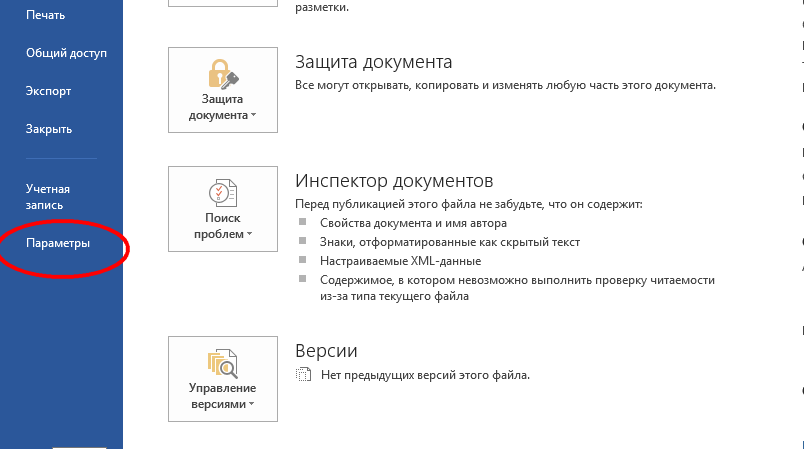
Вот как это делается. Перейдите в Word по пути «Файл» -> «Параметры».
Выберите в колонке меню раздел «Дополнительно» и, прокрутив список доступных настроек, отыщите блок «Вырезание, копирование и вставка», содержащий несколько разных параметров. Вам нужен параметр «Вставка из других программ». Открыв расположенное напротив его выпадающее меню, выберите в нём «Сохранить только текст» и нажмите «ОК». Теперь скопированный текст с веб-страниц будет вставляться уже в очищенном от разметки виде.
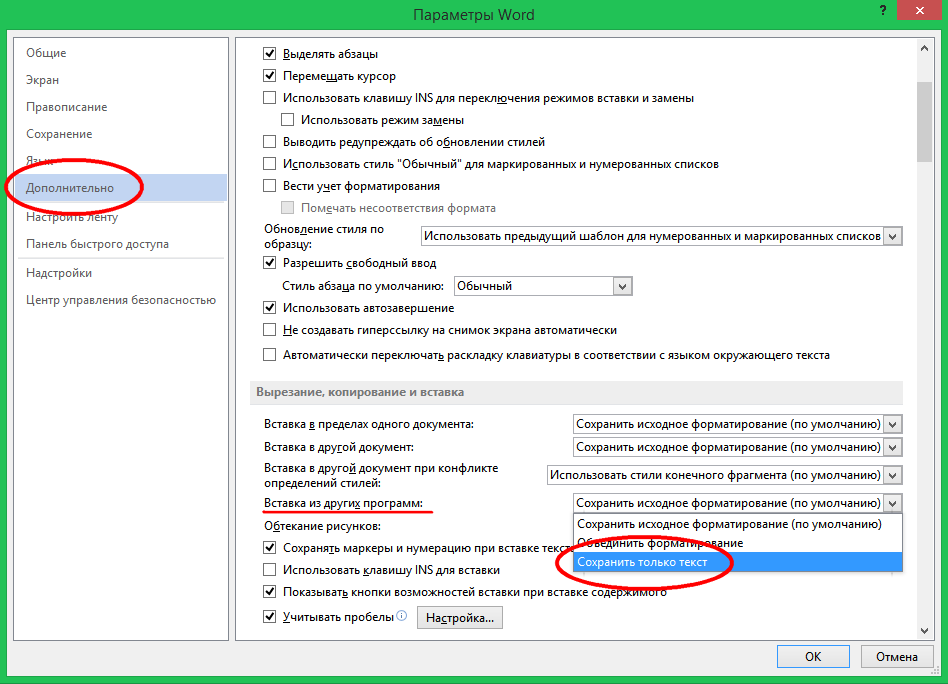
Этот способ прекрасно работает в Microsoft Word 2010 и более поздних версиях. Любителям же сторонних приложений можем порекомендовать ClipboardFusion — специальную программу для очистки форматирования из скопированного текста. Этот простой инструмент, работающий по принципу «установил и забыл» автоматически удаляет любое форматирование при переносе текста в буфер обмена Windows, информируя пользователя о проделанной операции небольшим всплывающим окошком в области системного трея.
Для того, чтобы снять форматирование в Ворде нужно в ленте на вкладке Главная нажать кнопку «Очистить все форматирование»


Так же очистить формат в Ворде можно горящими клавишам: Ctrl+пробел (Space)
Есть особенность, кнопка не очищает цвет выделенного текста.
Принцип работы очистки форматирования
Кнопка очистить формат работает по особенному принципу в Ворде: она текст превращает в специально заданный стиль.
Стили находятся здесь:

Нам нужен стиль «Обычный», потому что кнопка «Очистки форматирования» любой текст превращает в стиль «Обычный, даже если он до этого был Заголовком.
Нажимаем на стиль «Обычный» правой клавишей, и выбираем «изменить».

Далее перенастроим «Обычный» стиль, шрифт сделаем Arial, размер шрифта 16, полужирный, цвет синий:

Если нажать кнопку «Формат» в левом нижнем углу, то выйдет намного больше вариантов для настройки.
Теперь еще раз покажу на скриншоте снизу как было до:

После нажатия кнопки, мы видим такой результат:

У нас текст стал полужирным, шрифт стал Arial, Размер шрифта 16, Цвет текста – Синий.
Вывод: Кнопка «Очистить все форматирование» = Применению стиля «Обычный». Вдобавок ко всему прочему кнопка не убирает цвет выделения текста.
Альтернативные варианты
В жизни удалить форматирование в Ворде бывает необходимо, когда копируют кусок текста из интернета или другого файла, где текст пестрит особым форматированием.
На практике кнопкой очистки форматирования не пользуются, а прибегают к 1 из 2 способов:
Первый способ очистки форматирования
Через блокнот! Просто копируют нужный кусок текста в блокнот (стандартная программа на Windows), блокнот сам очищает пестрое форматирование, затем с блокнота уже копируют «чистый текст» в Word.
Я скопировал наши 2 «пестрых» абзаца в Буфер, и вставил в блокнот:

Теперь уже в блокноте скопировал 2 «чистых» абзаца, и вставил в Word:

Этот метод имеет свои минусы, например в блокнот нельзя скопировать таблицу.
Второй способ удаления форматирования
Через кнопку «Формат по образцу». Это чудо кнопка копирует формат у нужного абзаца, а затем заменяет форматирование в «пестром».
Разберем на примере: кликаем курсор мыши на нужный «Чистый» абзац (с которого нужно скопировать стили), далее нажимаем на кнопку «Формат по образцу»:

После нажатия кнопки «Формат по образцу» курсор мыши должен поменяться. После нужно просто выделить наши «пестрые» абзацы. Применение кнопки вступит в силу после отпусканий левой клавиши мышки.

Вывод: на практике 2 альтернативных метода применяются намного чаще, чем сама кнопка «Очистить все форматирование». Ведь цель очистки в том, чтобы убрать «лишнее форматирование».
Но даже эти методы не спасут вас от «непечатных символов», их нужно только удалять вручную. Непечатные символы иногда появляются после копирования текста с разных сайтов, они очень мешают нормальному форматированию, например могу делать большие разрывы между словами или переносить текст наследующую строку.
Remove formatting you don’t want and get a clean file
Updated on December 14, 2020
What to Know
- Method 1: Select the affected text. Go to the drop-down arrow at the bottom of the Styles box. Select Clear Formatting.
- Method 2: Select the affected text. Choose Clear All Formatting in the upper-right corner of the Font group on the Home tab.
This article explains how to clear formatting in Word in a couple of ways in Word 2019, Word 2016, Word 2013 and Word 2010. It includes information on using a plain text editor to remove formatting.
How to Clear Formatting in Word Using Clear All Formatting
Adding formatting to text in a Microsoft Word document, such as bold, italics, or underlining, can add emphasis and clarity to the file. However, such formatting could also cause trouble in certain circumstances, such as when copying and pasting between documents.
There are several ways to clear formatting in Word using its built-in tools or a plain text editor.
Use the Clear Formatting option in the Styles group to clear the formatting of a section of text or the entire Word document.
-
Select the text from which you want to remove formatting in Word. Use your mouse to highlight only part of the text or select all the text in the document by selecting anywhere inside the document and pressing Ctrl+A to highlight all the text.
-
Select the drop-down arrow in the lower-right corner of the Styles box to expand the Styles menu.
-
Select Clear Formatting. Any formatting applied to the selected text will be removed.
How to Clear Formatting in Word Using the Clear All Formatting Button
The same results can be achieved using a shortcut button on the ribbon. Clear formatting from any or all of the text in a document.
-
Select the text from which you want to remove formatting in Word. Use your mouse to highlight only part of the text or select all the text in the document by selecting anywhere inside the document and pressing Ctrl+A to highlight all the text.
-
Select Clear All Formatting in the upper-right corner of the Font group on the Home tab of the ribbon. It resembles an upper-case letter A with a pink rubber eraser in front of it.
-
Any formatting applied to the selected text will be removed.
How to Clear Formatting in Word Using Notepad
Strip text of any formatting using a plain text editor, such as Notepad. This is beneficial if you’ve copied and pasted text from the internet or want to paste text from Word into an online content management system.
-
Open the document with the text from which you want to clear formatting.
-
Type «notepad» into the Windows Search box and press Enter. A new, blank Notepad file will open.
-
Return to the Word document. Select the text from which you want to remove formatting in Word. Use your mouse to highlight only part of the text or select all the text in the document by selecting anywhere inside the document and pressing Ctrl+A to highlight all of it.
-
Press Ctrl+C to copy the highlighted text. Alternatively, select Copy in the Clipboard group of the Home tab.
-
Go back to the Notepad file. Select anywhere inside the window and press Ctrl+V to paste the text copied from Word. Alternatively, select Edit > Paste.
-
Use the mouse to select the plain text in the Notepad file. Press Ctrl+C or select Edit > Copy to copy the text. Paste it back in Word or anywhere else you want to use it.
Thanks for letting us know!
Get the Latest Tech News Delivered Every Day
Subscribe