
Содержание
- Способ 1: Использование рабочей панели
- Способ 2: Комбинация клавиш
- Способ 3: Отключение привязки объектов
- Вопросы и ответы
Если в документе появились непонятные символы и точки, то их можно убрать с помощью инструментария текстового редактора MS Word. Эти значки позволяют распознавать лишние пробелы или отступы, знаки табуляции. Но иногда функция активируется при случайном нажатии на кнопку в верхней панели или использовании неверной комбинации клавиш. Символы не выводятся на печать, а только отображаются в документе в электронном варианте при просмотре документа.
Читайте также: Невидимые знаки форматирования в Microsoft Word
Способ 1: Использование рабочей панели
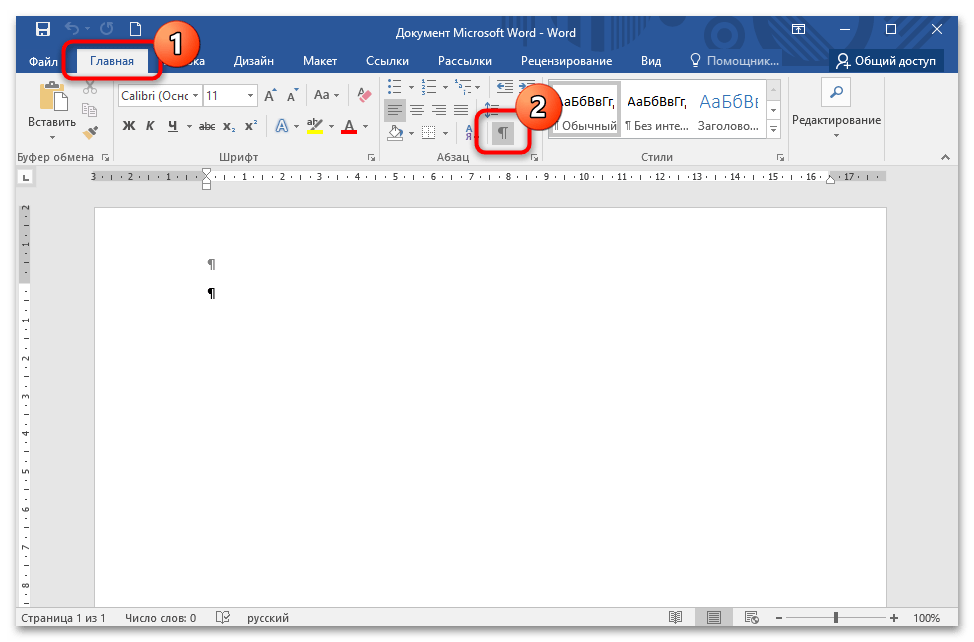
При активной функции отображения непечатаемых знаков документ выглядит так, как на скриншоте. Между слов отображаются точки, а каждое предложение или абзац заканчивается с символом «¶».
Чтобы отключить отображение непонятных символов, откройте вкладку «Главная» и в блоке «Абзац» найдите кнопку со значком «¶». Если она активна, то режим отображения знаков активирован. Для выключения достаточно один раз щелкнуть левой кнопкой мыши по кнопке.
Способ 2: Комбинация клавиш
Горячие клавиши позволяют быстро применить различные функции в текстовом редакторе MS Word. Они помогут отключить отображение непечатаемых значков, поскольку в более старых версиях программы бывает сложно найти нужную функцию. Также проблемы возникают у пользователей операционной системы MacOS. Для отключения режима просмотра документа с непонятными значками одновременно зажмите клавиши «Ctrl + Shift + 8».
Способ 3: Отключение привязки объектов
Если ни один способ не помог, то рекомендуется отключить функцию обязательного отображения значков. Для их деактивации действуйте согласно инструкции:
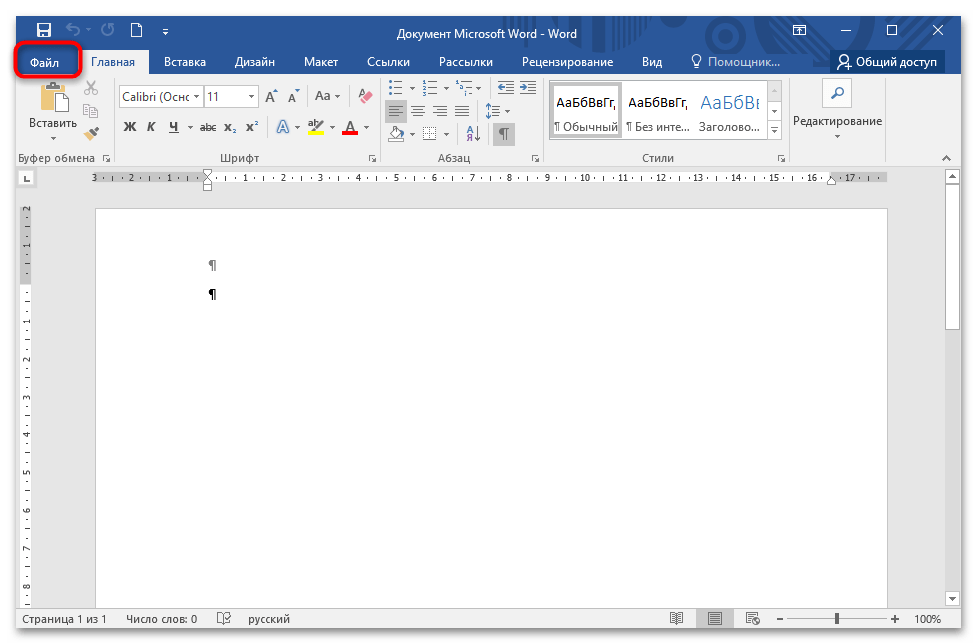
- В открытом документе откройте вкладку «Файл» на верхней панели.
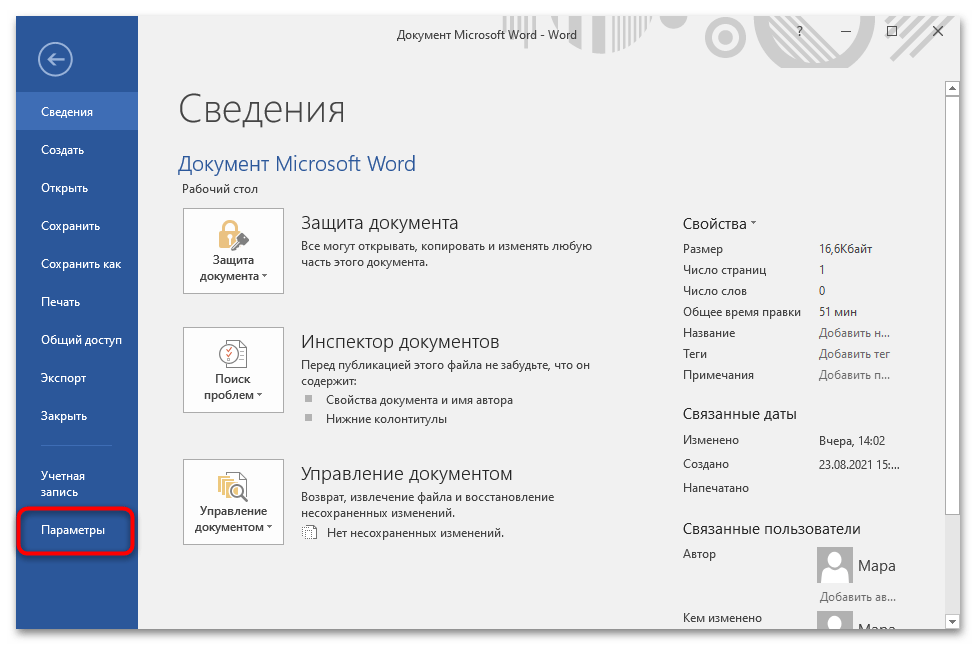
- Нажмите по пункту «Параметры» в открывшемся меню.
- Отобразится дополнительное окно, где слева нужно выбрать раздел «Экран». В блоке с отображением знаков форматирования снимите отметку с пункта «Привязка объектов».
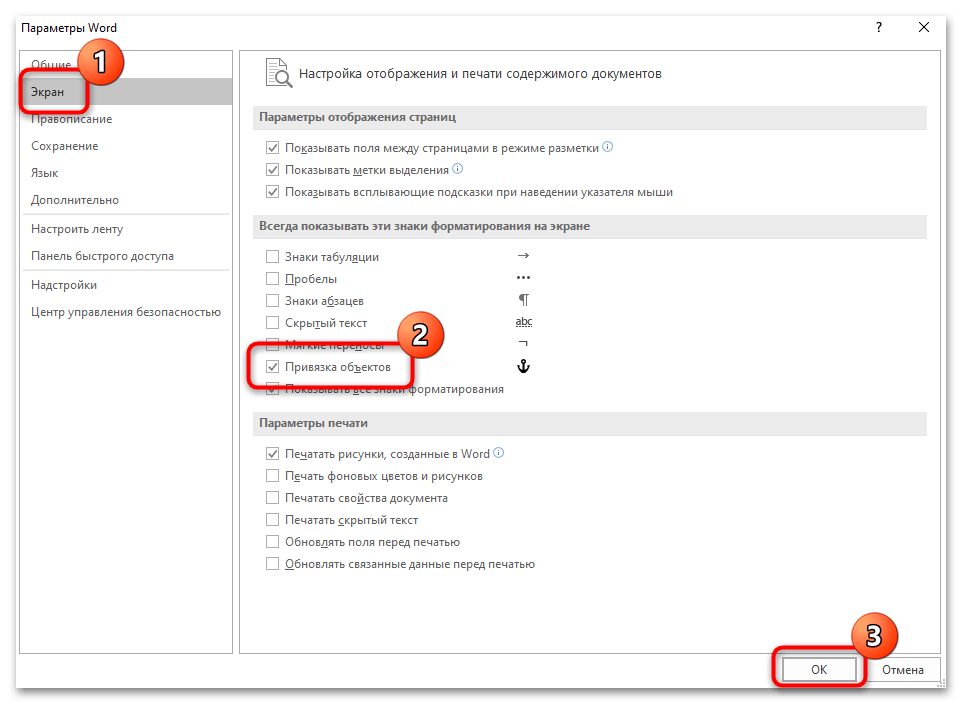
После этого непонятные значки, точки и символы исчезнут из текста документа. Если нужно проверить его на наличие двойных пробелов или лишние знаки, то потребуется вновь активировать функцию через параметры файла.
Еще статьи по данной теме:
Помогла ли Вам статья?
|
0 / 0 / 0 Регистрация: 14.09.2013 Сообщений: 39 |
|
|
1 |
|
Как удалить ¤?27.10.2015, 19:14. Показов 15322. Ответов 14
Здравствуйте. Подскажите, что это за символ форматирования (или как его там) ¤? Не могу удалить, как это можно сделать? Заранее спасибо за помощь.
0 |

|
Почетный модератор
28040 / 15771 / 981 Регистрация: 15.09.2009 Сообщений: 67,752 Записей в блоге: 78 |
|
|
27.10.2015, 19:23 |
2 |
|
отключить показ скрытых символов.
0 |


|
0 / 0 / 0 Регистрация: 14.09.2013 Сообщений: 39 |
|
|
27.10.2015, 19:26 [ТС] |
3 |
|
Все гениальное просто, конечно, но как быть с этим?
0 |
|
Модератор
11342 / 4661 / 748 Регистрация: 07.08.2010 Сообщений: 13,505 Записей в блоге: 4 |
|
|
27.10.2015, 19:47 |
4 |
|
Решениеword 2007 и новее —встать на таблицу что-то подобное и в 2003
1 |

 Сообщение было отмечено piramida48 как решение
|
0 / 0 / 0 Регистрация: 14.09.2013 Сообщений: 39 |
|
|
27.10.2015, 19:51 [ТС] |
5 |
|
т.е. это обязательно в таблицах? и удалить невозможно? Подскажите, а как этот символ называется?
0 |
|
Почетный модератор
28040 / 15771 / 981 Регистрация: 15.09.2009 Сообщений: 67,752 Записей в блоге: 78 |
|
|
27.10.2015, 19:55 |
6 |
|
в третьем это делается одним нажатием на кнопку.
1 |
|
0 / 0 / 0 Регистрация: 14.09.2013 Сообщений: 39 |
|
|
27.10.2015, 19:56 [ТС] |
7 |
|
Что «это»?
0 |
|
Почетный модератор
28040 / 15771 / 981 Регистрация: 15.09.2009 Сообщений: 67,752 Записей в блоге: 78 |
|
|
27.10.2015, 20:00 |
8 |
|
собственно как и в 2010 Добавлено через 1 минуту
1 |
|
Почетный модератор
28040 / 15771 / 981 Регистрация: 15.09.2009 Сообщений: 67,752 Записей в блоге: 78 |
|
|
27.10.2015, 20:05 |
9 |
|
Решениекнопка нажата:
кнопка отжата:
1 |
|
0 / 0 / 0 Регистрация: 14.09.2013 Сообщений: 39 |
|
|
27.10.2015, 20:09 [ТС] |
10 |
|
magirus, Вы меня вообще за супер-чайника считаете? Я вопрос задала как удалить, а не как скрыть. Где расположена кнопка отобразить/скрыть в ворде я в курсе. Но спасибо за сверх доходчивое объяснение тем кто не знал где она
0 |

|
Почетный модератор
28040 / 15771 / 981 Регистрация: 15.09.2009 Сообщений: 67,752 Записей в блоге: 78 |
|
|
27.10.2015, 20:42 |
11 |
|
Решение код этого символа — Alt+0164
1 |
|
0 / 0 / 0 Регистрация: 14.09.2013 Сообщений: 39 |
|
|
27.10.2015, 20:46 [ТС] |
12 |
|
Поняла. Спасибо за консультацию.
0 |
|
8927 / 4839 / 1885 Регистрация: 11.02.2013 Сообщений: 10,246 |
|
|
28.10.2015, 03:10 |
13 |
|
Этот символ называется «конец ячейки». Именно поэтому, если взять свойство Range.Text любой ячейки, длина текста будет на 2 символа больше, чем собственно сам текст. Эти два символа — конец ячейки и конец абзаца
1 |
|
5561 / 1367 / 150 Регистрация: 08.02.2009 Сообщений: 4,107 Записей в блоге: 30 |
|
|
07.09.2016, 23:24 |
14 |
|
Не даю хлеб и рыбу… magirus, а дайте мне, пожалуйста, кнопку «Отзыв», а то «Спасибо» (за подвиги) это мало. …И нет ответа. Может, это влияние «дружбы» с призраком ikki?!
пропала кнопка «Отзыв»
0 |


|
5561 / 1367 / 150 Регистрация: 08.02.2009 Сообщений: 4,107 Записей в блоге: 30 |
|
|
15.09.2016, 00:35 |
15 |
|
А вот товарищу tiho_mirno* даже и спасибо не влепить. Обструкция или опала?
0 |
Outlook для Microsoft 365 Outlook 2021 Outlook 2019 Outlook 2016 Outlook 2013 Outlook 2010 Outlook 2007 Еще…Меньше
При написании сообщения электронной почты в тексте могут быть некоторые символы. Фактически это знаки форматирования, например точки (для пробелов) или стрелки (для знаков табуличек) в Outlook. Знаки форматирования помогают при помощи макета текста. Они не отображаются в напечатанных сообщениях.
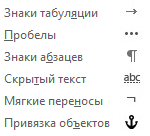
Если вы включите или отключите знаки форматирования, ваш выбор будет действовать для всех последующих сообщений, которые вы составляете, отвечаете или переадваровыируете.
Быстрое переатмежание всех знаков форматирования
Чтобы включить или отключить знаки форматирования, сделайте следующее:
-
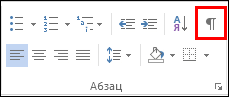
В окне сообщения на вкладке Формат текста в группе Абзац нажмите кнопку, которая выглядит как знак абзаца. (При нажатии указателя мыши на кнопку вы можете нажать кнопку Показать или скрыть ¶).

Сочетание клавиш CTRL+SHIFT+*. (Звездочка должна быть на клавише 8.)
Отключение или отключение определенных знаков форматирования
Вы можете настроить, какие знаки форматирования будут Outlook, открыв новое сообщение электронной почты.
-
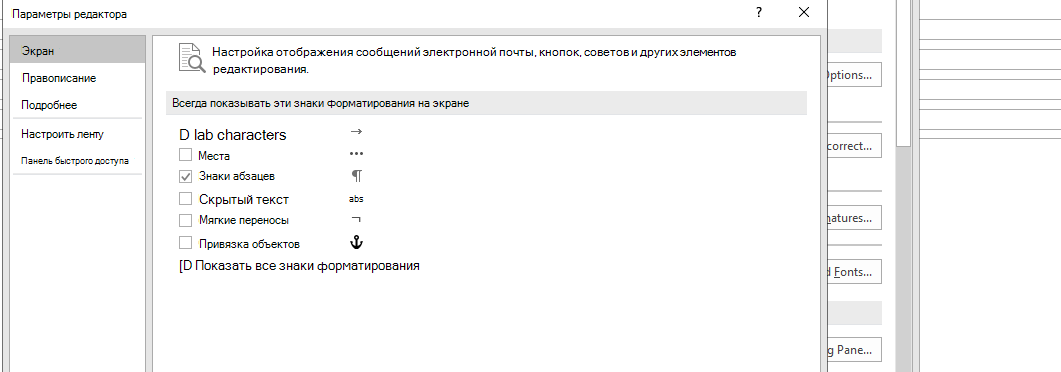
В новом сообщении электронной почты выберите Параметры > параметры > Почта > параметры редактора > Экран.
-
Убедитесь, что на экране есть знаки форматирования, которые должны быть на экране.
Примечание: Параметры, выбранные здесь, будут сохраняться для всех новых сообщений электронной почты, которые вы создаете в Outlook, ответов и переадранных сообщений, а также для текста текста встреч, собраний, событий, карточек контактов и задач.
Нужна дополнительная помощь?
Наверное у всех случался такой случай, когда в документе Word появлялась горизонтальная линия, которая ну никак не хочет убираться. О том, как же все таки убрать эту злосчастную горизонтальную линию и пойдет речь дальше.
На самом деле, все очень просто и убрать горизонтальную линию в Word сможет любой пользователь этой программы. Для начала нужно определиться и понять что это за тип линии.
Всего в программе ворд несколько типов линий, это:
- Нарисованная линия (фигуры Word);
- Вставленная линия (или созданная с помощью символов “—”);
- Линия созданная форматом.
Если вы затрудняетесь с выбором и не совсем уверены к какому именно типу принадлежит ваша горизонтальная линия, сразу вас обрадую, убрать можно будет любую. Итак, приступим.
Содержание
- Нарисованная линия
- Вставленная в Word линия
- Линия созданная форматом
Нарисованная линия
Нарисованные линии в Word убираются проще всего – достаточно кликнуть по ней левой кнопкой мышки, и нажать DEL (либо правой кнопкой – вырезать). Если при клике на линию она не выделяется – значит это не нарисованная линия.
Вставленная в Word линия
Эти линии можно убрать с помощью выделения строк ДО и ПОСЛЕ данной линии, и нажатия на DEL (либо вырезать). Если не получилось – можно попробовать добавить пару букв до и после линии, и попробовать удалить её вместе с ними этим же способом. Если и в этот раз не получилось, значит это не вставленная линия.
Линия созданная форматом
Для того чтобы убрать этот тип линии, появившиеся в следствии неправильного форматирования – нужно найти в меню Word-а пункт “Границы и заливка” и на закладках этого “Граница” и “Страница” выбрать параметр “Тип” – “нет” (без рамки). Если не получилось – выделяем текст вместе с линией, и в параметре “Применить к” этого же окна – указываем “к тексту”.
Если у вас стоит Word 2007-2010, то можно попробовать сделать все гораздо проще: Главная -> Абзац -> Границы -> Нет границы.
В некоторых случаях во время редактирования документа Word пользователям необходимо знать, как убрать горизонтальную линию в Ворде. Это требуется, когда подобный элемент дизайна не всегда бывает уместным.
Горизонтальная линия в Ворде добавляется несколькими способами, когда в текстовый документ вводится длинная строка в виде линии. Большинство пользователей используют эту горизонтальную линию в качестве заголовка или разделителя для удобства чтения и оформления в документе.
Содержание:
- Как убрать горизонтальную линию в Word с помощью функции отмены
- Простое удаление горизонтальной линии
- Как в Ворд удалить горизонтальную линию с помощью удаления границы
- Как убрать горизонтальную линию в Word с помощью границы страницы
- Нестандартные способы удаления линии
- Как отключить автоматическое создание горизонтальных линий
- Выводы статьи
- Как удалить горизонтальную линию в Word (видео)
Горизонтальная линия иногда появляется в документе автоматически, даже если вы этого не хотели. Возможно, вы сами поместили линию, чтобы ваш документ выглядел привлекательнее.
Но удалить строку с линией не так просто, как ввести ее в документ. Часто в Word горизонтальная линия сразу не удаляется по разным причинам.
Это зависит от способа, с помощью которого линия была вставлена в текущий документ. Дело в том, что существуют разные методы добавления горизонтальной линии в Word, которые существенно отличаются друг от друга.
Горизонтальные линии добавляются в документ Word, в основном, следующими способами:
- Линии, автоматически вставленные с помощью ввода нескольких символов.
- Линия, начерченная с помощью инструмента «Границы».
- Нарисованные линии с помощью функции «Фигура».
- Линии, возникшие в результате неправильного форматирования.
Вы можете прочитать подробную статью, которая размещена на этом сайте, о разных способах добавления горизонтальной линии в документ Word.
Из-за различий методов вставки линии в содержимое документа, иногда не удаляется горизонтальная линия в Ворде. Это значит, что вам потребуется использовать несколько вариантов, чтобы получить благоприятный результат.
В этом руководстве мы расскажем, как удалить горизонтальную линию в Word несколькими способами, а также, как отключить автоматическое размещение линий границ в Word с помощью функции автоформата.
Как убрать горизонтальную линию в Word с помощью функции отмены
Если вы уже изменяли и сохраняли документ Word, то этот метод не подходит для удаления горизонтальной линии. Этот способ можно использовать только в том случае, если последним, что вы сделали, было введение горизонтальной линии в документ.
Примените один из следующих способов:
- Нажмите одновременно на клавиши клавиатуры «Ctrl» + «Z».
- Нажмите значок «Отменить ввод» с изогнутой стрелкой, размещенный на панели быстрого доступа в верхнем левом углу окна программы.
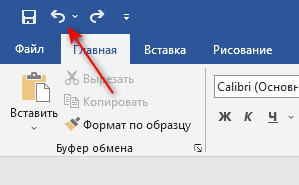
Для полного удаления линии может потребоваться несколько нажатий на клавиши или кнопку отмены ввода, если сразу вся линия не удаляется.
Простое удаление горизонтальной линии
Этим способом можно удалить нарисованную линию и линию, добавленную в документ с помощью функции вставки горизонтальной линии.
Выполните следующие действия, чтобы удалить нарисованную горизонтальную линию:
- Щелкните по линии, которую вы хотите удалить, после чего она выделится.
- Нажмите на клавишу «Del».
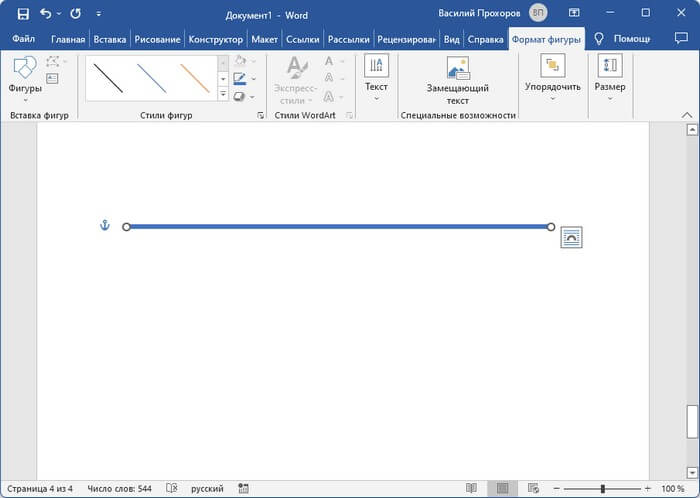
Вместо клавиши «Del» можно использовать функцию «Вырезать» из контекстного меню правой кнопки мыши.
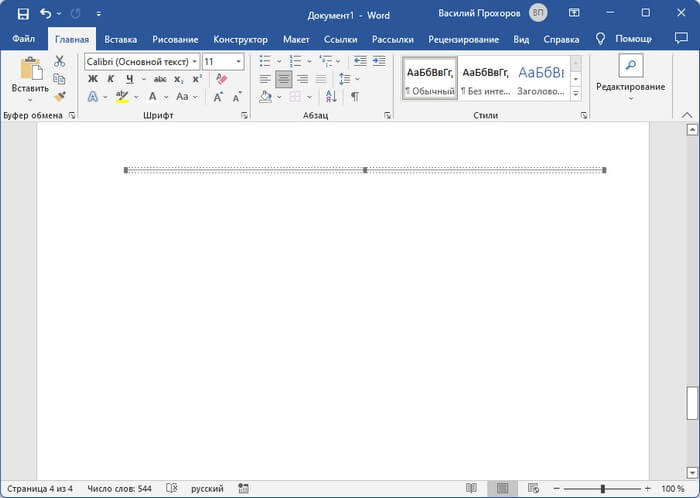
Для удаления линии, добавленной с помощью функции «Горизонтальная линия», сделайте следующее:
- Щелкните по линии левой кнопкой мыши для выделения этого элемента.
- Нажмите на клавишу «Del».
Как в Ворд удалить горизонтальную линию с помощью удаления границы
Инструмент «Граница» используется для редактирования и ввода границ на страницах документа Word. Следовательно, вы можете удалить горизонтальную линию с помощью этой функции.
Мы покажем три варианта действий, которыми вы можете воспользоваться.
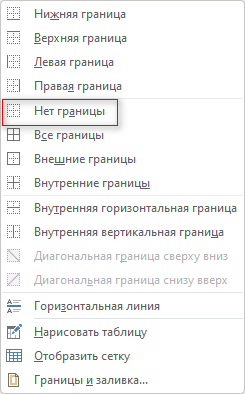
1 способ:
- Откройте документ Word.
- Щелкните мышью чуть выше начала горизонтальной линии.
- Во вкладке «Главная» перейдите в группу «Абзац».
- Щелкните по стрелке около кнопки «Границы».
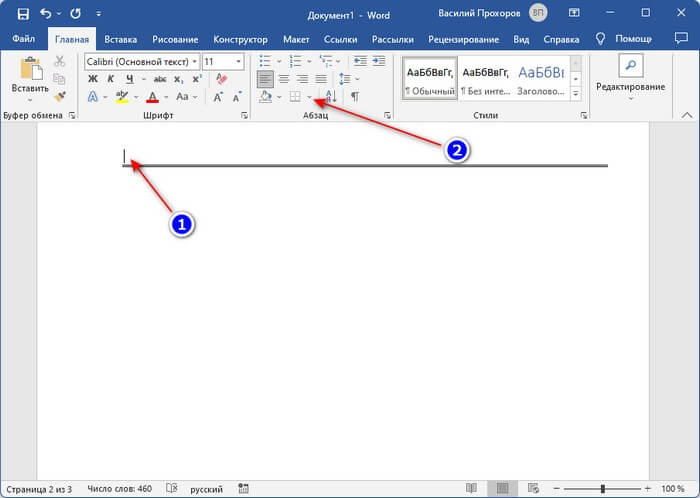
- В выпадающем списке нажмите «Нет границы».
2 способ:
- В окне открытого документа Word нажмите на клавиши «Ctrl» + «A», чтобы выделить все содержимое документа.
- Во вкладке «Главная» нажмите на стрелку около значка «Границы» в группе «Абзац».
- В открывшемся меню выберите «Нет границы».
Этот метод подходит для удаления всех линий из документа Word, кроме нарисованных и вставленных с помощью функции «Горизонтальная линия».
3 вариант:
- Выделите абзацы выше и ниже линии. Выделение произойдет вместе с линией.
- Во вкладке «Главная» в группе «Абзац» щелкните по стрелке около иконки «Границы».
- В открывшемся списке нажмите на пункт «Нет границы».
Как убрать горизонтальную линию в Word с помощью границы страницы
Вы также можете использовать функцию границы страницы в MS Word, чтобы удалить горизонтальную линию, поскольку она также действует как граница для разделения вашего документа.
Выполните следующие действия:
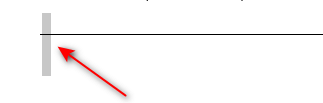
- Щелкните по строке над горизонтальной линией.
- Выделите горизонтальную линию, перетащив курсор на строку под линией.
- Перейдите на вкладку «Конструктор» («Дизайн» в некоторых версиях Word).
- Щелкните по кнопке «Границы страницы» в группе «Фон страницы».
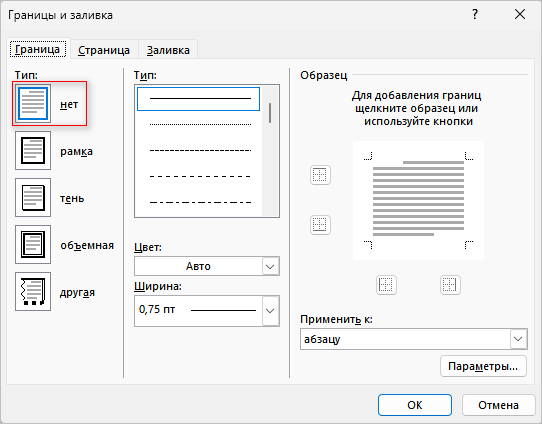
- В открывшемся окне «Границы и заливка» войдите во вкладку «Граница».
- В опции «Тип:» выберите «нет».
- Нажмите на кнопку «ОК».
Если не получается применить предыдущий способ, выполните следующее:
- Выделите участок текста вместе с линией.
- Войдите во вкладку «Конструктор» (Дизайн).
- В группе «Фон страницы» нажмите на значок «Границы страницы».
- В окне «Границы и заливка» откройте вкладку «Граница».
- Сначала нажмите «нет» в типе границы, а затем «ОК».
Нестандартные способы удаления линии
Прочитайте про несколько вариантов удаления горизонтальной линии из документа Word, которая добавилась туда из-за неправильного форматирования.
В некоторых случаях разделительные линии образованы сносками, которые имеются в данном документе. Для удаления разделителя сноски используйте совет из другой статьи.
Если вам важнее удалить линию, чем сохранить исходное форматирование документа, используйте этот метод:
- Выделите текст вместе с линиями в документе Word.
- Нажмите на клавиши «Ctrl» + «X», чтобы вырезать это содержимое.
- Откройте программу Блокнот, а затем нажмите на клавиши «Ctrl» + «V», чтобы вставить скопированное.
- Снова переместите содержимое из Блокнота в файл Word, выбрав в параметрах вставки «Сохранить только текст».
- Линии исчезнут из вашего документа.
Иногда помогает такой вариант:
- Выделите текст и прилегающую линию.
Можно выделить весь документ, но тогда не сохранится форматирование.
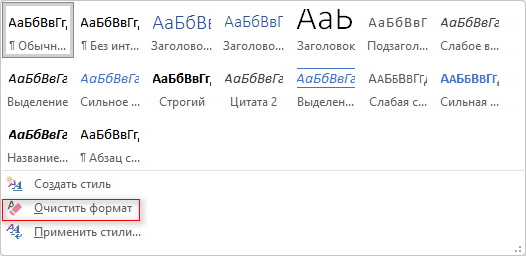
- Во вкладке «Главная», в группе «Стили» нажмите на стрелку в правом нижнем углу этого раздела.
- В окне «Стили» нажмите «Очистить все».

Или нажмите на стрелку «Дополнительные параметры», а в открывшемся меню выберите «Очистить формат».
Как отключить автоматическое создание горизонтальных линий
Автоматическое создание линий с помощью ввода символов помогают пользователям быстро оформить документ. Но бывают ситуации, когда эта функция мешает правильному форматированию документа.
Если вы не хотите, чтобы линии границ появлялись автоматически при обычном вводе текста, вы можете отключить эту функцию.
Пройдите шаги, чтобы отключить автоматические линии границ в Word:
- Откройте программу Word, нажмите на меню «Файл».
- Из боковой панели откройте «Параметры».
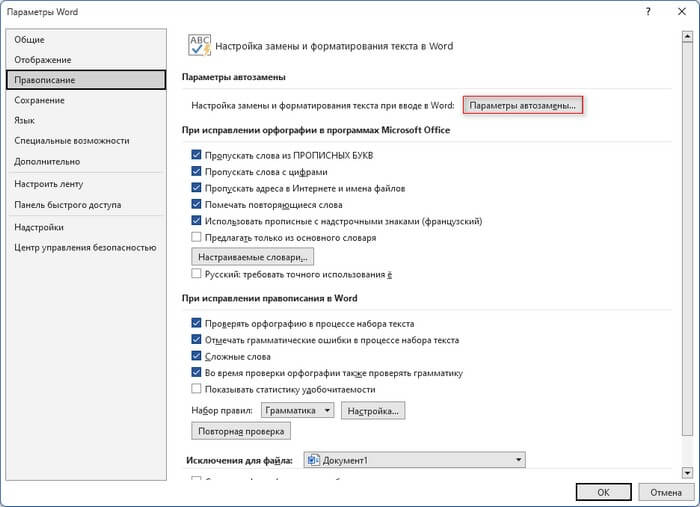
- В окне «Параметры Word» перейдите во вкладку «Правописание».
- Нажмите на кнопку «Параметры автозамены…».
- В окне «Автозамена» войдите во вкладку «Автоформат при вводе».
- В разделе «Применять при вводе» снимите флажок в опции «Линии границ».
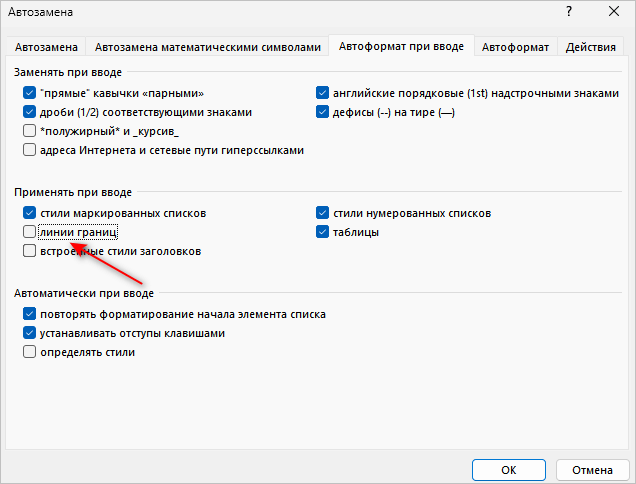
- Нажмите на кнопку «ОК» в этом и в следующем окне.
Вы можете в любой момент снова включить эту функцию, чтобы использовать функцию автоформата при вводе линий границ в приложении Microsoft Word.
Выводы статьи
В документах Word используются горизонтальные линии для удобства чтения или привлекательности. Если подобные линии вам не нужны, их можно удалить из документа. Из-за неправильного форматирования, не у всех пользователей сразу получается удаление ненужных линий. Некоторые типы линий удаляются просто, а в более сложных случаях необходимо использовать методы, описанные в этой статье.
Как удалить горизонтальную линию в Word (видео)
Похожие публикации:
- Как сделать междустрочный интервал в Word — 4 способа
- Как убрать красные подчеркивания в Word — 3 способа
- Как сделать обтекание текстом в Word — 3 способа
- Как сделать примечание в Word
- Голосовой набор текста в Word — 3 способа