
Содержание
- Видео инструкция
- Способ 1: Разблокировка книги
- Способ 2: Разблокировка листа
- Способ 3: Снятие защиты через изменение кода файла
- Способ 4: Использование сторонних приложений
- Вопросы и ответы
Установка защиты на файлы Excel – отличный способ обезопасить себя, как от злоумышленников, так и от собственных ошибочных действий. Существует два вида блокировки файла Excel: защита на книгу и защита на лист. Соответственно и алгоритм разблокирования зависит от того, какой способ защиты был выбран.
Урок: Как снять защиту с документа Microsoft Word
Видео инструкция
Способ 1: Разблокировка книги
Прежде всего, выясним, как снять защиту с книги.
- При попытке запустить защищенный файл Excel открывается небольшое окно для ввода кодового слова. Мы не сможем открыть книгу, пока не укажем его. Итак, вводим пароль в соответствующее поле. Жмем на кнопку «OK».
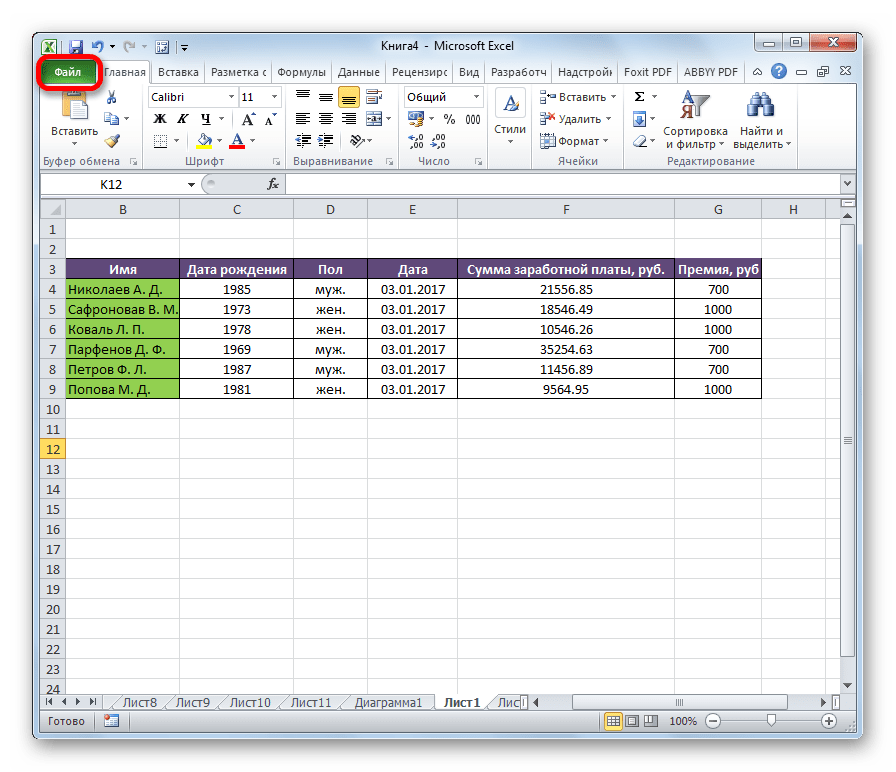
- После этого книга открывается. Если же вы хотите вообще снять защиту, то переходите во вкладку «Файл».
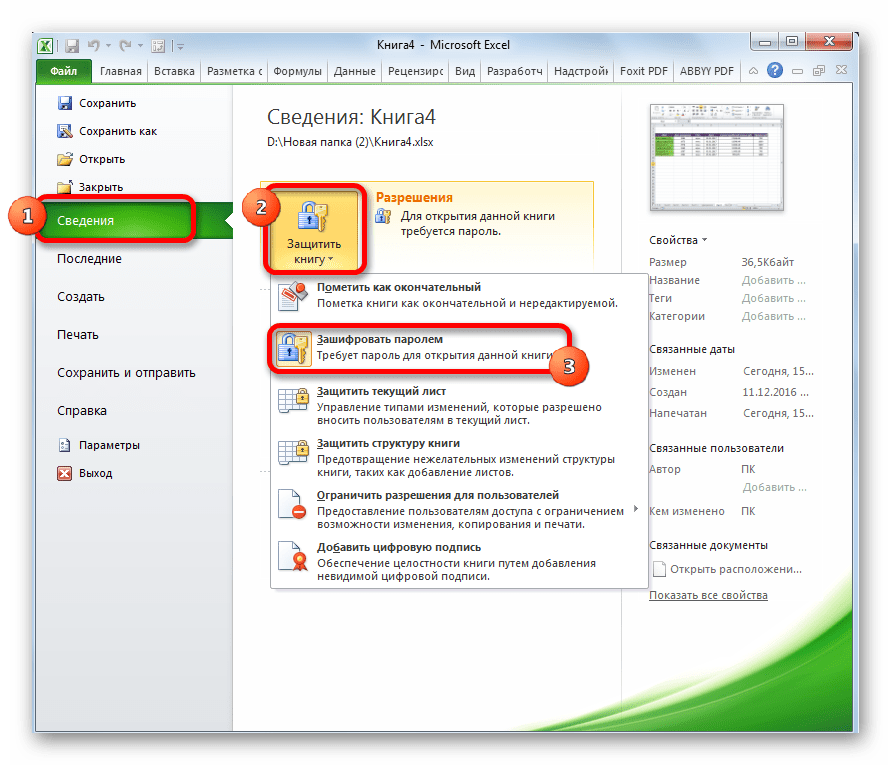
- Перемещаемся в раздел «Сведения». В центральной части окна жмем на кнопку «Защитить книгу». В раскрывающемся меню выбираем пункт «Зашифровать паролем».
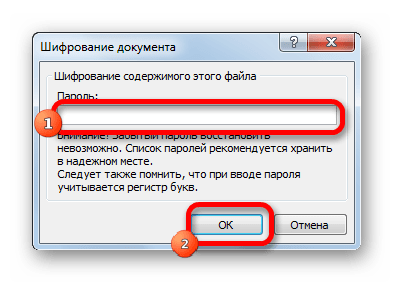
- Опять открывается окно с кодовым словом. Просто удаляем пароль из поля ввода и жмем на кнопку «OK»
- Сохраняем изменения файла, перейдя во вкладку «Главная» нажав на кнопку «Сохранить» в виде дискеты в левом верхнем углу окна.


Теперь при открытии книги не нужно будет вводить пароль и она перестанет быть защищенной.
Урок: Как поставить пароль на файл Excel
Способ 2: Разблокировка листа
Кроме того, можно установить пароль на отдельный лист. При этом вы сможете открывать книгу и даже просматривать информацию на заблокированном листе, но изменять в нём ячейки уже не получится. При попытке редактирования появится сообщение в диалоговом окне, информирующее о том, что ячейка защищена от изменений.
Для того, чтобы получить возможность редактирования и полностью снять защиту с листа, придется выполнить ряд действий.
- Переходим во вкладку «Рецензирование». На ленте в блоке инструментов «Изменения» жмем на кнопку «Снять защиту листа».
- Открывается окно, в поле которого нужно ввести установленный пароль. Затем жмем на кнопку «OK».
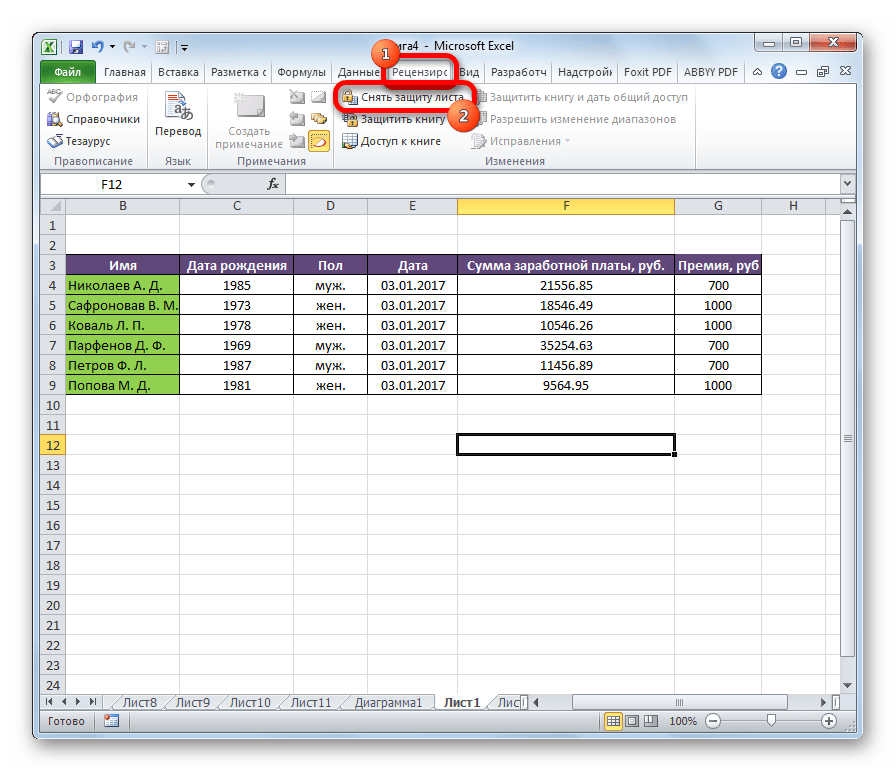
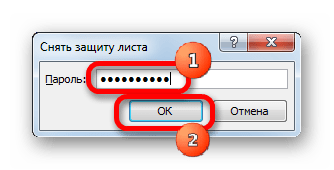

После этого защита будет снята и пользователь сможет редактировать файл. Чтобы снова защитить лист, придется устанавливать его защиту заново.
Урок: Как защитить ячейку от изменений в Excel
Способ 3: Снятие защиты через изменение кода файла
Но, иногда бывают случаи, когда пользователь зашифровал лист паролем, чтобы случайно не внести в него изменения, а вспомнить шифр не может. Вдвойне огорчает то, что, как правило, кодируются файлы с ценной информацией и утеря пароля к ним может дорого обойтись пользователю. Но, существует выход даже из этого положения. Правда, придется повозиться с кодом документа.
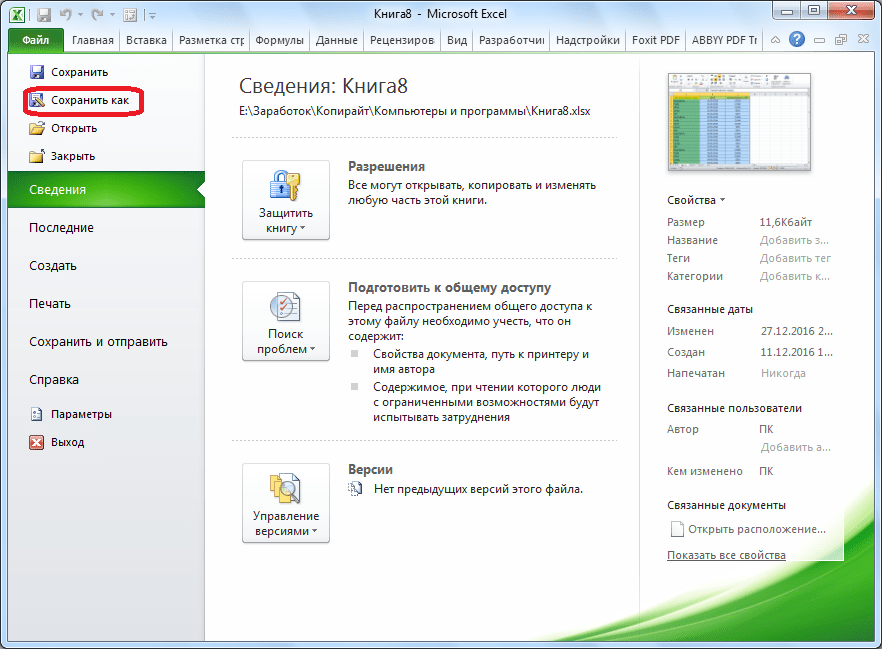
- Если ваш файл имеет расширение xlsx (Книга Excel), то сразу переходите к третьему пункту инструкции. Если же его расширение xls (Книга Excel 97-2003), то его следует перекодировать. К счастью, если зашифрован только лист, а не вся книга, можно открывать документ и сохранять в любом доступном формате. Для этого, переходим во вкладку «Файл» и кликаем по пункту «Сохранить как…».
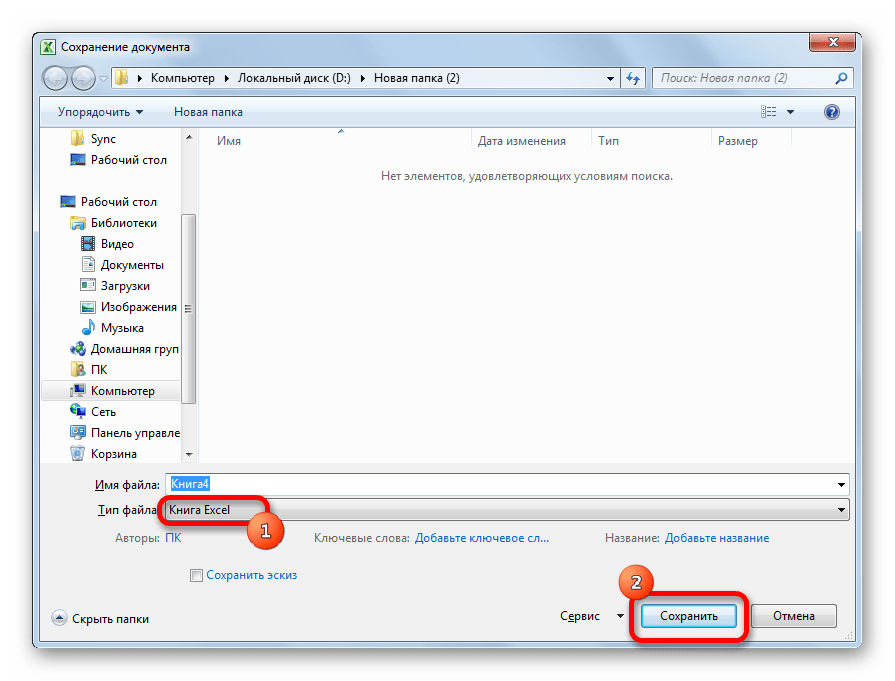
- Открывается окно сохранения. Обязательно в параметре «Тип файла» устанавливаем значение «Книга Excel» вместо «Книга Excel 97-2003». Жмем на кнопку «OK».
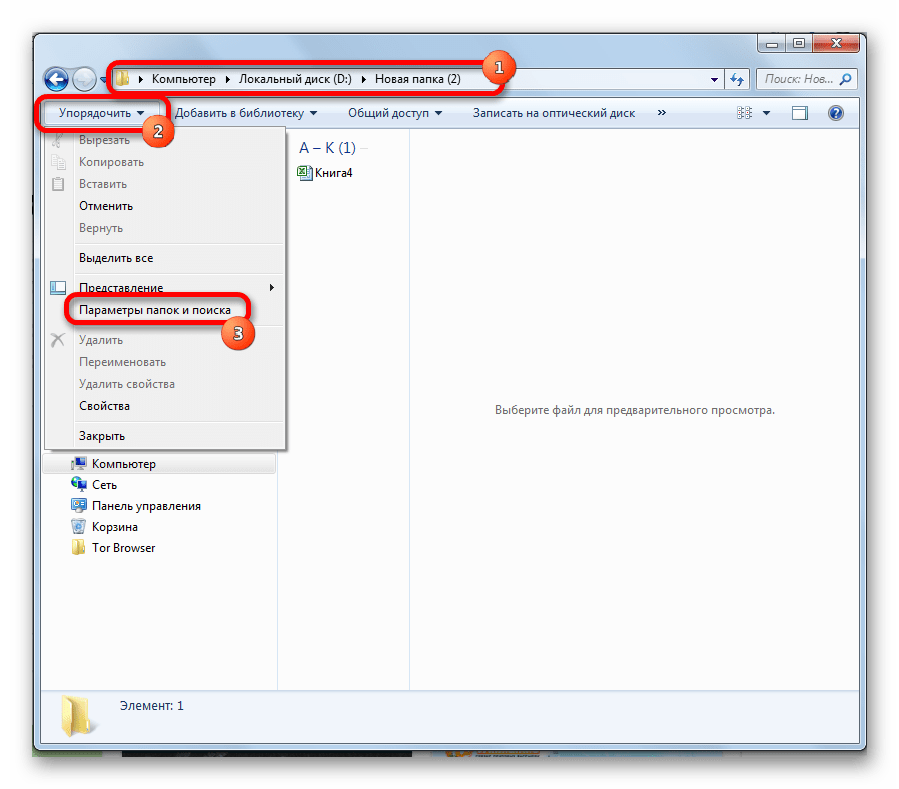
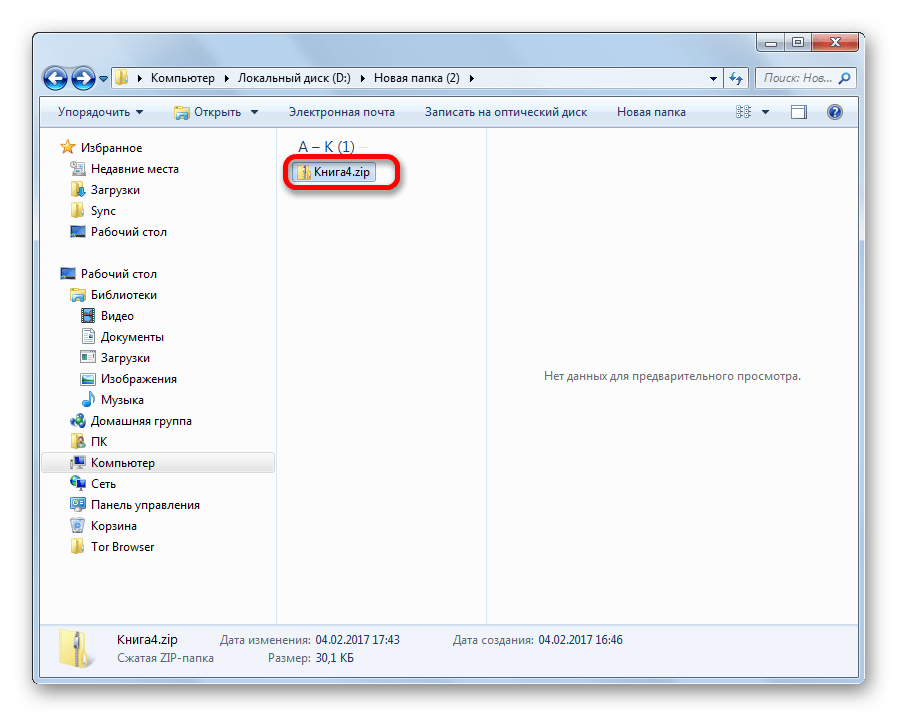
- Книга xlsx по сути является zip-архивом. Нам нужно будет отредактировать один из файлов этого архива. Но для этого сразу нужно будет поменять расширение с xlsx на zip. Переходим с помощью проводника в ту директорию жесткого диска, в которой находится документ. Если расширения файлов не видно, то кликаем по кнопке «Упорядочить» в верхней части окна, в раскрывшемся меню выбираем пункт «Параметры папок и поиска».
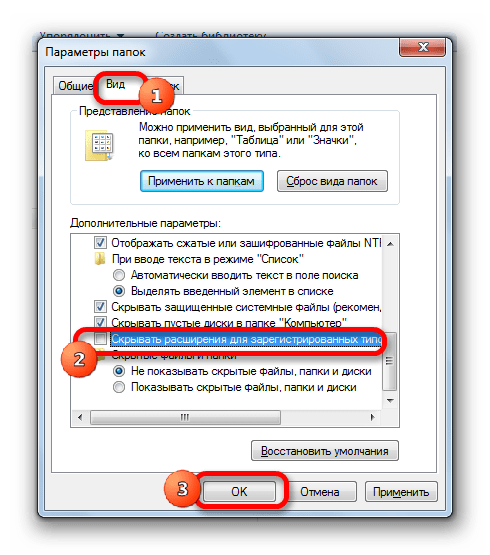
- Открывается окно параметров папок. Переходим во вкладку «Вид». Ищем пункт «Скрывать расширения для зарегистрированных типов файлов». Снимаем с него галочку и жмем на кнопку «OK».
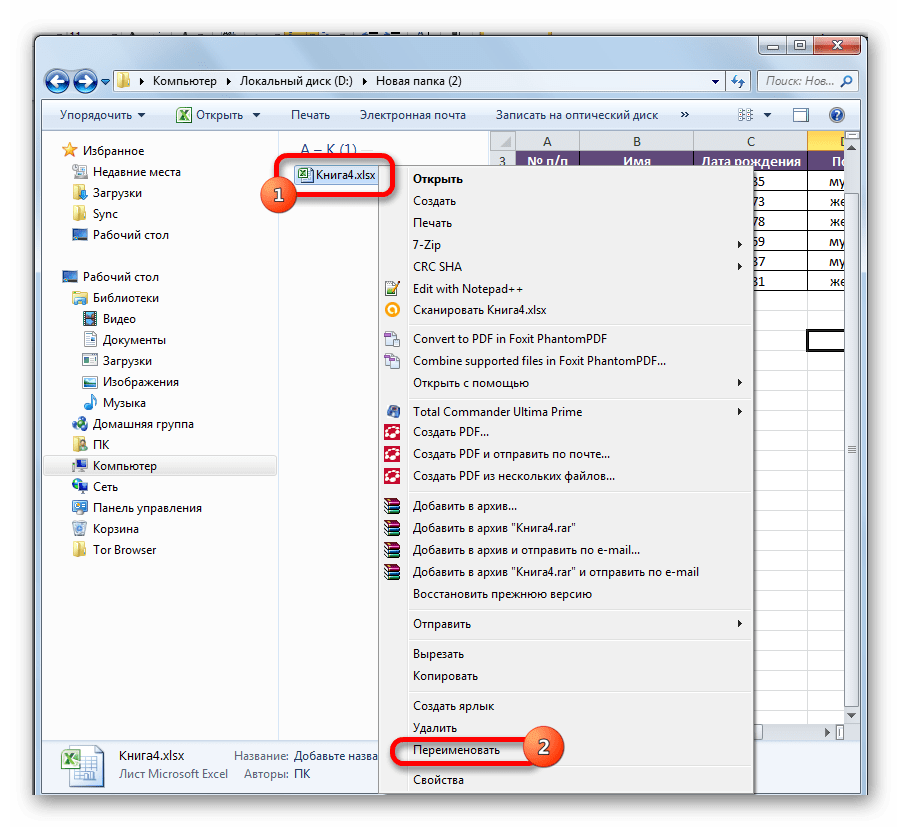
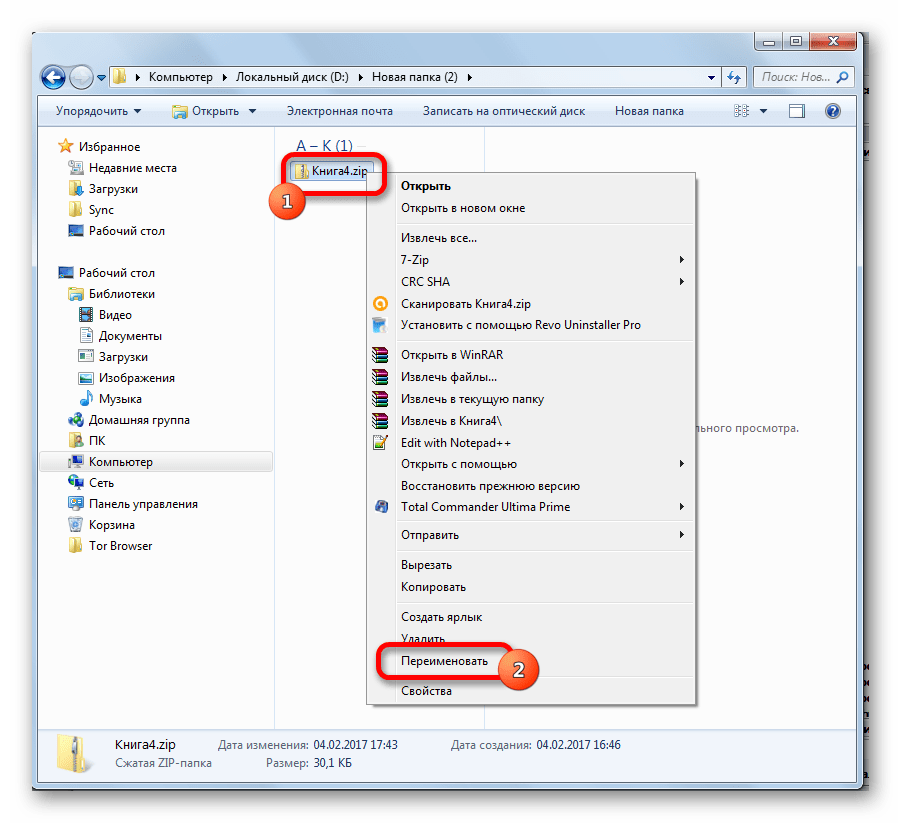
- Как видим, после этих действий, если расширения не отображалось, то оно появилось. Кликаем по файлу правой кнопкой мыши и в появившемся контекстном меню выбираем пункт «Переименовать».
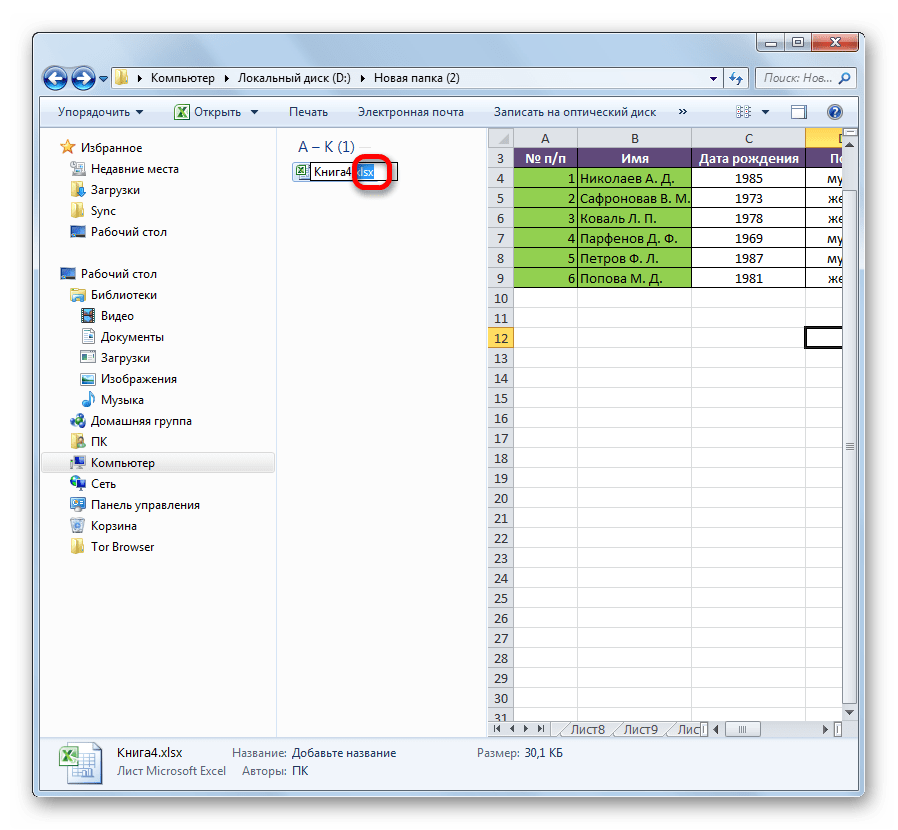
- Меняем расширение с xlsx на zip.
- После того, как переименование произведено, Windows воспринимает данный документ, как архив и его можно просто открыть с помощью того же проводника. Делаем двойной щелчок мыши по данному файлу.
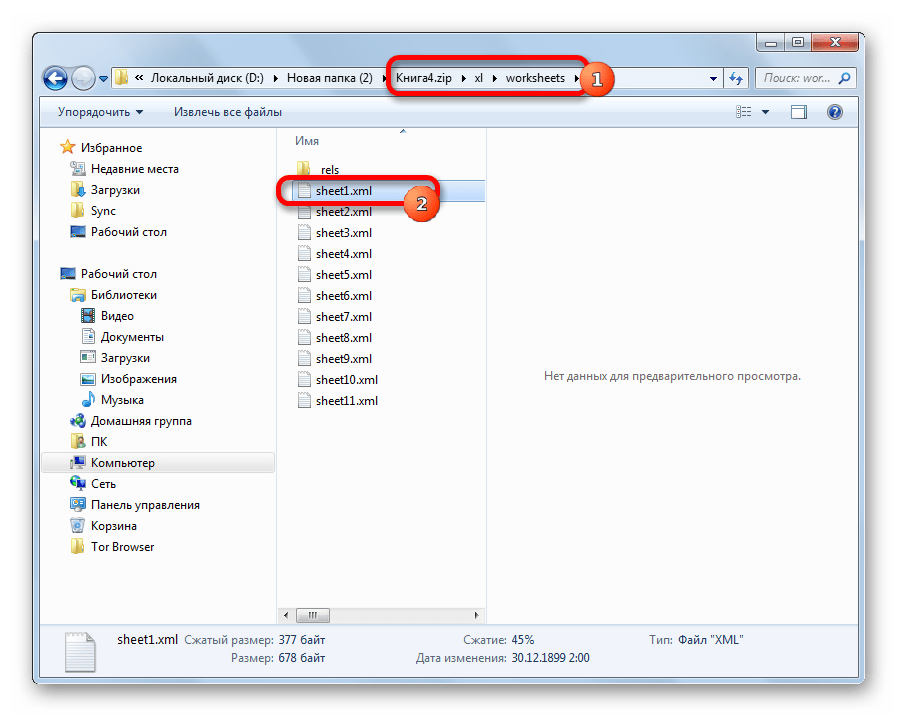
- Переходим по адресу:
имя_файла/xl/worksheets/Файлы с расширением xml в данной директории содержат информацию о листах. Открываем первый из них с помощью любого текстового редактора. Можно воспользоваться для этих целей встроенным Блокнотом Windows, а можно применить и более продвинутую программу, например, Notepad++.
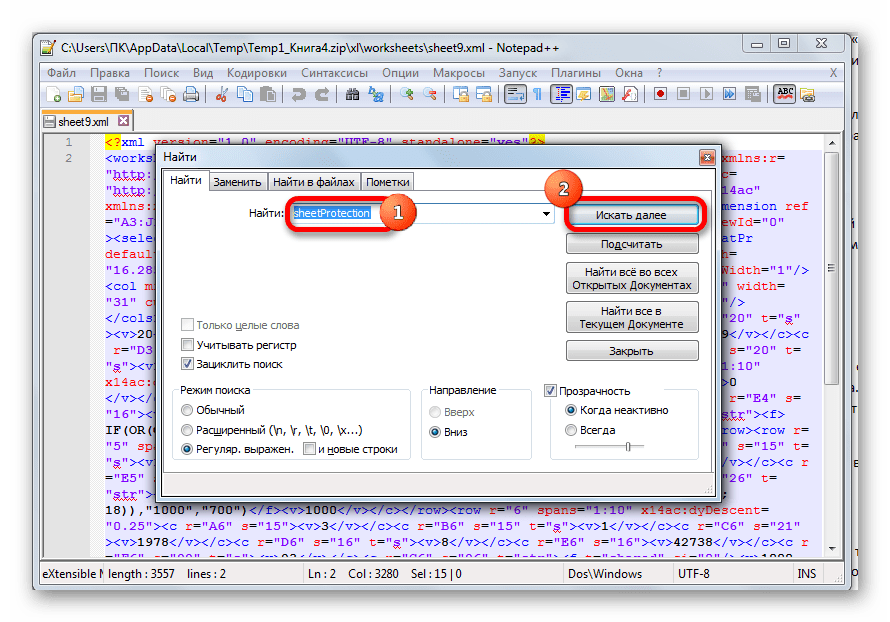
- После того, как программа открылась, набираем на клавиатуре сочетание клавиш Ctrl+F, чем вызываем внутренний поиск приложения. Вбиваем в поисковое окно выражение:
sheetProtectionИщем его по тексту. Если не находим, то открываем второй файл и т.д. Делаем так до тех пор, пока элемент не будет найден. Если защищено несколько листов Excel, то элемент будет находиться в нескольких файлах.
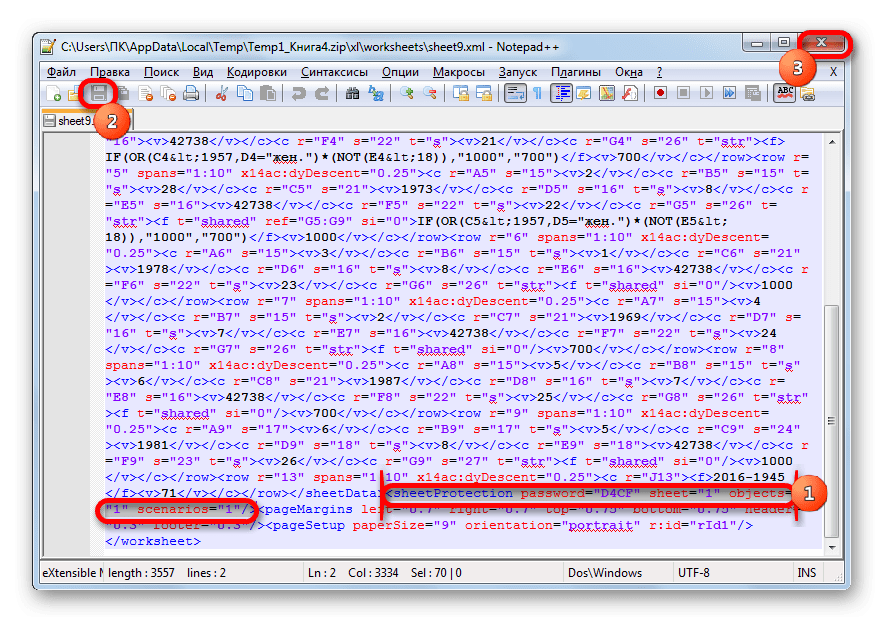
- После того, как данный элемент обнаружен, удаляем его вместе со всей информацией от открывающего тега до закрывающего. Сохраняем файл и закрываем программу.
- Возвращаемся в директорию расположения архива и опять меняем его расширение с zip на xlsx.
Теперь для редактирования листа Excel не понадобится знание забытого пользователем пароля.
Кроме того, если вы забыли кодовое слово, то блокировку можно снять с помощью специализированных сторонних приложений. При этом можно удалить пароль как с защищенного листа, так и со всего файла. Одним из самых популярных приложений данного направления является Accent OFFICE Password Recovery. Рассмотрим процедуру сброса защиты на примере данной утилиты.
Скачать Accent OFFICE Password Recovery с официального сайта
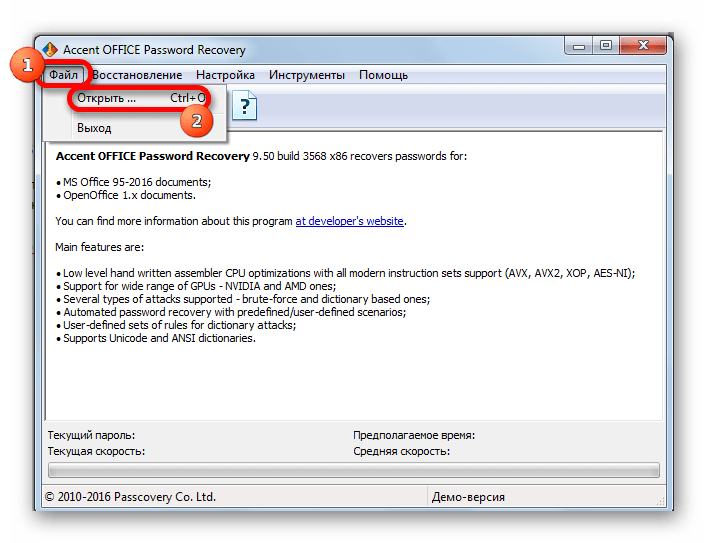
- Запускаем приложение. Кликаем по пункту меню «Файл». В выпадающем списке выбираем позицию «Открыть». Вместо этих действий также можно просто набрать на клавиатуре сочетание клавиш Ctrl+O.
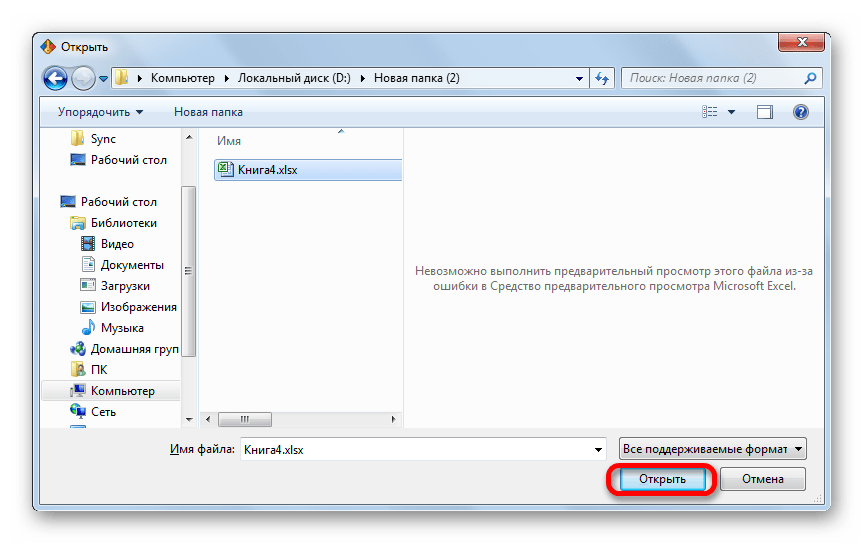
- Открывается окно поиска файла. С помощью него переходим в ту директорию, где расположена нужная нам книга Excel, к которой утрачен пароль. Выделяем её и жмем на кнопку «Открыть».
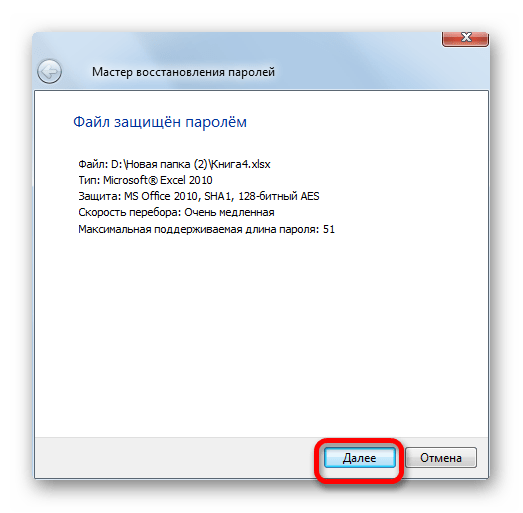
- Открывается Мастер восстановления паролей, который сообщает, что файл защищён паролем. Жмем кнопку «Далее».
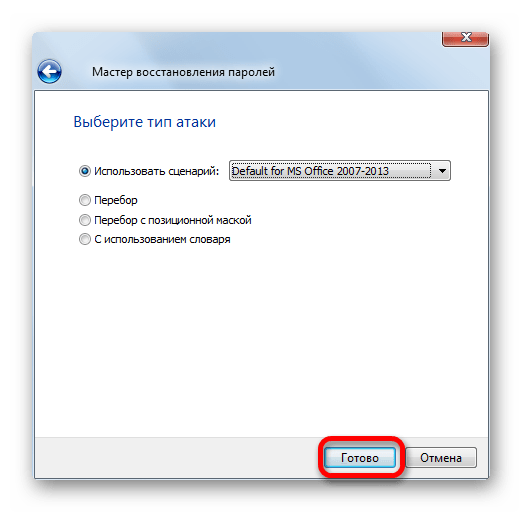
- Затем открывается меню, в котором предстоит выбрать, по какому сценарию будет производиться снятие защиты. В большинстве случаев наиболее оптимальным вариантом является оставить настройки по умолчанию и только в случае неудачи попробовать их изменить на второй попытке. Жмем на кнопку «Готово».
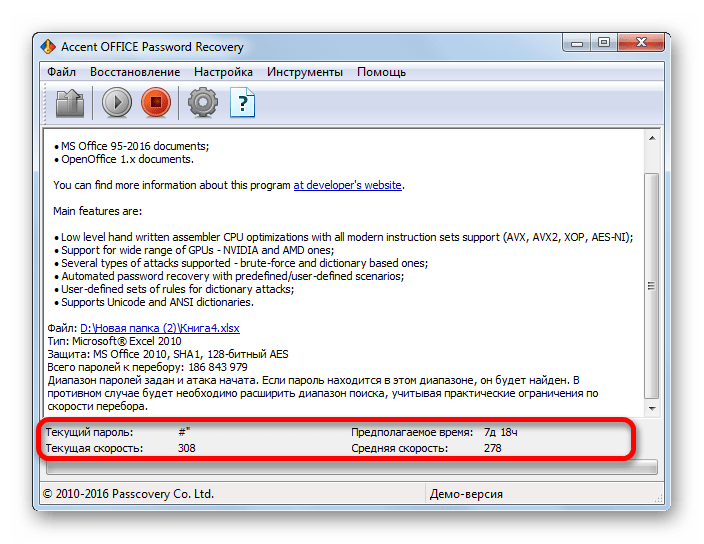
- Начинается процедура подбора паролей. Она может занять довольно продолжительное время, в зависимости от сложности кодового слова. Динамику процесса можно наблюдать в нижней части окна.
- После того, как перебор данных закончится, высветится окно, в котором будет записан действительный пароль. Вам только останется запустить файл Эксель в обычном режиме и вписать код в соответствующее поле. Сразу вслед за этим таблица Excel будет разблокирована.
Как видим, существует несколько способов снять защиту с документа Эксель. Каким из них воспользоваться пользователь должен выбрать в зависимости от типа блокировки, а также от уровня своих способностей и того, насколько быстро он хочет получить удовлетворительный результат. Способ снятия защиты с помощью текстового редактора быстрее, но требует определенных знаний и усилий. Использование специализированных программ может потребовать значительного количества времени, но зато приложение делает практически все само.
Еще статьи по данной теме:
Помогла ли Вам статья?
Как сбросить пароль в модуле VBA Excel
Как сбросить парольную защиту (пароль) модуля VBA в Excel 2010
Макросы и надстройки существенно расширяют функционал пакета Microsoft
Office путем добавления новых возможностей, автоматизации рутинных задач и
т.д.
Эти дополнения могут быть защищены паролем с целью, например, запрета
несанкционированных изменений
Однако случаются ситуации, когда необходимо внести изменения в код, а
пароль неизвестен – забыт, потерян, ушел вместе с предыдущим сотрудником и
прочее.
Рассмотрим как достаточно просто сбросить пароль в модуле VBA в таком случае. Для работы будет
необходим Far менеджер, скачать с официального сайта можно по
ссылке.
Желательно сделать резервную копию файла.
Имеется файл с расширением .xlsm – надстройка Excel 2010, в нем макрос на
VBA, защищенный паролем.
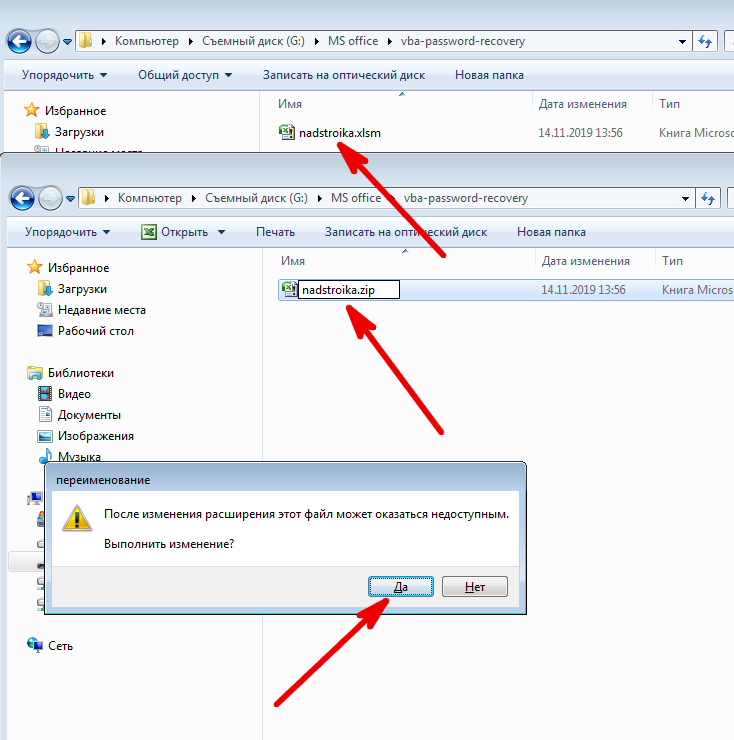
Меняем расширение файла на .zip, игнорируя предупреждающее сообщение:
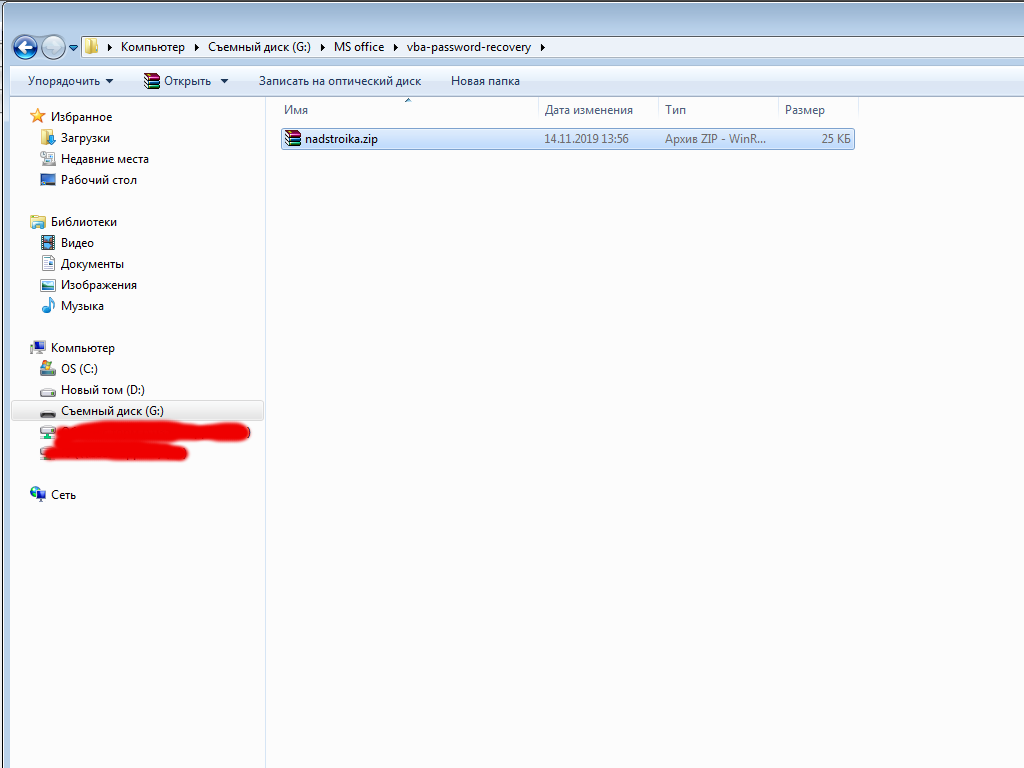
Вот так должно получится:
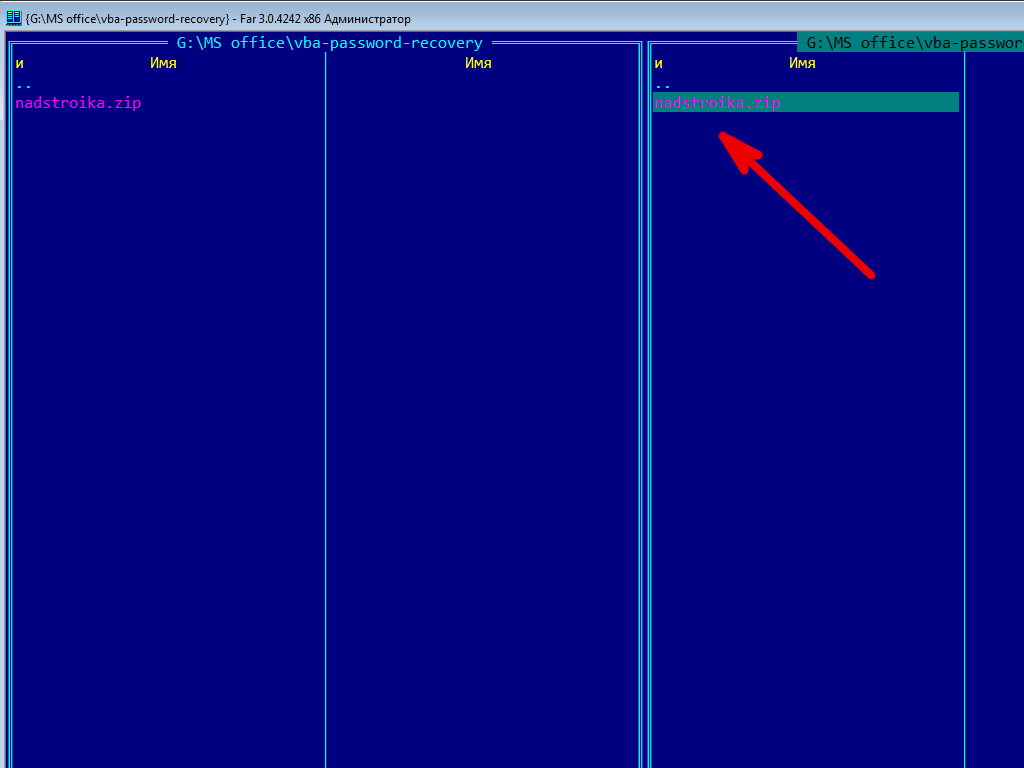
Запускаем FarManager, ищем наш файл, заходим внутрь архива по Enter,
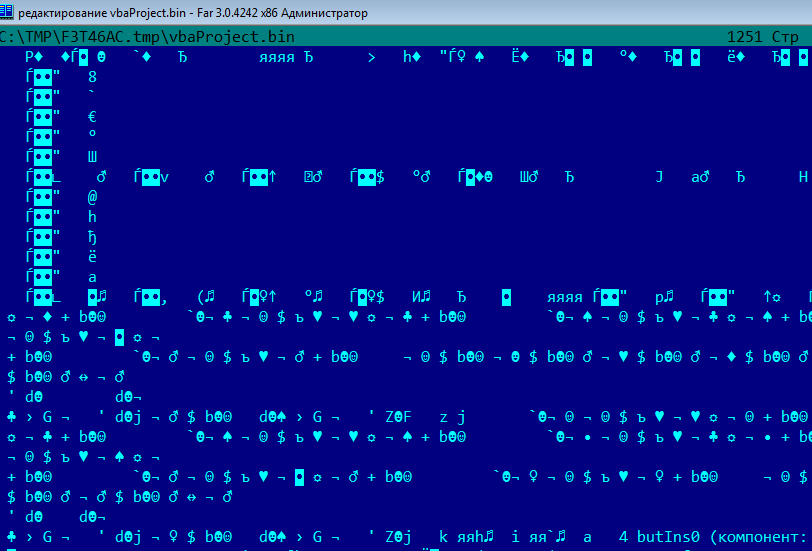
находим файл vbaProject.bin, нажимаем F4. Видим что-то подобное:
Ищем строку с определением ключа DPB. По клавише F7,
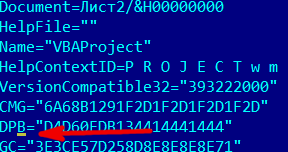
вводим «DPB» и жмем Enter. Изменяем имя ключа на DPW.
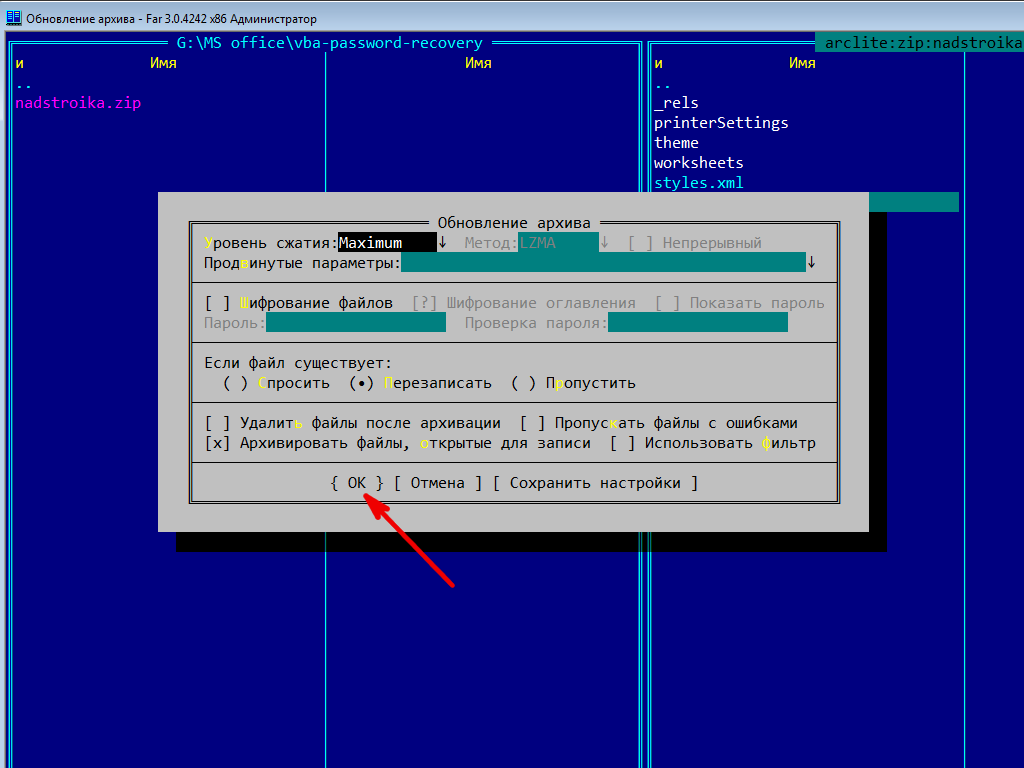
Сохраняем файл по F2, выходим по Esc. На вопрос о сохранении файла в архиве
жмем Ok
Переименовываем файл обратно в .xlsm и открываем.
Подтверждаем загрузку проекта, не смотря на некорректный ключ (который мы
сами и сделали некорректным):
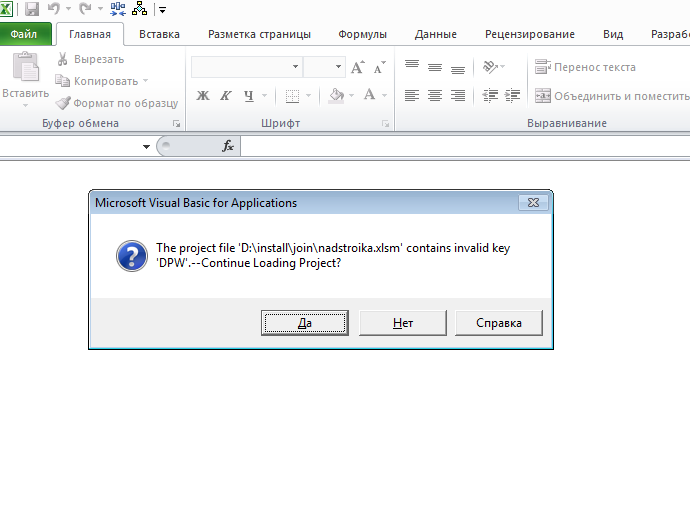
В окнах с сообщениями об ошибке смело жмем ОК.
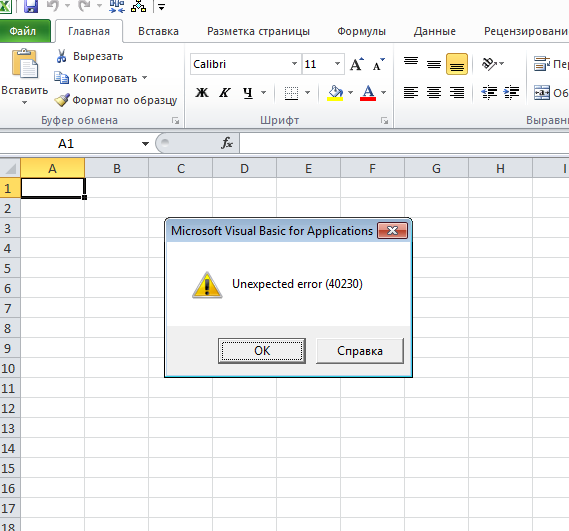
Запускается VBA Editor и код макроса доступен для редактирования!
Чтобы убрать ругань при открытии проекта, нужно или совсем сбросить пароль
или установить свой. Делается это через меню Tools –
Project Properties.
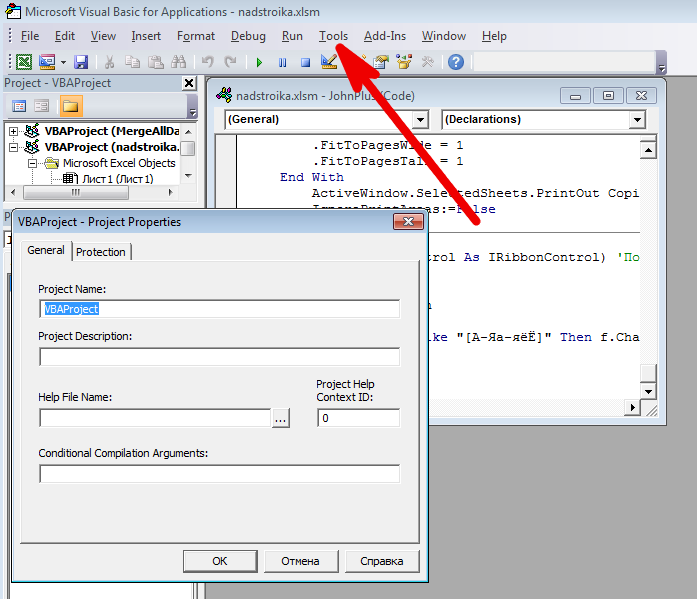
В открывшемся окне перейти на закладку Protection.
Чтобы сбросить пароль, нужно убрать галочку из окна Lock project for viewing.
Чтобы задать свой пароль, введите его и подтвердите в полях ниже это же окна.




Содержание
- Как сбросить парольную защиту (пароль) модуля VBA в Excel 2010
- Developing.ru
- Возможно ли так защитить проект .XLA ?
- Вынужденный обход парольной защиты модуля VBA в Excel 2010
- Взломать пароль VBA в Excel — самые надежные решения
- Ручные варианты взлома пароля VBA в Excel
- 1. Измените расширение файла, чтобы взломать пароль VBA в Excel.
- 2. Сброс пароля VBA в Excel с помощью редактора Visual Basic
- 3. Измените пароль VBA в Excel с помощью шестнадцатеричного редактора.
- Автоматизированное решение
- Заключительные слова
Как сбросить парольную защиту (пароль) модуля VBA в Excel 2010
Макросы и надстройки существенно расширяют функционал пакета Microsoft Office путем добавления новых возможностей, автоматизации рутинных задач и т.д.
Эти дополнения могут быть защищены паролем с целью, например, запрета несанкционированных изменений
Однако случаются ситуации, когда необходимо внести изменения в код, а пароль неизвестен – забыт, потерян, ушел вместе с предыдущим сотрудником и прочее.
Рассмотрим как достаточно просто сбросить пароль в модуле VBA в таком случае. Для работы будет необходим Far менеджер , скачать с официального сайта можно по ссылке. Желательно сделать резервную копию файла.
Имеется файл с расширением .xlsm – надстройка Excel 2010, в нем макрос на VBA, защищенный паролем.
Меняем расширение файла на .zip , игнорируя предупреждающее сообщение:
Вот так должно получится:
Запускаем FarManager , ищем наш файл, заходим внутрь архива по Enter , находим файл vbaProject.bin , нажимаем F4 . Видим что-то подобное:
Ищем строку с определением ключа DPB . По клавише F7 , вводим «DPB» и жмем Enter . Изменяем имя ключа на DPW.
Сохраняем файл по F2 , выходим по Esc . На вопрос о сохранении файла в архиве жмем Ok
Переименовываем файл обратно в .xlsm и открываем.
Подтверждаем загрузку проекта, не смотря на некорректный ключ (который мы сами и сделали некорректным):
В окнах с сообщениями об ошибке смело жмем ОК .
Запускается VBA Editor и код макроса доступен для редактирования!
Чтобы убрать ругань при открытии проекта, нужно или совсем сбросить пароль или установить свой. Делается это через меню Tools – Project Properties .
В открывшемся окне перейти на закладку Protection .
Чтобы сбросить пароль, нужно убрать галочку из окна Lock project for viewing . Чтобы задать свой пароль, введите его и подтвердите в полях ниже это же окна.
Источник
Developing.ru
Возможно ли так защитить проект .XLA ?

Как известно, снять пароль с офисного файла особого труда не представляет.
И пароль проекта VBA тут не исключение. Конечно, понимаю, что эта тема осуждалась не раз, и для реальной защиты проекта надо сохранять код не внутри офисного файла, но. возникла мысль
Насколько я понимаю, чтобы увидеть код проекта (возьмём к примеру надстройку XLA), надо запустить файл с кодом VBA в режиме, когда макросы не запрещены.
С установленной надстройкой XLA проще — код всё равно сработает при её запуске.
Хотелось бы услышать Ваше мнение по поводу такого способа защиты кода:
(будем считать, что пароль серьёзный и BruteForce не поможет):
1) при запуске надстройки она пытается удалить весь свой код.
Если проект запаролен, то это не удаётся, и всё работает как и должно , но в коде проекта поковыряться не удастся.
2) если же кто-то предваритель снял пароль с проекта при помощи специальных программ, то весь код проекта будет моментально удалён при его запуске (по событию Workbook_Open), после чего сразу сохраняемся (ThisWorkbook.Save).
В случае, если взломщик средствами ОС откроет доступ к этому файлу только на чтение (чтобы ThisWorkbook.Save не сработал), можно, к примеру, просто закрыть Excel.
На тестовой надстройке всё работает (пример в прикреплённом файле, пароль к VBA проекту 321).
Если её запустить без пароля, код сразу удаляется.
Возможно, я что-то упустил, или защищенную таким способом надстройку всё равно удастся сломать?
Источник
Вынужденный обход парольной защиты модуля VBA в Excel 2010
Здравствуйте, друзья!
Последние дни бился над такой задачей:
Имеется файл .xls, в нем макрос на VBA, защищенный паролем. Файл создается путем экспортирования из программы ГрандСмета и содержит в себе смету, которая должна обрабатываться макросом.
На 32х разрядных версиях — отрабатывает без проблем.
На 64х столкнулся со следующей ошибкой: 
Справка Microsoft дает однозначный ответ: 
Связывался с Тех.Поддержкой, объяснял причину. Ответ был один:
У нас все работает. Проверяли на 64х разрядных версиях.
Тогда я решился самостоятельно править код макроса. Сложность, с которой столкнулся — модуль защищен паролем. О том, как сбросить/изменить пароль не используя специализированное ПО для взлома пароля
Итак, приступим. Заранее предупрежу — я не профессиональный программист, а скорее ЭниКейщик, так что возможны некорректные формулировки, а кому-то может и вовсе не понравиться выбранный мной путь.
Первым делом я стал бороздить просторы Сети в поисках решения. В основном полным-полно ссылок на ПО, из разряда PasswordCracker. Одно из решений опубликованное на Ru-Board’e полностью удаляло код модуля VBA.
В конце концов, мои старания вознаградились — предлагаю Вам вольный перевод найденного решения (к сожалению не могу указать первоисточник — не помню) + попытка понять суть выявленной «уязвимости».
Думаю, что ни для кого не секрет, что начиная с Excel 2007 использует Microsoft Office Open XML в качестве своего основного формата.
FarManager превосходно открывает xls файл с отображением всей структуры документа.
1. Запускаем FarManager.
2. Открываем файл для редактирования.
3. Ищем строку с определением ключа DPB, и изменяем имя ключа на DPW.
4. Сохраняем.
4. Открываем файл в Excel.
5. Подтверждаем загрузку проекта, не смотря на некорректный ключ (который мы сами и сделали некорректным в п.3): 
6. В окнах с сообщениями об ошибке смело жмем ОК.
7. С помощью комбинации Alt+F11 — запускаем VBA Editor и, вуаля, код макроса доступен для редактирования.
Теперь причина возникавшей ошибки при запуске макроса в среде x64 — очевидна!
Компилятор подсказывает о том, что код в данном проекте должен быть обновлен для использования на 64х разрядных системах, конкретно указав, что надо было всего лишь добавить ключевое слово PtrSafe при объявлении функции.
Изменения внес, пересохранил, проверил. Все работает. Порадовал коллег решением наболевшей проблемы + приобрел опыт.
Пытаюсь решить последний вопрос, на котором я и застопорился:
Как вразумительно, и не обидев, объяснить Тех.Поддержке о решении возникшей проблемы с запуском макроса? Не должен же я самостоятельно перелапачивать все шаблоны (а их порядка 50), чтобы макрос корректно отрабатывал на x64 версиях Офиса. К тому же вопрос этики — пришлось «обходить» защиту кода макроса.
Источник
Взломать пароль VBA в Excel — самые надежные решения
Вы должны сначала понять значение VBA, прежде чем искать решения для взлома пароля VBA в Excel.
Visual Basic для приложений (VBA) — это аббревиатура от Visual Basic для приложений. Он используется в различных продуктах Microsoft, в частности в MS Excel, для внедрения новых функций и автоматизации общих процессов. Большинство пользователей шифруют программы VBA с помощью паролей из-за их природы и необходимости защиты файлов. С другой стороны, пароли VBA не являются безошибочными, и их можно забыть. Очевидно, вы не сможете получить доступ к своим программам Excel VBA или изменить их. Вам понадобится методика взлома пароля Excel VBA, чтобы остановить хаос.
Ручные варианты взлома пароля VBA в Excel
Используя автоматическое программное обеспечение для взлома VBA или ручные методы, можно удалить пароль VBA в Excel. Когда дело доходит до выяснения того, как вручную взломать пароль VBA в Excel, есть несколько вариантов. Вы можете протестировать любой из этих вариантов с помощью защищенного паролем файла Excel. В зависимости от характера вашего защищенного документа и имеющихся требований один из этих вариантов может в конечном итоге оказаться лучшим вариантом. Перед использованием этих ручных процедур необходимо сделать резервную копию файлов Excel.
1. Измените расширение файла, чтобы взломать пароль VBA в Excel.
Эта процедура влечет за собой преобразование расширения файла .xlsm в другой формат и последующее его получение в формате .xlsm. Хотя процедура обширна, вы можете в конечном итоге взломать пароль VBA в Excel, внимательно следя за ней. Просто изменив расширение файла, следующие шаги демонстрируют, как сбросить пароль VBA в Excel.
Программы для Windows, мобильные приложения, игры — ВСЁ БЕСПЛАТНО, в нашем закрытом телеграмм канале — Подписывайтесь:)
- Найди свой target.xlsm файл и замените расширение .xlsm с .zip.
- Используйте любой из Программы-архиваторы вы должны открыть этот файл. WinRAR или 7-Zip есть два варианта. Если вы это сделаете, вы должны увидеть следующую структуру своего файлового каталога.
- Выберите Каталог XL вариант и извлеките файл с именем «VBAProject.bin».
- В любом шестнадцатеричном редакторе откройте VBAProject.bin файл и найдите «DPB =» текст внутри файла.
- Просто сотрите этот текст и замените его на «DPX =» как только вы его нашли. Теперь сохраните и закройте файл шестнадцатеричного редактора. Заменить старый VBAProject.bin с новый VBAProject.bin это было отредактировано шестнадцатеричным способом.
- Переименуйте файл в .xlsm а затем откройте его в Excel. Выбирать «Да» из всплывающего окна с предупреждением и не обращайте внимания на другие параметры.
- Если появится диалоговое окно, запустите Редактор VBA и выберите «OK»
- Выбирать характеристики из контекстного меню, когда вы щелкаете правой кнопкой мыши имя вашего Проект VBA. Удалите все существующие пароли, перейдя в «Защита» страница. Также отключите и включите «Заблокировать проект для просмотра» коробка. Введите и подтвердите приемлемый пароль. Чтобы внести изменения, нажмите «Ok. »
2. Сброс пароля VBA в Excel с помощью редактора Visual Basic
Редактор Visual Basic, в отличие от шестнадцатеричного редактора, позволяет пользователям изменять коды символов, а не шестнадцатеричные значения. Процедура не требует больших затрат времени. Однако вы должны проявлять осторожность, потому что коды требуют пристального внимания во избежание ошибок. Приведенные ниже методы демонстрируют, как обойти пароль проекта VBA в Excel с помощью редактора Visual Basic.
- Для начала откройте Рабочая тетрадь, который содержит все защищенные листы.
- Чтобы запустить или проверить редактор Visual Basic, используйте Alt + F11. Затем в правом углу окна введите Вставить модуль и вставьте следующий код.
- Закройте Редактор VB окно и перейдите к листу, с которого хотите снять защиту.
- Дважды щелкните значок взломщик паролей в предложенном списке после ввода Tools-Macro-Macros.
3. Измените пароль VBA в Excel с помощью шестнадцатеричного редактора.
Hex Editor предоставляет вам хорошую платформу для редактирования шестнадцатеричных данных, позволяя наконец решить проблему взлома пароля в VBA для Excel. Создайте фиктивный xls-файл, установите пароль и затем используйте его для доступа к защищенному Excel с помощью этого метода.
- Сделать новый файл Excel, использовать Шестнадцатеричный редактор (xls). Достаточно простого файла.
- Под Раздел VBA, создайте пароль для этого файла. Вы можете перейти к этой опции, нажав Alt + F11.
- Сохранить а также оставлять этот новый файл после того, как вы создали памятный пароль.
- Открыть свежеприготовленный файл снова, но на этот раз с шестнадцатеричный редактор. Найдите и скопируйте строки, начинающиеся со следующих ключей: CMG =, DPB =, а также GC = после того, как файл был открыт.
- Теперь, используя Шестнадцатеричный редактор, откройте файл электронной таблицы, в котором вы хотите расшифровать пароль. Копировать скопированные тексты и вставить их в соответствующие поля перед сохранением модификации. Закройте файл.
- Чтобы увидеть Код VBA, откройте файл Excel и войдите в систему, используя тот же пароль вы использовали для манекена xls файл.
Автоматизированное решение
Если указанные выше процедуры не работают, пользователи могут обратиться за помощью к автоматизированному решению. В Средство восстановления паролей файлов DataHelp VBA одно из таких приложений. Он предназначен для восстановления паролей к файлам VBA, которые были потеряны или забыты, без потери данных. Он также поддерживает такие типы файлов MS Office, как .xls, .xlsx, .doc, .mdb и .dot. Самым приятным аспектом этого инструмента является то, что он удаляет старые пароли и заменяет их новыми паролями проекта VBA. Он имеет удобный интерфейс, и для его использования не требуются технические знания.
1. Запустить программное обеспечение и выбрать Проект VBA с помощью Добавить файлы) или Добавить папку кнопка.
2. Как показано на изображении, найти в VBA файл на вашем ПК.
3. Рассмотрение файлы, которые вы добавили, а затем щелкните Параметр сброса.
4. Когда процесс заканчивается, инструмент отобразит пароль.
Заключительные слова
Многие люди забыли или потеряли свои пароли VBA. В результате в этой статье мы обсудили некоторые подходы к тому, как взломать пароль кода VBA в Excel. В том случае, если ручные методы дают точные результаты. В результате мы рекомендовали программу VBA Excel Password Breaker как надежную и быструю альтернативу. Пользователи могут легко восстановить свои утерянные пароли с помощью этого инструмента.
Программы для Windows, мобильные приложения, игры — ВСЁ БЕСПЛАТНО, в нашем закрытом телеграмм канале — Подписывайтесь:)
Источник
Время на прочтение
2 мин
Количество просмотров 17K
Здравствуйте, друзья!
Последние дни бился над такой задачей:
Имеется файл .xls, в нем макрос на VBA, защищенный паролем. Файл создается путем экспортирования из программы ГрандСмета и содержит в себе смету, которая должна обрабатываться макросом.
На 32х разрядных версиях — отрабатывает без проблем.
На 64х столкнулся со следующей ошибкой:
Справка Microsoft дает однозначный ответ:
Связывался с Тех.Поддержкой, объяснял причину. Ответ был один:
У нас все работает. Проверяли на 64х разрядных версиях.
Тогда я решился самостоятельно править код макроса. Сложность, с которой столкнулся — модуль защищен паролем. О том, как сбросить/изменить пароль не используя специализированное ПО для взлома пароля
Итак, приступим. Заранее предупрежу — я не профессиональный программист, а скорее ЭниКейщик, так что возможны некорректные формулировки, а кому-то может и вовсе не понравиться выбранный мной путь.
Первым делом я стал бороздить просторы Сети в поисках решения. В основном полным-полно ссылок на ПО, из разряда PasswordCracker. Одно из решений опубликованное на Ru-Board’e полностью удаляло код модуля VBA.
В конце концов, мои старания вознаградились — предлагаю Вам вольный перевод найденного решения (к сожалению не могу указать первоисточник — не помню) + попытка понять суть выявленной «уязвимости».
Думаю, что ни для кого не секрет, что начиная с Excel 2007 использует Microsoft Office Open XML в качестве своего основного формата.
FarManager превосходно открывает xls файл с отображением всей структуры документа.
1. Запускаем FarManager.
2. Открываем файл для редактирования.
3. Ищем строку с определением ключа DPB, и изменяем имя ключа на DPW.
4. Сохраняем.
4. Открываем файл в Excel.
5. Подтверждаем загрузку проекта, не смотря на некорректный ключ (который мы сами и сделали некорректным в п.3):
6. В окнах с сообщениями об ошибке смело жмем ОК.
7. С помощью комбинации Alt+F11 — запускаем VBA Editor и, вуаля, код макроса доступен для редактирования.
Теперь причина возникавшей ошибки при запуске макроса в среде x64 — очевидна!
Компилятор подсказывает о том, что код в данном проекте должен быть обновлен для использования на 64х разрядных системах, конкретно указав, что надо было всего лишь добавить ключевое слово PtrSafe при объявлении функции.
Изменения внес, пересохранил, проверил. Все работает. Порадовал коллег решением наболевшей проблемы + приобрел опыт.
Пытаюсь решить последний вопрос, на котором я и застопорился:
Как вразумительно, и не обидев, объяснить Тех.Поддержке о решении возникшей проблемы с запуском макроса? Не должен же я самостоятельно перелапачивать все шаблоны (а их порядка 50), чтобы макрос корректно отрабатывал на x64 версиях Офиса. К тому же вопрос этики — пришлось «обходить» защиту кода макроса.
Благодарен за внимание. Надеюсь, что для некоторой части сообщества информация была полезна.
P.S. Вдохновленный решением возникшей проблемы, и оставшись только с одним вопросом, который задал чуть выше, я решился создать свой первый топик на Хабре, в надежде на профессиональный дружеский совет.
|
0 / 0 / 0 Регистрация: 25.07.2021 Сообщений: 39 |
|
|
1 |
|
|
Excel 25.01.2023, 20:57. Показов 619. Ответов 9
Здравствуйте! Подскажите пожалуйста, есть ли возможность открыть доступ к модулям в надстройке Excel формата XLA если забыл пароль?
0 |

|
Ученик 87 / 69 / 16 Регистрация: 01.04.2020 Сообщений: 247 |
|
|
25.01.2023, 21:17 |
2 |
|
ИванМС, если ваша надстройка то вы сами должны были по заботиться о том чтоб не забыть пароль. А так взлом, подбор пароля Запрещён Правилами форума.
0 |
|
0 / 0 / 0 Регистрация: 25.07.2021 Сообщений: 39 |
|
|
25.01.2023, 21:23 [ТС] |
3 |
|
MikeVol, Выглядит странно мой вопрос. Но это нужно для моей надстройки. Понял. Спасибо. Буду вспоминать.
0 |
|
1234 / 671 / 239 Регистрация: 22.12.2015 Сообщений: 2,093 |
|
|
25.01.2023, 22:28 |
4 |
|
MikeVol, если вы про ОПК5.7, то нет, восстановление утраченного пароля этот пункт не запрещает.
0 |
|
0 / 0 / 0 Регистрация: 25.07.2021 Сообщений: 39 |
|
|
25.01.2023, 22:35 [ТС] |
5 |
|
Dinoxromniy, Спасибо. Перебирал разные способы защиты проекта, сохраняя в разные форматы поддерживающие работу с макросами. Пробовал с XLAM, получилось убрать пароль, а вот с XLA нет. В архиваторе нет файла vbaProject.bin.Пароли вводил в хаотичном порядке. Думал что и формате XLA также можно через архиватор убрать пароль.
0 |
|
1234 / 671 / 239 Регистрация: 22.12.2015 Сообщений: 2,093 |
|
|
25.01.2023, 22:42 |
6 |
|
ИванМС, если формат xla, то через архиватор открываться не должен насколько я помню.
0 |
|
Ученик 87 / 69 / 16 Регистрация: 01.04.2020 Сообщений: 247 |
|
|
26.01.2023, 08:37 |
7 |
|
Dinoxromniy, Да я именно про тот пункт. Точнее про взлома лицензионного софта. ТС же никак не сможет доказать что это его надстройка. Ну раз вы говорите что не запрещено то, значит не запрещено.
0 |

|
1234 / 671 / 239 Регистрация: 22.12.2015 Сообщений: 2,093 |
|
|
26.01.2023, 09:15 |
8 |
|
MikeVol, ну тут разумеется есть некое поле для толкования, я исхожу из того, что произвольный макрос из надстройки не является именно лицензионным ПО, не уверен что на такого рода код в принципе можно получить лицензию, а также я в свое время находил пароль с помощью лицензионной же платной программы, поэтому предполагаю, что действие законное.
0 |
|
Ученик 87 / 69 / 16 Регистрация: 01.04.2020 Сообщений: 247 |
|
|
26.01.2023, 09:25 |
9 |
|
Dinoxromniy, это да. Есть же разработчики которые закрывают доступ к своим проектам. Я и подразумеваю это тоже как лицензионный софт.
0 |
|
0 / 0 / 0 Регистрация: 25.07.2021 Сообщений: 39 |
|
|
27.01.2023, 23:39 [ТС] |
10 |
|
Dinoxromniy, Оказалось легко и просто снять пароль с формата XLA. Но как можно защитить файл от любого открытия через WinRAR и Notepad++ или других программ для редактирования? Уже пересмотрел всё в интернете, а способа для защиты нет. Или есть способ для защиты и к нему же способ снять эту защиту. Неужели нет способа отредактировать например в Notepad++ файл excel и после этого,чтобы открывался файл только в excel без отображения проекта, но бесперебойной его работы и без возможности восстановления отредактированных данных через Notepad++.
0 |
|
IT_Exp Эксперт 87844 / 49110 / 22898 Регистрация: 17.06.2006 Сообщений: 92,604 |
27.01.2023, 23:39 |
|
Помогаю со студенческими работами здесь Забыл пароль Забыл пароль Забыл id и пароль Забыл пароль Забыл пароль Забыл пароль? Искать еще темы с ответами Или воспользуйтесь поиском по форуму: 10 |
