
Как убрать печать
При работе с документами могут возникать разные ситуации. Иногда требуется удалить ошибочно поставленную печать предприятия с фирменного бланка. Легче, конечно, распечатать документ еще раз и поставить нужную печать. Но если он не был сохранен в электронном виде, переживать тоже не стоит. Убрать печать с документа можно несколькими способами.
Вам понадобится
- — ксерокс;
- — сканер;
- — планшет.
Инструкция
Печать, находящуюся в свободном от текста месте, удалить проще всего. Закройте чистым листом область, на которой находится печать, и снимите ксерокопию с документа. Если качество копий вашего копировального оборудования оставляет желать лучшего, то можно пойти другим путем.
Отсканируйте нужный вам документ, сохраните его в виде изображения. Запустите графический редактор. С помощью инструмента «Ластик», настроек контрастности и яркости приведите документ к нужному вам виду: сотрите печать, удалите шумы, отрегулируйте резкость и так далее.
Если печать заходит на текст (или подпись), то способ с ксерокопированием может стать немного изощреннее. Снимите копию с документа, закрыв, как и в первом шаге, область, в которой находится печать. Запустите текстовой редактор, введите текст, который был удален вместе с печатью при снятии копии с оригинала. Отрегулируйте положение текста на странице таким образом, чтобы при выводе на печать он оказался в нужном месте. Положите в принтер снятую ранее ксерокопию документа и распечатайте на ней недостающий текст.
Тот же принцип можно применить и к отсканированному документу. Если в графическом редакторе есть нужный шрифт, с помощью имеющихся инструментов удалите печать и текст, на который эта печать заходит. Создайте новый слой и введите недостающий текст, подобрав стиль и размер шрифта таким образом, чтобы он совпадал со стилем и размером шрифта оригинального документа. Разместите введенный текст в нужном месте, объедините слои, распечатайте документ.
В том случае если вы не можете по каким-либо причинам ввести недостающий текст, остается только одно: добиваться нужного результата в графическом редакторе. Выберите инструмент «Ластик» или «Кисть» и цвет краски, совпадающий с цветом страницы. Аккуратно удалите печать, сохраняя контур букв текста. Максимально увеличьте изображение для большей точности. Добиться лучшего результата можно, если использовать не мышь, а подключить к компьютеру планшет.
Источники:
- удалить печать с документа
Войти на сайт
или
Забыли пароль?
Еще не зарегистрированы?
This site is protected by reCAPTCHA and the Google Privacy Policy and Terms of Service apply.
Как отключить печать информации о файле в ворде
Народный самоучитель по настройке, оптимизации и безопасности Вашего ПК и сети
Удалить информацию о печати документа в Word
В информации о документе в формате doc или docx, созданным в текстовом редакторе Office Word от компании Microsoft, можно узнать дату и время его последний печати. Для этого открываем нужный нам файл в ворде. Заходим в настройки «Файл» — «Сведения». И справа в поле «Связанные даты» будет пункт «Напечатан». Где и будет дата и время последнего вывода на печать этого документа. Данные действия я провожу на примере текстового редактора Microsoft Office Word 2010. Настройки для других версий должны быть примерно похожи. Но иногда просто необходимо удалить информацию о печати документа в Word. Как это сделать я постараюсь рассказать в данной статье.
- Открываем нужный нам документ в формате doc или docx в текстовом редакторе Microsoft Office Word 2010.
- Нажимаем в левом верхнем углу вкладку «Файл», где слева выбираем пункт «Сведения».
- Затем нажимаем на маленький треугольник вкладки «Поиск проблем». Где кликаем на «Инспектор документов (поиск скрытых свойств и персональных данных в документе)».
- Должно появиться окно «Инспектора документов» с пунктами «примечания, исправления, версии», «свойства документа и персональные данные», «Настраиваемые xml-данные», «колонтитулы и подложки», «невидимое содержимое» и «скрытый текст».
- Нажимаем «Проверить», и инспектор документов сканирует файл по всем параметрам из пункта 4.
- После завершения проверки находим пункт «свойства документа и персональные данные» и нажимаем «Удалить все». Именно в этом пункте хранится информация о дате и времени последнего вывода на печать документа.

- Теперь в пункте «Напечатан» текстового документа в редакторе Microsoft Office Word 2010 будет значение «Никогда». Т. е. перед нами ни разу не напечатанный документ в формате doc или docx.

При удалении информации о печати документа в Microsoft Office Word 2010 данным способом также будут удалены и другие свойства этого файла. К примеру, даты создания и изменения изменятся на текущую. Автор также поменяется на пользователя, который в данный момент редактирует этот документ. Это очень удобно, когда нужно сделать полностью новый документ с содержанием старого, но без его опознающих свойств.
Если статья «удалить информацию о печати документа в Word» оказалась для Вас полезной, пожалуйста поделитесь ей со своими друзьями
©Все права защищены. При использовании материалов сайта ссылка на источник обязательна.
Как отключить печать информации о файле в ворде
В Word 2010 (Pro RUS) при печати любого документа печатается сам документ + страница свойства документа. Знаю, что свойства документа можно напечатать отдельно (Файл — печать — свойства документа). А вот где смотреть, чтобы он по-умолчанию не печатался — не знаю. Причем началось ни с того ни с сего. Как избавиться от этого?
Ответы
Файл-Печать — Параметры страницы (внизу) — Размер бумаги — Параметры печати (внизу) — галка Печатать свойства документа
- Помечено в качестве ответа kiribull 28 сентября 2010 г. 8:35
Все ответы
Файл-Печать — Параметры страницы (внизу) — Размер бумаги — Параметры печати (внизу) — галка Печатать свойства документа
Печать дополнительную страницу, содержащую сведения о документе в Word
Симптомы
При печати документа в Microsoft Word 2000, Microsoft Word 2002, Microsoft Office Word 2003 или Microsoft Office Word 2007 дополнительная страница печатается, содержащий сведения о документе.
Причина
Это происходит в том случае, если установлен флажок свойства документа на вкладке печать в диалоговом окне Параметры.
Решение
Чтобы устранить эту проблему, снимите флажок свойства документа. Чтобы сделать это, выполните следующие действия.
Word 2007
Нажмите кнопку Microsoft Office, а затем нажмите кнопку Параметры Word.
В поле область печати параметры снимите флажок Печать свойств документа и нажмите кнопку ОК.
Word 2000, 2002 и 2003
В меню Сервис выберите команду Параметры и откройте вкладку печать.
В поле Включить область документа снимите флажок «свойства документа» и нажмите кнопку ОК.
Дополнительные сведения
Если только страницы, печать дополнительную страницу, содержащую свойства документа, свойства документа могут установить флажок в настройках печати. Чтобы устранить данную проблему, выполните следующие действия:
Word 2000, 2002 и 2003
В меню Файл выберите команду Печать.
В поле Печатать то, что список, выберите документ и нажмите кнопку ОК.
Word 2007
Нажмите кнопку «Microsoft Office» и выберите команду Печать.
В диалоговом окне Печать выберите документ и нажмите кнопку ОК.
Редактируем документы
Сегодня будет урок специально для офисных работников, которым по службе часто приходится сталкиваться с разного рода бумагами.
Бывают случаи, что нужно подкорректировать документ: изменить текст, удалить живую печать с бланка или наоборот скопировать эту печать с документа и переместить ее на другой.
В этом деле вам поможет программа Фотошоп.
Первое задание: Убрать печать с документа
Второе задание: Удалить текст и оставить только печать и подпись
Вот бланк с синей печатью, с которым мы будем работать.
Проблемную зону сделаю крупнее, чтобы вам было лучше видно:
Убрать синюю печать будет легче всего с помощью палитры Каналы (Channels)
Откройте же ее скорее!
Если мы пробежимся по каналам, то увидим, что печать в Красном (Red) и Зеленом (Green) канале достаточно темная:
А вот в синем, наоборот, ее почти не видно:
С этим каналом мы и продолжим работу!
Дублируйте этот канал, перетащите вниз на кнопку
При активной копии синего канала нажмите Ctrl + L, чтобы вызвать палитру Уровни (Levels). Теперь начните белый ползунок двигать влево, видите, что происходит? Печать постепенно исчезает.
Чтобы черные буквы не пропадали, черный ползунок передвиньте чуть вправо. Когда результат вас устроит, нажмите ОК.
На документе все равно видны черные точки — остатки от печати. Увеличьте документ, возьмите белую твердую кисть и аккуратно закрасьте их.
Теперь все чистенько!
Ctrl + клик по каналу, загружаем выделение, щелкаем по каналу RGB и возвращаемся в палитру Слои (Layers)
Там у нас все как прежде, печать еще видна.
Инвертируем выделение, Shift+Ctrl+I
И нажимаем Ctrl + J, чтобы скопировать черный текст на новый слой.
Создайте белую подложку под чистым текстом, то есть создайте новый слой и залейте белым цветом.
Текст без печати готов!
Следующее задание — вырезать печать.
Следует масштабировать изображение с печатью.
Открываем меню Выделение — Цветовой диапазон (Select — Color Range)
Берем пипетку со знаком (+) и кликаем по печати и по подписи, чем больше различных по оттенку пикселей вы соберете, тем лучше.
На темном экране вы увидите, что с каждым кликом ваша печать проявляется все точнее.
Воспользуйтесь параметром Разброс (Fuzziness), чтобы увеличить или уменьшить количество пикселей, которые будут входить в выделение.
Теперь снова Ctrl + J (копируем выделение на новый слой)
Размещаем под печатью чистый белый слой.
Вот и готова печать без текста:
Если вы эту печать хотите разместить на другой документ, вперед!
Только не забудьте изменить режим наложения на Умножение (Multiply)
Как убрать область исправлений в документе Word
Область исправлений в Word – это функция для работы с исправлениями в документе и организации совместной работы нескольких человек над одним файлом. Это достаточно мощный инструмент, но большинству пользователей Word он попросту не нужен.
Поэтому сталкиваясь с данной функцией пользователи чаще всего стремятся ее отключить. В данной статье мы рассмотрим именно этот вопрос, здесь вы узнаете, как убрать область исправлений в Word, а также что это такое и для чего нужно. Статья будет актуальной для современных версий Word, включая Word 2007, 2010, 2013, 2016 и 2019.
Что такое область исправлений в Word
Текстовый редактор Word позволяет организовать совместную работу нескольких человек над одним документом. Для этого используются функции, которые доступны на вкладке « Рецензирование ». Например, здесь есть функции, позволяющие записывать все изменения в документе, которые вносятся разными пользователями. При этом владелец документа может принимать или отклонять правки других пользователей. Также на вкладке « Рецензирование » доступны функции для создания примечаний к тексту, а также функции позволяющие сравнивать разные версии документа.
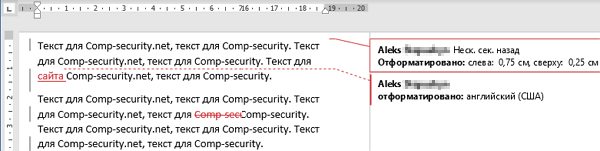
На картинке внизу показано, как выглядит текстовый документ Word при использовании функции записи изменений. В правой части экрана располагается отдельный блок, в котором отображаются информация об исправлениях. Здесь указывается имя пользователя, время внесения изменений и другая информация.
Кроме этого, в левой части окна программы Word может отображаться отдельная область « Исправлений ».
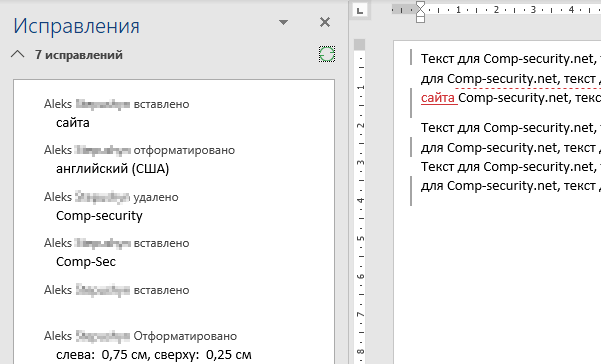
В области « Исправления » отображаются все внесенные пользователями правки и комментарии. Здесь можно кликнуть по интересующему вас изменению и сразу перейти к нужной точке документа.
Как убрать исправления в Word
Для того чтобы быстро убрать область исправлений в Word, и начать работать с документом как обычно, нужно перейти на вкладку « Рецензирование », открыть выпадающий список « Все исправления » и выбрать вариант « Без исправлений ». После этого изменения, которые вы вносите в документ, перестанут отображаться на экране.
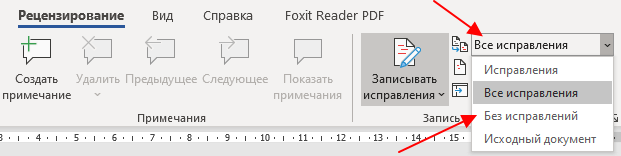
Также здесь можно отключить « Область проверки », которая может отображаться в левой части окна Word. Для этого достаточно нажать на соответствующую кнопку и снять с нее выделение. После внесения указанных выше настроек внешний вид документа Word должен прийти к стандартному виду.
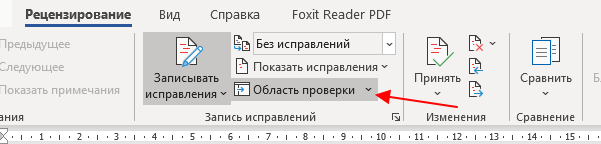
Если вы не планируете пользоваться функциями совместного редактирования документа, то вы также можете отключить опцию записи исправлений.
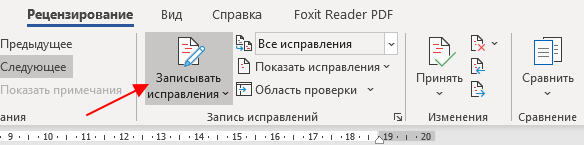
Для этого на вкладке « Рецензирование » нужно нажать на кнопку « Записывать исправления » и снять с нее выделение.
Как принять или отклонить исправления в Word
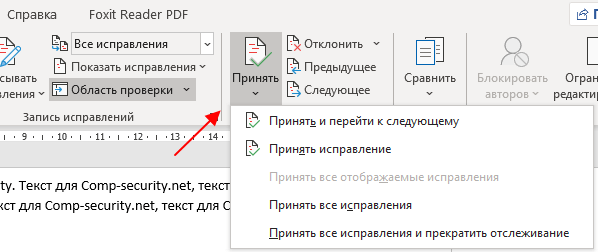
Перед тем как убирать область исправления и отключать запись изменений в документе Word, вам может понадобиться принять или отклонить исправления, которые уже были внесены. Для этого нужно установить курсор в начало документа, перейти на вкладку « Рецензирование » и нажать на стрелку рядом с кнопкой « Принять » или кнопкой « Отклонить ».
При выборе кнопки « Принять » откроется меню в котором можно принять и перейти к следующему, просто принять, принять все, а также принять и прекратить отслеживание.
Аналогичные варианты доступны и при нажатии на кнопку « Отклонить ».
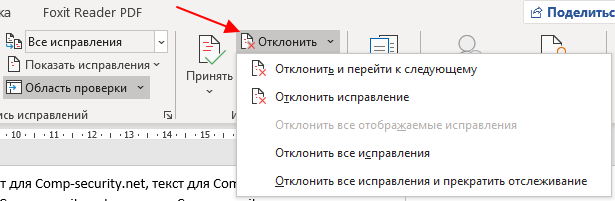
При выборе варианта « Принять/Отклонить и перейти к следующему » вы примете или отклоните первую правку в документе и перейдете к следующей. Таким образом можно пройти все правки в документе и по каждой из них принять подходящее решение.
Также вы можете выбрать « Принять/Отклонить все ». В этом случае все записанные в документе изменения будут автоматически приняты или отклонены.
- Как перевернуть страницу в Word
- Как построить график в Excel
- Как сделать альбомную страницу в Word
- Как сделать вертикальный текст в Word
- Как закрепить область в Экселе
Создатель сайта comp-security.net, автор более 2000 статей о ремонте компьютеров, работе с программами, настройке операционных систем.
Задайте вопрос в комментариях под статьей или на странице «Задать вопрос» и вы обязательно получите ответ.
Я нажимаю без исправлений, полоска исчезает, сохраняю док, но когда открываю его снова, она опять появляется. Как это исправить?
Опция «Без исправлений» просто скрывает отображение исправлений в документе. Если вы хотите полностью избавиться от исправлений вам нужно их принять или отклонить и потом сохранить документ.
Как отменить печать документа на принтере: очистка очереди печати
Вопрос от пользователя
Здравствуйте.
Подскажите, как можно настроить принтер: я на него отправила 3 документа на распечатку. В результате один он распечатал, а другие два нет. Сейчас сколько не отправляю документов — он ничего не печатает.
Всплывает окошко с очередью печати документов — один из них похоже завис. Никак не получается очистить эту очередь печати или удалить. Как это можно сделать?
Марина.
Д оброго дня!
Да, есть подобная проблема: при отправке нескольких файлов на распечатку (особенно, если они большие и весят несколько десятков мегабайт, содержат графику, чертежи и пр.) , нередко, когда очередь печати подвисает. И, разумеется, пока она не будет очищена — принтер может никак не реагировать на отправку новых документов на распечатку.
Собственно, сегодняшняя статья будет на эту проблематику.
📌 Кстати!
Все возможные причины, по которым принтер не печатает документы и ставит их в очередь, подробно описаны тут: https://poprinteram.ru/stavit-v-ochered-no-ne-pechataet.html

3 способа отменить печать документов на принтере
Способ №1: через свойства принтера
1) Сначала необходимо открыть 👉 панель управления Windows по адресу:
Панель управленияОборудование и звукУстройства и принтеры
Кстати, эту вкладку также можно открыть, если нажать Win+R , и использовать команду: control printers .
2) Далее щелкнуть правой кнопкой мышки по принтеру, на который вы отправляете документы на распечатку. Во всплывшем окне выбрать «Просмотр очереди печати» (как на скрине ниже). 👇
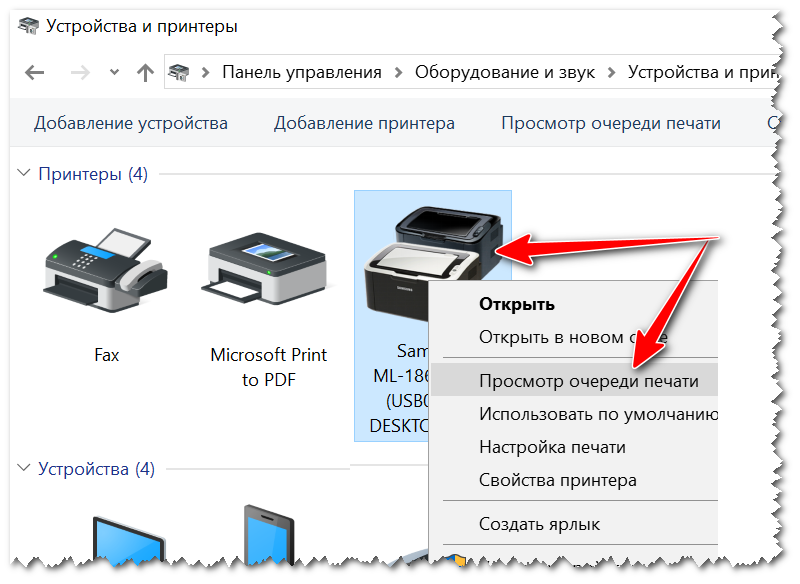
Просмотр очереди печати
3) После чего, выбрав любой из документов, присутствующих в очереди, можете отменить (для удаления его из очереди — просто выделите мышкой и нажмите клавишу Del). См. пример ниже. 👇
Также посоветую попробовать перезапустить печать документа, перед его удалением из очереди.
Щелкаем правой кнопкой мышки по документу и отменяем его распечатку.
Данный способ в половине случаев поможет решить проблему. Однако, иногда, сколько бы вы раз кнопку Del не нажимали — из очереди печати ни один документ может не удаляться. В таких тяжелых случаях, используйте нижеприведенные варианты.
Способ №2: остановка службы и чистка папки PRINTERS
В Windows есть специальная служба, отвечающая за печать документов (называется «Диспетчер печати» или «Spooler»).
Так вот, если ее работу остановить — то можно будет «вручную» удалить все файлы, которые были отправлены на печать. Собственно, ниже будет показано, как это сделать.
1) Сначала необходимо открыть список служб. Чтобы это сделать, нажмите сочетание кнопок Win+R , и введите команду services.msc . Пример ниже (работает во всех версиях Windows).

services.msc — открываем список служб в Windows
2) Далее найдите в списке службу с именем «Диспетчер печати» или «Spooler» — необходимо остановить ее. См. на скрин ниже. 👇
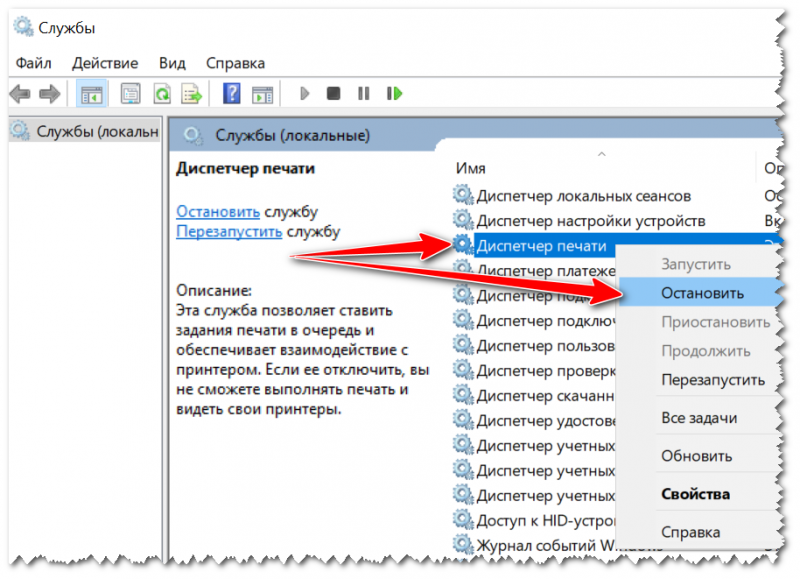
Остановка диспетчера печати
3) После остановки службы, зайдите в папку: C:WindowsSystem32SpoolPRINTERS
4) В этой папке необходимо удалить все файлы с расширениями .SPL и .SHD (у меня на компьютерах эта папка вообще пустая. ) .
👉 Примечание!
Если вдруг файлы не будут удаляться, воспользуйтесь рекомендациями из этой статьи .
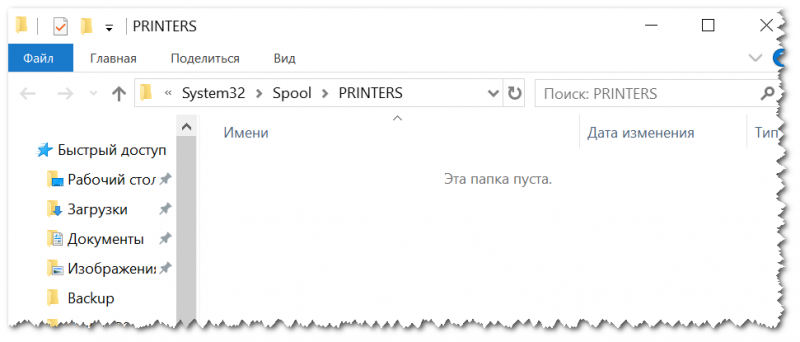
Эта папка пустая
5) Включите службу «Диспетчер печати» (которую до этого отключили) и проверьте работу принтера. Проблема должна быть решена.
Способ №3: с помощью командной строки
В некоторых случаях предыдущие способы могут не сработать, например, при зависании проводника. В этом случае, все можно сделать в командной строке за несколько шагов.
1) Первое, что необходимо сделать — это открыть 👉 командную строку от имени администратора. Для этого, откройте диспетчер задач (сочетание Ctrl+Alt+Del или Ctrl+Shift+Esc) и нажмите «Файл/новая задача» , впишите команду CMD и поставьте галочку, что задача должна быть от имени администратора . Пример ниже.
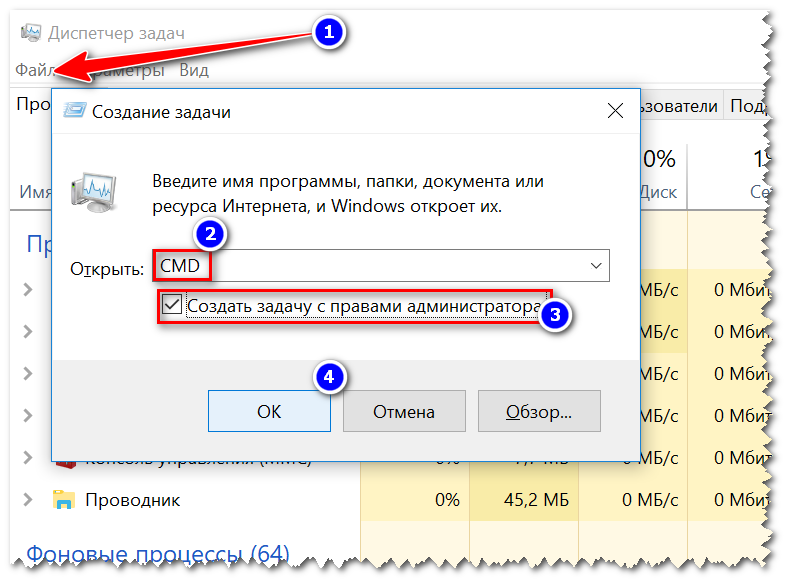
Запуск командной строки от имени администратора
2) Далее введите команду net stop spooler и нажмите Enter. Служба печати должна быть остановлена (см. пример ниже).
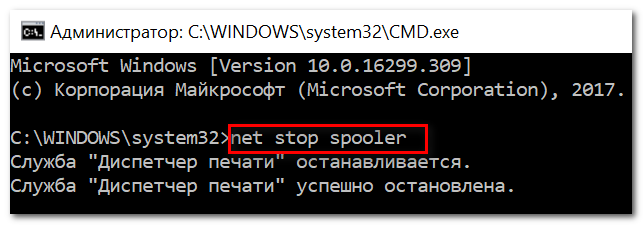
Служба печати остановлена
3) После введите последовательно две команды:
- del %systemroot%system32spoolprinters*.shd
- del %systemroot%system32spoolprinters*.spl
После ввода каждой — нажимайте Enter. Благодаря этим командам, из системной папки PRINTERS будут удалены временные файлы для распечатки (именно они и присутствуют в очереди печати).

Временные файлы, отправленные на печать, были удалены
Обратите внимание, что после ввода каждой команды ничего не должно писаться в ответ (это означает, что команда выполнена успешно).
Как убрать примечания в Ворде
Примечания – заметки пользователей, которые не вписываются в документ, а «привязываются» к выделенному фрагменту. Они располагаются на полях (за пределами листа), имеют собственную структуру и набор функций. Их можно добавлять, как в однопользовательском, так и в многопользовательском режиме.

Как создать примечание в Word 2010
Чтобы вставить заметку:
Шаг 1. Откройте документ Ворд, наберите или вставьте текст.

Шаг 2. Выберите символ, слово, предложение, абзац, главу или другой текстовый промежуток.

Шаг 3. Нажмите на иконку «Создать примечание» в меню «Рецензирование».

Шаг 4. В открывшемся поле примечания введите текст комментария.

Шаг 5. Нажмите на любую свободную область текста, чтобы выйти из поля примечания и продолжить работу с документом. Если нужно изменить текст сохраненной заметки, достаточно кликнуть на ее текст – вы сразу перейдете в режим редактирования и сможете дополнить или переписать ее.

Если вы начали создавать примечание, но передумали, нажмите «Ctrl+Z» на клавиатуре, чтобы выйти из режима создания заметок без сохранения.
Внимание! Если стереть текст из заметки в режиме редактирования и вернуться к работе над документом, заметка не исчезнет. Она будет «привязана» к тексту, но не будет нести полезной информации.
Как скрыть примечание в Word 2010
Заметки могут мешать просмотру документа. Их можно скрыть, чтобы не отвлекаться от работы над текстом:
-
Откройте документ Ворд с примечаниями и перейдите на вкладку меню «Рецензирование».


Справка! Чтобы вернуть заметки, убранные таким способом, достаточно снова отметить позицию «Примечания» в списке отображаемых исправлений.
Как комментировать примечание в Word 2010
Если вы не хотите менять существующую заметку, но ее необходимо дополнить, можно создать примечание к примечанию:
Шаг 1. Откройте документ Ворд с примечанием и нажмите на его текст.

Шаг 2. Нажмите на иконку «Создать примечание» в меню «Рецензирование».

Шаг 3. Введите текст дополнительного примечания.

Шаг 4. Кликните в любое место документа, чтобы выйти из режима редактирования заметки.

Можно создавать несколько вложенных примечаний. Они будут соединены с одним и тем же участком текста.
Как удалить примечание в Word 2010
Если работа с примечанием закончена (или оно создано случайно), заметку можно легко удалить:
Шаг 1. Откройте документ Ворд, выберите заметку для удаления и нажмите на нее правой кнопкой мыши.

Шаг 2. Выберите «Удалить примечание» из появившегося меню.

Также можно выбрать заметку и нажать кнопку «Удалить примечание» в разделе меню «Рецензирование».

На заметку! Отменить удаление можно нажатием «Ctrl+Z».
Как удалить все примечания в Word 2010
Если работа над документом полностью завершена, его можно быстро очистить от всех пользовательских заметок:
Шаг 1. Откройте документ Ворд, в котором нужно удалить все заметки.

Шаг 2. Нажмите на любую заметку в документе.

Шаг 3. Нажмите на «Удалить все примечания» в выпадающем списке кнопки «Удалить примечание» в разделе меню «Рецензирование».

Примечания всех пользователей будут удалены из файла.
Узнайте информацию с пошаговой инструкцией, как работать в ворде для чайников, из нашей новой статьи.
Как удалить все примечания одного пользователя в Word 2010
Если над документом работало несколько пользователей, вы можете удалить все заметки каждого из них. Для этого:
Шаг 1. Откройте документ Ворд с заметками двоих и более пользователей.

Шаг 2. Откройте список «Рецензенты» в разделе «Показать исправления» меню «Рецензирование».

Шаг 3. Оставьте отмеченными тех комментаторов, чьи заметки нужно стереть.

Шаг 4. Выберите любое оставшееся примечание.

Шаг 5. Нажмите «Удалить отображаемые примечания» в списке кнопки «Удалить примечание» в разделе меню «Рецензирование».

Шаг 6. Чтобы вернуть сохранившиеся заметки, отметьте пункт «Все рецензенты» в разделе «Показать исправления» меню «Рецензирование».

На заметку! Также вы можете включить заметки только одного или нескольких избранных пользователей, поставив галочки напротив их имен.

-
#1
Выдрать печать из документа можно с помощью Magic Wand. Но при этом возникают следующие сложности:
1. Печать может состоять из большого числа отдельных областей (как в приложенном файле — буквы пространственно разделены), приходится щёлкать мышью на каждой такой области…
2. На фоне печати могут быть другие надписи, которые мешают выделению искажением цвета печати в месте их наложения…
3. Цвета надписей на фоне печати могут быть похожи на цвет самой печати (как в приложенном файле — цвета подписи и самой печати схожи)…
Как в Photoshop решаются указанные проблемы ?
-

2222.jpg
64.9 КБ
· Просм.: 1 313

-
#2
Ответ: Выдирание печатей из документов
стиралкой…
Не по теме:
неужели, каждый дизайнер делает это ? 
-
#3
Ответ: Выдирание печатей из документов
Если в изображении есть такие же цвета как печать, то для начала вырежи и вставь печать на новый слой, затем после выделения Magic Wand, зайди в меню select—similar, т.е. он выделит все подобные пиксели. Чаще всего, использовал этот метод, когда реставрировал старые рукописи.
mr_pupkin
Гость
-
#4
Ответ: Выдирание печатей из документов
Cyrax сказал(а):
Как в Photoshop решаются указанные проблемы ?
Методов масса. Ну вот еще
Replace Color. Заменить на белый (ну или какой там фон) Лучше конечно перед этим выделить область с печатью.
Select Color Аналогично.

-
#5
Ответ: Выдирание печатей из документов
MetroidZ сказал(а):
Не по теме:
неужели, каждый дизайнер делает это ?
Не по теме:
все дизайнеры делают это!
и (еще мельче) все фирмы ТАК работают (сколько и где только не переделал этого)
а способов да — куча
но основной — стерка и битмапом в корку
и главное — принтер струя — живая печать бумагу пробивает. струя хуже — но похоже
Не по теме:
сядем усе!©
-
#6
Ответ: Выдирание печатей из документов
Стерка и magic wand явно не стоит использовать. Нажать F1 и читать про mask.
После выставить точку белого, чтобы фон бумаги стал белым (F1 adjastment layer -> curves или levels или любой другой удобный корректирующий слой.
Потом продублировать исходный слой применить к нему маску и рисовать по маске любыми удобными инструментами.
ИЛИ
открыть векторный редактор (Corel, Illustrator,..) набрать текст, после нажать F1 и найти, как разместить текст по пути.
ИЛИ
Прийти туда где делают печати и попросиьт их сделать печать по оттиску
-
#7
Ответ: Выдирание печатей из документов
DMan и не забыть при этом взять с собой регистрационные документы 

-
#8
Ответ: Выдирание печатей из документов
a) в палитре каналов копируете красный канал — перетаскиваете на вторую справа иконку внизу или клик правой клавишей — Duplicate Channel;
b) Ctrl+L — обрабатываете копию канала уровнями, добиваясь наибольшего контраста;
c) загружаете выделение с копии канала — Ctrl+ клик по копии канала;
d) инвертируете выделение — Ctrl+Shift+I;
e) на копии слоя с документом создаете маску слоя (вторая слева иконка внизу), берете кисть, жмете D, и аккуратно кистью правите печать, убирая ненужные подписи (чтобы видеть только маску — кликнуть на ней с прижатым Alt).
Фсё.
-
#9
Ответ: Выдирание печатей из документов
Как вариант — после загрузки выделения можно слегка смягчить резкость контуров — Select > Modify > Smooth > 1 pixels > OK.
-
#11
Ответ: Выдирание печатей из документов
Все верно — не надо палкой ковыряться: печать она как правило одного или двух чернил, следовательно чистые цвета, которые нужно только найти как использовать. Выделяете все в этом цвете, получаете изображение печати в слое, а затем стираете то лишнее что прилепилось по ходу — элементы бланка, росписи и тп. Работа кропотливая но не трудная.
Что касается правовых вопросов которые так возбуждают дизигнеров при упоминании подделки печатей и штампов, то закон этого не запрещает — он запрещает использовать подделку в корыстных целях. Цитировать УК не буду — найти нетрудно. Но замечу что ни дизайнер, то ярый этатист. Интересное явление…
-
#13
Ответ: Выдирание печатей из документов
Я очищал печати от «скверны» тоже белой кистью и клонированием совсем проблемных участков (предварительно сделав цветокоррекцию, конечно). Потом изображению нужно добавить чуть-чуть резкости, и разместить на листе несколько вариантов оттиска, слегка отличающихся по цвету. Потом распечатать документ на струйном принтере с максимальным разрешением и выбрать наиболее подходящий по цвету вариант, который потом и пустить в работу.
Чтобы посадить печать на нужный документ, следует сначала напечатать из Ворда сам текст документа (как обычно, на лазерном принтере), а потом этот же лист пропустить через струйный принтер, на котором напечатается штампик (расположенный в подходящем месте).
Завершающий штрих: берём тонкую беличью кисточку, смоченную слегка в водичке, и аккуратненько смачиваем самые толстые и тёмные линии и участки на оттиске. Это дополнительно смажет точки растра (было весьма актуально во времена древних струйников , и немного пропитает бумагу с обратной стороны (как в настоящем оттиске .
Можно ещё и продавленность бумаги сымитировать, но… это уже извращение
Не по теме:
P.S.: …хех.. когда-то я так практику в университете «проходил»

-
#14
Ответ: Выдирание печатей из документов
Stamp 1.5 как вариант.
-
#15
Ответ: Выдирание печатей из документов
pen, клонштамп и ластик.
-
#16
Ответ: Выдирание печатей из документов
Знаете, я этич что-то стал часто заниматься (только тс-с-с, никому не говорите). На одну печать уходит не более получаса, если она не совсем убитая. Мои действия:
1. Усиление контраста и яркости чтобы убить грязный фон и сделать его белым
2. беру Healing brush в режиме replase Ставлю контрольную точку на большом белом месте и начинаю убивать все что не нужно.
3. Все где убил нужного опять клонирую Healing brush (ну, саму печать)
4. Иду в нью-сатурейшен и ставлю саний цвет (тут сколько угодно вариантов — оттиски всегда разные)
И никаких проблем. Пока. Надеюсь если Вы не расскажете никому то их и не будет
-
#17
Ответ: Выдирание печатей из документов
Не по теме:
Тень мистера Х витает над вами… тссс!

-
#18
Ответ: Выдирание печатей из документов
a. Смотрим каналы
b. Суммируем/вычитаем
c. В зависимости от полученного используем:
treshhold, eraser, brush… кому как удобно
… в итоге получаем почти маску, которую потом слегка правим.
P.S. Вопрс риторический. Ну почему проблематично просуммировать каналы? Если с этого начинать, то большинством проблем с масками решается процентов на 90. БЛИН!

-
#19
Ответ: Выдирание печатей из документов
Будете смеятся но и меня не обошло это задание. Вопрос с каким разрешением лучше сканить печать?

-
#20
Ответ: Выдирание печатей из документов
Catalyst сказал(а):
аналогично
Содержание
- 1 Удаляем фон с печати (подписи)
- 2 Вставляем печать или подпись в документ
- 3 GroupDocs
- 4 SmallPDF
- 5 Как перенести печать и подпись с отсканированного документа в Ворде: используем виртуальный принтер
- 6 СкиньСкан.РФ
- 7 Sigs.me
- 8 Эти уроки могут вас заинтересовать
- 9 PDF Sign
- 10 Adobe онлайн
- 11 I love PDF
- 12 Используем программы для ПК или ноутбука, чтобы поставить подпись
- 12.1 Adobe Acrobat
- 12.1.1 Как создать свой “штамп”
- 12.2 PDF-XChange Viewer
- 12.3 Movavi PDF-редактор
- 12.3.1 Вставка ранее вырезанной подписи
- 12.3.2 Добавление мышкой
- 12.3.3 Используем сенсорный экран
- 12.4 PDF Commander
- 12.4.1 Скачивание и установка программы
- 12.4.2 Открытие или создание документа ПДФ
- 12.4.3 Подпись вручную
- 12.4.4 Добавление рисунка
- 12.4.5 Наложение штампа
- 12.5 PDFSign
- 12.1 Adobe Acrobat
- 13 HiPDF
Удаляем фон с печати (подписи)
У меня есть набор сервисов для удаления фона с изображения, но я буду использовать онлайн-редактор из другой коллекции.
Я загружаю изображение в редактор PhotoPea и использую инструмент «Выбрать цветовой диапазон». Он сразу выберет белый цвет, остается только отменить выделение и все, печать готова. Его необходимо сохранить в формате PNG, чтобы сохранить прозрачность.

Удалите фон с фотографии для печати.
Чтобы удалить фон с вашей подписной фотографии, вам необходимо сделать то же самое.
Вставляем печать или подпись в документ
Тогда вам останется только вставить штамп в документ. Вы можете сделать это в Word или использовать онлайн-сервисы.
GroupDocs

Онлайн-сервис для подписания документов
Мощный и бесплатный сервис для подписания документов. Вы можете создать печать прямо в этом сервисе.
- Подписывайте PDF, DOCX, XLSX, PPTX, RTF, ODS, OTS, ODP, JPEG, PNG, GIF и многие другие форматы
- Загрузите документы Excel, Word, PowerPoint, изображения или PDF и подпишите их в браузере.
- Он поддерживает любую платформу, такую как Windows, macOS, Android и iOS
- Вы можете создавать штрих-коды или QR-коды онлайн бесплатно.
- Широкий спектр подписей документов DOCX: текстовые, цифровые, штрих-коды, изображения, штампы, формы, метаданные и многое другое
SmallPDF

Сервис подписания документов онлайн
С помощью электронной подписи Smallpdf вы можете создавать подписи и инициалы, подписывать документы электронным способом и приглашать других подписаться.
После загрузки документа вы можете нарисовать новую подпись с помощью сенсорной панели или мыши. Кроме того, вы можете загрузить или сфотографировать свою подпись или печать с помощью камеры вашего устройства.
Как перенести печать и подпись с отсканированного документа в Ворде: используем виртуальный принтер
Виртуальный принтер позволяет добавить подпись или печать к контракту или другому документу, созданному в Word, затем преобразовать его в PDF и отправить по электронной почте.
Инструкции:
- Отсканируйте документ с изображением, вырежьте нужный фрагмент с помощью графического редактора.
- Добавьте получившееся изображение в контракт, отрегулируйте размер.
- Распечатайте документ, при выборе принтера укажите тот виртуальный, который был установлен заранее.
- Укажите папку в памяти компьютера для сохранения файла.
Полученный документ теперь можно отправить по электронной почте.
СкиньСкан.РФ

Подпишите и проштампуйте любой документ за одну минуту
Без принтера, фотошопа и погони за режиссером. Он дает вам одну страницу в день бесплатно, но имейте в виду, что будет только одна попытка, так что сделайте это сейчас.
Sigs.me

Онлайн-сервис для вставки подписи и печати в документ
Онлайн-сервис, с помощью которого вы легко можете поставить печать или подпись на любом документе, имея при себе только смартфон или ноутбук. Просто скачайте образцы печати и подписи один раз.
Вы можете загружать документы любого формата для подписи: WORD, EXCEL, PDF, JPG, PNG и др. подписанный документ появится в виде отсканированной копии оригинального подписанного документа.
Эти уроки могут вас заинтересовать
PDF Sign

PDF Sign — программа для вставки отпечатка в документ
Загрузите и установите программу PDFSign, откройте нужный документ, затем нажмите кнопку добавления штампа или подписи, затем поместите его в нужное место и все.
Adobe онлайн

Подпишите или проштампуйте PDF-документ онлайн
Инструмент Acrobat Fill & Sign позволяет подписывать документы PDF в любом браузере, включая Google Chrome. Создайте подпись или загрузите печать, а затем добавьте ее или свои инициалы в любом месте PDF-файла.
Сервис автоматически удаляет фон с фотографии печати или подписи, что очень удобно.
I love PDF

Инструмент электронной подписи документов
Инструмент для электронной подписи документов. Подпишите свои документы или отправьте запросы на подпись другим людям.
Используем программы для ПК или ноутбука, чтобы поставить подпись
Для подписания и запечатывания файлов PDF более популярно использование компьютерных программ.
Adobe Acrobat
Adobe Acrobat предлагает пользователям функцию «Штамп». Вы можете добавить свои собственные изображения или выбрать их из списка шаблонов.
Функция «Динамический штамп» позволяет указать название печати, дату и время ее проставления на документе. Вы можете найти его на панели «Аннотации”.
Инструкция по использованию «Штампа”:
- Запускаем программу, поочередно нажимаем на «Комментарии» и «Аннотации”.
- Щелкните «Штампы», затем «Показать палитру”.
- Выберите штамп.
- Щелкните в том месте, где должно быть изображение, или переместите его с помощью курсора мыши, чтобы задать положение и размер.
- Если имя ранее не было указано в личных данных, появится окно для ввода этих данных.
- Вы можете переместить изображение в другое место с помощью опций «Рука» или «Выделение”.
- Чтобы удалить изображение, щелкните его правой кнопкой мыши и выберите «Удалить”.
- Чтобы изменить размер штампа, щелкните по нему и перетащите указатель, появившийся в углу.
- Вы можете изменить цветовую схему заметки рядом со штампом или степень ее прозрачности, щелкнув ее правой кнопкой мыши и выбрав «Свойства». Параметры задаются в разделе «Внешний вид”.

Любой штамп можно отправить в «Избранное», чтобы вы могли быстро использовать его, если он вам снова понадобится. Вам нужно выбрать знак штампа с помощью инструмента «Выделение» или инструмента «Рука», затем на панели «Аннотации» нажмите «Штамп» и отправьте его в избранное.
Как создать свой “штамп”
Если среди марок нет ни одной, вы можете сделать это вручную, вставив необходимое изображение. Вам необходимо найти интересующий вас принт на любом из электронных документов и вырезать его с помощью графического редактора или скачать с бесплатных тематических сайтов.
Дальше:
- Откройте программу, нажмите «Аннотации» и разверните «Марки”.
- Нажмите кнопку, которая открывает выбор штампа.
- Нажмите «Импорт», выберите «Файл”.
- В меню укажите путь к вашему штампу и укажите его название.
- Нажмите «ОК», чтобы подтвердить действие.

Изображение, добавленное пользователем, будет иметь те же параметры, что и штампы модели.
Как поставить подпись, смотрите на скриншоте ниже.

PDF-XChange Viewer
PDF-XChange Viewer доступен в платной и бесплатной версиях. Второй имеет ограниченные возможности, но имеет инструмент, позволяющий вставить печать или подпись в PDF.
Управление:
- Сфотографируйте печать и подпись или отсканируйте их.
- Отправьте изображения в память компьютера.
- Откройте требуемый PDF-документ.
- Вызовите раздел «Палитра штампов», создайте новую коллекцию, добавьте необходимые изображения.

- Из готового набора вы можете добавлять изображения в соответствующие места в файле.
- Чтобы заблокировать изображения в одном месте, щелкните их правой кнопкой мыши, выберите «Свойства», затем «Дополнительно» и установите флажок в поле «Заблокировано”.


Чтобы в дальнейшем распечатать файл с добавленными изображениями, необходимо при печати в параметрах указать «Документ и штампы». В противном случае окончательный результат будет без подписи или без печати.

Создать собственную печать несложно.
Movavi PDF-редактор
Программа платная, но через ее интерфейс очень удобно вставлять штампы и подписи. Вы можете изучить его возможности, воспользовавшись бесплатным пробным периодом.
С помощью Movavi PDF Editor вы можете не только добавлять заранее подготовленные отсканированные файлы, но и просматривать подпись с помощью мыши или стилуса на дисплее планшета.
Вставка ранее вырезанной подписи
Чтобы разместить отсканированное изображение, вам необходимо:
- Запустите программу, нажмите «Открыть файл», выберите документ, в который хотите вставить изображение.

- Нажмите «Редактировать», выберите «Изображение». Укажите файл. После передачи отрегулируйте размер изображения и перетащите его в нужное место на странице. Таким же образом можно вставить штамп или печать.


Чтобы сохранить документ, нажмите кнопку в виде гибкого диска в верхнем левом углу, выберите «Файл», нажмите «Сохранить как» и укажите имя.
Добавление мышкой
Если подпись не сохранена, вы можете сделать это с помощью мыши.
Инструкции:
- Загрузите в программу нужный файл.
- Щелкните «Редактировать», затем «Подписать». Укажите цвет и толщину линии.
- Подпишите договор мышкой, нажмите «Добавить”.
- Установите рисунок в нужную область, откорректируйте размер.

Остается только сохранить PDF-файл и отправить его на печать.
Используем сенсорный экран
Movavi PDF Editor поставляется в виде приложения для планшетов. Он также позволяет подписывать документ.
Управление:
- Запускаем приложение, открываем файл.
- Нажмите «Редактировать», выберите «Подпись”.
- Подпишите документ электронной ручкой или пальцем.
- Переместите рисунок в нужную часть листа, выберите размер.
Теперь вам нужно сохранить файл и отправить его по электронной почте.
PDF Commander
PDF-Commander — это следующий способ вставить распечатку в документ PDF.
Скачивание и установка программы
Чтобы «установить» PDF Commander на свой компьютер, вам необходимо найти и загрузить дистрибутив с официального сайта, дважды щелкнуть, чтобы запустить мастер установки, и следовать его инструкциям, пока установка не будет завершена. Для начала вам нужно дважды щелкнуть ярлык программы на рабочем столе или в меню «Пуск”.
Открытие или создание документа ПДФ
В меню «Пуск» вы можете открыть файл PDF, создать новый, преобразовать его в другой формат или объединить несколько документов в PDF. Чтобы отредактировать существующий файл, вам нужно выбрать «Открыть PDF», указать папку, в которой он находится, и подтвердить действие.
Подпись вручную
Вы можете добавить подпись вручную с помощью кнопки «Подпись». В открывшемся окне для рисования нужно создать рисунок. Вы можете настроить цвет, толщину линии и сохранить готовое изображение в формате PDF для дальнейшего использования. Если изображение не работает с первого раза, вы можете удалить или отредактировать его с помощью инструмента «Ластик». Когда изображение будет готово, нужно нажать «ОК» и переместить его в нужное место в документе.

Добавление рисунка
Программа позволяет добавлять готовое изображение. Вам нужно по очереди нажимать «Подпись» и «Выбрать из файла». Затем укажите папку с изображением, нажмите «Открыть» и переместите ее туда, где она должна быть.

Наложение штампа
Помимо собственных изображений, программа позволяет добавлять марки из вашей коллекции. Есть такие инструменты, как «Оплачено», «Дублировать», «Утверждено». Вам нужно нажать на кнопку «Штамп» вверху слева, выбрать тот, который вам нужен, и переместить его в соответствующую область листа. Размер можно легко отрегулировать, перетащив мышку по краям.

PDFSign
PDF Sign — еще одна утилита, которая позволяет вставлять печать или подпись. При работе с ним нужно открыть документ, нажать кнопку, чтобы добавить отсканированный файл и поместить изображение в подходящее место. Все действия выполняются в несколько щелчков мышью.

Программа позволяет сохранить окончательный документ в расширении PDF или сразу отправить его на печать. Он также работает с любыми дизайнами, размер которых можно изменить.
HiPDF

Инструмент для вставки подписи и штампа в документ
Нажмите кнопку «Выбрать файл», чтобы выбрать и загрузить файл PDF в службу. Затем создайте свою цифровую подпись, просто набрав свое имя, используя выбранный стиль письма, или рисуя с помощью сенсорной панели или мыши. Загрузите фотографию подготовленного отпечатка. Затем поставьте свою подпись в любом месте документа.
Источники
- https://ilyapronin.ru/services/postavit-podpis-ili-pechat-onlajjn.html
- https://printeru.info/pechat/kak-postavit-pechat-i-podpis-na-dokument-pdf
[свернуть]