
-
Щелкните место, в которое нужно вставить неразрывный дефис.
-
Нажмите клавиши CTRL + SHIFT + дефис.
-
На вкладке Макет щелкните стрелку рядом с кнопкой Перенос .
-
Выберите Авто.
-
На вкладке Макет щелкните стрелку рядом с кнопкой Перенос .
-
Выберите пункт вручную.
Word последовательно определяет все возможные варианты расстановки переносов.
-
В диалоговом окне расстановка переносов вручную выберите нужное расположение расстановки переносов и нажмите кнопку Да.
Вы можете ограничить количество последовательных переносов.
-
На вкладке Макет щелкните стрелку рядом с кнопкой Перенос .
-
Выберите Параметры расстановки переносов.
-
В поле ограничить последовательные дефисы введите максимальное число, а затем нажмите кнопку ОК.
-
Выделите текст.
-
На вкладке Главная разверните группу абзац .
-
В диалоговом окне абзац перейдите на вкладку строки и разрывы страниц .
-
В разделе исключения для форматированияустановите флажок не расставлять переносы .
Вы можете управлять числом переносов в документе, настраивая ширину полей.
-
На вкладке Макет нажмите кнопку поля .
-
Выберите одну из предварительно заданных значений ширины полей или выберите пользовательские поля , а затем введите значения в полях верхнее, нижнее, левоеи правое .
-
Нажмите кнопку ОК.
Дополнительные сведения
Изменение междустрочного интервала в Word
Настройка полей страницы в Word
Сочетания клавиш в Word
-
Щелкните место, в которое нужно вставить неразрывный дефис.
-
Нажмите клавиши Command + Shift + дефис.
Советы:
-
Чтобы вставить короткое тире (–), нажмите клавиши Option + дефис.
-
Чтобы вставить длинное тире (—) вместо двойного дефиса, нажмите клавиши Shift + Option + дефис.
-
-
В меню Сервис выберите пункт Расстановка переносов.
-
Установите флажок Автоматическая расстановка переносов.
-
В поле Ширина зоны переноса слов укажите, сколько места следует оставлять между последним словом в строке и правым полем.
-
В поле Максимальное число последовательных переносов укажите число последовательных строк, в которых могут присутствовать переносы.
Советы:
-
Чтобы уменьшить число переносов, расширьте зону переноса слов.
-
Чтобы край правого поля был более ровным, сделайте зону переноса слов уже.
-
-
Выделите текст, в котором нужно расставить переносы.
-
В меню Сервис выберите пункт Расстановка переносов.
-
Нажмите Вручную.
Word последовательно определяет все возможные варианты расстановки переносов.
-
В поле Вариант выберите расположение переноса.
-
Убедитесь в том, что не выделен ни один фрагмент текста.
-
В меню Сервис выберите пункт Расстановка переносов.
-
Нажмите Вручную.
Word последовательно определяет все возможные варианты расстановки переносов.
-
В поле Вариант выберите расположение переноса.
См. также
Изменение междустрочного интервала в Word
Сочетания клавиш в Word
Содержание
- Как убрать перенос слов в Ворде
- Вариант 1: Автоматически расставленные переносы
- Вариант 2: Расставленные вручную или «смещенные»
- Заключение
- Вопросы и ответы

Набирая самостоятельно текст в MS Word, большинство пользователей не используют знаки переноса, так как программа, в зависимости от разметки страницы и положения текста на листе, переносит целые слова автоматически. Зачастую наличия этих символов и не требуется, по крайней мере, если речь идет о работе с личными документами. Но бывает и так, что эти знаки уже расставлены, но они не нужны, а потому их следует убрать. Сегодня расскажем о том, как это сделать.
Как убрать перенос слов в Ворде
Время от времени многим приходится работать с чужим документом или текстом, скачанным (скопированным) из интернета, в котором предварительно были расставлены знаки переноса. В последнем случае чаще всего меняется расстановка этих символов — она может попросту перестать совпадать с разметкой и типов выравнивания содержимого страницы, превратившись в произвольно расставленные дефисы. Для того чтобы это исправить или же вовсе избавится от ненужных знаков, даже если их расположение на страницах правильное, нужно выполнить несколько простых действий. Сложнее дела обстоят, если переносы были расставлены вручную, но и здесь решение есть. Далее рассмотрим обе ситуации и то, как нужно действовать в каждой из них.
Читайте также: Выравнивание текста в документе Microsoft Word
Вариант 1: Автоматически расставленные переносы
Итак, у вас есть текст, в котором переносы были расставлены автоматически, то есть самой программой (Ворд это был или нет — не столь важно). Чтобы убрать из текста эти ненужные знаки, выполните следующие действия:
- Перейдите из вкладки «Главная» на «Макет».
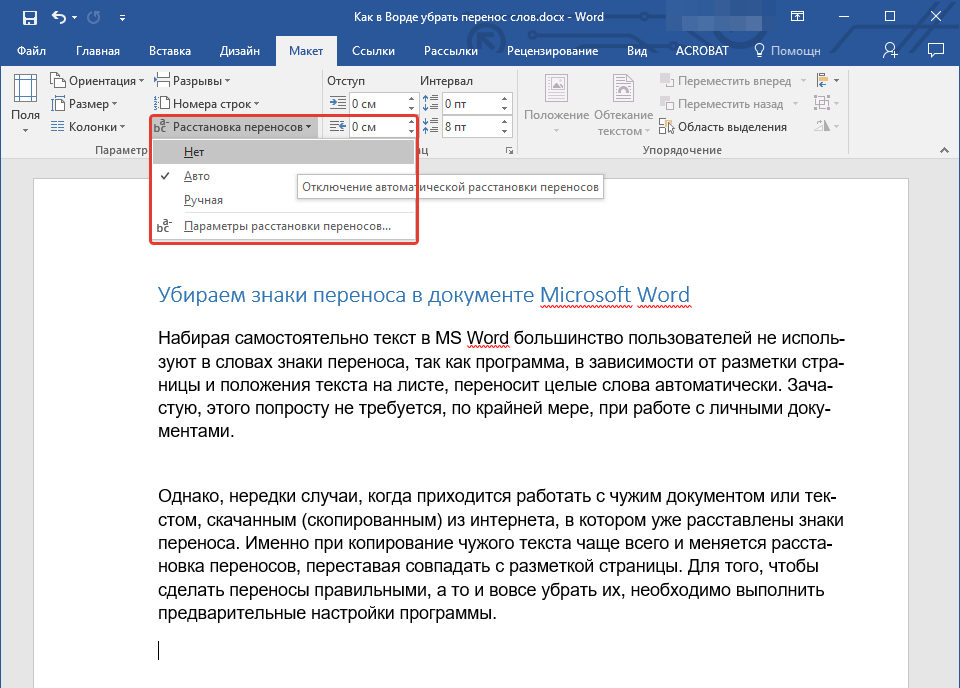
- В группе «Параметры страницы» найдите пункт «Расстановка переносов» и разверните его меню.

Примечание: Чтобы убрать перенос слов в Ворде 2003 — 2007, из вкладки «Главная» перейдите во вкладку «Разметка страницы» и найти там одноименный пункт «Расстановка переносов».
- Выберите пункт «Нет», чтобы убрать автоматический перенос слов.
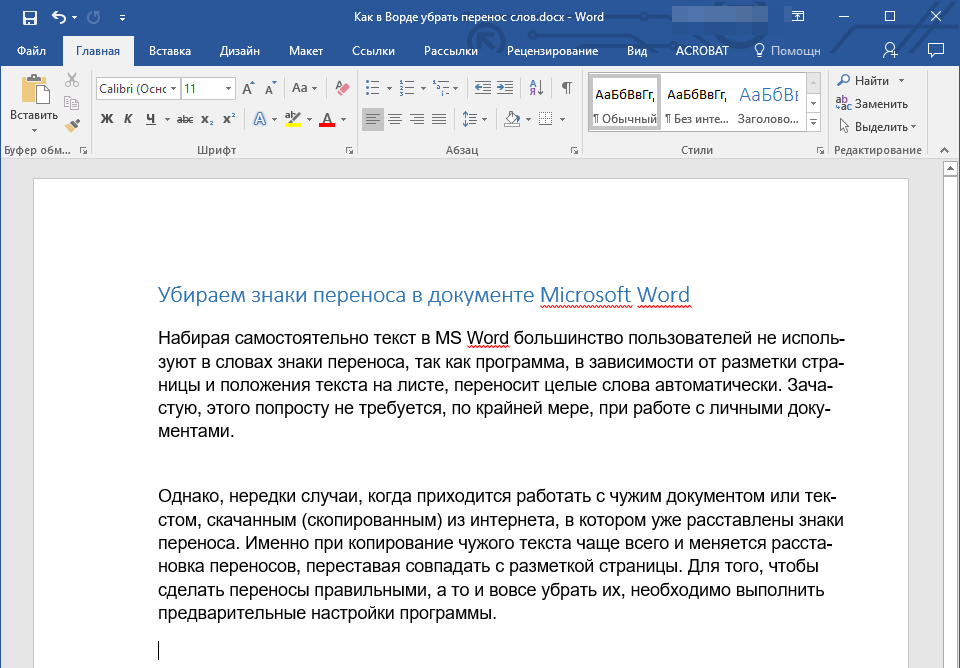
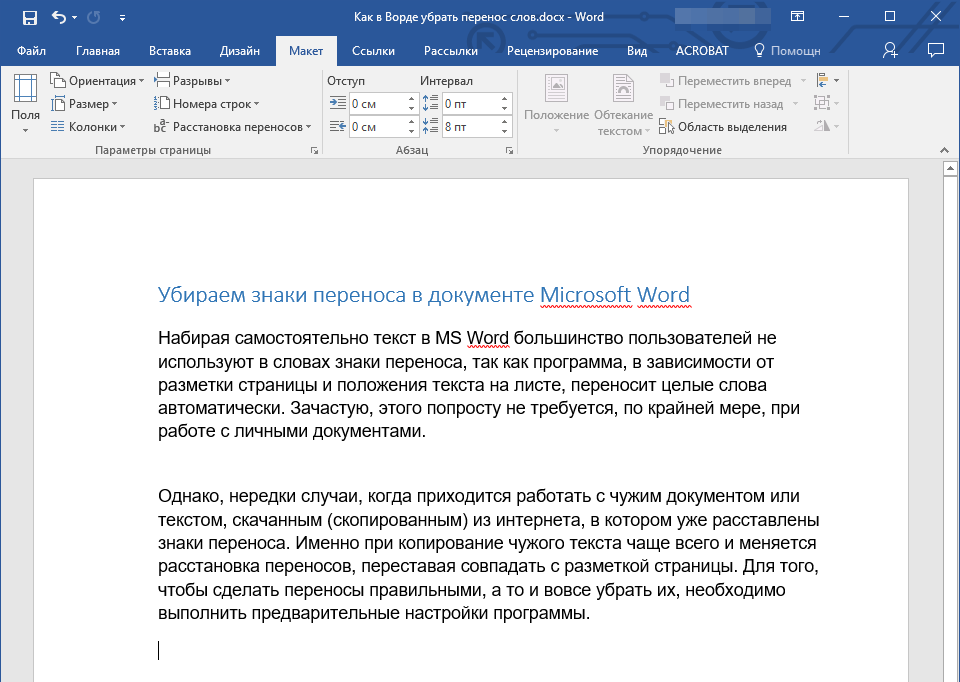
Переносы исчезнут, а текст будет выглядеть так, как мы его привыкли видеть в Word и на большинстве интернет-ресурсов.
Вариант 2: Расставленные вручную или «смещенные»
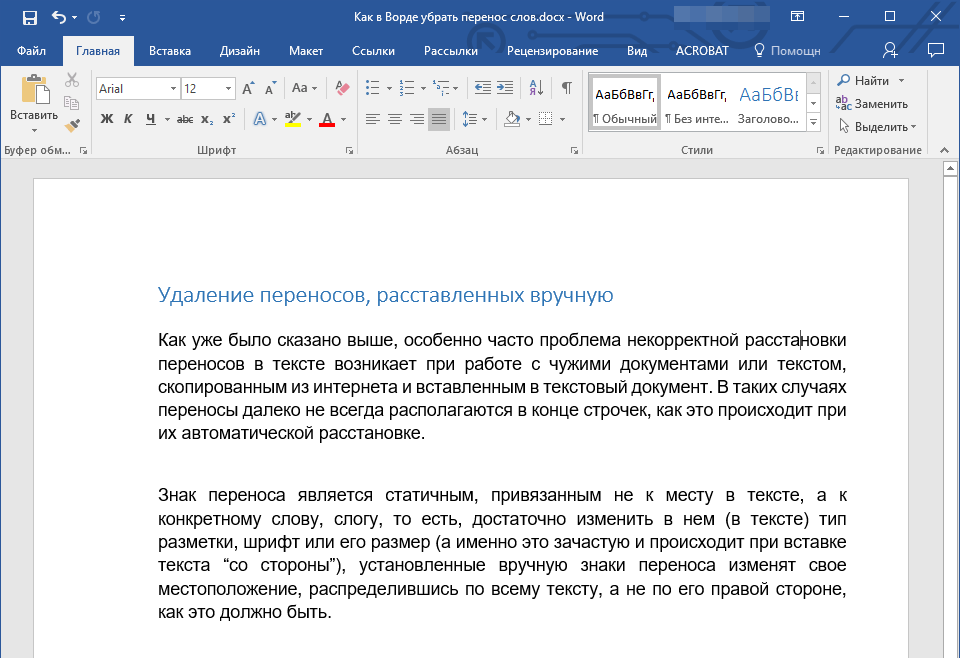
Как уже было сказано выше, особенно часто проблема некорректной расстановки переносов в тексте возникает при работе с чужими файлами или текстом, скопированным из интернета и вставленным в текстовый документ. В таких случаях переносы далеко не всегда располагаются в конце строчек, как это происходит при их автоматической расстановке.
Знак переноса является статичным, привязанным не к месту в тексте, а к конкретному слову, слогу, то есть достаточно изменить тип разметки страницы, шрифт или его размер (а именно это зачастую и происходит при вставке текста «со стороны»), как установленные вручную знаки переноса изменят свое местоположение, распределившись по всему тексту, а не по правой стороне страницы, как это должно быть. Выглядеть это может примерно следующим образом:
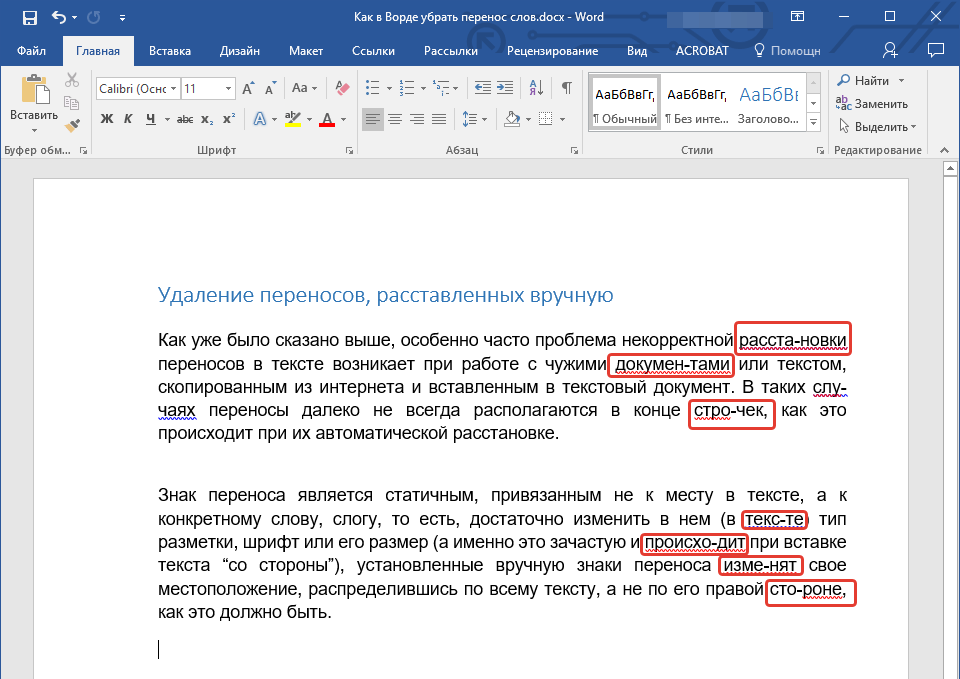
Из примера на скриншоте видно, что знаки переноса находятся не в самом конце строчек. Конечно, можно попытаться вручную подогнать форматирование текста так, чтобы все встало на свои места, но это практически невозможно, или же просто удалить эти символы вручную. Да, с небольшим фрагментом текста сделать это будет несложно, но что, если у вас в документе десятки, а то и сотни страниц с неправильно расставленными переносами? Для решения нашей задачи достаточно воспользоваться функцией поиска и замены.
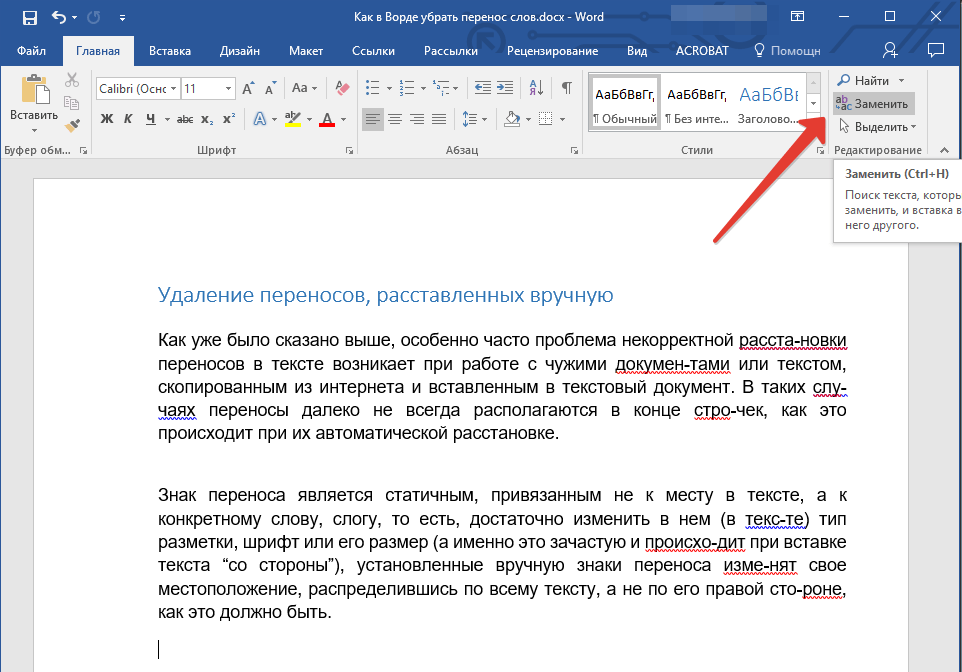
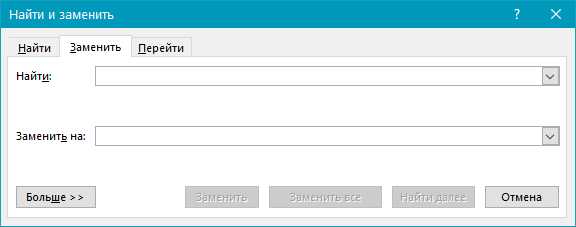
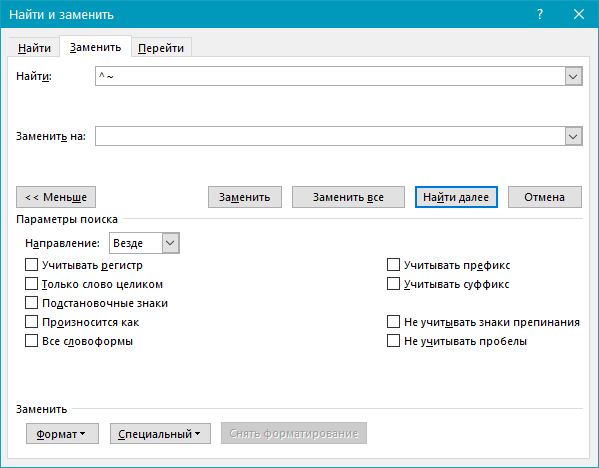
- В группе «Редактирование», расположенной во вкладке «Главная», нажмите кнопку «Заменить» (или нажмите «CTRL+H»).
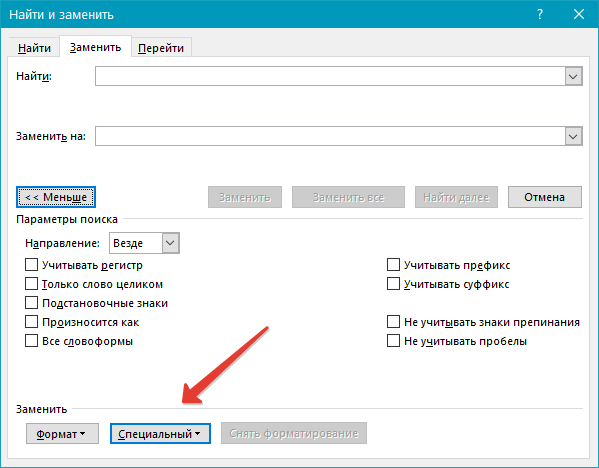
- Кликните по кнопке «Больше», расположенной снизу слева, и в расширенном окне выберите «Специальный».
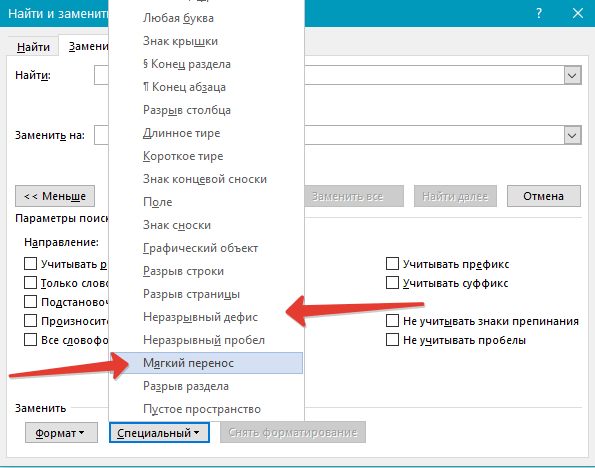
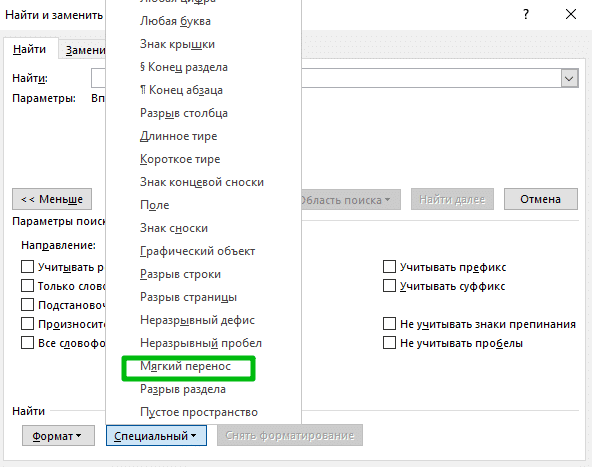
- В появившемся списке выберите символ, который вам нужно удалить из текста — «Мягкий перенос» или «Неразрывный дефис».
- Поле «Заменить на» следует оставить пустым.
- Нажмите «Найти далее», если вы просто хотите увидеть эти символы в тексте. «Заменить» — для того чтобы удалять их поочередно, или «Заменить все», чтобы удалить сразу все знаки переноса из текста.
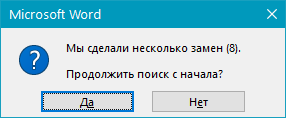
- По завершении проверки и замены (удаления) появится небольшое окно, в котором вам нужно нажать «Да» или «Нет», в зависимости от того, планируете ли вы дальше перепроверять этот текст на наличие переносов (лучше это сделать).

Примечание: Иногда можно столкнуться с тем, что ручные переносы в тексте расставлены не с помощью «правильных» знаков («Мягкий перенос» или «Неразрывный дефис»), а с помощью обычного короткого тире «-» или знака «минус». В таком случае в поле «Найти» необходимо вводить именно этот символ «-» без кавычек, после чего уже можно нажимать на выбор «Найти далее», «Заменить» или «Заменить все», в зависимости от того, что вы хотите сделать. Правда, нужные дефисы после этого тоже будут удалены. Но, так как слова без них будут помечены как ошибки (подчеркнуто красным), найти их и исправить не составит труда.
Читайте также: Как включить проверку орфографии в Майкрософт Ворд
Таким образом, используя возможности инструмента «Найти — заменить» в Word, можно легко избавиться от всех некорректно расставленных переносов в словах. К слову, сфера применения данной функции куда более широка, о чем мы писали ранее.
Подробнее: Поиск и замена слов и символов в Ворде
Заключение
Собственно, на этом все. Теперь вы знаете, как убрать перенос в Microsoft Word, будь это версии 2003, 2007, 2010 или 2016 годов, а также «подписочные» Office 365 и 2019. Рассмотренные в статье варианты решения нашей сегодняшней задачи помогут вам с легкостью преобразить любой текст и сделать его действительно пригодным для работы и чтения.
Просмотров 4.7к. Обновлено 4 июня 2020
Независимо от набора текста в Word, многие пользователи не используют разрывы слов, потому что программа, в зависимости от положения текста и от разметки страницы , автоматически перемещает слова не разделяя их дефисом. Зачастую это просто не требуется, когда вы работе с личными документами ворд.
Однако случаи, когда необходимо работать с другим документом или текстом, загруженным (скопированным) из Интернета, в котором размещены начальные признаки перевода, не являются необычными. Это происходит, когда вы копируете чужой текст, который чаще всего меняется и не соответствует макету страницы. Для того, чтобы переводы были правильными и даже полностью их удалить, необходимо выполнить начальные настройки программы.
Мы поговорим о том, как отключить перенос слов в ворде версии 2010 — 2016, возможно и на других версиях отключение происходит также.
Убрать автоматический перенос
Таким образом, у вас есть текст, в котором разделение было размещено автоматически. Чтобы удалить перенос из текста, выполните следующие действия.
Шаг 1. Перейдите на вкладку «Макет» затем в группе «Параметры страницы» найдите «Расстановка переносов» затем раскройте меню.
Шаг 2. Выберите «Нет», чтобы удалить автоматический перенос слов. Переносы исчезнут из документа, и текст будет выглядеть так, как мы видели в большинстве онлайн-ресурсов.
Убрать ручные переносы
Как упоминалось выше, особенно часто проблема неправильного размещения дефисов в тексте возникает при работе с документами или текстом, взятых из Интернета. В этих случаях переводы не всегда находятся в конце строки, как это происходит, когда они автоматически организуются.
Этот символ является статическим, связан с местом в тексте, и с определенным словом. Достаточно изменить тип шрифта или его размер и тогда переносы окажутся не на своих метах. Это может выглядеть примерно так:
Из примера на скриншоте видно, что метки переноса находятся не в конце строки. Конечно, вы можете попытаться вручную удалить эти символы. Да, с небольшим документом это будет легко, но что, если у вас есть десятки, или сотни страниц текста с неправильно размещенными ссылками в документе? Для того чтобы удалить переносы выполните следующие шаги:
Шаг 1. В группе «Редактирование» расположенной на вкладке «Главная» найдите и нажмите кнопку «Заменить» или используйте сочетание клавиш «ctrl+H».
Шаг 2. Нажмите кнопку «Больше» в левом нижнем углу и выберите «Специальные» в раскрывающемся окне.
Шаг 3. В появившемся списке выберите «Мягкий перенос» или «Неразрывный дефис» чтобы удалить переносы слов.
Шаг 4. Поле «Заменить на» оставьте пустым.
Шаг 5. Нажмите кнопку «Найти далее», если вы намерены увидеть эти символы. «Заменить» — если вы хотите удалить их по одному, и «Заменить все», если вы хотите немедленно удалить все символы переноса из текста.
Примечание: в некоторых случаях может оказаться, что перенос слов в тексте не организован с правильными символами, такими как «Мягкий перенос» или «Неразрывный дефис», но с простой короткой чертой «-» или знаком минус. В данном случае в поле «Найти» необходимо ввести этот символ «-» без кавычек, после чего вы уже можете нажать «Найти далее», «Заменить», «Заменить все», в зависимости от того, что вы хотите сделать.
Наверняка многие из вас, копируя тексты из Интернета в свой мини-архив, сталкивались с неудачными переводами. Они крайне вредны для эстетики текста. Конечно, вы можете удалить их вручную, но это займет слишком много времени. Конечно, никто не станет тратить свое драгоценное время на такое бесполезное дело. Вот почему мы предлагаем вам инструкции по удалению переносов в Word.
Убираем перенос слов в программе Microsoft Office Word
Итак, давайте узнаем, как убрать перенос слов в Word. Вам необходимо сделать следующее:
- Прежде всего, вам нужно выделить желаемую часть текста. Если необходимо удалить перенос со всего текста, ничего выделять не нужно;
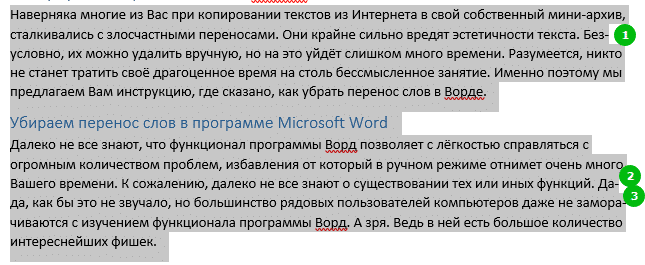
Далее вам нужно выбрать вкладку «Макет». По умолчанию дом обычно открыт. Чтобы перейти к нужному нам, наведите курсор на курсор и нажмите ЛКМ;
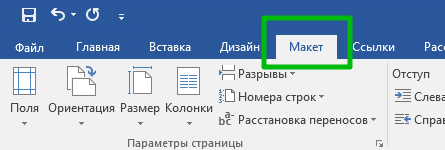
- Нам нужен раздел «Настройки страницы». В зависимости от версии программы Microsoft Office Word он может находиться в другом месте на этой вкладке;
- Щелкаем там на кнопке «Расставить перенос» и в выпадающем меню выбираем «Нет»;
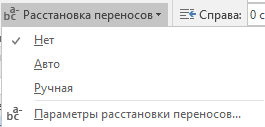
- Готовый! Перенос слов в слове был удален.
Если вы хотите установить их снова, вы должны подойти к той же кнопке и выбрать нужный вам элемент.
Удаление переносов в Word при ручном разделении
Отдельной проблемой может стать расстановка переносов вручную — так просто от нее не избавиться. В этом случае автоматическое удаление по приведенным выше инструкциям ни к чему не приведет.
Помните: переводы, которые были установлены вручную, удаляются вручную. К сожалению, этого не избежать. Дело в том, что в свойствах документа не хранится информация о вручную установленных черточках.
Однако на этот случай у нас есть небольшая хитрость. Действовать следует по следующей схеме:
- Запустить строку поиска: для этого необходимо одновременно нажать «CTRL» + «F»;
- Переключитесь в режим расширенного поиска, щелкнув соответствующий пункт в выпадающем меню;
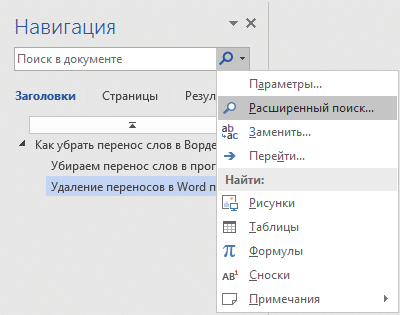
Внизу слева есть кнопка «Еще», нажмите на нее;
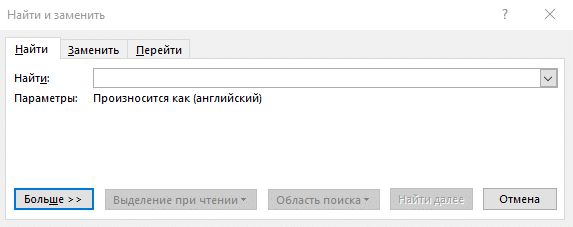
Затем нажмите кнопку «Специальные», затем выберите «Передача программного обеспечения» в раскрывающемся подменю»;
Теперь вам нужно определить область поиска, в нашем случае — это «Основной документ»;
Как убрать переносы в Ворде
Когда в статье используются такие символы, как дефис, мягкий дефис или дефис, они превращают слова в фрагменты при форматировании текста. Особенно, если текст копируется из одного документа в другой. Чтобы избежать подобных недостатков, необходимо убрать перенос слов. Есть несколько способов решить эту проблему, и каждый из них будет рассмотрен ниже.
Отключение «Автопереноса»
Если в вашем документе используется автоматическая расстановка переносов, следующие шаги помогут вам удалить его.
Примечание. Для точного удаления переносов вы можете выделить текст с помощью комбинации клавиш «Ctrl + A», где «A» — это английская буква.
- Откройте раздел «Макет страницы» в версиях Word 2007, 2010, 2013 и 2016;
- В области «Параметры страницы» щелкните «Расстановка переносов» и установите флажок рядом с «Нет».
- После выполнения действия символы переноса исчезнут по всему тексту.
Для Word 2003 процедура будет следующей:
- Откройте вкладку «Сервис» в меню
- Выберите «Язык» и «Расстановка переносов»
- Снимите выделение с подпункта «Автоматическое позиционирование».
Удаление знака переноса при «Ручном режиме»
Этот метод следует использовать, если использовался «Ручной режим». К сожалению, в Word нет предопределенной функции, с помощью которой можно было бы удалить все типы переносов: перенос, перенос или мягкий перенос. В этом случае вам нужно будет удалить отметки вручную. Вам нужно открыть вкладку «Главная», нажать кнопку «Найти» в области «Редактировать» и выбрать «Расширенный поиск».
Вы также можете использовать ярлык для этого окна, используя комбинацию клавиш «Ctrl + F». Откроется окно «Навигация», теперь стоит нажать на стрелочку и нажать «Расширенный поиск».
В новом диалоговом окне «Найти и заменить» нужно расширить расширенный поиск необходимыми параметрами, нажать кнопку «Еще».
Теперь весь потенциал этого окна раскрыт.
Затем нужно нажать на параметр «Особые» и выбрать из списка «Передача программного обеспечения»;
Внимание. Если вы используете неразрушаемый дефис, вы должны указать «сплошной дефис»
Укажите, в каком документе вы хотите искать. Для выбора — «Текущий выбор» и для всей статьи — «Основной документ».
Слово будет отображать в этом окне, сколько тире в тексте.
Щелкните по кнопке «Закрыть». И сразу нажмите кнопку «УДАЛИТЬ». Все ненужные ранее выбранные и найденные объекты будут удалены.
Внимание. Не нажимайте на текст или где-либо еще после закрытия окна «Найти и заменить», иначе все найденные и выбранные объекты потеряют свой выбор и случайно удалят текст или его фрагмент.
Как в ворде убрать перенос слов — разделения по слогам??
С умной программой Word мы уже начали забывать, что такое односложный перевод, потому что он независимо сдвигает целые слова, если они не помещаются в одну строку. В результате расстояние между оставшимися в нем словами увеличивается.
Но иногда нужны и интервалы. В этих случаях орфография имеет важное значение. Авторы могут предоставлять их автоматически или вручную. Я расскажу, как убрать перенос слов в одном слове, в одном случае, в другом.
Автоматическое исправление
Если переводы были предоставлены программным обеспечением, вы также можете отключить их таким же образом:
- В последних версиях Word откройте вкладку «Макет», тогда как предыдущие спецификации требуют макета страницы».
- Внизу в поле «Параметры страницы» щелкните стрелку в функции «Расстановка переносов».
- Будет удален список, в котором ставим галочку на ответ «Нет».
Всего за три простых шага вы полностью устранили расстановку переносов в документе.
Не помогло?
Когда дефис написан вручную через дефис, при копировании такого текста из Интернета или другого источника его структура часто нарушается. Это происходит из-за изменения типа разметки, шрифта и даже его размера. Фрагменты с переносом слов располагаются на одной строке или могут подниматься по одной букве за раз. В результате черточка размещается не на своем месте.
В этом случае предыдущее исправление не поможет. Если вы откроете раскрывающийся список в опции «Расстановка переносов», опция «Нет» уже будет там. Но это не значит, что вам придется удалять их самостоятельно в большом тексте. Есть более удобный способ:
- На главной вкладке в поле «Редактировать» нажмите на функцию «Заменить». Его также можно вызвать с помощью сочетания клавиш Ctrl + H.
- Откроется небольшое окно, в котором нужно нажать на кнопку «Еще», затем на «Особые».
- В развернутом списке установите параметр «Мягкий дефис» или «Неразрывный дефис».
- Заменяемый символ появляется вверху строки «Найти». Только в строке «Заменить на» ничего не пишите, потому что вам просто нужно удалить это.
- Нажмите кнопку «Найти далее», если вам просто нужно увидеть эти символы в документе, «Заменить» — если вы собираетесь удалять их по одному, и «Заменить все» — когда вам нужно избавиться от всех сразу.
Кстати, Word умеет отличать дефисы от дефисов, поэтому последние останутся в тексте.
Ручная корректировка
В целом, вам нравится внешний вид документа, но вы хотите убрать некоторые края? Например, переставьте перенос на другой слог или удалите его в словах с заглавных букв. Используйте эти варианты:
- Повторите первые два шага инструкций по автоматической передаче, но вместо варианта «Нет» выберите «Вручную». В открывшемся окне оставьте написание слога там, где это необходимо.
- Теперь выберите «Параметры расстановки переносов» вместо «Вручную». Вам будет представлено окно с различными настройками. Что делать, если что-то пригодится?
Вот так мы быстро и легко справились с удалением переносов

Если вам приходится редактировать чужие текстовые документы, созданные в Word, то вам наверняка приходится исправлять множество различных ошибок.
Например, удалять лишние или ненужные переносы.
Если документ небольшой, то это нетрудно сделать вручную, но в больших документах это потребует много времени и сил. В данной статье мы расскажем, как максимально быстро убрать переносы в Word, как автоматические, так и ручные. Материал будет полезен как для Word 2003, 2007, 2010, 2013 и 2016.
Содержание
- Удаление автоматически расставленных переносов
- Удаление вручную расставленных переносов
Удаление автоматически расставленных переносов
Если вашем документе переносы были расставлены автоматически, с помощью встроенной в Word функции, то убрать их очень просто. Для этого необходимо перейти на вкладку «Разметка страницы», нажать на кнопку «Расстановка переносов» и в открывшемся меню выбрать вариант «Нет». В результате все расставленные переносы будут автоматически удалены из вашего документа Word.

Если же вы пользуетесь Word 2003, то у вас автоматические переносы убираются по-другому. В вашем случае необходимо перейти в «Сервис – Язык – Расстановка переносов» и в открывшемся окне отключить функцию «Автоматическая расстановка переносов».

После этого закрываем окно нажатием на кнопку «Ok» и автоматические переносы удалены.
Удаление вручную расставленных переносов
Если в вашем документе переносы были расставлены вручную, то описанный выше способ не сработает. В вашем случае для того чтобы убрать переносы придётся использовать инструмент «Найти и заменить».
Для этого нажмите комбинацию клавиш CTRL-F и потом нажмите на стрелку, которая находится справа от поисковой строки.

Дальше в открывшемся меню выберите вариант «Заменить».

В результате перед вами появится инструмент «Найти и заменить». С его помощью можно выполнять поиск и автоматическую замену текста в документе Word. Для того чтобы убрать переносы строк открыть дополнительные настройки с помощью кнопки «Больше».

После этого необходимо нажать на кнопку «Специальный» и в открывшемся списке выбрать вариант «Мягкий перенос»

После выбора «Мягкого переноса» в строке «Найти» появится два символа, но это нормально, так и должно быть. Поле «Заменить на» оставляем пустым, в него ничего вводить не необходимо. Теперь просто нажимаем на кнопку «Заменить все».

После нажатия на кнопку «Заменить все» в документе Word будет выполнен поиск и удаление переносов.
необходимо отметить, что в некоторых случаях вместо «Мягкого переноса» в окне поиска необходимо выбирать «Неразрывный дефис».