

Если вам приходится редактировать чужие текстовые документы, созданные в Word, то вам наверняка приходится исправлять множество различных ошибок.
Например, удалять лишние или ненужные переносы.
Если документ небольшой, то это нетрудно сделать вручную, но в больших документах это потребует много времени и сил. В данной статье мы расскажем, как максимально быстро убрать переносы в Word, как автоматические, так и ручные. Материал будет полезен как для Word 2003, 2007, 2010, 2013 и 2016.
Содержание
- Удаление автоматически расставленных переносов
- Удаление вручную расставленных переносов
Удаление автоматически расставленных переносов
Если вашем документе переносы были расставлены автоматически, с помощью встроенной в Word функции, то убрать их очень просто. Для этого необходимо перейти на вкладку «Разметка страницы», нажать на кнопку «Расстановка переносов» и в открывшемся меню выбрать вариант «Нет». В результате все расставленные переносы будут автоматически удалены из вашего документа Word.

Если же вы пользуетесь Word 2003, то у вас автоматические переносы убираются по-другому. В вашем случае необходимо перейти в «Сервис – Язык – Расстановка переносов» и в открывшемся окне отключить функцию «Автоматическая расстановка переносов».

После этого закрываем окно нажатием на кнопку «Ok» и автоматические переносы удалены.
Удаление вручную расставленных переносов
Если в вашем документе переносы были расставлены вручную, то описанный выше способ не сработает. В вашем случае для того чтобы убрать переносы придётся использовать инструмент «Найти и заменить».
Для этого нажмите комбинацию клавиш CTRL-F и потом нажмите на стрелку, которая находится справа от поисковой строки.

Дальше в открывшемся меню выберите вариант «Заменить».

В результате перед вами появится инструмент «Найти и заменить». С его помощью можно выполнять поиск и автоматическую замену текста в документе Word. Для того чтобы убрать переносы строк открыть дополнительные настройки с помощью кнопки «Больше».

После этого необходимо нажать на кнопку «Специальный» и в открывшемся списке выбрать вариант «Мягкий перенос»

После выбора «Мягкого переноса» в строке «Найти» появится два символа, но это нормально, так и должно быть. Поле «Заменить на» оставляем пустым, в него ничего вводить не необходимо. Теперь просто нажимаем на кнопку «Заменить все».

После нажатия на кнопку «Заменить все» в документе Word будет выполнен поиск и удаление переносов.
необходимо отметить, что в некоторых случаях вместо «Мягкого переноса» в окне поиска необходимо выбирать «Неразрывный дефис».
Настройка автоматической расстановки переносов в программе Word
Как убрать перенос слов в ворде — удаляем их
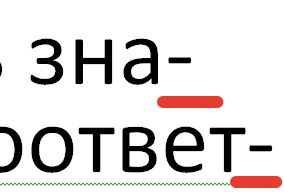 Очень часто в работе используются тексты, с чётко выровненными в одну линию краями. Такой облик достигается выравниванием текста по ширине окна или страницы. Бывает, что на странице текст разделён на 2 – 3 колонки, и каждая колонка выровнена по границам предназначенного для неё фрейма. Если отсутствует разделение крайних слов на две строки, то ровные края образуются только за счёт изменения длины пробелов. Текст получается неоднородной плотности, что не очень красиво смотрится, и не всегда отвечает тем или иным специфическим требованиям. Поэтому, в таких случаях используется перемещение слогов на следующую строку. Такие параметры позволяют удалить расширения пробелов, и убрать разреженность текста. Однако если не существует каких-либо особых требований к разметке страницы, то эта функция становится неприятной помехой в работе. Тем более что при копировании и вставке такого текста в другой документ, все эти дефисы превращают нормальные члены предложений в непонятные обрывки. Чтобы убрать эту помеху, нужно использовать один из методов, описанных ниже.
Автоматическая расстановка
Если была применена автоматическая функция разделения слов, то отменить её не составит никакого труда. В редакторах “WORD” 2007 и 2010 выполните следующие операции:
- Откройте вкладку “Разметка страницы”.
- Нажмите надпись “Расстановка переносов” в разделе “Параметры страницы”.
- В раскрывшемся списке щёлкните по строке “Нет”.
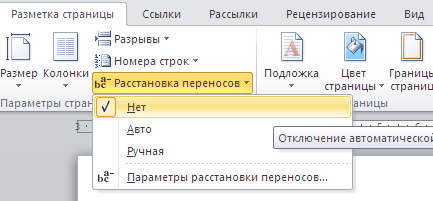
Все, разделённые на две строки члены предложений, возвращаются в исходное состояние.
В “Ворде” 2003 порядок действий такой: “Меню > Сервис > Язык > Расстановка переносов”. Далее, нужно убрать пометку в пункте “Автоматическая расстановка”.
Ручная расстановка
Если разделение слов делается вручную, то в файле не сохраняется информация для автоматической отмены этой функции. Поэтому и удалить их можно только вручную. Операции такие:

- Откройте окно “Найти”. Для этого нажмите аналогичную надпись в разделе “Редактирование” (крайний справа). Или нажмите горячие клавиши “CTRL+F”.
- Щёлкните по кнопке “Больше” и, в расширившемся окне раскройте список “Специальный”.
- Выберите в списке значение “Мягкий перенос”.
- Нажмите на кнопку “Найти в” > “Основной документ” (для выделенного текста – “Текущий фрагмент”). Все элементы, подпадающие под это определение, выделятся.
- Закройте окно и нажмите “DELETE”. Всё выделенное удалится.
Важно! При закрытии окна случайно не щёлкните по тексту. Выделение нужных знаков в таком случае отменится (исчезнет).
В старом “Ворде” – кнопка на панели инструментов, либо “CTRL+F”.
Содержание
- Как убрать перенос слов в Ворде
- Вариант 1: Автоматически расставленные переносы
- Вариант 2: Расставленные вручную или «смещенные»
- Заключение
- Вопросы и ответы

Набирая самостоятельно текст в MS Word, большинство пользователей не используют знаки переноса, так как программа, в зависимости от разметки страницы и положения текста на листе, переносит целые слова автоматически. Зачастую наличия этих символов и не требуется, по крайней мере, если речь идет о работе с личными документами. Но бывает и так, что эти знаки уже расставлены, но они не нужны, а потому их следует убрать. Сегодня расскажем о том, как это сделать.
Как убрать перенос слов в Ворде
Время от времени многим приходится работать с чужим документом или текстом, скачанным (скопированным) из интернета, в котором предварительно были расставлены знаки переноса. В последнем случае чаще всего меняется расстановка этих символов — она может попросту перестать совпадать с разметкой и типов выравнивания содержимого страницы, превратившись в произвольно расставленные дефисы. Для того чтобы это исправить или же вовсе избавится от ненужных знаков, даже если их расположение на страницах правильное, нужно выполнить несколько простых действий. Сложнее дела обстоят, если переносы были расставлены вручную, но и здесь решение есть. Далее рассмотрим обе ситуации и то, как нужно действовать в каждой из них.
Читайте также: Выравнивание текста в документе Microsoft Word
Вариант 1: Автоматически расставленные переносы
Итак, у вас есть текст, в котором переносы были расставлены автоматически, то есть самой программой (Ворд это был или нет — не столь важно). Чтобы убрать из текста эти ненужные знаки, выполните следующие действия:
- Перейдите из вкладки «Главная» на «Макет».
- В группе «Параметры страницы» найдите пункт «Расстановка переносов» и разверните его меню.

Примечание: Чтобы убрать перенос слов в Ворде 2003 — 2007, из вкладки «Главная» перейдите во вкладку «Разметка страницы» и найти там одноименный пункт «Расстановка переносов».
- Выберите пункт «Нет», чтобы убрать автоматический перенос слов.
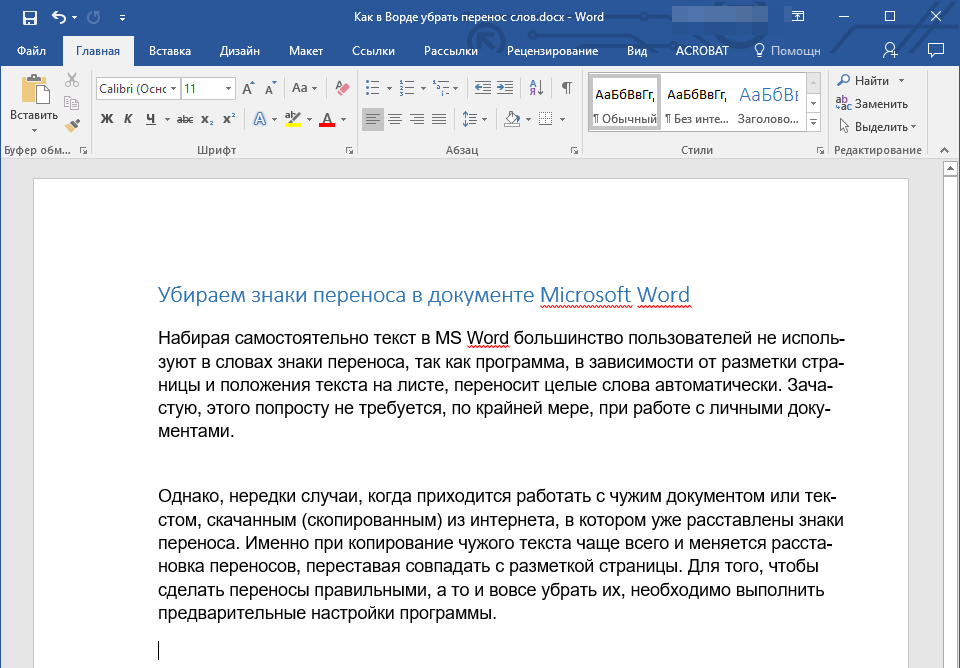
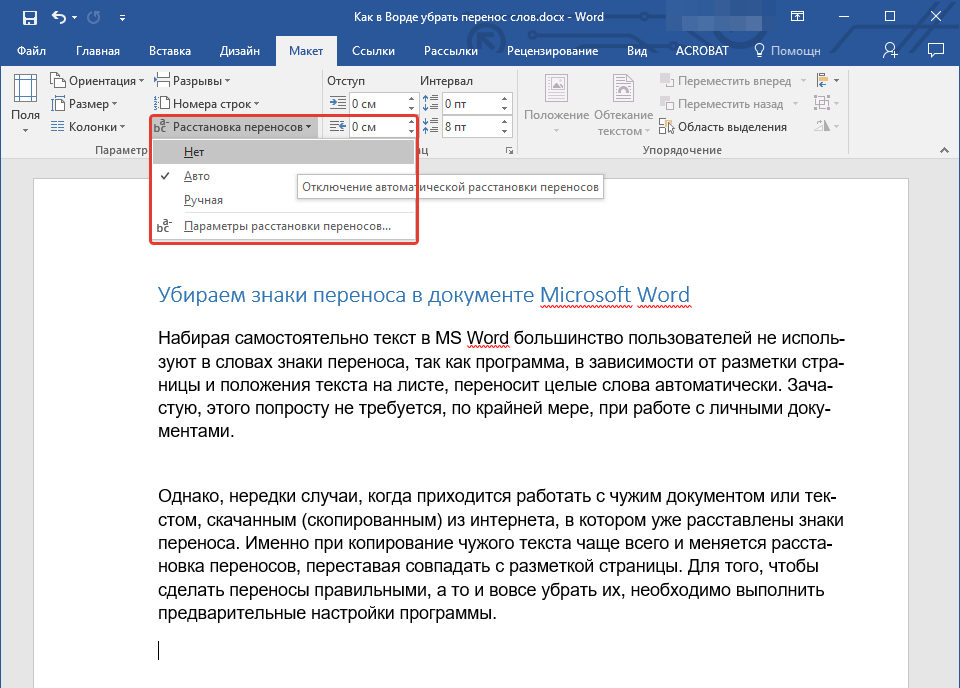
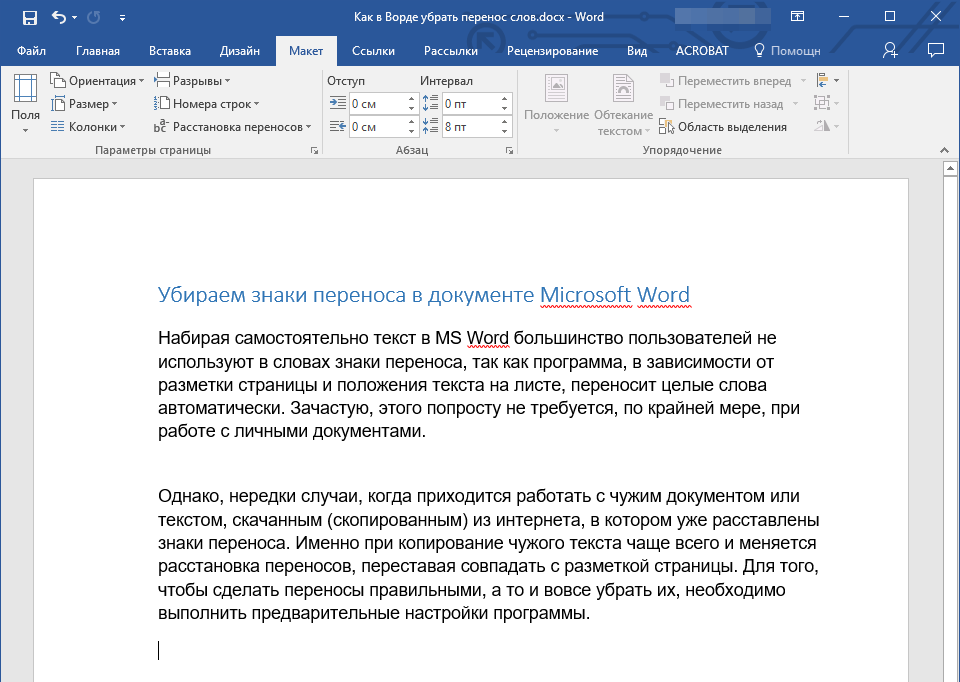
Переносы исчезнут, а текст будет выглядеть так, как мы его привыкли видеть в Word и на большинстве интернет-ресурсов.
Вариант 2: Расставленные вручную или «смещенные»
Как уже было сказано выше, особенно часто проблема некорректной расстановки переносов в тексте возникает при работе с чужими файлами или текстом, скопированным из интернета и вставленным в текстовый документ. В таких случаях переносы далеко не всегда располагаются в конце строчек, как это происходит при их автоматической расстановке.
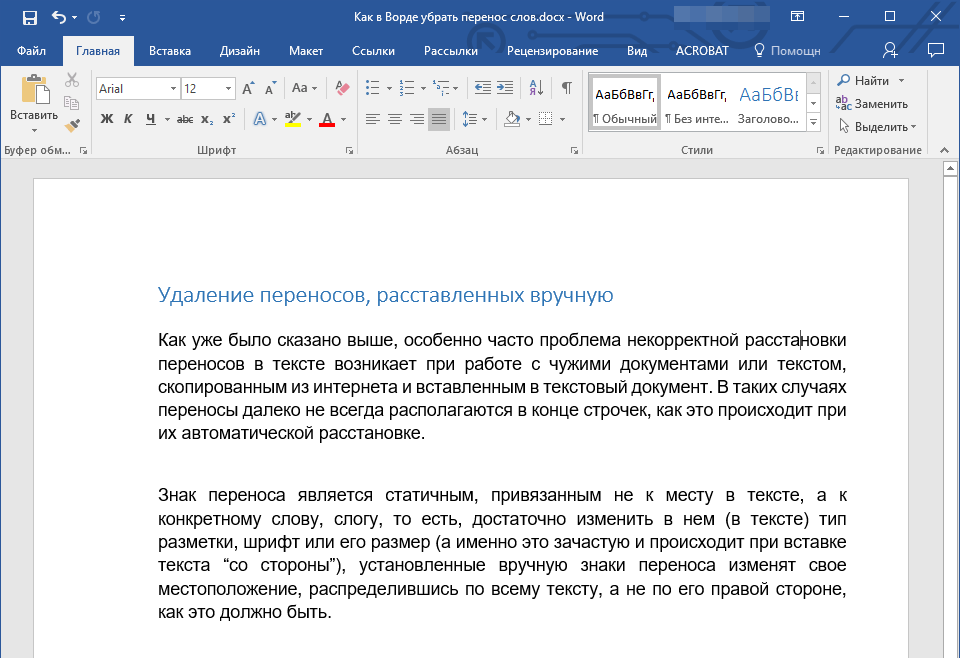
Знак переноса является статичным, привязанным не к месту в тексте, а к конкретному слову, слогу, то есть достаточно изменить тип разметки страницы, шрифт или его размер (а именно это зачастую и происходит при вставке текста «со стороны»), как установленные вручную знаки переноса изменят свое местоположение, распределившись по всему тексту, а не по правой стороне страницы, как это должно быть. Выглядеть это может примерно следующим образом:
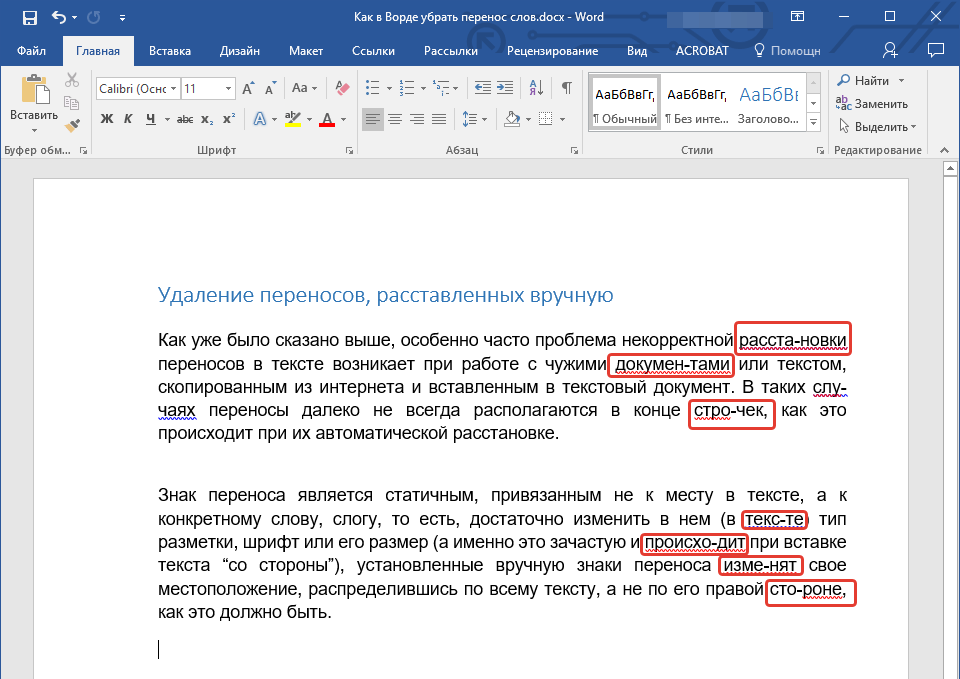
Из примера на скриншоте видно, что знаки переноса находятся не в самом конце строчек. Конечно, можно попытаться вручную подогнать форматирование текста так, чтобы все встало на свои места, но это практически невозможно, или же просто удалить эти символы вручную. Да, с небольшим фрагментом текста сделать это будет несложно, но что, если у вас в документе десятки, а то и сотни страниц с неправильно расставленными переносами? Для решения нашей задачи достаточно воспользоваться функцией поиска и замены.
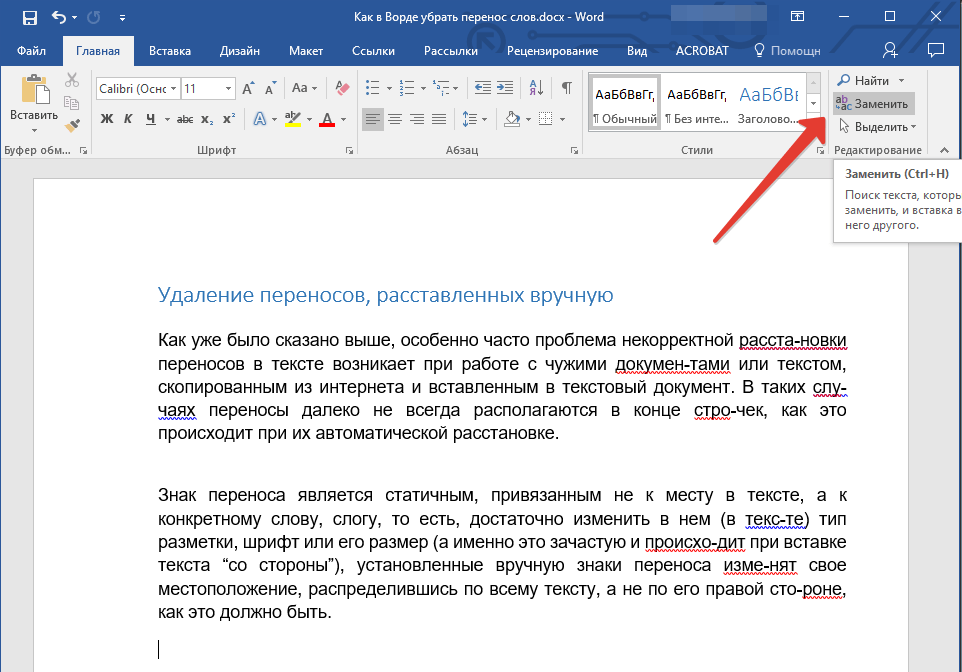
- В группе «Редактирование», расположенной во вкладке «Главная», нажмите кнопку «Заменить» (или нажмите «CTRL+H»).
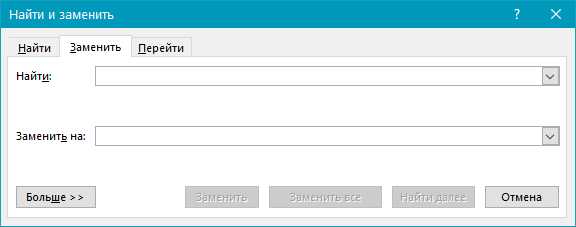
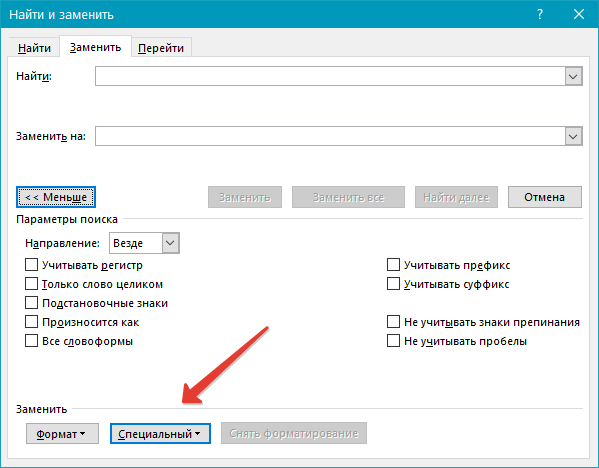
- Кликните по кнопке «Больше», расположенной снизу слева, и в расширенном окне выберите «Специальный».
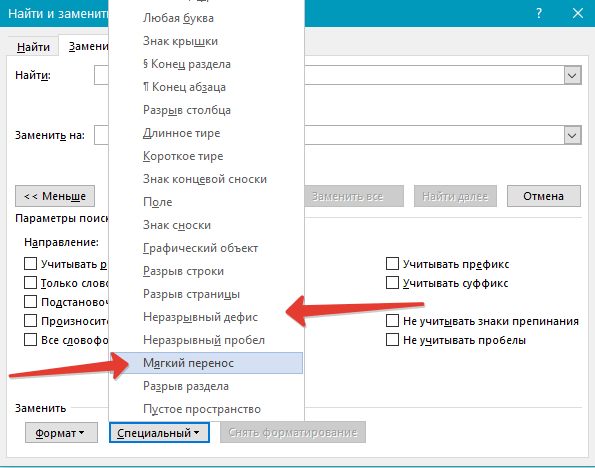
- В появившемся списке выберите символ, который вам нужно удалить из текста — «Мягкий перенос» или «Неразрывный дефис».
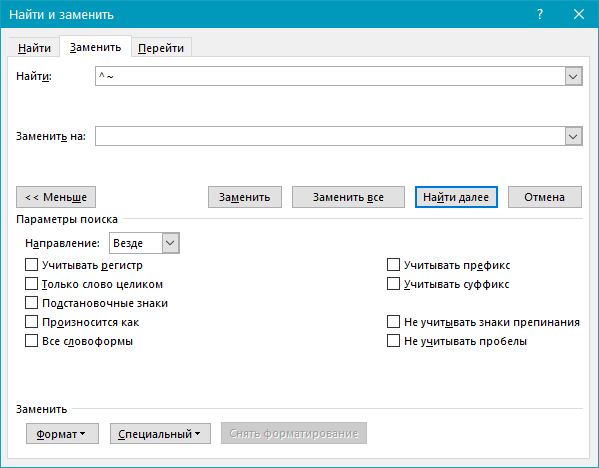
- Поле «Заменить на» следует оставить пустым.
- Нажмите «Найти далее», если вы просто хотите увидеть эти символы в тексте. «Заменить» — для того чтобы удалять их поочередно, или «Заменить все», чтобы удалить сразу все знаки переноса из текста.
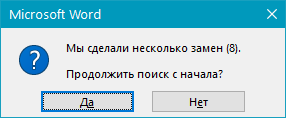
- По завершении проверки и замены (удаления) появится небольшое окно, в котором вам нужно нажать «Да» или «Нет», в зависимости от того, планируете ли вы дальше перепроверять этот текст на наличие переносов (лучше это сделать).

Примечание: Иногда можно столкнуться с тем, что ручные переносы в тексте расставлены не с помощью «правильных» знаков («Мягкий перенос» или «Неразрывный дефис»), а с помощью обычного короткого тире «-» или знака «минус». В таком случае в поле «Найти» необходимо вводить именно этот символ «-» без кавычек, после чего уже можно нажимать на выбор «Найти далее», «Заменить» или «Заменить все», в зависимости от того, что вы хотите сделать. Правда, нужные дефисы после этого тоже будут удалены. Но, так как слова без них будут помечены как ошибки (подчеркнуто красным), найти их и исправить не составит труда.
Читайте также: Как включить проверку орфографии в Майкрософт Ворд
Таким образом, используя возможности инструмента «Найти — заменить» в Word, можно легко избавиться от всех некорректно расставленных переносов в словах. К слову, сфера применения данной функции куда более широка, о чем мы писали ранее.
Подробнее: Поиск и замена слов и символов в Ворде
Заключение
Собственно, на этом все. Теперь вы знаете, как убрать перенос в Microsoft Word, будь это версии 2003, 2007, 2010 или 2016 годов, а также «подписочные» Office 365 и 2019. Рассмотренные в статье варианты решения нашей сегодняшней задачи помогут вам с легкостью преобразить любой текст и сделать его действительно пригодным для работы и чтения.
В данной статье мы поговорим о том, как удалить в Ворде расставленные переносы слов.
Содержание
- Как удалить автоматические переносы в Ворде: инструкция
- Как удалить ручные переносы слов в Ворде: инструкция
- Видео: Как добавить или убрать автоматический перенос слов по слогам в Word?
Если вам приходится постоянно править чужие документы или свои, то вы точно знаете, что иногда в них встречаются ошибки. Ну или расставлены переносы, которые требуют удаления, так как они неудобны или делают текст нечитаемым или неподходящим по формату. Когда документ не очень большой, то самостоятельно стереть несколько переносов несложно. Однако многостраничные тексты уже создают определенную проблему. Давайте с вами разберемся, как удалить переносы слов, поставленные как автоматически, так и вручную.
Как удалить автоматические переносы в Ворде: инструкция
Бывает такая ситуация, когда нужно убрать переносы в Ворде, сделанные автоматически. В версии 2007 года делается это следующим образом:
- Сначала вам требуется вкладка «Разметка страницы». Она располагается в верхней части страницы на панели со всеми остальными инструментами
- Когда откроется соответствующая панель, ищите «Расстановку переносов» и смело кликайте на нее
- В новом окошечке, которое дополнительно открывается, высветится список, где как раз выбирается способ постановки переносов
- Соответственно, чтобы их убрать, выбираем «Нет»
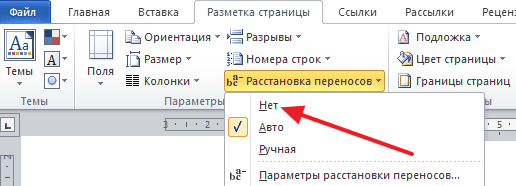
Теперь, созданные автоматически переносы, будут удалены по всему тексту за исключением дефисов и поставленных тире вручную.
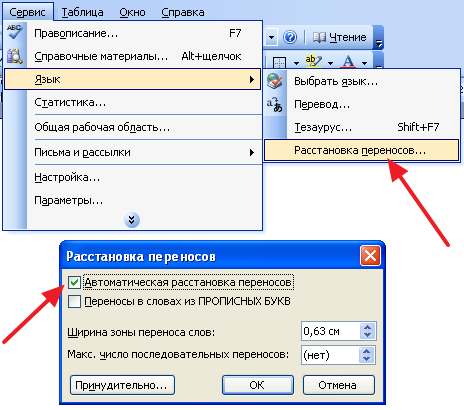
Нередко пользователи ПК выбирают версию Ворда 2003 года, так как им она кажется удобнее. Однако работает здесь все немного иначе:
- Для открытия окна настройки переносов вам нужно зайти на вкладку «Сервис»
- Там нас интересует строка «Язык». Нажимать на нее не надо. Достаточно навести курсор, чтобы открылся подсписок
- И уже тут выбирается «Расстановка переносов»
- В открывшемся небольшом окошке напротив автоматической расстановки переносов снимите галочку и сохраните нажатием кнопки «Ок»
Как удалить ручные переносы слов в Ворде: инструкция
Если переносы по документу ставились по ходу написания руками, то ситуация становится сложнее. Так, чтобы убрать переносы в Ворде нужно воспользоваться инструментом под названием «Найти и заменить».
- Для вызова окна поиска нажмите на клавиатуре одновременно CTRL-F
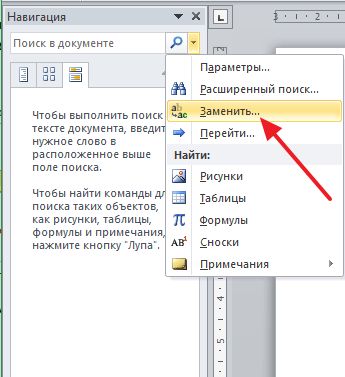
- Далее кликните на стрелку, расположенную с правой стороны от строчки поиска по документу
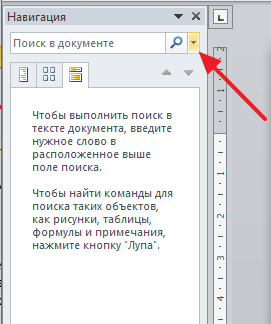
- Теперь из списка выбирайте «Заменить»
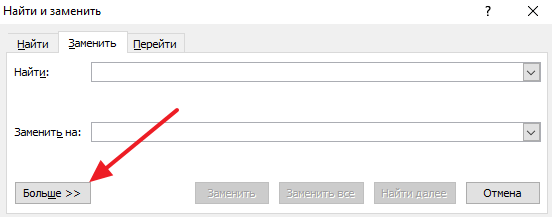
- У вас откроется окно с нужным инструментом. С его помощью осуществляется поиск нужных частей текста, ну и, соответственно, делается при необходимости замена. Однако нам требуются доп. настройки, так что жмите «Больше»
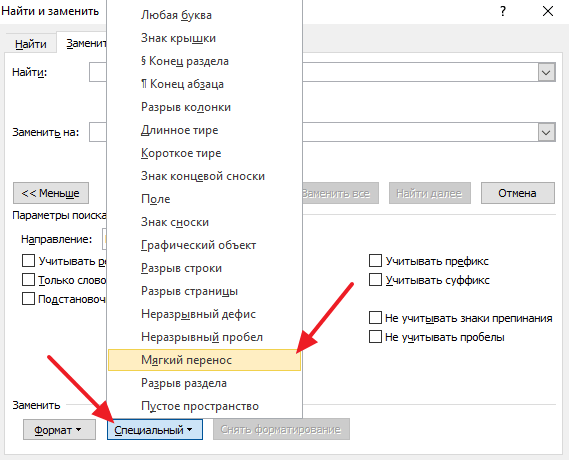
- Далее откройте небольшой подраздел од названием «Специальный» и в списке отметьте «Мягкий перенос»
- В новом окне вы увидите два знака в первой строке. Не стоит переживать, так как это нормально. Вторую строку заполнять не требуется. Осталось только нажать «Заменить все»
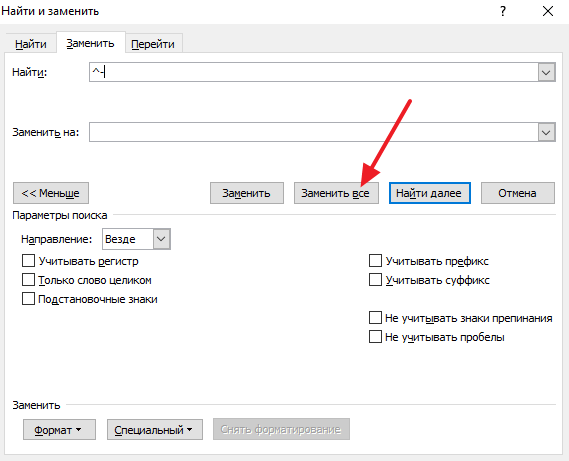
- После нажатия кнопки все переносы в документе будут стерты
Кстати, в некоторых ситуациях в окне поиска рекомендуется выбирать «Неразрывный дефис».
Видео: Как добавить или убрать автоматический перенос слов по слогам в Word?
Читайте также:
- Как сжать документ в ворде: способы, инструкция
- Как убрать номера страниц в Ворде: с титульного листа, содержания
Убираем знаки переноса в документе Microsoft Word

Набирая самостоятельно текст в MS Word, большинство пользователей не используют знаки переноса, так как программа, в зависимости от разметки страницы и положения текста на листе, переносит целые слова автоматически. Зачастую наличия этих символов и не требуется, по крайней мере, если речь идет о работе с личными документами. Но бывает и так, что эти знаки уже расставлены, но они не нужны, а потому их следует убрать. Сегодня расскажем о том, как это сделать.
Как убрать перенос слов в Ворде
Время от времени многим приходится работать с чужим документом или текстом, скачанным (скопированным) из интернета, в котором предварительно были расставлены знаки переноса. В последнем случае чаще всего меняется расстановка этих символов — она может попросту перестать совпадать с разметкой и типов выравнивания содержимого страницы, превратившись в произвольно расставленные дефисы. Для того чтобы это исправить или же вовсе избавится от ненужных знаков, даже если их расположение на страницах правильное, нужно выполнить несколько простых действий. Сложнее дела обстоят, если переносы были расставлены вручную, но и здесь решение есть. Далее рассмотрим обе ситуации и то, как нужно действовать в каждой из них.
Вариант 1: Автоматически расставленные переносы
Итак, у вас есть текст, в котором переносы были расставлены автоматически, то есть самой программой (Ворд это был или нет — не столь важно). Чтобы убрать из текста эти ненужные знаки, выполните следующие действия:
- Перейдите из вкладки «Главная» на «Макет».

В группе «Параметры страницы» найдите пункт «Расстановка переносов» и разверните его меню.

Примечание: Чтобы убрать перенос слов в Ворде 2003 — 2007, из вкладки «Главная» перейдите во вкладку «Разметка страницы» и найти там одноименный пункт «Расстановка переносов».

Переносы исчезнут, а текст будет выглядеть так, как мы его привыкли видеть в Word и на большинстве интернет-ресурсов.
Вариант 2: Расставленные вручную или «смещенные»
Как уже было сказано выше, особенно часто проблема некорректной расстановки переносов в тексте возникает при работе с чужими файлами или текстом, скопированным из интернета и вставленным в текстовый документ. В таких случаях переносы далеко не всегда располагаются в конце строчек, как это происходит при их автоматической расстановке.
Знак переноса является статичным, привязанным не к месту в тексте, а к конкретному слову, слогу, то есть достаточно изменить тип разметки страницы, шрифт или его размер (а именно это зачастую и происходит при вставке текста «со стороны»), как установленные вручную знаки переноса изменят свое местоположение, распределившись по всему тексту, а не по правой стороне страницы, как это должно быть. Выглядеть это может примерно следующим образом:

Из примера на скриншоте видно, что знаки переноса находятся не в самом конце строчек. Конечно, можно попытаться вручную подогнать форматирование текста так, чтобы все встало на свои места, но это практически невозможно, или же просто удалить эти символы вручную. Да, с небольшим фрагментом текста сделать это будет несложно, но что, если у вас в документе десятки, а то и сотни страниц с неправильно расставленными переносами? Для решения нашей задачи достаточно воспользоваться функцией поиска и замены.

- В группе «Редактирование», расположенной во вкладке «Главная», нажмите кнопку «Заменить» (или нажмите «CTRL+H»).

Кликните по кнопке «Больше», расположенной снизу слева, и в расширенном окне выберите «Специальный».

В появившемся списке выберите символ, который вам нужно удалить из текста — «Мягкий перенос» или «Неразрывный дефис».


По завершении проверки и замены (удаления) появится небольшое окно, в котором вам нужно нажать «Да» или «Нет», в зависимости от того, планируете ли вы дальше перепроверять этот текст на наличие переносов (лучше это сделать).
Примечание: Иногда можно столкнуться с тем, что ручные переносы в тексте расставлены не с помощью «правильных» знаков («Мягкий перенос» или «Неразрывный дефис»), а с помощью обычного короткого тире «-» или знака «минус». В таком случае в поле «Найти» необходимо вводить именно этот символ «-» без кавычек, после чего уже можно нажимать на выбор «Найти далее», «Заменить» или «Заменить все», в зависимости от того, что вы хотите сделать. Правда, нужные дефисы после этого тоже будут удалены. Но, так как слова без них будут помечены как ошибки (подчеркнуто красным), найти их и исправить не составит труда.

Таким образом, используя возможности инструмента «Найти — заменить» в Word, можно легко избавиться от всех некорректно расставленных переносов в словах. К слову, сфера применения данной функции куда более широка, о чем мы писали ранее.
Заключение
Собственно, на этом все. Теперь вы знаете, как убрать перенос в Microsoft Word, будь это версии 2003, 2007, 2010 или 2016 годов, а также «подписочные» Office 365 и 2019. Рассмотренные в статье варианты решения нашей сегодняшней задачи помогут вам с легкостью преобразить любой текст и сделать его действительно пригодным для работы и чтения.
Мы рады, что смогли помочь Вам в решении проблемы.
Помимо этой статьи, на сайте еще 11905 инструкций.
Добавьте сайт Lumpics.ru в закладки (CTRL+D) и мы точно еще пригодимся вам.
Отблагодарите автора, поделитесь статьей в социальных сетях.
Опишите, что у вас не получилось. Наши специалисты постараются ответить максимально быстро.
Как убрать переносы в документе. Практическое руководство
Для того чтобы переносы слов в тексте осуществлялись в необходимом вам режиме, следует произвести соответствующие настройки в сервисе Word. Часто пользователь, копируя текст из интернет источников, замечает, что переносы расставлены чаще, чем следует, или не совпадают с разметкой страницы. Отчаиваться не стоит, текст можно привести в форму, наведя порядок в разделах, отвечающих за тип переносов.
Убираем переносы в Word 2007
- На панели инструментов находим вкладку «Разметка страницы» — «Параметры страницы».
- Выбираем подраздел «Расстановка переносов». Ставим галочку «Нет». Эти манипуляции приемлемы тогда, когда расстановка переносов осуществлялась в автоматическом режиме.
- Если переносы были расставлены вручную, применяется иная схема: на вкладке «Главная» находим подраздел «Редактирование», выбираем пункт «Заменить».
- В открывшейся вкладке «Найти и заменить» на странице «Заменить» нажимаем кнопку «Больше» — далее кнопку «Специальный», которая раскроется списком.
- В списке отметить «Мягкий перенос» или «Неразрывный дефис». Мы увидим, как поле «Найти» заполнилось знаком.
- Поле «Заменить на» оставляем пустым. Нажимаем «Заменить все».

Приводим переносы в порядок (Word 2003)
Согласитесь, все было не так уж и сложно? Практически тоже самое можно провернуть и в старой версии Ворд.
- Выделяем текст. Переходим в раздел «Сервис» на панели инструментов.
- Выбираем подраздел «Язык» — «Расстановка переносов».
- Снять галочку «Автоматическая расстановка переносов».
- Если переносы осуществлялись в ручном режиме, следуем схеме: «Правка»- «Заменить» — «Больше» — «Специальный» — «Мягкий перенос». Поле «Заменить на» оставляем пустым. Нажимаем «Заменить все». То есть выполняем аналогичные последовательные действия, как и в Word 2007 (смотрите выше)!

Если ни один из предложенных выше вариантов не возымел действия – просто повторите описанный алгоритм еще раз, внимательно и аккуратно. У вас обязательно все получится!
Покоряйте Word и до новых встреч.
Комментарии:
- Нуржан — 17.02.2017 20:14
Спасибо, очень помогли. )
Мария — 04.05.2017 13:49
Ганна — 07.11.2017 22:05
как убрать разрыв слов в ворде 10 например слово улиц
а как убрать такой перенос
Мортис — 17.12.2020 10:54
При вставке текста, оформленного в «экселе» с десятым символом (переносом строки) не заменяется ни мягкий перенос, ни ^p. Так и остаётся угловая стрелка (как на «энтере). 8-[
Как в ворде убрать перенос слов — разделения по слогам??
С умной программой Word мы уже стали забывать, что такое перенос отдельных слогов, потому что она самостоятельно перемещает целые слова, если они не умещаются в одну строку. Вследствие этого увеличиваются расстояния между словами, которые в ней остались.
Но иногда требуется соблюдение равномерных интервалов. В подобных случаях без переносов не обойтись. Авторы могут поставить их автоматическим способом или вручную. Я вам расскажу, как в ворде убрать перенос слов, что в одном, что в другом случае.
Автоматическое исправление
Если переносы были поставлены программными средствами, то и отключить их можно так же:
- В последних версиях Word открываем закладку «Макет», а в более ранних спецификациях понадобится «Разметка страницы».
- Ниже в поле «Параметры страницы» кликаем по стрелочке в функции «Расстановка переносов».
- Выпадет список, в котором переставляем галочку на ответ «Нет».
Всего за три простых шага вы полностью избавили документ от переносов.
Не помогло?
Когда переносы прописывались через черточку вручную, при копировании такого текста из интернета или другого источника, зачастую его структура нарушается. Так случается из-за смены типа разметки, шрифта и даже его размера. Фрагменты с переносами попадают в одну строку или могут залезать на нижнюю по одной букве. В итоге черточка размещается невпопад.
В данном случае предыдущий способ исправления не поможет. Если вы откроете ниспадающий список в опции «Расстановка переносов», там уже будет стоять вариант «Нет». Но это не значит, что вам придется в большом тексте удалять каждый из них собственноручно. Есть более удобный метод:
- На главной вкладке в поле «Редактирование» нажмите функцию «Заменить». Её также можно вызвать горячими клавишами Ctrl + H.
- Откроется небольшое окно, где следует нажать кнопку «Больше», а затем — «Специальный».
- В развернувшемся списке установите вариант «Мягкий перенос» или «Неразрывный дефис».
- Сверху в строке «Найти» появятся знак, подлежащий замене. Только в строке «Заменить на» ничего не пишите, ведь вам необходимо просто его удалить.
- Нажмите кнопку «Найти далее», если нужно лишь посмотреть эти символы в документе, «Заменить» — если собираетесь их убирать по одному, и «Заменить все» — когда нужно избавиться от всех одним махом.
Кстати, Ворд умеет отличать переносы от дефисов, поэтому последние останутся в тексте.
Ручная корректировка
В целом вам нравится вид документа, но хотели бы убрать кое-какие шероховатости? Например, переставить перенос на другой слог или убрать его в словах из прописных букв. Воспользуйтесь такими опциями:
- Повторите первые два шага из инструкции про автоматический перенос, только вместо варианта «Нет» выберите «Ручная». В открывшемся окошке оставьте перенос в том слоге, где он нужен.
- Теперь вместо ответа «Ручная» выберите «Параметры расстановки переносов». Перед вами предстанет окно с различными настройками. Вдруг что-то пригодится?
Вот так быстро и просто мы с вами справились с удалением переносов. Буду весьма признателен, если вы подпишетесь на обновления моего блога. Ведь я стараюсь для вас.