

Вопрос знатокам: В экселейвском файле сверху на каждой странице есть пометка «Подготовлено с использованием системы Консультант Плюс». При чем это видно только в предварительном просмотре. А в обычном режиме не видно. При распечатываниии эти слова есть. Как это можно убрать?? Заранее спасибо!
С уважением, Хомячок
Лучшие ответы
Игорь Платунов:
Файл>Параметры страницы На вкрадке «Колонтитулы» убираете не нужный текст.
DONNIE:
а причём здесь сисадмины…
den den:
…причем здесь системные админы? (у космонавтов про карбюратор спрашивать… )
Ответ кроется в колонтитулах — убери их…
ФГУП СКБ Титан НИО ПАС:
Посмотри в Файл -> Параметры страницы -> Колонтитулы. Наверняка там. Просто сотрите надпись.
Stepan:
Все получилось, спасибо!
Анастасия:
спасибочки!
Андрей Власов:
Спасибо, от души! Очень помог!
Видео-ответ
Это видео поможет разобраться
Ответы знатоков
Алан Ходов:
переустанови. больше никак
Inga Zayonts:
надо видеть файл.
похоже на то что эта надпись сделана в колонтитуле
Excel- файл- параметры страницы- колонтитулы
Р. S.
если не угадала, тогда высылайте файл.
И как пел В. С. Высоцкий : «… с лопатами и вилами исправим мы дефект… «
Эдуард:
В Exel 2010 — Разметка страницы / Печатать заголовки / Колонтитулы / Верхний колонтитул поставить — «Нет»
ЧАВ:
Это в колонтитулах лежит. Оттуда и убрать.
Содержание
- Как убрать подготовлено с использованием системы консультант плюс в excel
- Вопросы и ответы по работе с системой КонсультантПлюс
- Вопросы и ответы по работе с системой КонсультантПлюс
- Как убрать гипертекстовые ссылки при копировании документа из системы КонсультантПлюс?
- Убрать в Excel «Подготовлено с помощью системы Гарант»
- Как убрать в excel надпись подготовлено с использованием консультант плюс
- Вопросы и ответы по работе с системой КонсультантПлюс
- Вопросы и ответы по работе с системой КонсультантПлюс
- Как убрать гипертекстовые ссылки при копировании документа из системы КонсультантПлюс?
- Убрать в Excel «Подготовлено с помощью системы Гарант»
- Подготовлено с использованием системы консультант плюс как убрать
- Тема: Использование бланков с интернет-сайта Консультант+
- Использование бланков с интернет-сайта Консультант+
- Убираем КонсультантПлюс из меню Word
- Как убрать в excel надпись подготовлено с использованием консультант плюс
- Вопросы и ответы по работе с системой КонсультантПлюс
- Вопросы и ответы по работе с системой КонсультантПлюс
- Как убрать гипертекстовые ссылки при копировании документа из системы КонсультантПлюс?
- Убрать в Excel «Подготовлено с помощью системы Гарант»
- как убрать подготовлено с использованием системы консультант плюс в excel
- Как убрать в excel надпись подготовлено с использованием консультант плюс
- Вопросы и ответы по работе с системой КонсультантПлюс
- Вопросы и ответы по работе с системой КонсультантПлюс
- Как убрать гипертекстовые ссылки при копировании документа из системы КонсультантПлюс?
- Убрать в Excel «Подготовлено с помощью системы Гарант»
- Убираем КонсультантПлюс из меню Word
- Тема: Использование бланков с интернет-сайта Консультант+
- Использование бланков с интернет-сайта Консультант+
- Как Удалить Надпись Консультант Плюс в Excel • Удаление разметки
- Способ 1: удаление фоновых номеров страницы
- Способ 2: очистка колонтитулов
Как убрать подготовлено с использованием системы консультант плюс в excel
Вопросы и ответы по работе с системой КонсультантПлюс
Вопросы и ответы по работе с системой КонсультантПлюс
Как убрать гипертекстовые ссылки при копировании документа из системы КонсультантПлюс?
Чтобы копировать документы в Word без гиперссылок в тексте, достаточно изменить настройки в меню системы КонсультантПлюс (кнопка в левом верхнем углу экрана).
Сделать это просто. В выпадающем окне меню выбрать пункт «Сервис» – «Настройки» – вкладка «Экспорт», убрать галочку с опции «Копировать текст вместе со ссылками».
Убрать в Excel «Подготовлено с помощью системы Гарант»
(8) Похоже ты первый раз в Екселе колонтитулы увидел.
А самому слабо по менюшкам побегать?!
В меню Справка-Справка поиск по слову Колонтитул выдает первую ссылку:
Печать заголовков или подписей строк и столбцов на каждой странице
Показать все
Скрыть все
Заголовки строк — номера строк, отображаемые в левой части листа Microsoft Excel; заголовки столбцов — буквы или числа, отображаемые в верхней части столбцов листа Microsoft Excel.
Выберите лист.
В меню Файл выберите команду Параметры страницы, а затем откройте вкладку Лист.
Выполните одно из следующих действий.
Печать заголовков строк и столбцов
Установите флажок Заголовки строк и столбцов, а затем нажмите кнопку Печать.
Печать подписей строк и столбцов
Для печати подписей столбцов на каждой странице введите в группе Печатать на каждой странице в поле сквозные строки строки с подписями столбцов, после чего нажмите кнопку Печать.
Для печати подписей строк на каждой странице введите в группе Печатать на каждой странице в поле сквозные столбцы столбцы с подписями строк, после чего нажмите кнопку Печать.
См. также
Добавление колонтитулов для печати
Одновременный просмотр двух частей листа путем разделения или закрепления областей
Источник
Как убрать в excel надпись подготовлено с использованием консультант плюс
Вопросы и ответы по работе с системой КонсультантПлюс
Вопросы и ответы по работе с системой КонсультантПлюс
Как убрать гипертекстовые ссылки при копировании документа из системы КонсультантПлюс?
Чтобы копировать документы в Word без гиперссылок в тексте, достаточно изменить настройки в меню системы КонсультантПлюс (кнопка в левом верхнем углу экрана).
Сделать это просто. В выпадающем окне меню выбрать пункт «Сервис» – «Настройки» – вкладка «Экспорт», убрать галочку с опции «Копировать текст вместе со ссылками».
Убрать в Excel «Подготовлено с помощью системы Гарант»
(8) Похоже ты первый раз в Екселе колонтитулы увидел.
А самому слабо по менюшкам побегать?!
В меню Справка-Справка поиск по слову Колонтитул выдает первую ссылку:
Печать заголовков или подписей строк и столбцов на каждой странице
Показать все
Скрыть все
Заголовки строк — номера строк, отображаемые в левой части листа Microsoft Excel; заголовки столбцов — буквы или числа, отображаемые в верхней части столбцов листа Microsoft Excel.
Выберите лист.
В меню Файл выберите команду Параметры страницы, а затем откройте вкладку Лист.
Выполните одно из следующих действий.
Печать заголовков строк и столбцов
Установите флажок Заголовки строк и столбцов, а затем нажмите кнопку Печать.
Печать подписей строк и столбцов
Для печати подписей столбцов на каждой странице введите в группе Печатать на каждой странице в поле сквозные строки строки с подписями столбцов, после чего нажмите кнопку Печать.
Для печати подписей строк на каждой странице введите в группе Печатать на каждой странице в поле сквозные столбцы столбцы с подписями строк, после чего нажмите кнопку Печать.
См. также
Добавление колонтитулов для печати
Одновременный просмотр двух частей листа путем разделения или закрепления областей
Источник
Подготовлено с использованием системы консультант плюс как убрать
Тема: Использование бланков с интернет-сайта Консультант+
Использование бланков с интернет-сайта Консультант+
- Просмотр профиля
- Сообщения форума
- Блог
Модератор  Регистрация 20.07.2004 Адрес г.Москва Сообщений 45,873
Убираем КонсультантПлюс из меню Word
При использовании оффлайн версии справочной системы Консультант Плюс, в программе Microsoft Word может появится дополнительный пункт в виде кнопки «Консультант Плюс» и отдельной вкладки меню. 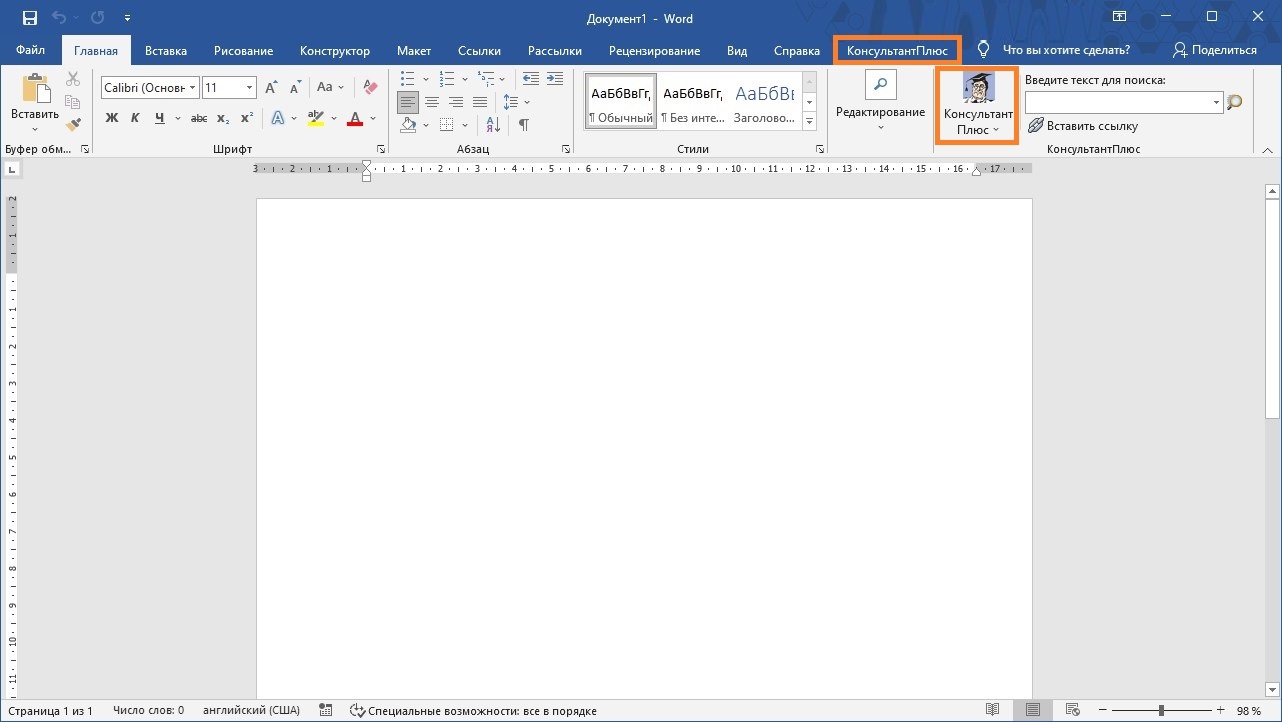
Для того, чтобы убрать их оттуда, нужно действовать следующим образом:
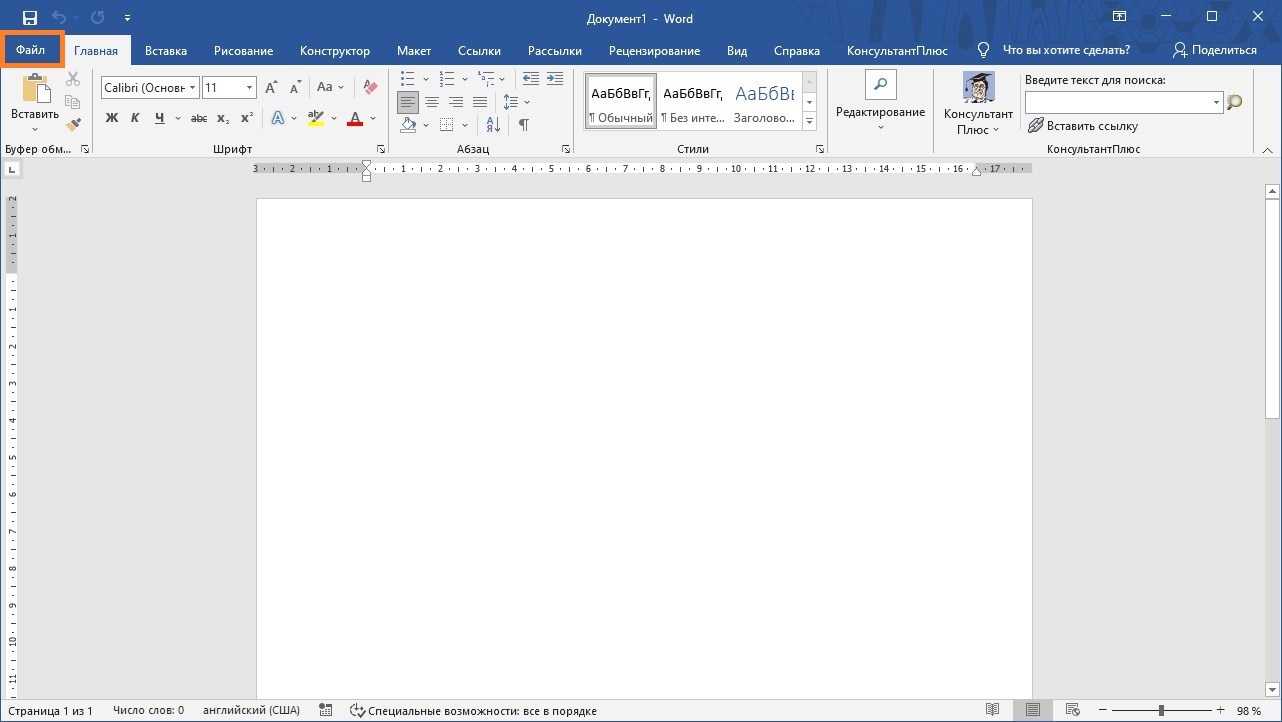
- Нажимаем на кнопку «Файл», расположенную в самом верхнем левом углу программы.

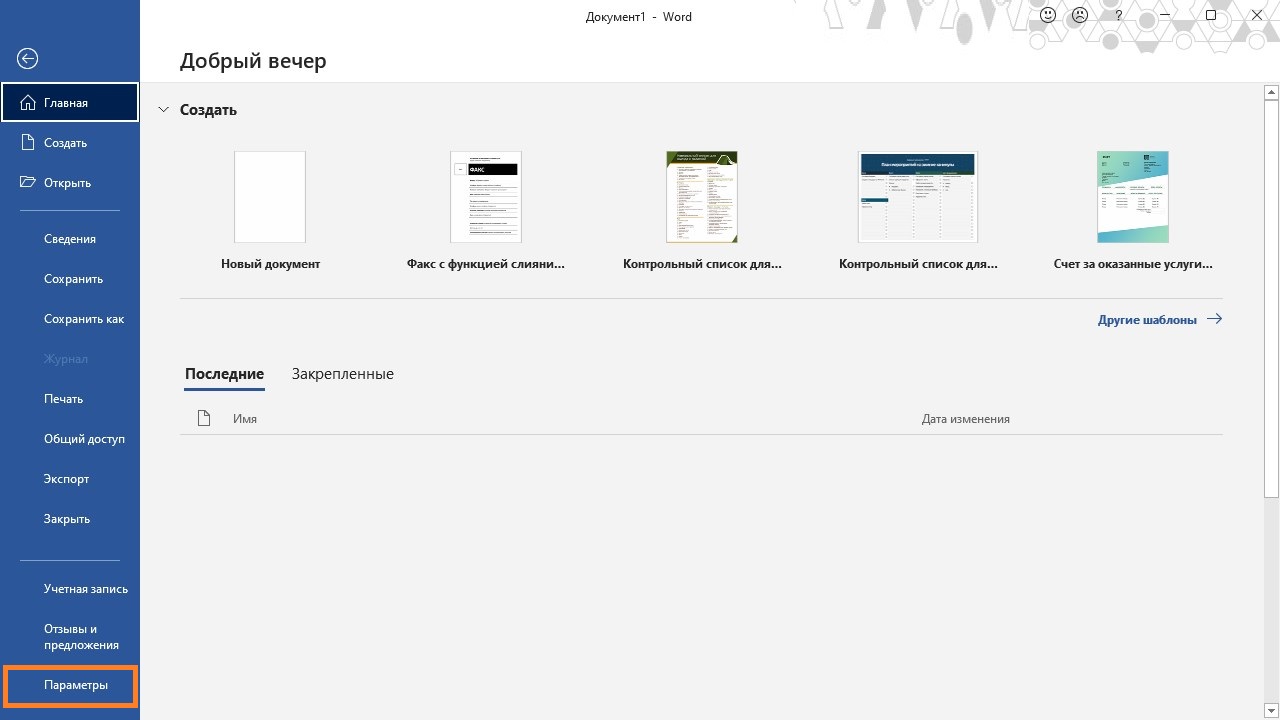
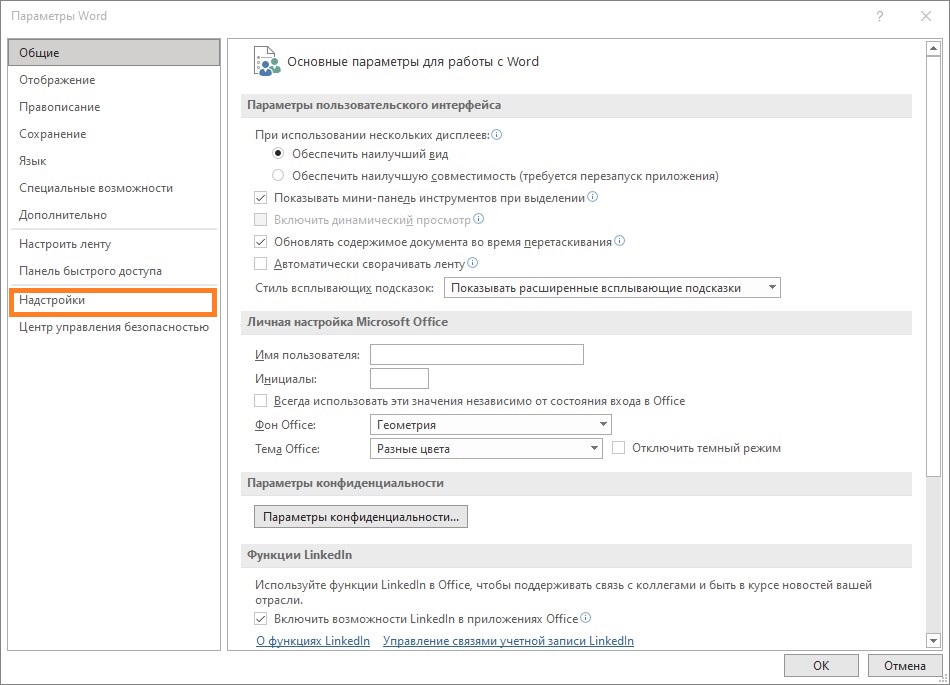
- Теперь, в открывшемся меню, находим кнопку «Параметры».
- Откроется отдельное окно настроек. В нем нужно перейти к разделу «Надстройки».
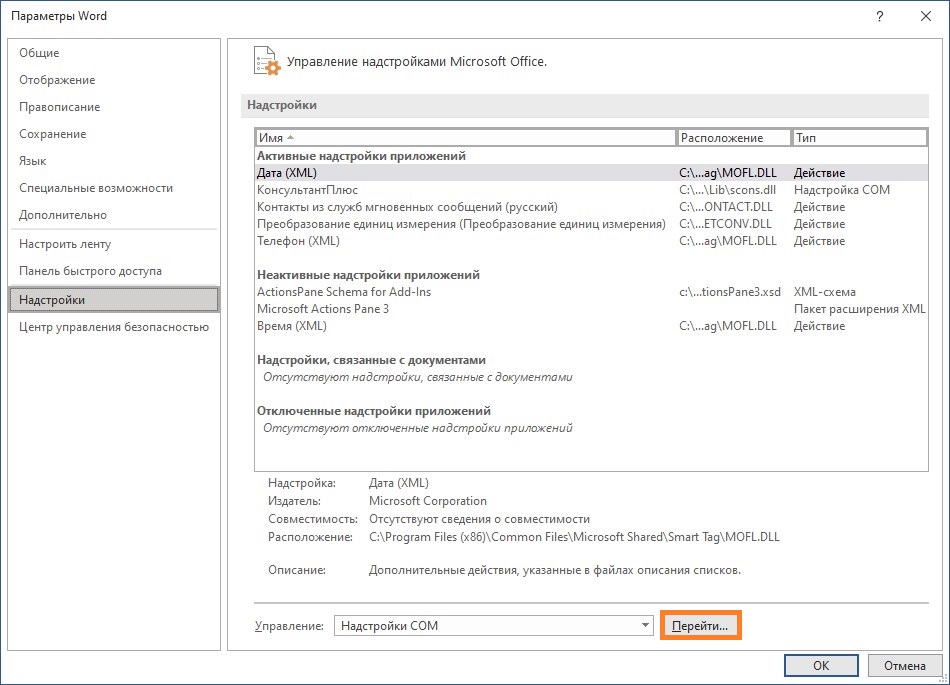
- В самом низу, возле надписи «Управление», выбираем «Надстройки COM» (должно быть выбрано по умолчанию), и нажимаем на кнопку «Перейти. «.
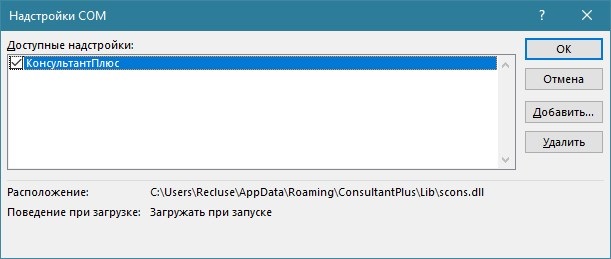
- Откроется еще одно отдельное окно, где в списке «Доступные надстройки» нужно найти «КонсультантПлюс», и снять с него галочку. Затем, нужно нажать на кнопку «ОК» во всех ранее открытых окнах для их закрытия.
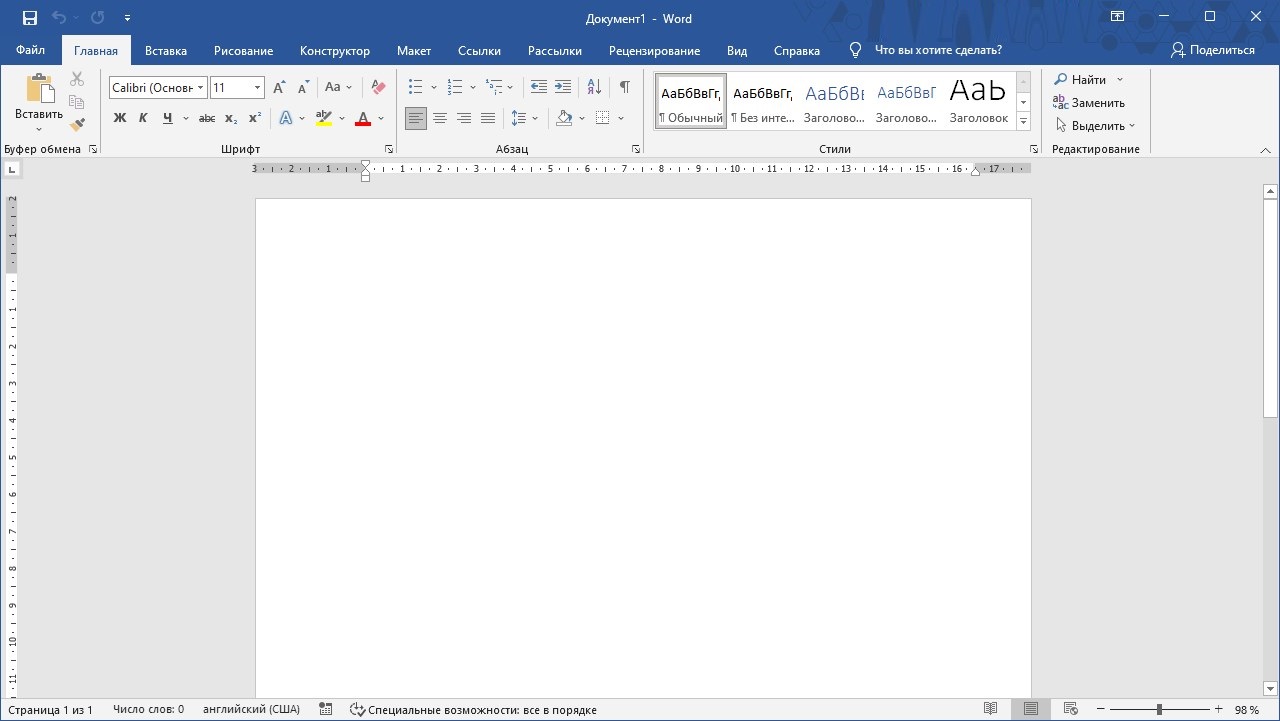
- После этого, вкладка «КонсультантПлюс» и кнопка «Консультант Плюс» исчезнут из меню Microsoft Word.
Как убрать в excel надпись подготовлено с использованием консультант плюс
Вопросы и ответы по работе с системой КонсультантПлюс
Вопросы и ответы по работе с системой КонсультантПлюс
Как убрать гипертекстовые ссылки при копировании документа из системы КонсультантПлюс?
Чтобы копировать документы в Word без гиперссылок в тексте, достаточно изменить настройки в меню системы КонсультантПлюс (кнопка в левом верхнем углу экрана).
Сделать это просто. В выпадающем окне меню выбрать пункт «Сервис» – «Настройки» – вкладка «Экспорт», убрать галочку с опции «Копировать текст вместе со ссылками».
Убрать в Excel «Подготовлено с помощью системы Гарант»
(8) Похоже ты первый раз в Екселе колонтитулы увидел.
А самому слабо по менюшкам побегать?!
В меню Справка-Справка поиск по слову Колонтитул выдает первую ссылку:
Печать заголовков или подписей строк и столбцов на каждой странице
Показать все
Скрыть все
Заголовки строк — номера строк, отображаемые в левой части листа Microsoft Excel; заголовки столбцов — буквы или числа, отображаемые в верхней части столбцов листа Microsoft Excel.
Выберите лист.
В меню Файл выберите команду Параметры страницы, а затем откройте вкладку Лист.
Выполните одно из следующих действий.
Печать заголовков строк и столбцов
Установите флажок Заголовки строк и столбцов, а затем нажмите кнопку Печать.
Печать подписей строк и столбцов
Для печати подписей столбцов на каждой странице введите в группе Печатать на каждой странице в поле сквозные строки строки с подписями столбцов, после чего нажмите кнопку Печать.
Для печати подписей строк на каждой странице введите в группе Печатать на каждой странице в поле сквозные столбцы столбцы с подписями строк, после чего нажмите кнопку Печать.
См. также
Добавление колонтитулов для печати
Одновременный просмотр двух частей листа путем разделения или закрепления областей
Источник
как убрать подготовлено с использованием системы консультант плюс в excel
Как убрать в excel надпись подготовлено с использованием консультант плюс
Вопросы и ответы по работе с системой КонсультантПлюс
Вопросы и ответы по работе с системой КонсультантПлюс
Как убрать гипертекстовые ссылки при копировании документа из системы КонсультантПлюс?
Чтобы копировать документы в Word без гиперссылок в тексте, достаточно изменить настройки в меню системы КонсультантПлюс (кнопка в левом верхнем углу экрана).
Сделать это просто. В выпадающем окне меню выбрать пункт «Сервис» – «Настройки» – вкладка «Экспорт», убрать галочку с опции «Копировать текст вместе со ссылками».
Убрать в Excel «Подготовлено с помощью системы Гарант»
(8) Похоже ты первый раз в Екселе колонтитулы увидел.
А самому слабо по менюшкам побегать?!
В меню Справка-Справка поиск по слову Колонтитул выдает первую ссылку:
Печать заголовков или подписей строк и столбцов на каждой странице
Показать все
Скрыть все
Заголовки строк — номера строк, отображаемые в левой части листа Microsoft Excel; заголовки столбцов — буквы или числа, отображаемые в верхней части столбцов листа Microsoft Excel.
Выберите лист.
В меню Файл выберите команду Параметры страницы, а затем откройте вкладку Лист.
Выполните одно из следующих действий.
Печать заголовков строк и столбцов
Установите флажок Заголовки строк и столбцов, а затем нажмите кнопку Печать.
Печать подписей строк и столбцов
Для печати подписей столбцов на каждой странице введите в группе Печатать на каждой странице в поле сквозные строки строки с подписями столбцов, после чего нажмите кнопку Печать.
Для печати подписей строк на каждой странице введите в группе Печатать на каждой странице в поле сквозные столбцы столбцы с подписями строк, после чего нажмите кнопку Печать.
См. также
Добавление колонтитулов для печати
Одновременный просмотр двух частей листа путем разделения или закрепления областей
Убираем КонсультантПлюс из меню Word
При использовании оффлайн версии справочной системы Консультант Плюс, в программе Microsoft Word может появится дополнительный пункт в виде кнопки «Консультант Плюс» и отдельной вкладки меню.
Для того, чтобы убрать их оттуда, нужно действовать следующим образом:
- Нажимаем на кнопку «Файл», расположенную в самом верхнем левом углу программы.
- Теперь, в открывшемся меню, находим кнопку «Параметры».
- Откроется отдельное окно настроек. В нем нужно перейти к разделу «Надстройки».
- В самом низу, возле надписи «Управление», выбираем «Надстройки COM» (должно быть выбрано по умолчанию), и нажимаем на кнопку «Перейти. «.
- Откроется еще одно отдельное окно, где в списке «Доступные надстройки» нужно найти «КонсультантПлюс», и снять с него галочку. Затем, нужно нажать на кнопку «ОК» во всех ранее открытых окнах для их закрытия.
- После этого, вкладка «КонсультантПлюс» и кнопка «Консультант Плюс» исчезнут из меню Microsoft Word.
Тема: Использование бланков с интернет-сайта Консультант+
Использование бланков с интернет-сайта Консультант+
- Просмотр профиля
- Сообщения форума
- Блог
Модератор Регистрация 20.07.2004 Адрес г.Москва Сообщений 45,873
Источник
Как Удалить Надпись Консультант Плюс в Excel • Удаление разметки
Способ 1: удаление фоновых номеров страницы
Есть также вариант переключения режима с помощью инструментов на ленте.
После этого страничный режим будет отключен, а, значит, исчезнет и фоновая нумерация.
Способ 2: очистка колонтитулов
После этого будет выполнена сквозная нумерация всех страниц. Таким образом, чтобы убрать данную нумерацию, нужно просто очистить поле колонтитула от содержимого, и сохранить документ.
- Прежде всего, для выполнения нашей задачи нужно перейти в режим колонтитулов. Это можно сделать с помощью нескольких вариантов. Перемещаемся во вкладку «Вставка» и жмем на кнопку «Колонтитулы», которая расположена на ленте в блоке инструментов «Текст».
Кроме того, можно увидеть колонтитулы, перейдя в режим разметки страницы, через уже знакомую нам иконку в строке состояния. Для этого нужно щелкнуть по центральной иконке переключения режимов просмотра, которая так и называется «Разметка страницы».
Ещё один вариант предусматривает переход во вкладку «Вид». Там следует клацнуть по кнопке «Разметка страницы» на ленте в группе инструментов «Режимы просмотра книги».
Какой бы вариант не был выбран, вы увидите содержимое колонтитулов. В нашем случае номер страницы расположен левом верхнем и левом нижнем поле колонтитулов.
Просто устанавливаем курсор в соответствующем поле и жмем на кнопку Delete на клавиатуре.
Как видим, после этого нумерация пропала не только в верхнем левом углу страницы, на которой был удален колонтитул, но и на всех остальных элементах документа в этом же месте. Таким же образом удаляем и содержимое нижнего колонтитула. Устанавливаем туда курсор и клацаем по кнопке Delete.
Теперь, когда все данные в колонтитулах удалены, мы можем переключиться в обычный режим работы. Для этого либо во вкладке «Вид» кликаем по кнопке «Обычный», либо в строке состояния жмем на кнопку с точно таким же наименованием.
Не забываем перезаписать документ. Для этого достаточно клацнуть по иконке, которая имеет вид дискеты и располагается в верхнем левом углу окна.
Для того, чтобы удостовериться, что номера действительно исчезли и не появятся на печати, перемещаемся во вкладку «Файл».
- Переходим во вкладку «Файл». Перемещаемся в подраздел «Печать». В центральной части окна размещены настройки печати. В самом низу этого блока жмем по надписи «Параметры страницы».
Запускается окно параметров страницы. В полях «Верхний колонтитул» и «Нижний колонтитул» из выпадающего списка выбираем вариант «(нет)». После этого жмем на кнопку «OK» внизу окна.
Как видим, выбор метода отключения нумерации страниц зависит в первую очередь от того, как именно проставлена эта нумерация. Если она отображается только на экране монитора, то достаточно сменить режим просмотра. Если же номера выводятся на печать, то в этом случае требуется произвести удаление содержимого колонтитулов.
Отблагодарите автора, поделитесь статьей в социальных сетях.
Источник
Microsoft Office
- 08.11.2021
- 1 849
- 0
- 8
- 8
- 0
- Содержание статьи
- Описание и решение проблемы
- Добавить комментарий
Описание и решение проблемы
При использовании оффлайн версии справочной системы Консультант Плюс, в программе Microsoft Word может появится дополнительный пункт в виде кнопки «Консультант Плюс» и отдельной вкладки меню.
Для того, чтобы убрать их оттуда, нужно действовать следующим образом:
- Нажимаем на кнопку «Файл», расположенную в самом верхнем левом углу программы.

- Теперь, в открывшемся меню, находим кнопку «Параметры».

- Откроется отдельное окно настроек. В нем нужно перейти к разделу «Надстройки».

- В самом низу, возле надписи «Управление», выбираем «Надстройки COM» (должно быть выбрано по умолчанию), и нажимаем на кнопку «Перейти…».
- Откроется еще одно отдельное окно, где в списке «Доступные надстройки» нужно найти «КонсультантПлюс», и снять с него галочку. Затем, нужно нажать на кнопку «ОК» во всех ранее открытых окнах для их закрытия.

- После этого, вкладка «КонсультантПлюс» и кнопка «Консультант Плюс» исчезнут из меню Microsoft Word.

 При каждом открытии интерфейса КонсультантПлюс пользователю назойливо предлагается интеграция в MS Word, и это будет происходить до тех пор, пока пользователь не согласится на выполнение этого действия. Однако вопрос реальной пользы от всевозможных подобных интеграций в приложения Office для всех пользователей — тема для отдельного разговора.
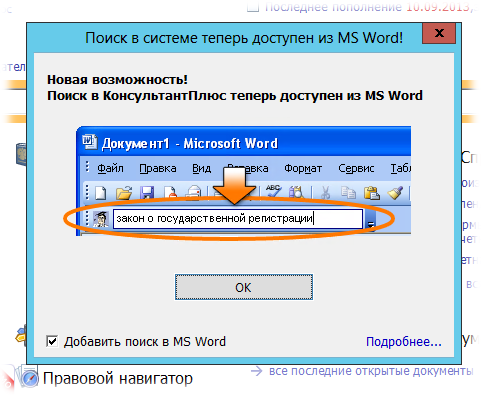
Если есть желание сделать так, чтобы пользователи не получали это сообщение и из интерфейса программы пропала возможность самостоятельно выполнить такую интеграцию (исчезла кнопка из верхней панели кнопок) …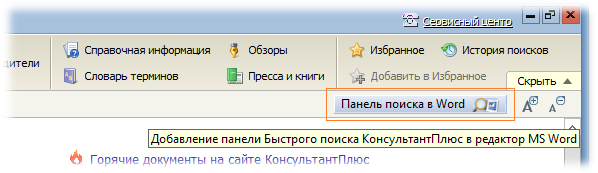
… необходимо создать специальный файл параметров с именем start.key и расположить его в том же каталоге где находится исполняемый файл cons.exe. В файле параметров достаточно указать одну строку для отключения предложения интеграции:
/nowordpanel
Есть информация, что указанный ключ запуска КонсультантПлюс работает начиная с версии 4000.00.35.
После запуска программы с указанным ключом, всплывающее окно больше не появляется и из верхней панели кнопок исчезает кнопка интеграции, то есть пользователи теряют возможность через интерфейс программы самостоятельно выполнить процедуру такой интеграции.
Если же потребуется исключение, то выполнить интеграцию в рамках отдельно взятого пользователя можно путём копирования файла scons.dll из подкаталога ConsultantPlusSYSTEM (каталога в котором расположены исполняемые файлы КонсультантПлюс) в профиль пользователя в подкаталог %AppData%ConsultantPlusLib
(например C:UsersArturAppDataRoamingConsultantPlusLib).
После этого надо внести в реестр пользователя параметр, который определяет путь к исполняемому файлу cons.exe, который будет использоваться при вызове функции поиска в КонсультантПлюс из Word. Чтобы выполнить все эти действия пакетно, создадим *.cmd файл примерно следующего содержания:
MKDIR "%AppData%ConsultantPlusLib"
COPY "\FileServerConsultantPlusSYSTEMscons.dll" "%AppData%ConsultantPlusLib"
REG ADD "HKCUSOFTWAREConsultantPlus" /f /v "UserSearchPath" /t "REG_SZ" /d "\FileSErverConsultantPlusCONS.EXE"
Теперь всё что нам остаётся сделать, это зарегистрировать скопированную в профиль пользователя библиотеку как Надстройку (Add-In) в Word. Для этого в Word 2013 перейдём в меню
Файл > Параметры > Надстройки > Надстройки COM > кнопка Перейти.
В открывшемся окне добавим библиотеку размещённую с профиле пользователя
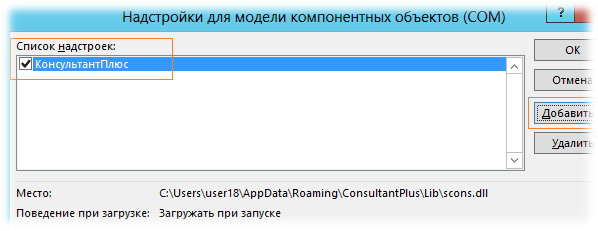
После этого на ленте появятся кнопки КонсультантПлюс, и открыв пункт «Выбрать систему для поиска» убедимся в том, что надстройка успешно прочитала добавленный нами параметр реестра.
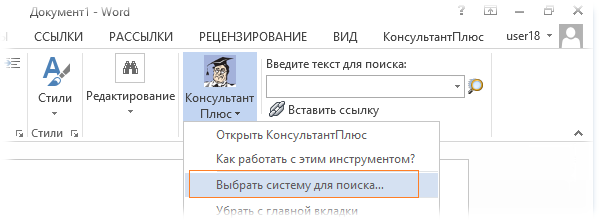
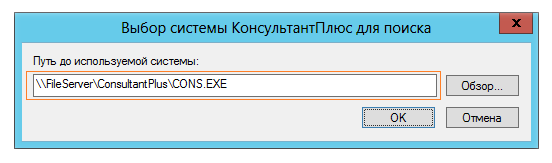
Теперь надстройку можно считать установленной и настроенной для отдельно взятого пользователя.
- Главная
- Учебный центр
- Вопрос-ответ
- Работа с документами в системе КонсультантПлюс
- Как убрать гипертекстовые ссылки при копировании документа из системы КонсультантПлюс?
Вопросы и ответы по работе с системой КонсультантПлюс
Как убрать гипертекстовые ссылки при копировании документа из системы КонсультантПлюс?
Чтобы копировать документы в Word без гиперссылок в тексте, достаточно изменить настройки в меню системы КонсультантПлюс (кнопка в левом верхнем углу экрана).
Сделать это просто. В выпадающем окне меню выбрать пункт «Сервис» – «Настройки» – вкладка «Экспорт», убрать галочку с опции «Копировать текст вместе со ссылками».
См. также:
- Зачем нужны гипертекстовые ссылки в документах системы КонсультантПлюс?
- Можно ли скопировать в Word только фрагмент текста, а не весь документ целиком?
- Как изменить настройки шрифта при печати документа из системы КонсультантПлюс?
- Как сохранить найденный в системе КонсультантПлюс документ на компьютер или флешку?
- Можно ли отправить по почте документ непосредственно из системы КонсультантПлюс?
Обновлено: 15.04.2023
Microsoft Office: оповещение Ваша лицензия не является подлинной.
Это связано с некорректным выбором канала установки и обновлений.
Office сверяет текущий канал обновлений и активированный продукт. При наличии несовместимых параметров сообщает об этом.
Для Office 2019 официально используется канал PerpetualVL2019, а для Office 2021 канал PerpetualVL2021.
Информация на форуме MDL.
Для удаления баннера и уведомления ниже написаны различные способы.
В первый раз рекомендуется выполнять последовательно: выполнили описанные действия, проверили наличие баннера/уведомления. Если не помогло, то переходим к следующему методу. Первый метод «Отключение телеметрии».
Метод частично отключает передачу данных, поэтому не гарантирует результат.
Отключить сетевые функции в настройках учётной записи Office.
Как убрать в excel надпись подготовлено с использованием консультант плюс
Вопросы и ответы по работе с системой КонсультантПлюс
Вопросы и ответы по работе с системой КонсультантПлюс
Как убрать гипертекстовые ссылки при копировании документа из системы КонсультантПлюс?
Чтобы копировать документы в Word без гиперссылок в тексте, достаточно изменить настройки в меню системы КонсультантПлюс (кнопка в левом верхнем углу экрана).
Сделать это просто. В выпадающем окне меню выбрать пункт «Сервис» – «Настройки» – вкладка «Экспорт», убрать галочку с опции «Копировать текст вместе со ссылками».
Убрать в Excel «Подготовлено с помощью системы Гарант»
Выберите лист.
В меню Файл выберите команду Параметры страницы, а затем откройте вкладку Лист.
Выполните одно из следующих действий.
Печать заголовков строк и столбцов
Установите флажок Заголовки строк и столбцов, а затем нажмите кнопку Печать.
Печать подписей строк и столбцов
Для печати подписей столбцов на каждой странице введите в группе Печатать на каждой странице в поле сквозные строки строки с подписями столбцов, после чего нажмите кнопку Печать.
Для печати подписей строк на каждой странице введите в группе Печатать на каждой странице в поле сквозные столбцы столбцы с подписями строк, после чего нажмите кнопку Печать.
См. также
Добавление колонтитулов для печати
Одновременный просмотр двух частей листа путем разделения или закрепления областей
Убрать в Excel «Подготовлено с помощью системы Гарант»
Выберите лист.
В меню Файл выберите команду Параметры страницы, а затем откройте вкладку Лист.
Выполните одно из следующих действий.
Печать заголовков строк и столбцов
Установите флажок Заголовки строк и столбцов, а затем нажмите кнопку Печать.
Печать подписей строк и столбцов
Для печати подписей столбцов на каждой странице введите в группе Печатать на каждой странице в поле сквозные строки строки с подписями столбцов, после чего нажмите кнопку Печать.
Для печати подписей строк на каждой странице введите в группе Печатать на каждой странице в поле сквозные столбцы столбцы с подписями строк, после чего нажмите кнопку Печать.
См. также
Добавление колонтитулов для печати
Одновременный просмотр двух частей листа путем разделения или закрепления областей
При каждом открытии интерфейса КонсультантПлюс пользователю назойливо предлагается интеграция в MS Word, и это будет происходить до тех пор, пока пользователь не согласится на выполнение этого действия. Однако вопрос реальной пользы от всевозможных подобных интеграций в приложения Office для всех пользователей — тема для отдельного разговора.

… необходимо создать специальный файл параметров с именем start.key и расположить его в том же каталоге где находится исполняемый файл cons.exe . В файле параметров достаточно указать одну строку для отключения предложения интеграции:
Есть информация, что указанный ключ запуска КонсультантПлюс работает начиная с версии 4000.00.35.
После запуска программы с указанным ключом, всплывающее окно больше не появляется и из верхней панели кнопок исчезает кнопка интеграции, то есть пользователи теряют возможность через интерфейс программы самостоятельно выполнить процедуру такой интеграции.
Если же потребуется исключение, то выполнить интеграцию в рамках отдельно взятого пользователя можно путём копирования файла scons.dll из подкаталога ConsultantPlusSYSTEM (каталога в котором расположены исполняемые файлы КонсультантПлюс) в профиль пользователя в подкаталог %AppData%ConsultantPlusLib
(например C:UsersArturAppDataRoamingConsultantPlusLib ).
После этого надо внести в реестр пользователя параметр, который определяет путь к исполняемому файлу cons.exe , который будет использоваться при вызове функции поиска в КонсультантПлюс из Word. Чтобы выполнить все эти действия пакетно, создадим *.cmd файл примерно следующего содержания:
Теперь всё что нам остаётся сделать, это зарегистрировать скопированную в профиль пользователя библиотеку как Надстройку (Add-In) в Word. Для этого в Word 2013 перейдём в меню
Файл > Параметры > Надстройки > Надстройки COM > кнопка Перейти.
В открывшемся окне добавим библиотеку размещённую с профиле пользователя

После этого на ленте появятся кнопки КонсультантПлюс, и открыв пункт «Выбрать систему для поиска» убедимся в том, что надстройка успешно прочитала добавленный нами параметр реестра.


Теперь надстройку можно считать установленной и настроенной для отдельно взятого пользователя.
Как перенести документ из КонсультантПлюс в MS-Word?
— Войдите в текст документа и нажмите на кнопку «Экспорт в Word» в верхнем меню (или Ctrl+W). Документ полностью окажется в MS Word (или в текстовом редакторе по-умолчанию).
— Если необходимо перенести только фрагмент документа — предварительно выделите его левой кнопкой мыши или клавишей INS, а уже потом жмите на кнопку.
— Если же перед документом существует ссылка «См. данную форму в MS Word» , это значит, что в программе существует форма для редактирования, которая точно соответствует требованиям и готова для заполнения. Кликаете на ней , выбираете «Открыть в MS Word» и форма грузится в текстовый редактор.
Вернуться к списку советов
Как найти в программе документы, содержащие формы в форматах MS-Word и MS-Excel?
— Откройте карточку поиска.
— В поле «Вид документа» выберите «Форма», отметьте нужные и постройте список.
— Помимо такого способа, в «Справочной информации» есть подраздел «Формы в MS Word, MS Excel и графических форматах». Здесь собраны формы бухгалтерской отчетности, формы налогового учета и отчетности, формы первичных учетных документов, формы статистического наблюдения, формы учета и отчетности бюджетных, казенных и автономных учреждений. Выбирайте нужную Вам подборку и перед Вами все формы нужного Вам раздела, каждую из которых можно открыть в стороннем редакторе, причем размеры и расположение ячеек, таблиц и др. полностью соответствует законодательству. Их можно заполнять, вставлять формулы и т.д.
— В документах с формами, в случае наличия официальной утвержденной формы формата Word или Excel, есть ссылка на соответствующую форму.
— Если надо получить редактируемый вариант любой части текста — см. ответ на первый вопрос.
Вернуться к списку советов
В документе Word есть неактивная ссылка на документ в Консультант Плюс вида consultantplus://offline/ref=xxx. Как по этой ссылке открыть документ в Консультант Плюс?
Неактивную ссылку надо сделать активной.
В Word это делается просто:
— выделите текст этой неактивной ссылки. Пусть это будет:
consultantplus://offline/ref=F3059CD45154184968F98 4A177CC3FC76D6CAF6EF951FBEF97E61 98085BC9EE2F0CD056931L

— скопируйте в буфер обмена (Ctrl+C или правая кнопка мыши — Копировать)
— опять правая кнопка мыши — «Гиперссылка»:
— вставляем из буфера обмена адрес гиперссылки — в строке Адрес жмем Ctrl+V или правая кнопка мыши — Вставить:

— В Word, чтобы перейти по ссылке, надо при клике держать нажатой клавишу Ctrl. При этом Word предупредит Вас о небезопасности перехода по ссылкам:

— жмете «Да» и откроется Консультант Плюс в том документе и в том месте, куда указывала эта текстовая ссылка:

— при этом Консультант Вам предложит отключить подобные предупреждения, чтобы в будущем открывать ссылки проще. Согласиться или нет — на Ваше усмотрение. Хотите удобство — отключайте, хотите безопасность — не отключайте.
В системе КонсультантПлюс сохранить найденную информацию можно разными способами.

Печать документа
можно распечатать весь документ или любой его фрагмент
из списка документов можно распечатать названия выбранных документов или выбранные поля: название документа, текст документа, источник публикации, примечание к документу и т.д.
можно задать свои параметры для печати: выбрать тип, стиль и размер шрифта

чтобы задать свои параметры для печати, нужно нажать на кнопку , выбрать «Настройки шрифта» и в появившемся окне вкладку «Шрифт для печати»
можно распечатать текст документа без примечаний КонсультантПлюс
используя опцию «Предварительный просмотр», можно посмотреть, как будет выглядеть документ на печати
можно предварительно посчитать, сколько страниц потребуется для печати
Экспорт в Word
можно скопировать весь документ или его отдельные фрагменты
чтобы скопировать отдельный фрагмент, его надо предварительно выделить
скопировать документ в Word можно:
— из окна со списком документов (скопируется только название документа)
— из текста документа (если интересует конкретный фрагмент, выделите его)
— из окна оглавления (будет скопирован текст выбранной структурной единицы: статьи, главы, раздела)
можно экспортировать текст в уже открытый документ или создать новый
опция «Добавить информацию об источнике» позволяет одновременно с текстом скопировать в Word и реквизиты документа
опция доступна только при копировании отдельного фрагмента документа и появляется после нажатия на кнопку «Экспорт в Word»
Сохранение в файл
в файл можно сохранить весь текст документа или отдельные его фрагменты
сохранить документ можно из текста или из списка документов
при сохранении документа из списка есть возможность задать параметры для сохранения – выбрать, что сохранять: название документа, источник публикации, примечание к документу и т.д.
документы можно сохранять в различных форматах: RTF, UNICODE, PDF, EPUB, HTML, FB2, XML, DOCX
Отправка по электронной почте
документ будет отправлен в формате rtf
Маркеры в тексте документа
позволяют делать цветные пометки в тексте документа
пометки сохраняются при экспорте в Word и при печати, автоматически переносятся в новые редакции документа
можно выбрать цвет маркера
предусмотрен поиск пометок по цвету
все документы, в которых были проставлены пометки, автоматически добавляются в папку «Помеченные документы» в «Избранном» (вкладка «Закладки и Документы»)
документ из папки откроется на первой пометке
если из текста убрать все пометки, то документ автоматически будет удален из папки
Примеры с решением к уроку 1 »
Примеры для самостоятельной работы к уроку 1 »
* примеры рассчитаны на использование систем КонсультантПлюс, установленных в учебных классах вузов
Читайте также:
- Как разрешить всплывающие окна в яндекс браузере
- Как прошить машину самому через ноутбук
- Adobe content viewer что это
- Программа beats для iphone
- Что такое контейнерный формат файла
(8) Похоже ты первый раз в Екселе колонтитулы увидел…
А самому слабо по менюшкам побегать?!
В меню Справка-Справка поиск по слову Колонтитул выдает первую ссылку:
Печать заголовков или подписей строк и столбцов на каждой странице
Показать все
Скрыть все
Заголовки строк — номера строк, отображаемые в левой части листа Microsoft Excel; заголовки столбцов — буквы или числа, отображаемые в верхней части столбцов листа Microsoft Excel.
Выберите лист.
В меню Файл выберите команду Параметры страницы, а затем откройте вкладку Лист.
Выполните одно из следующих действий.
Печать заголовков строк и столбцов
Установите флажок Заголовки строк и столбцов, а затем нажмите кнопку Печать.
Печать подписей строк и столбцов
Для печати подписей столбцов на каждой странице введите в группе Печатать на каждой странице в поле сквозные строки строки с подписями столбцов, после чего нажмите кнопку Печать.
Для печати подписей строк на каждой странице введите в группе Печатать на каждой странице в поле сквозные столбцы столбцы с подписями строк, после чего нажмите кнопку Печать.
См. также
Добавление колонтитулов для печати
Одновременный просмотр двух частей листа путем разделения или закрепления областей