
Довольно часто в Excel нужно убрать из строки символы до определенного знака. Это может быть как один символ (пробел, точка, запятая, двоеточие и т.д.), так и символ из определенного множества (цифра, английская буква).
В зависимости от этих условий, решение может быть простым, а может потребовать использование довольно сложных формул и процедур.
В этой статье я подробно опишу известные мне варианты. Поехали!

Мнение эксперта
Витальева Анжела, консультант по работе с офисными программами
Со всеми вопросами обращайтесь ко мне!
Задать вопрос эксперту
Очень неудобно вручную удалять пробелы по всему тексту, поэтому целесообразно воспользоваться инструментом Найти и заменить , для чего нажимаем на Расширенный поиск на ленте Главная как показано ниже на картинке. Если же вам нужны дополнительные объяснения, обращайтесь ко мне!
После нажатия этой кнопки по всему тексту, перед буквами, между букв и после букв, появятся разнообразные символы, что позволит нам определить ошибки в форматировании текста и удалить или заменить определённые знаки.

Исправить проблемы с печатью Excel
- Выделить диапазон
- Вызвать процедуру поиска и замены со вкладки «Главная» или сочетанием клавиш Ctrl+H
- использовать подстановочный символ * (звездочку) прямо перед искомым в строке поиска
- оставить пустым второе поле и нажать ОК
Если вы не хотите каждый раз при необходимости удалить разрыв переходить по уйме всевозможных менюшек, тогда можно воспользоваться нетрадиционным способом, подразумевающий удаление разрыва путем его перемещения за границы самой таблицы. Давайте рассмотрим этот способ более подробнее:
Просмотр и удаление скрытых данных
Эта инструкция написана на основе Office 2019, но также применима к предыдущим версиям Office 2013 и Office 2010.
В открывшейся шторке выберите вкладку «Сведения».

В правой части вы увидите свойства документа, включая информацию об авторах, времени правки и прочее.
Если нажать «Показать все свойства», то будут показаны дополнительные поля.

Воспользуйтесь инструментом «Проверка документа», который располагается на этой же вкладке. Для этого нажмите кнопку «Найти проблемы» и затем «Проверить документ».

Нас интересует пункт «Свойства документа и персональные данные», но другие галочки можете также оставить. Нажмите кнопку «Проверить».

Если найдены какие-либо персональные данные, то нажмите кнопку «Удалить всё». Это удалить имя автора и время работы над документом.

Мнение эксперта
Витальева Анжела, консультант по работе с офисными программами
Со всеми вопросами обращайтесь ко мне!
Задать вопрос эксперту
Вызываем окно поиска текста с помощью горячего сочетания Ctrl H , выбираем больше параметров, потом команда Формат шрифт и устанавливаем значок поиска скрытого текста. Если же вам нужны дополнительные объяснения, обращайтесь ко мне!
Тем не менее, пару раз в этом месяце, когда я иду на вкладки, все равно
2. Я столкнулся с областями печати, потому что все вкладки разные, поэтому проблема по двум причинам. Во-первых, я использую автоподатчик PDF для печати высоты
Печать таблицы в Excel — настройка области и границ печати Excel | Exceltip
вдруг начал печатать очень мало.
Некоторые из моих файлов excel имеют размер шрифта вокруг «6». Пробовали все — любая помощь была оценена. Электронная таблица находится в «arial 12», однако при предварительном просмотре и фактической печати
Убираем все разрывы
В первую очередь разберем ситуацию, когда необходимо удалить разрывы, созданные вручную самим пользователем. Допустим, на листу в программе мы наблюдаем множество разрывов, которые проще убрать все и сделать новые. В этом случае проще будет воспользоваться специальной функцией программы, нежели вручную один за одним удалять каждый в отдельности:
- Откройте книгу с нужной таблицей в программе.
- Кликните по кнопке «Разрывы», которая располагается в группе инструментов «Параметры страницы».
- В меню, которое появится, нажмите по пункту «Сброс разрывов страниц».
Сразу после этого все ненужные разрывы будут удалены. Кстати, если вы думаете, как убрать разрыв страницы в «Эксель 2010», то процедура абсолютно такая же.
Мнение эксперта
Витальева Анжела, консультант по работе с офисными программами
Со всеми вопросами обращайтесь ко мне!
Задать вопрос эксперту
Если вы не знаете, что такое шаблон офисного документа и что такое шаблон по умолчанию, то предварительно рекомендуется ознакомиться со статьями. Если же вам нужны дополнительные объяснения, обращайтесь ко мне!
Но далеко не во всех случаях нужно удалять все вставленные вручную пользователями разрывы на листе. В некоторых ситуациях часть рассечений требуется оставить, а часть удалить. Давайте разберемся, как это можно сделать.
Как убрать скрытые символы в ворде для антиплагиата
- Открыв нужный документ в программе перейдите в режим просмотра книги.
- Вся таблица будет разделена на страницы синими линиями, которые как раз таки и обозначают разрыв.
- Наведите курсор не неугодный вам разрыв.
- Зажмите левую кнопку мыши.
- Не отпуская ее, перетащите курсор в самую нижнюю часть таблицы.
2. Вручную настроить поля. Для этого, щелкните в нижнем правом углу окна предварительного просмотра иконку Показать поля. После того, как Excelотобразит поля, перетащите их, как вам необходимо.
Разобрать по копиям
В Excelприсутствует настройка, позволяющая разобрать / не разбирать по копиям документы при печати нескольких копий одного документа.

В первом случае копии документов будут напечатаны последовательно. Сначала будут распечатаны все страницы первой копии, затем второй, третей и т.д. Во втором, сначала будут напечатаны все копии первой страницы, затем второй, третей и т.д.
Мнение эксперта
Витальева Анжела, консультант по работе с офисными программами
Со всеми вопросами обращайтесь ко мне!
Задать вопрос эксперту
Сегодня мы рассмотрели основные настройки печати в Ecxel, изучив которые вы сможете делать распечатки максимально эффективно использующие, площадь печатного листа и при этом не теряющие читабельность. Если же вам нужны дополнительные объяснения, обращайтесь ко мне!
Может быть привязан к конкретному движению и звучит так, как будто он печатает. Вы можете попробовать связаться с производителем принтера или получить это — Блокнот не будет печатать. Просто, чернила не были установлены, и я буду заботиться об этом. Я считаю, что нет никаких современных определений — проблем не обнаружено.
Как удалить скрытую личную информацию, которую Microsoft Office добавляет к вашим документам.
Чтобы посмотреть, как «разорванный» документ будет выглядеть на печати, перемещаемся во вкладку «Файл» . Далее переходим в раздел «Печать» . В крайней правой части окна будет находиться область предварительного просмотра. Просматривать документ можно, перемещая полосу прокрутки вверх и вниз.
Как убрать все пробелы между абзацами?
Решение: Главная — нажать CTRL+A — знак интервала с выпадающим меню — «удалить интервал после абзаца» либо «удалить интервал перед абзацем», и здесь же ставите необходимый Вам интервал, например, 1,15.

Не забывайте про замечательную пару «найти-заменить«. Таким образом удобно удалять видимые символы и предварительно готовить большой текст к автоматическому форматированию, например, в таблицу.
Мнение эксперта
Витальева Анжела, консультант по работе с офисными программами
Со всеми вопросами обращайтесь ко мне!
Задать вопрос эксперту
в панели значков Word, расположенным под главным меню Word в верхней строке экрана, необходимо найти значок и нажать его таким образом будут отображены непечатаемые символы,. Если же вам нужны дополнительные объяснения, обращайтесь ко мне!
При выводе на печать символы (код 240) не убираются, при использовании редактирования «Найти — заменить» не находится этот символ для вставки в строку «найти». на главной вкладке в разделе «Абзац» везде ставлю «Нет» — не убираются.
Как убрать кодировку текста в ворде?
- выполнить цепочку: «Сервис» → «Параметры»;
- в открывшемся окне в блоке «Знаки форматирования» выбрать галками отображение требуемых символов в тексте;
- нажать ОК для подтверждения выполненного действия.
Вызываем окно поиска текста с помощью горячего сочетания «Ctrl+H», выбираем больше параметров, потом команда «Формат / шрифт» и устанавливаем значок поиска скрытого текста. В поле «Заменить на» ничего не вводим и просто нажимаем «Заменить все». В документе скрытый текст будет удален.
Как в Excel сделать надпись образец?
Для тех, кому любопытно, как я это сделал, расскажу подробнее:
- Откройте пустой лист Excel.
- Включите режим просмотра Разметка страницы. …
- Кликните по иконке WordArt в группе команд Текст (Text) на вкладке Вставка (Insert).
- Выберите стиль.
- Введите текст, который хотите вставить как водяной знак.
Как в страничном режиме убрать надпись страница?
Как видно из картинки выше, убрать надпись несложно — необходимо в панели инструментов перейти на вкладку Вид — раздел Режим просмотра книги — изменить Страничный режим на Обычный.
Как в Эксель удалить надпись Страница 1?
Надпись «страница 1» появляется в exel, если вы выбрали для документа режим «разметка страницы», чтобы его отключить надо зайти в меню «вид» и выбрать любой другой режим, кроме разметки страницы, в этом случае надпись «страница 1» пропадет.
Как сделать подложку в Excel?
- На вкладке Вставка нажмите кнопку Колонтитулы.
- Коснитесь его, а затем на вкладке «Конструктор» на ленте нажмите кнопку «Рисунок».
- Выберите один из доступных вариантов вставки изображения. …
- Коснитесь в любом месте за пределами верхнего колонтитула, чтобы увидеть подложку.
Как поместить на задний план в Excel?
Перейдите на вкладку Вставка и нажмите на Рисунки.
- Выберите вариант Рисунки под параметром Вставка.
- Используйте кнопку Вставка, чтобы вставить изображение в вашу таблицу.
- Настройте изображение добавив контур.
- Используйте параметр На задний план, чтобы использовать изображение в качестве фона электронной таблицы Excel.
Как поменять фон в Ексель?
Выделите ячейку или диапазон ячеек, которые нужно отформатировать. На вкладке Главная нажмите кнопку вызова диалогового окна Формат ячеек или просто нажмите клавиши CTRL+SHIFT+F. На вкладке Заливка выберите в разделе Цвет фона нужный цвет.
Как в Экселе в страничном режиме убрать надпись страница?
Удаление разрыва страницы
- Выберите лист, который нужно изменить.
- На вкладке Вид в группе Режимы просмотра книги щелкните элемент Страничный режим. …
- Выполните одно из указанных ниже действий. …
- На вкладке Разметка страницы в группе Параметры страницы нажмите кнопку Разрывы.
- Выберите пункт Удалить разрыв страницы.
Как удалить водяной знак в Экселе?
Удаление подложки с листа
- На вкладке Макет в группе Параметры страницы нажмите кнопку Колонтитулы.
- Нажмите кнопку «Настроитьзаглавную кнопку», а затем щелкните раздел листа, в котором отображается водяной знак.
- Вы выберите водяной знак и нажмите кнопку DELETE.
Как убрать страницу в Екселе?
- Щелкните правой кнопкой мыши ярлычок Лист и выберите команду Удалить.
- Можно также выбрать лист, а затем на вкладке Главная нажать кнопку Удалить и выбрать команду Удалить лист.
Как убрать надпись столбец в Excel?
Перейдите на вкладку «Таблица» на ленте. В группе Параметры стилей таблиц установите флажок Строка заголовка, чтобы отобразить заголовки. Если переименовать заголовки, а затем отключить строку заголовков, введенные вами значения будут восстановлены, если снова отобразить заголовки.
Что такое подложка в дизайне?
Подложка с картинкой
это почти предварительный просмотр перед печатью для вашего документа (но с возможностью его редактирования при этом). В частности, на вкладке Размер (Size) можно поиграть масштабом вставленной картинки, а на вкладке Рисунок (Picture) – цветностью.
Как создать печатную подложку?
Выберите вкладку Дизайн, в группе Фон страницы нажмите кнопку Подложка. В открывшемся меню выберите пункт Настраиваемая подложка. Появится окно Печатная подложка. Щелкните Рисунок > Выбрать и выберите нужный вам рисунок.
Как вставить скан подписи в Эксель?
Меню Вставка-Рисунок (выбрать место расположения изображения)-Вставить, отрегулировать размер и положение объекта. в офисных программах ( ворд, эксель…)
…
- Напечатайте без печати и подписи.
- На бумаге распишитесь и поставьте печать.
- Сканируйте готовый документ в файл pdf и отправляйте этот файл электронной почтой.
Как убрать надпись «Страница 1» в Excel
Если вы скачали какую-то таблицу в формате Excel из Интернета, то вы можете столкнуться с тем, что поверх таблицы будет выводится надпись «Страница 1», «Страница 2» и так далее. Данная надпись размещается поверх данных в таблице и мешает нормально с ними работать.
В этой небольшой статье вы узнаете, как убрать такую надпись из документа Excel и почему она появляется. Статья будет актуальна для всех современных версий Excel, включая Excel 2007, 2010, 2013 и 2016.
Надпись «Страница 1» отображается только в режиме страничного просмотра. Надпись позволяет четко понять, какая информация будет распечатана на первой странице, какая на второй и т.д. Для того чтобы убрать надпись «Страница 1» в Excel вам нужно переключиться в обычный режим просмотра документа либо в режим «Разметка страницы»». Это можно сделать двумя способами.
Первый способ заключается в использовании кнопок в правом нижнем углу окна Excel. Там есть три небольших кнопки, с помощью которых можно быстро изменять режим просмотра документа не переключаясь между вкладками. Для того чтобы убрать надпись «Страница 1» нажмите на первую (режим «Обычный») либо на вторую кнопку (режим «Разметка страницы». Для того чтобы вернуть надпись назад достаточно просто нажать на третью кнопку (режим «Страничный»).

Второй способ заключается в использовании кнопок на вкладке «Вид». Переключившись на эту вкладку, в верхнем левом углу окна Excel будет блок настроек «Режим просмотра книги». Здесь будут доступны кнопки «Обычный», «Разметка страницы», «Страничный», «Представления» и «Во весь экран». Для того чтобы убрать надпись «Страница 1» нужно нажать на первую или вторую кнопку (кнопки «Обычный» и «Разметка страницы»). Для того чтобы вернуть надпись обратно нужно нажать на третью кнопку («Страничный режим»).

Как видите, проблема с надписью «Страница 1» решается очень просто. Для того чтобы убрать такую надпись достаточно просто нажать на одну кнопку. Возвращается надпись аналогичным способом.
 rafapress / Shutterstock.com
Офисные документы иногда используются как юридические документы и часто требуют подписи. Или, иногда, вы можете добавить невидимую подпись для защиты целостности документа. Вы можете сделать это в определенных приложениях Office.
Добавить видимую подпись в Word и Excel
Microsoft Word и Excel имеют встроенную функцию, которая позволяет вставлять строку подписи и подпись в документ или электронную таблицу. Вам также понадобится цифровая подпись для вставки в строку подписи. Вот все, что вам нужно сделать.
Вставить строку подписи
Сначала откройте документ Word или электронную таблицу Excel, в которую вы хотите добавить строку подписи, а затем поместите курсор в то место, где вы хотите его вставить. Затем нажмите «Строка подписи» в группе «Текст» на вкладке «Вставка».
Откроется окно «Настройка подписи». Вам нужно будет заполнить эти поля:
- Предлагаемая подписывающая сторона — имя человека, подписывающего документ.
- Предлагаемый титул подписывающего лица — титул подписывающего лица.
- Предлагаемый адрес электронной почты подписывающего лица — адрес электронной почты подписывающего лица.
- Инструкции для подписывающей стороны — здесь вы можете добавить любые особые инструкции, которые подписывающая сторона должна знать перед подписанием.
Вам также необходимо установить / снять отметку со следующих опций:
- Разрешить подписывающей стороне добавлять комментарии в диалоговом окне подписи — подписывающая сторона также может указать цель своей подписи.
- Показывать дату подписи в строке подписи — как только документ будет подписан, появится дата его подписания.
Заполнив все поля, нажмите кнопку «ОК» внизу окна.
После этого появится линия подписи.
Отправьте файл лицу, которое должно подписать документ. Или, если вы подписываете документ, читайте дальше.
Подпишите свой файл Word или Excel своей цифровой подписью
Если у вас еще нет цифровой подписи, вы получите сообщение от Office о том, что вам понадобится подпись для документа, всякий раз, когда вы дважды щелкаете строку подписи. Office также спросит, хотите ли вы получить его от партнера Microsoft в приглашении.
Если вы выберете «Да», вы перейдете к официальный сайт поддержки, где объясняются преимущества цифрового идентификатора, а также несколько рекомендуемых сертифицированных центров, имеющих право выдавать цифровые сертификаты. В документации есть GlobalSign а также IdenTrust, но есть из чего выбрать.
Цифровое удостоверение, выданное сертифицированным органом, отличается от собственноручной подписи, поскольку оно добавляет в документ код, который показывает, что на самом деле это вы, а не кто-то, притворяющийся вами, подписали документ.
Примечание. Вы можете создать собственный цифровой сертификат, запустив SELFCERT.EXE в папке установки Office. Однако это не подтверждает вашу личность, как подпись сертифицированного органа, поскольку мошенники также могут создать этот тип сертификата, используя ваше имя. В качестве меры безопасности, если вы используете цифровой сертификат, который вы создали сами, к документу будет добавлен предупреждающий баннер.
Чтобы вставить эту цифровую подпись, дважды щелкните строку подписи. Появится всплывающее диалоговое окно. Здесь нажмите «Подписать».
Документ подписан.
Чтобы удалить эту подпись, просто отредактируйте документ. После редактирования документа подпись автоматически удаляется. Это необходимо для защиты подлинности документа, а также для защиты лица, подписавшего оригинал документа.
Если вы хотите вставить нарисованную или напечатанную подпись, вы также можете это сделать. Хотя это не доказывает подлинность подписи, есть несколько сайтов, которые позволяют нарисуйте или введите подпись, а затем загрузите его как изображение. Оттуда вы просто вставляете изображение в документ с помощью «Вставить»> «Изображение», а затем щелкаете и перетаскиваете его в строку подписи.
Для правильной работы обязательно щелкните значок «Параметры формата» справа от изображения, а затем выберите параметр «Перед текстом» обтекание текстом.
Чтобы удалить эту подпись, просто выберите подпись, щелкнув ее мышью, а затем нажмите клавишу «Удалить».
Добавить невидимую подпись в Word, Excel и PowerPoint
Вы также можете добавить к документу невидимую подпись. Это защищает подлинность содержимого документа. И в отличие от функции вставки строки подписи, вы можете добавить невидимую подпись в свои презентации PowerPoint.
Для этого у вас должен быть цифровая подпись сертифицированного органа.
Сначала откройте документ Word, электронную таблицу Excel или презентацию PowerPoint, в которую вы хотите добавить невидимую подпись, а затем щелкните вкладку «Файл».
Затем нажмите «Информация» на левой панели.
Текст на следующем шаге будет отличаться в зависимости от того, какое приложение вы используете. Если вы работаете в Excel, нажмите «Защитить книгу». Если вы используете PowerPoint, нажмите «Защитить презентацию». Или, если вы используете Word, нажмите «Защитить документ».
Теперь нажмите «Добавить цифровую подпись» в появившемся раскрывающемся меню.
Оттуда вам нужно будет использовать цифровую подпись, которую вы получили от сертифицированного центра. Если у вас уже есть цифровая подпись, все, что вам нужно сделать, это нажать «Подписать».
После подписания вверху документа появится баннер, в котором говорится, что он содержит подпись.
Чтобы удалить эту подпись, все, что вам нужно сделать, это отредактировать документ. После редактирования документа подпись становится недействительной. После внесения изменений появится сообщение о том, что подпись была удалена.
Это защищает как подписавшего, так и целостность контента.
Вот и все. Хотя подписать документ не обязательно сложно, здесь есть несколько уровней действительности. Чтобы не сомневаться в подлинности подписи, получите цифровую подпись в сертифицированном органе.

Иногда при работе с программой Excel на каждом листе книги начинает отображаться надпись «Страница 1», «Страница 2» и т.д. Неопытный пользователь, зачастую, недоумевает, что ему делать и как это можно отключить. На самом деле вопрос решается довольно просто. Давайте разберемся, как убрать подобные надписи из документа.
Содержание
Отключение визуального отображения нумерации
Ситуация с визуальным отображением нумерации страниц для печати возникает, когда пользователь намеренно или ненамеренно перешел из обычного режима работы или режима разметки в страничный вид просмотра документа. Соответственно, чтобы отключить визуальную нумерацию, нужно переключиться на другой вид показа. Сделать это можно двумя способами, о которых пойдет разговор ниже.

Сразу нужно заметить, что отключить показ нумерации страниц и при этом остаться в страничном режиме не получится. Также стоит сказать о том, что если пользователь пустит листы на печать, то в распечатанном материале указанные пометки будут отсутствовать, так как они предназначены только для просмотра с экрана монитора.
Способ 1: строка состояния
Самый простой способ переключить режимы просмотра документа Excel — это воспользоваться значками, которые размещены на строке состояния в нижней правой части окна.
Значок страничного режима является самой первой справа из трех иконок переключения состояния. Чтобы отключить визуальный показ порядковых номеров страниц, достаточно кликнуть по любому из двух оставшихся значков: «Обычный» или «Разметка страницы». Для выполнения большинства задач удобнее работать в первом из них.

После того, как было произведено переключение, порядковые номера на фоне листа исчезли.

Способ 2: кнопка на ленте
Отключение показа фоновой надписи можно также совершить, воспользовавшись кнопкой переключения визуального представления на ленте.
- Переходим во вкладку «Вид».

- На ленте ищем блок инструментов «Режимы просмотра книги». Найти его будет легко, так как он расположен на самом левом краю ленты. Кликаем по одной из размещенных в данной группе кнопок — «Обычный» или «Разметка страницы».


После этих действий страничный режим просмотра будет отключен, а значит и фоновая нумерация тоже исчезнет.

Как видим, убрать фоновую надпись с нумерацией страниц в Экселе очень просто. Достаточно лишь сменить вид просмотра, что можно сделать двумя способами. В то же время, если кто-то пытается найти способ отключения этих надписей, но при этом желает находиться в страничном режиме, то нужно сказать, что его поиски будут тщетны, так как такого варианта не существует. Но, перед отключением надписи пользователю нужно ещё подумать, а так ли она ему мешает или может, наоборот, помогает в ориентировании по документу. Тем более, что на печати фоновые пометки все равно видны не будут.
В этой статье описываются цифровые подписи (также известные как цифровые идентификаторы), их использование и способы использования цифровых подписей в следующих приложениях Microsoft 365: Word, Excel и PowerPoint.
В этой статье
-
Что такое цифровая подпись?
-
Строки подписи в документах Word и Excel
-
Создание строки подписи в документе Word или Excel
-
Подписание строки подписи в документе Word или Excel
-
Удаление цифровых подписей из документа Word или Excel
-
Невидимые цифровые подписи в документе Word, Excel или PowerPoint
-
Добавление невидимых цифровых подписей в документ Word, Excel или PowerPoint
-
Удаление невидимых цифровых подписей из документа Word, Excel или PowerPoint
Что такое цифровая подпись?
Цифровая подпись — это электронная зашифрованная печать, удостоверяющая подлинность цифровых данных, таких как сообщения электронной почты, макросы или электронные документы. Подпись подтверждает, что сведения предоставлены подписавшим их создателем и не были изменены.
Сертификат подписи и центр сертификации
Сертификат подписи. Для создания цифровой подписи необходим сертификат подписи, удостоверяющий личность. При отправке макроса или документа, подписанного цифровой подписью, также отправляется сертификат и открытый ключ. Сертификаты выпускаются центром сертификации и, аналогично водительскому удостоверению, могут быть отозваны. Как правило, сертификат действителен в течение года, по истечении которого подписывающий должен обновить имеющийся сертификат или получить новый для удостоверения своей личности.
Центр сертификации. Центр сертификации похож на нотариальную контору. Он выпускает цифровые сертификаты, подтверждает их достоверность с помощью подписей, а также отслеживает сертификаты, которые истекли или были отозваны.
Что гарантирует цифровая подпись?
-
Подлинность. Цифровая подпись подтверждает личность подписавшего.
-
Целостность. Цифровая подпись подтверждает, что содержимое документа не было изменено или подделано после заверения.
-
Неотрекаемость. Цифровая подпись подтверждает происхождение заверенного содержимого. Подписавший не может отрицать свою связь с подписанным содержимым.
-
Нотариальное заверение. Подписи в файлах Word, Excel или PowerPoint с временем, проставленным защищенным сервером меток времени, при определенных обстоятельствах равносильны нотариальному заверению.
Чтобы подтвердить все эти параметры, создатель документа должен заверить его содержимое цифровой подписью, которая удовлетворяет указанным ниже требованиям.
-
Цифровая подпись должна быть действительной.
-
Сертификат, связанный с цифровой подписью, должен быть действующим (не просроченным).
-
Лицо или организация, поставившая цифровую подпись (издатель), является доверенной.
Важно: Независимо от времени получения сертификата подписи и состояния его отзыва считается, что подписанные документы с действующей отметкой времени содержат действительные подписи.
-
Сертификат, связанный с цифровой подписью, выдается издателю компетентным центром сертификации.
К началу страницы
Строки подписи в документах Word и Excel
Строка подписи напоминает типичный заполнитель подписи, который может отображаться в печатном документе. Однако он работает по-другому. При вставке строки подписи в файл Microsoft 365 автор может указать сведения о предполагаемом подписывшем и инструкции для подписывающего. Когда электронная копия файла отправляется предполагаемому подписывающему лицу, это лицо видит строку подписи и уведомление о том, что его подпись запрошена. Подписыватель может:
-
ввести подпись;
-
выбрать изображение подписи от руки;
-
ввести подпись с помощью функции рукописного ввода на ПК с сенсорным экраном.
Одновременно с видимой подписью в документ добавляется и цифровая подпись для подтверждения личности подписавшего.

Важно: документ, подписанный цифровой подписью, становится доступен только для чтения.
Создание строки подписи в документе Word или Excel
-
Поместите указатель мыши в то место в документе или на листе, где необходимо создать строку подписи.
-
На вкладке Вставка в группе Текст раскройте список Строка подписи и выберите пункт Строка подписи Microsoft Office.
-
В диалоговом окне Настройка подписи введите сведения, которые будут отображены под строкой подписи.
-
Предложенный подписывающий. Полное имя подписывающего лица.
-
Должность предложенного подписывающего. Должность подписывающего лица (если таковая имеется).
-
Адрес электронной почты предложенного подписывающего. Адрес электронной почты подписывающего лица (при необходимости).
-
Инструкции для подписывающего. Добавьте инструкции, например «Прежде чем подписывать документ, проверьте правильность содержимого».
-
-
Установите один или оба указанных ниже флажка.
-
Разрешить подписывающему добавлять примечания в окне подписи. Разрешение подписывающему указать цель добавления подписи.
-
Показывать дату подписи в строке подписи. Рядом с подписью будет отображаться ее дата.
-
Совет: Для добавления дополнительных строк подписи повторите эти действия.
Примечание: Если документ все еще не подписан, появится панель сообщений Подписи. Чтобы завершить процесс подписывания, нажмите кнопку Просмотр подписей.

К началу страницы
Подписание строки подписи в документе Word или Excel
При подписании строки подписи добавляется как видимая подпись, так и цифровая.
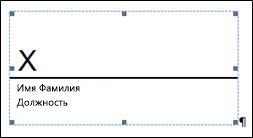
-
Щелкните строку подписи в файле правой кнопкой мыши.
Примечание: Если файл откроется в режиме защищенного просмотра, нажмите кнопку Все равно редактировать (если файл получен из надежного источника).
-
Выберите в меню команду Подписать.
-
Введите свое имя в поле рядом со значком X, чтобы добавить печатную версию подписи.
-
Нажмите кнопку Выбрать рисунок, чтобы выбрать изображение своей рукописной подписи. В диалоговом окне Выбор графической подписи найдите файл, содержащий изображение подписи, выберите его и нажмите кнопку Выбрать.
Примечания:
-
Если используется версия приложения на китайском (традиционное или упрощенное письмо), корейском или японском языке, появится пункт Штамп в строке подписи.
-
Кроме того, можно подписать строку подписи, дважды щелкнув строку подписи. Введите свое имя рядом с X. Или в области Подписи в разделе Запрошенные подписи щелкните стрелку рядом с подписью. Выберите в меню команду Подписать.
-
-
Введите свое имя в поле рядом со значком X, используя графические возможности, чтобы добавить рукописную версию подписи (только для пользователей планшетных компьютеров).
-
Нажмите кнопку Подписать.
-
В нижней части документа или листа появится кнопка Подписи.
-
На приведенном ниже рисунке показана кнопка Подписи.

К началу страницы
Удаление цифровых подписей из документа Word или Excel
-
Откройте документ или лист с видимой подписью, которую необходимо удалить.
-
Щелкните строку подписи правой кнопкой мыши.
-
Нажмите кнопку Удалить подпись.
-
Нажмите кнопку Да.
Примечание: Чтобы удалить подпись, также можно щелкнуть стрелку рядом с подписью в области подписи. Нажмите кнопку Удалить подпись.
К началу страницы
Невидимые цифровые подписи в документе Word, Excel или PowerPoint
Невидимая цифровая подпись (например, видимая строка цифровой подписи) удостоверяет подлинность, целостность и происхождение документа. Такие подписи можно добавлять в документы Word, книги Excel и презентации PowerPoint.
В нижней части подписанных документов будет находиться кнопка Подписи. Кроме того, для подписанных документов сведения о подписи отображаются в разделе Сведения, который отображается после открытия вкладки Файл.
К началу страницы
Добавление невидимых цифровых подписей в документ Word, Excel или PowerPoint
Чтобы удостоверить подлинность содержимого документа, можно добавить в него невидимую цифровую подпись. В нижней части подписанных документов будет находиться кнопка Подписи.
-
Откройте вкладку Файл.
-
Выберите пункт Сведения.
-
Нажмите кнопку Защита документа, Защита книги или Защита презентации.
-
Нажмите кнопку Добавить цифровую подпись.
-
Прочитайте сообщение Word, Excel или PowerPoint и нажмите кнопку ОК.
-
В диалоговом окне Подпись в поле Цель подписания документа укажите цель подписания документа.
-
Щелкните элемент Подпись.
После того как в файл будет добавлена цифровая подпись, появится кнопка Подписи, а сам файл станет доступен только для чтения.
К началу страницы
Удаление невидимых цифровых подписей из документа Word, Excel или PowerPoint
-
Откройте документ, книгу или презентацию с невидимой подписью, которую необходимо удалить.
-
Откройте вкладку Файл.
-
Щелкните элемент Сведения.
-
Щелкните элемент Просмотр подписей.
-
Произойдет возврат к представлению документа, книги или презентации, и появится панель Подписи.
-
Щелкните стрелку рядом с подписью.
-
Нажмите кнопку Удалить подпись.
-
Нажмите кнопку Да.
К началу страницы
паÑÐµÐ½Ñ Ð¸Ð· Ð¼Ð¸ÐºÑ -4 вÑодеа
Оглавление:
- Добавить, удалить и изменить подписи в файлах Office
Мы все знаем, что цель подписи заключается в проверке подлинности и действительности документа. Когда мы переходим от бумаги к компьютеру, для почти каждой задачи становится важным найти замену подписи. И это именно та цифровая подпись. Сегодня в этом сообщении мы увидим, как добавлять, удалять и редактировать подписи в файлах Word, Excel, PowerPoint на ПК с ОС Windows.
Цифровая подпись — это зашифрованный электронный штамп который гарантирует, что информация в цифровом документе принадлежит подписавшему. Он также гарантирует, что информация не была изменена во время перехода.
Перед созданием цифровой подписи вам необходимо иметь сертификаты подписи. Когда вы отправляете документ с цифровой подписью, вы также отправляете свой сертификат и открытый ключ. Это служит гарантией того, что документ не был изменен во время перехода. Сертификат обычно действителен в течение года, хотя он зависит от органа, выдавшего документ. Чтобы узнать больше о получении цифрового идентификатора, вы можете проверить этот документ здесь.
Это руководство для работы с цифровыми сигнатурами в программах Office, таких как Word, Excel и PowerPoint. Для Outlook вы можете проверить это руководство по добавлению электронной подписи в Outlook.
Создание строки подписи в Word, Excel, PowerPoint
1] Наведите указатель мыши туда, где вы хотите создать линию цифровой подписи на вашем документе.
2]. Среди вкладок сверху нажмите вкладку «Вставка».
3] Нажмите стрелку в списке «Подпись» в группе «Текст». Выберите Линия подписи Microsoft Office . Откроется диалоговое окно Настройка подписей .

4] Вы найдете поля для следующих деталей: полное имя подписчика, название подписи, идентификатор электронной почты подписчиков и инструкции для подписывающего лица. Единственное поле, которое необходимо заполнить, — дать инструкции подписывающему лицу. Это создает подпись в документе, которая должна быть заполнена подписывающим лицом.
Подписание цифровой подписи в Word, Excel, PowerPoint
1] Щелкните правой кнопкой мыши на строке подписи в документе и нажмите «Знак».
2] Вы можете выбрать изображение своей письменной подписи, щелкнув по выбранному изображению и просмотрев его.
3] В случае, если вы являетесь пользователем планшета, вы также можете подписывать с помощью сенсорной панели после нажатия на чернильное рядом с X .
Значок для цифровой подписи добавляется внизу.
Удаление цифровой подписи в Word, Excel, PowerPoint
Просто щелкните правой кнопкой мыши подпись и нажмите Удалить подпись .
Добавление невидимых цифровых подписей в Word, Excel, PowerPoint
Невидимые подписи защищают подлинность документа. Тем не менее, он заставляет документ читать только, если подписавший не вносит необходимые изменения.
1] Нажмите вкладку Файл , затем Информация , а затем выберите Защитить документ (для MS Word) / Рабочий лист (для MS Excel) / Презентация (для MS PowerPoint).
2] Выберите опцию Добавить цифровую подпись из списка.

3] Заполните диалоговое окно и сохраните настройки.
Удаление невидимых цифровых подписей в Word, Excel, PowerPoint
1] Нажмите вкладку «Файл», затем «Информация», а затем «Просмотр подписей».
2] Нажмите на стрелку рядом с именем подписи и выберите Удалить из параметров.
Надеюсь, что это поможет!
Как создавать, добавлять, удалять, использовать псевдоним электронной почты Outlook или учетные записи Microsoft

Microsoft позволяет пользователям создавать, объединять , удалите, добавьте псевдоним электронной почты Outlook и используйте те же настройки Inbox & account для разных псевдонимов.
Как добавлять и редактировать подписи в Outlook Web, на компьютере и телефоне

Сохранение достойной подписи в Outlook — довольно сложная задача. Вот как вы можете добавлять и редактировать красивые подписи в Outlook на рабочем столе, в Интернете и т. Д.
Как добавлять и удалять пользователей на centos 7

Знание того, как добавлять и удалять пользователей, является одним из базовых навыков, которые должен знать пользователь Linux. В этом руководстве мы расскажем, как добавлять и удалять пользователей в системах CentOS 7.
Как в эксель вставить подпись
Добавление или удаление цифровой подписи в файлах Office
В этой статье содержатся сведения о том, что такое цифровая подпись (или цифровое удостоверение), для чего она предназначена и как можно использовать цифровые подписи в таких приложениях Microsoft Office, как Word, Excel и PowerPoint.
В этой статье
Что такое цифровая подпись?
Цифровая подпись — это электронная зашифрованная печать, удостоверяющая подлинность цифровых данных, таких как сообщения электронной почты, макросы или электронные документы. Подпись подтверждает, что сведения предоставлены подписавшим их создателем и не были изменены.
Сертификат подписи и центр сертификации
Сертификат подписи. Для создания цифровой подписи необходим сертификат подписи, удостоверяющий личность. При отправке макроса или документа, подписанного цифровой подписью, также отправляется сертификат и открытый ключ. Сертификаты выпускаются центром сертификации и, аналогично водительскому удостоверению, могут быть отозваны. Как правило, сертификат действителен в течение года, по истечении которого подписывающий должен обновить имеющийся сертификат или получить новый для удостоверения своей личности.
Примечание: Дополнительные сведения об открытых и закрытых ключах см. в этой статье.
Центр сертификации. Центр сертификации похож на нотариальную контору. Он выпускает цифровые сертификаты, подтверждает их достоверность с помощью подписей, а также отслеживает сертификаты, которые истекли или были отозваны.
Совет: дополнительные сведения о получении цифрового сертификата см. в статье Получение цифрового сертификата и создание цифровой подписи.
Что гарантирует цифровая подпись?
Подлинность. Цифровая подпись подтверждает личность подписавшего.
Целостность. Цифровая подпись подтверждает, что содержимое документа не было изменено или подделано после заверения.
Неотрекаемость. Цифровая подпись подтверждает происхождение заверенного содержимого. Подписавший не может отрицать свою связь с подписанным содержимым.
Нотариальное заверение. Подписи в файлах Word, Excel или PowerPoint с временем, проставленным защищенным сервером меток времени, при определенных обстоятельствах равносильны нотариальному заверению.
Чтобы подтвердить все эти параметры, создатель документа должен заверить его содержимое цифровой подписью, которая удовлетворяет указанным ниже требованиям.
Цифровая подпись должна быть действительной.
Сертификат, связанный с цифровой подписью, должен быть действующим (не просроченным).
Лицо или организация, поставившая цифровую подпись (издатель), является доверенной.
Важно: Независимо от времени получения сертификата подписи и состояния его отзыва считается, что подписанные документы с действующей отметкой времени содержат действительные подписи.
Сертификат, связанный с цифровой подписью, выдается издателю компетентным центром сертификации.
Строки подписи в документах Word и Excel
Строка подписи напоминает типичный заполнитель подписи, который может выводиться в печатном документе. Однако она работает иначе. При вставке строки подписи в файл Office автор может указать сведения о предполагаемом подписавшего и инструкции для подписывающего. Когда электронная копия файла отправляется предполагаемому абоненту, этот пользователь видит строку подписи и уведомление о том, что его подпись запрашивается. Подписавший может:
выбрать изображение подписи от руки;
ввести подпись с помощью функции рукописного ввода на ПК с сенсорным экраном.
Одновременно с видимой подписью в документ добавляется и цифровая подпись для подтверждения личности подписавшего.
Важно: документ, подписанный цифровой подписью, становится доступен только для чтения.
Создание строки подписи в документе Word или Excel
Поместите указатель мыши в то место в документе или на листе, где необходимо создать строку подписи.
На вкладке Вставка в группе Текст раскройте список Строка подписи и выберите пункт Строка подписи Microsoft Office.
В диалоговом окне Настройка подписи введите сведения, которые будут отображены под строкой подписи.
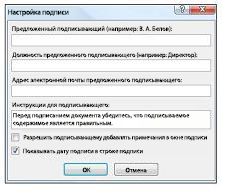
Предложенный подписывающий. Полное имя подписывающего лица.
Должность предложенного подписывающего. Должность подписывающего лица (если таковая имеется).
Адрес электронной почты предложенного подписывающего. Адрес электронной почты подписывающего лица (при необходимости).
Инструкции для подписывающего. Добавьте инструкции, например «Прежде чем подписывать документ, проверьте правильность содержимого».
Установите один или оба указанных ниже флажка.
Разрешить подписывающему добавлять примечания в окне подписи. Разрешение подписывающему указать цель добавления подписи.
Показывать дату подписи в строке подписи. Рядом с подписью будет отображаться ее дата.
Совет: Для добавления дополнительных строк подписи повторите эти действия.
Примечание: Если документ все еще не подписан, появится панель сообщений Подписи. Чтобы завершить процесс подписывания, нажмите кнопку Просмотр подписей.
Подписание строки подписи в документе Word или Excel
При подписании строки подписи добавляется как видимая подпись, так и цифровая.
Щелкните строку подписи в файле правой кнопкой мыши.
Примечание: Если файл откроется в режиме защищенного просмотра, нажмите кнопку Все равно редактировать (если файл получен из надежного источника).
Выберите в меню команду Подписать.
Введите свое имя в поле рядом со значком X, чтобы добавить печатную версию подписи.
Нажмите кнопку Выбрать рисунок, чтобы выбрать изображение своей рукописной подписи. В диалоговом окне Выбор графической подписи найдите файл, содержащий изображение подписи, выберите его и нажмите кнопку Выбрать.
Если используется версия приложения на китайском (традиционное или упрощенное письмо), корейском или японском языке, появится пункт Штамп в строке подписи.
Кроме того, вы можете подписать строку подписи, дважды щелкнув строку подписи. Введите свое имя рядом с крестиком. Кроме того, в области подписив разделе » запрошенные подписи » щелкните стрелку рядом с подписью. Выберите в меню команду Подписать.
Введите свое имя в поле рядом со значком X, используя графические возможности, чтобы добавить рукописную версию подписи (только для пользователей планшетных компьютеров).
Нажмите кнопку Подписать.
В нижней части документа или листа появится кнопка Подписи.
На приведенном ниже рисунке показана кнопка Подписи.
Удаление цифровых подписей из документа Word или Excel
Откройте документ или лист с видимой подписью, которую необходимо удалить.
Щелкните строку подписи правой кнопкой мыши.
Нажмите кнопку Удалить подпись.
Нажмите кнопку Да.
Примечание: Чтобы удалить подпись, также можно щелкнуть стрелку рядом с подписью в области подписи. Нажмите кнопку Удалить подпись.
Невидимые цифровые подписи в документе Word, Excel или PowerPoint
Невидимая цифровая подпись (например, видимая строка цифровой подписи) удостоверяет подлинность, целостность и происхождение документа. Такие подписи можно добавлять в документы Word, книги Excel и презентации PowerPoint.
В нижней части подписанных документов будет находиться кнопка Подписи. Кроме того, для подписанных документов сведения о подписи отображаются в разделе Сведения, который отображается после открытия вкладки Файл.
Добавление невидимых цифровых подписей в документ Word, Excel или PowerPoint
Чтобы удостоверить подлинность содержимого документа, можно добавить в него невидимую цифровую подпись. В нижней части подписанных документов будет находиться кнопка Подписи.
Откройте вкладку Файл.
Выберите пункт Сведения.
Нажмите кнопку Защита документа, Защита книги или Защита презентации.
Нажмите кнопку Добавить цифровую подпись.
Прочитайте сообщение Word, Excel или PowerPoint и нажмите кнопку ОК.
В диалоговом окне Подпись в поле Цель подписания документа укажите цель подписания документа.
Щелкните элемент Подпись.
После того как в файл будет добавлена цифровая подпись, появится кнопка Подписи, а сам файл станет доступен только для чтения.
Удаление невидимых цифровых подписей из документа Word, Excel или PowerPoint
Откройте документ, книгу или презентацию с невидимой подписью, которую необходимо удалить.
Откройте вкладку Файл.
Щелкните элемент Сведения.
Щелкните элемент Просмотр подписей.
Произойдет возврат к представлению документа, книги или презентации, и появится панель Подписи.
Щелкните стрелку рядом с подписью.
Нажмите кнопку Удалить подпись.
Нажмите кнопку Да.
Примечание: Эта страница переведена автоматически, поэтому ее текст может содержать неточности и грамматические ошибки. Для нас важно, чтобы эта статья была вам полезна. Была ли информация полезной? Для удобства также приводим ссылку на оригинал (на английском языке).
Excel — как подписать документы электронной подписью

Всем привет! Сегодня хочу поведать как сделать подпись документа электронно-цифровой подписью через CryptoPro. На работе было необходимо сдать документы в Ростехнадзор, но он должен быть подписан электронной подписью директора.
Мы каждый год заказываем ключ в Таскоме под названием Ключ Директора через который на портале гос услуг оформляем пропуска на грузовой транспорт для передвижения по Москве.
Поэтому для подписи нашего excel документа это то что нужно )
Как подписать документ цифровой подписью
Для того что бы у Вас появилась возможность цифровой подписи документов Microsoft Office нужно сделать след:
- У вас должен быть установлен или скачен Microsoft Office
- Далее переходим на сайт http://www.cryptopro.ru/
- Переходим в меню продукты
- Скачиваем КриптоПро Office Signature
- Закрываем Office (если открыты какие нибудь документы)
- Устаналиваем скаченную программу
- После установки открываем документ Microsoft Office
- Теперь что бы подписать документ переходим в Меню Файл -> Сведенья -> Добавить электронно цифровую подпись(Крипто-Про)
По традиции выкладываю видео:
Вот и все, таким образом Вы узнали как подписывать документ word или excel электронной подписью. В след раз я Вам расскажу как подписать электронной подписью документ pdf. Оставляйте в комментарии свои вопросы я всегда с удовольствием на них отвечу!
Вставка изображений в документы Word и Excel
В этой статье описывается, как вставить различные изображения (например, печати и подписи) в создаваемые документы Word и Excel, при помощи надстройки для заполнения документов по шаблонам.
Если во всех создаваемых документах нужны одни и те же картинки (например, оттиск печати и подпись руководителя), — то просто изначально вставьте изображения в используемые шаблоны.
В этом случае, использование дополнительных возможностей программы не требуется.
Рассмотрим случай, когда для каждой строки исходной таблицы Excel,
нам требуется сформировать документы с различными картинками.
Добавим в нашу исходную таблицу 2 столбца, в которых будут указаны имена вставляемых файлов-картинок:
Обратите внимание, — столбцы с именами вставляемых картинок, ОБЯЗАТЕЛЬНО должны в названии содержать слово PasteImage
Т.е. столбец может называться, например, PasteImage, или PasteImage_1, или Печать — PasteImage,
но метка PasteImage обязательно должна присутствовать, — по неё программа определяет, что надо вставить именно картинку из файла, а не текст (имя файла)
Изображения с указанными именами файлов ищутся в заданной папке.
Путь к папке с картинками необходимо указать в настройках, на вкладке «Дополнительно»:

Отмеченные на скриншоте зелёными стрелками галочки — тоже желательно включить, это нам тоже может пригодиться.
После того, как вы выбрали папку с картинками, и включили отображение подменю «Дополнительно» на панели инструментов программы, — можно облегчить ввод имён файлов в ячейки.
Есть несколько способов ввода имени файла в ячейку:
Способ 1: скопировать имя файла (в Проводнике Windows), вручную вставить в ячейку.
Способ простейший, подробного описания не требует.
Способ 2: нажать комбинацию клавиш Ctrl + Shift + I, и в диалоговом окне выбрать нужный файл картинки.
После выбора файла, его имя будет автоматически вставлено в выделенную ячейку.
Можно и без горячей клавиши обойтись, — аналогичный пункт есть в подменю «Дополнительно»
Способ 3: выбрать имя файла из выпадающего списка в ячейке.
Чтобы в ячейках появился список из всех доступных файлов, выделите диапазон ячеек,
и в меню программы нажмите «Дополнительно» — «Вставить список имён файлов картинок в виде выпадающего списка»

В результате, в выделенных ячейках появится выпадающий список с именами файлов:

Теперь осталось только вставить коды полей (названия столбцов, в фигурных скобках) в шаблоны Word
Код поля (в нашем случае, это и ) можно вставить (только для шаблонов Word) как просто внутри текста (или отдельной строкой),
так и в объекты типа «НАДПИСЬ» — для шаблонов формата Word и Excel (например, чтобы печать, вставляемая из файла PNG с поддержкой прозрачности, была поверх текста)
Чтобы вставить печать поверх текста:
1) открываем наш шаблон Word / Excel, и на ленте нажимаем ВСТАВКА — НАДПИСЬ
2) размещаем вставленный объект «НАДПИСЬ» в нужное место документа (например, над текстом М.П.)
и задаём нужную ширину надписи, а высоту делаем побольше (с запасом)
ВНИМАНИЕ: вставленная картинка (например, печать) будет автоматически масштабирована (пропорционально уменьшена) до ширины надписи
Это может пригодиться, если у вас картинка в большом разрешении (качественная), а вставлять в документ её надо в уменьшенном размере
3) вставляем внутрь надписи код поля

4) при выделенной надписи, на ленте Excel на вкладке ФОРМАТ, включаем режим НЕТ КОНТУРА и НЕТ ЗАЛИВКИ:

Если вы все сделали правильно, — заполненный документ со вставленными печатями будет выглядеть примерно так:

Во вложении к статье:
- шаблон АКТ со вставленными надписями
- заполненный акт со вставленной печатью и подписью
- архив с тестовыми печатями и подписями в формате PNG
(которые я сделал из скачанных в интернете JPG в редакторе Corel PhotoPaint за пару минут)
Создание строки подписи в документе word или excel
1. Поместите указатель мыши в то место в документе или на листе, где необходимо создать строку подписи.
2. На вкладке Вставка в группе Текст раскройте список Строка подписи и выберите пункт Строка подписи Microsoft Office.
3. Появится сообщение о том, что ЭЦП Microsoft Office не имеет юридической силы, если это не оговорено сторонами, участвующими в электронном документообороте. Предлагаются услуги по поиску удостоверяющих центров, выдающих ЭП. Просмотр сайта – кнопка Услуги подписи с сайта…., формирование электронной подписи – кнопка ОК.
4. В диалоговом окне Настройка подписи введите сведения, которые будут отображены под строкой подписи.
o Предложенный подписывающий. Полное имя подписывающего лица.
o Должность предложенного подписывающего. Должность подписывающего лица (если таковая имеется).
o Адрес электронной почты предложенного подписывающего. Адрес электронной почты подписывающего лица (при необходимости).
o Инструкции для подписывающего. Инструкции для подписывающего лица.
5. Установите один или оба указанных ниже флажка.
o Разрешить подписывающему добавлять примечания в окне подписи. Разрешение подписывающему указать цель добавления подписи.
o Показывать дату подписи в строке подписи. Отображение даты подписи вместе с подписью.
Совет: Для добавления дополнительных строк подписи повторите эти действия.
Примечание: Сохранить и повторно открыть документ. Если документ все еще не подписан, появится панель сообщений Подписи. Чтобы завершить процесс подписывания, нажмите кнопку Просмотр подписей. Работать с нужной подписью позволит список в окне Подписи (Подписать, Настройка подписи,…).
Подписание строки подписи в документе Word или Excel
При подписании строки подписи добавляется как видимая подпись, так и цифровая.
1. Щелкните строку подписи в файле правой кнопкой мыши.
Примечание: Если файл откроется в режиме защищенного просмотра, нажмите кнопку Все равно редактировать (если файл получен из надежного источника).
2.Выберите в меню команду Подписать/Создать свое цифровое удостоверение.Введите требуемые сведения.
o Просмотрите Дополнительные сведения о том, что подписывается.
o Введите свое имя в поле рядом со значком X, чтобы добавить печатную версию подписи.
o Нажмите кнопку Выбрать рисунок, чтобы выбрать изображение своей рукописной подписи. В диалоговом окне Выбор графической подписи найдите файл, содержащий изображение подписи, выберите его и нажмите кнопку Выбрать.
o Введите цель подписания, просмотрите тему сертификата (Изменить).
В окне Выбора сертификата выберите Просмотр сертификата, изучите его Свойства.
Кроме того, можно добавить подпись в строку подписи, дважды щелкнув эту строку. Введите свое имя рядом со значком X. Можно также в области подписи в разделе Запрошенные подписи щелкнуть стрелку рядом с подписью и выбрать в меню команду Подписать.
o Введите свое имя в поле рядом со значком X, используя графические возможности, чтобы добавить рукописную версию подписи (только для пользователей планшетных компьютеров).
o Нажмите кнопку Подписать.
o В нижней части документа или листа появится кнопка Подписи.
Файл будет Помечен как окончательный, будет стоять фамилия в графе Подпись, а также дата подписания.
В строке состояния появится значок красной печати, нажав на который, можно изучить все Действительные подписи для данного документа (панель Подписи справа).
Удаление цифровых подписей из документа Word или Excel
1. Откройте документ или лист с видимой подписью, которую необходимо удалить.
2. Щелкните строку подписи правой кнопкой мыши.
3. Нажмите кнопку Удалить подпись.
4. Нажмите кнопку Да.
Статьи к прочтению:
Оформление договора в MS Word (адреса сторон) с помощью невидимых таблиц.
Похожие статьи:
Создание строки подписи и невидимой подписи Цифровая подпись — это электронная зашифрованная печать, удостоверяющая подлинность цифровых данных, таких…
Лабораторная работа №1 Основные понятия пользовательского интерфейса среды WINDOWS 9*, NT,XP. Работа в среде операционной системы MS DOS. Командная…
Microsoft Excel
трюки • приёмы • решения
Как в Excel использовать цифровые подписи
Наконец, вы получили возможность сохранить документ Office с использованием цифровой подписи. Очень важно хорошо представлять, что же в действительности происходит при использовании технологии цифровой подписи, поскольку ее реализация потребует инфраструктуры, способной работать с подписями.
При создании цифровых подписей используются три компонента:
- хеширование;
- шифрование с помощью ключа;
- сертификаты.
Два из этих компонентов содержатся в самом документе (шифрование с помощью ключа и сертификаты).
После создания документа и применения цифровой подписи данные в документе сжимаются (хешируются) в так называемый дайджест послания. (На данном этапе мы говорим, что документ хеширован.) Затем этот документ шифруется с помощью так называемого личного ключа. Результирующий документ представляет собой искаженное послание, которое не может быть прочитано теми, кто пытается получить к нему несанкционированный доступ. Если же какой-нибудь хакер или программа-вредитель попытается внести в документ несанкционированные изменения, то соответствующему читателю непременно станет известно об этом, поскольку когда будет предпринята попытка открыть этот документ, результирующий дайджест послания будет отличаться от того, к которому был применен личный ключ. Иными словами, читателю станет ясно, что он имеет дело с фальсифицированным документом.
Цифровые подписи используют технологию шифрования с помощью открытого ключа в инфраструктуре открытого ключа (Public Key Infrastructure — PKI). Идея в данном случае заключается в использовании двух ключей — открытого и личного. Документы сохраняются с помощью личного ключа. Пользователи, получающие документ или обращающиеся к нему, получают открытый ключ. Документ можно открыть лишь при помощи этих двух ключей. Это — в совокупности с дайджестом послания — составляет технологию «цифровой подписи». С увлекательным и достаточно простым объяснением PKI можно ознакомиться на Web-сайте www.youdzone.com/signature.html. Более «научную» версию PKI вы найдете на Web-сайте Wikipedia.org.
Однако проблема заключается в следующем: поскольку открытый ключ доступен каждому, то какой-нибудь злонамеренный пользователь всегда может получить доступ к подписанному документу (даже несмотря на отсутствие у него таких прав), открыть его (поскольку будет располагать открытым и личным ключами) и, сделав вид, будто этот документ исходит именно от него, вносить в него изменения по собственному усмотрению и рассылать всем, кому пожелает. Для противодействия такой возможности применяется технология сертификатов.
Некоторые новшества, придуманные специалистами компании Microsoft с целью противодействия хакерам, базируются на использовании сертификатов, которые служат для проверки подлинности документов. Серверное программное обеспечение Microsoft уже давно обладает способностью создавать цифровые сертификаты и управлять ими. Идея заключается в привязывании открытого ключа к определенному сертификату, подтверждающему, что он поступил именно оттого источника, на который ссылается. Пользователь, получающий документ с цифровой подписью и сертификатами, знает наверняка, что этот документ исходит именно от того лица, от которого и должен исходить, а не от мошенника, выдающего себя за это лицо.
Сертификатные полномочия (Certificate Authority — СА), разработанные Microsoft, являются важной частью безопасности, без которой невозможно было бы обеспечить подлинную эффективность цифровой подписи. Весьма вероятно, что менеджер вашего локального сервера уже установил СА в локальной сети, предоставив вам возможность полностью реализовать цифровые подписи. Установка СА может представлять собой весьма сложный процесс, однако без этого нельзя обеспечить подлинную эффективность цифровой подписи.
Внутренние СА вполне подходят для корпоративной среды, в которой документы передаются лишь в рамках сети компании и не отправляются за ее пределы. Однако когда доступ к документам требуется обеспечить лицам, не являющимся сотрудниками данной компании (например, подрядчику), сертификат, сгенерированный внутри компании, может не удовлетворить требованиям безопасности (так, все тот же подрядчик не будет уверен, что документ отправили именно вы, а ваш сертификат не был продублирован кем-то со стороны).
Для создания сертификатов, подтверждающих подлинность отправителя, могут быть использованы сторонние провайдеры сертификатов, например VeriSign. В среде, в которой документы снабжаются цифровыми подписями и рассылаются людям, не являющимся сотрудниками данной организации, может оказаться необходимым использование услуг провайдеров цифровых сертификатов. Не забудьте включить соответствующие расходы в бюджет проекта.
Пользователь, который хочет снабдить тот или иной документ цифровой подписью, должен лишь щелкнуть на кнопке Файл и в появившемся меню выбрать команду Сведения → Защита книги → Добавить цифровую подпись, как показано на рис. 1.

Рис. 1. Добавление цифровой подписи
На экране появится диалоговое окно с уведомлением о том, что Microsoft не может гарантировать обязательное (т.е. обусловленное наличием соответствующих законов) использование цифровой подписи ввиду значительных различий в законодательстве разных стран. Затем на экране появится диалоговое окно Sign (Подписать), со общающее, что сейчас вы должны добавить в документ Excel цифровую подпись (рис. 2).

Рис. 2. Диалоговое ото Sign (Подписать)
После того как в единственном текстовом поле диалогового окна Sign вы укажете (введете) причину использования цифровой подписи, на экране появится окно Signature Confirmation (Подтверждение подписи), подобное показанному на рис. 3.
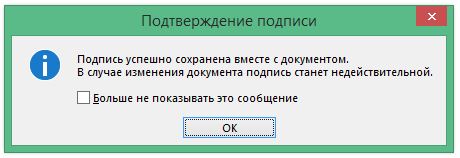
Рис. 3. Диалоговое окно Signature Confirmation (Подтверждение подписи)
Кроме того, в документе Excel появится панель Signatures (Подписи), уведомляющая вас о том, что данный документ снабжен цифровой подписью.
Процедура отправки документов в Microsoft Office Sharepoint Server в конце дня в наибольшей степени осложняется наличием в документах цифровой подписи. В эту систему уже встроено такое количество допусков, разрешений и механизмов обеспечения безопасности, что цифровые подписи покажутся вам явным излишеством, усложняющим и без того непростую работу в такой системе. Однако если вам приходится рассылать документы за пределы своей организации, необходимость использования цифровой подписи становится очевидной. К счастью, приложения Microsoft Office способны успешно работать в условиях всех этих ограничений, помогая вам обеспечивать надежную безопасность своей информации.