
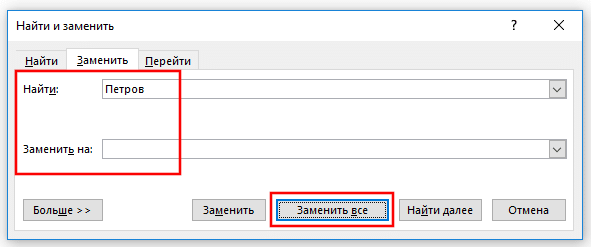
Вы можете автоматизировать процесс удаления слов в Word. Для этого в поле «Поиск» введите слово или фразу, которую вы хотите удалить, и оставьте поле «Заменить на» пустым. Когда все будет готово, нажмите кнопку «Заменить все». В результате искомое слово будет удалено из всего текста.
Как в ворде найти два одинаковых слова?
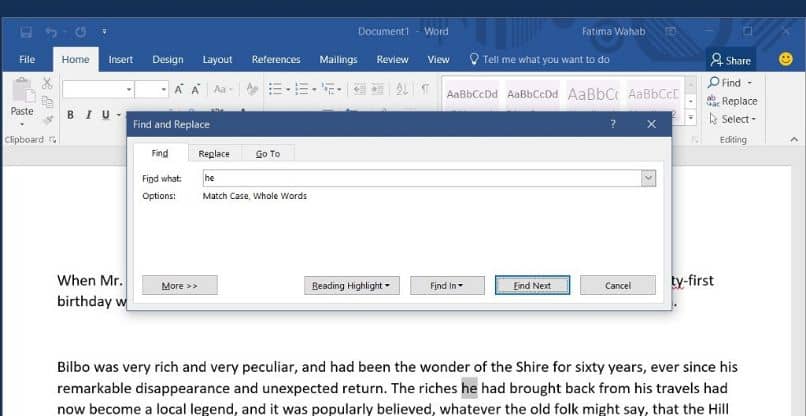
На вкладке «Главная» в группе «Правка» нажмите «Найти». В поле «Найти» введите текст, который хотите найти. Нажмите кнопку «Выделить при чтении», затем выберите параметр «Выделить все». Примечание.
Как в ворде убрать слова?
Удерживая нажатой клавишу Ctrl, щелкните в любом месте предложения, которое вы хотите удалить, и нажмите клавишу Backspace или клавишу Delete.Удерживая клавишу Alt, удерживайте кнопку мыши и выберите часть текста, которую вы хотите удалить; нажмите клавишу Backspace или клавишу Delete.
Как убрать повторяющиеся слова в Excel?
Удаление повторяющихся значений
- Выделите диапазон ячеек с повторяющимися значениями, которые вы хотите удалить. …
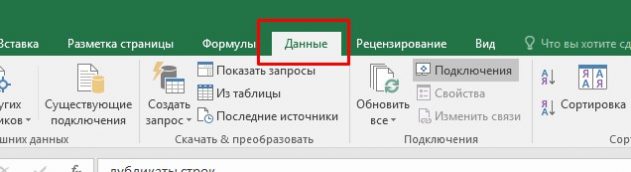
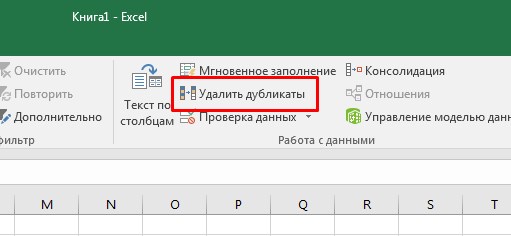
- На вкладке «Данные» нажмите кнопку «Удалить дубликаты» и в разделе «Столбцы» установите или снимите флажки, соответствующие столбцам, в которых вы хотите удалить дубликаты. …
- Щелкните ОК.
Как выделить все одинаковые буквы в ворде?
Правка-> Найти-> Поле «Найти» пусто -> кнопка «Форматировать» -> из выпадающего списка выберите «Выделить» -> кнопку «Найти далее». Все выделенные фрагменты текста будут перенесены.
Как в ворде заменить все одинаковые слова на другие?
Найти и заменить текст
- Перейдите на главную> Заменить или нажмите CTRL + H.
- В поле «Найти» введите слово или фразу для поиска.
- В поле «Заменить» введите новый текст.
- Нажимайте кнопку «Найти далее», пока не дойдете до слова, которое хотите изменить.
- Нажмите кнопку «Заменить». Чтобы обновить все вхождения сразу, нажмите кнопку «Заменить все.
Как убрать серую надпись в ворде?
- На вкладке «Дизайн» нажмите кнопку «Подложка». (В Word 2010 или 2007 выберите «Макет страницы»> «Подложка).
- Выберите «Удалить фон.
Как убрать черновик в ворде?
Чтобы активировать или деактивировать черновой режим.
- Выберите Инструменты -> Параметры, чтобы открыть диалоговое окно Параметры.
- При необходимости щелкните Просмотр позвоночника, чтобы просмотреть параметры просмотра.
- Установите (или снимите) флажок «Черновик», чтобы включить (или отключить) этот режим просмотра.
Как удалить слово во всем документе?
Вы можете автоматизировать процесс удаления слов в Word. Для этого в поле «Поиск» введите слово или фразу, которую вы хотите удалить, и оставьте поле «Заменить на» пустым. Когда все будет готово, нажмите кнопку «Заменить все». В результате искомое слово будет удалено из всего текста.
Как посчитать повторяющиеся ячейки в Excel?
Совет: если вы хотите подсчитать количество дубликатов во всем столбце, используйте эту формулу = СЧЁТЕСЛИ (A: A; A2) (столбец A указывает столбец данных, а A2 означает ячейку, из которой вы хотите подсчитать частоту , вы можете изменить их по своему усмотрению).
Как в Excel найти одинаковые значения в разных столбцах?
Как найти повторяющиеся значения в столбце Excel
- Выделите диапазон B2: B9 и выберите инструмент: ГЛАВНАЯ — Стили — Условное форматирование — Новое правило».
- Выберите «Использовать формулу для определения форматированных ячеек».
- Чтобы найти повторяющиеся значения в столбце Excel, введите формулу в поле ввода: = СЧЁТЕСЛИ ($ B $ 2: $ B $ 9; B2)> 1.
Как сгруппировать одинаковые значения в Excel?
Объедините повторяющиеся строки и просуммируйте значения с помощью функции консолидации
- Перейдите в Щелкните Данные> Консолидировать, см. …
- После завершения установки нажмите ОК, и дубликаты будут объединены и суммированы.
Как выделить все буквы А в ворде?
Выделите весь текст
Щелкните в любом месте документа. Нажмите CTRL + A, чтобы выделить весь текст в документе.
Как найти повторяющиеся слова в тексте?
Откройте документ, который вы редактируете в Word, если он не открывался ранее, и нажмите сочетание клавиш Ctrl + H (H — английский). В открывшемся окне в поле «Найти:» введите слово или текст, который нужно найти для замены, в поле «Заменить на:» — слово или текст, на которые оно будет заменено.
Как в ворде выделить текст другим цветом?
Выделение выделенного фрагмента текста
- Выделите часть текста, которую хотите выделить цветом.
- Перейдите на главную и щелкните стрелку рядом с цветом выделения текста.
- Выберите желаемый цвет.
Как в Microsoft Word сделать массовую замену или удаление текста
Случалось ли с вами когда-нибудь, что после того, как вы закончили писать письмо, отчет или презентацию, вы внезапно обнаруживали, что неправильно написали имя человека или что неправильная компания была упомянута в вашем документе несколько раз? Не волнуйтесь — это легко исправить. Используя функцию Word «Найти и заменить», вы можете быстро найти и заменить один и тот же тип текста несколько раз. Используя ту же технику, вы можете удалить слово или фразу, которые встречаются в тексте несколько раз из вашего документа.
Перейдите на вкладку «Главная» на ленте Word и нажмите «Заменить.
Вы также можете открыть это окно с помощью сочетания клавиш CTRL + H.
Откроется окно «Найти и заменить». В поле «Найти» введите искомое слово или фразу, которую хотите найти в тексте. Если вам просто нужно найти текст в документе, нажмите кнопку «Найти далее», и Word перейдет к следующему совпадению искомого слова. Продолжайте щелкать, чтобы просмотреть все найденные результаты.
Если вы хотите заменить найденный текст на что-то другое, в поле «Заменить на» введите желаемую замену: новый текст или фразу. Кстати, вы можете ввести до 255 символов в поля «Найти» и «Заменить на».
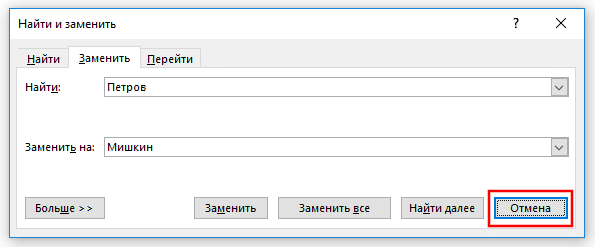
В моем примере, допустим, мы хотим заменить фамилию «Петров» на фамилию «Мишкин», затем мы вводим этот текст в соответствующие поля. Затем мы нажимаем кнопку «Найти далее», чтобы Word находил первое совпадение текста, которое указано в поле «Поиск».
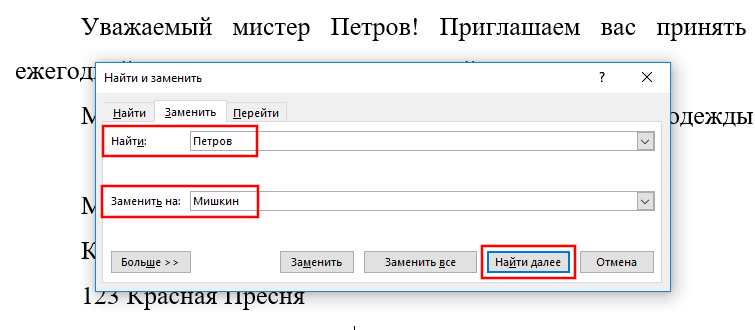
Word прыгает по документу, указывая и отключая результат поиска, в то время как окно «Найти и заменить» остается в верхней части документа, чтобы вы могли продолжить поиск. Нажмите кнопку «Заменить», чтобы заменить текущий выбранный результат текстом, указанным в поле «Заменить на».
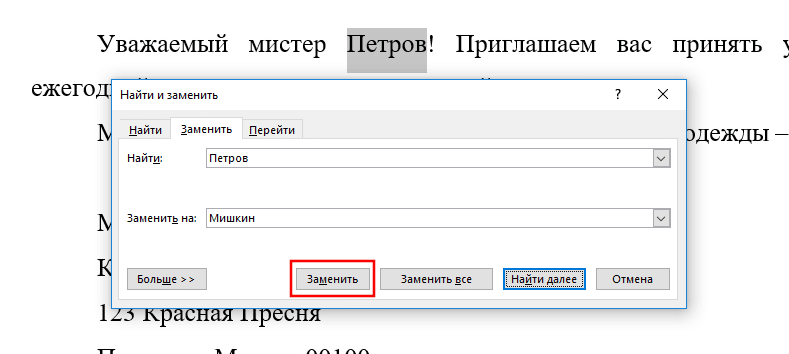
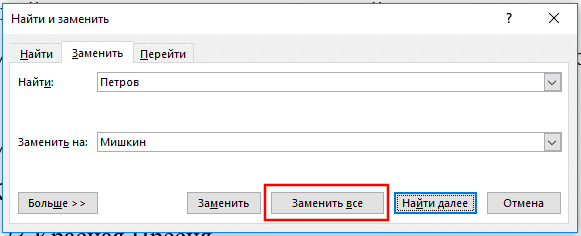
Чтобы заменить все совпадения поиском сразу без остановки и изучения каждого результата, вы можете нажать кнопку «Заменить все».
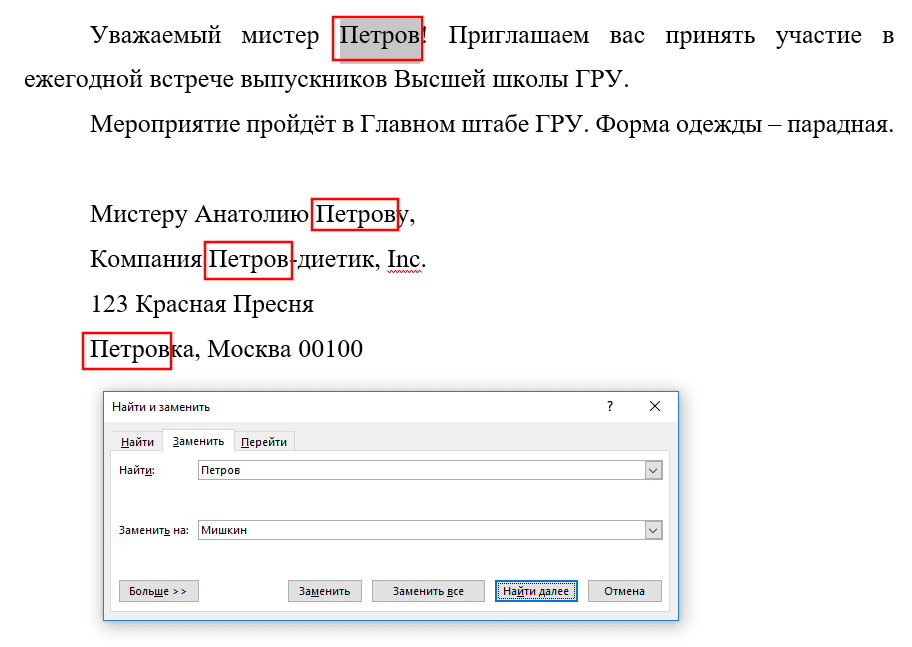
Будьте осторожны при использовании «Заменить все», так как он автоматически заменит все найденные вхождения, в том числе те, которые вы не хотели менять и, возможно, даже не догадывались. В приведенном ниже примере есть еще три матча «Петров», но нужно изменить только следующие два. В этом случае вам необходимо произвести замену одну за другой, нажав кнопку «Заменить» для второго и третьего совпадений.
Если вы встретите конкретную запись, которую не хотите изменять, нажмите кнопку «Найти далее» столько раз, сколько необходимо, чтобы перейти к следующему фрагменту, который вы хотите заменить.
Нажмите «Отмена», чтобы закрыть диалоговое окно «Найти и заменить».
Массовое удаление слова из текста в Word
Допустим, вам нужно удалить одно и то же слово или фразу из всего текста. Если текст большой, это может занять много времени.
Вы можете автоматизировать процесс удаления слов в Word. Для этого в поле «Поиск» введите слово или фразу, которую вы хотите удалить, и оставьте поле «Заменить на» пустым. Когда все будет готово, нажмите кнопку «Заменить все». В результате искомое слово будет удалено из всего текста.
Заключение
Фактически, поиск Word очень мощный, и вы можете создавать очень сложные конструкции и искать необычные вещи (абзацы, рисунки, различные пробелы) и даже использовать регулярные выражения.

Download Article
Download Article
This wikiHow will teach you how to find and delete duplicate words in Word using a computer. Usually, the default grammar checker will underline any repeats, but you can always use the find and replace tool to locate specific words and delete them manually.
Steps
-

1
Open your project in Word. You can either click File > Open when you have Word open, or you can right-click your project file and select Open with > Word.
- If you’re using the mobile app, simply open your project in editing mode and tap the magnifying glass, then enter a word you’re looking for.
-
2
Click the Home tab (if needed). If you haven’t selected another tab, this should be selected when you open the project.
Advertisement
-
3
Click the arrow next to Find. It’s in the «Editing» group.
-
4
Click Advanced Find. This will pop up a «Find and Replace» window.
-
5
Type the word you want to search for. There should be a field for you to enter your word.
-
6
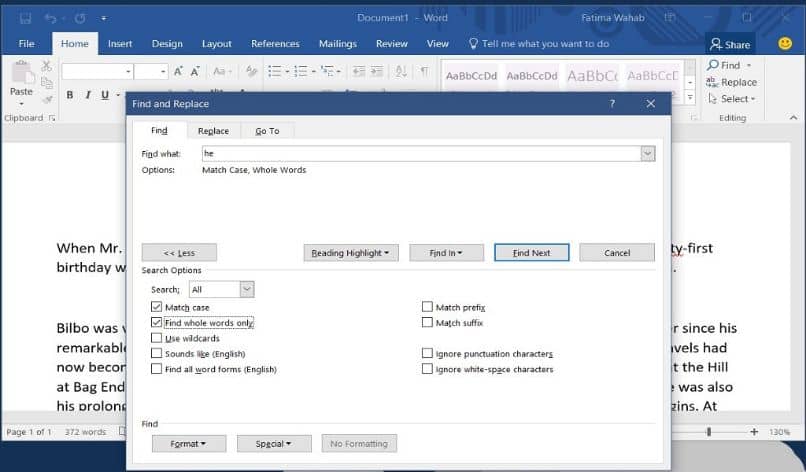
Click More. It’s at the bottom of the window.
-
7
Click to check the box next to «Find whole words only» and «Highlight All.« This sets the tool to find that word and highlight it.
- If you don’t see «Highlight All,» you may need to click Reading Highlight first.
-
8
Press ← Backspace or Delete until the word is deleted. You’ll manually need to delete the highlighted words if you want to remove duplicates.


Advertisement
Ask a Question
200 characters left
Include your email address to get a message when this question is answered.
Submit
Advertisement
Thanks for submitting a tip for review!
About This Article
Article SummaryX
1. Open your project in Word.
2. Click the Home tab (if needed).
3. Click the arrow next to Find.
4. Click Advanced Find.
5. Type the word you want to search for.
6. Click More.
7. Click to check the box next to «Find whole words only» and «Highlight All.»
Did this summary help you?
Thanks to all authors for creating a page that has been read 50,746 times.
Is this article up to date?
Случалось ли с вами такое, что уже закончив печатать письмо, отчёт или презентацию вы вдруг обнаруживали, что неправильно написали имя человека или неправильная компания была упомянута несколько раз по всему вашему документу? Не беспокойтесь — это легко поправить. Используя функцию Word «Найти и заменить» вы сможете быстро обнаружить и заменить однотипный текст много раз. Используя эту же технику вы сможете удалить из документа слово или фразу встречающуюся в тексте много раз.
Переключитесь на вкладку «Главная» в Ленте Word и нажмите кнопку Заменить.

Вы также можете открыть это окно используя сочетание клавиш CTRL+H.
Будет открыто окно «Найти и заменить». В поле «Найти» введите слово или фразу для поиска, которую вы хотите найти в тексте. Если вам нужно только найти текст в вашем документе, то для этого нажмите кнопку «Найти далее» и Word перейдёт к следующему совпадению искомого слова. Продолжайте кликать, чтобы пройтись по всем найденным результатам.
Если вы хотите заменить текст, который вы нашли на что-то ещё, то в поле «Заменить на» вставьте желаемую замену — новый текст или фразу. Кстати к слову, вы можете ввести до 255 символов в оба поля «Найти» и «Заменить на».
В моём примере, допустим мы хотим заменить фамилию «Петров» на фамилию «Мишкин», следовательно, мы впечатываем этот текст в соответствующие поля. Затем мы кликаем по кнопке «Найти далее» чтобы Word нашёл первое совпадение текста, которое указано в поле «Поиск».
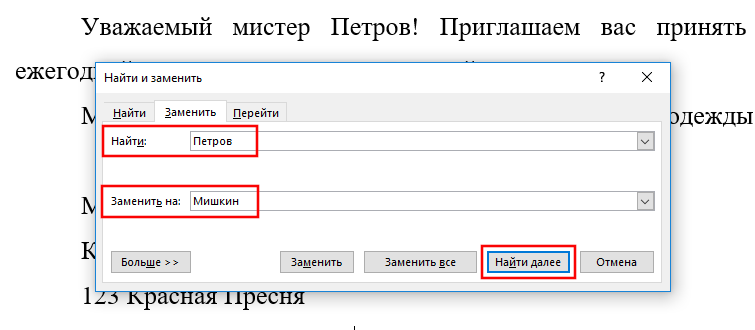
Word прыгает по документу указывая и подсвечивая серым результат поиска, при этом окно «Найти и заменить» остаётся поверх документа, чтобы вы могли продолжать поиск. Кликните кнопку «Заменить» для замены выбранного в текущий момент результат на тот текст, который указан в поле «Заменить на».
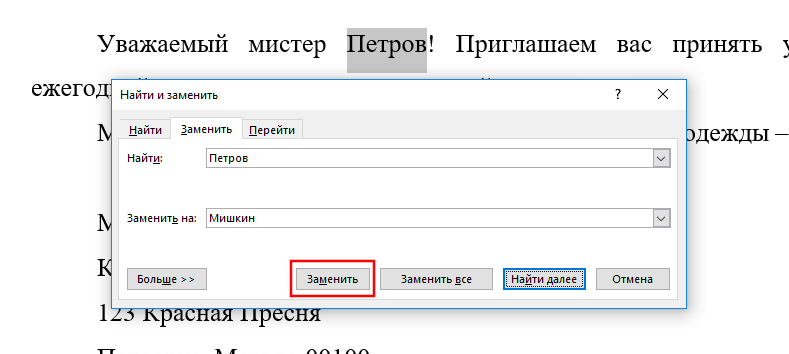
Чтобы заменить за один раз все совпадения с поиском без остановки и исследования каждого результата, вы можете нажать кнопку «Заменить все».
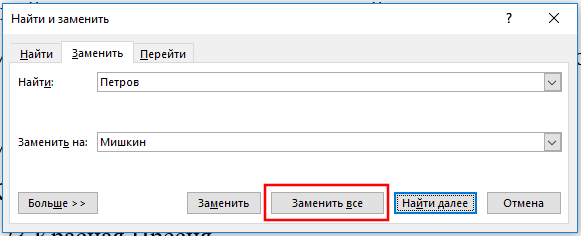
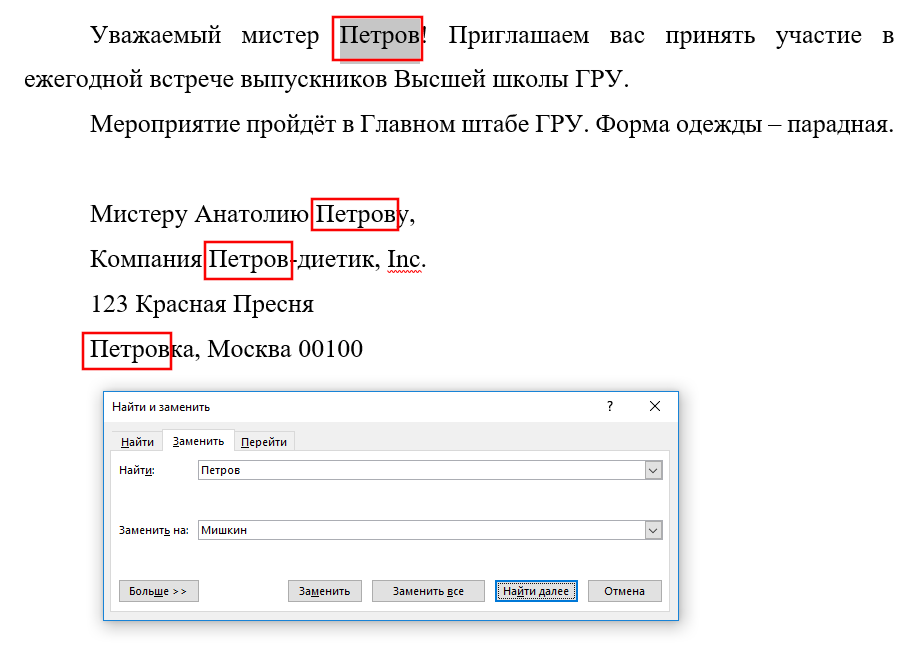
Будьте осторожны, когда используете «Заменить все», поскольку он автоматически поменяет всех найденные вхождения, включая те, которые вы не хотели менять, и которые, возможно, вы даже не могли себе представить. В примере ниже ещё три совпадения «Петров», но нужно поменять только следующие два. В этом случае нужно делать замены по одной кликая кнопку «Заменить» для второго и третьего совпадений.
Если попадётся определённое вхождение, которое вы не хотите менять, тогда нажмите кнопку «Найти далее» столько раз, скольку нужно чтобы вы перешли к следующему фрагменту, который нужно заменить.
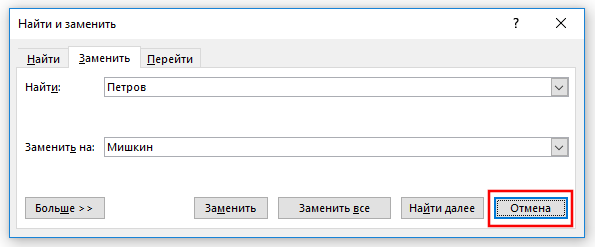
Чтобы выйти из диалогового окна «Найти и заменить» нажмите кнопку «Отмена».
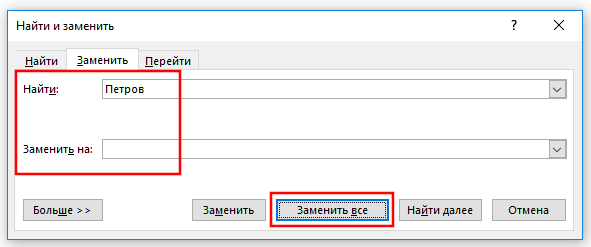
Предположим, вам нужно удалить одинаковое слово или одинаковую фразу из всего текста. Если текст объёмный, то это может потребовать много времени.
Процесс удаления слов в Word можно автоматизировать. Для этого в поле «Поиск» введите слово или фразу, которую вы хотите удалить, а поле «Заменить на» оставьте пустым. Когда всё готово, нажмите кнопку «Заменить всё». В результате из всего текста будет убрано искомое слово.
Заключение
На самом деле, поиск в Word очень мощный и можно создавать весьма сложные конструкции и искать необычные вещи (параграфы, графические изображения, разные пробелы) и даже использовать регулярные выражения.
Основы поиска в Word весьма просты, но вы можете делать с ним очень многое — продолжайте углублять ваши знания.
Связанные статьи:
- Как использовать подстановочные символы и регулярные выражения при поиске и замене в Word (100%)
- Как убрать лишние пробелы в Microsoft Word (100%)
- Как выделить текст цветом в Word (84%)
- Как вставить музыкальный символ, ноты в Word (66%)
- Как напечатать диапазон страниц документа Word из нескольких разделов (66%)
- Как добавить линию над текстом в Word (RANDOM — 50%)
При написании ошибается даже самый знаток. И письменно, и по стилю. Во многих случаях их исправляет одна и та же программа, но иногда вам нужно помочь ей, как в случае, чтобы найти все повторяющиеся слова в документе. Word .
Когда вы просматриваете свой документ, сколько бы раз вы его ни читали, вы можете не заметить в нем всех ошибок. Точно так же автоматический корректор не всегда так эффективен, как вы думаете. Не волнуйтесь, в Word есть инструменты, чтобы исправить ваш текст и оставить его без единой ошибки. Вам просто нужно научиться использовать его, чтобы получить от него максимум пользы.
Необходимо знать количество версий Windows 10 чтобы определить, установлена ли у вас самая последняя и, следовательно, самая последняя версия Word.
Одна из самых распространенных ошибок при написании документа — это то, что иногда могут быть написаны повторяющиеся слова. как правило, le автоматическая проверка Word предупреждает вас об этой ошибке выделение повторения красным цветом. Но это не является надежным, если вы отключили инструмент исправления, все еще можно очень легко обнаружить эти ошибки. Использование подстановочных знаков программы.
Подстановочные знаки слов
Подстановочные знаки в Word — очень полезные инструменты при навигации и просмотре документа. Однако многие пользователи не знают, как их использовать, а многие даже не знают об их существовании. Чтобы найти все повторяющиеся слова в документе Word, вы можете использовать эти подстановочные знаки и даже зафиксировать положение рисунка в Word.
Повторяющиеся слова в документе Word и подстановочные знаки
Чтобы слово повторилось, первое, что нужно сделать, это поискать слово, верно? Для этого воспользуемся инструментом Word » поиск ». Это в разделе. » Démarrer Из верхнего меню. Обратите внимание, что для использования этого типа поиска необходимо установить флажок «Использовать подстановочные знаки» в окне «Найти и заменить».
Если слово — это последовательность букв, расположенных определенным образом. Таким образом, первым используемым подстановочным знаком будет [а-я-я]. Таким образом, поисковая система будет рассматривать все буквы алфавита с учетом прописных и строчных букв. Точно так же в этой последовательности будут гласные с их ударением и буквой «ñ».
С этим джокером уже можно получить письмо. Как найти слово? Что ж, для этого вам нужно использовать этот подстановочный знак [ааЗ] {1;}. Это переводится как повторяющаяся буква один или несколько раз, включая все заглавные буквы, ударения и букву ñ.
Символы <>, помещенные в начале и в конце подстановочного знака, будут обозначать начало и конец каждого слова. Но поскольку вы хотите искать повторяющиеся слова, вы измените подстановочный знак на следующий <[a-zA-Z] {1;}). Заменяя символы «больше чем» круглыми скобками, вы указываете, что хотите искать слова, за которыми следует пробел.
Как найти все повторяющиеся слова в документе Word с помощью подстановочных знаков?
Кроме того, вы должны знать, что подстановочные знаки также применимы к другим случаям, таким как вставка видео YouTube в документ Word , полезный инструмент для финализации файла с удалением повторяющихся слов.
Теперь, если предыдущий подстановочный знак соответствует только словам, за которыми следует пробел , как найти все повторяющиеся слова в документе Word? В этом случае подстановочный знак, описанный выше, будет изменен следующим образом (<[a-zA-Z] {1;}) 1>.
Если вы понимаете, предыдущий подстановочный знак заключен в круглые скобки. В теории подстановочных знаков говорится, что скобки используются для создания поисковых ссылок. Таким образом, добавление круглых скобок создало ссылку.
После этого следует пробел, затем следует 1. Это слово для поиска. Другими словами, к первой группе скобок. Если бы было больше наборов символов, ссылка была бы 2, 3 или количество имеющихся групп скобок.
И, наконец, этот символ> указывает на конец слова. Поэтому, если вы используете этот подстановочный знак, он обнаружит избыточность «его звук» Маис Па «Его мечта» . Наконец, после того как вы найдете все повторяющиеся слова в документе Word, вы захотите удалить все повторяющиеся слова.
Итак, в окне поиска и замены Word вам нужно поместить следующий подстановочный знак в строку поиска (<[a-zA-Z] {1;}) 1> и в окно замена , вы должны поставить 1. Таким образом, повторяющееся слово будет автоматически удалено.
Итак, удаляем строки, которые выделены жирным и оставляем только нужный текст.
Обратите внимание, что длина удаляемого текста отличается. Для выделения строки независимо от количества символов нажимаем Ctrl+Shift+стрелка вниз
. Под спойлером в конце поста вы увидите все команды выделения текста с помощью клавиатуры. А сейчас переводим курсор в начало текста, переходим в меню «Макросы» и включаем запись макроса.
Когда будете задавать имя макросу, не оставляйте пробелы – Word выдаст ошибку. Назначаем его для кнопки или клавиатуры. Я больше люблю работать с клавиатурой и выбрал поэтому клавиши.
Настраиваем макрос. Тут просто нажимаем любое сочетание клавиш. Если оно уже присвоено, то об этом появится информация.
Я присвоил макросу клавиатурную комбинацию Ctrl+G
. Эта комбинация не используется в стандартном режиме редактирования и является свободной. Не переписывайте комбинации, которые часто используете.
Начнём записывать макрос. На самом деле тут ничего сложного нет, просто делайте так, как редактируете обычно текст. Используйте чаще клавиши «Home» и «End», потому что они работают быстрее и не привязаны к количеству символов.
Таким образом, при записи вам нужно последовательно нажать после включения записи макроса следующие клавиши и комбинации клавиш. Стрелкой «вниз» сместить курсор на одну строку ниже, нажатием «Ctrl+Shift+стрелка вниз
» выделить строку, клавишей «Delete
» удалить строку. Полная последовательность представлена ниже в таблице.
|
Включили запись макроса |
||
|
Стрелка вниз |
пропускаем строку и переходим к следующей |
|
|
Ctrl+Shift+стрелка вниз |
выделяем 2 строку |
|
|
удаляем строку |
||
|
Ctrl+Shift+стрелка вниз |
выделяем 3 строку |
|
|
удаляем строку |
||
|
Ctrl+Shift+стрелка вниз |
выделяем 4 строку |
|
|
удаляем строку |
||
|
переносим |
||
|
переводим курсор в начало строки |
||
|
Стрелка вниз |
Переходим в начало следующего повторяющегося блока |
|
|
Выключаем запись макроса |
Макрос записан, запись остановили. Кнопка остановки записи будет в том же месте, что и кнопка записи макроса.
Замечательно! Нажимаем Ctrl+G
и лишний текст просто пропадает. Быстро, легко и удобно. А что делать, если записей… 1000 или больше?
Дадим команду обработать все вложения. А сколько этих вложений? Один из способов – найдите постоянное выражение через поиск. Я нажал Ctrl
+F
и ввёл в строку поиска выражение «Читайте блог сайт». Количество вхождений Word мне не показал, но я попросил его заменить это выражение на «*». Появилось окно с надписью «Произведено замен 24».
Запомнили число и нажали Ctrl+Z
– отменили замену текста на звёздочку. Теперь я знаю, что в примере у меня 24 вхождения. Это я должен нажать 24 раза сочетание Ctrl+G для того, чтобы отформатировать текст. Будем упрощать это дело.
Нажимаем Alt+F
11
. Мы попали в редактор макросов. Это большая и сложная тема, тут самый настоящий язык программирования, но у нас всё будет просто, я вас уверяю.
Вписываем как на картинке две строки в начало и слово в конце.
Dim i As Integer
For i = 0 To 23
Что это значит? Мы обозначили i — числовой переменной и присвоили значения от 0 до 23, после окончания первого цикла замены число i
увеличится на 1 и макрос будет снова повторяться (Next) до тех пор, пока не достигнет конца (23).
То есть эти строки дают команду после нажатия Ctrl+G повторить макрос «Удаляем3строки» 23 раза. Вот текст моего примера макроса.
Sub Удаляем3строки()
‘ Удаляем3строки Макрос
Dim i As Integer
For i = 0 To 23
Selection.MoveDown Unit:=wdParagraph, Count:=1, Extend:=wdExtend
Selection.Delete Unit:=wdCharacter, Count:=1
Selection.MoveDown Unit:=wdParagraph, Count:=1, Extend:=wdExtend
Selection.Delete Unit:=wdCharacter, Count:=1
Selection.TypeBackspace
Selection.HomeKey Unit:=wdLine
Selection.MoveDown Unit:=wdLine, Count:=1
Next
End Sub
Сохраняем макрос и закрываем редактор.
Обратите внимание, что после того, как мы перенесём пятую строку к первой, текст может вылезать на другую строку и макрос будет дальше работать неправильно.
Тогда можно временно заменить регулярное выражение на любой символ или уменьшить шрифт на этапе работы макроса и тому подобное.
Вернулись в редактор, нажали Ctrl+G
, и текст мигом принял новый вид. Всё получилось. За пару минут обработали довольно большой текст в автоматическом режиме.
Выделение текста с помощью клавиатуры.
Выделение элементов в основном тексте документа
|
Выделяемый элемент |
Действие |
|
Один знак вправо |
Нажмите клавиши SHIFT+СТРЕЛКА ВПРАВО |
|
Один знак влево |
Нажмите клавиши SHIFT+СТРЕЛКА ВЛЕВО |
|
Слово от начала к концу |
Установите курсор в начало слова и нажмите клавиши CTRL+SHIFT+СТРЕЛКА ВПРАВО. |
|
Слово от конца к началу |
Установите курсор в конец слова и нажмите клавиши CTRL+SHIFT+СТРЕЛКА ВЛЕВО. |
|
Строка от начала к концу |
Нажмите клавишу HOME, а затем нажмите клавиши SHIFT+END. |
|
Строка от конца к началу |
Нажмите клавишу END, а затем нажмите клавиши SHIFT+HOME. |
|
Одна строка вниз |
Нажмите клавишу END, а затем нажмите клавиши SHIFT+СТРЕЛКА ВНИЗ. |
|
Одна строка вверх |
Нажмите клавишу HOME, а затем нажмите клавиши SHIFT+СТРЕЛКА ВВЕРХ. |
|
Абзац от начала к концу |
Установите курсор в начало абзаца и нажмите клавиши CTRL+SHIFT+СТРЕЛКА ВНИЗ. |
|
Абзац от конца к началу |
Установите курсор в конец абзаца и нажмите клавиши CTRL+SHIFT+СТРЕЛКА ВВЕРХ. |
|
Документ от конца к началу |
Установите курсор в конец документа и нажмите клавиши CTRL+SHIFT+HOME. |
|
Документ от начала к концу |
Установите курсор в начало документа и нажмите клавиши CTRL+SHIFT+END. |
|
От начала до конца окна |
Установите курсор в начало окна и нажмите клавиши ALT+CTRL+SHIFT+PAGE DOWN. |
|
Весь документ |
Нажмите клавиши CTRL+A. |
|
Вертикальный блок текста |
Нажмите клавиши CTRL+SHIFT+F8, а затем используйте клавиши со стрелками. Для выхода из режима выделения нажмите клавишу ESC. |
|
Ближайший знак |
Нажмите клавишу F8 для входа в режим выделения, а затем нажмите клавишу СТРЕЛКА ВЛЕВО или СТРЕЛКА ВПРАВО; для выхода из режима выделения нажмите клавишу ESC. |
|
Слово, предложение, абзац или документ |
Нажмите клавишу F8 для входа в режим выделения, а затем нажмите клавишу F8 один раз, чтобы выделить слово, два раза, чтобы выделить предложение, три раза, чтобы выделить абзац или четыре раза, чтобы выделить документ. Для выхода из режима выделения нажмите клавишу ESC. |
Выделение элементов таблицы
|
Выделяемый элемент |
Действие |
|
Содержимое следующей ячейки |
Нажмите клавишу TAB. |
|
Содержимое предыдущей ячейки |
Нажмите клавиши SHIFT+TAB. |
|
Содержимое нескольких смежных ячеек |
При нажатой клавише SHIFT несколько раз нажмите соответствующую клавишу со стрелкой, пока не будет выделено содержимое всех нужных ячеек. |
|
Содержимое столбца |
Выделите верхнюю или нижнюю ячейку столбца, нажмите клавишу SHIFT и, удерживая ее, несколько раз нажмите клавишу СТРЕЛКА ВВЕРХ или СТРЕЛКА ВНИЗ, пока не будет выделено содержимое столбца. |
|
Содержимое таблицы целиком |
Щелкните в любом месте таблицы, а затем нажмите клавиши ALT+5 на цифровой клавиатуре (при выключенном индикаторе NUM LOCK). |
В следующих постах расскажу ещё о простых, но важных навыках работы с офисными приложениями.
Программа для удаления и качественной чистки дублей фраз в тексте. Поддерживает работу с большим количеством файлов.
УДАЛЕНИЕ ДУБЛЕЙ ФРАЗ В ТЕКСТЕ
Чистку текста от дублирующих (повторяющихся) фраз в тексте можно выполнить двумя способами:
- 1) Скопировать текст из своего файла (который нужно почистить от дубликатов) -> Вставить -> Чистить;
- 2) Чистка из файла. Программа в считанные секунды почистит любой файл, с любым расширений (.doc, .docx, html, htm и пр.).
Для удаления повторяющихся словосочетаний, или фраз из файла нужно:
- а) Выбрать файл для чистки на своем ПК;
- б) создать или выбрать папку для вывода почищенного файла.
Простая, обычная установка программы. Скриншоты подсказок настроек есть
.
В программе дополнительно имеется множество функций для работы с текстом: удаление пробелов, изменение регистра, удаление тегов HTML, изменение кодировок файла, сортировка текста и многое др.
Программа будет незаменимым помощником при работе для копирайтеров, рерайтеров, веб-мастеров, создателей дорвеев и пр. кто работает с текстовыми документами
.

| Найти эту программу по ключевым словам : |
Системные требования для установки программы : |
|
Microsoft® Windows 8 x32, x64, Windows 7 x32, x64, Vista x32, x64, 2008/2003 Server, XP. Язык интерфейса: Мультиязычный (русский присутствует) Лечение: Есть. |
Купить программу:
Короткая ссылка на эту страницу:
Компьютерные шпаргалки от Константина
Фёста
(основано на Windows 7 Максимальная и MS Office
2010)
Как выделять текст с одинаковым
форматированием
Довольно часто возникает необходимость изменить оформление частей
текста, которые уже имеют одинаковое форматирование.
Например, у вас в документе есть подзаголовки, которые выделены жирным,
а вам нужно сделать их подчеркнутыми.
Неискушенный пользователь в таком случае начнет вручную пролистывать документ,
искать в нем все эти подзаголовки, выделять каждый из них по-отдельности
и менять его форматирование.
В Word»е есть много инструментов автоматизации, которые облегчают выполнение
рутинных операций, но мало кто из пользователей знает об их существовании
и умеет ими пользоваться.
Посмотрим, что создатели текстового редактора приготовили для описанного
выше случая.
Это инструмент, который я называю «Выделение по формату». Его суть в том,
что если вы укажете Ворду текст с определенным форматированием и
примените этот инструмент, то будут найдены и выделены участки
текста с аналогичным оформлением по всему документу. А уже после
того как они выделены, вы можете одним махом изменить
оформление всех этих частей текста.
По-моему, замечательно!
Вот как это работает.
Находясь в документе, нужно установить курсор на какой-либо участок текста,
который будет являться образцом. Именно части текста с таким оформлением
программа нам выделит после применения инструмента.
Затем, находясь на вкладке меню «Главная», нужно нажать кнопку «Выделить»
и выбрать там пункт «Выделить текст, имеющий такой же формат» (кликните
на картинке, чтобы увеличить):
Вуаля! Все кусочки текста с совпадающим форматированием оказались
выделены (красные стрелки):

Теперь не составит труда соответствующими кнопками убрать с них выделение
жирным и включить подчеркивание (или любые другие свойства оформления).
Но у этого способа есть особенность, которую нужно понимать. Наверняка
вы заметили, что некоторые части текста, которые тоже являются жирными,
не были выделены в результате использования данной функции (зеленые
стрелки).
Это произошло потому, что при поиске текста с форматированием как на образце,
функция проверяет и другие параметры оформления (не только выделение
жирным). Наш образец является маркированным списком, а части текста,
которые не были выделены в результате применения инструмента, являются
обычным текстом.
Желаю удачного использования этой полезной функции!
Пишите в комментариях какие еще вопросы и проблемы с Word’ом для
Вас актуальны.
И не забывайте о возможности заказать видеокурс «Античайник»,
который делает из новичков уверенных пользователей компьютера:
Содержание
- Как удалить все одинаковые слова в тексте
- Удалить определенные слова из текста
- Заменить слова в тексте
- 2 способа удалить дубли строк
- 1 способ. Как в Эксель удалить дубликаты строк
- 2 способ удаление дубликатов строк
- Как в Microsoft Word сделать массовую замену или удаление текста
- Массовое удаление слова из текста в Word
- Заключение
- Как удалить повторяющиеся значения в ворде?
- Как удалить все повторяющиеся слова в Word?
- Как найти повторяющиеся значения в Word?
- Как убрать повторяющиеся элементы в таблице Excel?
- Как найти повторяющиеся абзацы в ворде?
- Как удалить определенные слова в тексте?
- Как удалить слово в ворде?
- Как сделать повторение текста в ворде?
- Как в ворде выделить одно слово во всем тексте?
- Как посчитать повторяющиеся ячейки в Excel?
- Как удалить часть данных в ячейке в Excel?
- Как Схлопнуть одинаковые строки в Excel?
- Как удалить все повторяющиеся слова в Word?
- Как удалить все одинаковые символы в Ворде?
- Как найти все одинаковые слова в ворде?
- Как удалить дубликаты?
- Как удалить слово из текста в ворде?
- Как удалить все скрытые символы в Ворде?
- Что нужно сделать чтобы удалить лишние символы из текста?
- Как в ворде выделить одинаковые слова цветом?
- Как в ворде найти все совпадения?
- Как в ворде изменить все одинаковые слова на другие?
- Как удалить повторяющиеся строки в Excel?
- Как удалить одинаковые строки в Эксель?
- Как удалить повторяющиеся строки?
- Как быстро удалить текст?
- Как отменить замену текста в Word?
- Как удалить фрагмент текста в буфер обмена?
Как удалить все одинаковые слова в тексте
В очередной раз приветствую тебя, дорогой читатель блога Softodom. В этом посте речь пойдет о такой простой проблеме как автоматической удаление слов в тексте или удаление одинаковых слов в тексте. Задача достаточно простая и тривиальная, но, как выяснилось, у многих людей она вызывает трудности в момент реализации и поэтому было решено написать это пособие для начинающих. Если интересует, то добро пожаловать по кат.
Удалить определенные слова из текста
Представим на мгновение, что у вас есть большой массив текста в котором надо быстро, что то подправить, а именно удалить некоторые повторяющиеся слова. Как это сделать? На самом деле это проще просто т.к. практически во всех текстовых процессорах (программы для работы с размеченными текстовыми документами, наподобие MS Word) и текстовых редакторах (программы для работы с обычным текстом, пример Windows Блокнот) есть такая базовая функция как поиск и замена при помощи которой можно задать слова для автоматического поиска и заменить их на необходимые сущности, это могут быть как пробелы, так и другие слова. Вызывается эта опция так же одинаково во всех программах при помощи горячих клавиш Ctrl+H. После нажатия данной комбинации кнопок перед вами предстанет окно для поиска слов. Просто вводите туда нужное слово и если его надо просто удалить из текста, то поле «Заменить на:» оставляете пустым, что программа автоматически заменяла эти слова на пустоту, т.е. удаляла их из текста. Все это работает за доли секунды, так, что это не заставит вас ждать.
Заменить слова в тексте
Для замены слов проделываем все те же действия, что описаны в предыдущем абзаце, но в поле «Заменить на:» вводим строку для замены, таким образом все найденные слова в тексте по заданному ваши шаблону будут автоматически заменять на последовательность символов заданных во втором поле.
В качестве инструментов для подобной работы с текстом рекомендую использовать программы: MS Office Word, OpenOffice Writer, Windows Блокнот, Notepad++.
Как видите, это совсем простейшие задачи для современных программ работающих с текстом и решить их не составит труда.
Так же сделать подобное можно и своими руками по средствам написания своего программного кода реализующего решения задачи. Ниже приведен код, который выполнит действия необходимые для удаления всех одинаковых слов в заданном тексте.
Реализация удаления одинаковых слов на Delphi
[delphi]
procedure TForm1.Button1Click(Sender: TObject);
var i, j : integer;
begin
i := Memo1.Lines.Count-1;
while i>=0 do begin
j := Memo1.Lines.IndexOf(Memo1.Lines[i]);
while (j>=0) and (j =0) do begin
Dec(i);
Memo1.Lines.Delete(j);
if i>=0 then
j := Memo1.Lines.IndexOf(Memo1.Lines[i]);
end;
Dec(i);
end;
end;
[/delphi]
Удаляем одинаковые слова в строке, код на Java
[java]
final String string = «Test this is the test test test»;
final Set set = new LinkedHashSet ();
final String[] stringArray = string.split( » » );
set.addAll( Arrays.asList( stringArray ) );
final String[] outputArray = new String[set.size()];
set.toArray( outputArray );
System.out.println( «outputArray» + Arrays.toString( outputArray ) );
[/java]
Альтернативный вариант на C++ для удаления одинаковых слов
[c language=»++»]
#include
#include
#include
#include
using namespace std;
int main()
<
map count;
string word;
ifstream fileIn( «test.txt» );
На этом думаю все по данной теме, если, что то не понятно — пишите в комментариях. Спасибо за внимание.
Источник
2 способа удалить дубли строк

Привет всем! Некоторые сейчас меня поймут, а некоторые нет (кто не так часто работает с текстом). Вообщем, я часто работаю с документами и у меня все-время возникает вопрос, как удалить дубликаты строк…
Дубли бывают везде, например для поиска одинаковых файлов, очень много программ. А, для того чтобы удалить одинаковые текстовые строки, программ мало. Да вообще их нет! Сколько не искал сейчас покажу 2 программы, через которые можно это делать. И то одна похоже самописная, от автора, у которого тоже походу кончилось терпение их искать)))
1 способ. Как в Эксель удалить дубликаты строк
Этот способ будет первый, т.к. эта программа установлена у большинства пользователей. Она входит в пакет Майкрософта Офиса. Запускаем Эксель и вставляем туда текст, который нужно отсортировать.

Далее переходим во вкладку данные.
Теперь ваш столбец с текстом должен быть выделен. Когда вы его выделите, нажимаем удалить дубликаты.
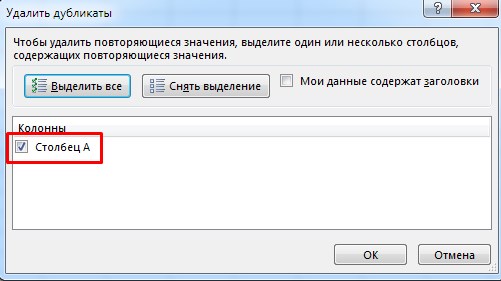
Появится окно, в котором выбираем нужный столбец. И нажимаем ОК.
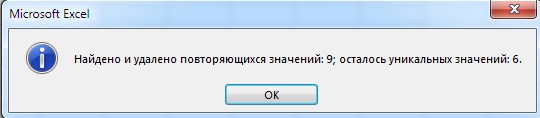
Появится окошко с сообщением об удалении дубликатов.
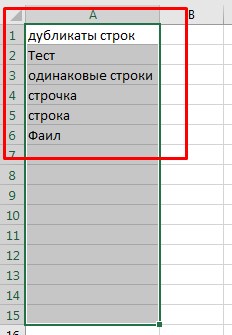
Все, видим что дубли были удалены.
2 способ удаление дубликатов строк
На помощь придет программа, которую я увидел чисто случайно. В неё кстати реализован не только этот функционал. Возможно ей кто-то будет пользоваться и по другому назначению. Скачиваем…

Я специально, написал несколько одинаковых и дублирующихся строк.
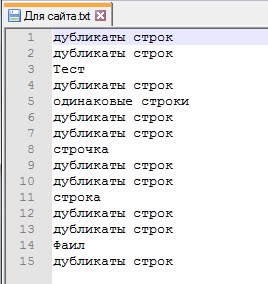
Запускаем программу. Выбираем удалить дубликаты и кнопку выбрать и удалить дубли. Выбираем ваш файл.
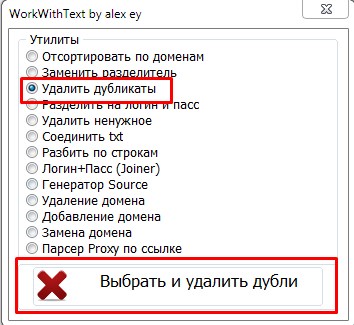
Программа выдаст сообщение о том, сколько дублей получилось удалить.
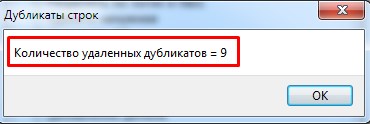
После завершения, программа создаст отдельный файл с именем Dupdel

Откроем его и увидим что все дубли были удалены.
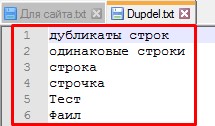
На этом все. Вот таким способом можно избавится от дублей строк.
Я в восторге! Давным-давно мучаюсь вопросом Как удалить дубликаты строк. Неоднократно «забивал в поисковик», искал программы для удаления, вообще ничего нет, всё время выдавались проги для поиска дубликатов файлов-это я и сам знаю как делать. Очередной раз стал искать, и о чудо! Попал на этот сайт, попробовал обоими способами-всё получилось. Огромная Вам благодарность, Алексей.
Спасибо за простые способы решения проблемы. С этими дубликатами сколько было проблем, особенно в Word, когда всё съезжало (особенно при вставке графиков и картинок в работу). Теперь хоть долго не надо возиться
Источник
Случалось ли с вами такое, что уже закончив печатать письмо, отчёт или презентацию вы вдруг обнаруживали, что неправильно написали имя человека или неправильная компания была упомянута несколько раз по всему вашему документу? Не беспокойтесь — это легко поправить. Используя функцию Word «Найти и заменить» вы сможете быстро обнаружить и заменить однотипный текст много раз. Используя эту же технику вы сможете удалить из документа слово или фразу встречающуюся в тексте много раз.
Переключитесь на вкладку «Главная» в Ленте Word и нажмите кнопку Заменить.

Вы также можете открыть это окно используя сочетание клавиш CTRL+H.
Будет открыто окно «Найти и заменить». В поле «Найти» введите слово или фразу для поиска, которую вы хотите найти в тексте. Если вам нужно только найти текст в вашем документе, то для этого нажмите кнопку «Найти далее» и Word перейдёт к следующему совпадению искомого слова. Продолжайте кликать, чтобы пройтись по всем найденным результатам.
Если вы хотите заменить текст, который вы нашли на что-то ещё, то в поле «Заменить на» вставьте желаемую замену — новый текст или фразу. Кстати к слову, вы можете ввести до 255 символов в оба поля «Найти» и «Заменить на».
В моём примере, допустим мы хотим заменить фамилию «Петров» на фамилию «Мишкин», следовательно, мы впечатываем этот текст в соответствующие поля. Затем мы кликаем по кнопке «Найти далее» чтобы Word нашёл первое совпадение текста, которое указано в поле «Поиск».
Word прыгает по документу указывая и подсвечивая серым результат поиска, при этом окно «Найти и заменить» остаётся поверх документа, чтобы вы могли продолжать поиск. Кликните кнопку «Заменить» для замены выбранного в текущий момент результат на тот текст, который указан в поле «Заменить на».
Чтобы заменить за один раз все совпадения с поиском без остановки и исследования каждого результата, вы можете нажать кнопку «Заменить все».
Будьте осторожны, когда используете «Заменить все», поскольку он автоматически поменяет всех найденные вхождения, включая те, которые вы не хотели менять, и которые, возможно, вы даже не могли себе представить. В примере ниже ещё три совпадения «Петров», но нужно поменять только следующие два. В этом случае нужно делать замены по одной кликая кнопку «Заменить» для второго и третьего совпадений.
Если попадётся определённое вхождение, которое вы не хотите менять, тогда нажмите кнопку «Найти далее» столько раз, скольку нужно чтобы вы перешли к следующему фрагменту, который нужно заменить.
Чтобы выйти из диалогового окна «Найти и заменить» нажмите кнопку «Отмена».
Массовое удаление слова из текста в Word
Предположим, вам нужно удалить одинаковое слово или одинаковую фразу из всего текста. Если текст объёмный, то это может потребовать много времени.
Процесс удаления слов в Word можно автоматизировать. Для этого в поле «Поиск» введите слово или фразу, которую вы хотите удалить, а поле «Заменить на» оставьте пустым. Когда всё готово, нажмите кнопку «Заменить всё». В результате из всего текста будет убрано искомое слово.
Заключение
На самом деле, поиск в Word очень мощный и можно создавать весьма сложные конструкции и искать необычные вещи (параграфы, графические изображения, разные пробелы) и даже использовать регулярные выражения.
Основы поиска в Word весьма просты, но вы можете делать с ним очень многое — продолжайте углублять ваши знания.
Источник
Как удалить повторяющиеся значения в ворде?
Чтобы удалить повторяющиеся значения, выберите в > в >удалить дубликаты. Чтобы выделить уникальные или повторяющиеся значения, используйте команду Условное форматирование в группе Стиль на вкладке Главная.
Как удалить все повторяющиеся слова в Word?
Процесс удаления слов в Word можно автоматизировать. Для этого в поле «Поиск» введите слово или фразу, которую вы хотите удалить, а поле «Заменить на» оставьте пустым. Когда всё готово, нажмите кнопку «Заменить всё». В результате из всего текста будет убрано искомое слово.
Как найти повторяющиеся значения в Word?
Нажмите клавиши Ctrl и F потом нажмите на треугольник около значка лупы и выберите «Расширенный поиск». У Вас появиться окно поиска в которым Вы можете найти все дубликаты.
Как убрать повторяющиеся элементы в таблице Excel?
Удаление повторяющихся значений
Как найти повторяющиеся абзацы в ворде?
Как найти и выделить повторяющиеся абзацы в документе Word?
Как удалить определенные слова в тексте?
Удерживайте клавишу Ctrl и щелкните в любом месте предложения, которое вы хотите удалить, и нажмите либо клавишу Backspace, либо клавишу Delete. Удерживая клавишу Alt, нажмите и удерживайте кнопку мыши и выделите часть текста, который вы хотите удалить; нажмите клавишу Backspace или клавишу Delete.
Как удалить слово в ворде?
Как сделать повторение текста в ворде?
Для повторения одного и того же текста в разных местах файла можно, например, использовать поле Ref. Отмечаете текст закладкой и затем ставите поле Ref или перекрестную ссылку. В этом случае для изменения текста по всему файлу его нужно обновлять (Выделить все — F9).
Как в ворде выделить одно слово во всем тексте?
Нажмите клавиши CTRL+A, чтобы выделить весь текст в документе.
Как посчитать повторяющиеся ячейки в Excel?
Чаевые: Если вы хотите подсчитать количество дубликатов во всем столбце, используйте эту формулу = СЧЁТЕСЛИ (A: A; A2) ( Колонка A указывает столбец данных, а A2 стоит ячейка, с которой вы хотите посчитать частоту, можете менять их как вам нужно).
Как удалить часть данных в ячейке в Excel?
Удалите ненужный текст из ячейки с помощью функции Text to Columns
Как Схлопнуть одинаковые строки в Excel?
Объедините повторяющиеся строки и суммируйте значения с помощью функции консолидации
Источник
Как удалить все повторяющиеся слова в Word?
Как удалить все одинаковые символы в Ворде?
Самый простой способ удалить какой-либо знак из текста документа Word – перейти на вкладку «Главная», в группе кнопок «Редактирование» кликнуть по кнопке «Заменить», в появившемся диалоговом окне написать удаляемый символ в поле «Найти», поле «Заменить на» при этом оставить пустым и нажать кнопку «Заменить» либо « …
Как найти все одинаковые слова в ворде?
На вкладке Начальная страница (главная) в группе Редактирование выберите команду Найти. В поле Найти введите текст, который требуется найти. Нажмите кнопку Выделение при чтении, а затем выберите параметр Выделить все. Примечание.6 мая 2011 г.
Как удалить дубликаты?
Удаление повторяющихся значений в Excel (2007+)
Выделяем область таблицы, в которой хотите удалить повторяющиеся значения. Вы можете выделить один или несколько столбцов, или всю таблицу целиком. Переходим по вкладке Данные в группу Работа с данными, щелкаем по кнопке Удалить дубликаты.
Как удалить слово из текста в ворде?
Как удалить все скрытые символы в Ворде?
Убрать из текста скрытые символы очень просто. Достаточно выбрать вкладку «Главная» и в блоке «Абзац», нажать на кнопку «Отобразить все знаки» « ¶ ». Документ примет вид, обычной страницы с текстом, без скрытых символов.
Что нужно сделать чтобы удалить лишние символы из текста?
Как удалить лишние символы? Для удаления лишних символов, необходимо выбрать пункт «Только знаки», при этом все символы кроме цифр и букв удаляются, но имеется возможность задать символы-исключения, например, чтобы все слова не слились в одну строку, можно установить флажок в поле «а также символы:» и вписать пробел.
Как в ворде выделить одинаковые слова цветом?
Re: Выделение в тексте цветом одинаковых слов
Как в ворде найти все совпадения?
Нажмите клавиши Ctrl и F потом нажмите на треугольник около значка лупы и выберите «Расширенный поиск». У Вас появиться окно поиска в которым Вы можете найти все дубликаты.
Как в ворде изменить все одинаковые слова на другие?
Поиск и замена текста
Как удалить повторяющиеся строки в Excel?
Удаление повторяющихся значений
Как удалить одинаковые строки в Эксель?
Начнем с поиска повторяющихся строк. Для этого выберите любую ячейку в таблице, а затем выделите всю таблицу, нажав Ctrl+A. Перейдите на вкладку Date (Данные), а затем нажмите команду Remove Duplicates (Удалить дубликаты), как показано ниже. Появится небольшое диалоговое окно Remove Duplicates (Удалить дубликаты).
Как удалить повторяющиеся строки?
Удаление повторяющихся значений
Как быстро удалить текст?
Нажимаем комбинацию клавиш “Ctrl+A” (выделить ВЕСЬ текст), а затем любую клавишу на клавиатуре. Все.
Чтобы отключить этот режим, достаточно еще раз нажать клавишу Insert. Когда режим включен, в строке состояния отображается индикатор ЗАМ (OVR). А если мышкой дважды щелкнуть по этому индикатору, то режим замены символов будет выключен.
Как удалить фрагмент текста в буфер обмена?
Удалить выделенный фрагмент текста в Word без копирования его в буфер обмена можно нажатием на клавишу DELETE на клавиатуре. При стандартных настройках программы Microsoft Office Word выполнение операций вставки замещает выделенный фрагмент на фрагмент из буфера.
Источник
Обновлено: 15.04.2023
Самый простой способ удалить какой-либо знак из текста документа Word – перейти на вкладку «Главная», в группе кнопок «Редактирование» кликнуть по кнопке «Заменить», в появившемся диалоговом окне написать удаляемый символ в поле «Найти», поле «Заменить на» при этом оставить пустым и нажать кнопку «Заменить» либо « …
Как найти все одинаковые слова в ворде?
Как удалить дубликаты?
Удаление повторяющихся значений в Excel (2007+)
Выделяем область таблицы, в которой хотите удалить повторяющиеся значения. Вы можете выделить один или несколько столбцов, или всю таблицу целиком. Переходим по вкладке Данные в группу Работа с данными, щелкаем по кнопке Удалить дубликаты.
Как удалить слово из текста в ворде?
Держите курсор вставки сразу после слова, которое вы хотите удалить, и нажмите Ctrl + Backspace . Слово удаляет все слово сразу слева от точки вставки. Оставьте курсор вставки непосредственно перед символом, который хотите удалить, и нажмите клавишу « Delete» . Word удаляет символ сразу справа от точки вставки.
Как удалить все скрытые символы в Ворде?
Убрать из текста скрытые символы очень просто. Достаточно выбрать вкладку «Главная» и в блоке «Абзац», нажать на кнопку «Отобразить все знаки» « ¶ ». Документ примет вид, обычной страницы с текстом, без скрытых символов.
Что нужно сделать чтобы удалить лишние символы из текста?
Как удалить лишние символы? Для удаления лишних символов, необходимо выбрать пункт «Только знаки», при этом все символы кроме цифр и букв удаляются, но имеется возможность задать символы-исключения, например, чтобы все слова не слились в одну строку, можно установить флажок в поле «а также символы:» и вписать пробел.
Как в ворде выделить одинаковые слова цветом?
->В поле «Заменить на» тот же самый текст -> Кнопка «Формат» -> из выпадающего списка выбираете «Выделение цветом».
Как в ворде найти все совпадения?
Нажмите клавиши Ctrl и F потом нажмите на треугольник около значка лупы и выберите «Расширенный поиск». У Вас появиться окно поиска в которым Вы можете найти все дубликаты.
Как в ворде изменить все одинаковые слова на другие?
Поиск и замена текста
Как удалить повторяющиеся строки в Excel?
Удаление повторяющихся значений
Как удалить одинаковые строки в Эксель?
Начнем с поиска повторяющихся строк. Для этого выберите любую ячейку в таблице, а затем выделите всю таблицу, нажав Ctrl+A. Перейдите на вкладку Date (Данные), а затем нажмите команду Remove Duplicates (Удалить дубликаты), как показано ниже. Появится небольшое диалоговое окно Remove Duplicates (Удалить дубликаты).
Как удалить повторяющиеся строки?
Удаление повторяющихся значений
- Вы выберите диапазон ячеек или убедитесь, что активная ячейка находится в таблице.
- На вкладке «Данные» нажмите кнопку «Удалить дубликаты».
- В диалоговом окне «Удаление дубликатов» снимите все столбцы, из которых вы не хотите удалять повторяющиеся значения.
Как быстро удалить текст?
Нажимаем комбинацию клавиш “Ctrl+A” (выделить ВЕСЬ текст), а затем любую клавишу на клавиатуре. Все.
Как отменить замену текста в Word?
Чтобы отключить этот режим, достаточно еще раз нажать клавишу Insert. Когда режим включен, в строке состояния отображается индикатор ЗАМ (OVR). А если мышкой дважды щелкнуть по этому индикатору, то режим замены символов будет выключен.
Как удалить фрагмент текста в буфер обмена?
Удалить выделенный фрагмент текста в Word без копирования его в буфер обмена можно нажатием на клавишу DELETE на клавиатуре. При стандартных настройках программы Microsoft Office Word выполнение операций вставки замещает выделенный фрагмент на фрагмент из буфера.
Как удалить повторяющиеся значения в ворде
| Поиск по форуму |
| Расширенный поиск |
Столкнулся с такой проблемой: нужно удалить в MS Word повторяющиеся строки. Ну, к примеру:
N0123456789
N0123456789
N0123456789
N0123456789
N0123456789
N0123456789
N0123456789
N0123456789
N0123456789
N0123456789
N0123456789
N9876543210
N9876543210
N9876543210
N9876543210
N9876543210
N9876543210
N9876543210
N9876543210,
а сделать нужно:
Кто может подскажите!
Всю голову сломал.
Да уж. создать такой же инструмент в Word’е не просто!
Я вот вставил этот столбик в Excel — и далее по вашему рецепту.
Чтобы то же самое делать, не обращаясь к Excel’ю. ну это для фанатов ворда!
А почему не скопировать в Эксель? Особенно если строк много.
Как удалить все повторяющиеся слова в Word?
Процесс удаления слов в Word можно автоматизировать. Для этого в поле «Поиск» введите слово или фразу, которую вы хотите удалить, а поле «Заменить на» оставьте пустым. Когда всё готово, нажмите кнопку «Заменить всё». В результате из всего текста будет убрано искомое слово.
Как в ворде найти два одинаковых слова?
Как в ворде убрать слова?
Удерживайте клавишу Ctrl и щелкните в любом месте предложения, которое вы хотите удалить, и нажмите либо клавишу Backspace, либо клавишу Delete. Удерживая клавишу Alt, нажмите и удерживайте кнопку мыши и выделите часть текста, который вы хотите удалить; нажмите клавишу Backspace или клавишу Delete.
Как убрать повторяющиеся слова в Excel?
Удаление повторяющихся значений
Как выделить все одинаковые буквы в ворде?
Правка->Найти->В поле «Найти» пусто -> Кнопка «Формат»-> из выпадающего списка выбираете «Выделение цветом»->кнопка «Найти далее». Будет выполняться переход ко всем выделенным фрагментам текста.
Как в ворде заменить все одинаковые слова на другие?
Поиск и замена текста
Как убрать серую надпись в ворде?
- На вкладке Дизайн нажмите кнопку Подложка. (В Word 2010 или 2007 выберите Разметка страницы > Подложка).
- Выберите пункт Удалить подложку.
Как убрать черновик в ворде?
Чтобы включить или выключить режим черновика, выполните следующее.
- Выберите команду Сервис -> Параметры для открытия диалогового окна Параметры.
- Если нужно, щелкните на корешке Вид для просмотра опций вида.
- Установите (или снимите) флажок черновик, чтобы включить (или выключить) этот режим просмотра.
Как удалить слово во всем документе?
Процесс удаления слов в Word можно автоматизировать. Для этого в поле «Поиск» введите слово или фразу, которую вы хотите удалить, а поле «Заменить на» оставьте пустым. Когда всё готово, нажмите кнопку «Заменить всё». В результате из всего текста будет убрано искомое слово.
Как посчитать повторяющиеся ячейки в Excel?
Чаевые: Если вы хотите подсчитать количество дубликатов во всем столбце, используйте эту формулу = СЧЁТЕСЛИ (A: A; A2) ( Колонка A указывает столбец данных, а A2 стоит ячейка, с которой вы хотите посчитать частоту, можете менять их как вам нужно).
Как в Excel найти одинаковые значения в разных столбцах?
Как найти одинаковые значения в столбце Excel
- Выделите диапазон B2:B9 и выберите инструмент: «ГЛАВНАЯ»-«Стили»-«Условное форматирование»-«Создать правило».
- Вберете «Использовать формулу для определения форматируемых ячеек».
- Чтобы найти повторяющиеся значения в столбце Excel, в поле ввода введите формулу: =СЧЁТЕСЛИ($B$2:$B$9; B2)>1.
Как сгруппировать одинаковые значения в Excel?
Объедините повторяющиеся строки и суммируйте значения с помощью функции консолидации
- Перейти к щелчку Данные > Консолидировать, см. …
- После завершения настройки нажмите OK, а дубликаты объединяются и суммируются.
Как выделить все буквы А в ворде?
Выделение всего текста
Щелкните в любом месте документа. Нажмите клавиши CTRL+A, чтобы выделить весь текст в документе.
Как найти повторяющиеся слова в тексте?
Откройте редактируемый документ в Word, если он не был открыть до этого и нажмите сочетание клавиш Ctrl + H (H – английская). В открывшемся окне в поле Найти: введите искомое слово или текст, которые подлежат замене, в поле Заменить на: то слово или текст, на который он будет заменен.
Переключитесь на вкладку «Главная» в Ленте Word и нажмите кнопку Заменить.

Вы также можете открыть это окно используя сочетание клавиш CTRL+H.
Будет открыто окно «Найти и заменить». В поле «Найти» введите слово или фразу для поиска, которую вы хотите найти в тексте. Если вам нужно только найти текст в вашем документе, то для этого нажмите кнопку «Найти далее» и Word перейдёт к следующему совпадению искомого слова. Продолжайте кликать, чтобы пройтись по всем найденным результатам.
Если вы хотите заменить текст, который вы нашли на что-то ещё, то в поле «Заменить на» вставьте желаемую замену — новый текст или фразу. Кстати к слову, вы можете ввести до 255 символов в оба поля «Найти» и «Заменить на».
В моём примере, допустим мы хотим заменить фамилию «Петров» на фамилию «Мишкин», следовательно, мы впечатываем этот текст в соответствующие поля. Затем мы кликаем по кнопке «Найти далее» чтобы Word нашёл первое совпадение текста, которое указано в поле «Поиск».

Word прыгает по документу указывая и подсвечивая серым результат поиска, при этом окно «Найти и заменить» остаётся поверх документа, чтобы вы могли продолжать поиск. Кликните кнопку «Заменить» для замены выбранного в текущий момент результат на тот текст, который указан в поле «Заменить на».

Чтобы заменить за один раз все совпадения с поиском без остановки и исследования каждого результата, вы можете нажать кнопку «Заменить все».

Будьте осторожны, когда используете «Заменить все», поскольку он автоматически поменяет всех найденные вхождения, включая те, которые вы не хотели менять, и которые, возможно, вы даже не могли себе представить. В примере ниже ещё три совпадения «Петров», но нужно поменять только следующие два. В этом случае нужно делать замены по одной кликая кнопку «Заменить» для второго и третьего совпадений.
Если попадётся определённое вхождение, которое вы не хотите менять, тогда нажмите кнопку «Найти далее» столько раз, скольку нужно чтобы вы перешли к следующему фрагменту, который нужно заменить.

Чтобы выйти из диалогового окна «Найти и заменить» нажмите кнопку «Отмена».

Массовое удаление слова из текста в Word
Предположим, вам нужно удалить одинаковое слово или одинаковую фразу из всего текста. Если текст объёмный, то это может потребовать много времени.
Процесс удаления слов в Word можно автоматизировать. Для этого в поле «Поиск» введите слово или фразу, которую вы хотите удалить, а поле «Заменить на» оставьте пустым. Когда всё готово, нажмите кнопку «Заменить всё». В результате из всего текста будет убрано искомое слово.

Заключение
На самом деле, поиск в Word очень мощный и можно создавать весьма сложные конструкции и искать необычные вещи (параграфы, графические изображения, разные пробелы) и даже использовать регулярные выражения.
Основы поиска в Word весьма просты, но вы можете делать с ним очень многое — продолжайте углублять ваши знания.
Процесс удаления слов в Word можно автоматизировать. Для этого в поле «Поиск» введите слово или фразу, которую вы хотите удалить, а поле «Заменить на» оставьте пустым. Когда всё готово, нажмите кнопку «Заменить всё». В результате из всего текста будет убрано искомое слово.
Как в ворде найти два одинаковых слова?
Как в ворде убрать слова?
Удерживайте клавишу Ctrl и щелкните в любом месте предложения, которое вы хотите удалить, и нажмите либо клавишу Backspace, либо клавишу Delete. Удерживая клавишу Alt, нажмите и удерживайте кнопку мыши и выделите часть текста, который вы хотите удалить; нажмите клавишу Backspace или клавишу Delete.
Как убрать повторяющиеся слова в Excel?
Удаление повторяющихся значений
Как выделить все одинаковые буквы в ворде?
Правка->Найти->В поле «Найти» пусто -> Кнопка «Формат»-> из выпадающего списка выбираете «Выделение цветом»->кнопка «Найти далее». Будет выполняться переход ко всем выделенным фрагментам текста.
Как в ворде заменить все одинаковые слова на другие?
Поиск и замена текста
Как убрать серую надпись в ворде?
- На вкладке Дизайн нажмите кнопку Подложка. (В Word 2010 или 2007 выберите Разметка страницы > Подложка).
- Выберите пункт Удалить подложку.
Как убрать черновик в ворде?
Чтобы включить или выключить режим черновика, выполните следующее.
- Выберите команду Сервис -> Параметры для открытия диалогового окна Параметры.
- Если нужно, щелкните на корешке Вид для просмотра опций вида.
- Установите (или снимите) флажок черновик, чтобы включить (или выключить) этот режим просмотра.
Как удалить слово во всем документе?
Процесс удаления слов в Word можно автоматизировать. Для этого в поле «Поиск» введите слово или фразу, которую вы хотите удалить, а поле «Заменить на» оставьте пустым. Когда всё готово, нажмите кнопку «Заменить всё». В результате из всего текста будет убрано искомое слово.
Как посчитать повторяющиеся ячейки в Excel?
Чаевые: Если вы хотите подсчитать количество дубликатов во всем столбце, используйте эту формулу = СЧЁТЕСЛИ (A: A; A2) ( Колонка A указывает столбец данных, а A2 стоит ячейка, с которой вы хотите посчитать частоту, можете менять их как вам нужно).
Как в Excel найти одинаковые значения в разных столбцах?
Как найти одинаковые значения в столбце Excel
- Выделите диапазон B2:B9 и выберите инструмент: «ГЛАВНАЯ»-«Стили»-«Условное форматирование»-«Создать правило».
- Вберете «Использовать формулу для определения форматируемых ячеек».
- Чтобы найти повторяющиеся значения в столбце Excel, в поле ввода введите формулу: =СЧЁТЕСЛИ($B$2:$B$9; B2)>1.
Как сгруппировать одинаковые значения в Excel?
Объедините повторяющиеся строки и суммируйте значения с помощью функции консолидации
- Перейти к щелчку Данные > Консолидировать, см. …
- После завершения настройки нажмите OK, а дубликаты объединяются и суммируются.
Как выделить все буквы А в ворде?
Выделение всего текста
Щелкните в любом месте документа. Нажмите клавиши CTRL+A, чтобы выделить весь текст в документе.
Как найти повторяющиеся слова в тексте?
Откройте редактируемый документ в Word, если он не был открыть до этого и нажмите сочетание клавиш Ctrl + H (H – английская). В открывшемся окне в поле Найти: введите искомое слово или текст, которые подлежат замене, в поле Заменить на: то слово или текст, на который он будет заменен.
Как в ворде выделить текст другим цветом?
Выделение цветом выбранного фрагмента текста
- Выделите фрагмент текста, который требуется выделить цветом.
- Перейдите на главная и выберите стрелку рядом с цветом выделения текста.
- Выберите нужный цвет.
Как в Microsoft Word сделать массовую замену или удаление текста
Переключитесь на вкладку «Главная» в Ленте Word и нажмите кнопку Заменить.
Вы также можете открыть это окно используя сочетание клавиш CTRL+H.
Будет открыто окно «Найти и заменить». В поле «Найти» введите слово или фразу для поиска, которую вы хотите найти в тексте. Если вам нужно только найти текст в вашем документе, то для этого нажмите кнопку «Найти далее» и Word перейдёт к следующему совпадению искомого слова. Продолжайте кликать, чтобы пройтись по всем найденным результатам.
Если вы хотите заменить текст, который вы нашли на что-то ещё, то в поле «Заменить на» вставьте желаемую замену — новый текст или фразу. Кстати к слову, вы можете ввести до 255 символов в оба поля «Найти» и «Заменить на».
В моём примере, допустим мы хотим заменить фамилию «Петров» на фамилию «Мишкин», следовательно, мы впечатываем этот текст в соответствующие поля. Затем мы кликаем по кнопке «Найти далее» чтобы Word нашёл первое совпадение текста, которое указано в поле «Поиск».

Word прыгает по документу указывая и подсвечивая серым результат поиска, при этом окно «Найти и заменить» остаётся поверх документа, чтобы вы могли продолжать поиск. Кликните кнопку «Заменить» для замены выбранного в текущий момент результат на тот текст, который указан в поле «Заменить на».

Чтобы заменить за один раз все совпадения с поиском без остановки и исследования каждого результата, вы можете нажать кнопку «Заменить все».

Будьте осторожны, когда используете «Заменить все», поскольку он автоматически поменяет всех найденные вхождения, включая те, которые вы не хотели менять, и которые, возможно, вы даже не могли себе представить. В примере ниже ещё три совпадения «Петров», но нужно поменять только следующие два. В этом случае нужно делать замены по одной кликая кнопку «Заменить» для второго и третьего совпадений.
Если попадётся определённое вхождение, которое вы не хотите менять, тогда нажмите кнопку «Найти далее» столько раз, скольку нужно чтобы вы перешли к следующему фрагменту, который нужно заменить.

Чтобы выйти из диалогового окна «Найти и заменить» нажмите кнопку «Отмена».

Массовое удаление слова из текста в Word
Предположим, вам нужно удалить одинаковое слово или одинаковую фразу из всего текста. Если текст объёмный, то это может потребовать много времени.
Процесс удаления слов в Word можно автоматизировать. Для этого в поле «Поиск» введите слово или фразу, которую вы хотите удалить, а поле «Заменить на» оставьте пустым. Когда всё готово, нажмите кнопку «Заменить всё». В результате из всего текста будет убрано искомое слово.

Заключение
На самом деле, поиск в Word очень мощный и можно создавать весьма сложные конструкции и искать необычные вещи (параграфы, графические изображения, разные пробелы) и даже использовать регулярные выражения.
Основы поиска в Word весьма просты, но вы можете делать с ним очень многое — продолжайте углублять ваши знания.
Как удалить повторяющиеся строки и абзацы в Word
Последнее обновление 14.06.2021 Антон Третьяк
Как и говорил в посте Как найти и заменить текст в Ms Office Word, Open Office Writer, Libre Office, сегодня попробуем поработать с большим количеством информации. Бывает, что из массива текста нужно удалить повторяющиеся строки и абзацы. Будем оставлять самое главное и удалять лишнее в очень большом тексте в Word.
Как удалить повторяющиеся строки и абзацы Word
Текст, который мы будем «чистить»:

Итак, удаляем строки, которые выделены жирным и оставляем только нужный текст.
Обратите внимание, что длина удаляемого текста отличается. Для выделения строки независимо от количества символов нажимаем Ctrl+Shift+стрелка вниз. Под спойлером в конце поста вы увидите все команды выделения текста с помощью клавиатуры. А сейчас переводим курсор в начало текста, переходим в меню «Макросы» и включаем запись макроса.
Как записать макрос
Когда будете задавать имя макросу, не оставляйте пробелы – Word выдаст ошибку. Назначаем его для кнопки или клавиатуры. Я больше люблю работать с клавиатурой и выбрал поэтому клавиши.

Настраиваем макрос. Тут просто нажимаем любое сочетание клавиш. Если оно уже присвоено, то об этом появится информация.

Я присвоил макросу клавиатурную комбинацию Ctrl+G. Эта комбинация не используется в стандартном режиме редактирования и является свободной. Не переписывайте комбинации, которые часто используете .
вырезать выделенный контент (текст, графика, вложения)
скопировать выделенный контент
выделить всё в документе
отменить последнее действие
повторить последнее действие (обратно сочетанию Ctrl+Z)
Начнём записывать макрос. На самом деле тут ничего сложного нет, просто делайте так, как редактируете обычно текст. Используйте чаще клавиши «Home» и «End», потому что они работают быстрее и не привязаны к количеству символов.
Таким образом, при записи вам нужно последовательно нажать после включения записи макроса следующие клавиши и комбинации клавиш. Стрелкой «вниз» сместить курсор на одну строку ниже, нажатием «Ctrl+Shift+стрелка вниз» выделить строку, клавишей « Delete » удалить строку. Полная последовательность представлена ниже в таблице.
Записываем макрос
Включили запись макроса
пропускаем строку и переходим к следующей
выделяем 2 строку
выделяем 3 строку
выделяем 4 строку
п ереносим строку 5 к строке 1
переводим курсор в начало строки
Переходим в начало следующего повторяющегося блока
Выключаем запись макроса
Макрос записан, запись остановили. Кнопка остановки записи будет в том же месте, что и кнопка записи макроса.
Замечательно! Устанавливаем курсор в начальное положение. Нажимаем Ctrl+G и лишний текст просто пропадает. Быстро, легко и удобно. А что делать, если записей… 1000 или больше?
Обработка макросов в цикле

Запомнили число и нажали Ctrl+Z – отменили замену текста на звёздочку. Теперь я знаю, что в примере у меня 24 вхождения. Это я должен нажать 24 раза сочетание Ctrl+G для того, чтобы отформатировать текст. Будем упрощать это дело.
Нажимаем Alt+ F 11. Мы попали в редактор макросов. Это большая и сложная тема, тут самый настоящий язык программирования, но у нас всё будет просто, я вас уверяю.

Вписываем как на картинке две строки в начало и слово в конце.
Dim i As Integer
For i = 0 To 23
Что это значит? Мы обозначили i — числовой переменной и присвоили значения от 0 до 23, после окончания первого цикла замены число i увеличится на 1 и макрос будет снова повторяться (Next) до тех пор, пока не достигнет конца (23).
То есть эти строки дают команду после нажатия Ctrl+G повторить макрос «Удаляем3строки» 23 раза. Вот текст моего примера макроса.
Пример макроса для удаления трёх строк
Dim i As Integer
Selection.MoveDown Unit:=wdLine, Count:=1
Selection.MoveDown Unit:=wdParagraph, Count:=1, Extend:=wdExtend
Selection.Delete Unit:=wdCharacter, Count:=1
Selection.MoveDown Unit:=wdParagraph, Count:=1, Extend:=wdExtend
Selection.Delete Unit:=wdCharacter, Count:=1
Selection.MoveDown Unit:=wdParagraph, Count:=1, Extend:=wdExtend
Selection.Delete Unit:=wdCharacter, Count:=1
Selection.MoveDown Unit:=wdLine, Count:=1
Сохраняем макрос и закрываем редактор.
Обратите внимание, что после того, как мы перенесём пятую строку к первой, текст может вылезать на другую строку и макрос будет дальше работать неправильно.
Тогда можно временно заменить регулярное выражение на любой символ или уменьшить шрифт на этапе работы макроса и тому подобное.

Вернулись в редактор, нажали Ctrl+G, и текст мигом принял новый вид. Всё получилось. За пару минут обработали довольно большой текст в автоматическом режиме.
Команды управления для макросов
Выделение текста с помощью клавиатуры.Выделение элементов в основном тексте документа
Выделение элементов таблицы
В следующих постах расскажу ещё о простых, но важных навыках работы с офисными приложениями.
Процесс удаления слов в Word можно автоматизировать. Для этого в поле «Поиск» введите слово или фразу, которую вы хотите удалить, а поле «Заменить на» оставьте пустым. Когда всё готово, нажмите кнопку «Заменить всё». В результате из всего текста будет убрано искомое слово.
Как в ворде найти два одинаковых слова?
Как в ворде убрать слова?
Удерживайте клавишу Ctrl и щелкните в любом месте предложения, которое вы хотите удалить, и нажмите либо клавишу Backspace, либо клавишу Delete. Удерживая клавишу Alt, нажмите и удерживайте кнопку мыши и выделите часть текста, который вы хотите удалить; нажмите клавишу Backspace или клавишу Delete.
Как убрать повторяющиеся слова в Excel?
Удаление повторяющихся значений
Как выделить все одинаковые буквы в ворде?
Правка->Найти->В поле «Найти» пусто -> Кнопка «Формат»-> из выпадающего списка выбираете «Выделение цветом»->кнопка «Найти далее». Будет выполняться переход ко всем выделенным фрагментам текста.
Как в ворде заменить все одинаковые слова на другие?
Поиск и замена текста
Как убрать серую надпись в ворде?
- На вкладке Дизайн нажмите кнопку Подложка. (В Word 2010 или 2007 выберите Разметка страницы > Подложка).
- Выберите пункт Удалить подложку.
Как убрать черновик в ворде?
Чтобы включить или выключить режим черновика, выполните следующее.
- Выберите команду Сервис -> Параметры для открытия диалогового окна Параметры.
- Если нужно, щелкните на корешке Вид для просмотра опций вида.
- Установите (или снимите) флажок черновик, чтобы включить (или выключить) этот режим просмотра.
Как удалить слово во всем документе?
Процесс удаления слов в Word можно автоматизировать. Для этого в поле «Поиск» введите слово или фразу, которую вы хотите удалить, а поле «Заменить на» оставьте пустым. Когда всё готово, нажмите кнопку «Заменить всё». В результате из всего текста будет убрано искомое слово.
Как посчитать повторяющиеся ячейки в Excel?
Чаевые: Если вы хотите подсчитать количество дубликатов во всем столбце, используйте эту формулу = СЧЁТЕСЛИ (A: A; A2) ( Колонка A указывает столбец данных, а A2 стоит ячейка, с которой вы хотите посчитать частоту, можете менять их как вам нужно).
Как в Excel найти одинаковые значения в разных столбцах?
Как найти одинаковые значения в столбце Excel
- Выделите диапазон B2:B9 и выберите инструмент: «ГЛАВНАЯ»-«Стили»-«Условное форматирование»-«Создать правило».
- Вберете «Использовать формулу для определения форматируемых ячеек».
- Чтобы найти повторяющиеся значения в столбце Excel, в поле ввода введите формулу: =СЧЁТЕСЛИ($B$2:$B$9; B2)>1.
Как сгруппировать одинаковые значения в Excel?
Объедините повторяющиеся строки и суммируйте значения с помощью функции консолидации
- Перейти к щелчку Данные > Консолидировать, см. …
- После завершения настройки нажмите OK, а дубликаты объединяются и суммируются.
Как выделить все буквы А в ворде?
Выделение всего текста
Щелкните в любом месте документа. Нажмите клавиши CTRL+A, чтобы выделить весь текст в документе.
Как найти повторяющиеся слова в тексте?
Откройте редактируемый документ в Word, если он не был открыть до этого и нажмите сочетание клавиш Ctrl + H (H – английская). В открывшемся окне в поле Найти: введите искомое слово или текст, которые подлежат замене, в поле Заменить на: то слово или текст, на который он будет заменен.
Как в ворде выделить текст другим цветом?
Выделение цветом выбранного фрагмента текста
- Выделите фрагмент текста, который требуется выделить цветом.
- Перейдите на главная и выберите стрелку рядом с цветом выделения текста.
- Выберите нужный цвет.
Как удалить все повторяющиеся слова в Word?
Как удалить все одинаковые символы в Ворде?
Самый простой способ удалить какой-либо знак из текста документа Word – перейти на вкладку «Главная», в группе кнопок «Редактирование» кликнуть по кнопке «Заменить», в появившемся диалоговом окне написать удаляемый символ в поле «Найти», поле «Заменить на» при этом оставить пустым и нажать кнопку «Заменить» либо « …
Как найти все одинаковые слова в ворде?
Как удалить дубликаты?
Удаление повторяющихся значений в Excel (2007+)
Выделяем область таблицы, в которой хотите удалить повторяющиеся значения. Вы можете выделить один или несколько столбцов, или всю таблицу целиком. Переходим по вкладке Данные в группу Работа с данными, щелкаем по кнопке Удалить дубликаты.
Как удалить слово из текста в ворде?
Держите курсор вставки сразу после слова, которое вы хотите удалить, и нажмите Ctrl + Backspace . Слово удаляет все слово сразу слева от точки вставки. Оставьте курсор вставки непосредственно перед символом, который хотите удалить, и нажмите клавишу « Delete» . Word удаляет символ сразу справа от точки вставки.
Как удалить все скрытые символы в Ворде?
Убрать из текста скрытые символы очень просто. Достаточно выбрать вкладку «Главная» и в блоке «Абзац», нажать на кнопку «Отобразить все знаки» « ¶ ». Документ примет вид, обычной страницы с текстом, без скрытых символов.
Что нужно сделать чтобы удалить лишние символы из текста?
Как удалить лишние символы? Для удаления лишних символов, необходимо выбрать пункт «Только знаки», при этом все символы кроме цифр и букв удаляются, но имеется возможность задать символы-исключения, например, чтобы все слова не слились в одну строку, можно установить флажок в поле «а также символы:» и вписать пробел.
Как в ворде выделить одинаковые слова цветом?
->В поле «Заменить на» тот же самый текст -> Кнопка «Формат» -> из выпадающего списка выбираете «Выделение цветом».
Как в ворде найти все совпадения?
Нажмите клавиши Ctrl и F потом нажмите на треугольник около значка лупы и выберите «Расширенный поиск». У Вас появиться окно поиска в которым Вы можете найти все дубликаты.
Как в ворде изменить все одинаковые слова на другие?
Как удалить повторяющиеся строки в Excel?
Удаление повторяющихся значений
Как удалить одинаковые строки в Эксель?
Начнем с поиска повторяющихся строк. Для этого выберите любую ячейку в таблице, а затем выделите всю таблицу, нажав Ctrl+A. Перейдите на вкладку Date (Данные), а затем нажмите команду Remove Duplicates (Удалить дубликаты), как показано ниже. Появится небольшое диалоговое окно Remove Duplicates (Удалить дубликаты).
Как удалить повторяющиеся строки?
Удаление повторяющихся значений
- Вы выберите диапазон ячеек или убедитесь, что активная ячейка находится в таблице.
- На вкладке «Данные» нажмите кнопку «Удалить дубликаты».
- В диалоговом окне «Удаление дубликатов» снимите все столбцы, из которых вы не хотите удалять повторяющиеся значения.
Как быстро удалить текст?
Нажимаем комбинацию клавиш “Ctrl+A” (выделить ВЕСЬ текст), а затем любую клавишу на клавиатуре. Все.
Как отменить замену текста в Word?
Чтобы отключить этот режим, достаточно еще раз нажать клавишу Insert. Когда режим включен, в строке состояния отображается индикатор ЗАМ (OVR). А если мышкой дважды щелкнуть по этому индикатору, то режим замены символов будет выключен.
Как удалить фрагмент текста в буфер обмена?
Удалить выделенный фрагмент текста в Word без копирования его в буфер обмена можно нажатием на клавишу DELETE на клавиатуре. При стандартных настройках программы Microsoft Office Word выполнение операций вставки замещает выделенный фрагмент на фрагмент из буфера.
Как в Microsoft Word сделать массовую замену или удаление текста
Переключитесь на вкладку «Главная» в Ленте Word и нажмите кнопку Заменить.
Вы также можете открыть это окно используя сочетание клавиш CTRL+H.
Будет открыто окно «Найти и заменить». В поле «Найти» введите слово или фразу для поиска, которую вы хотите найти в тексте. Если вам нужно только найти текст в вашем документе, то для этого нажмите кнопку «Найти далее» и Word перейдёт к следующему совпадению искомого слова. Продолжайте кликать, чтобы пройтись по всем найденным результатам.
Если вы хотите заменить текст, который вы нашли на что-то ещё, то в поле «Заменить на» вставьте желаемую замену — новый текст или фразу. Кстати к слову, вы можете ввести до 255 символов в оба поля «Найти» и «Заменить на».
В моём примере, допустим мы хотим заменить фамилию «Петров» на фамилию «Мишкин», следовательно, мы впечатываем этот текст в соответствующие поля. Затем мы кликаем по кнопке «Найти далее» чтобы Word нашёл первое совпадение текста, которое указано в поле «Поиск».

Word прыгает по документу указывая и подсвечивая серым результат поиска, при этом окно «Найти и заменить» остаётся поверх документа, чтобы вы могли продолжать поиск. Кликните кнопку «Заменить» для замены выбранного в текущий момент результат на тот текст, который указан в поле «Заменить на».

Чтобы заменить за один раз все совпадения с поиском без остановки и исследования каждого результата, вы можете нажать кнопку «Заменить все».

Будьте осторожны, когда используете «Заменить все», поскольку он автоматически поменяет всех найденные вхождения, включая те, которые вы не хотели менять, и которые, возможно, вы даже не могли себе представить. В примере ниже ещё три совпадения «Петров», но нужно поменять только следующие два. В этом случае нужно делать замены по одной кликая кнопку «Заменить» для второго и третьего совпадений.
Если попадётся определённое вхождение, которое вы не хотите менять, тогда нажмите кнопку «Найти далее» столько раз, скольку нужно чтобы вы перешли к следующему фрагменту, который нужно заменить.

Чтобы выйти из диалогового окна «Найти и заменить» нажмите кнопку «Отмена».

Массовое удаление слова из текста в Word
Предположим, вам нужно удалить одинаковое слово или одинаковую фразу из всего текста. Если текст объёмный, то это может потребовать много времени.
Процесс удаления слов в Word можно автоматизировать. Для этого в поле «Поиск» введите слово или фразу, которую вы хотите удалить, а поле «Заменить на» оставьте пустым. Когда всё готово, нажмите кнопку «Заменить всё». В результате из всего текста будет убрано искомое слово.

Заключение
На самом деле, поиск в Word очень мощный и можно создавать весьма сложные конструкции и искать необычные вещи (параграфы, графические изображения, разные пробелы) и даже использовать регулярные выражения.
Основы поиска в Word весьма просты, но вы можете делать с ним очень многое — продолжайте углублять ваши знания.
Читайте также:
- Adobe photoshop cs5 что нового
- Прикрепить меню к верху браузера при прокрутке
- Как удалить perl с компьютера
- Как прошить honor 10
- Как рисовать карты в paint net