
Подборка по базе: Презентация информатика вопрос 2.pptx, Тестовые вопросы к разделу 1_ просмотр попытки.pdf, Основы маркетинговых исследований 43 вопроса.docx, Основы использования и конфигурирования 1С Предприятия 47 вопрос, Тестовые вопросы к разделу 1_ просмотр попытки.pdf, Операционный менеджмент.ти ЭБС 44 вопроса.docx, конфликтология вопрос-ответ.docx, Новый документ.pdf, Визуализация данных.ти ЭБС 63 вопроса.docx, Аппаратное обеспечение вычислительных систем 147 вопросов.docx
Вопрос 1 В текстовый документ вставлена ссылка на страницу из Интернета. Переход по этой ссылке осуществляется:
a. с нажатой клавишей Ctrl сделать по ссылке щелчок левойкнопкой мыши
b. с нажатой клавишей Alt сделать по ссылке щелчок левой кнопкой мыши
c. двойным щелчком по ссылке левой кнопкой мыши
d. с нажатой клавишей Shift сделать по ссылке щелчок левой кнопкой мыши
Ответ: с нажатой клавишей Ctrl сделать по ссылке щелчок левойкнопкой мыши
Вопрос 2 Верно ли утверждение о том, чтобы изменить стиль нумерации, в разделе Работа с колонтитулами на вкладке Конструктор необходимо нажать кнопку Номер страницы и выбрать пункт Формат номеров страниц:
a. нет
b. да
Ответ: нет
Вопрос 3 Верно ли утверждение, что можно щелкнуть любое слово в документе правой кнопкой мыши и выбрать Синонимы, чтобы открыть короткий список синонимов:
a. да
b. нет
Ответ: да
Вопрос 4 Верно ли утверждение, что текстовые процессоры отличаются от текстовых редакторов в основном в том, что они позволяют форматировать его, то есть оформлять.
a. нет
b.
Ответ: да
Вопрос 5 Гиперссылку можно установить с:
a. новым документом
b. все перечисленное
c. электронной почтой
d. файлом, веб-страницей
Ответ: все перечисленное
Вопрос 6 Как в документе Microsoft Word проверить количество знаков в тексте выбранного абзаца?
a. в меню «Файл» выбрать команду «Узнать количество знаков»
b. выделить нужный абзац и в меню «Файл» выбрать команду «Узнать количество знаков»
c. в меню «Сервис» выбрать команду «Статистика»
d. выделить нужный абзац и на вкладке «Рецензирование» выбрать «Статистика»
Ответ: выделить нужный абзац и на вкладке «Рецензирование» выбрать «Статистика»
Вопрос 7 Каким способом можно установить абзацы в документе Microsoft Word?
a. c помощью контекстного меню, нажав правой кнопкой мыши в поле документа, и выбрав команду «Абзац»
b. c помощью контекстного меню, нажав правой кнопкой мыши в поле документа, и выбрав команду «Шрифт»
c. абзацы в документе Microsoft Word устанавливаются по умолчанию
d. c помощью меню «Вид» команды «Абзац»
Ответ: c помощью контекстного меню, нажав правой кнопкой мыши в поле документа, и выбрав команду «Абзац»
Вопрос 8 Кнопки выравнивания «По левому краю», «По центру», «По правому краю» и «По ширине» на панели инструментов «Форматирование» предназначены для:
a. ориентации краев печатаемого слова относительно полей
b. ориентации краев абзацев относительно полей
c. ориентации краев печатаемого слова относительно границ документа
d. ориентации краев абзацев относительно границ документа
Ответ: ориентации краев абзацев относительно границ документа
Вопрос 9 Команда «Как в предыдущем» во вкладке «Конструктор»раздела«Работа с колонтитулами»выполняется для:
a. добавление номеров страниц для разных разделов документа
b. верного ответа нет
c. добавление номеров страниц для четных и нечетных разделов документа
d. добавление номеров страниц для разных страниц документа
Ответ: верного ответа нет
Вопрос 10 Курсор –:
a. место активного воздействия (отмечается черточкой или прямоугольником)
b. содержит команды переключения режимов редактора
c. содержит информацию о текущем состоянии редактора
d. пространство на экране, на котором отображается текст
Ответ: место активного воздействия (отмечается черточкой или прямоугольником)
Вопрос 11 Междустрочный интервал в документе Microsoft Word определяет…
a. расстояние от края документа до начала текста по горизонтали
b. расстояние по вертикали между абзацами документа
c. расстояние от края документа до начала текста по вертикали
d. расстояние по вертикали между строками документа
Ответ: расстояние по вертикали между строками документа
Вопрос 12 Панель быстрого доступа-:
a. облегчает выполнение ряда операций текстового редактора
b. раскрывается на экране, если щелкнуть мышью по любому пункту панели
c. обеспечивает возможность быстрого доступа к наиболее часто используемым командам
d. содержит информацию о текущем состоянии программы и режимах работы с документом
Ответ: . обеспечивает возможность быстрого доступа к наиболее часто используемым командам
Вопрос 13 Повторная проверка правописания ранее пропущенных слов и выражений осуществляется с помощью меню:
a. все перечисленное
b. Файл – Параметры — Правописание
c. Рецензирование– Параметры — Правописание
d. Сервис — Правописание
Ответ: Файл – Параметры — Правописание
Вопрос 14 После выполнения следующего действия Рецензирование > Тезаурус – открывается:
a. верного ответа нет
b. правильное написание для выделенного слова
c. правило правописания выделенного слова
d. список синонимов для выделенного слова
Ответ: список синонимов для выделенного слова
Вопрос 15 При установке абзацев в документе Microsoft Word они устанавливаются…
a. только к выделенным абзацам
b. ко всем абзацам документа
c. абзацы в документе Microsoft Word устанавливаются по умолчанию
d. ко всем абзацам на листе
Ответ: только к выделенным абзацам
Вопрос 16 Рабочее поле –:
a. место активного воздействия (отмечается черточкой или прямоугольником)
b. пространство на экране, на котором отображается текст
c. содержит команды переключения режимов редактора
d. содержит информацию о текущем состоянии редактора
Ответ: пространство на экране, на котором отображается текст
Вопрос 17 Создать настраиваемое оглавление с выбранными параметрами и пользовательскими стилями можно с помощью диалогового окна:
a. рисования
b. форматирование
c. оглавление
d. стандартная
Ответ: оглавление
Вопрос 18 Строка меню –:
a. пространство на экране, на котором отображается текст
b. содержит команды переключения режимов редактора
c. содержит информацию о текущем состоянии редактора
d. место активного воздействия (отмечается черточкой или прямоугольником)
Ответ: содержит команды переключения режимов редактора
Вопрос 19 Строка состояния –:
a. пространство на экране, на котором отображается текст
b. место активного воздействия (отмечается черточкой или прямоугольником)
c. содержит информацию о текущем состоянии редактора
d. содержит команды переключения режимов редактора
Ответ: содержит информацию о текущем состоянии редактора
Вопрос 20 Укажите основные функции текстовых редакторов как класса прикладных программ:
a. автоматизации процессов ввода и редактирования текстовых данных
b. редактировании текстовых данных
c. ввод текстовых данных
d. все перечисленное
Ответ: редактировании текстовых данных ввод текстовых данных
Вопрос 21 Укажите основные элементы текстового процессора WORD:
a. панель инструментов
b. диалоговое окно
c. слайд
d. курсор
Ответ: панель инструментов . диалоговое окно
Вопрос 22 Укажите, где отражается состояние исполнителя, находящегося в режиме ввода и редактирования текста:
a. в рабочем поле
b. в строке состояния
c. курсором
d. в строке меню
Ответ: в строке состояния
Вопрос 23 Укажите, что относится к средствам текстового редактора:
a. линейка
b. курсор
c. презентация
d. панель инструментов
Ответ: курсор
Вопрос 24 Укажите, что позволяет выполнить команда Вставка — Номер страницы:
a. добавление разных номеров или форматов номеров страниц для разных разделов
b. все перечисленное
c. добавление в документ номера страницы в формате «Страница X из Y»
d. добавление номеров страниц в верхний или нижний колонтитул
Ответ: все перечисленное
Вопрос 25 Что такое колонтитул?
a. шаблон документа
b. специальная информация внизу или вверху страницы
c. многоколоночный текст
d. символ
Ответ: специальная информация внизу или вверху страницы
Вопрос 26 Чтобы автоматизировано пронумеровать страницы в документе Microsoft Word, необходимо:
a. в меню «Вставка» выбрать команду «Номера страниц»
b. в меню «Вставка» выбрать команду «Символ» и в появившемся окне выбрать пункт «Проставить номер страниц»
c. вручную на каждой странице проставить номера страниц
d. в меню «Сервис» выбрать команду «Номера страниц»
Ответ: в меню «Вставка» выбрать команду «Номера страниц»
Вопрос 27 Чтобы в документе Microsoft Word создать маркированный список,необходимо…
a. перед началом набора текста в каждой строке выбирать знак точки с помощью команды «Символ» в меню «Вставка»
b. перед началом набора текста нажать на кнопку «Маркеры» на вкладке Главная, в группе Абзац
c. перед началом набором текста в каждой строке выбирать знак точки на панели инструментов «Рисование»
d. в Microsoft Word не существует возможности создания маркированных списков
Ответ: перед началом набора текста нажать на кнопку «Маркеры» на вкладке Главная, в группе Абзац
Вопрос 28 Чтобы вставить в документ Microsoft Word текущую дату и время, необходимо…
a. вручную напечатать текущую дату и время
b. выбрать команду «Дата и время» в меню «Вставка»
c. выбрать команду «Вставка» — «Верхний колонтитул» — «Дата и время»
d. выбрать команду «Вставка даты и времени» в меню «Файл»
Ответ: выбрать команду «Дата и время» в меню «Вставка»
выбрать команду «Вставка» — «Верхний колонтитул» — «Дата и время»
Вопрос 29 Чтобы вставить в документе Microsoft Word ссылку в виде текста, необходимо…
a. набрать нужный текст, выделить его, выбрать в меню «Вставка» команду «Ссылка на сайт» и в открывшемся окне ввести ссылку в поле «Адрес»
b. набрать нужный текст, выделить его, выбрать в меню «Вставка» команду «Ссылки» — «Гиперссылка» и в открывшемся окне ввести ссылку в поле «Адрес»
c. набрать нужный текст, выделить его, выбрать меню в «Вид» команду «Гиперссылка» и в открывшемся окне ввести ссылку в поле «Адрес»
d. набрать нужный текст, выделить его, вызвать контекстное меню, выбрать команду «Вставить гиперссылку» и ввести ссылку в поле «Адрес»
Ответ: набрать нужный текст, выделить его, выбрать в меню «Вставка» команду «Ссылки» — «Гиперссылка» и в открывшемся окне ввести ссылку в поле «Адрес»
набрать нужный текст, выделить его, вызвать контекстное меню, выбрать команду «Вставить гиперссылку» и ввести ссылку в поле «Адрес»
Вопрос 30 Чтобы создать ссылку на веб-страницы, существующие или новые файлы на компьютере, адреса электронной почты, а также определенные места в документе, необходимо:
Выберите один ответ:
a. все перечисленное
b. в разделе «Связать с» выбрать параметр файлом, веб-страницей и страницей и ввести адрес ссылки в поле Адрес
c. в разделе «Связать с» выбрать«электронной почтой»
d. в разделе «Связать с» выбрать параметр «новым документом», ввести имя нового файла в поле «Имя нового документа», а затем в разделе «Когда вносить правку в новый документ» установить переключатель позже или сейчас
Ответ: все перечисленное
Просмотр статистики
Word подсчитывает количество слов в документе при вводе текста. Word также учитывает страницы, абзацы, строки и символы.

Если нужно узнать, сколько слов, страниц, знаков, абзацев или строк содержит документ, проверьте строку состояния.
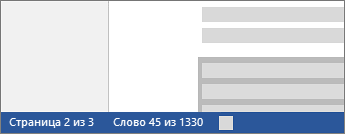
Чтобы узнать количество слов во фрагменте документа, выделите нужный текст. В строке состояния будет отображено количество слов в выделенном тексте и во всем документе.
Совет: Чтобы узнать количество символов, строк и абзацев в документе, щелкните счетчик слов в строке состояния.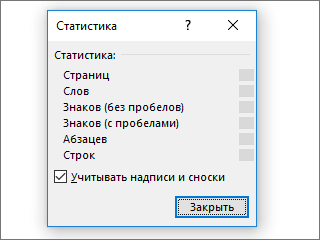
Подсчет количества символов, строк и абзацев
Чтобы открыть диалоговое окно «Статистика» и узнать число знаков, строк, абзацев и другие сведения, щелкните поле статистики в строке состояния в Word для Mac. Если текст не выделен, Word подсчитывает число слов и знаков во всем документе и отображает его в диалоговом окне «Статистика».
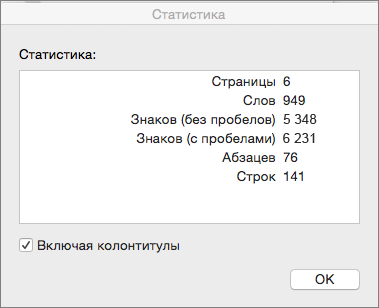
Подсчет количества слов в части документа
Чтобы подсчитать количество слов в определенной части документа, выделите нужный текст. Затем в меню Сервис выберите пункт Статистика.
Так же, как Word настольная программа, Word в Интернете считает слова, пока вы печатаете.
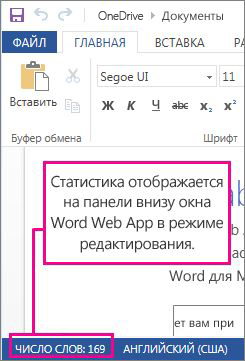
Если статистика не отображается в нижней части окна, убедитесь, что выбран режим правки (выберите Редактировать документ > Изменить в Word в Интернете).
Щелкните кнопку статистики, чтобы включить или выключить ее.
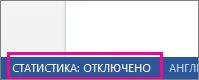
Наверное, вы заметили, что в Word в Интернете отображается приблизительная статистика. Это потому, что не учитываются слова в таких областях, как текстовые поля, верхние и нижние колонтитулы Графические элементы SmartArt. Если вам нужно точное количество слов, нажмите Открыть в Word и посмотрите количество слов в нижней части Wordокна документа.
Нужна дополнительная помощь?
При работе в текстовом редакторе MS Word, у пользователя возникает необходимость узнать количество символов в Ворде. В документе Word содержится определенное количество знаков (символов).
Многие пользователи на работе и дома используют на компьютерах текстовый редактор Word, входящий в состав приложения Microsoft Office. После создания документа в текстовом процессоре, понадобилось узнать количество знаков в Word.
Содержание:
- Как узнать количество символов в Word 2016
- Как определить количество знаков выделенного текста в Word 2016
- Как посчитать количество символов в Word 2013
- Как посчитать количество знаков в выделенном фрагменте документа Word 2013
- Как подсчитать количество символов в Word 2010
- Как узнать количество символов в выделенном тексте Word 2010
- Как узнать количество знаков в Word 2007
- Как посмотреть количество знаков в выделенном фрагменте Word 2007
- Как посчитать количество символов в тексте Word 2003
- Как подсчитать знаки в выделенном фрагменте документа Word 2003
- Как узнать количество знаков в документе Word любой версии
- Выводы статьи
Для этого можно использовать сторонние сервисы, но это не всегда удобно, тем более, что существует возможность автоматически посчитать количество знаков в тексте в Word, используя встроенное средство редактора.
Могут быть разные причины для того, чтобы узнать, сколько символов (знаков) находится в тексте:
- на некоторых сервисах лимитировано количество символов для ввода в формы обратной связи;
- существуют ограничения в размере текста, измеряемые в количестве символов;
- от количества знаков зависит оплата труда за написанный текст.
В первом случае, в формах для обратной связи государственных органов или других организаций часто встречается ограничение на определенное количество символов, которые можно ввести при обращении на сервисе. При превышении лимита, лишний текст не отображается в поле формы. Поэтому, имеет смысл заранее подготовить нужный текст подходящего размера, укладывающийся в ограничения, в редакторе Ворд, а затем вставить готовый текст в форму для обращения.
В других ситуациях, бывают ограничения по минимальному размеру, например, нужен текст, размером не более 500 символов, или, наоборот, есть ограничения по максимальному размеру текста до определенного количества знаков.
При написании текстов на заказ, например, для сайтов в интернете (на большинстве сайтов, опубликованные статьи написаны на заказ другими людьми, а не владельцем ресурса), в технических заданиях выдвигаются определенные требования по количеству символов в будущей статье. От этого параметра зависит размер оплаты автору текста.
Поэтому, у пользователей часто возникает вопрос о том, как посчитать количество символов в Ворде. В Microsoft Word пользователь может увидеть общее количество символов во всем документе Word, или количество знаков в отдельном выделенном фрагменте текста.
Обратите внимание на некоторые моменты:
- Выделите нужный фрагмент текста для подсчета количества символов. Для выделения отдельных блоков текста, расположенных в разных местах документа, нажмите на клавишу клавиатуры «Ctrl», а затем выделите несмежные друг с другом фрагменты текста в документе Word.
- Чтобы узнать общее количество знаков в Ворде (во всем документе), ничего выделять не нужно. По умолчанию, программа автоматически посчитает весь текст документа.
В инструкциях этой статьи мы рассмотрим разные способы узнать число знаков в тексте Word, используемые во всех версиях программы Microsoft Word: Word 2016, Word 2013, Word 2010, Word 2007, Word 2003.
Как узнать количество символов в Word 2016
1 способ посчитать количество знаков (символов) в Ворде 2016:
- Откройте Microsoft Word 2016, введите нужный текст.
- В левом нижнем углу окна программы на строке состояния отображается информация о числе слов в данном документе (эта настройка включена по умолчанию). Кликните по значению «Число слов» левой кнопкой мыши.
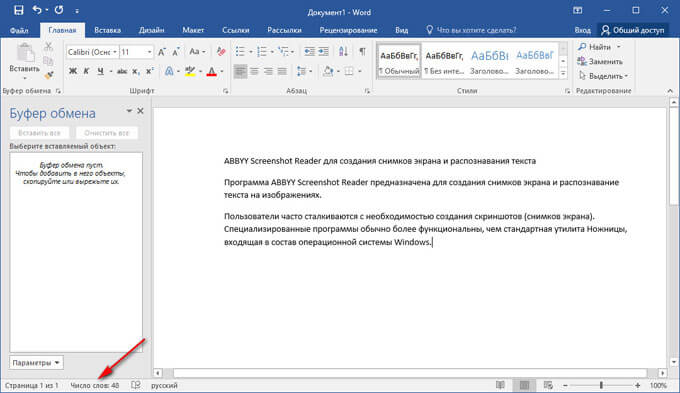
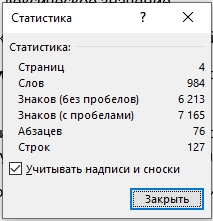
- Откроется окно «Статистика», в котором отобразится полная информация о содержании документа Ворд:
- количество страниц;
- количество слов;
- количество знаков (без пробелов);
- количество знаков (с пробелами);
- количество абзацев;
- количество строк.
Параметр «Учитывать надписи и сноски» учитывает весь текст в документе. Без активации данной настройки, будет учитываться только основной текст документа.
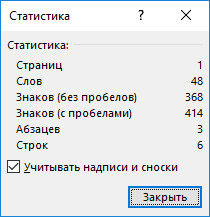
Количество знаков без пробелов соответствует общему количеству символов в тексте документа.
2 способ узнать количество знаков в документе Word 2016: в окне программы Ворд 2016 откройте вкладку «Рецензирование», выберите параметр «Статистика».
Как определить количество знаков выделенного текста в Word 2016
В Word 2016 используйте два способа для подсчета количества знаков в выделенном фрагменте.
1 способ:
- Выделите фрагмент текста в документе Ворд 2016.
- В значении «Число слов» отобразятся две цифры, отделенные друг от друга через косую черту. Первая цифра показывает количество выделенных слов, вторая цифра соответствует общему количеству слов в тексте документа.
- Кликните левой кнопкой мыши по значению «Число слов», в окне «Статистика» вы увидите все статистические характеристики выделенного фрагмента.
2 способ: после выделения нужного фрагмента в тексте Word 2016, откройте вкладку «Рецензирование», выберите «Статистика».
Как посчитать количество символов в Word 2013
В текстовом редакторе Microsoft Word 2013, после набора или вставки текста из другого источника, выполните следующие шаги (1 способ):
- В левом нижнем углу окна приложения щелкните левой кнопкой мыши по значению «Число слов», расположенному в строке состояния.
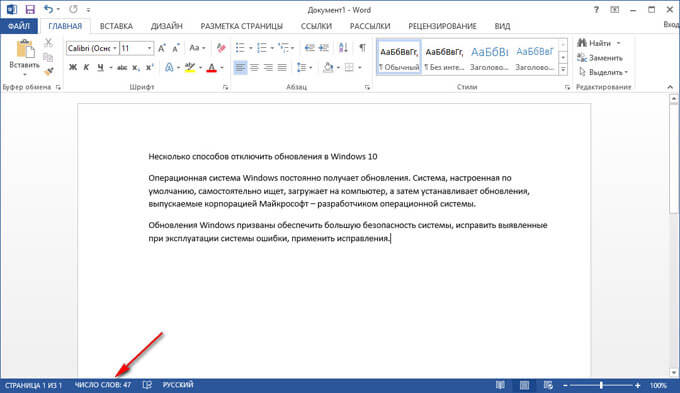
- В открывшемся окне «Статистика» вы увидите результат подсчета. Параметр статистики число «Знаков (без пробелов)» имеет такое же значение, как количество символов в тексте Ворд.
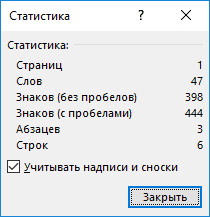
2 способ, как узнать количество символов в Ворде 2013: выделите текст, войдите во вкладку «Рецензирование», нажмите на параметр «Статистика».
Как посчитать количество знаков в выделенном фрагменте документа Word 2013
1 способ посмотреть статистику выделенного фрагмента текста в Ворд 2013:
- Нажмите левой кнопкой мыши на значение «Число слов» на строке состояния.
- В окне «Статистика» откроются данные о количестве символов в выделенном фрагменте документа Microsoft Word.
2 способ для получения информации о количество знаков в выделенном фрагменте: выделите фрагмент документа, войдите во вкладку «Рецензирование», кликните по пункту «Статистика».
Как подсчитать количество символов в Word 2010
В текстовом редакторе Word 2010 выполните следующие действия (1 способ):
- В открытом документе Ворд 2010, в строке состояния щелкните левой кнопкой мыши по значению «Число слов».
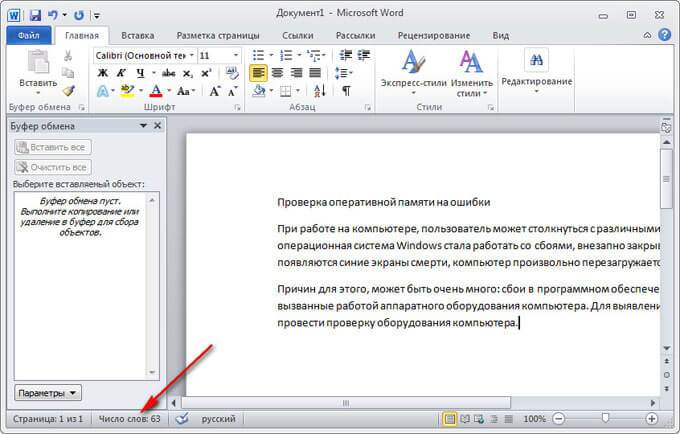
- В окне «Статистика» количество знаков без пробелов соответствует количеству символов в тексте документа.
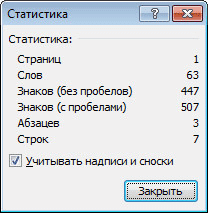
2 способ посмотреть статистику в Microsoft Word 2010: в окне программы войдите во вкладку «Рецензирование», а затем нажмите на значок «Статистика».
Как узнать количество символов в выделенном тексте Word 2010
Чтобы узнать количество знаков в выделенном фрагменте документа Word 2010 проделайте следующее:
- Выделите нужный фрагмент текста.
- Кликните по значению «Число слов» (здесь отобразится количество слов в выделенном тексте и общее количество слов в тексте).
- В окне «Статистика» откроются статистические все данные о выделенном тексте.
Как узнать количество знаков в Word 2007
1 способ для определения количества знаков в программе Ворд 2007:
- В открытом документе Ворд 2007 переместите курсор мыши в строку состояния, а затем нажмите левой кнопкой мыши на значение «Число слов».
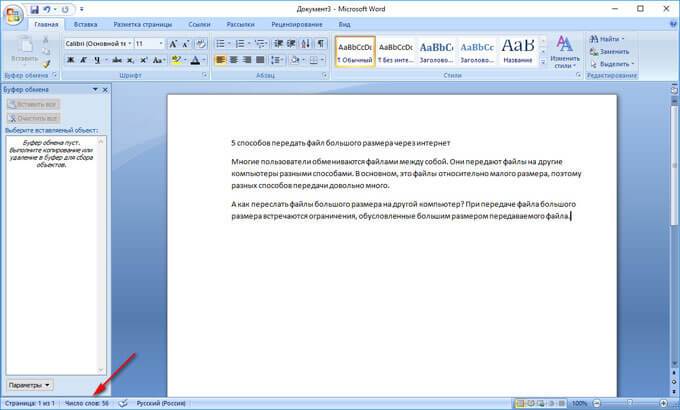
- В отрытом окне «Статистика» появится полная статистическая информация о данном тексте.
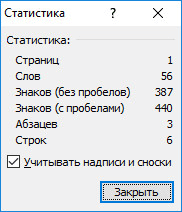
Число знаков без пробелов соответствует количеству символов в документе Word 2007.
2 способ: в документе Ворд 2007 откройте вкладку «Рецензирование», а затем кликните по значку «Статистика» (в левом верхнем углу окна программы).
Как посмотреть количество знаков в выделенном фрагменте Word 2007
В Microsoft Word 2007 откройте документ, а затем выполните следующее (1 способ):
- Выделите фрагмент текста.
- Кликните левой кнопкой мыши в области состояния по значению «Число слов» (первая цифра учитывает число слов в выделенном фрагменте).
- В окне «Статистика» отобразятся все данные по выделенному фрагменту текста.
2 способ:
- Выделите нужный фрагмент в документе.
- Откройте вкладку «Рецензирование», выберите параметр «Статистика».
Как посчитать количество символов в тексте Word 2003
В программе Microsoft Word 2003 для получения информации о количестве знаков в тексте документа, сделайте следующее:
- Войдите в меню «Сервис», в контекстном меню выберите пункт «Статистика…».
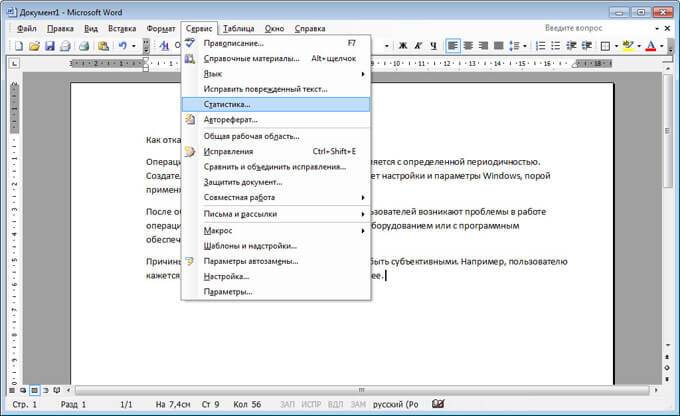
- В окне «Статистика» будет показаны справочные данные по этому документу.
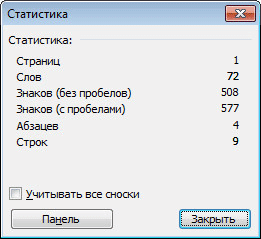
Если нажать на кнопку «Панель», то откроется окно панели, в котором пользователь может увидеть количество слов в документе.
Как подсчитать знаки в выделенном фрагменте документа Word 2003
Для просмотра данных о количестве знаков в выделенном фрагменте документа Ворд 2003, выполните следующее:
- Выделите нужный участок текста в документе.
- В меню «Сервис» нажмите на пункт «Статистика…».
Как узнать количество знаков в документе Word любой версии
Есть очень простой способ узнать, сколько содержится знаков в документе Ворд любой версии программы MS Word:
- Нажмите одновременно на клавиши клавиатуры: «Ctrl» + «Shift» + «G».
- Откроется окно «Статистика» с полной информацией по тексту документа.
Выделите нужный фрагмент, а затем нажмите на клавиши клавиатуры для получения статистики о выделенном фрагменте текста.
Выводы статьи
Для получения информации о количестве символов (знаков) в документе Word разных версий программы, существует несколько способов для вывода статистики. Пользователь может получить данные по всему документу Ворд, или только по выделенному фрагменту текста.
Похожие публикации:
- Как включить линейку в Word
- Конвертируем PDF в Word — 5 программ
- Как сделать из изображений PDF файл — 7 примеров
- Как сделать ссылку в документе Word
- Как поставить пароль на документ Word
При разработке рефератов, курсовых работ, дипломных проектов, а также других документов в текстовом формате, очень важно укладываться в определенное количество слов и символов. Кроме того, большинство пользователей работают с документами в офисном редакторе Microsoft Word, который является многофункциональным и универсальным, как для написания текстов, так и для построения различных диаграмм.
Тем не менее, суть сегодняшней статьи заключается в том, чтобы рассказать читателю, как узнать количество символов в документе Word.
- Важно отметить! Инструкции и способы, которые будут описаны в этой статье, подходят для всех версий Microsoft Word (Word 2003, Word 2007, Word 2010, Word 2013, Word 2016, Word 2019).
На самом деле, все достаточно просто и легко, и для того, чтобы узнать количество символов в документе Word, пользователю не нужно устанавливать дополнительную программу или ещё что-то. Вам просто необходимо воспользоваться инструкцией в одном из двух способов.
Способ №1. Легкий и быстрый (для новичков)
- Первым делом вам откройте документ в котором вам нужно узнать количество символов. Как только документ откроется, вам необходимо кликнуть левой кнопкой мыши на надпись «Число слов: ∞».

- После этого появится всплывающее окно с названием «Статистика», здесь вы можете увидеть количество слов, знаков с пробелами и без, а также количество абзацев и строк.

Способ №2. Стандартный (для офисных сотрудников и опытных пользователей)
Для офисных сотрудников и опытных пользователей, гораздо удобнее использовать метод, который также позволяет узнать количество символов в тексте. Его суть и инструкцию мы опишем ниже.
- Откройте документ с содержимым текста, либо просто документ в котором необходимо подсчитать количество слов или символов. Затем перейдите на вкладку «Рецензирование».

- Во вкладке «Рецензирование», вам нужно отыскать пункт «Статистика» и нажать на него.

- После этих действий появится окно с названием «Статистика», здесь вы можете узнать количество символов, слов, абзацев и строк в тексте Word.

Как узнать количество символов в выделенном тексте Word
Если возникла необходимость узнать сколько символов на одной странице документа, либо в определенном абзаце, то для этого вы также можете воспользоваться инструментом подсчета символов Word. Для наглядного примера и понимания, мы привели подробную инструкцию в двух способах.
Способ №1. Легкий и быстрый (для новичков)
- Откройте документ Word. После этого выделите фрагмент текста, который вы хотите проанализировать на количество символов и слов, а затем кликните на надпись «Число слов: ∞ из ∞».

- Появится окно с надписью «Статистика», здесь вы увидите количество слов и символов в фрагменте текста, который вы выделили.

Способ №2. Стандартный (для офисных сотрудников и опытных пользователей)
- Откройте документ Word. После этого выделите фрагмент текста, который вы хотите проанализировать на количество символов и слов, а затем перейдите на вкладку «Рецензирование».

- Во вкладке «Рецензирование», вам нужно отыскать пункт «Статистика» и нажать на него.
- Затем появится окно с надписью «Статистика», здесь вы увидите количество слов и символов в фрагменте текста, который вы выделили.
Онлайн-сервис для подсчета количества символов — Serphunt
Serphunt – это сервис, позволяющий провести анализ Вашего сайта по ключевым показателям указывающие на эффективность продвижения. В его функционале имеются и бесплатные инструменты, один из которых позволяет провести SEO-анализ контента и посчитать количество символов в тексте.
Данный инструмент имеет ряд особенностей, делающие его незаменимым помощником при оптимизации своего сайта.
- При первом знакомстве с инструментом, можно быстро понять принцип его работы
- Инструмент позволяет проанализировать контент сайта по всем SEO-параметрам, а также проверить его на вхождения ключевых запросов
- Мгновенная выдача результатов
- Анализ можно проводить как готового текста, так и еще не опубликованного.
Для того, чтобы воспользоваться инструментом анализа текста и подсчета количества символов, воспользуйтесь следующей инструкцией:
- Перейдите по ссылке, а затем вставьте текст или ссылку на страницу в поле

- После этого, пролистайте страницу вниз, и нажмите на кнопку «НАЧАТЬ ПРОВЕРКУ»

- По результату проверки, обратите внимание на раздел «Символы», где указывается количество символов в тексте.

Для проверки всех страниц сайта в функционале сервиса Serphunt имеется платный инструмент, который за считанные минуты выдаст результат по всем страницам одновременно. Данный инструмент очень удобен для копирайтеров и SEO-продвижения, позволяющий оптимизировать текст под требования заказчиков и предпочтения поисковых систем.
Если вы постоянно работаете с текстами, то вам просто необходимо изучать новые возможности и функции офисного редактора Word, чтобы повышать свои навыки и опыт. Ведь наличие большого опыта позволит сократить до минимума время работы с каждым текстом, особенно если ваша отрасль связана с журналистикой, рерайтером, копирайтером, либо редактором текста на сайте. Таким образом, даже функция подсчёта символов и слов в тексте является полезной, позволяя вам быстро узнать данные о документе или фрагменте текста.
Видео: Как посчитать количество символов в документе Word
Видео: Как узнать количество символов в тексте
Всем привет. Сегодня мы посмотрим, как посчитать количество символов в тексте Word. Все делается очень просто, и я описал 4 способа, которые вам должны помочь. Если у вас при прочтении возникнут какие-то вопросы, то сразу обращайтесь в комментарии. Поехали!
Содержание
- Способ 1: Весь текст
- Способ 2: Подсчет не для всего документа
- Способ 3: Добавление количества букв прям в документ
- Способ 4: подсчет количества символов с надписями и сносками
- Задать вопрос автору статьи
Способ 1: Весь текст
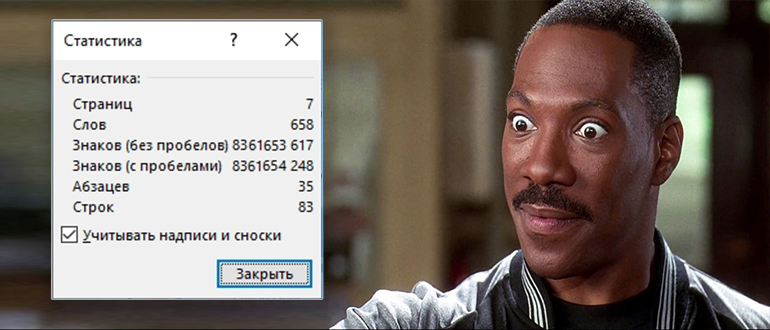
По умолчанию вам вообще ничего делать не нужно. Откройте Word документ, в котором вы хотите узнать количество знаков в тексте. Теперь посмотрите в левый нижний угол окошка. Там должно отображаться количество страниц. Правее будет надпись: «Число слов», с точным количеством – нажмите по ней левой кнопкой мыши.
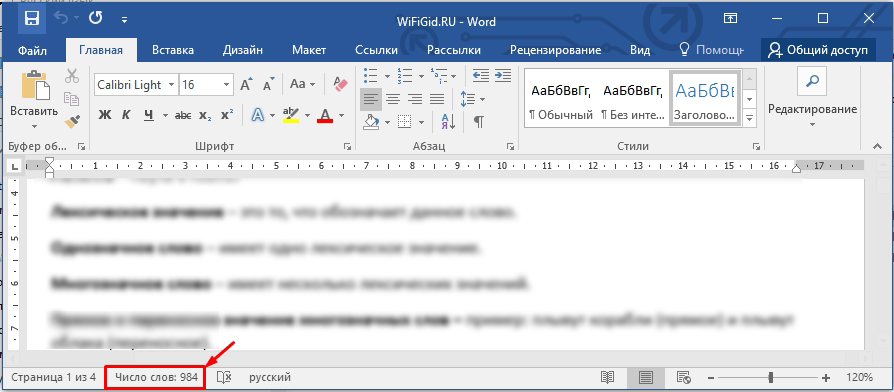
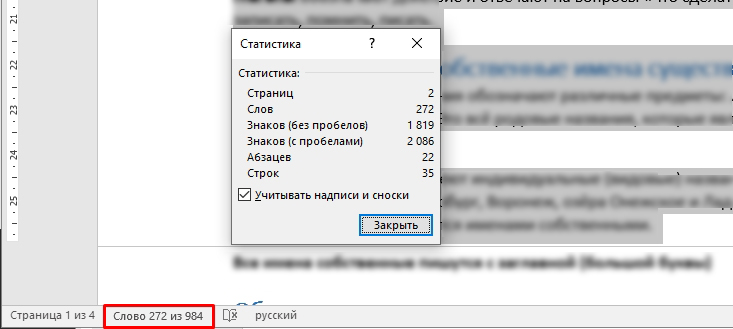
Откроется окно статистики, где вы можете узнать всю точную информацию. Единственный момент – в русской локализации Ворд вместо слова «символы» используются «знаки».
ПРИМЕЧАНИЕ! Как вы можете заметить тут два параметра: «Без пробелов» и «С пробелами». По опыту скажу, что чаще всего в дипломах, а также в заказных статьях используется параметр «без пробелов». Так как по сути это не знак или символ. Если сомневаетесь, какой именно параметр нужен вам – укажите оба, сделав соответствующее пояснения для преподавателя или заказчика.
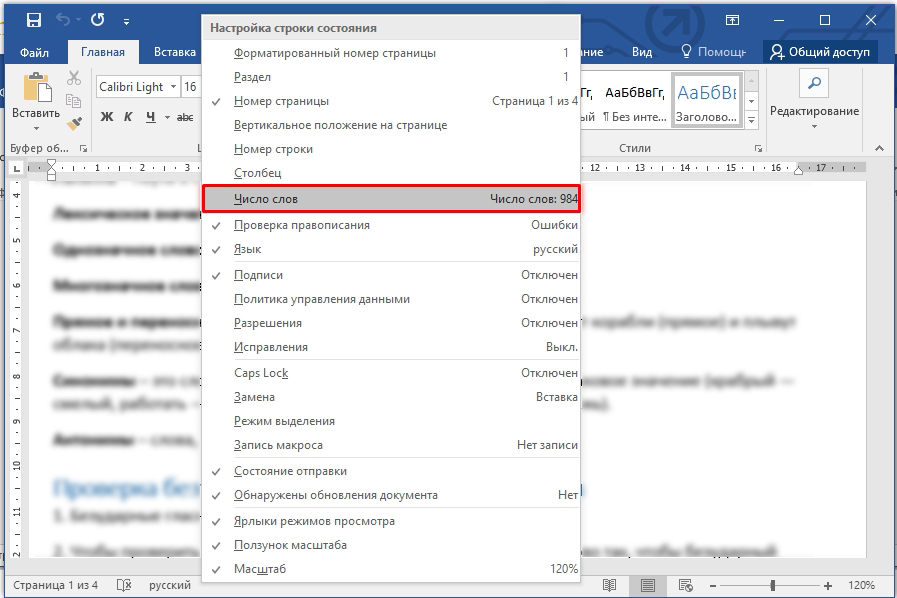
Если в левом нижнем углу вы видите только количество страниц, то значит этот параметр просто выключен в настройках. Нажмите правой кнопкой мыши по нижней линии окна и включите конфигурацию – «Число слов».
Способ 2: Подсчет не для всего документа
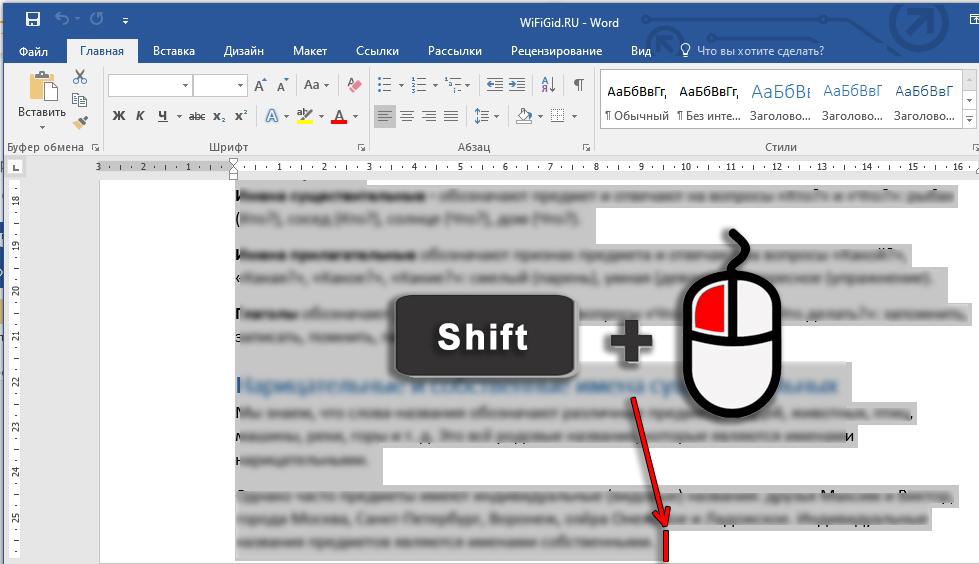
А что если нам нужно определить количество знаков не во всем тексте, а только в выделенном фрагменте. Например, только на первой странице. Для этого нам нужно выделить этот фрагмент. Можно сделать это с помощью зажатой кнопки мыши, но это не очень удобный метод, если вам нужно выделить большое количество страниц: 50, 100 или даже 200.
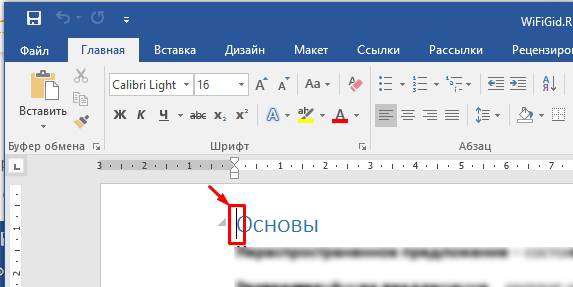
Установите курсор в начало текстового фрагмента. После этого с помощью колесика листаем до нужного отрезка. Я для примера пролистал до конца данной страницы.
Теперь зажимаем кнопку Shift на клавиатуре. И жмем левую кнопку мыши в конец текстового отрезка. Как только текст выделится, можете отпускать кнопку Shift.
Далее все делается так же, как и в первом способе. Вы сразу же можете увидеть, что количество слов от общего изменилось в левом нижнем углу. А нажав по этим цифрам вы увидите более детальную информацию с количеством знаков, абзацев строк и страниц.
Способ 3: Добавление количества букв прям в документ
Если вам нужно вывести эту информацию – например, в конце документа, а вам лень вписывать это вручную, то можно сделать это более простым способом.
- Для этого установите курсор там, где будет отображаться количество букв.
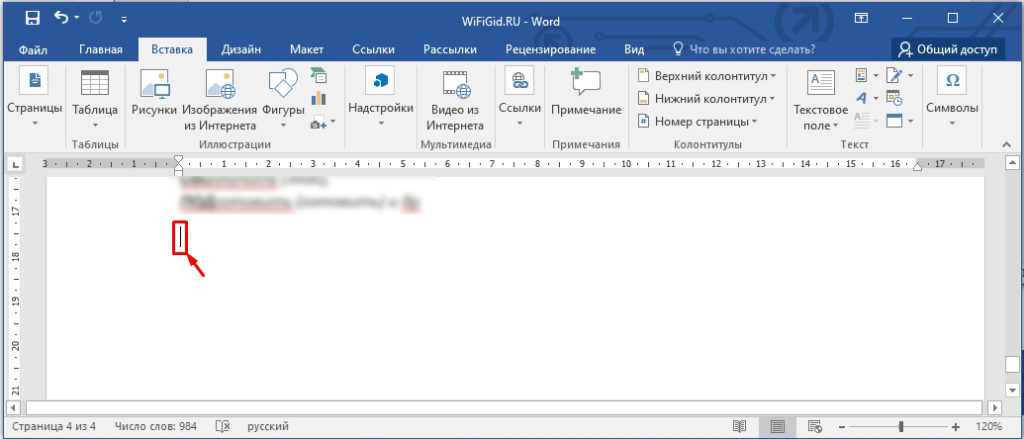
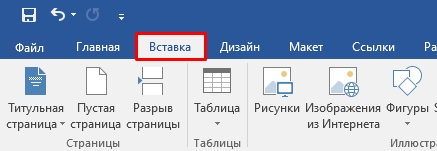
- Убедитесь, что вы находитесь на вкладке «Вставка».
- Теперь справа находим раздел «Текст» и ищем кнопку «Экспресс блоки». Если вы её не видите, то попробуйте раскрыть документ полностью. Дело в том, что при малых размерах окна, надпись может не влезть. В таком случае будет отображаться только значок – можете поискать его. Далее в раскрывшемся дополнительном окне выбираем «Поле».
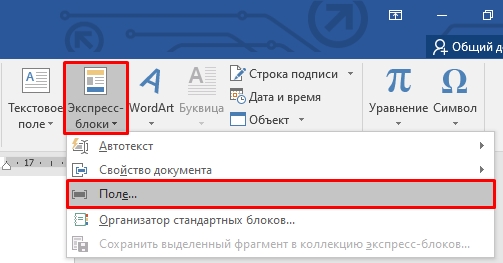
- В «Поле» выделяется «Num Words» и подтверждаем действие кнопкой «ОК». Вы можете даже изменить формат вывода числа, если вам это нужно.
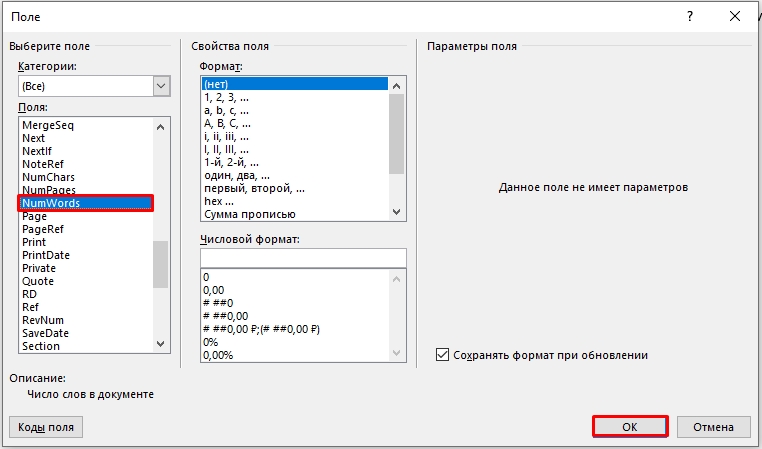
К сожалению, цифра не обновляется при изменении количества символов, когда вы изменяете, редактируете или добавляете новые текстовые блоки.
Очень часто при выделении всего документа (с помощью клавиш Ctrl + A) выделяются аналогично все надписи и сноски. Поэтому если вам необходимо подсчитать только «сухой текст», то в окне «Статистики» уберите нижнюю галочку. Очень важно после этого закрыть окно и открыть его повторно.
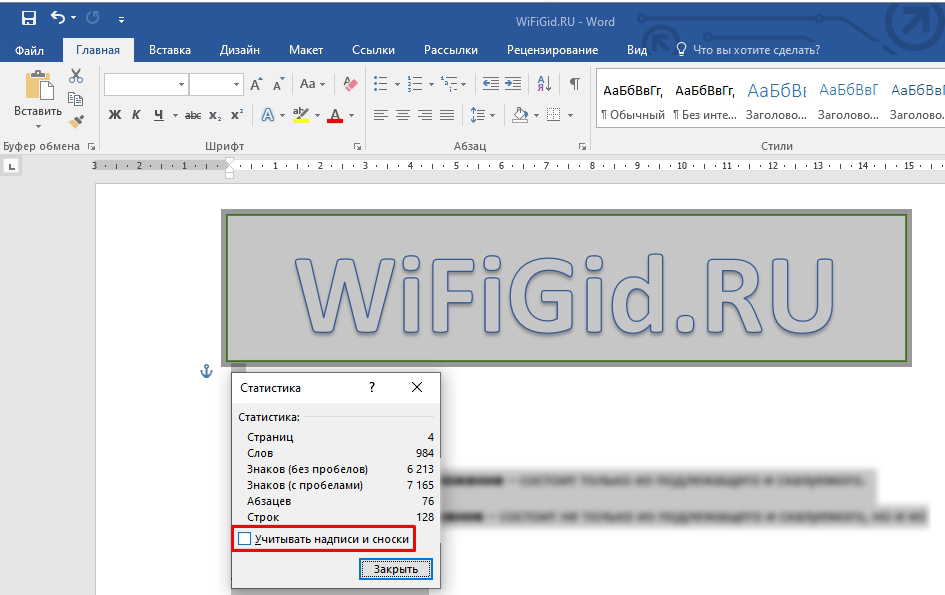
Дело в том, что в некоторых версиях Microsoft Word при изменении галочки цифры остаются на месте и меняются только при повторном вызове этого окна. Да, вот такая вот небольшая недоработка со стороны Microsoft. Это связано с тем, что функция подсчета работает только один раз при открытии окна, а не при изменении этого параметра. На этом все. Если у вас еще остались какие-то вопросы, или есть дополнение, то пишите в комментариях.