
-
Щелкните место, в которое нужно вставить неразрывный дефис.
-
Нажмите клавиши CTRL + SHIFT + дефис.
-
На вкладке Макет щелкните стрелку рядом с кнопкой Перенос .
-
Выберите Авто.
-
На вкладке Макет щелкните стрелку рядом с кнопкой Перенос .
-
Выберите пункт вручную.
Word последовательно определяет все возможные варианты расстановки переносов.
-
В диалоговом окне расстановка переносов вручную выберите нужное расположение расстановки переносов и нажмите кнопку Да.
Вы можете ограничить количество последовательных переносов.
-
На вкладке Макет щелкните стрелку рядом с кнопкой Перенос .
-
Выберите Параметры расстановки переносов.
-
В поле ограничить последовательные дефисы введите максимальное число, а затем нажмите кнопку ОК.
-
Выделите текст.
-
На вкладке Главная разверните группу абзац .
-
В диалоговом окне абзац перейдите на вкладку строки и разрывы страниц .
-
В разделе исключения для форматированияустановите флажок не расставлять переносы .
Вы можете управлять числом переносов в документе, настраивая ширину полей.
-
На вкладке Макет нажмите кнопку поля .
-
Выберите одну из предварительно заданных значений ширины полей или выберите пользовательские поля , а затем введите значения в полях верхнее, нижнее, левоеи правое .
-
Нажмите кнопку ОК.
Дополнительные сведения
Изменение междустрочного интервала в Word
Настройка полей страницы в Word
Сочетания клавиш в Word
-
Щелкните место, в которое нужно вставить неразрывный дефис.
-
Нажмите клавиши Command + Shift + дефис.
Советы:
-
Чтобы вставить короткое тире (–), нажмите клавиши Option + дефис.
-
Чтобы вставить длинное тире (—) вместо двойного дефиса, нажмите клавиши Shift + Option + дефис.
-
-
В меню Сервис выберите пункт Расстановка переносов.
-
Установите флажок Автоматическая расстановка переносов.
-
В поле Ширина зоны переноса слов укажите, сколько места следует оставлять между последним словом в строке и правым полем.
-
В поле Максимальное число последовательных переносов укажите число последовательных строк, в которых могут присутствовать переносы.
Советы:
-
Чтобы уменьшить число переносов, расширьте зону переноса слов.
-
Чтобы край правого поля был более ровным, сделайте зону переноса слов уже.
-
-
Выделите текст, в котором нужно расставить переносы.
-
В меню Сервис выберите пункт Расстановка переносов.
-
Нажмите Вручную.
Word последовательно определяет все возможные варианты расстановки переносов.
-
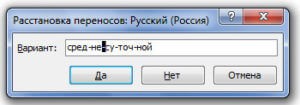
В поле Вариант выберите расположение переноса.
-
Убедитесь в том, что не выделен ни один фрагмент текста.
-
В меню Сервис выберите пункт Расстановка переносов.
-
Нажмите Вручную.
Word последовательно определяет все возможные варианты расстановки переносов.
-
В поле Вариант выберите расположение переноса.
См. также
Изменение междустрочного интервала в Word
Сочетания клавиш в Word
Содержание
- Расстановка переносов в Ворде
- Вариант 1: Автоматические переносы
- Вариант 2: Ручная расстановка мягких переносов
- Вариант 3: Переносы в части документа (вручную)
- Вариант 4: Ограничение переноса
- Дополнительно: Определение зоны переноса
- Заключение
- Вопросы и ответы

Когда слова не помещаются в конце строк, программа Microsoft Word автоматически переносит их в начало следующей. Сами слова при этом не разбиваются на две части, то есть в них не ставятся знаки переноса там, где они могли бы быть. Однако в некоторых случаях как раз-таки требуется выполнить их расстановку. Сегодня расскажем о том, как это делается.
Расстановка переносов в Ворде
Текстовый редактор Microsoft Word позволяет ставить переносы автоматически или вручную, добавлять символы мягких переносов и неразрывные дефисы. Кроме того, присутствует возможность задавать допустимое расстояние между словами и крайним (правым) полем документа без переноса слов. Далее рассмотрим все это подробнее.
Примечание: Показанные и описанные в этой статье действия выполняются в приложении Ворд из пакета Майкрософт Офис 365, но изложенная ниже инструкция актуальна и для более ранних версий.
Вариант 1: Автоматические переносы
Функция автоматического переноса позволяет расставлять знаки переноса по ходу написания текста там, где это необходимо. Ее же можно применить и к ранее написанному тексту.
Примечание: При последующих правках текста или его редактировании, которое вполне может повлечь за собой и изменение длины строки, автоматические переносы слов будут заново расставлены.
- Выделите ту часть текста, в которой требуется расставить переносы, или ничего не выделяйте, если эти знаки должны быть расставлены по всему документу.
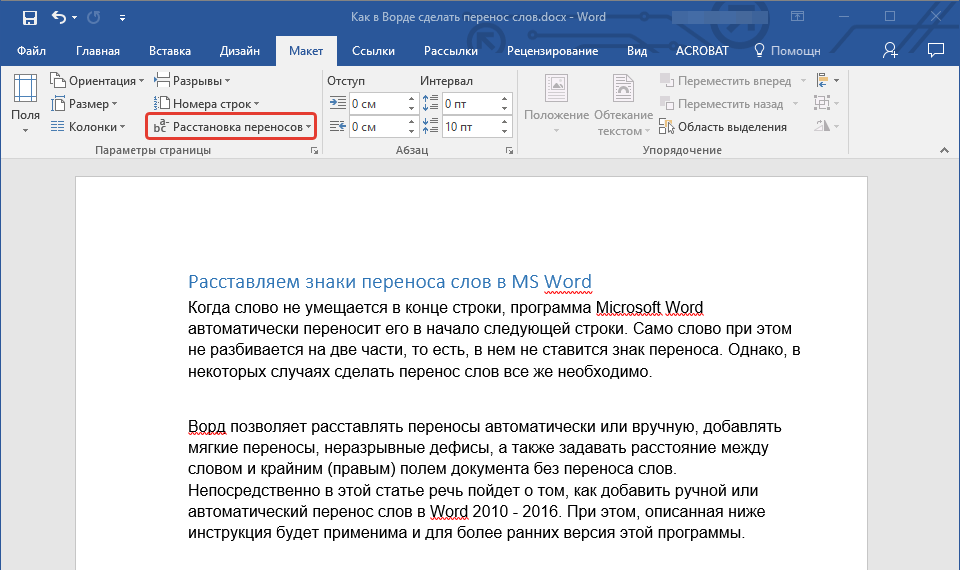
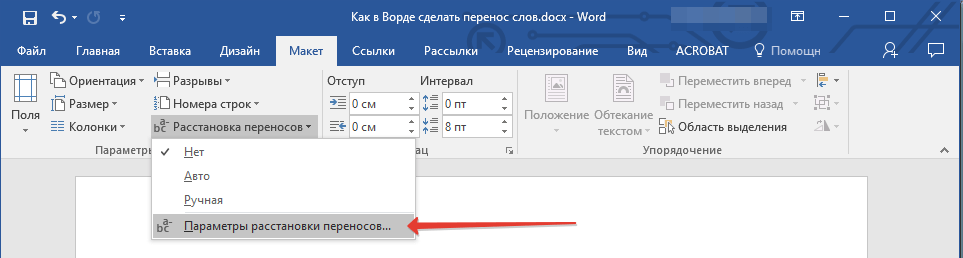
- Перейдите во вкладку «Макет» и нажмите кнопку «Расстановка переносов», расположенную в группе «Параметры страницы».
- В развернувшемся меню установите галочку напротив пункта «Авто».
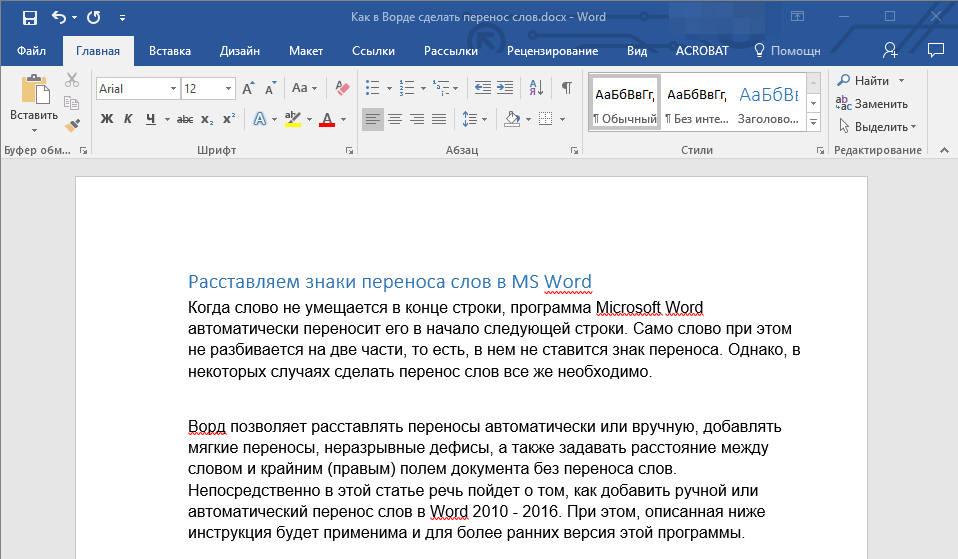
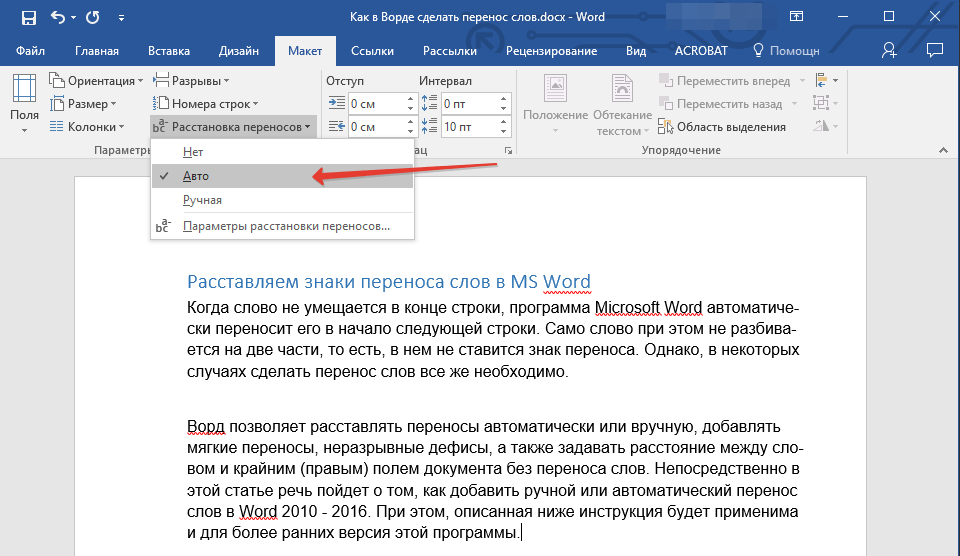
Там, где это необходимо, в тексте появится автоматический перенос слов.
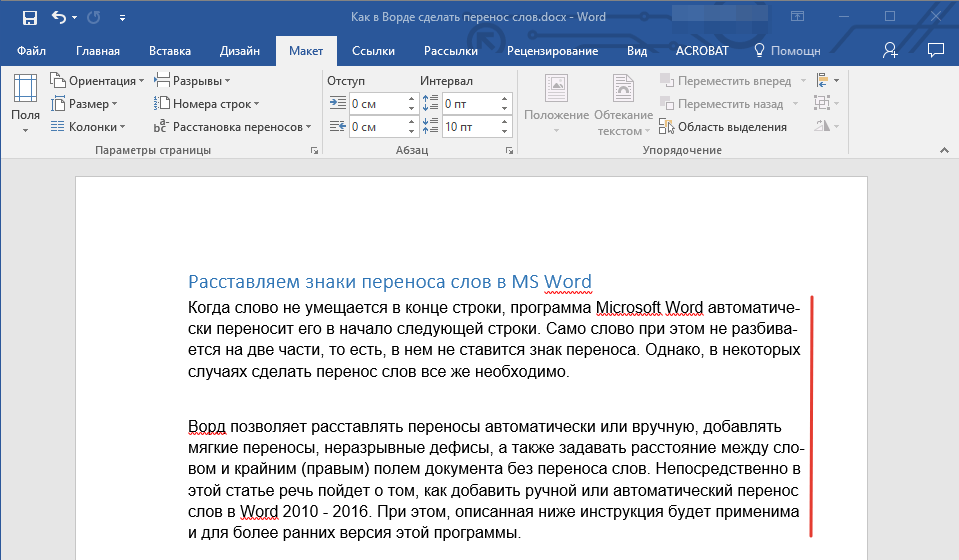
Это самый простой и единственно верный способ расстановки переносов в Ворде, который может быть применим как ко всему тексту в документе, так и к отдельным его фрагментам.
Вариант 2: Ручная расстановка мягких переносов
Когда возникает необходимость указать разрыв слова или словосочетания, попадающего в конец строки, рекомендовано использовать мягкий перенос. С его помощью можно указать, к примеру, что слово «автоформат» необходимо перенести «авто-формат», а не «автофор-мат».
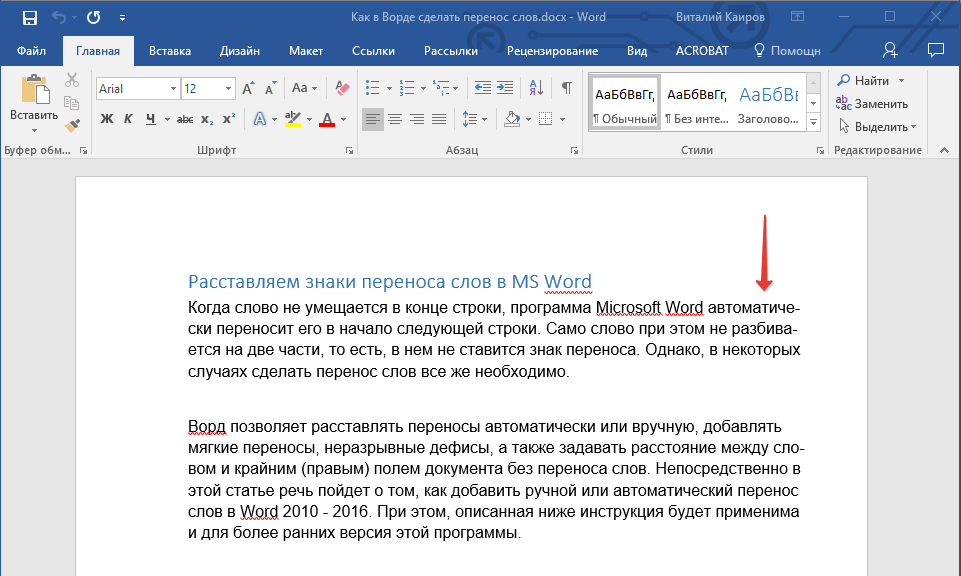
Примечание: Если слово с установленным в нем мягким переносом будет находиться не в конце строки, символ переноса можно будет увидеть только в режиме «Отображение».
- В группе «Абзац», расположенной во вкладке «Главная», найдите и нажмите «Отобразить все знаки».
- Кликните левой кнопкой мышки в том месте слова, где нужно поставить мягкий перенос.
- Нажмите «Ctrl+-(дефис)».
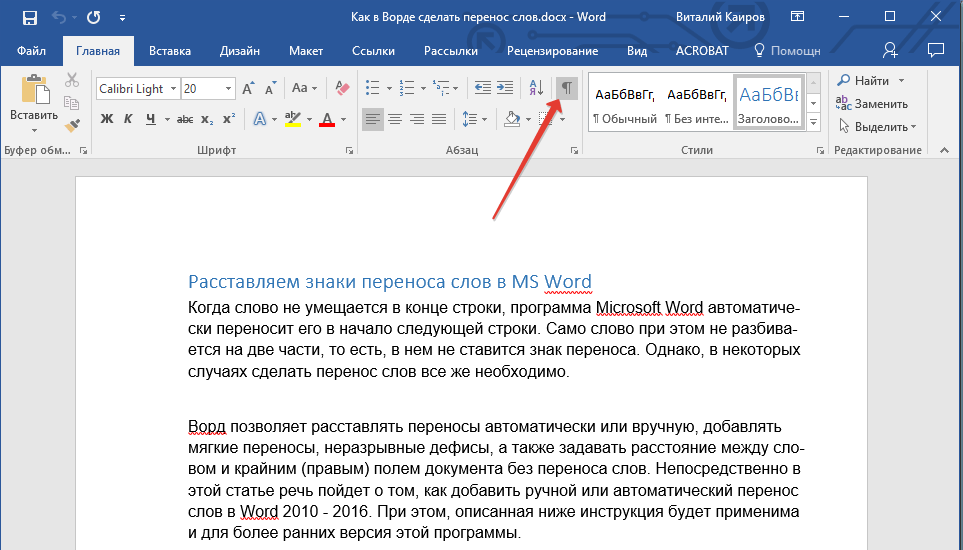
В слове появится знак мягкого переноса.

Вариант 3: Переносы в части документа (вручную)
Иногда возникает необходимость самостоятельно проставить переносы в отдельной части текста. Так, правильная их ручная расстановка в Microsoft Word 2007-2016 возможна благодаря «умению» программы самостоятельно находить слова, которые можно переносить. После того как вы укажете место, в которое нужно поместить соответствующий символ, программа добавит туда мягкий перенос.
При дальнейшей правке текста, как и при изменении длины строк, Word будет отображать и печатать исключительно те переносы, которые находятся в конце строк. При этом не производится повторная автоматическая расстановка переносов в словах.
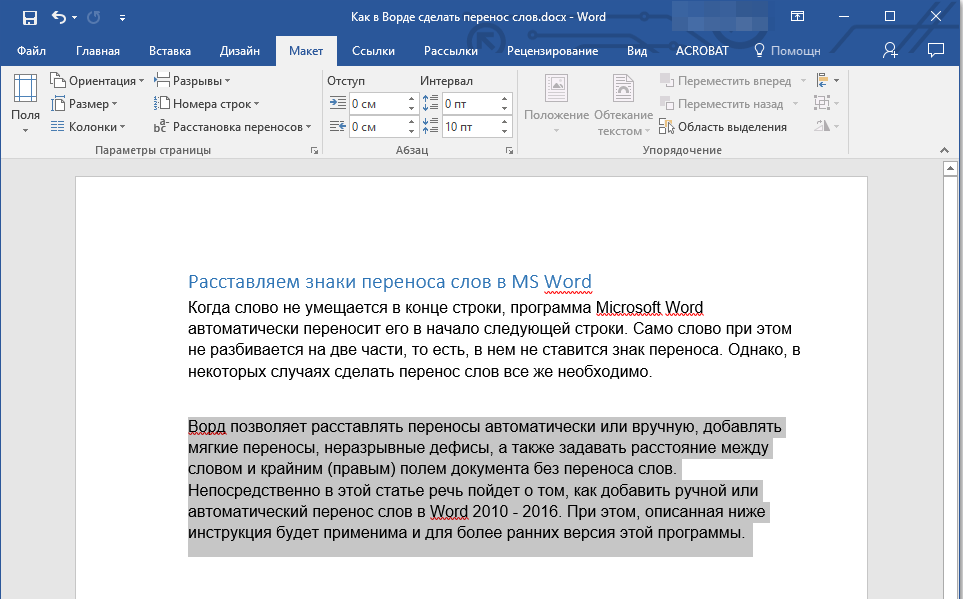
- Выделите часть текста, в которой требуется расставить переносы.
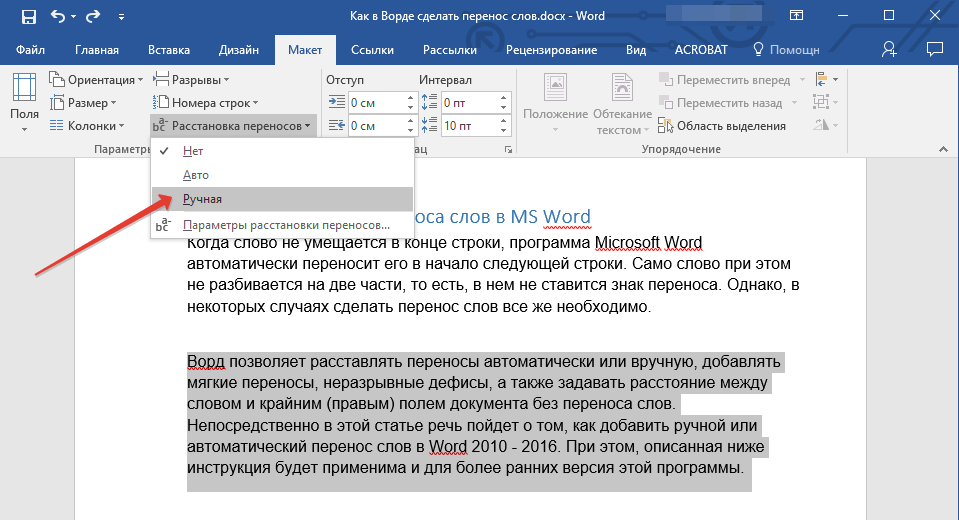
- Перейдите во вкладку «Макет» и нажмите на кнопку «Расстановка переносов», расположенную в группе «Параметры страницы».
- В развернувшемся меню выберите «Ручная».
- Программа выполнит поиск слов, которые можно перенести и покажет результат в небольшом диалоговом окне.
- Если вы хотите добавить мягкий перенос в месте, предложенном Вордом, нажмите «Да».
- Если хотите установить знак переноса в другой части слова, установите туда курсор и нажмите «Да».
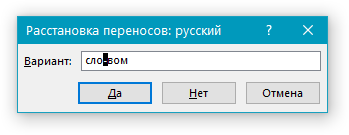
Очевидно, что аналогичным образом можно расставить знаки переноса по всему документу Word, правда, в таком случае куда более логично делать это автоматически.
Вариант 4: Ограничение переноса
Иногда требуется предотвратить разрыв слов, фраз или чисел, стоящих в конце строки и содержащих дефис, то есть их необходимо оставить целиком либо в конце одной строки, либо в начале другой. Таким образом, к примеру, можно исключить разрыв телефонного номера, как это показано ниже, полностью перенеся его в начало следующей строки.
- Установите курсор в место, где требуется добавить неразрывный дефис.
- Нажмите клавиши «Ctrl+Shift+-(дефис)».
- Неразрывный дефис будет добавлен в указанное вами место.
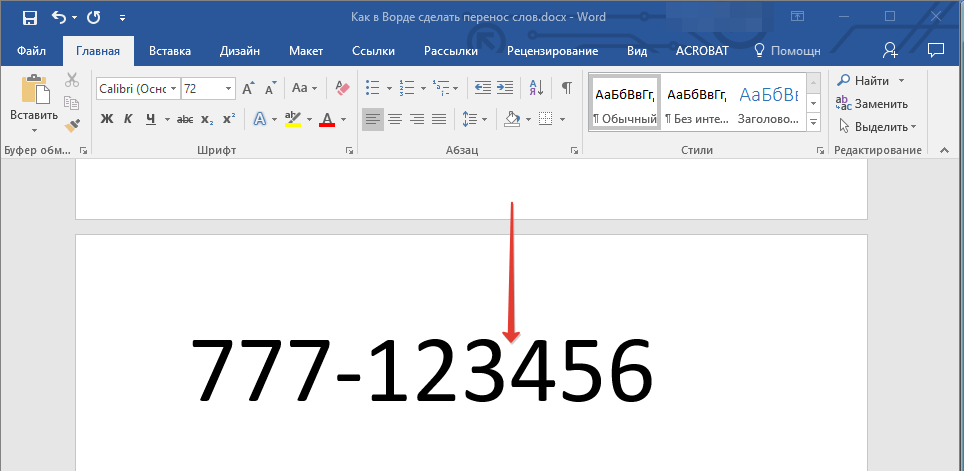
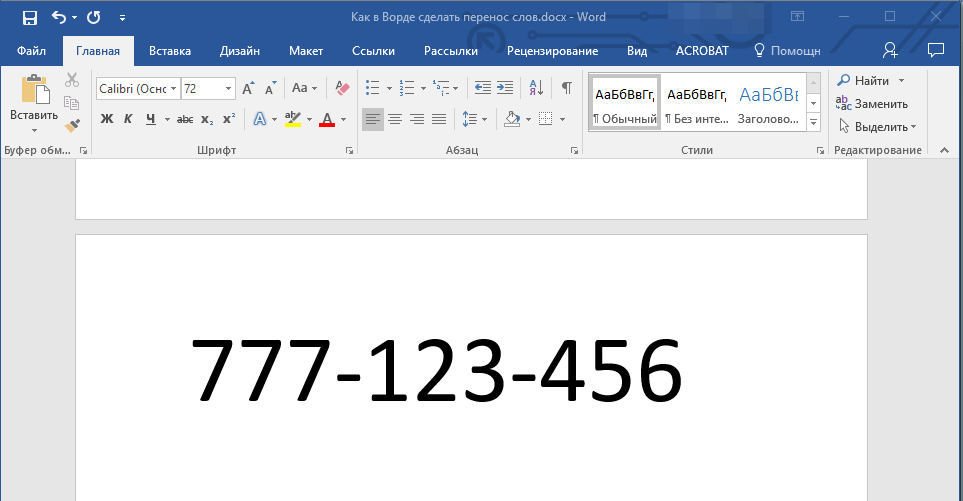
Такой подход не имеет прямого отношения к переносу слов, которому посвящена данная статья, однако его применение актуально в случаях, когда требуется сохранить целостность отдельного слова, фразы, числовой комбинации или, как показано в примере выше, телефонного номера, то есть записать их в одну строку.
Дополнительно: Определение зоны переноса
Зоной переноса называют максимально допустимый интервал, который возможен в Word между словом и правым полем листа без знака переноса. Эту зону можно как расширить, так и сузить. Для уменьшения количества переносов можно сделать зону переноса более широкой. Если же необходимо минимизировать неровность края, зону переноса следует сделать более узкой.
- Во вкладке «Макет» нажмите кнопку «Расстановка переносов», расположенную в группе «Параметры страницы».
- Выберите последний в списке доступных пункт «Параметры расстановки переносов».
- В появившемся диалоговом окне задайте необходимое значение, после чего нажмите «ОК» для подтверждения внесенных изменений и сохранения настройки.
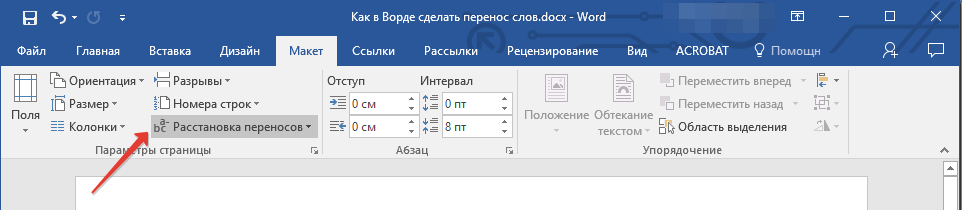
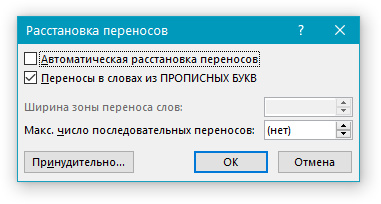
Таким образом вы сможете более точно определить «поведение» переносов слов в Word.
Урок: Как в Ворде убрать перенос слов
Заключение
На этом все, теперь вы знаете, как расставить переносы в Microsoft Word, независимо от того, какой версией программы вы пользуетесь.
 Хотя процессор Word Office выравнивает текст очень хорошо, по краям, по центру или по ширине, все равно некоторые пользователи остаются недовольны тем, что правый край текста выглядит неровно или в строках бросается в глаза неравномерность в плотности букв. Чтобы текстовый документ выглядел более красиво можно воспользоваться функцией расстановки переноса слов.
Казалось-бы, что главное в тексте не внешняя «красота», а содержание документа. Однако, на деле оказывается что проверяющие лица в первую очередь обращают внимание на оформление работы, аккуратность. Поэтому, при подготовке любых документов нужно уделять внимание и тому, как внешне выглядит текст.

Если в обычном тексте, располагаемом во всю ширину страницы неравномерность интервала между символами и словами в разных строчках не сильно заметна, то в узких графах таблиц такой текст выглядит не очень презентабельно. Поэтому, часто можно наблюдать, как в таблицах вставляют дефисы с целью обозначить перенос слов.

Расставлять переносы таким способом дело утомительное. К тому же эти слова будут выделяться как слова с ошибкой — красной волнистой линией, а даже при простом изменении размера шрифта эти «переносы» переместятся с конца строчек и останутся в словах лишние дефисы. Поэтому лучше воспользоваться специальным инструментом для расстановки переносов. Возможность автоматического переноса слов имеется во всех версиях программы Word Office.
Как сделать перенос в Word в автоматическом режиме
Для автоматической расстановки переносов нужно войти во вкладку «Разметка страницы», где в группе «Параметры страницы» отыскать кнопку «Расстановка переносов». При нажатии на нее мышью выпадает список, в котором нужно выбрать пункт «Авто». После этого в тексте документа будут автоматически проставлены знаки переносов. При последующем внесении изменений в содержание текста или изменении шрифта переносы будут также автоматически изменены.
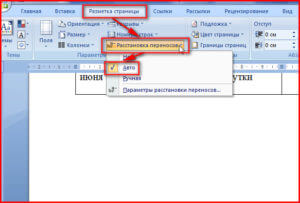
Удаляются переносы, вставленные в автоматическом режиме простым переходом по тому-же пути, что и выше и выбором пункта «Нет».
Переносы в части текста
В ручном режиме программа предлагает самому выбрать наиболее правильное расположение переносов в словах выделенного фрагмента текста. Расстановку переносов слов вручную лучше использовать для небольшой части документа. Так, для вставки знаков переноса в части документа нужно этот фрагмент сначала выделить, а затем выбрать пункт «Ручная», в выпадающем списке. После этого программа запросит проверку невыделенной части документа, и если переносы нам нужны только в выделенной его части, то от дальнейшей проверки нужно отказаться.
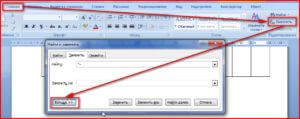
Удаление знаков переноса слов, проставленных вручную делается также как описано выше. Или при помощи инструмента «Заменить». Для этого нужно в главной вкладке ленты меню найти и нажать на кнопку «Заменить». Окно замены развернуть с помощью клика по кнопке «Больше» и разыскать там выпадающий список «Специальный».
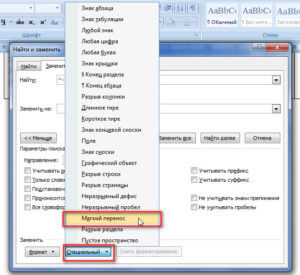
В этом списке нужно кликнуть по пункту мягкий перенос и, оставив поле «Заменить на» не заполненным, запустить процесс замены.
Параметры переносов
У функции расстановки переносов есть настраиваемые параметры. Где можно указать вставлять ли переносы в словах из прописных букв. Прописные буквы (заглавные) обычно используются для выделения заголовков, а знаки переносов здесь ни к чему.
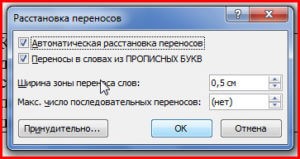
Также улучшению внешнего оформления документа способствует задание ширины зоны переноса. При увеличении этой зоны количество переносов в тексте станет меньше, зато при уменьшении размеров этой зоны текст будет выглядеть более ровно.
Таким образом, использование специального инструмента для расстановки переносов в словах помогает сделать текст документа более компактным и привлекательным за счет равномерного распределения букв и символов в строках.
Автоматический перенос слов в Word
Как настроить перенос слов в Word автоматически? Как включать и отключать автоматический перенос слов? На эти и несколько других вопросов постараемся дать ответ в этой статье.
Что такое и зачем нужен перенос слов в Word
Все мы из школьной программы знаем, что для того чтобы правильно перенести слово на новую строку, нужно его разбить по слогам. Автоматический перенос слов в Word по умолчанию отключён. При выравнивании текста по краям документа (Как установить пароль на Word файл?) равномерно увеличивается либо уменьшается размер пробелов между словами и переносы вставляются не в слова, а в пробелы. Другими словами, при отключённом переносе слова не разрываются на слоги.
Но иногда, для более грамотного составления документа, для достижения его гармоничного вида, целесообразно бывает включить перенос слов в Word’е. Давайте теперь перейдём к настройке переносов слов.
Как включить и как отключить перенос слов в Word
Перенос слов в Word можно включить как для отдельного фрагмента текста так и для всего документа.
Чтобы включить либо отключить перенос слов в Word надо:
- Выделить нужный фрагмент текста, для которого необходимо включить перенос. Если ничего не выделять, переносы будут задействованы для всего документа.
- В меню редактора Word:
. Далее из открывающегося списка вариантов выберите нужный вам.
► Авто — включение автоматической расстановки переносов,
► Нет — отключение переносов слов,
► Ручная — ручная установка переносов слов в тексте.
Неразрывный пробел
При включенном автоматическом переносе слов, часто бывают случаи, когда Word не совсем правильно переносит слова на следующую строку из-за чего теряется нить предложения. 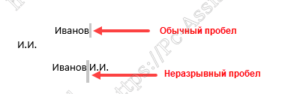 В таких случаях можно воспользоваться так называемым Неразрывным пробелом. Ставится он путём нажатия клавиш CTRL+SHIFT+Пробел. Неразрывный пробел позволяет принудительно оставить на одной строке слова, между которыми он вставлен. В такой пробел Word ни при каких обстоятельствах не вставляет переносы.
Неразрывный дефис
Вставляется с помощью кнопок CTRL + SHIFT + Дефис. Он может пригодится при указании телефонного номера. Например: если в номер 777-88-99 вставить неразрывные дефисы вместо обычных, то этот номер никогда не будет разрываться, а всегда будет неразрывно оставаться на одной строке.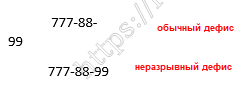
Рекомендуемый («мягкий») перенос
Иногда, при автоматическом переносе слов Word не совсем гармонично их разделяет. В таких случаях помогает «мягкий» перенос. Например: если слово «неподъёмная» было разделено на «неподъ» и «ёмная«, то установив после буквы «М» мягкий дефис, можно более гармонично разделить это слово на «неподъём» и «ная«.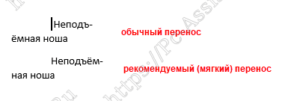
Чтобы вставить мягкий перенос, установите курсор в необходимое место в слове и нажмите CTRL + Дефис.
На этом всё! Надеюсь теперь, с помощью переносов слов, тексты в ваших документах будут на много гармоничнее смотреться, а сами документы станут соответственно качественнее.
Если вам понравилась эта статья, то пожалуйста, оцените её и поделитесь ею со своими друзьями на своей странице в социальной сети.
 (Пока оценок нет)
 Загрузка…
Строка закончилась, а слово еще нет — в документе Word это может привести к появлению больших пробелов в конце строки, если текст выровнен по левому краю. При выравнивании, наоборот, между словами могут возникать большие пробелы, если слоги не разделены в конце строк.
Расстановка переносов в Word — это удобная функция, позволяющая правильно разделять слова в конце строк и избегать таких проблем. Его можно включать и выключать по мере необходимости. При деактивации слова не разбиваются, а начинается новая строка для слишком длинных слов. Если в Word включена автоматическая расстановка переносов, перенос обычно делается в грамматически правильных местах. Мы покажем вам, как вы можете использовать эту функцию, какие существуют индивидуальные специальные настройки и какие преимущества дает вам перенос переносов в Word.
Содержание
- Расстановка переносов в Word для Windows: как включить и настроить эту функцию
- Включить автоматический перенос в Word
- Исключить перенос слов в определенных абзацах
- Настроить расстановку переносов в Word
- Вставьте неразрывный дефис с помощью сочетания клавиш
- Расстановка переносов в Word для Mac
- Включение и настройка расстановки переносов вручную в Word для Mac
- Разделение текста и слогов по отдельности в Word для Mac
Расстановка переносов в Word для Windows: как включить и настроить эту функцию
Если переносы доступны в документе Word, у вас есть возможность использовать эту функцию для всего документа или исключить переносы в определенных абзацах — также можно определить спецификации вручную.
Включить автоматический перенос в Word
В версиях Word от 2007 года расстановка переносов отключена в базовых настройках. Вы можете активировать их, выполнив следующие действия:
- В зависимости от версии Word нажмите «Макет» или «Макет страницы».
- В области «Параметры страницы» выберите параметр» дефис » на.
- Установите флажок » Автоматически «.
Автоматическая расстановка переносов теперь включена для всего документа.
Исключить перенос слов в определенных абзацах
Если вы хотите исключить переносы Word в определенных абзацах, вы можете сделать это следующим образом:
- Выберите абзац, в котором вы хотите исключить переносы.
- Щелкните правой кнопкой мыши, чтобы открыть раскрывающееся меню.
- Нажмите на пункт меню » Абзац «.
- Перейдите на вкладку » Разрывы строк и страниц «.
- Теперь проверьте поле » Без переноса » и подтвердите, нажав ОК.
Альтернативная процедура в некоторых версиях Word:
- Выделите текст.
- Откройте вкладку » Главная», а затем нажмите на маленький значок в правом нижнем углу рядом с » Абзац «.
- Выберите вкладку „Строки и разрывы страниц“.
- В разделе „Исключения форматирования“ (или „Исключения форматирования“) установите флажок „Без переносов“.
Настроить расстановку переносов в Word
В дополнение к этой процедуре доступны и другие варианты настройки переносов в Word:
- На вкладке „Макет“ щелкните стрелку рядом с пунктом „Расстановка переносов“.
- Выберите „Вручную“. Распознаются все возможные варианты переносов.
- В диалоговом окне » Расстановка переносов вручную » вы можете установить отдельные точки переноса и, наконец, подтвердить их, нажав «ОК».
Альтернативная процедура в старых версиях Word:
- Сначала сделайте то же самое, что и с автоматическим переносом, нажав » Переносы » в разделе » Параметры страницы » на вкладке » Макет «.
- Однако теперь выберите » Параметры переноса «.
- В открывшемся окне вы можете установить максимальное количество дефисов, которые могут следовать друг за другом. Для этого перейдите в » Параметры дефиса » через » Макет » и » Расстановка переносов «. Там вы можете ввести желаемое максимальное количество последовательных дефисов в поле » Ограничение последовательных дефисов «.
- Вы также можете использовать это меню для просмотра всех слов, которые были расставлены через дефис в вашем документе, и для отклонения переносов.
Вставьте неразрывный дефис с помощью сочетания клавиш
Особенно в связи с дефисами у вас также есть возможность установить защищенные дефисы. Вы можете сделать это, отметив место прямо в тексте, а затем используя комбинацию клавиш [Ctrl] + [Shift] + [дефис].
Расстановка переносов в Word для Mac
Как и в Word для ПК, автоматический перенос переносов в Word для Mac отключен с 2007 года. На Mac снова включите его, нажав » Макет » в левом верхнем углу, а затем щелкнув вкладку » Макет текста «.Выберите » дефис «. Наконец, установите флажок » Автоматический перенос » и подтвердите, нажав «ОК».
Включение и настройка расстановки переносов вручную в Word для Mac
Расстановку переносов в Word также можно настроить вручную на компьютерах Apple. Для этого во всем документе нельзя выделять текстовую область. Затем нажмите » Расстановка переносов » в меню » Дополнительно » и выберите » Вручную «. Теперь Word распознает все возможные варианты переноса, и вы можете выбрать нужные позиции в поле » Предложение переноса «.
Если вы хотите вручную настроить переносы только для определенной области документа, просто выберите соответствующий раздел текста, прежде чем выполнять описанные выше шаги.
Разделение текста и слогов по отдельности в Word для Mac
Чтобы разделить текст и слоги в Word для Mac в соответствии с индивидуальными настройками, выполните следующие действия.
- В меню „Инструменты“ выберите „Расстановка переносов“.
- Установите флажок » Автоматический перенос «.
- Теперь вы можете определить желаемое расстояние между окончанием последнего слова и правым краем строки в поле » Зона слога «.
- Вы также можете указать в разделе » Последовательные дефисы «, сколько последовательных строк может заканчиваться дефисами.