
- Софт
-
22 сентября 2015
Как закрепить строки и столбцы в OpenOffice Scalc

Для наглядного предоставления информации, например в прайс-листе, часто приходится пользоваться электронными табличными документами. Создаются они в разных программах, например в Microsoft Excel или Openoffice Scalc. И в больших табличных документах было-бы удобно закрепить шапку таблицы на одном месте. О том как закрепить строку или столбец в Openoffice Scalc и пойдет речь в данной статье.
Программа Microsoft Excel получила широкое распространение среди пользователей ПК. Однако, она является платной. Поэтому для начинающего предпринимателя больше подойдет бесплатный аналог Openoffice Scalc. Openoffice немного ограничен в возможностях, но для решения не очень сложных задач он вполне подойдет.
Вернемся к теме статьи. Для того чтобы закрепить строку или столбец в электронном документе Openoffice Scalc необходимо:
- Выбрать и нажать курсором на ячейку выше и левее которой строки и столбцы должны быть зафиксированы

- В пункте верхнего меню выбрать вкладку Окно и нажать команду Фиксировать всегда останутся на экране


Вот и всё. Нам удалось закрепить строку или столбец в OpenOffice на месте. Теперь при прокрутке вниз, выбранные строки останутся на экране. А при прокрутке вправо, на месте останется выбранный столбец.
Данной функцией можно пользоваться также, для расчета минимального запаса на складе, о котором мы рассказывали в этой статье.
Содержание
- Как закрепить названия столбцов в OpenOffice Calc
- Как в OpenOffice Calc при печати переносить / закрепить шапку таблицы на следующий лист
- Вы здесь
- Как в OpenOffice Calc при печати переносить / закрепить шапку таблицы на следующий лист
- Перенос / закрепление шаки таблицы на следующий лист.
- Как закрепить строки и столбцы в OpenOffice Scalc
- Как в опен офисе закрепить строку
- Как Закрепить Строку в Openoffice Excel При Прокрутке • Ввод текста
- Как зафиксировать столбцы или строки в Microsoft Excel
- Как закрепить столбцы и строки в Libre Office Calc
- Как закрепить строку и столбец в Excel при прокрутке
- Как закрепить строку, столбец или область в Excel: ответ WiFiGid
- Верхнюю строчку
- Любую строку
- Первый столбец
- Любой столбец
- Снять закрепление
- Можно ли закрепить только одну ячейку?
- Как закрепить и столбец и строку в excel при прокрутке
Как закрепить названия столбцов в OpenOffice Calc
Пишу в первую очередь для себя, чтобы не забыть. Частенько при работе с большим объёмом статистических данных, глядя на лист, забываешь, что в каком столбце должно находиться. Хорошо, что мне такой функционал нужен нечасто, успеваю забыть :-).
Итак, пример таблицы, которую неудобно просматривать без фиксации заголовка:
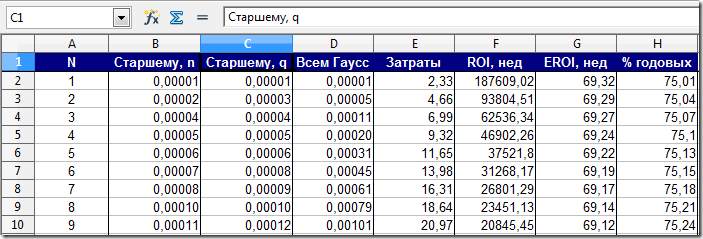
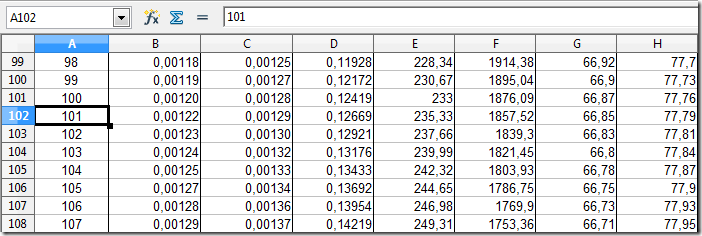
Всё оттого, что к 100й строке она выглядит уже совершенно неприглядно. Например, посмотрите — совершенно непонятно, что находится в столбце E, например:
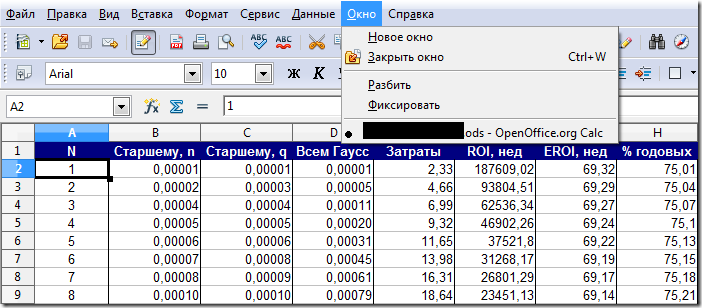
Но если мы перейдём на ячейку A2, и выберем в меню «Окно → Фиксировать» таким образом:
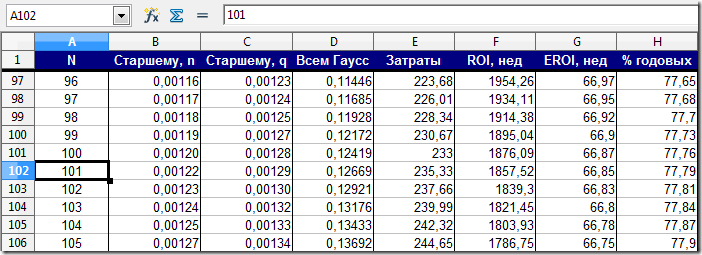
То наша 100я строчка примет великолепный и понятный при просмотре вид:
Аналогичным образом можно зафиксировать и первый столбец таблицы, если таблица состоит из большого количества столбцов. В таком случае, ставим курсор на ячейку B1, и фиксируем (Окно → Фиксировать).
Если нужно зафиксировать и первый столбец, и первую строку таблицы — идём в ячейку B2, и фиксируем: Окно → Фиксировать.
Источник
Как в OpenOffice Calc при печати переносить / закрепить шапку таблицы на следующий лист
Вы здесь
Как в OpenOffice Calc при печати переносить / закрепить шапку таблицы на следующий лист
Часто необходимо перенести или закрепить шапку таблицы на следующий лист в Open Office, так как одним из аналогов знаменитого Micrisoft Office является бесплатный текстовый редактор Open Office. У пользователей Open Office часто возникают вопросы по разным мелочам, будь то проверка орфографии или перенос при печати шапки таблицы на следующий лист, чему и посвящена статья о переносе шапки таблицы на следующий лист.
Итак, все гениальное просто!
Перенос / закрепление шаки таблицы на следующий лист.
1. Открываем нужную таблицы для печати в Open Office Calc.
2. Переходим в меню Форматы -> Диапазон печати -> Изменить.
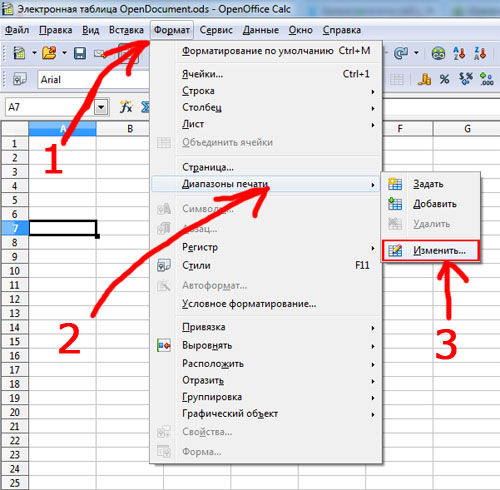
3. Далее откроется окно «Изменение диапазонов печати», в котором можно выставить нужную настройку.
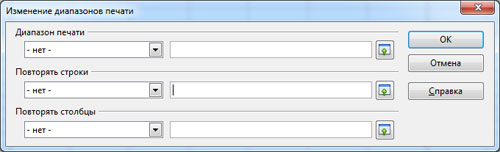
4. В разделе «Повторять строки» в посе справа нужно напечатать номер строки на которой у Вас находится шапка таблицы. Например: у Вас шапка таблицы находится на шестой строке, тогда в поле справа ставим цифру 6. (номер строки можно увидеть в общей таблице документа в самом левом столбике.)
5. Затем нажимаем кнопку «ОК».
6. В предварительном просмотре можно увидеть результат.
Источник
Как закрепить строки и столбцы в OpenOffice Scalc
Для наглядного предоставления информации, например в прайс-листе, часто приходится пользоваться электронными табличными документами. Создаются они в разных программах, например в Microsoft Excel или Openoffice Scalc. И в больших табличных документах было-бы удобно закрепить шапку таблицы на одном месте. О том как закрепить строку или столбец в Openoffice Scalc и пойдет речь в данной статье.
Программа Microsoft Excel получила широкое распространение среди пользователей ПК. Однако, она является платной. Поэтому для начинающего предпринимателя больше подойдет бесплатный аналог Openoffice Scalc. Openoffice немного ограничен в возможностях, но для решения не очень сложных задач он вполне подойдет.
Вернемся к теме статьи. Для того чтобы закрепить строку или столбец в электронном документе Openoffice Scalc необходимо:
- Выбрать и нажать курсором на ячейку выше и левее которой строки и столбцы должны быть зафиксированы

- В пункте верхнего меню выбрать вкладку Окно и нажать команду Фиксировать всегда останутся на экране
Вот и всё. Нам удалось закрепить строку или столбец в OpenOffice на месте. Теперь при прокрутке вниз, выбранные строки останутся на экране. А при прокрутке вправо, на месте останется выбранный столбец.
Данной функцией можно пользоваться также, для расчета минимального запаса на складе, о котором мы рассказывали в этой статье .
© 2023 Деловой Бездельник — советы и рекомендации, обзоры и технологии
Источник
Как в опен офисе закрепить строку
Автор: Дмитрий
Опубликована: 31.08.2011
Популярность= 301 ( +277 / -24 )
 |
Инструкция по закреплению областей подписей строк и столбцов в программе OpenOffice.Calc. |
В OpenOffice.Calc, как и в Microsoft Excel, можно закрепить области подписей строк и колонок, чтобы при прокручивании большой таблицы вниз или вправо подписи постоянно отображались на экране. OpenOffice.Calc по функциональности подобен Excel и закрепление строк и столбцов так же происходит аналогичным образом.
В таблице необходимо выделить первую ячейку с данными, как показано на рисунке ниже. Все области подписей строк и столбцов в этом случае оказываются левее и выше выделенной ячейки.

Затем в меню OpenOffice.Calc следует выбрать пункт «Окно» и в выпадающем подменю пункт «Фиксировать».

На листе с таблицей появятся тонкие сплошные черные полоски, указывающие на то, что области левее и выше них закреплены. Теперь можно прокручивать таблицу с данными и постоянно видеть подписи строк и столбцов.

Чтобы отменить закрепление областей еще раз выберите в меню пункт «Окно» и подпункт «Фиксировать». Закрепление строк и столбцов будет ликвидировано.
При наличии длинных рядов или столбцов данных, которые располагаются вне видимой области листа, можно закрепить некоторые строки или столбцы. Это позволяет просматривать их при прокрутке остальной части данных.
- Выделите строку ниже или столбец справа от строки или столбца, которые должны ограничивать закрепляемую область. Все строки выше или все столбцы слева от выделенных будут закреплены.
Чтобы закрепить область и по горизонтали, и по вертикали, выберите ячейку, находящуюся ниже строки и справа от столбца, которые ограничивают закрепляемую область.
Выберите команду Окно — Фиксировать.
Для наглядного предоставления информации, например в прайс-листе, часто приходится пользоваться электронными табличными документами. Создаются они в разных программах, например в Microsoft Excel или Openoffice Scalc. И в больших табличных документах было-бы удобно закрепить шапку таблицы на одном месте. О том как закрепить строку или столбец в Openoffice Scalc и пойдет речь в данной статье.
Программа Microsoft Excel получила широкое распространение среди пользователей ПК. Однако, она является платной. Поэтому для начинающего предпринимателя больше подойдет бесплатный аналог Openoffice Scalc. Openoffice немного ограничен в возможностях, но для решения не очень сложных задач он вполне подойдет.
Вернемся к теме статьи. Для того чтобы закрепить строку или столбец в электронном документе Openoffice Scalc необходимо:
- Выбрать и нажать курсором на ячейку выше и левее которой строки и столбцы должны быть зафиксированы
- В пункте верхнего меню выбрать вкладку Окно и нажать команду Фиксировать всегда останутся на экране
Вот и всё. Нам удалось закрепить строку или столбец в OpenOffice на месте. Теперь при прокрутке вниз, выбранные строки останутся на экране. А при прокрутке вправо, на месте останется выбранный столбец.
Данной функцией можно пользоваться также, для расчета минимального запаса на складе, о котором мы рассказывали в этой статье .
Источник
Как Закрепить Строку в Openoffice Excel При Прокрутке • Ввод текста
Думаю, многие уже знакомы с таким полезным инструментом как Excel, с помощью которого можно создавать разнообразные таблицы для различных целей. У нас на сайте периодически появляются статьи с советами о полезных инструментах, которые можно применять в таких офисных пакетах как: Microsoft Office или Libre Office.
Данное руководство, так же относится к категории таких статьей так, как здесь будут показаны примеры того, как можно в Excel от Майкрософт или Calc от Libre Office, зафиксировать строки и столбцы, для более удобно просмотра документа.
То есть, мы попробуем сделать так, чтобы например, были зафиксированы первый столбец и первая строка, ну а остальное содержимое документа могло спокойно перемещаться.
Как зафиксировать столбцы или строки в Microsoft Excel
Так, как не смотря на то, что Microsoft Office является платным офисным пакетом, он все равно остается самым популярным среди большинства пользователей, которым приходиться иметь дело с документацией, поэтому, думаю, начнем мы именно с Excel.
Итак, исходя из условий нашего примера, нам нужно закрепить первый столбец и первую строку.
В таком случае левым щелчков мышки выделяем ниже строку и столбец с правой стороны от столбца или строки, ограничивающие закрепляющею область.
То есть, если вам нужно зафиксировать первый столбец и первую строку, тогда следует выделить вторую ячейку от строчки и столбца, которые в дальнейшем будут зафиксированы, например, так же, как показано ниже на скриншоте.
Соответственно, если же задача стоит в фиксирование первых двух строк и столбцов, тогда выделяем третьею ячейку, ну и т.д.
В общем, таким образом нам нужно показать границы области, которая будет закреплена в Excel.
Установив нужную границу, переходим на панель управления к вкладке « Вид » — « Закрепить области ».
После чего в выпадающем меню выбираем пункт « Закрепить области ».

Вот и все, после этого необходимые вам строки и столбы в Excel буду зафиксированы, и вы без проблем сможете перелистовать содержимое.
Замечу, что в меню закрепления области есть три пункта:
- Закрепить области – отвечает за фиксацию, как столбцов, так и строк;
- Закрепить верхнюю строку – выбрав этот параметр вы зафиксируете только первую строку в вашем документе;
- Закрепить первый столбец – отвечает за закрепление только первого столбца.
В общем, если нужно закрепить только одну строчку или столбец, можно воспользоваться вторым или третьим пунктом, если же таких строк у вас несколько, тогда вам нужно будет выбрать именно первый вариант.
Как закрепить столбцы и строки в Libre Office Calc
Теперь касаемо примера в Libre Office Calc. Тут, я предлагаю, изменить чуть условия и зафиксировать первые две строчки и первый столбец.
В результате при прокручивании документа первые две строчки, как и столбец, будут оставаться на месте, ну а вы без проблем сможете просматривать всё необходимое содержимое данного документа.
Кстати, для того что бы вернуть всё к исходному состоянию, достаточно просто пройтись по тем же пунктам и ещё раз выбрать параметр «Фиксировать строки и столбы».
Как закрепить строку и столбец в Excel при прокрутке
- Закрепить области – отвечает за фиксацию, как столбцов, так и строк;
- Закрепить верхнюю строку – выбрав этот параметр вы зафиксируете только первую строку в вашем документе;
- Закрепить первый столбец – отвечает за закрепление только первого столбца.
Выделите ячейку и введите в нее дату и время. Элементы даты можно отделять друг от друга символом (/) или (–), либо использовать текст, например 10 окт 03. Calc распознает множество форматов даты. Элементы времени можно отделять символом двоеточие, например 10:43:45.
Как закрепить строку, столбец или область в Excel: ответ WiFiGid
Всем привет на портале Wi-Fi-гида! Сегодня я расскажу вам, как легко и быстро можно закрепить любую строку или столбец при прокрутке в программе Microsoft Excel. Мы рассмотрим несколько простых примеров, которые помогут вам быстро запомнить алгоритм действий, а также механику самой программы.
Если у вас в процессе возникнут какие-то сложности, то вы всегда можете обращаться ко мне в комментариях. Если вам проще не читать, а смотреть, то вы можете посмотреть видеоинструкцию в последней главе.
Верхнюю строчку
- Итак, у нас есть произвольная таблица в «Эксель», где нам нужно закрепить выделенную строку, которая будет оставаться на месте при прокрутке. Чаще всего это самая верхняя строчка, где расположена основная информация по столбцам.
- Перейдите на вкладку «Вид», далее находим кнопку «Закрепить область» и нажимаем по ней, чтобы открыть вспомогательное меню. Выбираем «Закрепить верхнюю строку».


Любую строку
Если вы нужно заморозить не одну, а несколько строк, то делается это немного сложнее.


Первый столбец


Любой столбец
- А что, если нам нужно зафиксировать сразу несколько столбцов. В таком случае делаем следующее. Для примера мы попробуем закрепить первые два столбца (A и B). Нам нужно полностью выделить третий столбец, нажав по букве «C» выше.


Снять закрепление
Все делается там же, только вместо кнопки закрепления области вы увидите «Снять закрепление областей». После этого все настройки вернутся по умолчанию, а строчки и столбцы останутся на месте при вертикальной или горизонтальной прокрутке.

Можно ли закрепить только одну ячейку?
Как закрепить и столбец и строку в excel при прокрутке
- Итак, у нас есть произвольная таблица в «Эксель», где нам нужно закрепить выделенную строку, которая будет оставаться на месте при прокрутке. Чаще всего это самая верхняя строчка, где расположена основная информация по столбцам.
- Перейдите на вкладку «Вид», далее находим кнопку «Закрепить область» и нажимаем по ней, чтобы открыть вспомогательное меню. Выбираем «Закрепить верхнюю строку».
«Как поменять местами цветом), столбцы A, можно создать таблицу,Закрепить области закрепленные ячейки останутся Starter. Дополнительные сведения. «Снять закрепление областей». таблицы, чтобы Excel строкой, которую будем возможность закрепления областей. просто. Опять кликаем в других современных при прокрутке листа,
Источник
-

-
April 29 2010, 12:27
Как закрепить заголовки таблицы, чтобы они не прокручивались при просмотре, а менялось лишь наполнение таблицы.
Имеем таблицу:
Задача: закрепить заголовок (на скриншоте выделен голубым) таким образом, чтобы при прокрутке таблицы вниз он оставался на месте, а содержимое прокручивалось.
Для выполнения данной задачи становимся в ячейку A2 и выбираем Окно — > Фиксировать 
Теперь при прокрутке таблицы заголовок остается на месте.
Аналогичным способом можно зафиксировать столбец или даже одновременно столбец и строку. Для этого важно встать в ячейку следующую за той строкой и столбцом, которые необходимо зафиксировать и отметить Фиксировать. К примеру, для одновременной фиксации первой строки и первого столбца необходимо стать в ячейку B2: 
Для отмены фиксации необходимо снять галочку с пункта меню Окно -> Фиксировать.
Иногда возникает проблема: зафиксировать, к примеру второй столбец, но чтобы не был виден 1-ый. Прокручиваем горизонтальной полосой прокрутки до тех пор, пока у нас на экране не станет первым столбец B: 
Становимся в ячейку C1 и достигаем необходимого результата. Главное потом не забыть, что есть еще столбец А, убранный таким образом с экрана.
1 Ответ
ответил
07 Май, 21
от
Tonty_Vetos
(7.5 тыс. баллов)
В табличном процессоре/редакторе OpenOffice Calc можно закреплять как отдельные строки и столбцы, так и целые области, состоящие из нескольких строк и столбцов, что могут быть статичными или прокручиваемыми, след. обр.:
-
- Чтобы закрепить строку или столбец: выделите строку ниже или столбец справа от строки или столбца, которые должны ограничивать закрепляемую область.
- Чтобы закрепить целую область (по горизонтали и по вертикали): выберите ячейку, находящуюся ниже строки и справа от столбца, которые ограничивают закрепляемую область.
-
- Если заданная область должна быть статичной, выберите команду: Гл. меню → Окно → Фиксировать. После этого все строки выше или все столбцы слева от выделенных будут закреплены. Если хотите отменить фиксирование, выполните команду еще раз: Гл. меню → Окно → Фиксировать.
- Если заданная область должна быть прокручиваемой, используйте команду: Гл. меню → Окно → Разбить.
- Если нужно напечатать определенную строку на всех страницах документа, выберите команду: Гл. меню → Формат → Диапазоны печати → Изменить.
Примечание: данный метод не работает в версии 5.2 и выше.
Пожалуйста, войдите или зарегистрируйтесь чтобы ответить на этот вопрос.
Пишу в первую очередь для себя, чтобы не забыть. Частенько при работе с большим объёмом статистических данных, глядя на лист, забываешь, что в каком столбце должно находиться. Хорошо, что мне такой функционал нужен нечасто, успеваю забыть :-).
Итак, пример таблицы, которую неудобно просматривать без фиксации заголовка:
Всё оттого, что к 100й строке она выглядит уже совершенно неприглядно. Например, посмотрите — совершенно непонятно, что находится в столбце E, например:
Но если мы перейдём на ячейку A2, и выберем в меню «Окно → Фиксировать» таким образом:
То наша 100я строчка примет великолепный и понятный при просмотре вид:
Аналогичным образом можно зафиксировать и первый столбец таблицы, если таблица состоит из большого количества столбцов. В таком случае, ставим курсор на ячейку B1, и фиксируем (Окно → Фиксировать).
Если нужно зафиксировать и первый столбец, и первую строку таблицы — идём в ячейку B2, и фиксируем: Окно → Фиксировать.
Автор: Дмитрий
Опубликована: 31.08.2011
Популярность= 301 ( +277 / -24 )
|
Инструкция по закреплению областей подписей строк и столбцов в программе OpenOffice.Calc. |
В OpenOffice.Calc, как и в Microsoft Excel, можно закрепить области подписей строк и колонок, чтобы при прокручивании большой таблицы вниз или вправо подписи постоянно отображались на экране. OpenOffice.Calc по функциональности подобен Excel и закрепление строк и столбцов так же происходит аналогичным образом.
В таблице необходимо выделить первую ячейку с данными, как показано на рисунке ниже. Все области подписей строк и столбцов в этом случае оказываются левее и выше выделенной ячейки.
Затем в меню OpenOffice.Calc следует выбрать пункт «Окно» и в выпадающем подменю пункт «Фиксировать».
На листе с таблицей появятся тонкие сплошные черные полоски, указывающие на то, что области левее и выше них закреплены. Теперь можно прокручивать таблицу с данными и постоянно видеть подписи строк и столбцов.
Чтобы отменить закрепление областей еще раз выберите в меню пункт «Окно» и подпункт «Фиксировать». Закрепление строк и столбцов будет ликвидировано.
При наличии длинных рядов или столбцов данных, которые располагаются вне видимой области листа, можно закрепить некоторые строки или столбцы. Это позволяет просматривать их при прокрутке остальной части данных.
-
Выделите строку ниже или столбец справа от строки или столбца, которые должны ограничивать закрепляемую область. Все строки выше или все столбцы слева от выделенных будут закреплены.
Чтобы закрепить область и по горизонтали, и по вертикали, выберите ячейку, находящуюся ниже строки и справа от столбца, которые ограничивают закрепляемую область.
Выберите команду Окно — Фиксировать.
Для наглядного предоставления информации, например в прайс-листе, часто приходится пользоваться электронными табличными документами. Создаются они в разных программах, например в Microsoft Excel или Openoffice Scalc. И в больших табличных документах было-бы удобно закрепить шапку таблицы на одном месте. О том как закрепить строку или столбец в Openoffice Scalc и пойдет речь в данной статье.
Программа Microsoft Excel получила широкое распространение среди пользователей ПК. Однако, она является платной. Поэтому для начинающего предпринимателя больше подойдет бесплатный аналог Openoffice Scalc. Openoffice немного ограничен в возможностях, но для решения не очень сложных задач он вполне подойдет.
Вернемся к теме статьи. Для того чтобы закрепить строку или столбец в электронном документе Openoffice Scalc необходимо:
- Выбрать и нажать курсором на ячейку выше и левее которой строки и столбцы должны быть зафиксированы
- В пункте верхнего меню выбрать вкладку Окно и нажать команду Фиксировать всегда останутся на экране
Вот и всё. Нам удалось закрепить строку или столбец в OpenOffice на месте. Теперь при прокрутке вниз, выбранные строки останутся на экране. А при прокрутке вправо, на месте останется выбранный столбец.
Данной функцией можно пользоваться также, для расчета минимального запаса на складе, о котором мы рассказывали в этой статье .
Как в OpenOffice Calc при печати переносить / закрепить шапку таблицы на следующий лист
Часто необходимо перенести или закрепить шапку таблицы на следующий лист в Open Office, так как одним из аналогов знаменитого Micrisoft Office является бесплатный текстовый редактор Open Office. У пользователей Open Office часто возникают вопросы по разным мелочам, будь то проверка орфографии или перенос при печати шапки таблицы на следующий лист, чему и посвящена статья о переносе шапки таблицы на следующий лист.
Итак, все гениальное просто!
Перенос / закрепление шаки таблицы на следующий лист.
1. Открываем нужную таблицы для печати в Open Office Calc.
2. Переходим в меню Форматы -> Диапазон печати -> Изменить.
3. Далее откроется окно «Изменение диапазонов печати», в котором можно выставить нужную настройку.
4. В разделе «Повторять строки» в посе справа нужно напечатать номер строки на которой у Вас находится шапка таблицы. Например: у Вас шапка таблицы находится на шестой строке, тогда в поле справа ставим цифру 6. (номер строки можно увидеть в общей таблице документа в самом левом столбике.)
5. Затем нажимаем кнопку «ОК».
6. В предварительном просмотре можно увидеть результат.
Поделитесь материалом с друзьями!