

Download Article
Download Article
- Freezing the First Column or Row
- Freezing Multiple Columns or Rows
- Video
- Q&A
|
|
|
This wikiHow teaches you how to freeze specific rows and columns in your Microsoft Excel worksheet. Freezing rows or columns ensures that certain cells remain visible as you scroll through the data. If you want to easily edit two parts of the spreadsheet at once, splitting your panes will make the task much easier.
-

1
Click the View tab. It’s at the top of Excel. Frozen cells are rows or columns that remain visible while you scroll through a worksheet.[1]
If you want column headers or row labels to remain visible as you work with large amounts of data, you’ll likely find it helpful to lock those cells into place.- Only whole rows or columns can be frozen. It is not possible to freeze individual cells.
-
2
Click the Freeze Panes button. It’s in the «Window» section of the toolbar. A set of three freezing options will appear.
Advertisement
-
3
Click Freeze Top Row or Freeze First Column. If you want to keep the top row of cells in place as you scroll down through your data, select Freeze Top Row. To keep the first column in place as you scroll horizontally, select Freeze First Column.
-
4
Unfreeze your cells. If you want to unlock the frozen cells, click the Freeze Panes menu again and select Unfreeze Panes.


Advertisement
-
1
Select the row or column after those you want to freeze. If the data you want to keep stationary takes up more than one row or column, click the column letter or row number after those you want to freeze. For example:
- If you want to keep rows 1, 2, and 3 in place as you scroll down through your data, click row 4 to select it.
- If you want columns A and B to remain still as you scroll sideways through your data, click column C to select it.
- Frozen cells must connect to the top or left edge of the spreadsheet. It’s not possible to freeze rows or columns in the middle of the sheet.[2]
-
2
Click the View tab. It’s at the top of Excel.
-
3
Click the Freeze Panes button. It’s in the «Window» section of the toolbar. A set of three freezing options will appear.
-
4
Click Freeze Panes on the menu. It’s at the top of the menu. This freezes the columns or rows before the one you selected.
-
5
Unfreeze your cells. If you want to unlock the frozen cells, click the Freeze Panes menu again and select Unfreeze Panes.


Advertisement
Add New Question
-
Question
How do I freeze the top two rows?

Select the row directly under the rows you want to freeze (in this case, the third row). Go to View, Freeze Panes, and select «Freeze Panes.» Everything above the row you have selected will be frozen.

Ask a Question
200 characters left
Include your email address to get a message when this question is answered.
Submit
Advertisement
Thanks for submitting a tip for review!
wikiHow Video: How to Freeze Cells in Excel
About This Article
Article SummaryX
1. Click View.
2. Click Freeze Panes.
3. Select Freeze Top Row or Freeze First Column.
Did this summary help you?
Thanks to all authors for creating a page that has been read 171,691 times.
Is this article up to date?
Содержание
- Виды фиксации
- Способ 1: заморозка адреса
- Способ 2: закрепление ячеек
- Способ 3: защита от редактирования
- Вопросы и ответы

Эксель – это динамические таблицы, при работе с которыми сдвигаются элементы, меняются адреса и т.д. Но в некоторых случаях нужно зафиксировать определенный объект или, как по-другому говорят, заморозить, чтобы он не менял свое местоположение. Давайте разберемся, какие варианты позволяют это сделать.
Виды фиксации
Сразу нужно сказать, что виды фиксации в Экселе могут быть совершенно различные. В общем, их можно разделить на три большие группы:
- Заморозка адреса;
- Закрепление ячеек;
- Защита элементов от редактирования.
При заморозке адреса ссылка на ячейку не изменяется при её копировании, то есть, она перестает быть относительной. Закрепление ячеек позволяет их видеть постоянно на экране, как бы далеко пользователь не прокручивал лист вниз или вправо. Защита элементов от редактирования блокирует любые изменения данных в указанном элементе. Давайте подробно рассмотрим каждый из этих вариантов.
Способ 1: заморозка адреса
Вначале остановимся на фиксации адреса ячейки. Чтобы его заморозить, из относительной ссылки, каковой является любой адрес в Эксель по умолчанию, нужно сделать абсолютную ссылку, не меняющую координаты при копировании. Для того, чтобы сделать это, нужно установить у каждой координаты адреса знак доллара ($).
Установка знака доллара совершается нажатием на соответствующий символ на клавиатуре. Он расположен на одной клавише с цифрой «4», но для выведения на экран нужно нажать данную клавишу в английской раскладке клавиатуры в верхнем регистре (с зажатой клавишей «Shift»). Существует и более простой и быстрый способ. Следует выделить адрес элемента в конкретной ячейке или в строке функций и нажать на функциональную клавишу F4. При первом нажатии знак доллара появится у адреса строки и столбца, при втором нажатии на данную клавишу он останется только у адреса строки, при третьем нажатии – у адреса столбца. Четвертое нажатие клавиши F4 убирает знак доллара полностью, а следующее запускает данную процедуру по новому кругу.
Взглянем, как работает заморозка адреса на конкретном примере.
- Для начала скопируем обычную формулу в другие элементы столбца. Для этого воспользуемся маркером заполнения. Устанавливаем курсор в нижний правый угол ячейки, данные из которой нужно скопировать. При этом он трансформируется в крестик, который носит название маркера заполнения. Зажимаем левую кнопку мыши и тянем этот крестик вниз до конца таблицы.
- После этого выделяем самый нижний элемент таблицы и смотрим в строке формул, как изменилась формула во время копирования. Как видим, все координаты, которые были в самом первом элементе столбца, при копировании сместились. Вследствие этого формула выдает некорректный результат. Это связано с тем фактом, что адрес второго множителя, в отличие от первого, для корректного расчета смещаться не должен, то есть, его нужно сделать абсолютным или фиксированным.
- Возвращаемся в первый элемент столбца и устанавливаем знак доллара около координат второго множителя одним из тех способов, о которых мы говорили выше. Теперь данная ссылка заморожена.
- После этого, воспользовавшись маркером заполнения, копируем её на диапазон таблицы, расположенный ниже.
- Затем выделяем последний элемент столбца. Как мы можем наблюдать через строку формул, координаты первого множителя по-прежнему смещаются при копировании, а вот адрес во втором множителе, который мы сделали абсолютным, не изменяется.
- Если поставить знак доллара только у координаты столбца, то в этом случае адрес столбца ссылки будет фиксированным, а координаты строки смещаются при копировании.
- И наоборот, если установить знак доллара около адреса строки, то при копировании он не будет смещаться, в отличие от адреса столбца.
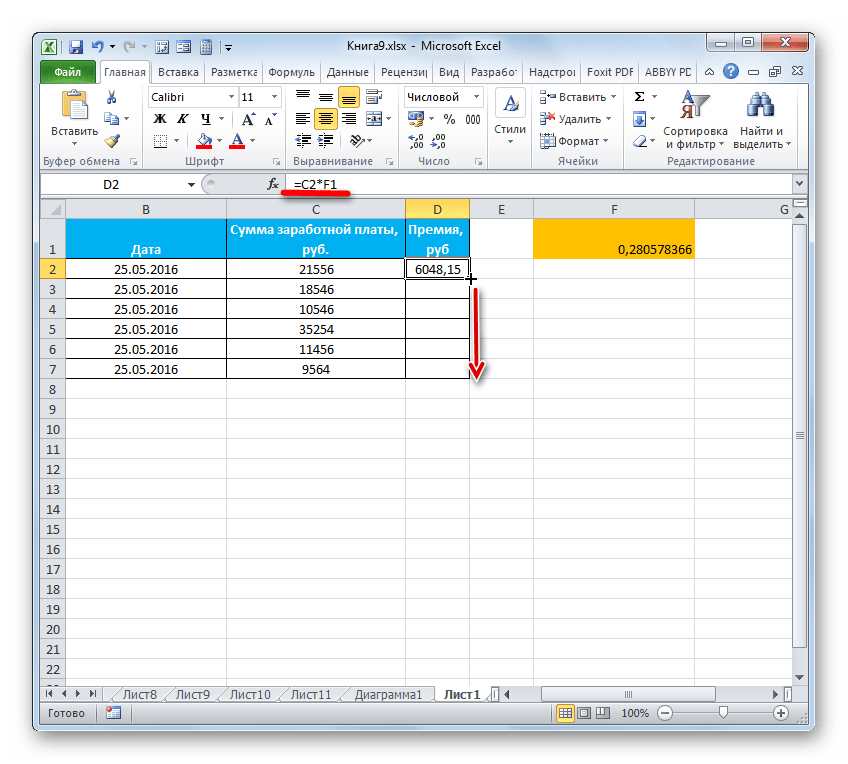
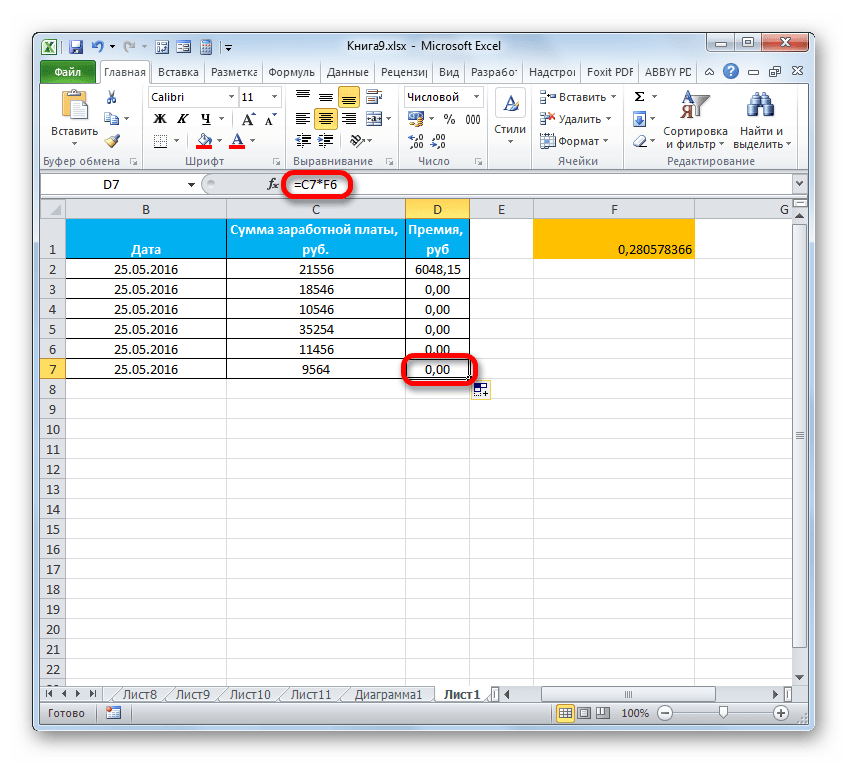
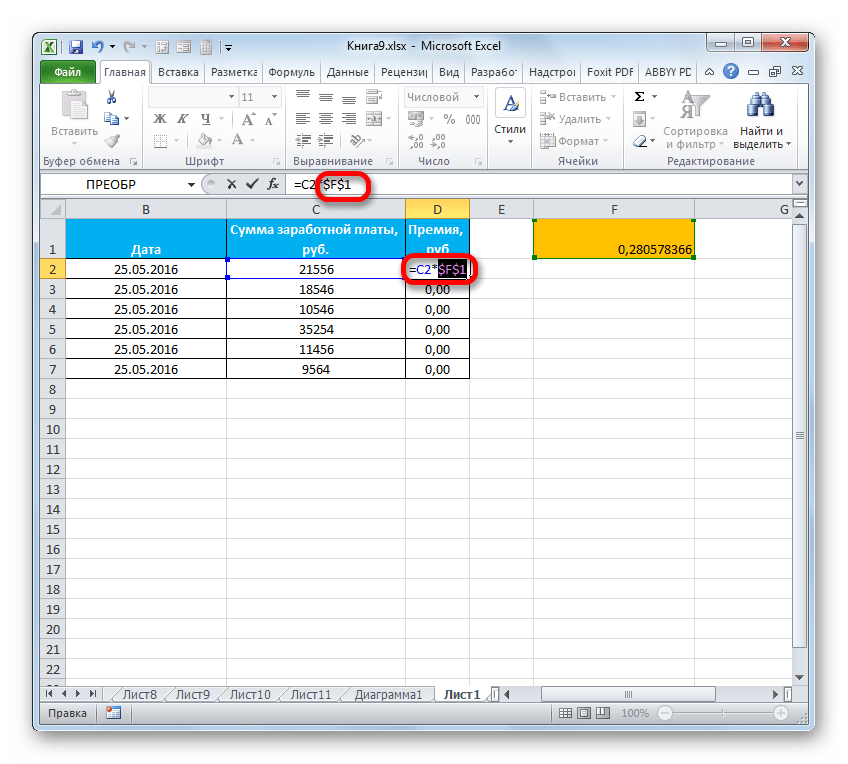
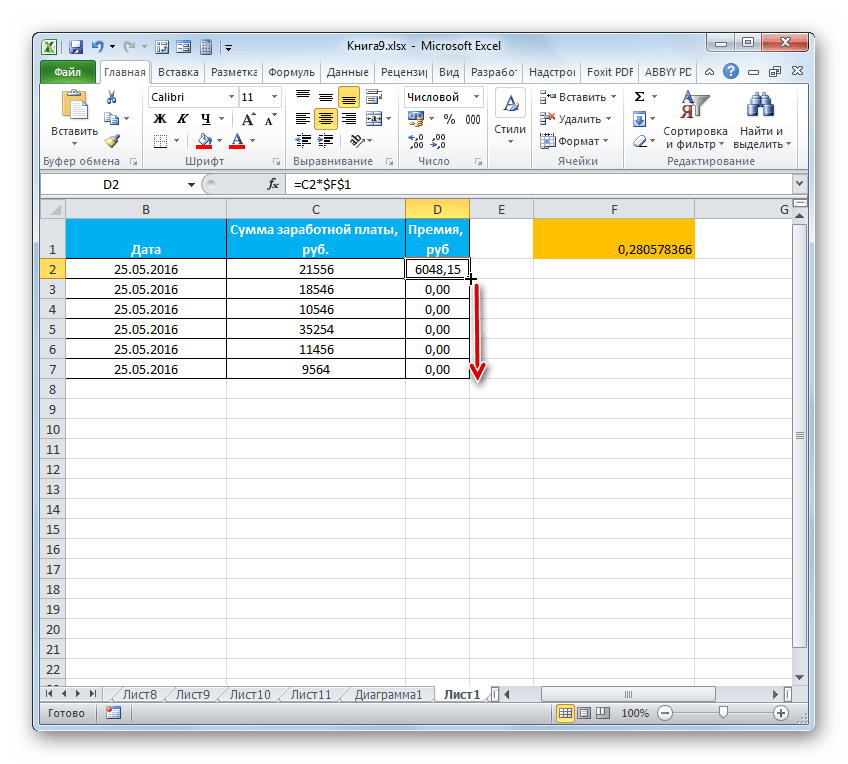
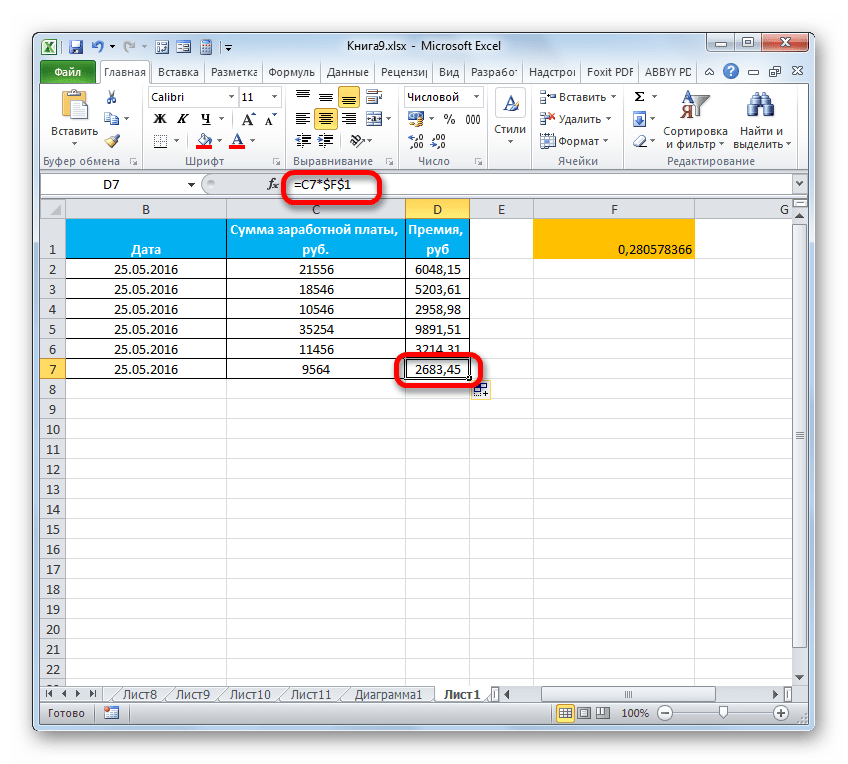
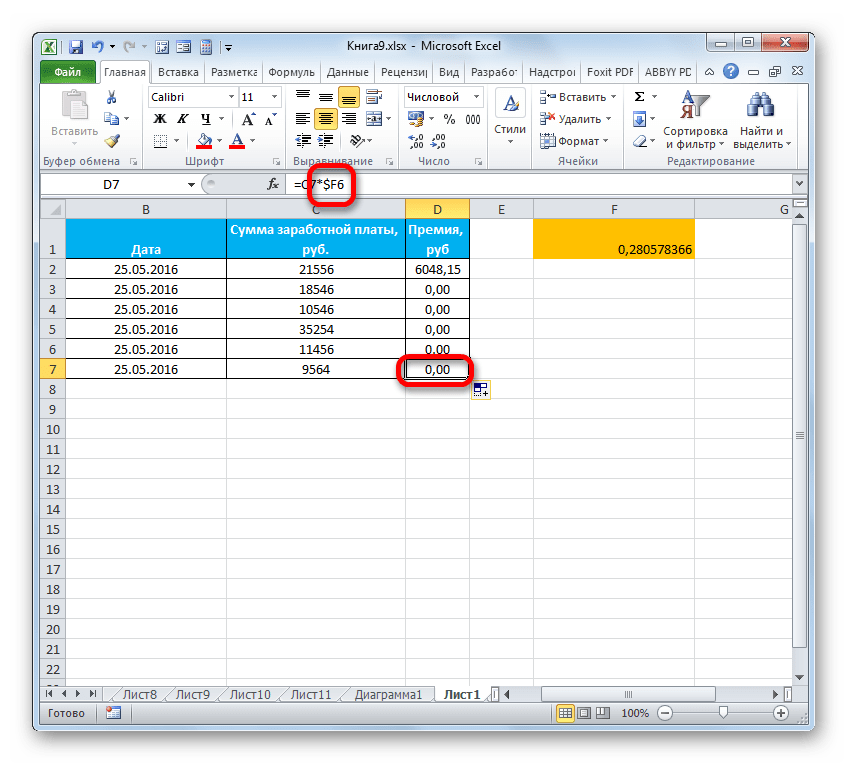
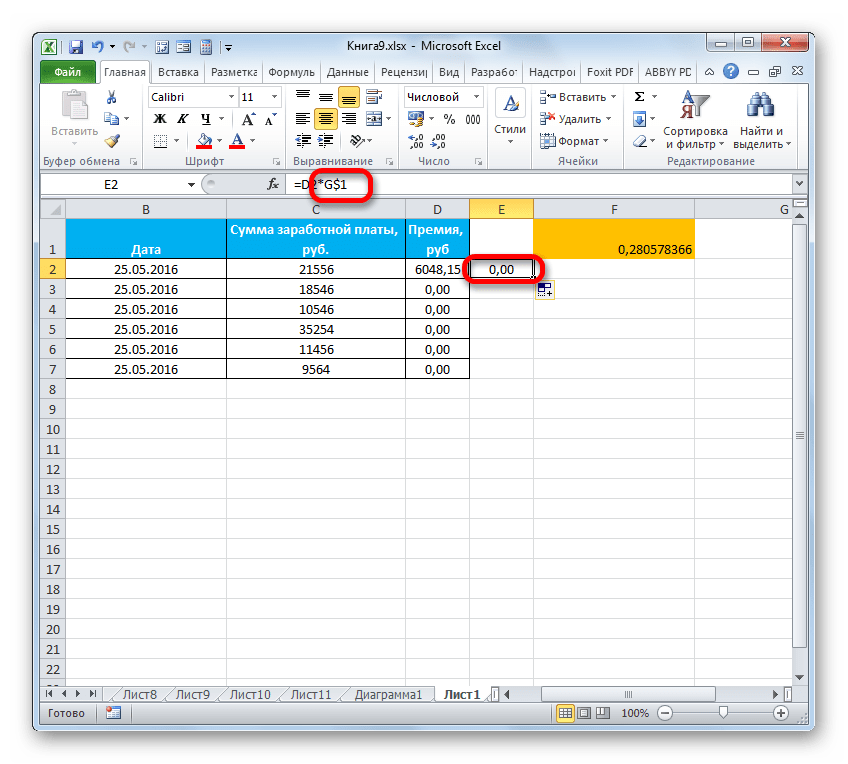
Таким методом производится заморозка координат ячеек.

Урок: Абсолютная адресация в Экселе
Способ 2: закрепление ячеек
Теперь узнаем, как зафиксировать ячейки, чтобы они постоянно оставались на экране, куда бы пользователь не переходил в границах листа. В то же время нужно отметить, что отдельный элемент закрепить нельзя, но можно закрепить область, в которой он располагается.
Если нужная ячейка расположена в самой верхней строке листа или в левом крайнем его столбце, то закрепление провести элементарно просто.
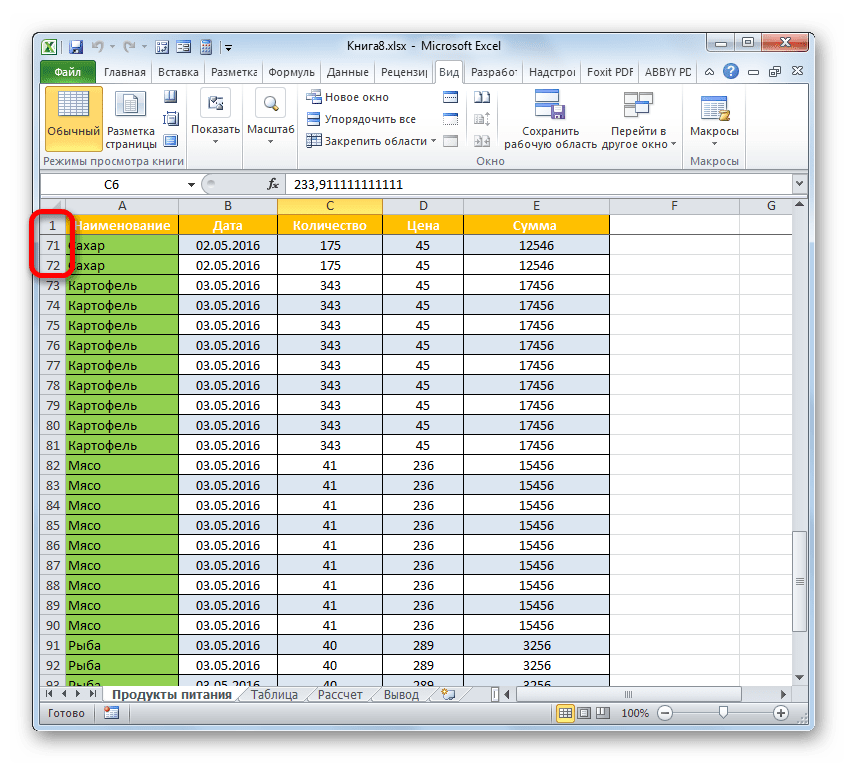
- Для закрепления строки выполняем следующие действия. Переходим во вкладку «Вид» и клацаем по кнопке «Закрепить области», которая располагается в блоке инструментов «Окно». Открывается список различных вариантов закрепления. Выбираем наименование «Закрепить верхнюю строку».
- Теперь даже, если вы спуститесь на самый низ листа, первая строка, а значит и нужный вам элемент, находящийся в ней, будут все равно в самом верху окна на виду.
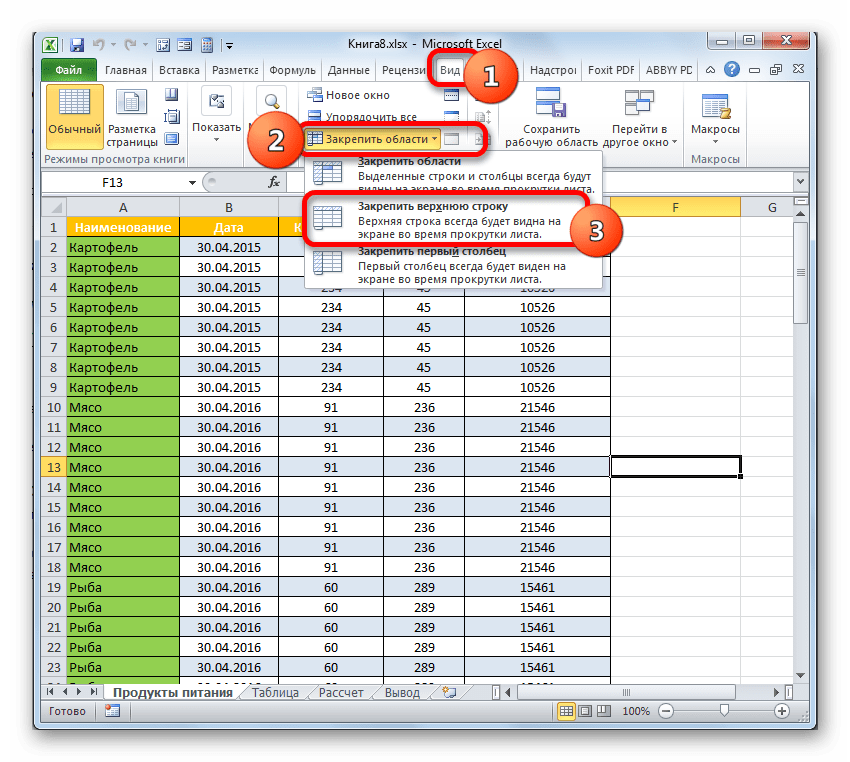
Аналогичным образом можно заморозить и крайний левый столбец.
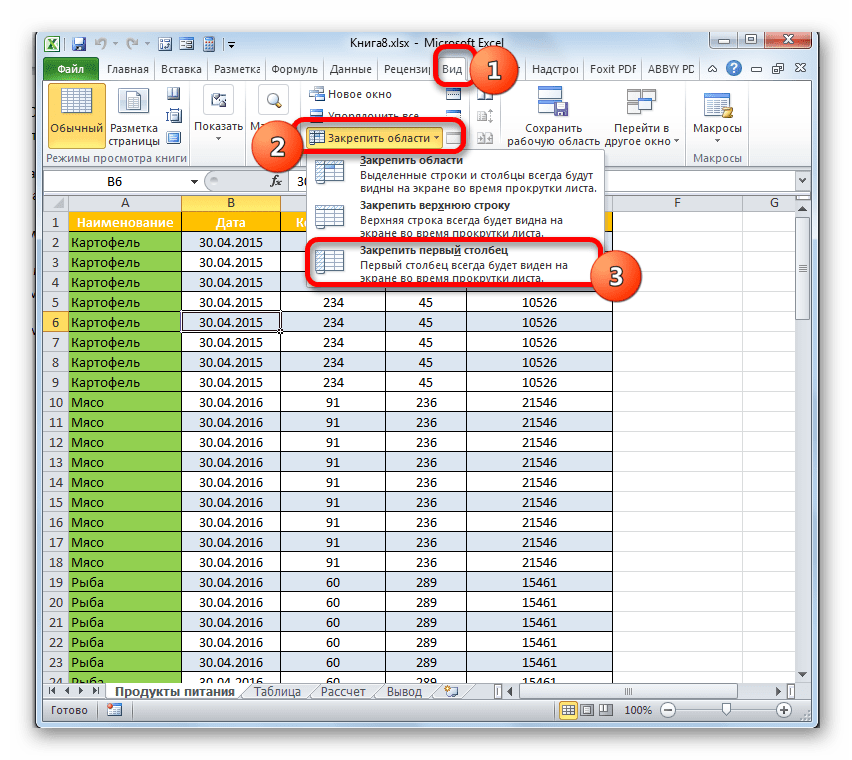
- Переходим во вкладку «Вид» и жмем на кнопку «Закрепить области». На этот раз выбираем вариант «Закрепить первый столбец».
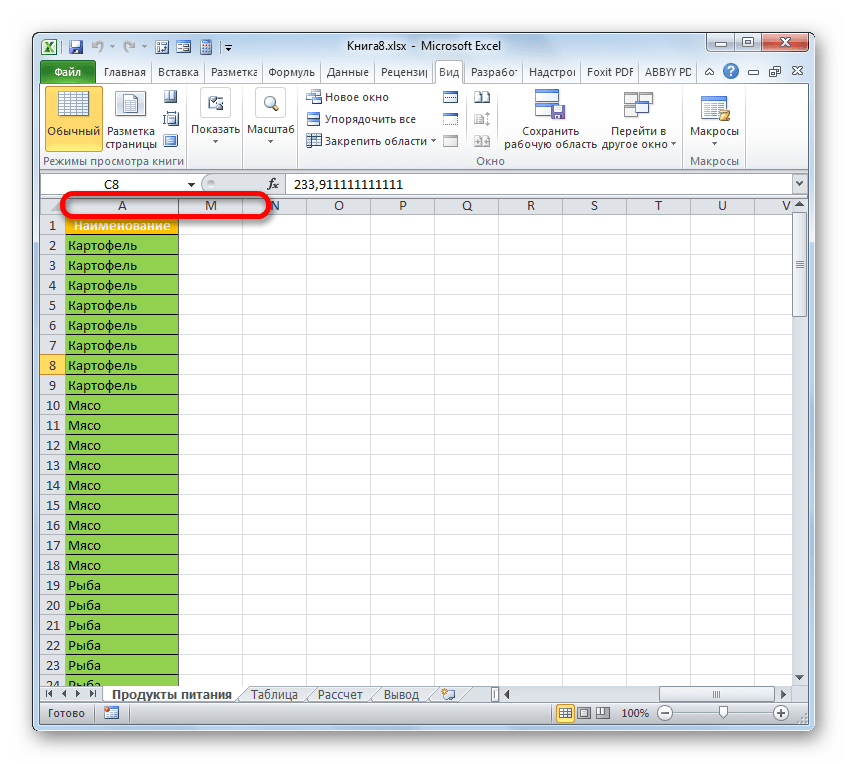
- Как видим, самый крайний левый столбец теперь закреплен.
Примерно таким же способом можно закрепить не только первый столбец и строку, но и вообще всю область находящуюся слева и сверху от выбранного элемента.
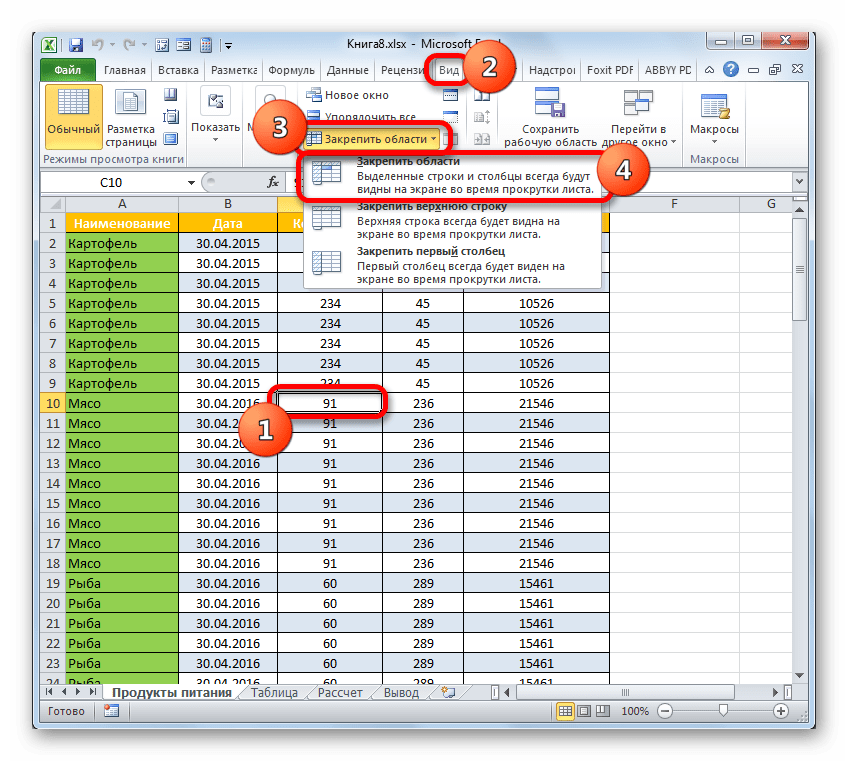
- Алгоритм выполнения данной задачи немного отличается от предыдущих двух. Прежде всего, нужно выделить элемент листа, область сверху и слева от которого будет закреплена. После этого переходим во вкладку «Вид» и щелкаем по знакомой иконке «Закрепить области». В открывшемся меню выбираем пункт с точно таким же наименованием.
- После данного действия вся область, находящаяся слева и выше выделенного элемента, будет закреплена на листе.
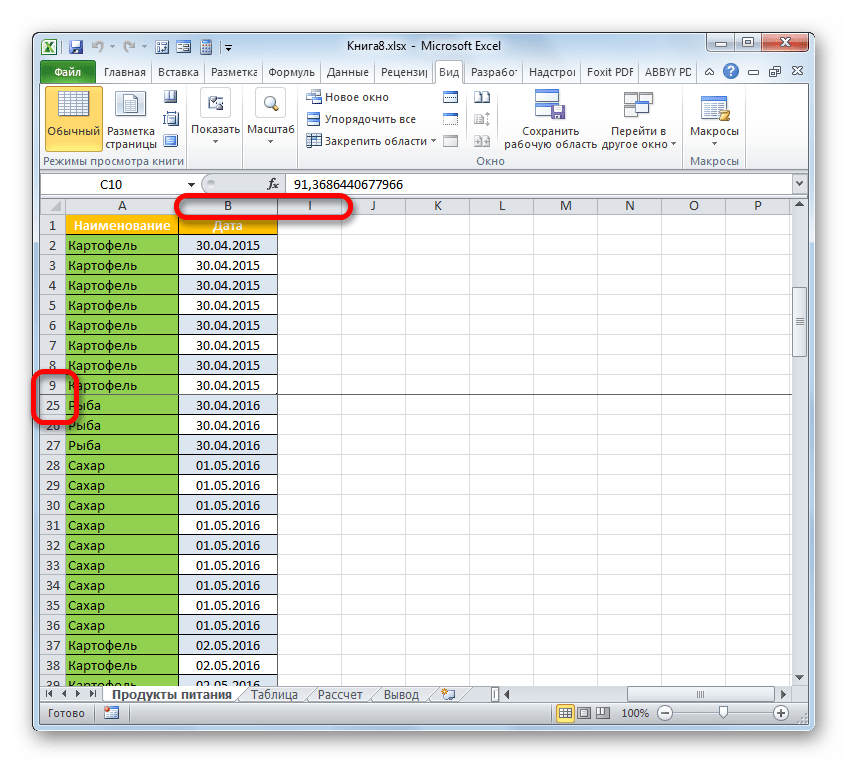
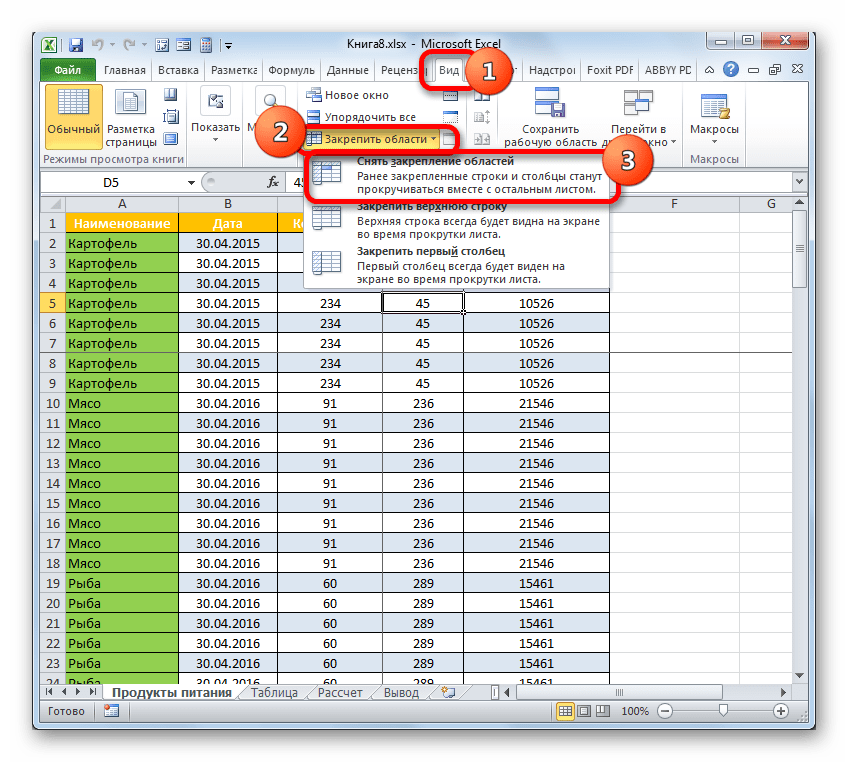
При желании снять заморозку, выполненную таким способом, довольно просто. Алгоритм выполнения одинаков во всех случаях, что именно пользователь не закреплял бы: строку, столбец или область. Перемещаемся во вкладку «Вид», щелкаем по иконке «Закрепить области» и в открывшемся списке выбираем вариант «Снять закрепление областей». После этого будут разморожены все закрепленные диапазоны текущего листа.
Урок: Как закрепить область в Excel
Способ 3: защита от редактирования
Наконец, можно защитить ячейку от редактирования, заблокировав в ней возможность вносить изменения для пользователей. Таким образом все данные, которые находятся в ней, будут фактически заморожены.
Если ваша таблица не является динамической и не предусматривает внесение в неё со временем каких-либо изменений, то можно защитить не только конкретные ячейки, но и весь лист в целом. Это даже значительно проще.
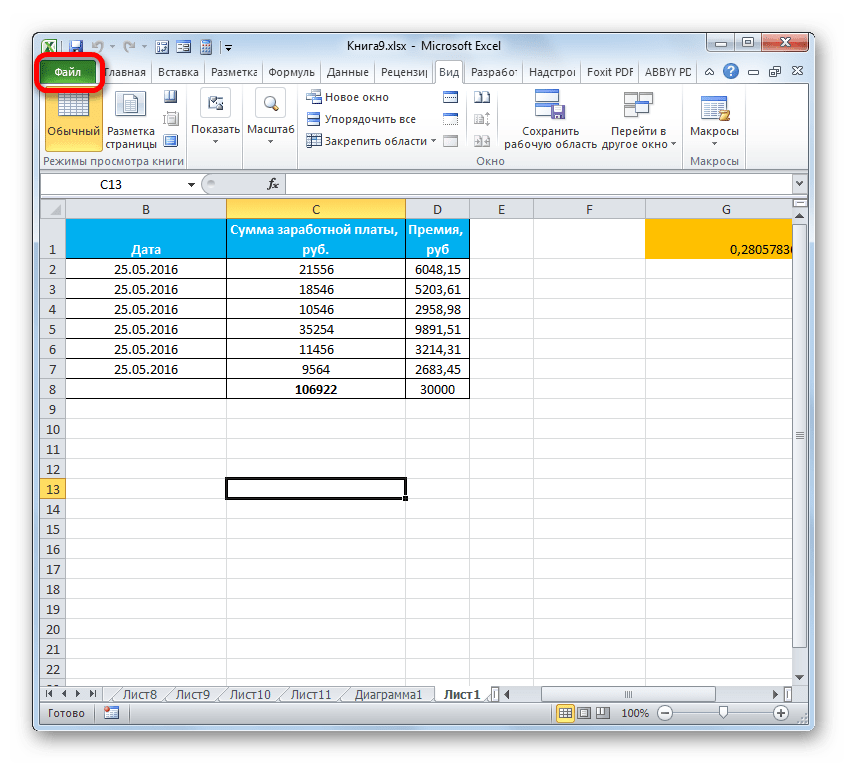
- Перемещаемся во вкладку «Файл».
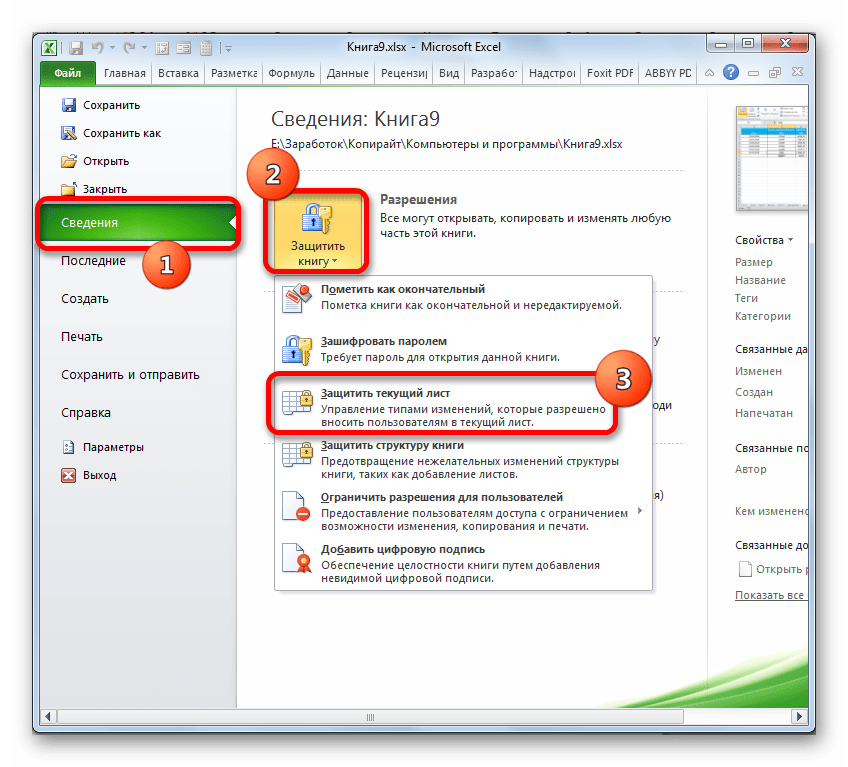
- В открывшемся окне в левом вертикальном меню переходим в раздел «Сведения». В центральной части окна клацаем по надписи «Защитить книгу». В открывшемся перечне действий по обеспечению безопасности книги выбираем вариант «Защитить текущий лист».
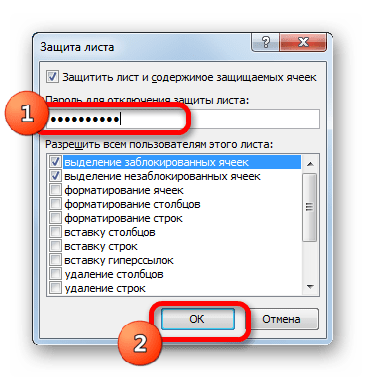
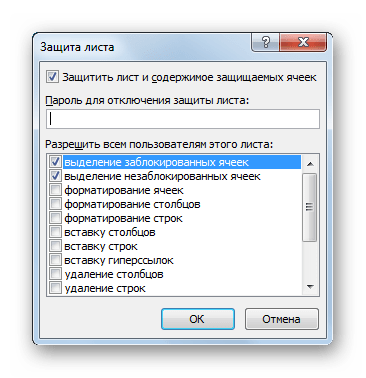
- Запускается небольшое окошко, которое называется «Защита листа». Прежде всего, в нем в специальном поле требуется ввести произвольный пароль, который понадобится пользователю, если он в будущем пожелает отключить защиту, чтобы выполнить редактирование документа. Кроме того, по желанию, можно установить или убрать ряд дополнительных ограничений, устанавливая или снимая флажки около соответствующих пунктов в перечне, представленном в данном окне. Но в большинстве случаев настройки по умолчанию вполне соответствуют поставленной задаче, так что можно просто после введения пароля клацать по кнопке «OK».
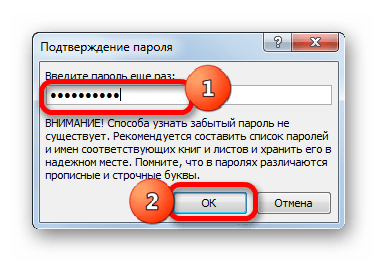
- После этого запускается ещё одно окошко, в котором следует повторить пароль, введенный ранее. Это сделано для того, чтобы пользователь был уверен, что ввел именно тот пароль, который запомнил и написал в соответствующей раскладке клавиатуры и регистре, иначе он сам может утратить доступ к редактированию документа. После повторного введения пароля жмем на кнопку «OK».
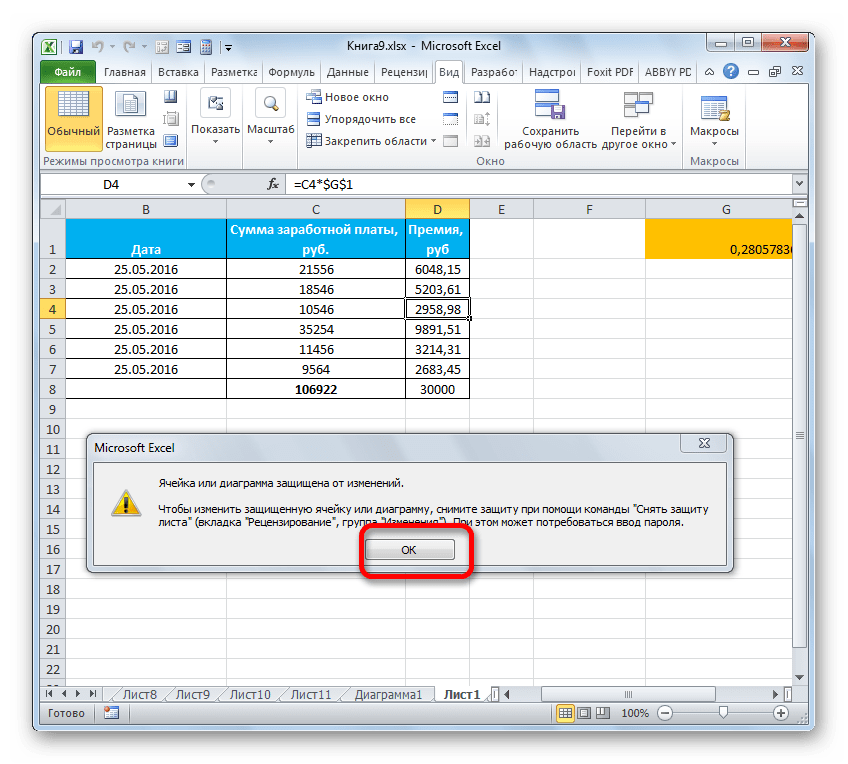
- Теперь при попытке отредактировать любой элемент листа данное действие будет блокировано. Откроется информационное окно, сообщающее о невозможности изменения данных на защищенном листе.
Имеется и другой способ заблокировать любые изменения в элементах на листе.
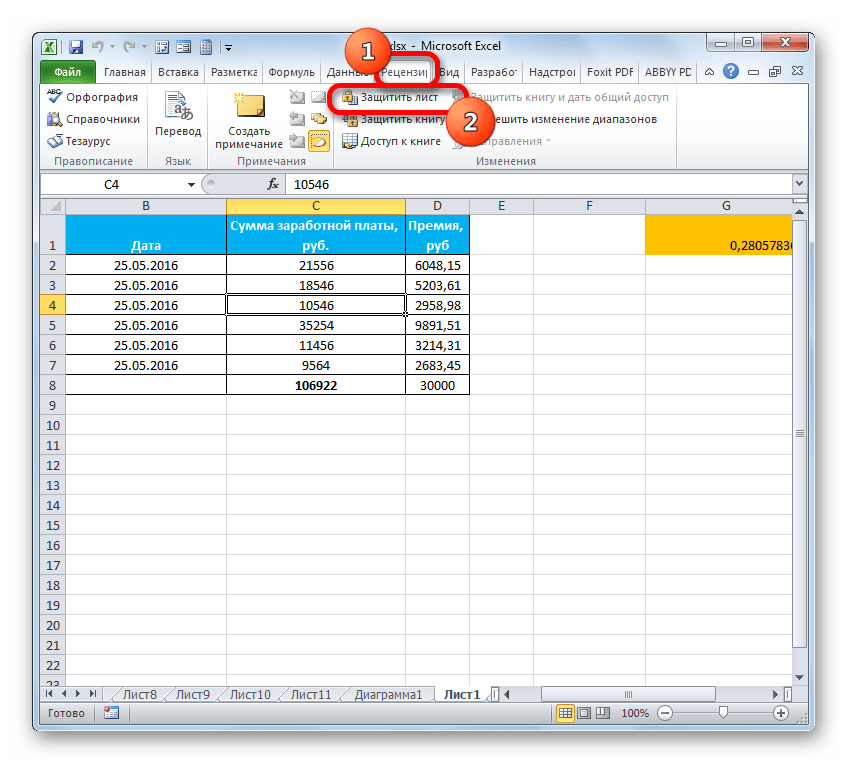
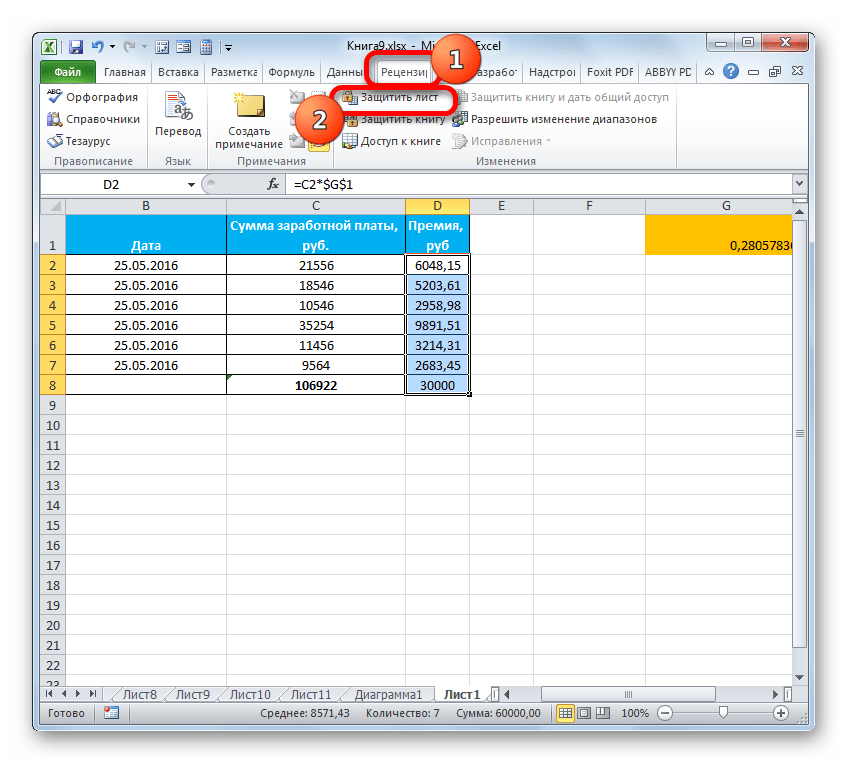
- Переходим в окно «Рецензирование» и клацаем по иконке «Защитить лист», которая размещена на ленте в блоке инструментов «Изменения».
- Открывается уже знакомое нам окошко защиты листа. Все дальнейшие действия выполняем точно так же, как было описано в предыдущем варианте.
Но что делать, если требуется заморозить только одну или несколько ячеек, а в другие предполагается, как и раньше, свободно вносить данные? Существует выход и из этого положения, но его решение несколько сложнее, чем предыдущей задачи.
Во всех ячейках документа по умолчанию в свойствах выставлено включение защиты, при активации блокировки листа в целом теми вариантами, о которых говорилось выше. Нам нужно будет снять параметр защиты в свойствах абсолютно всех элементов листа, а потом установить его заново только в тех элементах, которые желаем заморозить от изменений.
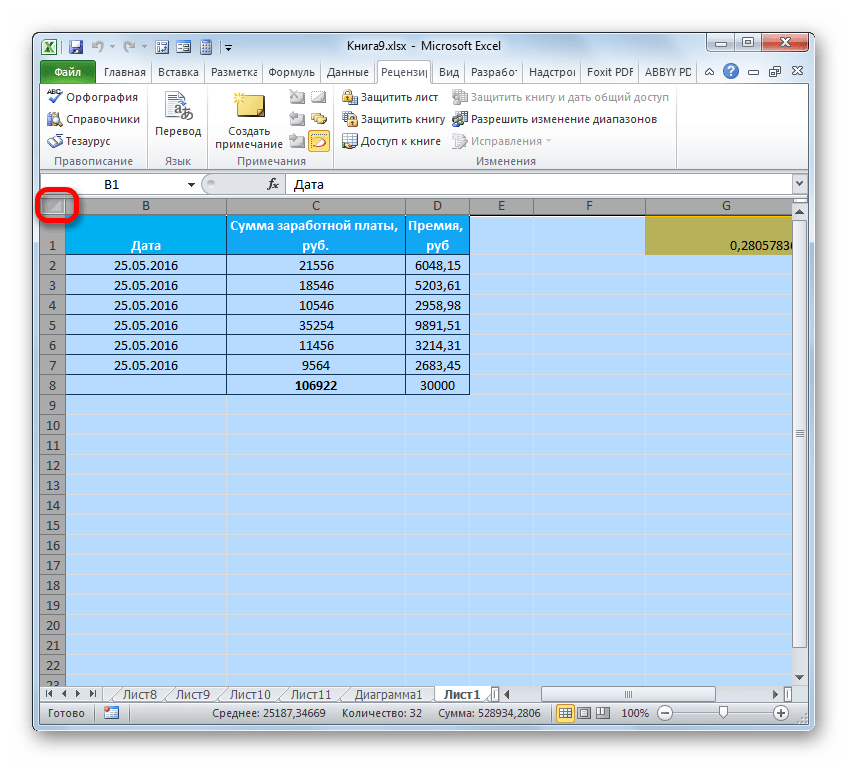
- Кликаем по прямоугольнику, который располагается на стыке горизонтальной и вертикальной панелей координат. Можно также, если курсор находится в любой области листа вне таблицы, нажать сочетание горячих клавиш на клавиатуре Ctrl+A. Эффект будет одинаковый – все элементы на листе выделены.
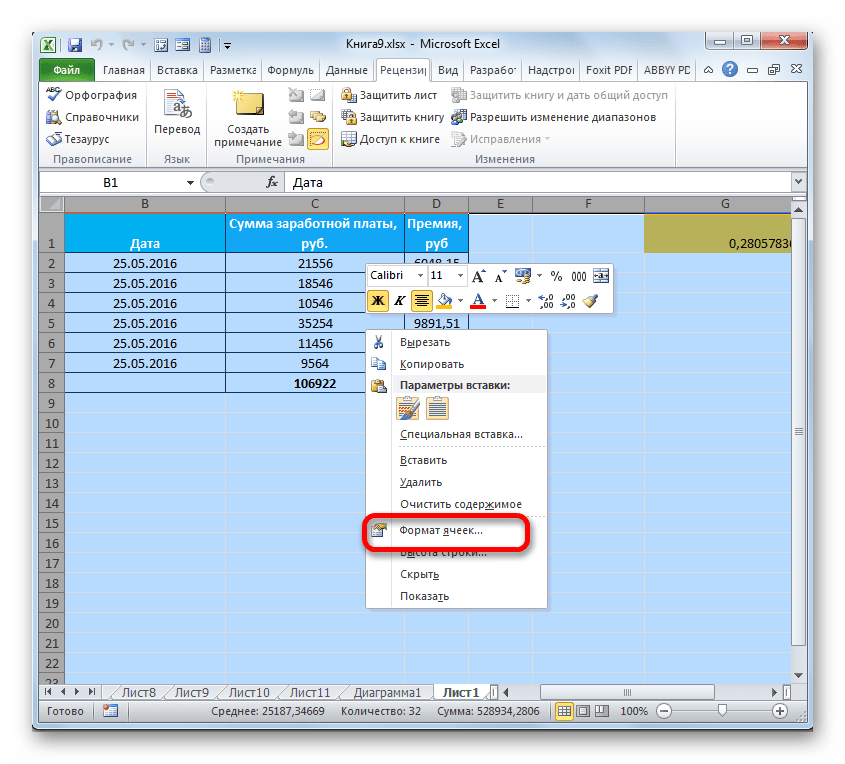
- Затем клацаем по зоне выделения правой кнопкой мыши. В активированном контекстном меню выбираем пункт «Формат ячеек…». Также вместо этого можно воспользоваться набором сочетания клавиш Ctrl+1.
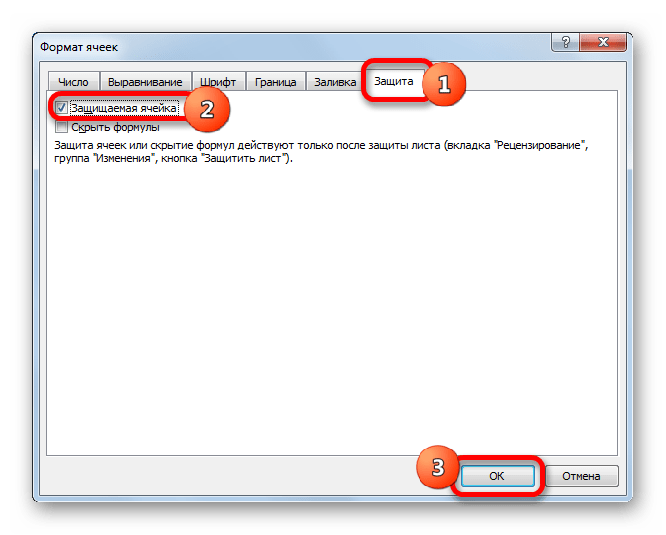
- Активируется окошко «Формат ячеек». Сразу же выполняем переход во вкладку «Защита». Тут следует снять флажок около параметра «Защищаемая ячейка». Щелкаем по кнопке «OK».
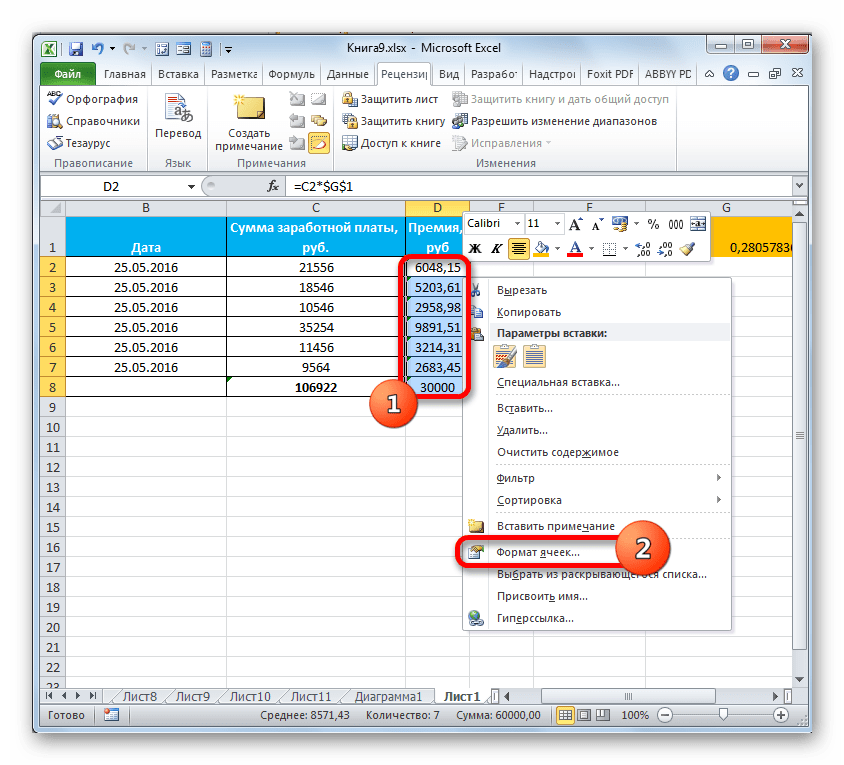
- Далее возвращаемся на лист и выделяем тот элемент или группу, в которой собираемся заморозить данные. Жмем правой кнопкой мыши по выделенному фрагменту и в контекстном меню переходим по наименованию «Формат ячеек…».
- После открытия окна форматирования в очередной раз переходим во вкладку «Защита» и ставим флажок возле пункта «Защищаемая ячейка». Теперь можно нажать на кнопку «OK».
- После этого устанавливаем защиту листа любым из тех двух способов, которые были описаны ранее.

После выполнения всех процедур, подробно описанных нами выше, заблокированными от изменений будут только те ячейки, на которые мы повторно установили защиту через свойства формата. Во все остальные элементы листа, как и прежде, можно будет свободно вносить любые данные.
Урок: Как защитить ячейку от изменений в Экселе
Как видим, существует сразу три способа провести заморозку ячеек. Но важно заметить, что отличается в каждом из них не только технология выполнения данной процедуры, но и суть самой заморозки. Так, в одном случае фиксируется только адрес элемента листа, во втором – закрепляется область на экране, а в третьем – устанавливается защита на изменения данных в ячейках. Поэтому очень важно понимать перед выполнением процедуры, что именно вы собираетесь блокировать и зачем вы это делаете.
Skip to content
При работе с большими наборами данных в Excel вам может потребоваться заблокировать определенные строки или столбцы, чтобы вы могли видеть их содержимое при прокрутке в другую область рабочего листа. Ниже вы найдете подробные инструкции о том, как закрепить одну или несколько строк, зафиксировать один или несколько столбцов или «заморозить» и то, и другое одновременно, а также как снять блокировку. В Excel есть специальные инструменты, чтобы зафиксировать шапку таблицы, первые столбцы или же и то, и другое сразу.
Возможность закрепить строку — очень важный лайфхак в Экселе. Научившись этому простому приему, вы сможете просматривать любую область таблицы, не теряя из поля зрения строку с именами столбцов или так называемую «шапку» таблицы.
Это можно легко сделать с помощью меню Закрепить области и нескольких других функций.
Итак, как закрепить строку в Excel? Разберём самое важное:
- Как зафиксировать вернюю строку при прокрутке
- Как зафиксировать сразу несколько строк.
- Закрепляем крайний левый столбец.
- Как закрепить по вертикали и горизонтали одновременно?
- Что если нужно отменить?
- Почему не работает?
- Нетрадиционные спрсобы фиксации строк и столбцов
- Если нужно зафиксировать заголовок таблицы при печати
- Будьте аккуратны — несколько советов и предупреждений
«Замораживание» на экране части информации — это всего лишь несколько щелчков мышью. Вы просто нажимаете вкладку «Вид» >  и выбираете один из параметров в зависимости от того, что вы хотите заблокировать (как на скриншоте ниже).
А теперь объясним подробнее.
Как закрепить верхнюю строку в Excel.
Если ваша таблица содержит большое количество строк, то при прокрутке вниз шапка с названиями колонок скроется из виду. И вам будет достаточно сложно ориентироваться в изобилии цифр. Ведь довольно сложно запомнить, что записано в каждом из столбцов. Или придется постоянно прокручивать таблицу вверх-вниз. Поэтому эту проблему нужно обязательно решить, закрепив одну или несколько верхних строк таблицы.
Рассмотрим, как зафиксировать строку в Excel при прокрутке таблицы вниз. Перейдите на вкладку «Вид» и действуйте так, как показано на рисунке.
Это действие заблокирует самую первую строку в вашем рабочем листе Excel, чтобы она оставалась на виду при навигации по данным.
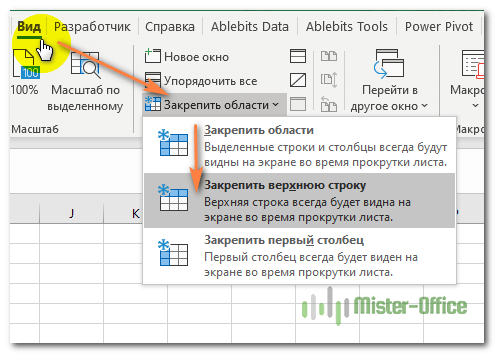
Вы можете визуально определить, что шапка таблицы «заморожена», видя серую линию под ней:

Как «заморозить» несколько строк.
Но очень часто бывает, что шапка таблицы расположена в нескольких верхних строках. Если вы хотите заблокировать несколько строчек (начиная с первой), то выполните следующие действия:
- Выберите строку (или просто первую позицию в ней), информацию выше которой вы хотите видеть постоянно. Например, если заголовки столбцов занимают первые две строки, то установите курсор в первую ячейку третьей строки.
- На вкладке «Вид» нажмите

Например, чтобы заблокировать две верхние строки на листе, мы выбираем ячейку A3 и выбираем первый пункт в меню:

Как видно на скриншоте, если мы хотим зафиксировать первые две строчки, устанавливаем курсор на третью. В результате вы сможете прокручивать содержимое листа, а на экране всегда будет оставаться шапка таблицы.
Предупреждения:
- Учтите, что при закреплении области таблицы будут зафиксированы все строки и столбцы, которые находятся выше и левее указанной ячейки. Поэтому, если вы хотите закрепить только строки, то установите курсор в ячейку первого столбца перед использованием инструмента.
- Microsoft Excel при прокрутке таблицы позволяет замораживать только содержимое верхней части рабочего листа. Невозможно заблокировать что-либо в середине.
- Убедитесь, что все фиксируемые данные видны в момент «замораживания». Если какие-то данные не видны, то они будут скрыты.
- Если вы вставите строку перед той, что была закреплена (в нашем случае, между первой и второй), то она тоже будет зафиксирована.
Как зафиксировать столбец в Excel
Теперь рассмотрим, как закрепить столбец в Excel при прокрутке вправо. Эта операция выполняется аналогично рассмотренным выше действиям со строками.
Как заблокировать первый столбец.
Чтобы закрепить столбец при прокрутке вправо, выберите в выпадающем меню — «Закрепить первый столбец».
Это сделает первую слева колонку постоянно видимой во время горизонтальной прокрутки вправо.
Как «заморозить» несколько столбцов.
Чтобы зафиксировать более одного столбца, это то, что вам нужно сделать:
- Выберите столбец (или первую позицию в нем) справа от последнего столбца, который вы хотите заблокировать.
- Перейдите на вкладку «Вид» и нажмите
Например, чтобы заморозить первые два столбца, выделите всю колонку C или просто поставьте курсор в ячейку C1 и нажмите как на скриншоте:

Это позволит вам постоянно видеть первые 2 позиции с левой стороны при перемещении по рабочему листу.
Предупреждения:
- Вы можете закрепить столбец только слева, на краю вашей таблицы. Столбцы в середине таблицы не могут быть зафиксированы.
- Все столбцы, которые нужно заблокировать, должны быть видны. Все, которые не видны, будут скрыты после фиксации.
- Если вы вставите колонку перед той, что была закреплена, новая колонка будет также закрепленной. В нашем примере, если вы вставите столбец между A и B, то Excel при прокрутке зафиксирует уже 3 первых столбца.
Как закрепить строку и столбец одновременно.
Помимо блокировки по отдельности, Microsoft Excel позволяет замораживать одновременно ячейки по вертикали и горизонтали. Вот как делается закрепление областей :
- Выберите клетку ниже и справа от той области, которую вы хотите заблокировать. К примеру, если мы хотим постоянно видеть на экране шапку таблицы, состоящую из двух строчек, а также первые две колонки слева, то ставим курсор в C3.
- На вкладке «Вид» выберите .

Да, это так просто 
Таким же образом вы можете заморозить столько по вертикали и горизонтали, сколько захотите. Но при условии, что вы начинаете с верхнего ряда и самой левой колонки.
Например, чтобы заблокировать верхнюю строку и первые 2 столбика, вы выбираете C2; чтобы заморозить первые две строчки и первые две колонки, выберите C3 и т. д.
Обратите внимание, что, чтобы закрепить строку и столбец, действуют те же правила, о которых мы говорили выше. Зафиксировано будет только то, что видно на экране. Все, что находится выше и правее и не попадает на экран на момент совершения операции, будет просто скрыто.
Как разблокировать строки и столбцы?
Если вы «заморозили» часть таблицы, то нажатием горячих клавиш Ctrl+Z (отмена действия) нельзя ничего исправить. Снять закрепление областей можно только через меню.
Чтобы разблокировать «зафиксированные» данные, перейдите на вкладку «Вид» и нажмите «Снять закрепление …». Эта кнопка появляется в меню, только если вы закрепили какие-то строки либо столбцы.

При этом уже не важно, где расположен курсор и в каком месте листа вы находитесь.
Почему не работает?
Если кнопка отключена (выделена серым цветом) то, скорее всего, это происходит по следующим причинам:
- Вы находитесь в режиме редактирования. Например, происходит ввод формулы или редактирование данных. Чтобы выйти из режима редактирования, нажмите Enter или Esc.
- Ваш рабочий лист защищен. Пожалуйста, сначала снимите защиту рабочей книги, а затем действуйте, как описано выше в этой статье.
Другие способы закрепления столбцов и строк.
Еще один способ несколько нестандартный способ — это разделить экран на несколько частей. Особенность этого приёма заключается в следующем:
Разделение панелей делит ваш экран на две или же четыре области, которые можно просматривать независимо друг от друга. При прокрутке внутри одной из них ячейки в другой остаются на прежнем месте.
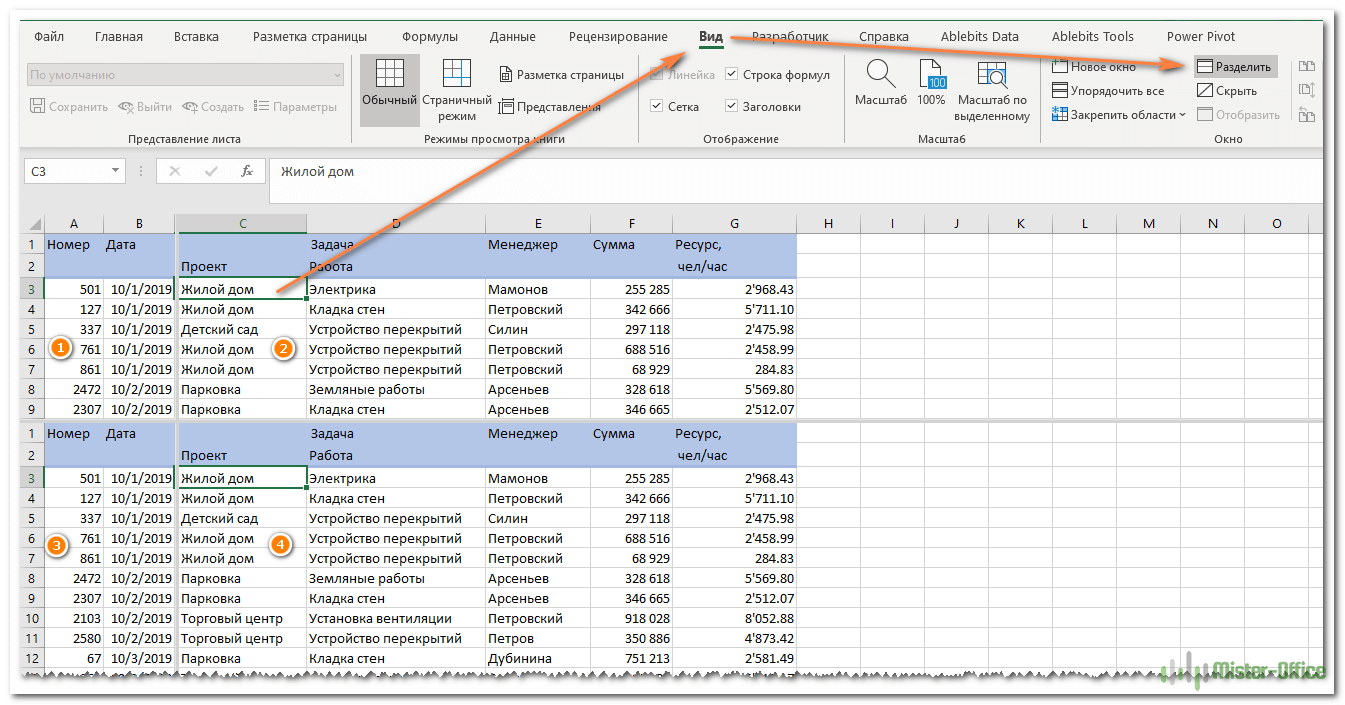
Чтобы разделить окно на части, выберите позицию снизу или справа от того места, в котором вы хотите это сделать, и нажмите соответствующую кнопку. Чтобы отменить операцию, снова нажмите её же.
Еще один способ — использование «умной» таблицы для блокировки её заголовка.
Если вы хотите, чтобы заголовок всегда оставался фиксированным вверху при прокрутке вниз, преобразуйте диапазон в таблицу Excel:
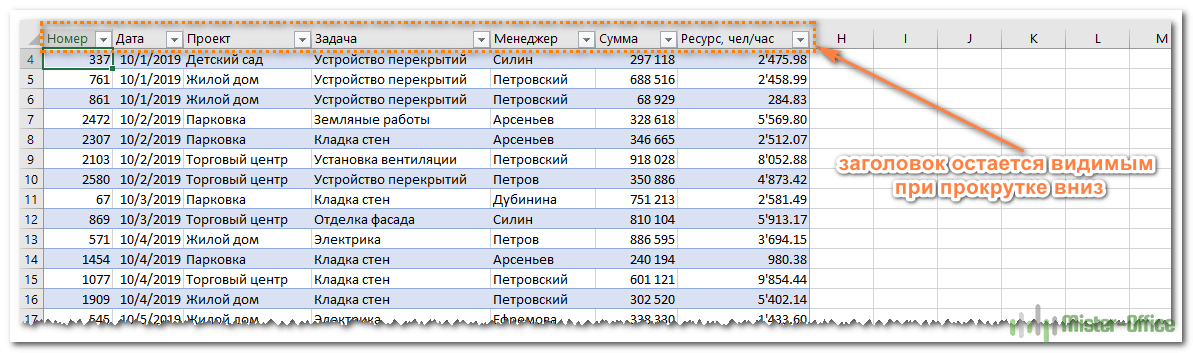
Самый быстрый способ создать таблицу в Excel — нажать Ctl + T.
Однако при этом учитывайте, что если шапка состоит более чем из 1 строчки, то зафиксируется только первая из них. В результате может получиться не очень красиво.
Печать заголовка таблицы на каждой странице
Если вы хотите повторить одну или несколько верхних строк листа Excel на каждой напечатанной странице, переключитесь на вкладку «Разметка страницы» и нажмите кнопку «Печатать заголовки». Далееперейдите на вкладку «Лист» и выберите сквозные строки.
Несколько советов и предупреждений.
Как вы только что видели, фиксация областей в Excel — одна из самых простых задач. Однако, как это часто бывает с Microsoft, внутри скрывается гораздо больше.
Предостережение: предотвращение полного исчезновения строк и столбцов при закреплении областей рабочей книги.
Когда вы блокируете несколько строк или столбцов в электронной таблице, вы можете непреднамеренно скрыть некоторые из них, и в результате потом вы уже не увидите их. Чтобы избежать этого, убедитесь, что всё, что вы хотите зафиксировать, находится в поле зрения в момент осуществления операции.
Например, вы хотите заморозить первые две строчки, но первая в настоящее время не видна, как показано на скриншоте ниже. В результате первая из них не будет отображаться позже, и вы не сможете переместиться на нее. Тем не менее, вы все равно сможете установить курсор в ячейку в скрытой замороженной позиции с помощью клавиш управления курсором (которые со стрелками) и при необходимости даже изменить её.

Excel может зафиксировать области несколько иначе, чем вы ожидали.
Вы мне не верите? Тогда попробуйте выбрать ячейку A3, когда первые две не видны (просто находятся чуть выше видимой части таблицы), и щелкните . Что вы ожидаете? Что строки 1 — 2 будут заморожены? Нет! Microsoft Excel думает иначе, и на снимке экрана ниже показан один из многих возможных результатов:
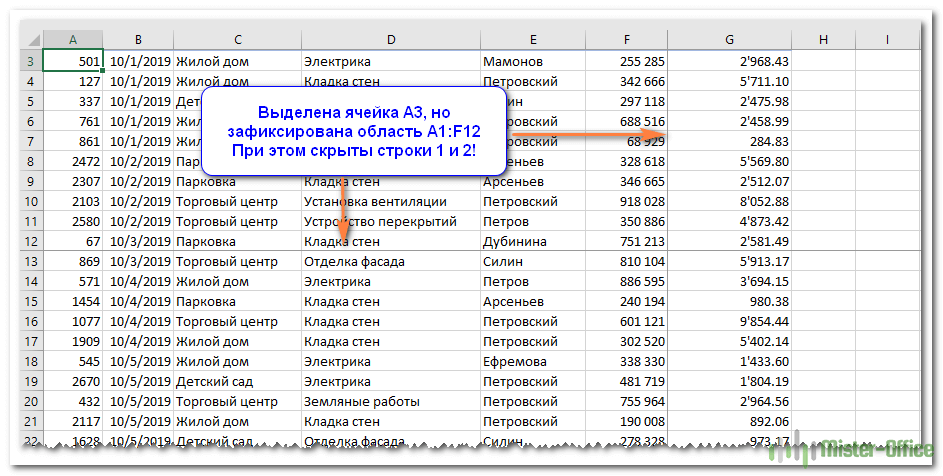
Неподвижной стали ¾ экрана. Вряд ли с такой логикой программы можно согласиться.
Поэтому, пожалуйста, помните, что данные, которые вы собираетесь зафиксировать, всегда должны быть полностью видны.
Совет: Как замаскировать линию, отделяющую закрепленную область.
Если вам не нравится тёмная линия, которую Microsoft Excel рисует внизу и справа от зафиксированной области, вы можете попытаться замаскировать ее с помощью шаблонов оформления и небольшого творческого подхода:)

Выберите приятный для вас вариант оформления нижней границы ячеек, и линия не будет раздражать вас.
Вот как вы можете заблокировать строку в Excel, зафиксировать столбец или одновременно сделать и то, и другое.
И это все на сегодня. Спасибо, что прочитали!
Кто работал в офисном приложении Excel, знают, что таблицы в нем динамические. Это означает, что они не имеют привязки к определенному формату или месторасположению, а при изменении размеров одной части документа невольно видоизменяется и другая. Однако порой пользователю хотелось бы заблокировать отдельные области таблицы, чтобы его дальнейшие действия никак не влияли на общий вид выбранных данных. В этой статье будет рассказано, как заморозить ячейку в Excel 2010, однако стоит сразу же уточнить, что инструкция будет общей и для всех остальных версий программы.
Какие есть варианты заморозки
Перед тем как заморозить ячейку в Excel, стоит обозначить, какие вообще существуют ее виды. Их можно выделить всего два:
- По адресу. Данный вид заморозки подразумевает неизменность адреса ссылки при ее копировании.
- По ячейке. В данном случае закрепление подразумевает нахождение ячейки в поле зрения, даже если пользователь уже давно пролистал место ее изначального месторасположения.
Разобравшись со всеми определениями, перейдем непосредственно к способам, как заморозить ячейку в Excel.
Способ № 1: закрепление адреса
Итак, разберемся, как заморозить ячейку в формуле Excel по адресу. Скажем, что делается это с помощью знака $. Для закрепления адреса строки и столбца, его необходимо поставить перед буквой и числом. Если нужно зафиксировать только столбец, ставьте знак перед буквой, если строку – перед числом. Рассмотрим все на примере.
Допустим, есть таблица, в которой нужно рассчитать премию. При этом ее сумма равна количеству заработной платы, умноженной на некоторое число, которое выведено в отдельную ячейку. Чтобы не прописывать формулу каждый раз по новой, проще заморозить ту самую ячейку и заполнить столбик «Премия», используя маркер заполнения. Вот как это выглядит на практике:
- Пропишите расчетную формулу в верхней ячейке столбца «Премия».
- Заморозьте в ней ячейку с числом, вынесенным отдельно. Для этого поставьте знак $ рядом с буквой и цифрой, как это показано на изображении ниже.
- Используя маркер заполнения, протяните данную формулу по всему столбцу.
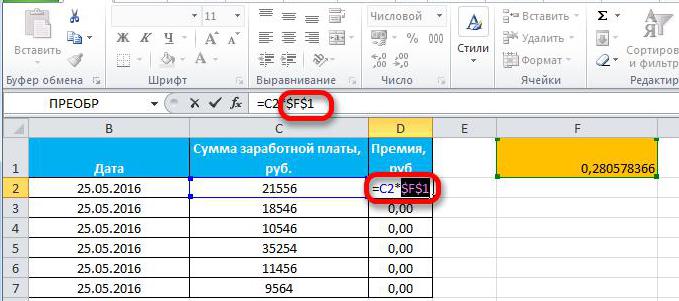
Как вы можете наблюдать, все получилась, удалось быстро рассчитать премию, не прописывая каждый раз формулу отдельно.
Это первый способ, как заморозить ячейку в Excel, переходим непосредственно к следующему.
Способ № 2: заморозка ячейки
Предыдущий способ того, как заморозить ячейку в Excel, чаще всего полезен в случае работы с формулами. Сейчас же мы рассмотрим ситуацию, когда необходимо закрепить строки или столбцы таблицы, чтобы их было видно даже при смещении листа. Всего можно выделить три опции:
- Закрепление верхней строки.
- Заморозка левого крайнего столбца.
- Закрепление области, находящейся сверху и слева от выделенной ячейки.
Итак, рассмотрим все подробнее.
Закрепление верхней строки
Для выполнения этой инструкции не надо обладать глубокими знаниями во владении компьютером:
- Перейдите во вкладку «Вид».
- Нажмите по кнопке «Закрепить области».
- В появившемся меню выберите пункт «Закрепить верхнюю строку».
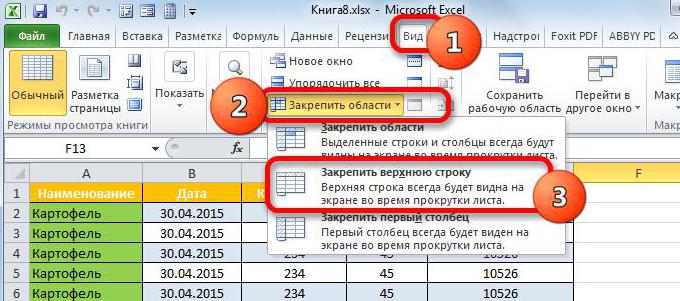
Закрепление левого крайнего столбца
Инструкция практически ничем не отличается, но, на всякий случай, рассмотрим ее подробно, чтобы ни у кого не возникало вопросов:
- Откройте вкладку «Вид».
- Кликните по кнопке «Закрепить области».
- Выберите из списка пункт «Закрепить первый столбец».
Закрепление области
Если вы хотите оставить в поле зрения ряд строк и столбцов, тогда делайте следующее:
- Выделите ячейку, строки выше и столбцы левее которой необходимо заморозить.
- Перейдите во вкладку «Вид».
- На ленте инструментов кликните по «Закрепить области».
- В списке выберите опцию «Закрепить области».
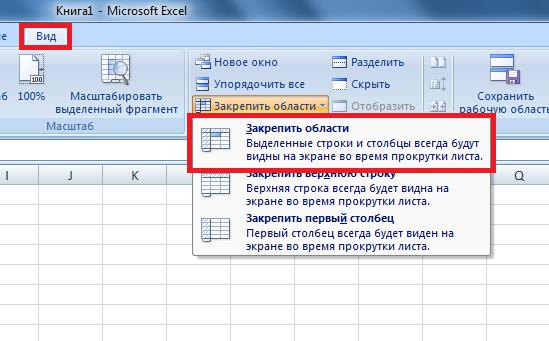
Теперь вы знаете, как заморозить ячейки в Excel для лучшего взаимодействия с ними. Надеемся, статья была полезна, и вы нашли все ответы.
При работе с большими таблицами вам нужно знать, как заморозить ячейки в Excel. Вам не нужно многократно прокручивать вверх и вниз, вместо этого просто замораживайте ячейки, чтобы быстро сравнить информацию заголовка с остальными строками. Итак, здесь мы объясним вам технику, чтобы заморозить ячейки в Excel.
Замечания: В этом руководстве мы использовали версию Microsoft Office Professional Plus 2016. Действия по замораживанию ячеек остаются прежними, начиная с версии Excel 2010.
Если вы уверены, что хотите заморозить верхнюю строку в таблице, вот что вам нужно сделать:
Шаги, чтобы заморозить Top Row в Excel
- Откройте нужную электронную таблицу в Excel.
- Просто перейдите кПосмотретьВкладка в строке меню.
- Теперь вы увидите вариант, который говорит:Замерзшие оконные стекла» в теме. Просто нажмите на нее, чтобы увидеть больше вариантов.
- Наконец, из перечисленных опций вам нужно выбрать «Freeze Top Row”, Чтобы заморозить верхний ряд вашего листа Excel.
2. Первая колонка — заморозить клетки в Excel
Как и в предыдущей процедуре, если вам нужно заморозить первый столбец таблицы Excel, вам нужно выполнить шаги, указанные ниже.
Шаги, чтобы заморозить первую колонку в Excel
- Откройте нужную электронную таблицу в Excel.
- Просто перейдите кПосмотретьВкладка в строке меню.
- Теперь вы увидите вариант, который говорит:Замерзшие оконные стекла» в теме. Просто нажмите на нее, чтобы увидеть больше вариантов.
- Наконец, из перечисленных опций вам нужно выбрать «Заморозить первую колонку”, Чтобы заморозить первый столбец вашего листа Excel.
3. Желаемая строка — заморозить клетки в Excel
В этом случае перед замораживанием ячеек необходимо сначала выбрать всю строку. Вот как вы можете остановить полную строку:
Шаги, чтобы заморозить выбранную строку в Excel
- Откройте нужную электронную таблицу в Excel.
- Прежде всего, вам нужно выбрать строку, которую нужно заморозить. Чтобы выбрать всю строку, вам нужно нажать на номер строки (упоминается слева от каждой строки).
- Просто перейдите кПосмотретьВкладка в строке меню.
- Теперь вы увидите вариант, который говорит:Замерзшие оконные стекла» в теме. Просто нажмите на нее, чтобы увидеть больше вариантов.
- Наконец, из перечисленных опций вам нужно выбрать «Замерзшие оконные стекла”, Чтобы заморозить строку, которую вы выбрали ранее.
4. Желаемая колонка — заморозить клетки в Excel
В этом случае каждый из упомянутых выше шагов будет точно таким же. За исключением того, что вам нужно выбрать столбец целиком вместо строки.
Вышеперечисленные шаги сработали для вас? Знаете ли вы лучший способ (быстрее) заморозить ячейки в Excel?
Дайте нам знать ваши мысли в разделе комментариев ниже.