
В ситуациях, когда над одним документом работает несколько человек, может понадобиться защита от редактирования Word, чтобы оставить текст документа без изменений. Этим вы покажете другим пользователям, что дальнейшее внесение правок в данный документ нежелательно.
В результате, программа ограничит редактирование документа, потому что он станет доступным только для чтения и в него нельзя вносить изменения.
Содержание:
- Как включается защита документа Word от редактирования
- Как ограничить редактирование в Word с разрешением редактировать часть документа
- Как найти части документа, которые можно редактировать
- Как в Word снять защиту на редактирование документа
- Получение доступа к полной копии защищенного документа
- Как получить копию файла Word с помощью Документов Google
- Выводы статьи
- Защита от редактирования документа Word (видео)
Существует еще один способ защиты — установка пароля на документ Microsoft Word. Но это не защита документа от редактирования, так как зашифрованный документ становится недоступен для открытия без ввода правильного пароля. В этом случае, у пользователей не будет доступа к тесту документа.
Рассматриваемый нами способ: защита документа от редактирования, отличается от установки пароля на открытие документа Word, потому что мы предоставляем доступ к документу всем другим пользователям, а запрещаем только вносить изменения в текст файла. Кроме того, мы можем разрешить редактировать только отдельные участки текста документа, запрещая вносить изменения в другие части документа.
Из этого руководства вы узнаете, как предотвратить несанкционированные изменения в документе, используя функцию защита Ворд от редактирования. Также вы найдете инструкцию о том, как отключить защиту от редактирования в Word, если это ограничение больше не требуется.
Предложенные методы одинаково работают в разных версиях текстового редактора Microsoft Word: Word для Microsoft 365, Word 2021, Word 2019, Word 2016, Word 2013, Word 2010, Word 2007.
Как включается защита документа Word от редактирования
В некоторых ситуациях, нам необходимо в Ворд ограничить редактирование, чтобы запретить изменение текста документа другими пользователями. При этом, документ Word можно открыть, но в него нельзя будет вносить правки.
Пройдите несколько шагов, чтобы задать ограничение:
- Откройте документ MS Word на компьютере.
- Войдите во вкладку «Рецензирование».
- В группе «Защитить» щелкните по кнопке «Защитить».
- В выпадающем меню нажмите «Ограничить редактирование».

- Справа откроется панель «Ограничить редактирование».
- В разделе «Ограничение на редактирование» установите флажок в пункте «Разрешить только указанный способ редактирования документа:».
- Выберите способ ограничения редактирования «Только чтение».
- В разделе «Включение защиты» нажмите на кнопку «Да, включить защиту».

- В окне «Включить защиту» в поле «Новый пароль (необязательно):» введите желаемый пароль, а в поле «Подтверждение пароля:» добавьте его снова.
Защита паролем от редактирования предполагает, что для снятия ограничений на редактирование содержимого документа Word, необходимо ввести правильный пароль, чтобы отключить защиту. Имейте в виду, что документ не зашифрован, поэтому пользователи-злоумышленники могут изменить файл и удалить пароль.
Если вы оставите пустыми поля для ввода пароля, то тогда для полного доступа к редактированию документа другому пользователю достаточно будет нажать на кнопку «Отключить защиту» в области «Ограничить редактирование».

Теперь документ доступен только для чтения.
Как ограничить редактирование в Word с разрешением редактировать часть документа
В ситуации, когда вам необходимо защитить от изменений только некоторую часть документа, вы можете использовать ограниченное редактирование в Ворде. В этом случае, часть документа можно будет редактировать как обычно, а другая часть будет защищена от внесения изменений.
Выполните следующие действия:
- В окне открытого документа Word перейдите во вкладку «Рецензирование».
- Нажмите на значок «Защитить» в группе «Защитить».
- Выберите параметр «Ограничить редактирование», который открылся в выпадающем меню.
- В области «Ограничить редактирование» установите флажок в параметре «Разрешить только указанный способ редактирования документа».
- В списке ограничений на редактирование выберите пункт «Только чтение».
- Выделите те части документа (заголовки, абзацы, предложения или слова), которые можно будет редактировать.
Чтобы за один раз выделить участки текста в разных местах документа Word, нажмите и удерживайте клавишу «Ctrl», а затем выделите нужные части с помощью левой кнопки мыши.
- В опции «Исключения (необязательно)» необходимо выбрать пользователей, которым разрешено вносить изменения в содержимое документа. Выберите группу «Все», установив флажок напротив этой настройки.

- Щелкните по кнопке «Да, включить защиту».
- В окне «Включить защиту» дважды введите пароль, чтобы защитить документ.
Как найти части документа, которые можно редактировать
В окне документа Word текст, доступный для редактирования, выделяется цветом и квадратными скобками.

Благодаря этому, вы можете визуально искать участки текста, которые можно редактировать. Чтобы быстро найти эти части документа необходимо открыть область «Ограничить редактирование».
В опции «Ваши разрешения» по умолчанию установлен флажок в пункте «Выделить области, которые я могу редактировать». Вы можете нажать на кнопки «Найти следующую область, которую я могу редактировать» или «Показать все области, которые я могу редактировать», чтобы переместиться в другую часть документа.

Как в Word снять защиту на редактирование документа
Если ограничения для редактирования документа Word перестали быть актуальными, вы можете снять защиту на редактирование, чтобы все пользователи имели возможность работать с этим файлом.
Защита документа Word от редактирования включена, рассмотрим шаги как снять эти ограничения:
- После открытия документа Word войдите во вкладку «Рецензирование».
- Нажмите «Защитить» в группе «Защитить».
- Выберите «Ограничить редактирование».
- В области «Ограничить редактирование» нажмите на кнопку «Отключить защиту».

- В окне «Снятие защиты» введите пароль.

После выполнения этих действий все пользователи могут редактировать данный документ MS Word.
Получение доступа к полной копии защищенного документа
Существует простой способ обойти ограничение на редактирование и получить полную копию защищенного документа.
Сделайте следующее:
- Откройте документ Word, в котором запрещено редактирование.
- Нажмите на клавиши «Ctrl» + «A», чтобы выделить все содержимое документа.
- Скопируйте выделенный документ.
- Откройте новый документ Word, а затем вставьте туда скопированные данные.
- В результате, у вас появится полная копия исходного документа, которую вы можете редактировать.
Как получить копию файла Word с помощью Документов Google
Сейчас мы посмотрим, как снять защиту в Ворде на редактирование, используя Google Документы (Google Docs).
Пройдите шаги:
- Откройте Документы Google, а затем нажмите «Пустой файл».
- В окне «Новый документ» войдите в меню «Файл», выберите «Открыть».
- В окне «Откройте файл» перейдите во вкладку «Загрузка».
- Выберите документ Word на компьютере или перетащите его в специальную область.
- Содержимое документа доступно для редактирования в интерфейсе Документов Google.

Вы можете сохранить документ, чтобы продолжить редактирование на своем устройстве.
- Зайдите в меню «Файл».
- В контекстном меню сначала выберите «Скачать», а потом «Microsoft Word (DOCX)».

Откройте файл Word на компьютере, теперь его можно редактировать.
Выводы статьи
Некоторым пользователям во время работы с документом Word необходимо ограничить редактирование всего документа или его отдельных частей. В программе Microsoft Word имеется функция защиты от редактирования, которой вы можете воспользоваться из параметров приложения. Если нужда в подобном ограничении отпала, вы узнали, как в Ворде отключить защиту от редактирования, чтобы документ снова стал доступен для внесения изменений.
Защита от редактирования документа Word (видео)
Похожие публикации:
- Как убрать красные подчеркивания в Word — 3 способа
- Как конвертировать RTF в Word — 7 способов
- Как удалить сноски в Word: все способы
- Как вставить GIF в Word — 3 способа
- Как поставить знак градуса в Word
Word для Microsoft 365 Word для Microsoft 365 для Mac Word для Интернета Word 2021 Word 2021 для Mac Word 2019 Word 2019 для Mac Word 2016 Word 2016 для Mac Word 2013 Word 2010 Word для Mac 2011 Word Starter 2010 Еще…Меньше
Пароли необходимо вводить с учетом case и могут иметь длину не более 15 символов.
Если вы потеряли или забыли пароль, Word не сможет восстановить его. Храните копию пароля в безопасном месте или создайте надежный пароль, который сможете запомнить.
-
Перейдите в >файлов > защита > с помощью пароля.
-
Введите пароль, а затем еще раз, чтобы подтвердить его.
-
Сохраните файл, чтобы пароль вступил в силу.
-
Перейдите в >рецензии.

-
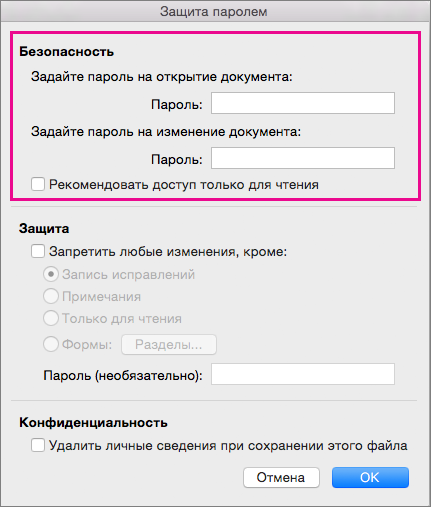
В разделе Безопасность можно выбрать, требуется ли вводить пароль для того, чтобы открыть документ, изменить документ или для того и другого. Введите каждый пароль повторно для подтверждения.
-
Нажмите кнопку ОК.

Важно:
Microsoft Office для Mac 2011 больше не поддерживается. Перейдите на Microsoft 365, чтобы работать удаленно с любого устройства и продолжать получать поддержку.
Обновить
-
В меню Word выберите пункт Настройки.
-
В ок Параметрывыберите безопасность
. -
В поле Пароль для открытия введите пароль и нажмите кнопку ОК.
-
В диалоговом окне Подтверждение пароля введите пароль еще раз, а затем нажмите кнопку ОК.
-
Нажмите кнопку Сохранить
.
 .
. .
.Word Online не можете зашифровать документ с помощью пароля и редактировать документы, зашифрованные с помощью пароля. Если вы хотите защитить файл паролем, нажмите кнопку Открыть в Word, чтобы открыть документ в классических версиях Word. После того как вы добавим защиту паролем, вам потребуется открыть документ с помощью классических программ Word.
Сброс пароля для ИТ-администраторов
Если вас беспокоит потеря доступа к защищенным паролем файлам Office пользователей в организации, возможно, вам будет необходимо использовать средство DocRecrypt. Обратите внимание, что средство DocRecrypt должно быть развернуто ДО того, как указанные файлы будут защищены паролем. DocRecrypt не сможет задним числом восстановить файлы, которые были защищены паролем до его развертывания. Дополнительные сведения см. в статье Удаление и сброс паролей файлов с помощью DocRecrypt.
Нужна дополнительная помощь?
Дано: частично заполненный официальный бланк документа (например, бланк письма) в редакторе Microsoft Word 2016.
Задача: необходимо в данном бланке защитить часть текста от редактирования, например, шапку с реквизитами организации, а также положение даты и номера документа и блока, где должно указываться кому адресовано письмо. Вся нижняя область документа должна быть доступна для заполнения в свободном формате (вставка текста, таблиц или любого другого содержимого письма).
Решение оказалось не настолько очевидным, как я предполагала. В итоге использовала механизм группировки блоков (см. последний способ в конце документа).
Первое, что пришло в голову, это использовать парольную защиту документа. Хотя она всё-таки подходит больше для защиты всего документа (т.е. чтобы защитить от редактирования весь документ и разрешить изменять лишь некоторые области).
Поясню, почему данный способ мне не подошел.
Допустим есть следующий документ:

Требования к бланку документа следующие:

Итак, попытка первая — установка пароля на документ с разрешением редактирования некоторых областей.
Переходим на вкладку «Рецензирование» — блок «Защитить» — нажимаем кнопку «Ограничить редактирование«.
В открывшемся блоке настроек ставим параметр «Разрешить только указанный способ редактирования документа» и в раскрывающемся списке «Только чтение«.
Далее выделяем текст, который можно редактировать (с использованием Ctrl), и щелкаем «галку» «Все» в блоке «Исключения«:
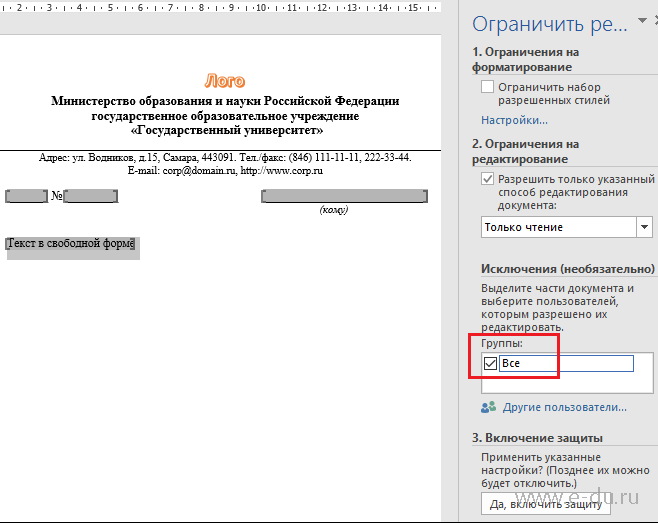
Теперь можно нажать кнопку «Да, включить защиту» и установить пароль.
Таким образом, редактировать можно будет только те области, которые были ранее выделены.
Однако шаблон документа с таким способом редактирования был отвергнут пользователями из-за некрасивой подсветки редактируемых полей и квадратных скобок. После защиты поля подсвечивались желтым цветом:

В принципе не плохо для небольших полей, вроде номера и даты документа, но желтая подсветка для большого свободного поля ввода не подходила пользователям.
Попытка вторая — установка пароля на документ с разрешением заполнения полей форм.
При использовании полей форм ввода можно скрывать их подсветку, однако у них есть недостаток: при включении защиты эти поля нельзя форматировать, т.е. нельзя устанавливать жирность, курсив, не говоря уже о вставке таблиц.
Вот этот способ:
Переходим на вкладку «Разработчик» (если ее нет, то в параметрах программы в блоке «Настроить ленту» ставим «галку» напротив пункта «Разработчик»).
Теперь выделяем первый фрагмент текста, который нужно разрешать редактировать и на вкладке «Разработчик» в блоке «Элементы управления» выбираем кнопку «Форматированный текст«:

На месте выделенного текста появится блок, как показано на рисунке. Теперь нажимаем кнопку «Свойства» на ленте и тут можно указать, чтобы границы блока вообще не отображались, а также установить подсказку:

В итоге таких настроек элемент будет выглядеть примерно так:

После установки таких полей на все нужные фрагменты можно включать парольную защиту, только в блоке ограничений вместо пункта «Только чтение» нужно выбрать «Ввод данных в поля форм«:

Тоже хороший вариант для небольших полей и некрасивой подсветки нет, однако при включении пароля, у документа отключается возможность форматирования (кнопки не активны и горячие клавиши тоже не работают, хоть и был задан элемент управления «Форматированный текст»):

Таким образом, данный вариант тоже не подходит для нашей задачи.
После различных экспериментов нашелся один интересный вариант защиты блоков текста без использования паролей.
Для этого нам понадобиться кнопка «Группировать» на вкладке «Разработчик«:

Итак, открываем бланк документа, выделяем блок текста, который нужно защитить от редактирования, и нажимаем кнопку группировать:

Теперь блок нельзя редактировать.
Если же включить режим конструктора, то увидим блок группы:

Для надежности, чтобы пользователь не мог удалить этот блок, переходим в свойства группы (по кнопке «Свойства«) и ставим «галку» «Элемент управления содержимым нельзя удалить«:

Для включения редактирования обратно нужно сделать всё в обратном порядке: снять галку запрета удаления и разгруппировать блок.
Таким образом, защиту шапки можно сказать сделали. Такую защиту пользователь может снять, однако многие просто не знают, как это сделать.
Теперь рассмотрим вариант защиты расположения блоков даты и номера документа с возможностью ввода в них данных.
Для удобства ввода и сохранения линий подчеркивания сделаем для данного блока следующую таблицу:

В места ввода даты и номера документа, а также блок «Кому» вставляем поля ввода:

В свойствах полей указываем, что их нельзя удалить (см. скрин выше в статье).
Теперь нужно защитить саму таблицу от изменения: выделяем всю таблицу и нажимаем уже известную нам кнопку «Группировать«, а также ставим в свойствах защиту от удаления:

Сохраняем полученный документ. Теперь его можно отдавать пользователям. Они будут заполнять бланк, не меняя основных защищенных элементов, например:

При печати документ будет выглядеть так, как и задумывалось:

Если Вам понравилась статья, пожалуйста, поставьте лайк, сделайте репост или оставьте комментарий. Если у Вас есть какие-либо замечания, также пишите комментарии.
Предлагаю ознакомиться с достаточно большим текстом по безопасности документов, созданных в программе MS Word. Где скрыта «личная» информация, которая может нанести вред или наоборот, принести пользу автору документа. Какие ошибки и промахи таятся при создании документации и передаче данных другим лицам.
Так вот, чтобы у Вас не возникли проблемы, например, с документацией бухгалтерии необходимо ознакомиться как можно найти, изменить или удалить лишнюю информацию, например, ФИО автора, название организации и др.
Текст был взят в сети Интернет и в статье рассматривается работа с английской версией программы MS Word. Я постараюсь внести рисунки и команды из программы Word на русском языке, все же это нам привычнее (отмечать буду словами: «Автор«).
Как защитить информацию в MS Word
Не вызывает сомнения, что секретная, конфиденциальная информация нуждается в защите. На всем протяжении своего существования человечество изобретало различные способы, которые могли бы предотвратить или по крайней мере значительно затруднить доступ к этой информации, а также системы шифрования. В XX веке появились новые цифровые технологии накопления, хранения и передачи информации. Компьютерные системы позволили набирать, редактировать, проверять правописание и орфографию, преобразовывать и передавать информацию в электронном виде, понятном практически для всех компьютеров. С этого момента проблемы конфиденциальности и защиты персональной информации стали особенно актуальными. Хакеры, промышленные шпионы, конкуренты и прочие недоброжелатели постоянно разрабатывают новые способы получения доступа к информации частных лиц и компаний.
В большинстве существующих сегодня на рынке программных продуктов информация, именуемая метаданными, сохраняется в тех же самых файлах, с которыми работает и которыми обменивается пользователь и которые используются им для сохранения истории редактирования файлов, а также для помощи в поиске и для извлечения информации из файлов.
Характерными примерами метаданных служат сохраняемые вместе с документом имя и фамилия его автора, данные о компании, имя компьютера, версионная поддержка документа, различная скрытая информация и т.п. Эти метаданные используются также для универсализации процедуры сохранения всей информации о файле в одном заранее предопределенном месте.
При этом большая часть этой конфиденциальной информации сохраняется как бы по умолчанию, подчас неизвестным для пользователя способом и в неизвестном ему месте и форме. Ни для кого не секрет, что даже безобидные на вид настройки в программных продуктах могут хранить информацию, которая осведомит настойчивого пользователя о владельце продукта или его компании.
Примером может служить текстовый редактор Word от компании Microsoft или любое другое программное приложение, работающее с электронными документами и позволяющее сохранять различные версии документа в одном и том же файле с помощью различных режимов.
Рассмотрим простой, но весьма характерный случай. Допустим, наш читатель, являясь руководителем отдела маркетинга, в течение нескольких недель трудился вместе со своей командой над созданием документа, описывающего характеристики новейшей разработки. При этом была запланирована посылка этого документа в отдел продаж для начала новой маркетинговой кампании. В последний момент было принято решение удалить несколько характеристик из описания продукта с целью дополнительной проверки и уточнения. Однако было известно, что эти характеристики обязательно войдут в окончательную версию маркетингового документа на данный продукт. Без учета того, что для данного документа активирована поддержка версионности и что каждое изменение, включая новую версию с удаленными характеристиками, будет сохранено в файле, этот документ получил самое широкое распространение.
Допустим, что после отправки письма с указанным файлом в отдел продаж оно попало к конкуренту. Последний, просмотрев различные версии документа, сможет с легкостью оценить ваш текущий уровень и ожидаемые результаты, а также своевременно передать информацию своим разработчикам. Кроме того, в свойствах документа могут содержаться имя и адрес электронной почты автора документа, поэтому будет считаться, что он добровольно предоставил документ в пользование конкурентов.
Как же организовать защиту частной информации и уберечь ее от нежелательного доступа?
Ответить на этот вопрос мы попытаемся в этой статье. Мы рассмотрим также места в документе, где могут храниться метаданные, и опишем способы, с помощью которых эти данные можно удалять, осуществляя тем самым защиту документа. Прежде чем перейти к делу, отметим, что в качестве тестируемого объекта в данной статье рассматриваются английские версии широко известного и популярного текстового редактора Microsoft Word — Word 2000 и Word 2002 — входящие в пакет Microsoft Office (Будут добавлены команды и рисунки из русской версии MS Office ХР — 2003. Автор).
Следует подчеркнуть, что, несмотря на общность и преемственность указанных версий данного редактора, они все же имеют некоторые отличия в своей функциональности. На это в первую очередь стоит обратить внимание читателям, которые сразу сядут за свой персональный компьютер.
Как получить доступ к персональной информации
Начнем с самого простого — покажем, как без особых ухищрений подобраться к персональной информации. Это делается с помощью единственной функции Microsoft Word, позволяющей просматривать текст без его форматирования. Оказывается, данная функция может быть использована для просмотра метаданных, связанных с конкретным документом. Получить доступ к этим данным может каждый. Для этого необходимо:
- Запустить редактор Microsoft Word.
- В пункте главного меню File нажать Open. (Файл/Открыть)
- В появившемся диалоге в разделе Files of type (Тип файлов) задать Recover Text from Any File (Восстановление текста из любого файла), выбрать документ формата Microsoft Word и нажать кнопку Open (Открыть) (см. Рис.1).
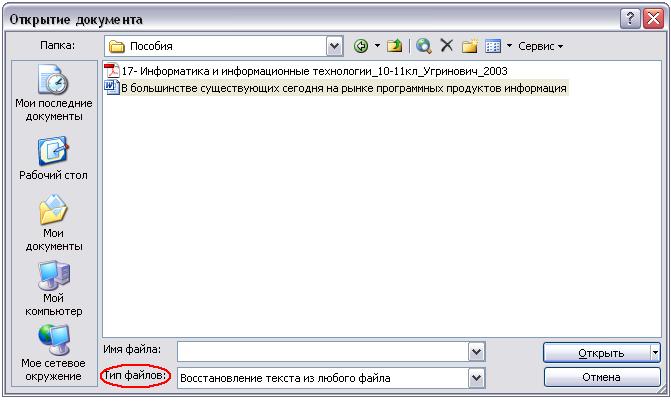
Рисунок 1. Открытие документа/Восстановление текста из любого файла
При этом откроется неформатированный документ, внимательный просмотр которого позволяет без труда отыскать информацию, содержащую имя автора документа и путь, по которому можно найти сохраненный документ.
Учитывая все вышеописанное, рекомендуем: перед тем как предоставлять документ другим пользователям, просматривайте скрытую информацию с тем, чтобы решить, стоит ли ее оставлять в данном документе для всеобщего обозрения.
Например, выбрав режим Track Changes (Исправления) в главном меню Tools (Сервис) редактора Microsoft Word, а затем пункт Versions (Версии…) из меню Files (Файл) или задав режим Allow Fast Saves (Разрешить быстрое сохранение) с помощью флаговой кнопки в подменю Options (Параметры) меню Tools (Сервис), можно проследить за любой скрытой или удаленной информацией, которая потенциально могла бы остаться в редактированном документе. (Об этом подробно пойдет речь чуть ниже, о каждом из перечисленных примеров, с демонстрацией рисунков «Автор»)
Как видите, получить доступ к персональной информации достаточно просто. Естественно, возникает резонный вопрос о том, какие же существуют способы защиты конфиденциальной информации от посторонних глаз. Далее вниманию читателей будут предложены несколько самых распространенных приемов.
Удаляем персональные данные из документов
В текущей версии редактор Word предоставляет пользователю самые широкие возможности в работе с персональными данными, начиная с ручного и заканчивая программируемым способом удаления информации. В силу того что в рамках данной статьи мы не затрагиваем вопросов написания специализированных программ, остановимся на наиболее простых и доступных широкому кругу читателей способах.
В первую очередь необходимо убедиться, что некая персональная информация была удалена во время сохранения документа.
Для этого необходимо выполнить следующие действия:
- В главном меню Word выбрать пункт Tools (Сервис), а в нем подменю Options (Параметры). В появившемся диалоге открыть закладку Security (Безопасность).
- В разделе Privacy options (Параметры защиты конфиденциальной информации) активировать флаговую кнопку Remove personal information from this file on save (Удалять личные сведения из свойств файла при сохранении) и нажать клавишу OK.
- Сохранить документ (см. Рис.2).
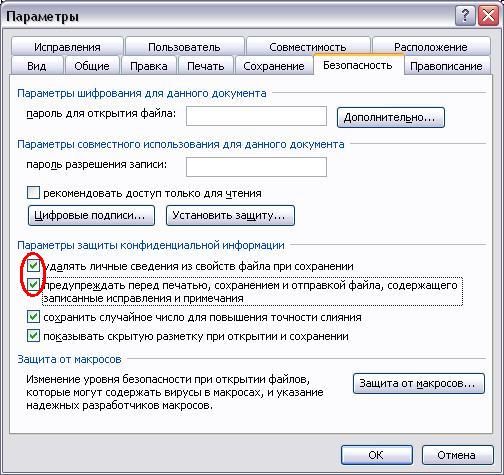
Рисунок 2. Диалоговое окно Параметры/Безопасность
При этом из документа удаляется, например, следующая персональная информация:
- свойства файла: автор, руководитель, компания и имя сохранившего последнюю версию документа;
- имена пользователей, имеющих отношение к комментариям и режиму слежения за изменениями (track changes — Исправлениями Автор»);
- имя Saved by (Сохранено) заменяется на Author;
- заголовок e-mail-сообщения, который генерируется кнопкой E-mail на панели инструментов.
Следует подчеркнуть, что указанная операция не устанавливается в редакторе Word по умолчанию. И даже если такой флаг установлен, он будет относиться только к текущему активизированному окну с документом. Поэтому этот режим должен устанавливаться для каждого документа отдельно.
Еще одним способом, заслуживающим внимания, является метод удаления персональной информации вручную. В свойствах документа (Об этом мы говорили в предыдущем посте «Автор») (внутри файловой структуры) хранится информация о самом документе: имя файла документа, место его хранения, дата создания и другие файловые атрибуты. Вместе с тем в свойствах документа могут храниться и другие метаданные, такие как имя автора, название компании и редактор документа (см. Закладка Документ в Свойствах документа «Автор»). Эту информацию можно собственноручно удалить из свойств документа, используя следующую последовательность действий:
- Открыть документ в редакторе Word.
- В разделе главного меню File (Файл) выбрать пункт Properties (Свойства).
- В появившемся многостраничном диалоге на каждой закладке Summary (Общие), Statistics (Статистика), Contents (Состав) и Custom (Прочие) может содержаться информация конфиденциального характера. Для удаления ненужной или нежелательной информации необходимо выделить ее и удалить с помощью клавиши DELETE.
Безусловно, вышеуказанные процедуры можно автоматизировать и запрограммировать, сделав этот процесс быстрым и удобным. Однако описание принципов программирования в Word выходит за рамки данной статьи и мы отсылаем читателя к специализированной литературе.
Где скрывается информация
Основное правило, которым руководствуются практичные люди, гласит: «Семь раз отмерь — один раз отрежь». Этот жизненный принцип можно с успехом применить к работе с документами. Всегда ли надо спешить расставаться с персональной информацией? Где хранится скрытая информация? Какие существуют способы просмотра скрытой информации? На эти вопросы будет дан ответ в этом разделе.
Скрытую информацию можно найти в функциях слежения за изменениями (track changes — Исправлениями «Автор») и функциях комментирования (comments — Заметки на панели инструментов Рецензирование или команда Вставка/Примечание «Автор»), являющихся для редактора Microsoft Word по большей части сервисными. Они позволяют сохранять промежуточную информацию о форматировании, текстовых вставках, удалениях, замечаниях и т.п., иными словами — могут активно использоваться в процессе работы над документом одним или несколькими авторами. В этом случае, выбрав режим воспроизведения всех сервисных функций, можно увидеть все внесенные изменения с именами авторов. Это делается с помощью пункта меню Show (Команда Показать доступна на панели инструментов Рецензирование «Автор»).
Следует иметь в виду, что при работе над любым документом желательно придерживаться двух простых правил.
Первое правило гласит, что перед удалением любой информации полезно распечатать отредактированный документ вместе с комментариями. Таким образом, в любой момент можно будет внести эту информацию в новую версию документа. Для того чтобы визуализировать изменения или комментарии, нужно в главном меню View (Вид) выбрать пункт Markup (Разметка) (см. Рис.3).
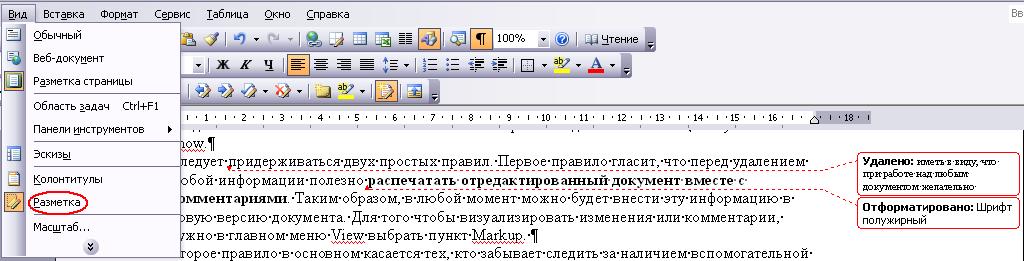
Рисунок 3. Команда Вид/Разметка
Второе правило в основном касается тех, кто забывает следить за наличием вспомогательной информации в отправляемом или передаваемом документе. Для таких пользователей предусмотрен автоматический анализатор наличия включенного режима track changes (Исправления), который выдаст предупреждение о наличии в документе информации редактирования при попытке его распечатать, сохранить или отправить по электронной почте из редактора Word. Для включения этого режима в разделе главного меню Tools (Сервис) в диалоговом окне Options (Параметры) нужно выбрать закладку Security (Безопасность) и в ней с помощью флаговой кнопки задать режим Warn before printing, saving, or sending a file that contains tracked changes or comments (Предупреждать перед печатью, сохранением и отправкой файла, содержащего записанные исправления и замечания) (См. Рис. 2). Итак, смысл второго правила: всегда держите включенным анализатор track changes (Исправлений).
Вторым местом, где может храниться конфиденциальная информация, является режим hidden text (Скрытый текст) Microsoft Word. Этот режим позволяет показывать или скрывать заданный текст с помощью специальной процедуры форматирования символов, делающей их невидимыми. Например, в процессе редактирования текста в режиме hidden text (скрытый текст — специальные неотображаемые символы в файле документа) можно делать для себя какие-либо пометки. Для просмотра скрытого текста в разделе главного меню Tools (Сервис) нужно выбрать пункт Options (Параметры), а в закладке View (Вид) — режим Hidden text (Скрытый текст) в разделе Formatting marks (Знаки форматирования) (см. Рис. 4).
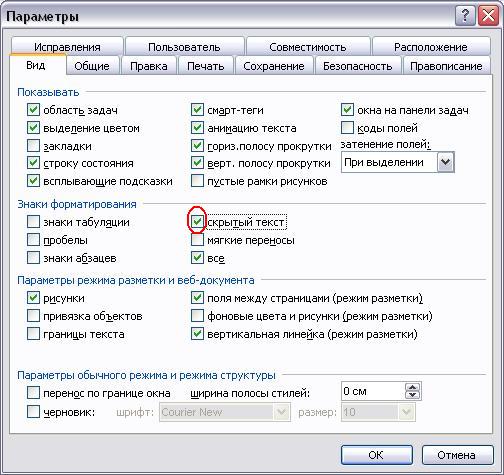
Рисунок 4. Диалоговое окно Параметры/Вид/Скрытый текст
При этом Word пометит скрытый текст с помощью точечной линии подчеркивания. К сожалению, разработчики редактора не предусмотрели автоматического анализатора в документе скрытого текста. Однако существует весьма простая процедура его удаления из тела документа при печати. Для этого надо в разделе главного меню Tools (Сервис) выбрать пункт Options (Параметры), затем — закладку Print (Печать) и активировать флаговую кнопку Hidden text (Скрытый текст) в разделе Include with document area (Печатать) (см. Рис. 5)
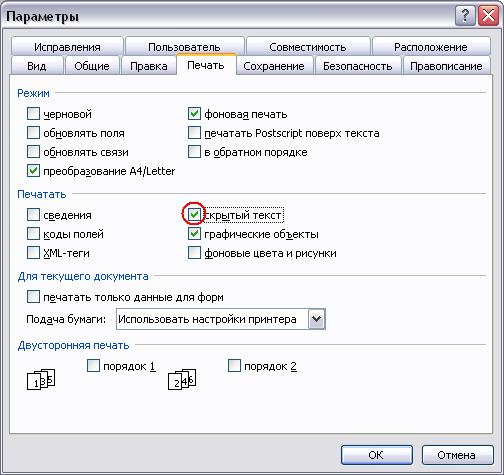
Рисунок 5. Диалоговое окно Параметры/Печать/Скрытый текст
Во всех остальных случаях придется удалять текст вручную.
Третьим источником нежелательной утечки информации могут быть неудаленные предыдущие версии документа (см. Рис. 6).
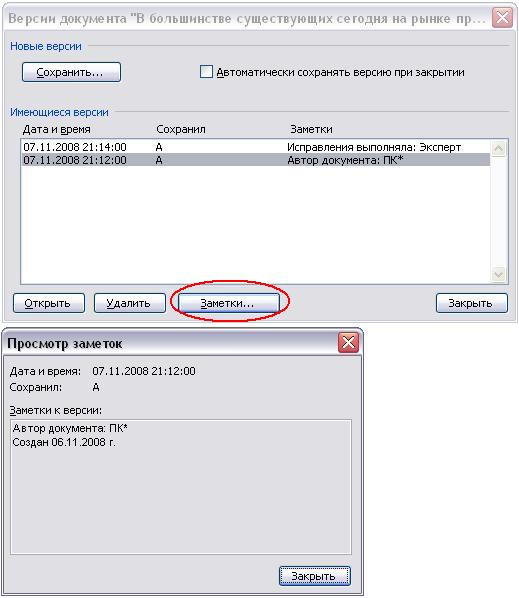
Рисунок 6. Команда Файл/Версии…/Заметки
В редакторе Word предусмотрена возможность сохранения в одном и том же файле нескольких версий документа. Эти версии присутствуют в файле в режиме скрытого текста и могут удаляться по мере необходимости. Они доступны для всех пользователей, причем остаются в документе, даже если он сохраняется в другом формате.
Поэтому такие версии следует вовремя удалять, для чего существует несколько способов.
- Первый способ предусматривает сохранение предыдущих версий документа. При этом текущая версия сохраняется в виде отдельного документа. Для этого в главном меню File (Файл) нужно выбрать пункт Versions (Версии…). Затем выбрать версию документа, которую необходимо сохранить в виде отдельного файла. Далее нажать клавишу Open (Открыть) и в главном меню File (Файл) выбрать Save As (Сохранить как…). В появившемся диалоге задать имя файла и нажать клавишу Save (Сохранить).
- Второй способ заключается в удалении нежелательных версий из документа, для чего потребуется выполнить следующие действия. В главном меню File (Файл) нужно выбрать пункт Versions (Версии…), затем — версию документа, которую предполагается удалить (для выбора более чем одной версии необходимо удерживать нажатой клавишу Ctrl). Далее нужно нажать кнопку Delete.
Молчаливые хранители скрытой информации
Многие читатели и не подозревают, что некоторые процедуры в Word сохраняют метаданные по умолчанию. И уж наверняка не догадываются, что блокирование этих процедур позволяет удалять нежелательные метаданные из документов.
Расскажем об этом подробнее.
Во-первых, рассмотрим метод быстрого сохранения документа. Отметим, что он работает, если помечена флаговая кнопка Allow fast saves (Разрешить быстрое сохранение). Однако не все знают, что если открыть документ, который редактировался в этом режиме, в виде текстового файла (см. Рис.1), то он может содержать информацию, которая прежде была удалена из документа. Это происходит потому, что режим быстрого сохранения добавляет внесенные изменения в конец документа, не учитывая все изменения (включая удаленную информацию), проводимые в самом документе. Поэтому для полного удаления стертой из документа информации необходимо отключить режим быстрого сохранения. Для этого в главном меню Word нужно выбрать Tools (Сервис), затем раздел Options (Параметры) и диалог Save (Сохранить) (см. Рис. 7).
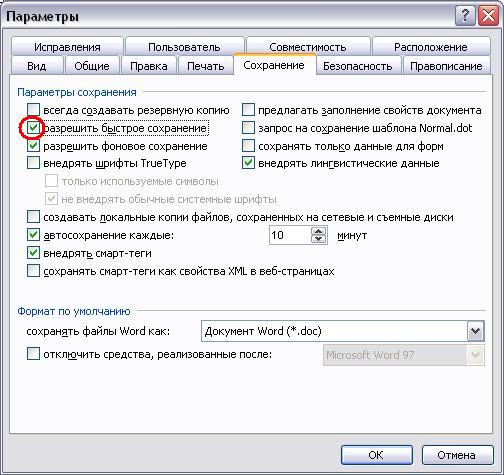
Рисунок 7. Диалоговое окно Параметры/Сохранение/Разрешить быстрое сохранение
После отключения этого режима нужно сохранить документ.
Во-вторых, рассмотрим процедуру объединения документов.
При сравнении и объединении документов Word использует случайно генерированные числа для удобства слежения в дальнейшем за соответствующими документами. Несмотря на то что эти числа являются скрытыми, потенциально они могут быть использованы для демонстрации того, что документы имеют общий источник. Для прекращения хранения случайных чисел во время процесса объединения документов необходимо выполнить следующие действия:
В меню Tools (Сервис) запустить команду Options (Параметры). В появившемся многостраничном диалоге выбрать диалог Security (Безопасность) (см. Рис.2).
Дезактивировать флаговую кнопку Store random number to improve merge accuracy (Сохранить случайное число для повышения точности слияния) .
Однако следует отметить, что за конфиденциальность придется заплатить — результат слияния документов не будет оптимальным: для редактора Word будет проблематично определить количество связанных документов.
Знание — сила
У каждого, кто прочитал эту статью, безусловно, сложится собственное мнение о проблеме защиты информации на персональном компьютере и каждый будет волен принять свое решение. Можно следовать перечисленным правилам и не уберечь информацию, но можно потерять ее, если не прилагать никаких усилий. В статье были рассмотрены наиболее простые способы предотвращения утечек информации. Кроме того, как отмечалось выше, существует ряд программ для решения многих из вышеупомянутых проблем, которые, несомненно, позволят существенно облегчить процедуру проверки содержания в документах нежелательных для распространения данных. Однако это уже тема для другой статьи. В заключение хотелось бы отметить, что, предохраняя персональную информацию, можно не только защитить свой бизнес, знания и опыт, но и дать решительный отпор нечистым на руку людям.
Если вы работаете над документом с другими людьми, всегда есть вероятность, что текст, который вы хотели оставить без изменений, будет отредактирован. Защитите себя от человеческих ошибок, поставив пароль на определенные части документа, чтобы защитить Word.

Нужно сделать определенные части документа только для чтения (read only). Особенно это актуально в юридических документах, договорах и их неизменной части.
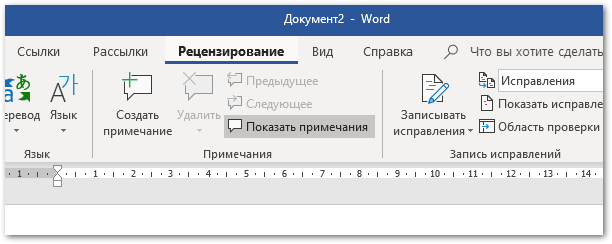
Для начала откройте документ Word, который нужно защитить, и перейдите на вкладку Рецензирование.
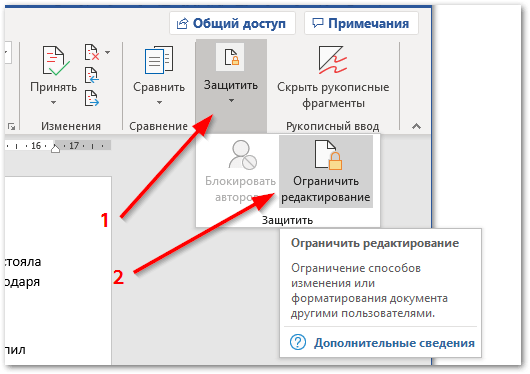
Затем справа в меню кликните по кнопке защитить и выбрать Ограничить редактирование.
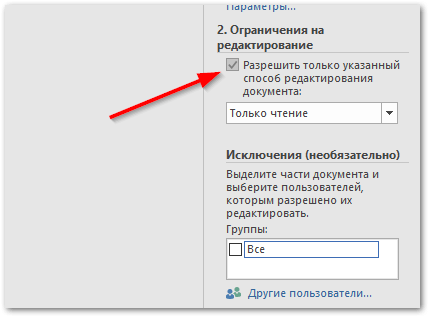
Разрешить только указанный способ редактирования — ставим галку. Теперь вам нужно выбрать части документа, для которых вы хотите разрешить редактирование . Другие части текста будут доступны только для чтения. Мы делаем как бы действие наоборот, все что не запрещено — разрешено! Теперь выделяем мышью текст (или используйте горячие клавиши), который можно редактировать, используйте CTRL, чтобы выделить несколько фрагментов.
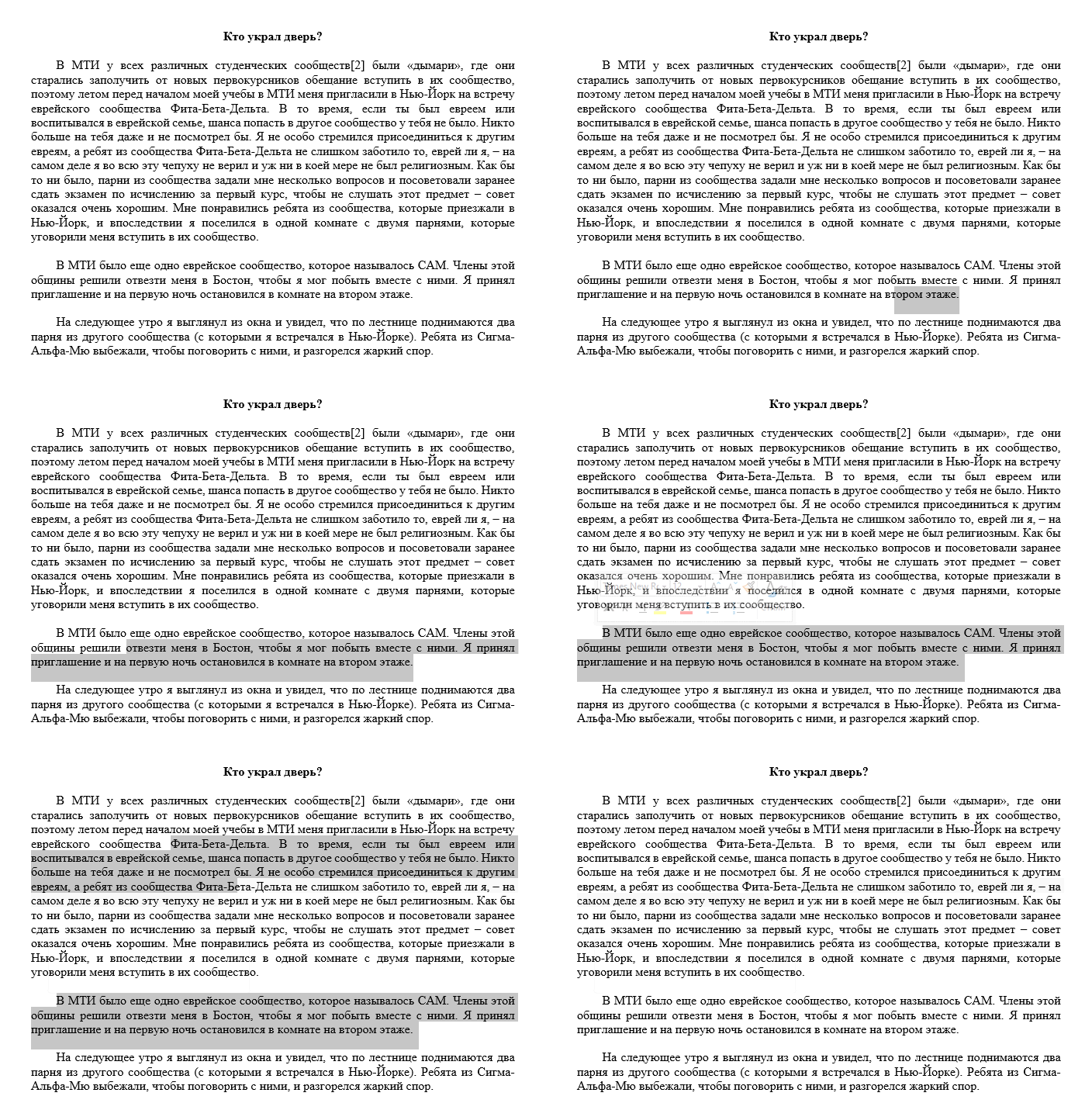
После выделения текста вернитесь на панель «Ограничить редактирование» и установите флажок «Все» в разделе «Исключения». Это позволяет каждому, кто получает документ, редактировать выбранный Текст, не имея возможности изменять другой. Можно настроить права пользователей в корпоративной или локальной сети.
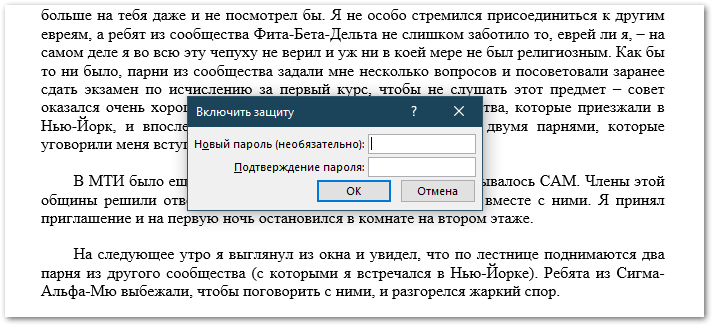
Осталось только установить пароль для защиты Word контента в документе, чтобы вы могли исправить его при необходимости.
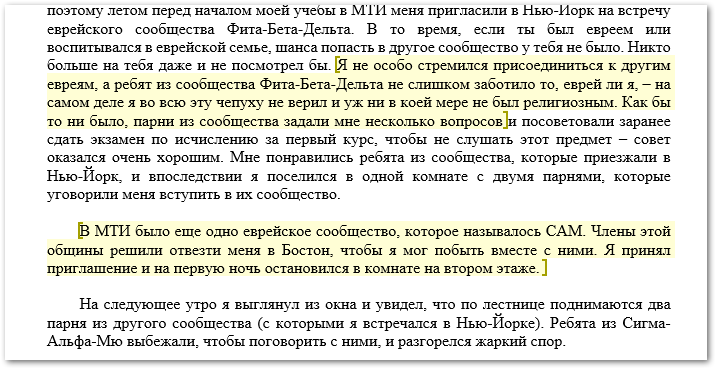
Редактируемый текст выделяется квадратными скобками и подсвечен молочно-желтым цветом для вашего удобства. Есть также кнопка показать все области редактирования.
Теперь вы можете спокойно отправлять коллегам и другим людям, зная, что чувствительная информация в нем не изменится.
Нарушение безопасности является одной из наиболее распространенных проблем, с которыми сталкиваются пользователи на своих компьютерах. Обычно это приводит к краже данных, мошенничеству, фишингу и т. д. Многие пользователи сообщают, что злоумышленники получили доступ к их документам и конфиденциальным данным.
Поэтому мы познакомим вас со способами защиты паролем документов Word на вашем ПК. Кроме того, у нас есть подробное руководство о пустых документах Word при открытии и некоторые шаги по устранению проблемы.
Зачем мне нужно защищать паролем документ Word?
Защита паролем — это функция Microsoft Word, которая позволяет пользователям создавать документы и устанавливать уникальный пароль для его защиты. Единственной целью системы безопасности является предотвращение редактирования или внесения изменений неавторизованными пользователями, у которых есть документ.
Кроме того, добавление защиты паролем к вашему документу Microsoft Word защищает его содержимое от посторонних глаз. Он ограничивает доступ к документу, позволяя группе избранных лиц с паролем получать доступ и редактировать его.
Как защитить паролем документ Word?
1. Используйте параметр «Зашифровать с помощью пароля».
- Запустите приложение Microsoft Word на своем компьютере.
- В верхнем левом углу нажмите вкладку «Файл», затем выберите «Информация» на левой боковой панели.

- Нажмите кнопку «Защитить документ» на правой панели, затем выберите параметр «Зашифровать с помощью пароля».

- В новом приглашении введите пароль для защиты документа, затем нажмите кнопку ОК.

- Введите пароль еще раз и нажмите кнопку ОК.
- На левой боковой панели нажмите кнопку «Сохранить», чтобы сохранить изменения.


Шифрование с помощью пароля означает, что каждый раз, когда вы открываете документ, вам будет предложено ввести пароль для расшифровки его содержимого. Это предотвращает нежелательный доступ к зашифрованному документу. Кроме того, это делает практически невозможным открытие документа.
2. Используйте отметку в качестве конечной функции
- Откройте приложение Microsoft Word на своем компьютере.
- Перейдите в левый верхний угол, щелкните вкладку «Файл», затем выберите «Информация» на левой боковой панели.
- В правой части экрана нажмите кнопку «Защитить документ», затем выберите «Пометить как окончательный».

- Нажмите OK в диалоговом окне подтверждения, указывающем, что пометка документа как окончательного также сохранит его.
- Нажмите OK в диалоговом окне окончательного подтверждения.


Установка параметра «Пометить как окончательный» в функции «Защита документа» запрещает ввод, редактирование команд и отметку проверки в документе Word.
3. Используйте стороннее программное обеспечение
Пользователи могут защищать документы Word паролем с помощью сторонних инструментов, добавляя уникальные ключи для защиты от несанкционированного доступа извне. Поэтому мы рекомендуем вам найти надежное защитное программное обеспечение для шифрования файла с вашего компьютера.

Одним из наиболее надежных программ, которые вы можете попробовать в этой ситуации, является WinZip, поскольку это приложение, с помощью которого вы можете безопасно и надежно шифровать свои файлы.
Он помогает защитить паролем документы Word и другие важные файлы, не позволяя третьим лицам просматривать или получать доступ к вашему содержимому.
Он имеет надежное шифрование файлов, превращая ваш документ Word в нечитаемый зашифрованный текст, который можно разблокировать, только введя установленный пароль.
Если у вас есть дополнительные вопросы или предложения относительно этого руководства, пожалуйста, оставьте их в разделе комментариев.
Как защитить документ Word от копирования и печати
В этой статье идет речь о том, как защитить документ Microsoft Word от копирования и печати.
Я приведу два способа, однако они не дадут Вам 100% защиту. В интернете легко найти способы того, как взломать защищенный документ Word. Что можно сделать с документом?
- Можно разрешить копирование, но запретить редактирование
- Можно запретить копирование и редактирование
- Можно формально запретить печатание(добавить ваше авторство на страницы документа и запретить копирование с редактированием)
Я использую Microsoft Office 2013 и поэтому статья будет ориентирована на эту версию. Все изменения документа мы будем проводить во вкладке Рецензирование. Необходимо выбрать параметр Ограничить редактирование во вкладке Защитить.
Как разрешить копирование, но запретить редактирование
В окне Ограничить редактирование выбираем в 1 Ограничить набор выбранных стилей, а во 2 ставим ограничение на редактирование с параметром Только чтение(Вы также можете выбрать определенные области, которые можно редактировать). После этого нажимаем на кнопку Включить защиту.
В способе защиты выбираем Пароль и вводим его, а затем уже подтверждение.
Как запретить копирование и редактирование(если в документе нет полей форм)
В окне Ограничить редактирование выбираем в 1 Ограничить набор выбранных стилей, а во 2 ставим ограничение на редактирование с параметром Ввод данных в поля форм. Теперь текст нельзя скопировать и отредактировать, но можно распечатать или распознать с помощь какой-либо программы.
Как запретить копирование, редактирование и распечатку(формально)
В колонтитулы вставляем свое авторство либо любой другой отличительный знак. Теперь необходимо поверх текста вставить прозрачный рисунок с текстом на все страницу(он не будет мешать чтению, но затруднит распознавание изображения и его распечатку). В параметрах обтекания текстом выбрать Перед текстом. Рамки редактирование картинки необходимо вынести за рамки страницы
Как защитить WORD документ от копирования?
Защита текста от копирования. Не файла от доступа, а текста.
Защитить документы Микрософт офис от копирования невозможно. Так уж устроили свою программу разработчики. Так что проще скрыть файл или запретить к нему доступ.
Если же вас волнует вопрос именно антикопировальный, то нужно сохранять документ в другой программе, которая позволяет запретить копирование и даже скрыть саму себя. Например, Hide Folders 2009 (версия 3.3)
Скачать программу и разобраться, что к чему, можно тут. Есть и другие сайты, где все разжевывают и кладут в рот, но туда меня не пускают здешние модераторы. Можете в поисковике посмотреть и сами.
Как защитить документ Word

Если вы активно работаете с текстовыми документами, у вас может возникать вопрос, как защитить документ Word. Разработчики офисного пакета Microsoft Office 2010 предусмотрели ряд функций, для решения данной задачи.
- Используем стандартные возможности MS Office
- Используем другие программы
Используем стандартные возможности MS Office
Для того чтобы воспользоваться возможностями для защиты документа Word запустите меню файл в верхнем левом углу окна программы. В открывшемся окне выберите пункт «Сведения» и нажмите на кнопку «Защитить документ».

Перед вами откроется выпадающее меню с такими пунктами:
- Пометить как окончательный. Пометка документа как окончательного и не редактируемого.
- Зашифровать паролем. Требует пароль при открытии документа.
- Ограничить редактирование. Управление типами изменений, которые разрешено вносить пользователям в этот документ.
- Добавить цифровую подпись. Обеспечение целостности документа путем добавления невидимой цифровой подписи.
Рассмотрим все эти типы защиты документа по порядку.
Пометить как окончательный. При использовании данной функции документ станет заблокированным для редактирования. При его открытии в верхней части окна будет появляться сообщение о запрете редактирования. Однако запрет на редактирование такого документа можно снять в любой момент без необходимости ввода пароля.
Зашифровать паролем. При использовании данного способа защиты документа Word пользователю предлагается ввести пароль, с помощью которого будет зашифрован документ. При попытке открыть зашифрованный документ программа будет требовать ввод пароля.

Ограничить редактирование. Данный режим защиты документа позволяет установить ограничение на форматирование или редактирование документа.

Добавить цифровую подпись. Данная функция позволяет пользователю защитить свой документ с помощью цифровой подписи. Такой метод защиты позволяет удостовериться в подлинности и целостности документа.
Используем другие программы
Документ Word, как и любой другой файл, можно зашифровать с помощью сторонних программ. Лучшим вариантом будет создание зашифрованного ZIP архива. Такие архивы поддерживаются операционной системой Windows. А это значит, что их можно будет открыть даже без установки программы архиватора.
Наверное, лучшим бесплатным архиватором является программа 7-zip. Поэтому рассмотрим процесс создания зашифрованного архива на ее примере.
Откройте контекстное меню для документа, который вы хотите зашифровать и выберите пункт 7-Zip – Добавить в архив.

В открывшемся окне необходимо выбрать формат архива Zip и указать пароль. После чего программа создаст зашифрованный архив и сохранит его в той же папке, где находится исходный документ.