
Лабораторная работа №2
Тема. Освоение приемов работы с электронными таблицами.
Ввод и редактирование данных.
Цель: 1) получить практические навыки ввода и редактирования данных в ячейки электронной таблицы;
2) освоить операции заполнения и автозаполнения ячеек электронной таблицы.
Форма отчета: 1) Запись в тетради темы работы;
2) краткий конспект;
3) умение отвечать на контрольные вопросы;
4) сохраненный файл.
Теоретический материал.
1. Ввод данных в таблицу можно начинать, если в строке состояния высвечивается индикатор Готово. Во время ввода данных в строке состояния появляется индикатор ВВОД.
2. Типы данных, которые можно вводить в ячейки таблицы:
- Текст – последовательность букв, иногда цифр (автоматически выравнивается по левому краю ячейки);
- Числа – цифры и различные символы (знак $, %, р.). В качестве десятичного разделителя используется запятая (12,3);
- Дата и время вводятся в ячейки как числа и выравниваются по правому краю (12.02.2006, 12/02/2006, 12 февраля 2006);
- Формула – арифметическое и логическое выражение, которое начинается со знака =;
- Функция – программа с уникальным именем, для которой задаются конкретные значения аргументов.
3. При вводе данных в ячейки электронной таблица их необходимо зафиксировать, т.е. сообщить программе об окончании ввода.
Зафиксировать данные можно одним из способов:
— нажать клавишу ENTER;
— щелкнуть мышью в другой ячейке;
— перейти к другой ячейке с помощью клавиш управления курсором;
— щелкнуть по кнопке  в Строке формул;
— щелкнуть мышью в квадратике в нижнем правом углу ячейки.
Практика.
Запустите программу EXCEL любым известным вам способом.
I. Ввод и редактирование данных в ячейки таблицы.
1) На листе 1 выделите ячейку С4 и введите с клавиатуры текст «Проба»
Обратите внимание, что в процессе набора текста в ячейке мигает текстовый курсор. Для выхода из текстового режима зафиксируйте данные одним из известных способов.
2) Вновь выделите ячейку С4.
Найдите на панели Форматирование кнопки выравнивания абзацев и выберите кнопку  (по центру). Прокомментируйте результат.
Аналогично выполните выравнивание по левому краю, а затем по правому краю.
Сделайте вывод. Если в текстовом редакторе выравнивание абзацев происходит относительно полосы набора (с учетом отступов), то выравнивание данных ячейки происходит относительно ….(?).
3) удалите содержимое ячейки С4.
Для этого выделите ячейку С4 и нажмите клавишу DELETE.
4) В ячейку D5 введите текст «Золотая осень».

! Обратите ВНИМАНИЕ, что в тех случаях, когда соседняя ячейка пуста, длинный текст распространяется на нее.
Выделите ячейку Е5 и введите в нее название первого осеннего месяца.

Видно, что как только соседняя ячейка заполнилась, длинный текст перестал быть виден целиком. Можно ли просмотреть его, не изменяя размера столбца?
Вновь выделите ячейку D5. В Строке формул дублируется содержимое выделенной ячейки.
Вывод. Одно из назначений Строки формул состоит в том, что в ней можно просмотреть текст, не помещающийся целиком в ячейке таблицы.
5) В ячейку В8 введите текст «Унылая пора!» и зафиксируйте данные, выбрав кнопку Строки формул. Чем отличается этот способ фикзации от других?
Попробуйте продолжить стихотворную фразу «Унылая пора!..»
Выделите ячейку, содержащую начало фразы (В8) и введите с клавиатуры окончание фразы.
 результат – новый текст заменил первоначальный.
Вывод. Если в ячейку, содержащую данные, ввести новую информацию, то первоначальные данные будут заменены новыми.
Для редактирования данных нужно:
1 способ
- Активизировать ячейку;
- Щелкнуть в строке формул;
- Внести в данные необходимые изменения;
- Завершить ввод.
2 способ
- Выполнить двойной щелчок по ячейке;
- Внести в данные необходимые изменения;
- Завершить ввод.
6) Отредактируйте ячейку В8, изменив текст в Строке формул

Вывод. Строка формул имеет еще одно назначение: с ее помощью можно редактировать данные.
II. Автозаполнение.
Автозаполнение – процедура автоматического заполнения строки или столбца постоянными значениями или изменяющейся последовательностью (рядами) с помощью протаскивания мышью маркера заполнения.
Маркер заполнения – небольшой черный квадратик в правом нижнем углу выделенной ячейки или диапазона ячеек.
Все задания выполнять на листе 2
Задание 1. Заполните диапазон ячеек А1: А10 текстом «Утро»
Методические указания.
- Введите текст в ячейку А1. Зафиксируйте данные. Вновь выделите ячейку А1;
- Подведите указатель мыши к маркеру заполнения;


- Добейтесь, чтобы указатель мыши принял вид тонкого черного креста;
- Удерживая нажатой левую кнопку мыши, переместите указатель на нужное количество ячеек вниз.
Вывод. При помощи маркера заполнения можно скопировать содержимое в соседние ячейки. Причем заполнение можно производить не только вниз, но и вверх, вправо, влево.

ВАЖНО! В процессе заполнения блока ячеек указатель мыши принимает форму +
Задание 2. В ячейки В1-В6 введите расписание уроков на сегодня.
Выделите блок ячеек (В1-В6), рамка выделения имеет общий маркер заполнения.
Протащите маркер заполнения на две ячейки вправо.
Отрегулируйте ширину столбцов.
Задание 3. В ячейку С15 введите название вашего любимого месяца. Протащите маркер заполнения на несколько ячеек вниз.
! Вместо ожидаемого копирования произошло заполнение ячеек в соответствии с последовательным списком месяцев года? В Excel есть несколько подобных списков
Удалите все месяцы, кроме одного.
Выделите ячейку, в которой записано название месяца и протащите маркер заполнения вверх. Как построился список?
Задание 4. Заполните диапазон ячеек F1-F10 числовым рядом по образцу.
Методические указания.
- В ячейку F1 введите число 1;
- В ячейку F2 введите число 2;
- Выделите обе ячейки
- Протащите маркер заполнения на нужное количество ячеек (обратите внимание на всплывающую подсказку)


Задание 5. Заполните диапазон ячеек G1- К1 по образцу
Методические указания .
Воспользуйтесь указаниями к заданию №4, изменив самостоятельно содержание пунктов
Задание №6. Заполните диапазон ячеек G3- К3 по образцу
Методические указания.
Воспользуйтесь методическими указаниями к Заданию №3.
P. S. Если в ячейке вместо числа отображаются символы,  значит, число не помещается в ячейке и нужно увеличить ширину столбца.
Задание 7. Сохраните файл в своей папке под именем Лабораторная работа №2.
Контрольные вопросы.
- Какие типы данных можно вводить в электронную таблицу?
- Какие способы завершения ввода данных вы знаете?
- Как можно отредактировать данные в ячейках?
- Что такое Автозаполнение и как его выполнить?
- Как заполнить ряд числовых данных, данных с определенным шагом?

в архиве содержиться 6 лабораторных работ по теме EXCEL, при выполнении которых учащиеся на практике закрепят свои знания об табличном редакторе и работе с ним, а учитель сможет их оценить.
Просмотр содержимого документа
«Лабораторная работа 1 Excel »
Просмотр содержимого документа
«Лабораторная работа 4 Excel »
Просмотр содержимого документа
«Лабораторная работа 6 Абсолютная адресация эксель »
Просмотр содержимого документа
«Лабораторная работа № 3 по экселю »
Просмотр содержимого документа
«Лабораторная работа №5 по excel»
Просмотр содержимого документа
«Лабораторная работа2 эксель »

ГУ «Петровская средняя школа»
при отделе образования Шортандинского района Акмолинской области
Лабораторные работы в Excel
методические рекомендации
2013 г.
Лабораторные работы. Методические рекомендации
Составитель Тихонова Елена Александровна учитель информатики ГУ «Петровская средняя школа».
Сборник лабораторных работ составлен в соответствии с программой по информатике для учащихся 8 класса общеобразовательных школ в целях полного освоения программы MS Excel.
Рецензент: Кашина Татьяна Юрьевна – зам.директора по учебной работе
Рассмотрено на заседании педагогического совета школы (протокол № 2 от 29.11.2013г.), на заседании школьного методического объединения естественно-математического цикла (протокол №3 от 26.11.2013г)
Заведующая РМК ГУ «Отдел образования Шортандинского района» — Хапур Айнагуль
СПИСОК ИСПОЛЬЗОВАННОЙ ЛИТЕРАТУРЫ
[1] C.М.Лавренов. Excel сборник примеров и задач
[2] Функции в Excel Г. Сигнаевская
[3] Мануйлов В.Г. Excel 97 в уроках. Microsoft Office 97. Серия «Информатика в школе». — М.: Информатика и образование, 1999. — 68 стр.
[4] Воробьев ВВ. Microsoft Excel 97: Пособие для начинающих. — К.: 1998. -34 с: с ил.
[5] Гарнаев А.Ю Excel, VBA, Internet в экономике и финансах. — СПб.: БВХ-Петербург, 2003. — 816с: ил.
[6] Куправа ТА. Excel Практическое руководство. — М.: “Диалог- МИФИ”, 2004. — 240с
[7] Шафрин Ю.А Основы компьютерной технологии: Учебное пособие для 7-11 классов по курсу ИиВТ. М.: ABF, 1998
17.
СОДЕРЖАНИЕ
|
ВВЕДЕНИЕ |
3 |
|
|
1 |
Лабораторная работа №1. |
4 |
|
2 |
Лабораторная работа №2. |
8 |
|
3 |
Лабораторная работа №3. |
10 |
|
4 |
Лабораторная работа №4. |
|
|
5 |
Лабораторная работа №5 |
15 |
|
ЗАКЛЮЧЕНИЕ |
17 |
|
|
СПИСОК ИСПОЛЬЗОВАННОЙ ЛИТЕРАТУРЫ |
17 |
|
ВВЕДЕНИЕ
Настоящий практикум разработан учащихся 8 класса .
Цель данного практикума научить школьников использовать средства MS Excel на примере задач различного уровня сложности.
Практикум содержит набор лабораторных работ, необходимых для изучения программы MS Excel.
Цели практикума:
— общеобразовательные:
1.обобщение изученного материала по темам: электронные таблицы, относительная и абсолютная адресация, встроенные функции Excel.
— познавательные:
1.формирование умений применять имеющиеся математические знания и знания из курса информатики к решению различных задач;
2.развитие внимания, познавательной активности, творческих способностей, логического мышления.
— воспитательные:
1.воспитание интереса к предмету;
2.самостоятельность в принятии решения;
3.формирование культуры общения;
4.развитие межпредметных связей.
В практикуме, приводятся образцы решения задач как средней, так и повышенной сложности. Перед выполнением лабораторного задания сначала идет материал, необходимый для успешного выполнения работы, а потом предлагаются варианты заданий различного уровня сложности.
По прохождению всего практикума учащиеся должны знать:
-
Назначение и основные возможности электронных таблиц;
-
Основные методы ввода чисел и формул;
-
Стандартные функции MS Excel;
-
Основные объекты электронной таблицы, и какие действия с ними можно совершать;
-
Построение диаграмм;
-
Использование электронных таблиц для решения задач.
Для выполнения лабораторных работ возможно использование программного продукта MS Excel версии 2000 и выше.
3.
-
перейти на вкладку Вид. Выбрать для элемента данных цвет в области Заливка;
-
щёлкнуть на кнопке Способы заливки и выбрать один из способов заливки на вкладках: Градиентная, Текстура, Узор, Рисунок.
-
Щёлкнуть ОК, чтобы вернуться в предыдущее окно. Затем ещё раз ОК;
-
в центре диалогового окна из поля Цвет выбрать подходящий цвет;
-
ОК.
П-5. Вывод диаграммы на печать.
При распечатке желательно подогнать размеры диаграммы под стандартную страницу.
Для этого:
-
щёлкнуть на кнопке предварительного просмотра печати, на стандартной панели инструментов;
-
щёлкнуть на кнопке Страница, а в появившемся диалоговом окне перейти на вкладку Диаграмма;
-
установить переключатель Использовать всю страницу, после чего щёлкнуть ОК;
-
если полученный результат удовлетворяет, щёлкнуть на кнопке Печать, а затем в появившемся диалоговом окне – на кнопке ОК. в противном случае отрегулировать поля страницы по своему усмотрению.
16.
Лабораторная работа №5.
Тема: «Форматирование диаграмм». (II часть)
Цель работы:
-
освоить основные приёмы редактирования и оформления диаграмм;
-
научиться выводить на печать диаграммы.
Ход работы.
П-1. Выделение кругового сектора диаграммы.
Когда одно из значений, отображаемых на круговой диаграмме очень мало, соответствующий элемент можно просто не заметить. Для привлечения к нему внимания, его желательно выдвинуть:
-
щёлкнуть на секторе, который необходимо выдвинуть (обратить внимание на маркеры около него);
-
плавно вытащить сектор на требуемое расстояние.
П-2. Разметка значениями.
При работе с диаграммой иногда может возникнуть вопрос: «Какому точному значению соответствует эта точка на графике?» это значение можно посмотреть в таблице, по которой строилась диаграмм. Для того чтобы не обращаться к таблице часто, бывает удобно пометить элементы диаграмм их фактическими значениями.
Для этого необходимо проделать следующее:
-
выделить маркерами любой из элементов, представляющих значение (точка, столбец, линия т.п.);
-
щёлкнуть правой кнопкой мыши на выделенном элементе. Из появившегося контекстного меню выбрать пункт Формат точки данных;
-
в появившемся диалоговом окне Формат элемента данных перейти на вкладку Подписи данных. Установить переключатель значение.
-
ОК.
П-3. Размещение подписей на диаграмме.
Двойной щелчок на любой из подписей активизирует диалоговое окно Формат подписей данных. Перейдя на вкладку Шрифт: можно увеличить размер шрифта и изменение его начертания.
На вкладке Выравнивание находится изменение ориентации подписей. Можно установить вертикальную ориентацию в поле со словом Текст. Фиксацию производим нажатием ОК.
Щелчок на подписи приводит к появлению вокруг неё серой рамки с маркерами. Захватив край мышью, можно перетащить её в подходящее место.
П-4. Оформление цветом.
Не удастся одним движением изменить все краски на диаграмме с несколькими рядами представляемых значений, например, на круговой диаграмме.
Необходимо поработать отдельно с каждым конкретным элементом такой диаграммы:
-
выделить элемент данных на диаграмме;
-
щёлкнуть дважды на этом элементе. Появится диалоговое окно Формат элемента данных;
15.
Лабораторная работа №1.
Тема: «Решение задач табулирования функции с использованием Excel».
Цели урока:
-
Формирование умений и навыков, носящих в современных условиях общенаучный и обще интеллектуальный характер.
-
Развитие у школьников теоретического, творческого мышления, направленного на выбор оптимальных решений, развитие умений применения современных компьютерных технологий.
-
Научить школьников применять современное программное обеспечение.
Задачи урока:
-
Воспитательная — развитие познавательного интереса, воспитание информационной культуры.
-
Учебная — изучить и закрепить основные навыки работы с электронными таблицами Microsoft Excel.
-
Развивающая — развитие логического мышления, расширение кругозора.
Пояснительная записка.
Относительная адресация. При обращении к ячейке можно использовать такие ссылки как D3, А1:Н9 и т.д. Такая адресация называется относительной, т.е. Excel запоминает расположение ячеек, используемых в формулах, относительно текущей ячейки.
Абсолютная адресация. Если при копировании формул необходимо сохранить ссылку на конкретную ячейку или область, необходимо воспользоваться абсолютной адресацией. Абсолютная ссылка формируется с помощью знака $.
Запись $C$15 означает, что независимо от того, куда мы потом переместим формулу, она всегда будет искать значения, помещённые в ячейку С15.
Смешанная адресация. Символ $ ставится только там, где он необходим.
Пример: $C15 или C$15, тогда при копировании один параметр адреса изменяется, а другой – нет.
Ход работы.
Задача: вычислить значение функции у=k*(х^2-1)/(х^2+1) всех х на интервале [-2;2] c шагом 0,2 при k=10.
|
№ |
х |
k |
У1=х^2-1 |
у2=х^2+1 |
У= k(у1/у2) |
-
Заполнение основной и вспомогательной таблицы.
а) в ячейку А1 занести №;
б) в ячейку В1 занести х;
в) в ячейку С1 занести k;
г) в ячейку D1 занести у1=х^2-1;
4.
д) в ячейку Е1 занести у2=х^2+1;
е) в ячейку F1 занести у= k*(у1/у2);
ж) установить ширину столбцов такой, чтобы подписи были видны полностью.
-
Заполнение вспомогательной таблицы начальными исходными данными, начиная с ячейки Н1:
|
Х0 |
Step |
k |
|
-2 |
0,2 |
10 |
где, х0 – начальное значение х;
Step – шаг изменения х;
k – коэффициент.
-
Используя функцию автозаполнение, заполнить столбец А числами от 1 до 21, начиная с ячейки А2 и закончив ячейкой А22.
-
Заполнение столбца В значениями х:
а) в ячейку В2 занести =$Н$2 (абсолютная адресация);
б) в ячейку В3 занести =В2+$I$2;
в) заполнить этой формулой ячейки В4:В22.
-
Заполнение столбца С значениями коэффициента k:
а) в ячейку С2 занести =$J$2;
б) в ячейку С3 занести = С2;
в) заполнить этой формулой ячейки С4:С22.
-
Заполнение столбца D значениями функции у1=х^2-1:
а) в ячейку D занести =В2*В2-1;
б) заполнить этой формулой ячейки D4: D22 (начальное 3 и конечное значение -3).
-
Заполнение столбца Е значениями функции у1=х^2+1:
а) в ячейку Е занести =В2*В2+1;
б) заполнить этой формулой ячейки Е4: Е22 (начальное и конечное значение 5).
-
Заполнение столбца F значениями функцией
у= k*(х^2-1)/(х^2+1):
а) в ячейку F занести =С2*( D2/Е2);
б) заполнить этой формулой ячейки F2: F22.
( значения ф-ции, как положительные так отрицательные, начальное и конечное 6)
5.
П-4. Оформление цветом.
Не удастся одним движением изменить все краски на диаграмме с несколькими рядами представляемых значений, например, на круговой диаграмме.
Необходимо поработать отдельно с каждым конкретным элементом такой диаграммы:
-
выделить элемент данных на диаграмме;
-
щёлкнуть дважды на этом элементе. Появится диалоговое окно Формат элемента данных;
-
перейти на вкладку Вид. Выбрать для элемента данных цвет в области Заливка;
-
щёлкнуть на кнопке Способы заливки и выбрать один из способов заливки на вкладках: Градиентная, Текстура, Узор, Рисунок.
-
Щёлкнуть ОК, чтобы вернуться в предыдущее окно. Затем ещё раз ОК;
-
в центре диалогового окна из поля Цвет выбрать подходящий цвет;
-
ОК.
П-5. Вывод диаграммы на печать.
При распечатке желательно подогнать размеры диаграммы под стандартную страницу.
Для этого:
-
щёлкнуть на кнопке предварительного просмотра печати, на стандартной панели инструментов;
-
щёлкнуть на кнопке Страница, а в появившемся диалоговом окне перейти на вкладку Диаграмма;
-
установить переключатель Использовать всю страницу, после чего щёлкнуть ОК;
-
если полученный результат удовлетворяет, щёлкнуть на кнопке Печать, а затем в появившемся диалоговом окне – на кнопке ОК. в противном случае отрегулировать поля страницы по своему усмотрению.
14.
Лабораторная работа №4.
Тема: «Форматирование диаграмм».
Цель работы:
-
освоить основные приёмы редактирования и оформления диаграмм;
-
научиться выводить на печать диаграммы.
Задачи урока:
-
Воспитательная- развитие познавательного интереса, воспитание информационной культуры.
-
Учебная- изучить и закрепить основные навыки работы с электронными таблицами..
-
Развивающая — развитие алгоритмического мышления, расширение кругозора.
Ход работы.
П-1. Выделение кругового сектора диаграммы.
Когда одно из значений, отображаемых на круговой диаграмме очень мало, соответствующий элемент можно просто не заметить. Для привлечения к нему внимания, его желательно выдвинуть:
-
щёлкнуть на секторе, который необходимо выдвинуть (обратить внимание на маркеры около него);
-
плавно вытащить сектор на требуемое расстояние.
П-2. Разметка значениями.
При работе с диаграммой иногда может возникнуть вопрос: «Какому точному значению соответствует эта точка на графике?» это значение можно посмотреть в таблице, по которой строилась диаграмм. Для того чтобы не обращаться к таблице часто, бывает удобно пометить элементы диаграмм их фактическими значениями.
Для этого необходимо проделать следующее:
-
выделить маркерами любой из элементов, представляющих значение (точка, столбец, линия т.п.);
-
щёлкнуть правой кнопкой мыши на выделенном элементе. Из появившегося контекстного меню выбрать пункт Формат точки данных;
-
в появившемся диалоговом окне Формат элемента данных перейти на вкладку Подписи данных. Установить переключатель значение.
-
ОК.
П-3. Размещение подписей на диаграмме.
Двойной щелчок на любой из подписей активизирует диалоговое окно Формат подписей данных. Перейдя на вкладку Шрифт: можно увеличить размер шрифта и изменение его начертания.
На вкладке Выравнивание находится изменение ориентации подписей. Можно установить вертикальную ориентацию в поле со словом Текст. Фиксацию производим нажатием ОК.
Щелчок на подписи приводит к появлению вокруг неё серой рамки с маркерами. Захватив край мышью, можно перетащить её в подходящее место.
13.
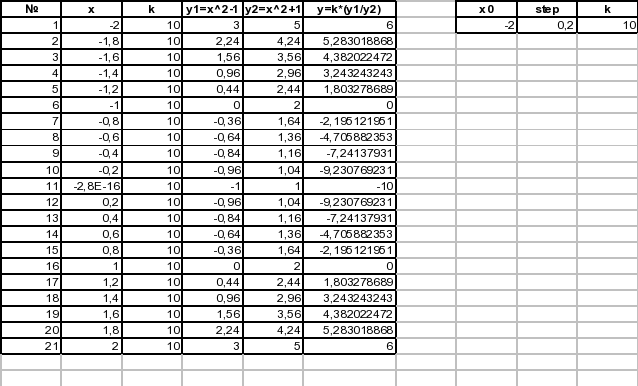
«Оформление основной и вспомогательной таблицы».
-
Вставить 2 пустые строки сверху для оформления заголовков:
а) установить курсор на первую строку;
б ) выполнить команды меню Вставка Строки(2 раза).
-
Занести заголовки:
а) в ячейку А1 занести слово «Таблицы»;
б) в ячейку А2 занести слово «Основная»;
в) в ячейку Н2 занести слово «Вспомогательная».
-
Объединить ячейки A1:J1:
а) выделить блок A1:J1;
б) использовать кнопку «центрировать по столбцам» панели инструментов Форматирование.
-
Аналогично центрировать заголовки: «Основная» и «Вспомогательная».
-
Оформить заголовки определёнными шрифтами.
-
Подогнать ширину столбцов так, чтобы текст помещался полностью.
-
Произвести выравнивание надписей шапок по центру.
-
Обрамить основную и вспомогательную таблицы.
-
Задать фон заполнения внутри таблицы – жёлтый, фон заполнения шапок таблиц – красный.
-
Сохранить результаты своей работы под именем файла: Работа 11_1, в своей личной папке.
«Нахождение суммы вычисленных значений у. Нахождение ср. арифметического вычисленных значений у. Нахождение минимального и максимального значений у.»
6.
-
Нажать на кнопку fx. Выбрать категорию Полный алфавитный перечень.
-
Подсчитать сумму вычисленных значений у и записать её в ячейку F25:
а) сделать текущей ячейку Е25;
б) в ячейку Е25 записать поясняющий текст сумма у=;
в) в диалоговом окне Мастер функций выбрать имя СУММ и Ок;
г) в появившемся диалоговом окне указать диапазон, в котором вычисляется сумма (F4:F24).
3. Оформить нахождение ср. арифметического вычисленных значений у:
а) сделать текущей ячейку Е26;
б) в ячейку Е26 записать поясняющий текст ср. арифм. у=;
в) в диалоговом окне Мастер функций выбрать имя функции СРЗНАЧ и Ок.
г) в появившемся диалоговом окне указать диапазон в котором вычисляется ср. значение (F4:F24).
4. Оформить нахождение минимального и максимального значений у:
а) занести в ячейки Е27 и Е28 поясняющий текст: min= и max=;
б) в ячейки F27 и F28 минимальное и максимальное значения из Мастера функций МАКС и МИН.
в) в появившемся диалоговом окне указать диапазон в котором вычисляется ср. значение (F4:F24).
5. Оформить блок ячеек Е4:F28:
а) сделать обрамление блока Е4:F28;
б) поясняющие надписи оформить жирным шрифтом с выравниванием вправо;
в) заполнить этот блок цветами на собственный выбор.
6. Сохранить полученный результат в личной папке.
7.
Карточка №2
Используя данные таблицы, построить:
а) гистограмму за 1997 год; б) гистограмму за 1996/97 г.
|
Численность постоянного населения РК по отдельным национальностям (на начало года; тысяч человек) |
||
|
1996 |
1997 |
|
|
Всё население |
16041,3 |
15860,7 |
|
Казахи |
7913,2 |
8033,4 |
|
Русские |
5286,3 |
5104,6 |
|
Украинцы |
750,6 |
720,3 |
|
Узбеки |
354,1 |
358,7 |
|
Татары |
285,3 |
277,6 |
|
Немцы |
370,7 |
303,6 |
|
другие |
1081,1 |
1062,5 |
Карточка 3
Используя данные таблицы, построить:
а) построить гистограмму национального состава населения Казахстана по всем годам;
б) построить круговую диаграмму казахов, по всем годам;
в) построить круговую диаграмму русских, украинцев и белорусов, по всем годам;
11.
г) построить круговую диаграмму других национальностей, по всем годам.
|
Национальный состав населения Казахстана (%) |
|||||||
|
1926 |
1939 |
1959 |
1970 |
1979 |
1989 |
1997 |
|
|
Казахи |
57,1 |
38 |
30 |
32,6 |
36 |
39,4 |
50,7 |
|
Русские, украинцы, белорусы |
33,1 |
51,5 |
52,1 |
51,1 |
48,1 |
44,3 |
37,7 |
|
Другие |
9,9 |
10,5 |
17,9 |
16,3 |
15,9 |
16,3 |
11,6 |
12.
Далее
После определения диапазона ячеек с данными и задания рядов диаграммы переходим к следующему шагу, щёлкнув по кнопке .
Шаг 3. Задание дополнительных элементов диаграммы.
В Параметрах диаграммы можно добавить легенду, поместить оси, озаглавить всю диаграмму, подписать данные, разместить рядом с диаграммой таблицу данных и выполнить некоторые другие операции.
Хорошая диаграмма – это диаграмма, при просмотре которой не возникает вопрос: «А что бы это значило?»
Шаг 4. Размещение диаграммы.
Существует две возможности размещения диаграммы.
1-я возможность: можно создать встроенную диаграмму. Она вставляется в лист с данными.
10.
2-я возможность: это использование листа диаграмм. В этом случае для размещения диаграммы выделяется отдельный лист
При размещении диаграммы на отдельном листе нужно задать имя этого листа, введя его в поле текста, расположенного в области Поместить диаграмму на листе рядом с опцией Отдельном.
Готово
Если диаграмма готова, щёлкнуть по кнопке .
Карточка №1
Используя данные таблицы,
построить:
а) диаграмму с областями; б) круговую диаграмму.
|
Использование домашнего компьютера |
|
|
Виды работ |
% |
|
Игры |
8,2 |
|
Обработка текстов |
24,5 |
|
Ведение финансов |
15,4 |
|
Работа, выполняемая дома |
26,5 |
|
Образование |
8,8 |
|
Домашний бизнес |
16,6 |
11.
Лабораторная работа №2
Тема: «Выбор форматов чисел»
Цели урока:
-
Формирование умений и навыков, носящих в современных условиях общенаучный и обще интеллектуальный характер.
-
Развитие у школьников теоретического, творческого мышления, а так же формирование операционного мышления, направленного на выбор оптимальных решений.
-
Научить школьников применять современное программное обеспечение в решении нестандартных задач.
Задачи урока:
-
Воспитательная- развитие познавательного интереса, воспитание информационной культуры.
-
Учебная- изучить и закрепить основные навыки работы с электронными таблицами..
-
Развивающая — развитие алгоритмического мышления, расширение кругозора.
Пояснительная записка.
Одним из основных назначений Excel является обработка чисел и представление числовых значений. Поэтому в Excel предусмотрено множество способов отображения чисел. Все эти способы чётко классифицированы по категориям:
-
1000,0 тн – в денежном формате;
-
1000% — в процентном выражении;
-
1,00Е+2 – в экспоненциональной форме, что означает 1*102.
При изменении формата чисел ячейки изменяется только способ представления данных в ячейке, но не сами данные.
Если в ячейке отображается набор символов в виде #####, то это означает, что столбец недостаточно широк для отображения числа целиком в установленном формате. Его следует расширить.
Ход работы.
П-1. Установить масштаб 75%.
П-2. Скопировать значения у из столбца F в столбцы K, L, M, N.
-
выделить столбец F;
-
подвести курсор к границе выделенного (он должен принять форму белой стрелки);
-
нажать правую кнопку мыши;
-
буксировать блок с помощью мыши до столбца К;
-
отпустить мышь;
8.
-
в открывшемся контекстно-зависимом меню выбрать команду Копировать только значения;
-
заполнить значениями столбцы L, M, N.
П-3. В столбце К задать формат, в котором отражаются 2 значащие цифры после запятой 0,00.
П-4. В столбце L задать Экспоненциональный формат.
П-5. В столбце М задать формат процент.
П-6. В столбце N установить собственный формат 4 знака после запятой:
Меню: Формат, ячейки, число. В поле Тип набрать 0,0000 и ОК.
П-7. Оформить блок K2:N24 в стиле оформления основной и вспомогательной таблиц (заголовок, обрамление, заполнение, шрифт).
П-8. Полученный результат предъявить учителю и сохранить.
Таблица должна иметь следующий вид:
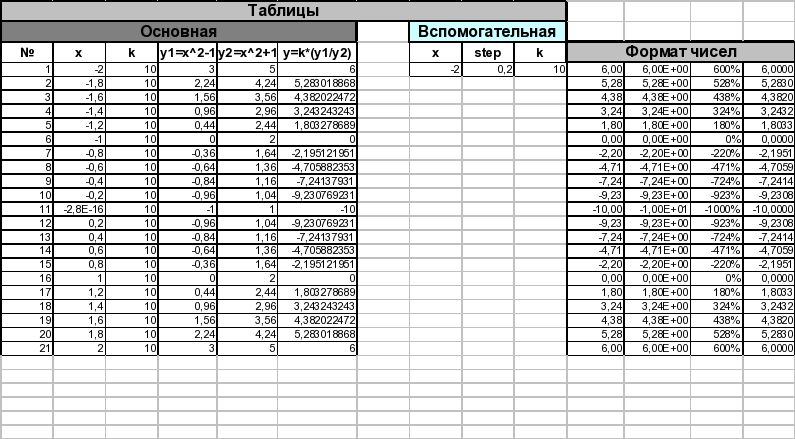
Контрольные вопросы.
-
Как подсчитать среднее значение с помощью Мастера функций?
-
В каких форматах можно представить числа в ячейке?
-
Как установить масштаб изображения таблицы?
-
Какие установки можно сделать с помощью диалогового окна Параметры страницы?
9.
Лабораторная работа №3.
Тема: «Построение диаграмм».
Цель работы:
-
ознакомиться с различными типами диаграмм и графиков и научиться их строить;
-
освоить основные приёмы редактирования и оформления диаграмм;
-
научиться выводить на печать диаграммы.
Задачи урока:
-
Воспитательная- развитие познавательного интереса, воспитание информационной культуры.
-
Учебная- изучить и закрепить основные навыки работы с электронными таблицами..
-
Развивающая — развитие алгоритмического мышления, расширение кругозора.
Ход работы.
Задача: таблица содержит поквартальные показатели продажи товаров.
Требуется получить диаграмму, отображающую товарооборот в 1-ом квартале.
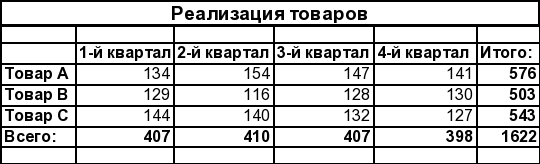
Решение.
Начинать с выделения требуемого диапазона А4:В6.
Теперь щёлкнуть по кнопке Мастер диаграмм на стандартной панели инструментов.
Шаг 1. Выбор типа диаграмм.
На этом шаге нужно выбрать тип диаграммы. Выбрав тип диаграммы, можно просмотреть диаграмму, нажав и удерживая кнопку Просмотр результата.
Н
Далее
ажать кнопку
Шаг 2. Задание диапазона, содержащего данные.
Задание диапазона содержащего данные, которые будут представлены на диаграмме.
Если в диаграмме предполагается использовать заголовки строк и столбцов, то их необходимо включить в выделенный диапазон. Ссылки в поле Диапазон являются абсолютными.
Диапазон может состоять из нескольких строк и столбцов. Разделение по строкам или столбцам приводит к разделению данных на диаграмме по рядам.
Ряд данных – это информация, которую необходимо представить в виде диаграммы.
Ряды можно добавлять и удалять с помощью кнопок Добавить и Удалить на вкладке Ряд.
10.
(СРСП) Лаб. № 4. Филиалы
1. Создайте рабочую книгу и сохраните ее в своей папке под именем Филиалы(Ваша фамилия). Начнем
выполнение примера с создания таблицы и ввода данных о каждом филиале.
2. Подготовительный этап. Скопируйте в буфер обмена с листа Товары книги Заказы данные о товарах, их
номерах и ценах, т.е. скопируйте диапазон ячеек А1—С12 листа Товары.
3. Перейдите к первому листу книги Филиалы и в ячейку А3 вставьте скопированный фрагмент таблицы. В 3
строе в ячейки D3, E3, F3 введите соответственно записи Количество заказов, Проданное количество и
Объем продаж. Задайте центрирование текста в ячейках и разрешите перенос текста по словам.
4. В ячейку F4 поместите формулу: =С4*Е4 и скопируйте ее в ячейки F5-F14.
5. Введите в ячейку В15 слово Всего:, а в ячейку F15 вставьте формулу суммы или нажмите кнопку
панели инструментов Стандартная. Excel сам определит диапазон ячеек, содержимое которых следует
суммировать.
6. Таких листов должно быть столько, сколько у вас было городов в листе Клиенты. Мы должны
скопировать этот лист 4 раза.
7. Для этого установите курсор мыши на его ярлычке и нажмите правую кнопку манипулятора. В
контекстном меню выберите команду Переместить/скопировать, в появившемся диалоговом окне
укажите лист, перед которым должна быть вставлена копия, активизируйте опцию Создать копию и
нажмите ОК. Намного проще копировать с помощью мыши: установите указатель мыши на ярлычке
листа и переместите его в позицию вставки копии, удерживая при этом нажатой клавишу [Ctrl].
8. Имена рабочих листов соответствуют названиям городов с листа Клиенты, например, Алматы, Астана,
Шымкент, Актау, Караганда или другие названия. Введите название филиала, соответствующего
названию листа и в ячейку А1 данного листа.
9. Дополните лист Заказы еще одним столбцом. В ячейку М1 введите слово Город. В ячейку М2 введите
формулу =ЕСЛИ(ЕПУСТО($H2);“ ”;ПРОСМОТР($H2;Код; Город)), протяните эту формулу до
строки 31 этого столбца.
10. Выбрать в меню Данные Фильтр/Атофильтр. Выберите в столбце Город первый филиал. Данные
столбца Количество листа Заказы будут внесены вами в столбец Проданное количество листа книги
Филиалы, в строки соответствующие номерам товаров. Если проданы товары с одним номером в разные
месяцы, то берется их суммарное количество. И так заполняются листы всех городов.
11. Консолидация данных. Скопируйте с первого листа книги Филиалы диапазон А3—В14, перейдите в 6
рабочий лист и вставьте в ячейку А3.
12. Приступаем к консолидации. Установите указатель ячейки в С3 и выберите в меню Данные
Консолидация.
13. В списке Функции следует выбрать элемент Сумма. Укажите в поле ввода Ссылка диапазон ячеек,
данные которых должны быть подвергнуть процессу консолидации. Удобно отмечать диапазон ячеек с
помощью мыши.
14. Установите курсор ввода в поле Ссылка, выполните щелчок на ярлычке первого города, например –
Алматы, выделить диапазон ячеек D3-F14 и нажать кнопку Добавить окна Консолидация. В результате
указанный диапазон будет переставлен в поле Список диапазонов.
15. Затем переходите на лист второго города. Диапазон указывается автоматически, нажимаете на кнопку
Добавить и так 5 раз.
16. Если верхняя строка и (или) левый столбец содержат заголовки, которые необходимо скопировать в
итоговую таблицу, следует активизировать соответствующие опции в группе Использовать метки.
Поскольку в нашем примере верхняя строка содержит заголовки столбцов, нужно активизировать опцию
В верхней строке.
17. Если между исходными данными и данными консолидированной таблицы должны быть установлены
динамическая связь, включите опцию Создавать связи с исходными данными.
18. Кнопку Обзор следует использовать для выбора файла , который содержит консолидируемые данные.
19. Нажмите кнопку ОК.
20. В ячейку А1 введите название новой таблицы Итоговые данные.
21. Введите в ячейку В70 значение Всего:, а в Е70 — и нажмите на клавишу [Enter]
22. Теперь приступаем к определению доли от общей прибыли суммы, вырученной от продажи каждого
товара. Введите в F9 формулу = Е9/$E$70 и скопируйте ее в остальные ячейки столбца F (до ячейки
F70) .
23. Отформатируйте содержимое столбца F в процентном стиле. Полученные результаты позволяют сделать
выводы о популярности того или иного товара.
24. При консолидации данных программа записывает в итоговой таблице каждый элемент и автоматически
создает структуру документа, что позволяет добиться представления на экране только необходимой
информации и скрыть ненужные детали. Слева от таблицы отображаются символы структуры. Цифрами
обозначаются уровни структуры (в нашем примере – 1 и 2). Кнопка со знаком плюс позволяет
расшифровать данные высшего уровня. Нажмите, например, кнопку для ячейки А9, чтобы получить
информацию об отдельных заказах.
25. Скопируйте формулу из F9 в ячейки F4- F8.
ГОСУДАРСТВЕННОЕ АВТОНОМНОЕ
ПРОФЕССИОНАЛЬНОЕ
ОБРАЗОВАТЕЛЬНОЕ УЧРЕЖДЕНИЕ СВЕРДЛОВСКОЙ
ОБЛАСТИ
«ВЕРХНЕПЫШМИНСКИЙ
МЕХАНИКО-ТЕХНОЛОГ7ИЧЕСКИЙ
ТЕХНИКУМ «ЮНОСТЬ»
Microsoft
Office Excel 2013
Практикум

Отрак Е.С
Практикум по Microsoft Office Excel 2013
Практикум содержит 7 практических занятий с самостоятельным
пошаговым выполнением каждого задания.
 |
|||
 |
Описание Microsoft Excel 2013
Microsoft Excel 2013 —
качественный, многофункциональный редактор для обработки таблиц и
математических вычислений, среди которых решение всевозможных уравнений,
продолжение последовательностей и рядов, сортировка множеств, поиск среднего
значения среди нескольких предложенных, и прочие задачи различного назначения.
Приложение Excel 2013 позволяет сконфигурировать формат числовых ячеек и
поддерживает ввод денежных, финансовых, процентных, дробных, экспоненциальных,
текстовых значений, а также даты и времени. Более того, программа предоставляет
полный инструментарий для визуализации числовых данных посредством графиков,
гистограмм и спарклайнов. Разнообразие диаграмм в Excel 2013 достаточно
обширно: среди базовых типов присутствуют круговые или кольцевые диаграммы,
линейчатые, иерархические, каскадные, воронкообразные, биржевые, поверхностные,
лепестковые категории и масса прочих, дополнительных разновидностей.
Новые инновационные возможности, реализованные в Microsoft
Excel 2013
В новом издании редактора таблиц разработчики
внесли следующие концептуальные решения и технологии:
·
новые средства, связанные с бизнес-аналитикой.
Так, текущее издание продукта вмещает в себя надстройки PowerPivot и Power
View, что превращает его в персонализированный, многоцелевой инструмент для
бизнес-анализа искомых данных
·
в библиотеку добавлены свежие формулы и
функции. Арсенал пользователя оказался расширен множеством знаковых
усовершенствованных модулей и компонентов. В первую очередь, стоит выделить
абсолютно новый тип функций, служащих для интерактивного взаимодействия с
веб-сервисами. Базовый набор Excel 2013 подразумевает 3 новых подтипа:
·
WEBSERVICE — позволяет извлечь
XML-содержимое из веб-сервиса
·
ENCODEURL — позволяет преобразовать
текст в URL
·
FILTERXML — помогает осуществить
синтаксический разбор XML и извлечь из него фрагменты данных.
В результате имплементации новых возможностей пользователю стало
доступно получение наиболее актуальных, последних данных из различных
источников с целью их последующей обработки и представления в нужной ему
репрезентативной структуре и визуальной форме.
Практическая занятие № 1
Основные понятия MS Excel
В настоящее время Microsoft Excel
является одним из наиболее распространенных табличных редакторов, используемых
при подготовке документов – отчетов, бизнес-планов.
Запустите редактор электронных таблиц MS Excel
2007:
Пуск ® Программы ®
Microsoft Office ® Microsoft Excel
Рассмотрите вид
экрана MS Excel
и найдите все, о чем говорится в пояснениях.
Пояснения:
Лист Excel состоит из 1
048 576 строк с номерами 1, 2, 3, 4 – 1 048 576 и 16 384
столбцов c именами А, В, С, D, Е …, на пересечении которых находятся
ячейки. т.е. из более 17 миллиардов ячеек. Совокупность листов
составляет рабочую книгу, которая сохраняется как целостный объект в
одном файле с расширением .xlsx
Ячейка
— основная единица хранения данных. Адрес ячейки (ссылка на ячейку)
образуется из имени столбца и номера строки: А1, Bl, D3, Е5 и т. п.
Активная ячейка выделяется на экране жирной
рамкой. Данные можно вводить только в активную ячейку, их можно видеть также в строке формул. Активную
ячейку можно выделить щелчком мыши.



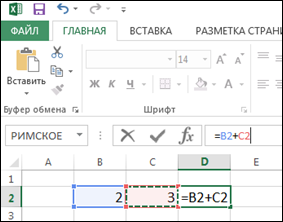
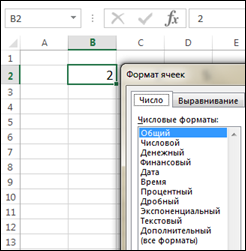
Типы данных
В ячейку можно поместить
данные следующих типов:
Задание 1. Создание и форматирование
таблиц
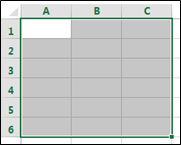 Удерживая нажатой
левую кнопку мыши, выделите таблицу из 3 столбцов и 6 строк.
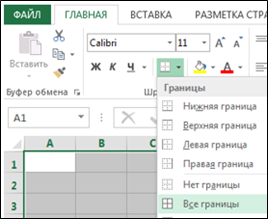 Для обозначения
границ выделенной области нажмите вкладку Главная
® Шрифт ®
Границы ® Все границы:

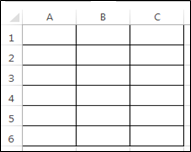
 Получится так:
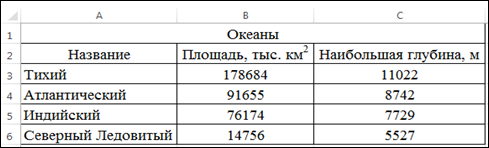
Заполните таблицу по
образцу (выберите шрифт Times New Roman).
выделите ячейки А1, В1, С1
и объедините их:


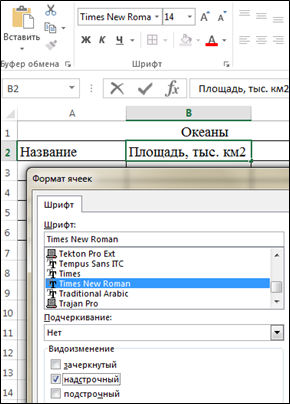 Для того,
чтобы в км2 «2» сделать надстрочным индексом, выделите «2», откройте
диалоговую панель Шрифт
и выберите Видоизменение
надстрочный:
 |
Ширину столбцов увеличьте
так, чтобы все умещалось – наведите курсор на границу столбцов, нажмите левую
кнопку мыши, и, удерживая ее, перемещайте вправо или влево:


 Выровняйте текст в
таблице:
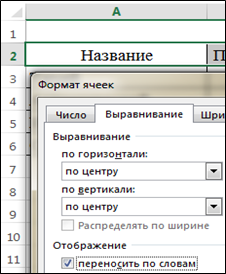
 Выделите ячейки А2, В2, С2. Нажмите правую кнопку
мыши и в контекстном меню выберите Формат
ячеек… Перейдите
на вкладку Выравнивание,
выберите: Выравнивание по
горизонтали: по центру, по вертикали: по центру, поставьте
галочку переносить по словам,
нажмите ОК:
 |
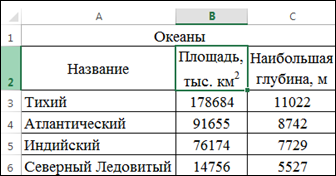
Измените ширину столбцов,
чтобы получилось так:
Таблица 1
Задание 2. Наберите и
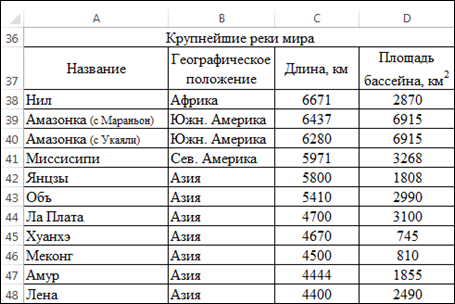
отформатируйте таблицы самостоятельно:
Таблица 2
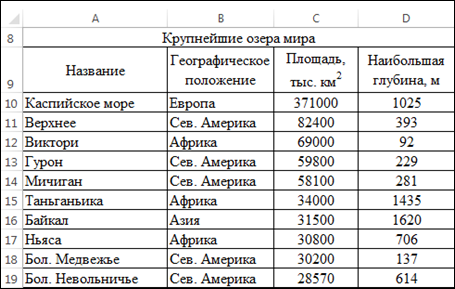
Таблица 3
Сохраните работу в папке Excel под названием Практическая
работа 1.
Практическое занятие № 2
Функция автозаполнения
Используя функцию
автозаполнения, Вы можете сэкономить время на ввод с клавиатуры
последовательного ряда чисел (арифметической прогрессии), обозначений, названий
месяцев и дней недели, как в строках, так и в столбцах.
Задание 1. Автоматическое заполнение
1. Для
создания числового ряда введите в смежные ячейки два первых числа и выделите
эти ячейки:

2. Установите
указатель мыши на точку в правом нижнем углу выделения, он примет вид тонкого
черного крестика +.
3. Нажмите
левую кнопку мыши и, не отпуская ее, перетащите указатель + по строке или столбцу.
4. Отпустите
кнопку, и ячейки будут заполнены.

Для автозаполнения названиями месяцев
или дней недели достаточно ввести название в одну ячейку и выполнить пункты
3—5.

Используйте Автозаполнение для ввода
следующих данных:

Введите данные в две соседние ячейки,
выделите сразу две ячейки, установите курсор на маркер заполнения и перетащите
его на несколько ячеек вправо:

Сделайте то же
самое для последовательностей: 10, 20, …; 100, 200, …

Самостоятельно
создайте несколько вертикальных рядов с помощью автозаполнения.
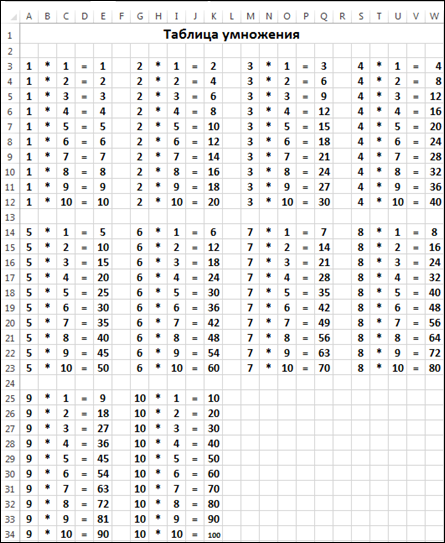
Задание 2. Создание таблицы умножения
 На Листе 2 с помощью функции Автозаполнение
создайте таблицу умножения:
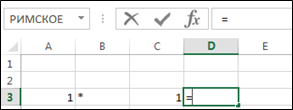
В ячейку
А3 введите «1»,
в ячейку В3 – знак «*»,
в ячейку С3 – «1»,
в D3 – «=».
Нажмите значок  , чтобы после
знака «=» отменить ввод формулы.
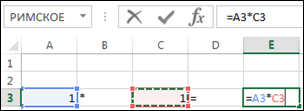
В ячейке Е3
поставьте знак «=» и введите формулу: щелкните по ячейке А3, введите знак «*» и
щелкните по ячейке С3.
В ячейке Е3 и в
строке формул появится формула «=А3*С3»:

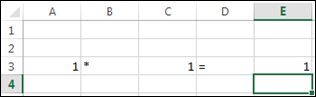
Нажмите клавишу [Enter]. В ячейке Е3 появится результат умножения:
Выделите ячейку А3 и с
помощью автозаполнения заполните единицами ячейки от А4 до А12:
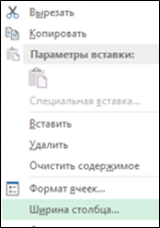

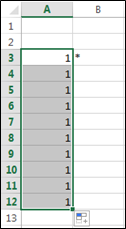 Уменьшим ширину
столбцов. Выделите столбцы от А до Z, выберите Формат, Ширина столбца и
установите ширину 3, нажмите ОК.
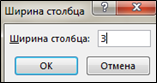
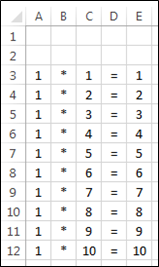 Отформатируйте
столбцы от А до Z по центру.
Выделите ячейку В3 и с помощью
автозаполнения заполните знаком умножения «*» ячейки от В4 до В12.
В ячейку С4 введите число
2. Выделите ячейки С3 и С4 и с помощью автозаполнения заполните ячейки до С12.
Заполните ячейки D3:D12 знаком «=».
Выделите ячейку Е1 и
скопируйте формулу до ячейки Е12.
Выделите диапазон ячеек
А3:Е12, скопируйте его и вставьте в ячейки G3, M3, S3, A14, G14, M14, S14,
A25, G25. В ячейках G3:G12 с помощью автозаполнения
исправьте «1» на «2», в ячейках М3:М12 исправьте «1» на «3» и т.д. В ячейке К34
«100» не видно, потому что не умещается, – уменьшите размер шрифта (9).
Выделите ячейки А1:W1,
объедините их  и напишите заголовок «Таблица умножения». Таблица
умножения готова:
Задание 3. Создание календаря
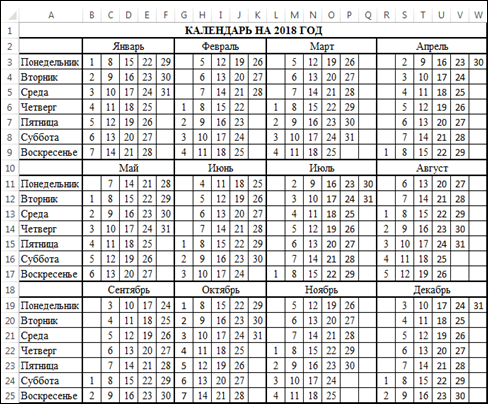
На Листе
3 с помощью функции Автозаполнение
самостоятельно создайте календарь на 2018 год.
Задание 4.
Создание таблицы «Системы счисления»
На Листе 4 создайте таблицу, объедините ячейки А1:Е1 и напишите заголовок.
Десятичные числа (столбец А) с помощью функции Автозаполнение заполните до 20
(до ячейки А23).
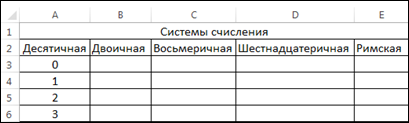
Выделите ячейку В3. Поставьте знак «=» и щелкните пиктограмму «Вставить
функцию»

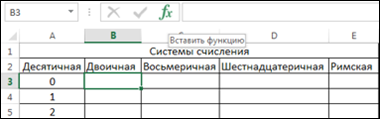
Появится окно Вставка
функции. Выберите категорию: Инженерные:
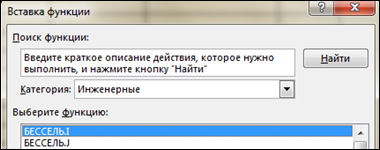
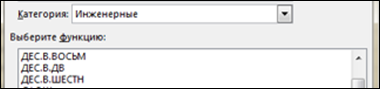
Выберите функцию ДЕС. В ДВ.,
которая преобразует десятичное число в двоичное:

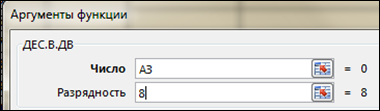
Нажмите ОК. Появится окно Аргументы функции. Для ввода числа щелкните по ячейке А3,
разрядность введите 8.
Нажмите ОК. В ячейке В3 появится число 0 в двоичной
системе.
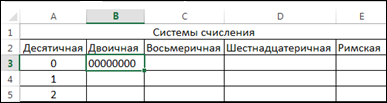
Выделите ячейку В3 и с помощью автозаполнения
скопируйте ее до ячейки В23.
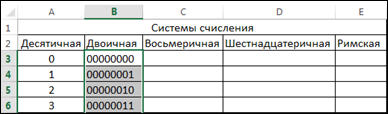
Аналогично переведите десятичные числа с 1 до 20 в
восьмеричную, шестнадцатеричную и римскую систему счисления.
Для перевода десятичных чисел в восьмеричную систему
счисления выберите функцию ДЕС.В.ВОСЬМ, разрядность 2.
Для перевода десятичных чисел в шестнадцатеричную
систему счисления выберите функцию ДЕС.В.ШЕСТН, разрядность 2.
Для перевода десятичных чисел в римскую систему
счисления выберите в математических функциях функцию РИМСКОЕ (категория
функции – математические). В римской системе счисления нет цифры 0, поэтому
начинайте с 1 (ячейка А4). Оформите таблицу.
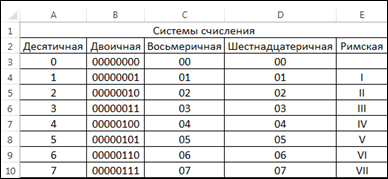
Сохраните
файл Практическая работа 2
в Мои документы, в Вашей
папке, в папке Excel.
Практическое занятие № 3
Построение диаграмм
Диаграммы и графики
наглядно отображают зависимости между данными, что облегчает восприятие и
помогает при анализе и сравнении данных. Диаграммы могут быть различных типов.
Задание 1. Построение линейчатой и
круговой диаграмм
Для наглядного
сравнения различных величин используются линейчатые диаграммы. Например, с
помощью линейчатой диаграммы можно наглядно представить данные о численности
населения различных стран.
Откройте Практическую работу №1, перейдите на Лист 2.
1.
Заполните таблицу:
10 самых больших стран мира по
населению 2017
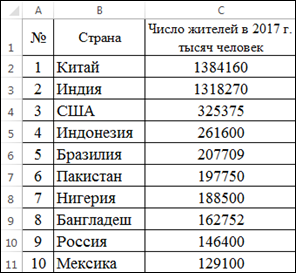
2.
Выделите таблицу вместе с заголовком. Выберите вкладку
Вставка ®
Диаграммы ® Вставить гистограмму ®
Объемная гистограмма с группировкой:

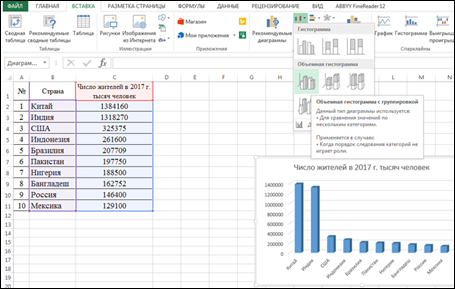
Появившуюся диаграмму увеличьте и расположите
так:
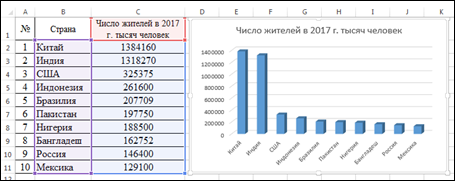
Аналогично
создайте круговую и кольцевую диаграммы:
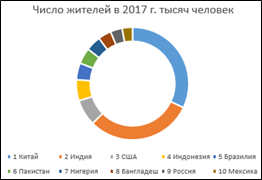 |
|||
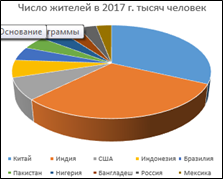 |
Задание 2. Самостоятельное построение
диаграмм
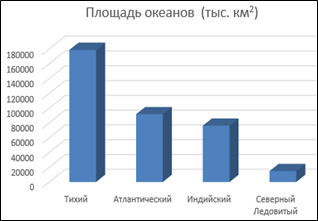 Перейдите на Лист 1.
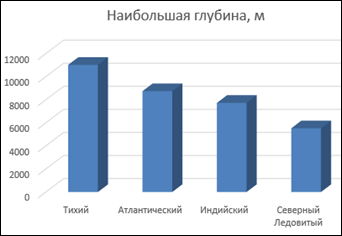
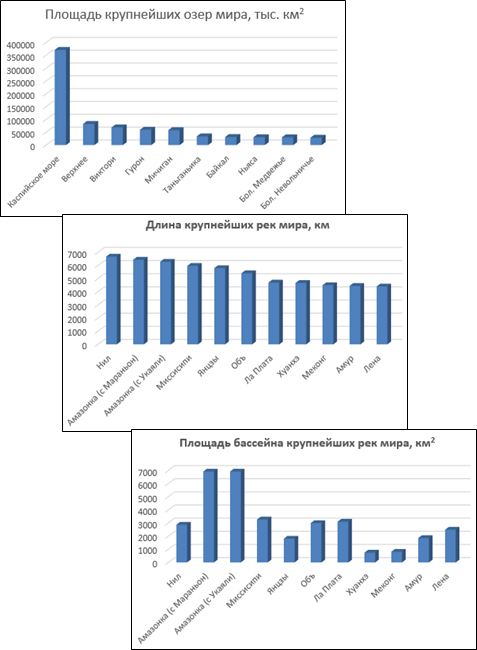
Самостоятельно постройте диаграммы по
таблицам Океаны, Крупнейшие озера
мира, Крупнейшие реки мира. Где необходимо, измените заголовки.
Можно выбрать стиль диаграммы, поменять
цвет:

Для построения диаграммы Глубина океанов выделите первый
столбец таблицы (Название), удерживая нажатой клавишу [Ctrl],
выделите последний столбец (Наибольшая глубина, м).
 |
Вы работали с файлом Практическая работа 1.Сохраните
файл.
Практическое занятие № 4
Ввод формул. Вычисления
по формулам
Задание 1. Автосуммирование
 Кнопка Автосумма (AutoSum)
  – может использоваться для
автоматического создания формулы, которая суммирует область соседних ячеек,
находящихся непосредственно слева в данной строке или выше в данном
столбце.
1. Введите
числа от 1 до 10 в ячейки А1:А10 (воспользуйтесь функцией автозаполнения).
Выделите ячейку А11, в которую поместим результат суммирования.
2. Щелкните
кнопку Автосумма — S. Excel
примет решение, какую область включить в диапазон суммирования и выделит ее
пунктирной движущейся рамкой (границей).
3. Нажмите
Enter для принятия области,
которую выбрала программа Excel. В ячейке А11 появится
результат автосуммирования.
4. Результат
автоматически изменится, если вы измените какое-нибудь число в ячейках А1:А10, измените
область суммирования. удалите какую-нибудь строку в области суммирования. Если
в процессе работы добавляются новые строки в области суммирования, то результат
также изменяется автоматически. Попробуйте!
5. 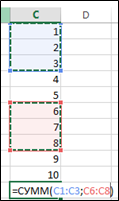 Введите числа от 1 до 10 в ячейки С1:С10 (воспользуйтесь функцией
автозаполнения). Для суммирования нескольких диапазонов, например, С1:С3 и
С6:С8, необходимо:
—
выделить ту ячейку, в которой вы
хотите получить сумму (С11), щелкнуть кнопку Автосумма — S – Excel примет решение, какую область включить в диапазон суммирования
и выделит ее пунктирной движущейся рамкой (границей);
—
выбрать мышкой свой диапазон
(С1:С3) и удерживая нажатой клавишу [Ctrl], выделить второй диапазон (С6:С8),
нажмите Enter. В ячейке С11 появится сумма диапазонов С1:С3 и С6:С8.
Основные
правила создания формул
§
Формула всегда начинается со знака «=» (равно). Формула
отражается в строке формул. Аргументами формул обычно являются ссылки на ячейки
(адреса ячеек).
§
Адреса ячеек могут быть относительные или абсолютные.
Обычно
ссылки на ячейки описываются и используются как относительные (формат записи А1,
адрес А1 вводится в формулу с клавиатуры или щелчком левой мыши по ячейке А1).
Когда формула, содержащая эти ссылки, копируется, происходит изменение формулы
для поддержания относительности ссылок.
§
Абсолютная
ссылка на ячейку или область ячеек будет всегда ссылаться на один
и тот же адрес строки и столбца. Формат записи абсолютной
ссылки – $А$1. Адрес $А$1 вводится также, как относительный. Чтобы он стал
абсолютным, после указания ячейки необходимо нажать клавишу F4 – перед именем столбца и строки появится знак «$». Попробуйте
несколько раз нажать F4 и посмотрите, как будет
меняться адрес ссылки.
Задание 2. Создание простых формул
Перейдите на Лист 2
1. Введите
в ячейку А1 – число 25, в ячейку В1 – число 5, в ячейку С1 – число 8.
2.
 Выделите ячейку
D1 и введите формулу =A14+B14-C14. За вводом формулы следите в строке
формул.
 |
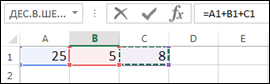
Будьте внимательны, для ввода
формулы выполните следующие шаги:
—
выделите ячейку D1, начните ввод формулы со знака =;
—
щелкните на ячейке А1, затем введите знак плюс +;
—
щелкните на ячейке В14, введите знак минус -;
—
щелкните на ячейке С14, нажмите Enter, в ячейке D14
получится результат.
Придумайте и сделайте еще два аналогичных
примера.
Задание
3. Создание таблицы и расчет по формулам
1. Введите
числовые данные в ячейки:
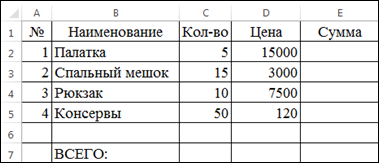
2. Оформите
таблицу как показано на рисунке.
3.
В ячейку Е2 введите формулу для расчета суммы на палатки
=С2*D2
и
нажмите клавишу Enter – в ячейке Е2 отобразится результат.
4.
Выделите ячейку Е2, скопируйте содержимое ячейки Е2 в
ячейки Е3, Е4 с помощью маркера заполнения.
Область ячеек
(ячейка) может быть скопирована в другие ячейки при помощи маркера заполнения. Процесс копирования
формул происходит при одновременном изменении адресных ссылок в формуле.
5.
Вычислите общий расход (ВСЕГО) в ячейке Е7.
Задание
4. Вычисление процентов
1. Введите
числовые данные в ячейки, оформите таблицу, выполните все расчеты:
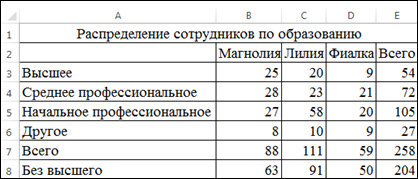
2. В
ячейку F2 введите подзаголовок: «%». В этом
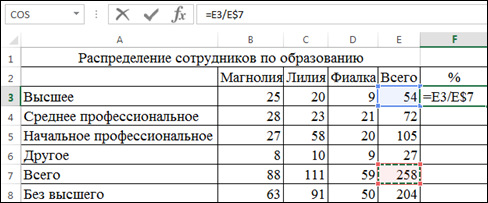
столбце вычислим процент сотрудников с каждым видом образования.
Процент
сотрудников с высшим образованием вычисляется по формуле:
количество сотрудников с высшим образованием / общее
количество
сотрудников
3. В
ячейку F3 введите формулу =Е3/Е$7.
Знак $
означает абсолютную ссылку, т.е. при копировании формулы номер строки в адресе
этой ячейки не меняется. Нажмите Enter.
4.
Выделите ячейку F3. Установите для нее
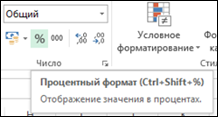
числовой формат – процентный. Для этого на вкладке Главная выберите вкладку Число, формат Процентный  .
.

5. Выделите
ячейку F3 и, при помощи маркера заполнения,
скопируйте формулу в ячейки F4:F8. Вы увидите результаты вычислений.
Задание
5. Относительные и абсолютные ссылки
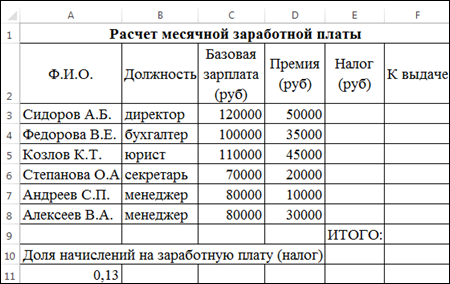
Заполните и оформите таблицу:
1. Пусть
выплата за месяц вычисляется по формуле:
выплата
за месяц (к выдаче) = базовая зарплата + премия — налог
Налог определен государством в виде фиксированного
процента от суммы (базовая зарплата + премия). Число 0,13 в ячейке А11
означает, что начисления на денежную выплату (налог) составляют 13%.
В ячейку Е3
введите формулу =$A$11*(C3+D3).
Нажмите Enter. В ячейке появится результат. Знак $ означает
абсолютную ссылку, т.е. при копировании формулы адрес этой ячейки не меняется.
2. Выделите
ячейку Е3 и, перетащив маркер заполнения, скопируйте формулу в ячейки Е4:Е8.
В ячейках появятся результаты вычислений налога.
3. В
ячейку F3 введите формулу =C3+D3-E3. Нажмите Enter. Выделите ячейку F3
и, при помощи маркера заполнения, скопируйте формулу в ячейки F4:F8. Вы увидите
результаты вычислений.
4. Самостоятельно
получите результат вычислений в ячейке F9 (ИТОГО).
Сохраните файл.
Практическое занятие № 5
Стандартные функции.
Фильтрация. Сортировка
Функция
представляет собой программу с уникальным именем, для которой задаются
конкретные значения аргументов.
Microsoft Excel содержит 400 встроенных
функций:
математические и
тригонометрические;
—
статистические;
—
финансовые;
—
логические;
—
инженерные; и др.
Задание 1. Использование стандартных
функций. Скопируйте таблицу из практической работы №1 «Крупнейшие
реки мира», добавьте три строки: «Наименьшее значение», «Наибольшее значение» и
«Среднее значение»:
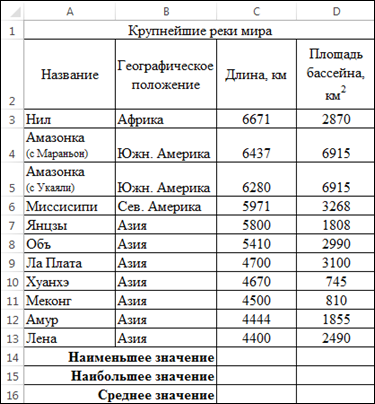
Выделите ячейку С14
и выполните команды Формулы ®
Вставить функцию

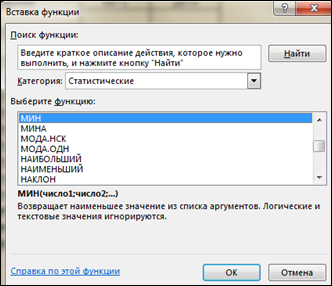
В диалоговом окне выберите категорию Статистические,
функцию МИН и нажмите ОК:
В ячейке С14 появится формула:

В появившемся окне нажмите ОК.
Скопируйте содержимое ячейки С14 в ячейку D14.
Получится так:

Аналогично найдите
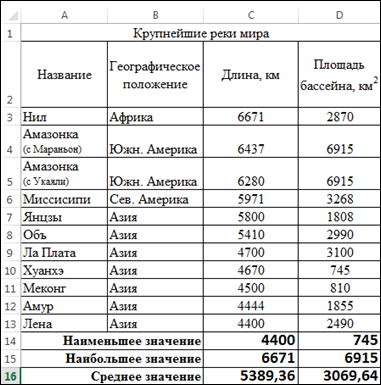
наибольшее значение (МАКС) и среднее значение (СРЗНАЧ). Не
забудьте исправить аргументы функции: диапазон С3:С13 и В3:В13.
Проверьте результат
работы:
Сохраните работу.
Задание 2. Фильтрация (выборка) данных
Фильтрация (выборка) данных позволяет отобразить в
таблице только те строки, содержимое ячеек которых отвечает заданному условию
(или нескольким условиям). Эта операция может выполняться с помощью автофильтра
или расширенного фильтра.
Скопируйте таблицу
«Крупнейшие реки мира» на Лист 2. Выберите реки, с длиной более 5000 км:
Установите курсор
внутри таблицы, исполните команды:
Данные ®
Фильтр

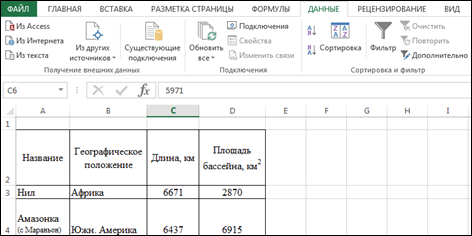
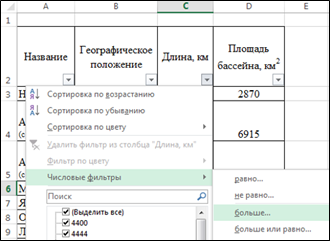
Щелкните левой кнопкой мыши по кнопке
 в
в
столбце Длина. В
появившемся окне щелкните Числовые
фильтры ® больше…
 |
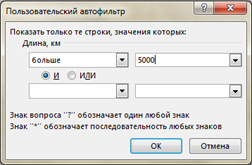
В диалоговом окне Пользовательский автофильтр
введите значение 5000:
Нажмите ОК. Проверьте
результат работы:
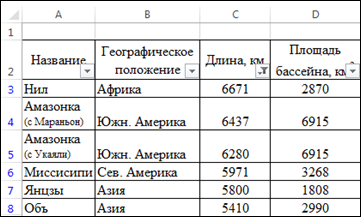
Задание
3. Фильтрация (выборка) данных. Выберите реки, площадь бассейна
которых составляет от 1 500 до 3 500 км2.
Скопируйте таблицу
«Крупнейшие реки мира» на Лист 3. Установите курсор внутри таблицы, исполните
команды: Данные ®
Фильтр
Щелкните левой кнопкой мыши по кнопке
 в
в
столбце Площадь бассейна.
В появившемся окне щелкните Числовые
фильтры ® между…
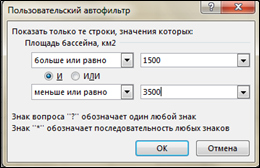 В диалоговом окне Пользовательский автофильтр
введите значения:
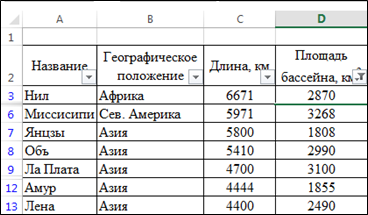 Нажмите ОК. Проверьте
результат работы:
Задание 4. Фильтрация (выборка) данных. (самостоятельно).
Выберите реки, длина которых соответствует условию
5 000 < Длина реки < 6 500
Задание выполняйте на Листе
4.
Задание
5. Абсолютная
адресация. Сортировка данных. На Листе 5 постройте таблицу,
содержащую сведения о стоимости туристических путевок в разные страны мира.
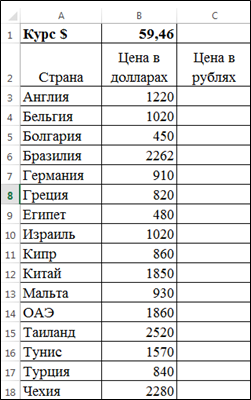
1. Найдите стоимость
путевок в рублях.
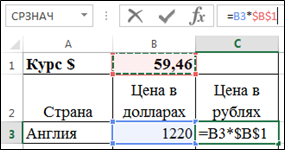
В ячейку С3
введите формулу для расчета стоимости путевки в рублях (используйте абсолютный
адрес ячейки В1):
Скопируйте содержимое ячейки С3 в
блок ячеек С4:С18 с помощью маркера заполнения.
Выделите блок ячеек С3:С18,
установите формат Денежный:
Главная ®
Число (вкладка Число):

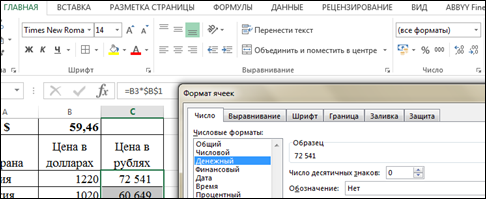
Число десятичных знаков: 00000
Обозначение: нет
2. Произведите сортировку данных по Цене
в долларах по убыванию. Выделите блок ячеек А3:С18, выполните
команды:
Данные ®
Сортировка


В диалоговом окне Сортировка
установите:
Сортировать
по Цена в долларах
Порядок По убыванию

нажмите ОК.
Задание 6. Фильтрация (выборка),
сортировка данных. (самостоятельно).
На Листе 6 постройте
таблицу
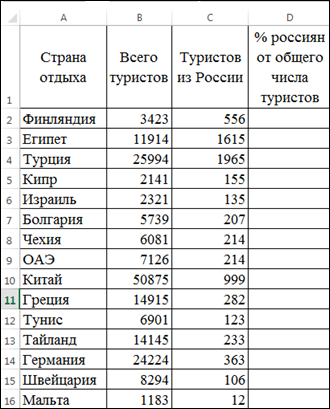
Вычислите % россиян от общего числа
туристов по формуле:
= Туристов из
России / Всего туристов
Выделите блок
ячеек D2:D16 и
установите процентный формат (2 десятичных знака):

Произведите сортировку стран по
алфавиту (выделяйте блок ячеек А2:D16),
постройте диаграмму по % россиян от общего числа туристов. Сохраните
работу. Позовите преподавателя.
Практическое занятие № 6
Построение графиков
Задание
1. Вычислите функцию y=2-х2 при хÎ[-3;3], шаг=0,5. Результат работы
представьте в виде таблицы. Постройте график функции.
1. Создадим
таблицу в Excel. В ячейке А1 напечатайте х, в
ячейке В1 – y=2-x2.
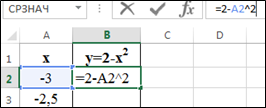 Задайте
шаг изменения аргумента х.
Используйте режим автозаполнения. Введите в ячейку А2 значение -3,0, в
ячейку А3 -2,5. Выделите эти две ячейки и потяните за правый нижний угол
«+» вниз по столбцу, пока не появится значение 3,0.
2. Во
втором столбце в ячейке В2 наберите формулу, начиная со знака равно «=» =2-А2^2.
 Нажмите Enter. В
ячейке появится результат -7,0. Заполните остальные ячейки при помощи
автозаполнения.
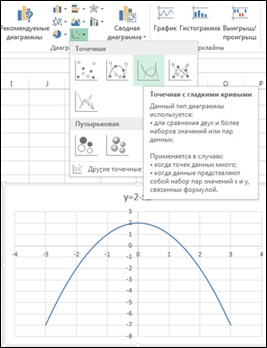
3. Постройте
график функции.  Выделите
таблицу и выберите меню
Вставка ®
Диаграммы ® Точечная ®
Точечная с гладкими кривыми.
Расположите график рядом
с таблицей.
 Добавьте подписи осей
с помощью
 Измените
цвет и толщи-ну контура графика, выберите цвет и толщину осей. Можете сделать
заливку.
Должно получиться так:
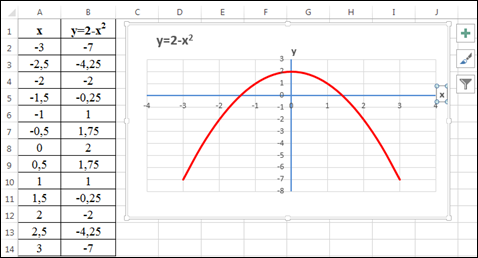
Задание 2. Перейдите на Лист 2. Самостоятельно постройте
таблицу и график зависимости перемещения от времени при равномерном
равноускоренном движении по формуле:
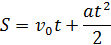
где начальная скорость v0=1,25 м/c, ускорение а=
0,3 м/с2. Время меняется от 0 до 20 с с шагом 2 с.
Используйте функцию
автозаполнения. Внимательно вводите формулу:
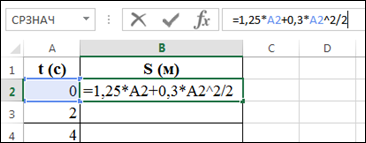
Постройте
график. Введите название «Равноускоренное движение», добавьте названия осей.
Должно
получиться так:
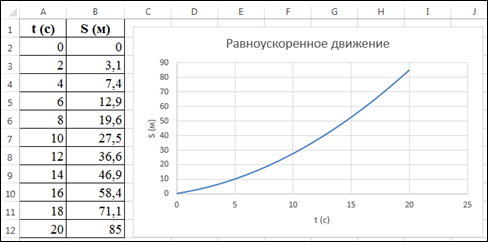
Сохраните файл.
Задание
3. Перейдите на Лист
3. Постройте график функции sinx.
1. Создадим
таблицу в Excel.
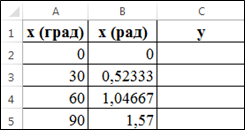 В ячейке А1
напечатайте: х (град),
в ячейке В1: х (рад) (в
радианах), в ячейке С1 – y.
Задайте шаг
изменения аргумента х. Используйте режим автозаполнения. Введите
в ячейку А2 значение 0, в ячейку А3 –30. Выделите эти две ячейки
и потяните за правый нижний угол «+» вниз по столбцу, пока не появится
значение 360.
2. Во
втором столбце в ячейке В2 наберите формулу перевода углов из градусов в
радианы, начиная со знака равно =A2*3,14/180.
Нажмите Enter. В ячейке появится
результат – 0,523333.
Заполните остальные ячейки при помощи автозаполнения.
3. В третьем
столбце в ячейке С2 поставьте знак равно «=» и щелкните fx – Вставить функцию. Появится окно
Вставка функции.
Выберите категорию: Математические. Выберите
функцию SIN.

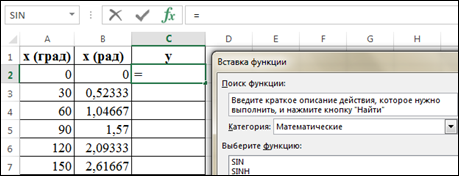
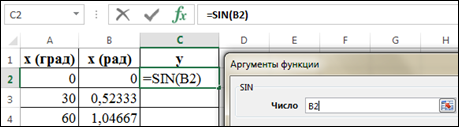
Нажмите ОК. Появится окно Аргументы
функции. Щелкните мышкой по ячейке B2. Нажмите
ОК. В ячейке С2 появится 0. (sin0 = 0).
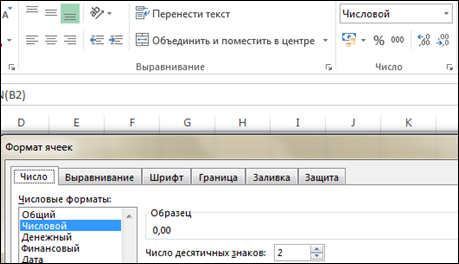
Установите числовой формат ячейки С2, число десятичных знаков
2:

Заполните остальные
ячейки при помощи автозаполнения.
4. Выделите
ячейки В1:С14, и выберите меню Вставка
® Диаграммы ®
Точечная ® Точечная с гладкими кривыми.
Появится график функции sinx.
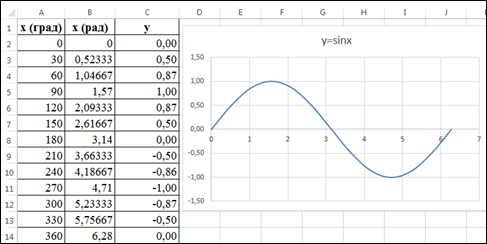
Задание
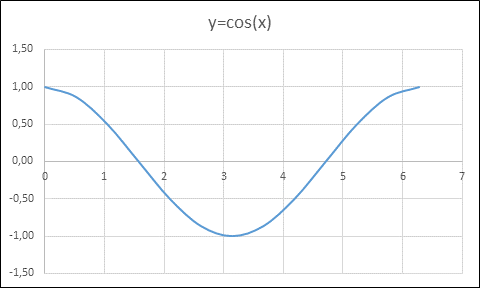
4. Самостоятельно постройте график функции cosx.
Сохраните файл.
Практическое занятие № 7
Статистическая обработка
данных
(самостоятельно)
Создайте таблицу успеваемости:
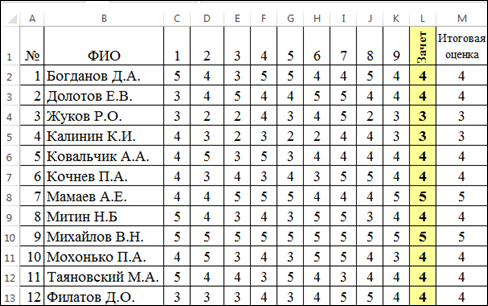
1. Вычислите
итоговую оценку (Среднее значение), округлите итоговые оценки до целого числа.
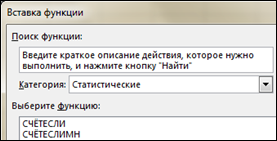
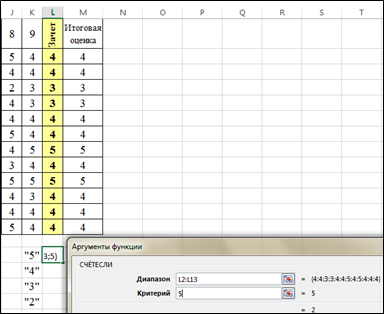
2. Подсчитайте
общее количество «5», «4», «3» и «2» по зачету.
Для этого добавьте
поясняющую информацию и используйте функцию СЧЕТЕСЛИ:
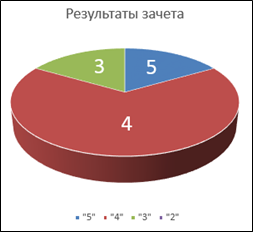
Постройте круговую диаграмму по
результатам зачета. Вставьте название диаграммы, добавьте подписи данных. Постройте
линейчатую диаграмму, в которой отобразите фамилии учащихся и итоговые:
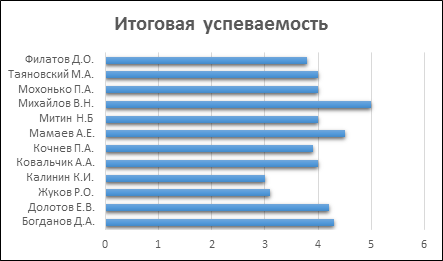
Сохраните работу. Позовите
преподавателя.
Оглавление
Практическая занятие № 1. Основные понятия MS Excel
Практическое
занятие № 2.
Функция
автозаполнения
Практическое
занятие № 3.
Построение
диаграмм
Практическое
занятие № 4.
Ввод формул.
Вычисления по формулам
Практическое
занятие № 5.
Стандартные
функции. Фильтрация. Сортировка
Практическое
занятие № 6. Построение
графиков
Практическое
занятие № 7. Статистическая
обработка данных
Скачано
с www.znanio.ru