
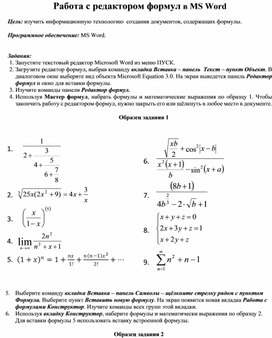
Цель: изучить информационную технологию создания документов, содержащих формулы.
Программное обеспечение: MS Word.
Задания:
1. Запустите текстовый редактор Microsoft Word из меню ПУСК.
2. Загрузите редактор формул, выбрав команду вкладка Вставка – панель Текст – пункт Объект. В диалоговом окне выберите вид объекта Microsoft Equation 3.0. На экран выведется панель Редактор формул и окно для вставки формулы.
3. Изучите команды панели Редактор формул.
Материалы на данной страницы взяты из открытых истончиков либо размещены пользователем в соответствии с договором-офертой сайта. Вы можете сообщить о нарушении.
Инфоурок
›
Информатика
›Другие методич. материалы›Ввод математических формул в программе Word
-
Скачать материал
-
17.01.2019
790
-
DOCX
320.8 кбайт -
23
скачивания -
Оцените материал:
-
-
Настоящий материал опубликован пользователем Жигулин Александр Николаевич. Инфоурок является
информационным посредником и предоставляет пользователям возможность размещать на сайте
методические материалы. Всю ответственность за опубликованные материалы, содержащиеся в них
сведения, а также за соблюдение авторских прав несут пользователи, загрузившие материал на сайтЕсли Вы считаете, что материал нарушает авторские права либо по каким-то другим причинам должен быть удален с
сайта, Вы можете оставить жалобу на материал.Удалить материал
-

- На сайте: 5 лет и 6 месяцев
- Подписчики: 0
- Всего просмотров: 14485
-
Всего материалов:
7


Файлы
Рабочий лист подходит для учеников 7 класса, работающих по учебнику «Информатика. ФГОС», автор Л….
ПЛАН-КОНСПЕКТ
учебного занятия кружка «Компьютер и информационные технологии»
Тема учебного занятия: «Решение задач с использованием редактора формул в текстовом процессоре Microsoft Word 2010».
Цели учебного занятия: научить создавать и редактировать формулы в текстовом процессоре Microsoft Word 2010.
Задачи учебного занятия:
Образовательная:
-
познакомить обучающихся с редактором формул текстового процессора Microsoft Word 2010;
-
сформировать умение записывать математические выражения в текстовом процессоре Microsoft Word 2010.
Развивающая:
-
развитие навыков и умений работы с редактором формул в текстовом процессоре Microsoft Word 2010;
-
развитие познавательных интересов, самоконтроля, умения конспектировать.
Воспитательная: воспитание информационной культуры обучающихся, внимательности, аккуратности, дисциплинированности, усидчивости.
Тип учебного занятия: комбинированный.
Метод обучения: объяснительно-иллюстративный.
Методические приемы обучения: словесный, наглядный.
Формы работы: индивидуальная.
Оборудование: персональные компьютеры, доска, мел.
Программное обеспечение: операционная система Windows 7, пакет прикладных программ Microsoft Office 2010.
План занятия:
-
Организационный момент (3 минуты).
-
Актуализация базовых знаний (12 минут).
-
Изложение нового материала (25 минут).
-
Практическая работа (1 час 30 минут).
-
Подведение итогов учебного занятия. Рефлексия (5 минут).
Ход учебного занятия:
Организационный момент.
Учебное занятие начинается с приветствия обучающихся. Затем педагог дополнительного образования отмечает присутствующих в группе.
Актуализация базовых знаний.
Педагог дополнительного образования предлагает обучающимся разгадать кроссворд: «Текстовый редактор».
По горизонтали:
1. Наклонный шрифт.
4. Часть таблицы.
5. Промежуток между словами.
7. Смещение текста абзаца по отношению к границам полей.
8. Действие над абзацем.
9. Часть текста, набранная до нажатия клавиши Enter.
По вертикали:
1. Действие, проводимое с фрагментом текста.
2. Выражение для расчета, оформляемое с помощью редактора формул.
3. Размер (высота) шрифта.
6. Нумеруемая часть документа, параметры которой устанавливаются с помощью пункта меню Файл.
|
1 к |
у |
р |
с |
и |
в |
2 ф |
3 к |
|||||
|
о |
4 с |
т |
о |
л |
б |
е |
ц |
|||||
|
5 п |
р |
о |
б |
е |
л |
р |
г |
|||||
|
и |
м |
л |
||||||||||
|
р |
6 с |
7 о |
т |
с |
т |
у |
п |
ь |
||||
|
о |
т |
л |
||||||||||
|
8 в |
ы |
р |
а |
в |
н |
и |
в |
а |
н |
и |
е |
|
|
а |
а |
|||||||||||
|
н |
н |
|||||||||||
|
и |
и |
|||||||||||
|
е |
ц |
|||||||||||
|
9 а |
б |
з |
а |
ц |
Изложение нового материала.
Педагог дополнительного образования поясняет тему нового учебного занятия, цель работы. Затем педагог дополнительного образования приступает к объяснению новой темы.
.
Для вызова редактора формул необходимо в документе, созданном с помощью текстового процессора Microsoft Word 2010, перейти на вкладку Вставка – Формула – Вставить новую формулу.
После запуска редактора формул на экране появляется:
-
место зарезервированное под формулу;
-
новая вкладка Работа с формулами Конструктор, на которой представлены элементы «Формула», «Сервис», «Символы» и «Структуры».
На сегодняшнем учебном занятии мы будем работать со следующими кнопками элемента «Структуры»: «Дробь», «Индекс», «Радикал», «Интеграл», «Скобка», «Функция», «Диакритические знаки» и «Матрица».
Эти кнопки предназначены для вставки шаблонов формул, таких как дроби, корни, матрицы, интегралы и т.п. Шаблоны содержат поля для ввода символов. Заполнение этих полей производиться с клавиатуры. Переходы между полями выполняются с помощью клавиш управления курсором или мыши. Для создания сложных формул можно помещать в поля шаблона другие шаблоны.
Ввод формулы завершается щелчком левой кнопки мыши в поле документа вне области ввода формулы.
Для редактирования формулы непосредственно в документе достаточно выполнить на ней двойной щелчок.
Далее педагог дополнительного образования запускает текстовый процессор Microsoft Word 2010 и рассматривает примеры использования редактора формул для создания наиболее часто встречающихся формул из разных предметных областей (дробей и радикалов, уравнений и неравенств с верхними и нижними индексами, сумм и произведений, интегралов и пр.).
Практическая работа.
Педагог дополнительного образования предлагает обучающимся выполнить практическую работу (Приложение 1).
Подведение итогов учебного занятия. Рефлексия.
Педагог дополнительного образования спрашивает: «Цель нашего учебного занятия выполнена? Что нового вы узнали на занятии? Что было сложно сделать?»
Педагог дополнительного образования демонстрирует работы, выполненные обучающимися и предлагает обучающимся оценить себя самостоятельно.
Приложение 1
-
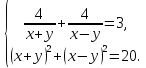
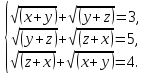
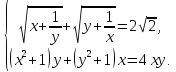
Набрать системы уравнений:

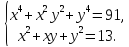
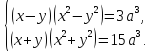
-
Набрать основные формулы прямоугольной системы координат:



-
Набрать интегралы:


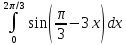
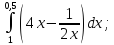
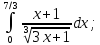
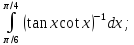
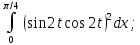
ПРАКТИЧЕСКОЕ ЗАНЯТИЕ
Тема занятия: MS WORD. Вставка в документ математических формул.
Цель выполнения задания: создавать, редактировать, форматировать математические формулы в документах.
Необходимо знать: текстовый редактор MS Word.
Необходимо уметь: работать в текстовом редакторе MS Word. Создавать, редактировать, форматировать документы по образцу.
Оборудование (приборы, материалы, дидактическое обеспечение) Инструкционные карты, мультимедийные презентации, персональные компьютеры.
ОСНОВНЫЕ ТЕОРЕТИЧЕСКИЕ ПОЛОЖЕНИЯ
Д ля ввода формулы можно использовать коды символов Юникода и математические элементы автозамены для замены текста символами.
При вводе формулы приложение Word может автоматически преобразовать формулу в профессионально-форматированную формулу.
-
На вкладке Вставка в группе Символы щелкните стрелку рядом с пунктом Уравнения, а затем выберите Вставить новое уравнение.
-
Введите формулу.

ХОД ВЫПОЛНЕНИЯ ЗАДАНИЯ, МЕТОДИЧЕСКИЕ УКАЗАНИЯ
Задание № 1.Вставить в документ формулы
1. 
2. 
3. 
4. 
5. 
6. 
7. 

8. –9х≥3х2 -9х-3х2≥0 
9. 
10. 
11. 
12. 
13. 
14. 

а) [0;1]; б) (-∞; +∞); в) (0;1)
15. 2х2+3-8х+1≥0.
а) (0; 3); б) (-∞; +3)Ù(4; +∞); в) (-∞; 0]Ù[3; +∞).
16. (3+х)(х+8)≤0
а) [3;8]; б) [-8;-3]; в) (-3;-8)
17. 
Вариант 1.
 ;
;

 .
.
Вариант 2.
 ;
;

 .
.
?Контрольные вопросы:
-
Запуск редактора формул.
-
Выход из редактора формул и последующее редактирование формулы.
-
Порядок создания математических формул.
-
Ввод специальных математических символов.
Вставка в документ формул с использованием редактора формул, встроенного в текстовой редактор Microsoft Word
1. В операционной системе Windows запустить текстовой редактор Microsoft Word командой [Программы — Microsoft Word]. Создать новый документ с помощью команды [Файл — Создать…].
Вызовем Редактор формул (Microsoft Equation).
2. Для вставки в документ формулы необходимо ввести команду [Вставка — Объект…], появится диалоговое окно Вставка объекта.
На вкладке Создание в списке Тип объекта: выбрать пункт Microsoft Equation 3.0 и щелкнуть по кнопе ОК.
3. В тексте документа появится рамка для ввода формулы, а в окне документа появится панель инструментов Редактор формул.
Вставим в документ формулу закона Ома.
4. Внутри рамки для ввода формул ввести на латинской клавиатуре левую часть формулы и знак равенства I=.
На панели инструментов Редактора формул щёлкнуть по кнопке Шаблоны дробей и радикалов.

На открывшейся панели выбрать кнопку с изображением дроби и щёлкнуть по ней мышью. В рамке для ввода формулы появится заготовка дроби, в которую ввести знаки U и R.
5. В результате в рамке для ввода формул появится формула закона Ома.

Используя данный урок введите следующие формулы.