
Обновлено: 15.04.2023
Microsoft Word — мощный текстовый процессор, предназначенный для выполнения всех процессов обработки текста: от набора и верстки до проверки орфографии, вставки в текст графики в стандарте *.pcx или *.bmp, распечатки текста. Он работает со многими шрифтами, как с украинским, так и с каждым из двадцати одного языка мира.
Одним из многих полезных свойств Word является автоматическая коррекция текста по границам, автоматический перенос слов и правка правописания слов, сохранение текста в определенный устанавливаемый промежуток времени, наличие мастеров текстов и шаблонов, позволяющих в считанные минуты создать деловое письмо, факс, автобиографию, расписание, календарь и многое другое.
Word позволяет применять различные шрифты, вставлять в документ электронные таблицы, диаграммы, сложные математические формулы, графические иллюстрации и звуковые комментарии. Он обеспечивает фоновую проверку орфографии. По своим возможностям Word приближается к настольным издательским системам.
Текстовый процессор обеспечивает поиск заданного слова или фрагмента текста, замену его на указанный фрагмент, удаление, копирование во внутренний буфер и т.п. Наличие закладки в тексте позволяет быстро перейти к заложенному месту в тексте. Можно автоматически включать в текст дату, время создания, обратный адрес и имя.
С помощью макрокоманд Word позволяет включать в текст базы данных или объекты графики, музыкальные модули в формате *.wav. Для ограничения доступа к документу можно установить пароль на текст, который Word будет спрашивать при загрузке текста при выполнении с ним каких-либо действий. Word позволяет открывать много окон для одновременной работы с несколькими текстами, а так же разбить одно активное окно по горизонтали на два и выровнять их.
При создании больших документов (таких как бизнес-план или курсовая) приходится часто менять шрифты, чтобы выделить заголовки, примечания, сноски и тому подобное. Для того, чтобы упростить работу со шрифтами, их начертанием, размерами, выравниванием в Word предусмотрена работа со стилями. Данная функция позволяет сохранять художественное оформление и единство документа. Для каждого объекта документа задается определенный стиль (Формат Стиль) — совокупность параметров шрифта и абзаца.
Встроенный редактор формул позволяет создавать самые сложные математические и химические формулы.
Перечислим дополнительные функции, которые ускоряют и облегчают работу с текстами:
— изменение масштаба документа при предварительном просмотре;
— автоматическая нумерация страниц;
— создание границ вокруг текста и страниц;
— разработка своего стиля и использование его в дальнейшем для быстрого форматирования текста;
— поддержка нескольких словарей для проверки правильности написания;
— работа с макросами;
— поддержка нескольких окон;
— удобная справочная система;
— проверка орфографии, грамматики и синтаксиса;
— настройка панелей инструментов (добавление и удаление кнопок и команд);
— возможность предварительного просмотра перед печатью;
— настройка параметров страницы и поддержка нестандартных форматов бумаги;
— вставка в текст специальных символов и т.д.
Нужно различать такие определения как редактирование документа и его форматирование.
Редактирование — это изменение содержания документа путем перестановки, замены, вставки и уничтожение фрагментов документа. Элемент документа, к которому применяются эти действия, предварительно должен быть выделенным. Операции вырезания, копирования и вставки текста могут быть выполнены с помощью команд меню или с помощью существующих кнопок панели инструментов «Стандартная» (Standart). В Word существует удобный способ перемещения фрагментов текста с помощью мышки — «drag-and-drop» (переместить и положить).
Форматирование документа — это изменение его внешнего вида. Параметры форматирования можно устанавливать до и после набора текста. Различают форматирования символов и форматирование абзацев. Понятие символ включает в себя не только отдельный символ, но и слово, фразу, а также фрагмент текста, который не является абзацем. При форматировании символов, как правило, задаются параметры шрифта: гарнитура и размер, написание и тип подчеркивания, межбуквенные расстояние, скрытый текст и тому подобное. При форматировании абзацев кроме параметров шрифта задаются параметры размещения абзаца: выравнивание и отступы относительно полей страницы, интервалы между абзацами и между строками внутри абзаца, а также положение самого абзаца на странице.

Microsoft Word — мощный текстовый процессор, предназначенный для выполнения всех процессов обработки текста: от набора и верстки до проверки орфографии, вставки в текст графики в стандарте *.pcx или *.bmp, распечатки текста. Он работает со многими шрифтами, как с украинским, так и с каждым из двадцати одного языка мира.
Одним из многих полезных свойств Word является автоматическая коррекция текста по границам, автоматический перенос слов и правка правописания слов, сохранение текста в определенный устанавливаемый промежуток времени, наличие мастеров текстов и шаблонов, позволяющих в считанные минуты создать деловое письмо, факс, автобиографию, расписание, календарь и многое другое.
Word позволяет применять различные шрифты, вставлять в документ электронные таблицы, диаграммы, сложные математические формулы, графические иллюстрации и звуковые комментарии. Он обеспечивает фоновую проверку орфографии. По своим возможностям Word приближается к настольным издательским системам.
Текстовый процессор обеспечивает поиск заданного слова или фрагмента текста, замену его на указанный фрагмент, удаление, копирование во внутренний буфер и т.п. Наличие закладки в тексте позволяет быстро перейти к заложенному месту в тексте. Можно автоматически включать в текст дату, время создания, обратный адрес и имя.
С помощью макрокоманд Word позволяет включать в текст базы данных или объекты графики, музыкальные модули в формате *.wav. Для ограничения доступа к документу можно установить пароль на текст, который Word будет спрашивать при загрузке текста при выполнении с ним каких-либо действий. Word позволяет открывать много окон для одновременной работы с несколькими текстами, а так же разбить одно активное окно по горизонтали на два и выровнять их.
При создании больших документов (таких как бизнес-план или курсовая) приходится часто менять шрифты, чтобы выделить заголовки, примечания, сноски и тому подобное. Для того, чтобы упростить работу со шрифтами, их начертанием, размерами, выравниванием в Word предусмотрена работа со стилями. Данная функция позволяет сохранять художественное оформление и единство документа. Для каждого объекта документа задается определенный стиль (Формат Стиль) — совокупность параметров шрифта и абзаца.
Встроенный редактор формул позволяет создавать самые сложные математические и химические формулы.
Перечислим дополнительные функции, которые ускоряют и облегчают работу с текстами:
— изменение масштаба документа при предварительном просмотре;
— автоматическая нумерация страниц;
— создание границ вокруг текста и страниц;
— разработка своего стиля и использование его в дальнейшем для быстрого форматирования текста;
— поддержка нескольких словарей для проверки правильности написания;
— работа с макросами;
— поддержка нескольких окон;
— удобная справочная система;
— проверка орфографии, грамматики и синтаксиса;
— настройка панелей инструментов (добавление и удаление кнопок и команд);
— возможность предварительного просмотра перед печатью;
— настройка параметров страницы и поддержка нестандартных форматов бумаги;
— вставка в текст специальных символов и т.д.
Нужно различать такие определения как редактирование документа и его форматирование.
Редактирование — это изменение содержания документа путем перестановки, замены, вставки и уничтожение фрагментов документа. Элемент документа, к которому применяются эти действия, предварительно должен быть выделенным. Операции вырезания, копирования и вставки текста могут быть выполнены с помощью команд меню или с помощью существующих кнопок панели инструментов «Стандартная» (Standart). В Word существует удобный способ перемещения фрагментов текста с помощью мышки — «drag-and-drop» (переместить и положить).
Форматирование документа — это изменение его внешнего вида. Параметры форматирования можно устанавливать до и после набора текста. Различают форматирования символов и форматирование абзацев. Понятие символ включает в себя не только отдельный символ, но и слово, фразу, а также фрагмент текста, который не является абзацем. При форматировании символов, как правило, задаются параметры шрифта: гарнитура и размер, написание и тип подчеркивания, межбуквенные расстояние, скрытый текст и тому подобное. При форматировании абзацев кроме параметров шрифта задаются параметры размещения абзаца: выравнивание и отступы относительно полей страницы, интервалы между абзацами и между строками внутри абзаца, а также положение самого абзаца на странице.
Microsoft Word — это текстовой редактор, который может быть частью пакета Microsoft Office или программой, установленной на вашем компьютере отдельно. Программа может использоваться для записи писем и различных типов документов, которые могут включать в себя графику и изображения. В этом руководстве объясняется, как открыть Microsoft Word, запустить, создать и сохранить новый документ с использованием операционной системы Windows 7.
Не стоит бояться, что что-то может не получиться или пойти не так. Эта программа создавалась для пользователей, и она продумана до мелочей, чтобы вам было максимально удобно использовать ее. И конечно же в каждом деле главное тренировка, не бойтесь делать ошибок. Если вы случайно нажали не туда, в левом верхнем углу всегда есть изогнутая стрелка, которая позволяет отменить последнее действие. Сделать это можно также используя сочетание клавиш Ctrl и Z.

Последний совет перед началом подробных инструкций по использованию текстового редактора от Windows — не забывайте сохранять файл. Это особенно важно при работе с объемными текстами или серьезной документацией. Бывает всякое: могут отключить электричество, ноутбук может разрядиться и выключиться, да и от поломок никто не застрахован. Терять важные файлы и потом тратить часы на их восстановление — не самое приятное занятие. Все, что вам нужно — время от времени нажимать на дискету в левом верхнем углу.
Как создать документ


Навигация по программе
- Шаг 1. Мигающий курсор (указатель мыши) в документе сообщает вам, где вы печатаете. Где бы ни находился мигающий курсор, буквы, которые вы вводите, будут вставлены в эту точку. Когда вы начинаете пустой документ, мигающий курсор будет в начале вашего документа, это значит, что он готов для начала ввода.


Как выбрать (выделить) текст
Выбор или выделение текста позволяет вам изменять выделенный фрагмент с точки зрения стиля, шрифта и/или цвета и даже заменять слова, если это необходимо. Следуйте этим пошаговым инструкциям, чтобы выбрать текст в документе.
Шаг 1. Для выбора текста используется мышь. При перемещении указатель будет меняться.
Шаг 2. Переместите указатель на начало необходимого фрагмента. Нажмите и удерживайте левую кнопку мыши. Выполняя это, переместите указатель туда, где необходимо остановить выбор. При перемещении мыши текст будет выделяться. Когда вы закончите свой выбор, отпустите левую кнопку мыши.

Выбранный текст теперь может быть отформатирован или изменен.

Меняем размер и шрифт
Следующие действия могут помочь сделать ваш текст более интересным и привлекательным. Текст может быть изменен по-разному.
- Шаг 1. Для начала фрагмент текста нужно выделить, вы уже умеете это делать.
- Шаг 2. Чтобы поменять вид шрифта, щелкните на стрелку рядом со стилем шрифта в панели инструментов.


Выравнивание текста
Иногда создаваемый документ может требовать разное расположение абзацев. По умолчанию текст выравнивается по левому краю. Однако текст может выравниваться и по правому краю и по центру.

На заметку! Выделить весь текст Ctrl + A.

Изменить выбранный текст можно, используя комбинацию сочетаний клавиш, что иногда бывает проще:
- По центру — выделите текст, нажмите клавишу Ctrl + E.
- По правому краю — Ctrl + R.
- По ширине — Ctrl + J.
- По левому краю — Ctrl + L.

Как выделить текст жирным шрифтом, курсивом или подчеркиванием
Возможность изменить стиль шрифта может сделать ваш документ более интересным. Различные стили текста, такие как полужирный или курсив, могут выделять его. Подчеркивание может быть полезно для заголовков.


- полужирный — Ctrl + B;
- курсив — Ctrl + I;
- подчеркивание — Ctrl + U.
Копируем и вставляем
Говорить о важности этих двух функций не приходится. Они значительно экономят наше время, позволяют вставлять текст из сторонних источников, не перепечатывая его, как это было во времена печатных машинок.
- Шаг 1. Выделите нужный вам фрагмент.
- Шаг 2. Щелкните по значку копирования в левой части ленты форматирования. Текст тут же скопируется в буфер обмена вашего компьютера.

Сделать это можно и с помощью горячих клавиш. Все как и в прошлый раз: нажмите одновременно Ctrl и С, чтобы скопировать текст, и Ctrl и V, чтобы вставить.
Как создать нумерованный или маркированный список
Использование нумерованных или маркированных списков может помочь выделить элементы или показать важные шаги, иерархию или последовательность чего-либо.
-
Шаг 1. Чтобы создать нумерованный список, щелкните значок нумерации.


Чтобы остановить добавление новых элементов и вернуться к стандартному тексту, щелкните значок нумерации еще раз в верхней части документа.
Есть еще один способ создания списка. Сначала пользователем вводятся все пункты списка, каждый обязательно с новой строки. Когда все пункты набраны выделите их все и нажмите либо на нумерацию, либо на маркеры, в зависимости от того какой именно список вам нужен.

У вас получится тот же результат. Это разные способы и здесь нет правильного или неправильного, главное, что цель достигнута. Используйте удобный вам способ.

Вставляем таблицу
Таблицы помогают структурировать информацию, подавать ее в более презентабельном виде. Без этого навыка не обойтись.


Эти основные знания должны сформировать у вас основные принципы работы с текстом. Выделим основные:
Видео — Word для начинающих
В этой статье представлены основные понятия Microsoft Word, которые помогут новым пользователям при начать создавать сложные профессионально выглядяные документы.
В списке приложений найдите Word и щелкните его. Появится экран запуска, и word начнет работу.
Совет: При первом запуске Word может появиться соглашение лицензионного соглашения на разработку программного обеспечения корпорации Майкрософт.
Если с момента последнего сохранения документа были внесены какие-либо изменения, появится окно с запросом на сохранение изменений. Чтобы сохранить изменения, нажмите кнопку Да. Чтобы выйти без сохранения изменений, нажмите кнопку Нет. Если вы по ошибке нажали кнопку x, нажмите кнопку Отмена.
1 Заголовок. Отображает имя редактируемого документа и используемого программного обеспечения. В ней также есть стандартные кнопки Свернуть, Восстановить и Закрыть.
2 Панель быстрого доступа: здесь находятся часто используемые команды, такие как Сохранить,Отменить и Отменить. В конце панели быстрого доступа есть пусковые меню, в которое можно добавить другие часто используемые или часто используемые команды.
3 Вкладка Файл. Нажмите эту кнопку, чтобы найти команды, которые будут действовать не с содержимым документа, а с его содержимым, например «Новый», «Открыть», «Сохранить как», «Печать» и «Закрыть».
4 Лента: здесь находятся команды, необходимые для вашей работы. Внешний вид ленты будет меняться в зависимости от размера монитора. Word сжимает ленту, изменяя расположение элементов управления для размещения небольших мониторов.
5 Окно редактирования. Отображает содержимое документа, который вы редактируете.
6 Scroll Bar: позволяет изменить положение документа, который вы редактируете.
7 В панели состояния: отображаются сведения о документе, который вы редактируете.
8 Управление масштабом слайда. Позволяет изменять параметры масштабирования документа, который вы редактируете.
В Word необходимо сохранить документ, чтобы выйти из программы без потери работы. При этом документ сохраняется как файл на компьютере или в сетевой папке. Позже вы сможете открыть файл, изменить его и распечатать.
Чтобы сохранить документ, сделайте следующее:
Выберите расположение для сохранения документа и введите имя файла в поле Имя файла. Чтобы изменить имя файла, введите новое имя файла.
Вы можете открыть документ Word, чтобы продолжить работу. Чтобы открыть документ, сделайте следующее:
Откройте проводник и нажмите кнопку Документы. Появится список документов.
Если нужный документ есть в списке, щелкните имя файла, чтобы открыть его. Если документа нет в списке, перейдите к расположению, в котором хранится файл, и дважды щелкните его. Появится экран запуска Word, а затем — документ.
Совет: Вы также можете открыть документ из Word, открыв вкладку Файл и нажав кнопку Открыть. Чтобы открыть недавно сохраненный документ, нажмите кнопку Последние.
Перед редактированием или форматированием текста необходимо сначала выбрать его. Чтобы выбрать текст, выполните действия ниже.
Поместите обгон в начало текста, который вы хотите изменить или отформатировать, а затем нажмите левую кнопку мыши.
Удерживая нажатой левую кнопку мыши, переместим ее вправо (перетаскивание), чтобы выбрать текст. В положение выбранного текста добавляется цвет фона, который указывает на диапазон выделения.
Большинство инструментов форматирования текста можно найти на вкладке Главная и в группе Шрифт.
1 Это вкладка Главная.
2 Это группа Шрифт навкладке Главная.
3 Это кнопка Полужирный. В таблице ниже приведены имена и функции всех кнопок в группе Шрифт.
Изменяет размер текста.

Увеличивает размер текста.

Уменьшает размер текста.

Измените регистр всего текста на верхний, нижний или на другие распространенные.

Очищает все форматирование выбранного текста, оставляя только обычный текст.

Делает выделенный текст полужирным.
Выбираю текст, нанося на него налия на нее.

Рисует линию под выбранным текстом. Щелкните стрелку в виде стрелки, чтобы выбрать тип подчеркнутого.

Нарисует линию до середины выбранного текста.
Создает подписные символы.

Создает надстрогие знаки.

Применить к тексту визуальный эффект, например тень, свечение или отражение.

Цвет выделения текста
Текст будет выглядеть так, как будто он помечен пером выделения.

Изменяет цвет текста.
Стили позволяют быстро форматировать основные элементы документа, такие как заголовки, заголовки и субтитры. Чтобы применить стили к тексту в документе, выполните действия ниже.
Выделим текст, который вы хотите изменить.
На вкладке Главная в группе Стили наберите указатель на любой стиль, чтобы просмотреть его непосредственно в документе. Чтобы увидеть полный список стилей, щелкните стрелку «Дополнительные», чтобы открыть области Стили.
Чтобы применить стиль, который лучше всего подходит для текста, просто щелкните его.
После применения стилей к отдельным элементам Word позволяет одновременно изменить внешний вид всего документа с помощью набора стилей.
На вкладке Конструктор в группе Форматирование документа выберите один из предопределяющих наборов стилей, например Простой или Неформальный. Наберите указатель на любой набор стилей, чтобы просмотреть его непосредственно в документе. Чтобы увидеть более заранее задав наборы стилей, щелкните стрелку вниз в правой части группы Форматирование документа.
Чтобы применить набор стилей, наиболее подходящий для текста, просто щелкните его.
В Word можно легко изменить интервалы между строками и абзацами в документе.
На вкладке Конструктор нажмите кнопку Интервал между абзацем, чтобы увидеть список параметров интервалов между абзацами. Наберите указатель на любой стиль интервала между абзацами, чтобы просмотреть его непосредственно в документе.
Когда найдете нужный вид, щелкните его.
Совет: Чтобы определить собственный интервал между абзацем, выберите пункт Настраиваемый интервал между абзацем.
Вы можете легко просмотреть, как будет выглядеть макет документа при печати без печати.
Откройте вкладку Файл.
Просмотрите Параметры свойств, которые вы можете изменить.
Когда свойства принтера и документа отявятся нужным образом, нажмите кнопку Печать.

Чтобы использовать Word, найдите значок Word на меню щелкните его.
Найдите пункт Все программы, Microsoft Officeи нажмите кнопкуMicrosoft Word 2010.
Появится экран запуска, и word начнет работу.
Совет: При первом запуске Word может появиться соглашение лицензионного соглашения на разработку программного обеспечения корпорации Майкрософт.
Чтобы выйти, выберите команду Выход на вкладке Файл.
Откройте вкладку Файл.
Выберите Выход.
Если с момента последнего сохранения документа были внесены какие-либо изменения, появится окно с запросом на сохранение изменений. Чтобы сохранить изменения, нажмите кнопку Да. Чтобы выйти без сохранения изменений, нажмите кнопку Нет. Если вы по ошибке нажали кнопку Выход, нажмите кнопку Отмена.
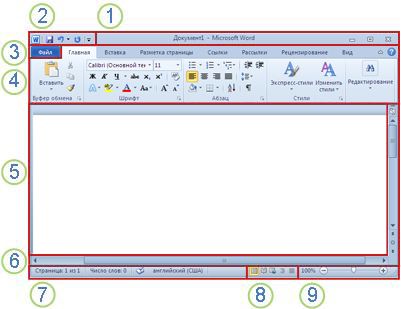
1 Заголовок. Отображает имя редактируемого документа и используемого программного обеспечения. В ней также есть стандартные кнопки Свернуть, Восстановить и Закрыть.
2 Панель быстрого доступа: здесь находятся часто используемые команды, такие как Сохранить,Отменить и Отменить. В конце панели быстрого доступа есть пусковые меню, в которое можно добавить другие часто используемые или часто используемые команды.
3 Вкладка Файл. Нажмите эту кнопку, чтобы найти команды, которые будут действовать не с содержимым документа, а с его содержимым, например «Новый», «Открыть», «Сохранить как», «Печать» и «Закрыть».
4 Лента: здесь находятся команды, необходимые для вашей работы. Внешний вид ленты будет меняться в зависимости от размера монитора. Word сжимает ленту, изменяя расположение элементов управления для размещения небольших мониторов.
5 Окно редактирования. Отображает содержимое документа, который вы редактируете.
6 Scroll Bar: позволяет изменить положение документа, который вы редактируете.
7 В панели состояния: отображаются сведения о документе, который вы редактируете.
8 Кнопки просмотра. Позволяет изменить режим отображения документа, который вы редактируете, в зависимости от своих потребностей.
9 Управление масштабом слайда. Позволяет изменять параметры масштабирования документа, который вы редактируете.
В Word необходимо сохранить документ, чтобы выйти из программы без потери работы. Когда вы сохраняете документ, он сохраняется как файл на компьютере. Позже вы сможете открыть файл, изменить его и распечатать.
Чтобы сохранить документ, сделайте следующее:
Укажите расположение для сохранения документа в поле Сохранить в. При первом сохранение документа первая строка текста в документе будет заранее заполнена именем файла в поле Имя файла. Чтобы изменить имя файла, введите новое имя файла.
Документ будет сохранен в файле. Имя файла в заголовке изменяется с учетом сохраненного имени файла.
Вы можете открыть документ Word, чтобы продолжить работу. Чтобы открыть документ, сделайте следующее:
Перейдите к расположению, в котором хранится файл, и дважды щелкните его. Появится экран запуска Word, а затем — документ.
Совет: Вы также можете открыть документ из Word, открыв вкладку Файл и нажав кнопку Открыть. Чтобы открыть недавно сохраненный документ, щелкните Последние.
Перед редактированием или форматированием текста необходимо сначала выбрать его. Чтобы выбрать текст, выполните действия ниже.
Поместите обгон в начало текста, который вы хотите изменить или отформатировать, а затем нажмите левую кнопку мыши.
Удерживая нажатой левую кнопку мыши, переместим ее вправо (перетаскивание), чтобы выбрать текст. В положение выбранного текста добавляется цвет фона, который указывает на диапазон выделения.
Большинство инструментов форматирования текста находятся на вкладке Главная и в группе Шрифт.
1 Это вкладка Главная.
2 Это группа Шрифт навкладке Главная.
3 Это кнопка Полужирный. В таблице ниже приведены имена и функции всех кнопок в группе Шрифт.

Если Вы сохраняете документ первоначально, ему необходимо присвоить имя и указать папку, где данный документ будет храниться.
- Нажав на кнопку Office , щелкните команду Сохранить как.
- В открывшемся диалоговом окне Сохранение документа раскройте список дисков, выберите диск, а затем папку, в которой необходимо сохранить файл.
- В поле Имя файла введите имя документа.
- Щелкните кнопку Сохранить.
Открыть уже созданный документ
- Нажав на кнопку выберите команду Открыть.
- В диалоговом окне Открытие документа двойным щелчком раскройте папку, чтобы отобразить ее содержимое.
- Когда в списке файлов появиться нужный вам файл, щелкните дважды на нем левой кнопкой мыши. Документ загрузиться в окно программы.
- Щелкните на слове подчеркнутом волнистой линией правой кнопкой мыши.
- Из контекстного меню выберите подходящий вариант написания слова, щелкнув на нем левой кнопкой мыши.
Использование функции Правописание
- Установите курсор в начале текста.
- На вкладке Рецензирование выберите команду Правописание.
- В верхней части открывшегося диалогового окна красным будет выделено неправильно написанное слово. В нижней части окна представлен правильный вариант написания слова. Иногда правильный вариант необходимо выбрать из нескольких предложенных программой.
- Для замены слова щелкните кнопку Заменить.
Работа с текстом
- Выделите текст, который необходимо отформатировать.
- Далее для форматирования текста воспользуйтесь кнопками на вкладке Главная используя окна Шрифт и Абзац
Изменить межстрочные интервалы и отступы
- Выделите текст.
- На вкладке Главная выберите окно Абзац и нажмите на стрелку в правом нижнем углу .
- В одноименном диалоговом окне на вкладке Отступыи интервалы задайте необходимые параметры.
- После установки всех параметров щелкните кнопку ОК.
Вставка специальных символов
- На вкладке Вставка щелкните команду Символ.
- В открывшемся диалоговом окне Символ, щелкните левой кнопкой мыши необходимый символ. В документ будет вставлен выбранный Вами символ. Если необходимого символа нет, необходимо нажать на Другие символы
Работа со списками
- Установите курсор в место предполагаемого начала списка.
- На вкладке Главная в окне Абзац выберите команду Список .
- В открывшемся диалоговом окне Список перейдите на вкладку Нумерованный.
- Из предложенных образцов нумерации выберите подходящий и щелкните на нем левой кнопкой мыши.
- Щелкните кнопку ОК
- На вкладке Вставка выберите окно Колонтитулы, затем Верхний колонтитул. В предлагаемом меню выбираем необходимый вид колонтитула. В верхней части страницы появится текстовая область с пунктирной границей и соответствующая панель инструментов Колонтитулы. Основной текст документа будет недоступен.
- Далее введите текст в текстовое поле колонтитула.
- Для изменения шрифта или его размера выделите текст колонтитула и задайте параметры, используя вкладку Главная окно Шрифт.
Работа с таблицами
- На вкладке Вставка в окне Таблицы выберите команду Вставить таблицу.
- В появившемся диалоговом окне Вставка таблицы, установите необходимое число столбцов и строк.
- Щелкните кнопку ОК.
Настройка границ таблицы
- Выделите всю таблицу.
- На выделенном щелкните правой кнопкой мыши.
- Из контекстного меню выберите команду Границы и заливка.
- В открывшемся диалоговом окне перейдите на вкладку Поля.
- Используя параметры открывшегося диалогового окна, задайте свойства границы таблицы (цвет, толщину, тип штриховки и т.д.)
- Щелкните кнопку ОК.
Заливка ячеек таблицы цветом
- Выделите несколько ячеек таблицы, которые необходимо залить цветом.
- Щелкните правой кнопкой мыши внутри выделенной части таблицы. Из контекстного меню выберите команду Границы и заливка.
- В открывшемся диалоговом окне Границы и заливка перейдите на вкладку Источник бумаги.
- Выберите необходимый цвет из палитры цветов.
- Щелкните кнопку ОК.
- Выделите ячейки таблицы, которые необходимо объединить.
- Работа с таблицами Макет выберите в окне Объединить команду Объединить ячейки.
- Чтобы разбить ячейки выделите нужную ячейку и в окне Объединить выберите команду Разбить ячейки.
- В открывшемся диалоговом окне Разбиение ячеек установите необходимое количество строк и столбцов.
- Щелкните кнопку ОК.
Добавление и удаление строк/столбцов
- Установите курсор в любую ячейку строки, после которой необходимо добавить новую строку.
- В окне Строки и столбцы, выберите команду Вставить снизу. В созданной вами таблице появится новая строка.
- Для удаления строки, установите курсор в любую ячейку строки, которую необходимо удалить. В окне Строки и столбцы выберите команду Удалить, а затем Строки.
Примечание: Аналогичным образом добавляются и удаляются столбцы.
Работа с изображениями
Вставка изображения из файла
- На вкладке Вставка выберите команду Рисунок.
- В открывшемся диалоговом окне Добавить рисунок в раскрывающемся списке Папка: выберите диск, затем папку, содержащую файл с необходимым изображением.
- Выделите файл.
- Щелкните кнопку Вставить.
Вставка изображений из Clip Gallery
- Установите курсор в место предполагаемого расположения рисунка в документе.
- На вкладке Вставка, выберите команду Клип, затем в открывшемся диалоговом окне команду Начать
- Щелкните выбранный рисунок левой кнопкой мыши.
- Из открывшегося набора кнопок щелкните кнопку Вставить.
- Данный рисунок будет помещен в документ.
- Закройте окно Клип.
Размещение изображения на странице
- Выделите рисунок, по периметру появятся восемь прямоугольных маркеров
- На вкладке Работа с рисунками в окне Упорядочить выберите команду Обтекание текстом.
- Задайте параметры размещения рисунка на странице.
Изменение размеров изображения
- Выделите рисунок.
- Подведите указатель мыши к угловому маркеру, и когда указатель примет вид двунаправленной стрелки, нажмите левую кнопку мыши и не отпуская ее, переместите указатель в нужном направлении.
- Когда Вы отпустите кнопку мыши, размеры изображения изменятся.
Использование инструментов рисования
Создание графических объектов
- На вкладке Вставка щелкните кнопку Фигуры.
- Выберите необходимую фигуру.
- Переместите указатель мыши в поле документа, указатель примет вид перекрестия.
- Нажмите левую кнопку мыши на месте вставки фигуры, и не отпуская ее, растяните область построения фигуры.
Вставка объектов WordArt
- На вкладке Вставка команду WordArt.
- В появившемся диалоговом окне WordArt выберите нужный стиль надписи и щелкните кнопку ОК.
- Наберите текст.
- Щелкните кнопку ОК.
Просмотр и печать документа
Изменение параметров страницы
- На вкладке Разметка страницы выберите команду Параметры страницы.
- В окне Параметры страницы откройте вкладку Поля.
- Установите необходимые параметры страницы.
- Щелкните кнопку ОК.
1.Нажав на кнопку Office выберите команду Печать.
- все — чтобы напечатать весь документ;
- текущая — чтобы напечатать только текущую страницу, на которой находится курсор;
- номера — чтобы напечатать заданные страницы (при этом в текстовом поле справа введите номера страниц, подлежащих выводу на печать);
- выделенный фрагмент — чтобы напечатать предварительно выделенную часть документа.
3.Если вам нужно несколько копий документа, в разделе Копии установите в текстовом поле Число копий соответствующее значение.
Читайте также:
- Разминка для педагогов на педсовете в детском саду
- Образец ктп с ууд по технологии для 1 класса начальная школа 21 века
- Требования безопасности в аварийных ситуациях на производстве кратко
- Презентация требования к игрушкам в доу
- Назовите основные памятники городецкой культуры кратко
Текстовый
процессор Word
является популярным средством для
редактирования текстовых документов
и входит в пакет Microsoft
Office.
Основные элементы окна Word
показаны на рисунке 1. Вид панели
форматирования и других элементов окна,
наличие границ области текста, знака
конца абзаца определяются самим
пользователем, а поэтому могут быть
другими или отсутствовать.

Рис.
1.
Основные
элементы окна Word:
1−
вертикальная линейка; 2– знак конца
абзаца; 3– метка левой границы абзаца;
4– метка начала 1 строки абзаца; 5–
стандартная панель инструментов; 6–
панель форматирования; 7– граница
области текста; 8– горизонтальная
линейка; 9– бегунок; 10– вертикальная
полоса прокрутки; 11– горизонтальная
полоса прокрутки; 12– строка состояния;
13– непечатаемые знаки (инструмент)
Текст,
создаваемый в процессоре Word,
называется документом.
Документы могут быть сохранены в
различных форматах, однако, основным
является формат Документ
Word,
в котором имени файла автоматически
присваивается расширение .doc.
Word
позволяет выполнять сложные виды
форматирования текстов, создавать,
вставлять и редактировать рисунки и
таблицы, записывать математические
формулы, проверять орфографию текста,
вставлять оглавления и выполнять многие
другие действия по редактированию
документов. Для автоматизации повторяющихся
операций Word
имеет встроенную систему автоматической
записи макросов, представляющих собой
программу на языке Word
Basic.
Доступ
к панели инструментов можно осуществить
через главное меню (рис. 2.).
|
|
|
|
а |
б |
|
|
|
|
в |
г |
|
|
|
|
д |
е |


Рис.
2. Доступ к
некоторым панелям инструментов через
главное меню:
а–
разворачивающееся меню Файла;
б–
разворачивающееся меню Правки;
в–
разворачивающееся меню Вида;
г–
разворачивающееся меню Вставки;
д–
разворачивающееся меню Формата;
е–
разворачивающееся меню Сервиса
Режимы отображения
документов
Переключить
режим отображения документа можно через
меню Вид.
Основными режимами отображения являются
Разметка
страницы
и Обычный.
Получить помощь (справку) можно двумя
способами:
-
нажать
клавишу F1; -
обратиться
к меню «?«.
Основные понятия и правила создания документов Word
Абзац
– часть текста, заканчивающаяся знаком
конца абзаца. Этот знак виден, если на
стандартной панели нажата кнопка
Непечатаемые
символы
(см. рис. 1). Конец абзаца в Word
хранит в себе многие настройки, называемые
стилем
абзаца, и, при нажатии Enter,
передает этот стиль следующему абзацу.
Лучше, если при редактировании текста
кнопка Непечатаемые
символы
будет нажата. В этом случае видны знаки
конца абзаца, пробелы, табуляция, что
позволяет лучше ориентироваться в
структуре документа.
Параметры
форматирования
– настройки, определяющие вид абзаца:
отступ в первой строке, межстрочный
интервал, выравнивание, и другие. Для
форматирования абзаца не обязательно
его выделять. Достаточно установить
курсор внутри абзаца.
Параметры
страницы
– размеры, которыми определены поля, а
также высота и ширина одной страницы
документа Word.
Word
предоставляет большие возможности по
созданию документов. Поэтому, основное
отличие в технологии подготовки
документов средствами Word
(по
сравнению с более простыми редакторами)
заключается в необходимости выбора
подходящих средств и планирования своих
действий. Принципы, используемые при
разработке документов, зависят от типа
документа. Можно выделить три типа:
-
документы,
предназначенные для печати на принтере
– средства ограничиваются возможностями
принтера; -
электронные
документы – обычно передаются заказчику
в виде файла; -
Web-документы
– предназначены для публикации в
компьютерных сетях в электронном виде.
Выделим
общие принципы разработки документов
для начинающего пользователя.
-
При
наборе документа с последовательным
(сверху–вниз)
расположением абзацев проще сначала
набрать текст, не форматируя его, а
затем отформатировать его отдельные
части путем выделения и применения
соответствующих инструментов. -
Для
документов со сложной структурой лучшим
средством форматирования являются
таблицы. Внутри каждой ячейки таблицы
могут быть заданы свои параметры
форматирования. -
Не
следует использовать пробелы для
выравнивания элементов текста, поскольку
величина пробела зависит от типа и
размера шрифта. -
Не
следует удалять набранный текст, если
он неправильно отформатирован. Всегда
имеется возможность его отформатировать
как надо.
Соседние файлы в папке 3 семестр дополненное
- #
- #
- #
- #
Действие
Алгоритм
С чего начать?
Запуск программы
- На панели задач щелкните кнопку Пуск.
- Подведите указатель мыши к пункту меню Программы.
- В появившемся меню перечислены программы, установленные на вашем компьютере.
- Выберите Microsoft Word.
Сохранить новый документ
Если Вы сохраняете документ первоначально, ему необходимо присвоить имя и указать папку, где данный документ будет храниться.
- Нажав на кнопку
Office , щелкните команду Сохранить как.
- В открывшемся диалоговом окне Сохранение документа раскройте список дисков, выберите диск, а затем папку, в которой необходимо сохранить файл.
- В поле Имя файла введите имя документа.
- Щелкните кнопку Сохранить.
Открыть уже созданный документ
- Нажав на кнопку
выберите команду Открыть.
- В диалоговом окне Открытие документа двойным щелчком раскройте папку, чтобы отобразить ее содержимое.
- Когда в списке файлов появиться нужный вам файл, щелкните дважды на нем левой кнопкой мыши. Документ загрузиться в окно программы.
Исправить ошибку правописания
- Щелкните на слове подчеркнутом волнистой линией правой кнопкой мыши.
- Из контекстного меню выберите подходящий вариант написания слова, щелкнув на нем левой кнопкой мыши.
Использование функции Правописание
- Установите курсор в начале текста.
- На вкладке Рецензирование выберите команду Правописание.
- В верхней части открывшегося диалогового окна красным будет выделено неправильно написанное слово. В нижней части окна представлен правильный вариант написания слова. Иногда правильный вариант необходимо выбрать из нескольких предложенных программой.
- Для замены слова щелкните кнопку Заменить.
Работа с текстом
Форматирование текста
- Выделите текст, который необходимо отформатировать.
- Далее для форматирования текста воспользуйтесь кнопками на вкладке Главная используя окна Шрифт и Абзац
Изменить межстрочные интервалы и отступы
- Выделите текст.
На вкладке Главная выберите окно Абзац и нажмите на стрелку в правом нижнем углу
.
- В одноименном диалоговом окне на вкладке Отступы и интервалы задайте необходимые параметры.
- После установки всех параметров щелкните кнопку ОК.
Вставка специальных символов
- На вкладке Вставка щелкните команду Символ.
В открывшемся диалоговом окне Символ, щелкните левой кнопкой мыши необходимый символ. В документ будет вставлен выбранный Вами символ. Если необходимого символа нет, необходимо нажать на Другие символы
Работа со списками
- Установите курсор в место предполагаемого начала списка.
На вкладке Главная в окне Абзац выберите команду Список
.
- В открывшемся диалоговом окне Список перейдите на вкладку Нумерованный.
- Из предложенных образцов нумерации выберите подходящий и щелкните на нем левой кнопкой мыши.
- Щелкните кнопку ОК
Вставка колонтитулов
- На вкладке Вставка выберите окно Колонтитулы, затем Верхний колонтитул. В предлагаемом меню выбираем необходимый вид колонтитула. В верхней части страницы появится текстовая область с пунктирной границей и соответствующая панель инструментов Колонтитулы. Основной текст документа будет недоступен.
- Далее введите текст в текстовое поле колонтитула.
- Для изменения шрифта или его размера выделите текст колонтитула и задайте параметры, используя вкладку Главная окно Шрифт.
Работа с таблицами
Создание таблицы
- На вкладке Вставка в окне Таблицы выберите команду Вставить таблицу.
- В появившемся диалоговом окне Вставка таблицы, установите необходимое число столбцов и строк.
- Щелкните кнопку ОК.
Настройка границ таблицы
- Выделите всю таблицу.
- На выделенном щелкните правой кнопкой мыши.
- Из контекстного меню выберите команду Границы и заливка.
- В открывшемся диалоговом окне перейдите на вкладку Поля.
- Используя параметры открывшегося диалогового окна, задайте свойства границы таблицы (цвет, толщину, тип штриховки и т.д.)
- Щелкните кнопку ОК.
Заливка ячеек таблицы цветом
- Выделите несколько ячеек таблицы, которые необходимо залить цветом.
- Щелкните правой кнопкой мыши внутри выделенной части таблицы. Из контекстного меню выберите команду Границы и заливка.
- В открывшемся диалоговом окне Границы и заливка перейдите на вкладку Источник бумаги.
- Выберите необходимый цвет из палитры цветов.
- Щелкните кнопку ОК.
Объединение/разбиение ячеек
- Выделите ячейки таблицы, которые необходимо объединить.
- Работа с таблицами Макет выберите в окне Объединить команду Объединить ячейки.
- Чтобы разбить ячейки выделите нужную ячейку и в окне Объединить выберите команду Разбить ячейки.
- В открывшемся диалоговом окне Разбиение ячеек установите необходимое количество строк и столбцов.
- Щелкните кнопку ОК.
Добавление и удаление строк/столбцов
- Установите курсор в любую ячейку строки, после которой необходимо добавить новую строку.
- В окне Строки и столбцы, выберите команду Вставить снизу. В созданной вами таблице появится новая строка.
- Для удаления строки, установите курсор в любую ячейку строки, которую необходимо удалить. В окне Строки и столбцы выберите команду Удалить, а затем Строки.
Примечание: Аналогичным образом добавляются и удаляются столбцы.
Работа с изображениями
Вставка изображения из файла
- На вкладке Вставка выберите команду Рисунок.
- В открывшемся диалоговом окне Добавить рисунок в раскрывающемся списке Папка: выберите диск, затем папку, содержащую файл с необходимым изображением.
- Выделите файл.
- Щелкните кнопку Вставить.
Вставка изображений из Clip Gallery
- Установите курсор в место предполагаемого расположения рисунка в документе.
- На вкладке Вставка, выберите команду Клип, затем в открывшемся диалоговом окне команду Начать
- Щелкните выбранный рисунок левой кнопкой мыши.
- Из открывшегося набора кнопок щелкните кнопку Вставить.
- Данный рисунок будет помещен в документ.
- Закройте окно Клип.
Размещение изображения на странице
- Выделите рисунок, по периметру появятся восемь прямоугольных маркеров
- На вкладке Работа с рисунками в окне Упорядочить выберите команду Обтекание текстом.
- Задайте параметры размещения рисунка на странице.
Изменение размеров изображения
- Выделите рисунок.
- Подведите указатель мыши к угловому маркеру, и когда указатель примет вид двунаправленной стрелки, нажмите левую кнопку мыши и не отпуская ее, переместите указатель в нужном направлении.
- Когда Вы отпустите кнопку мыши, размеры изображения изменятся.
Использование инструментов рисования
Создание графических объектов
- На вкладке Вставка щелкните кнопку Фигуры.
- Выберите необходимую фигуру.
- Переместите указатель мыши в поле документа, указатель примет вид перекрестия.
- Нажмите левую кнопку мыши на месте вставки фигуры, и не отпуская ее, растяните область построения фигуры.
Вставка объектов WordArt
- На вкладке Вставка команду WordArt.
- В появившемся диалоговом окне WordArt выберите нужный стиль надписи и щелкните кнопку ОК.
- Наберите текст.
- Щелкните кнопку ОК.
Просмотр и печать документа
Изменение параметров страницы
- На вкладке Разметка страницы выберите команду Параметры страницы.
- В окне Параметры страницы откройте вкладку Поля.
- Установите необходимые параметры страницы.
- Щелкните кнопку ОК.
Печать документа
1.Нажав на кнопку Office выберите команду Печать.
2.В открывшемся диалоговом окне Печать установите переключатель Страницы в соответствующее положение:
- все — чтобы напечатать весь документ;
- текущая — чтобы напечатать только текущую страницу, на которой находится курсор;
- номера — чтобы напечатать заданные страницы (при этом в текстовом поле справа введите номера страниц, подлежащих выводу на печать);
- выделенный фрагмент — чтобы напечатать предварительно выделенную часть документа.
3.Если вам нужно несколько копий документа, в разделе Копии установите в текстовом поле Число копий соответствующее значение.
4.После установки параметров щелкните кнопку ОК.
Теоретический
материал к уроку по теме: «Назначение, основные функции»
Редактор текстов — это программное средство
для ввода и модификации текстовых файлов или текстовых документов.
Текстовый процессор — мощный текстовый редактор,
который может создавать файлы, не являющиеся текстовыми.
WORD — это приложение Windows,
предназначенное для создания, просмотра, модификации и печати текстовых
документов. WORD — одна из самых совершенный
программ в классе текстовых процессоров, которая предусматривает выполнение
сотен операций над текстовой и графической информацией. С помощью WORD можно быстро и с высоким качеством
подготовить любой документ — от простой записки до оригинал-макета сложного
издания. WORD дает возможность:
lвыполнение всех традиционные операций над текстом, предусмотренные в
современной компьютерной технологии: набор и модификация неформатированной
алфавитно-цифровой информации;
lформатирование символов с применением множества шрифтов разнообразных
стилей и размеров;
lформатирование страниц (включая колонтитулы и сноски);
lформатирование документа в целом (автоматическое составление оглавления и
разнообразных указателей);
lпроверка правописания, подбор синонимов и автоматический перенос слов.
В WORD реализованы
возможности новейшей технологии связывания и
встраивания объектов, которая позволяет включать в документ текстовые
фрагменты, таблицы, иллюстрации, подготовленные в других приложениях Windows.
Встроенные объекты можно редактировать средствами этих приложений.
WORD — одна из первых
общедоступных программ, которая позволяет выполнять многие операции верстки, свойственные
профессиональным издательским системам, и готовить полноценные оригинал-макеты
для последующего тиражирования в типографии.
WORD — это
уникальная коллекция оригинальных
технологических решений, которые превращают нудную и кропотливую работу
по отделке текста иногда в увлекательное, а иногда даже в успокаивающее
занятие. Среди таких решений — система готовых шаблонов и стилей оформления,
изящные приемы создания и модификации таблиц, функции автотекста и
автокоррекции, форматная кисть, пользовательские панели инструментов, макроязык
и многие-многие другие.
Word 2016 предназначен для создания профессионально оформленных документов. Он также помогает эффективно создавать документы и систематизировать их.
При создании документа в Word вы можете выбрать пустой документ или шаблон. В любом случае создание документов и предоставление общего доступа к ним выполняется одинаково. Эффективные средства редактирования и рецензирования Word помогают совместно работать над улучшением документа.
Создание документа
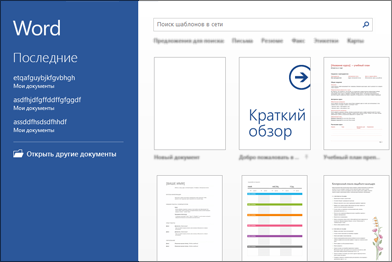
Как правило, документы удобнее создавать на основе шаблона, а не пустой страницы. Шаблоны Word содержат уже настроенные темы и стили и готовы к использованию. Остается только добавить в них содержимое.
При каждом запуске Word вы можете выбрать шаблон из коллекции, посмотреть дополнительные шаблоны в соответствующей категории или поискать их в Интернете.
Чтобы подробнее изучить шаблон, щелкните его для предварительного просмотра в увеличенном масштабе.
Если вы не хотите использовать шаблон, нажмите кнопку » Пустой документ».
Открытие документа
При каждом запуске Word в левом столбце отображается список последних открытых документов. Если в нем нет нужного документа, нажмите кнопку Открыть другие документы.
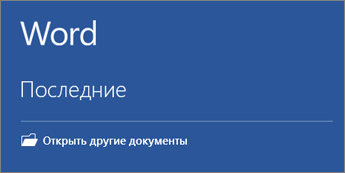
Если Word уже запущен, на вкладке Файл выберите команду Открыть и выберите расположение файла.
При открытии документа, созданного в более ранней версии Word, в строке заголовка окна документа отображается надпись «Режим ограниченной функциональности». Вы можете работать в этом режиме или обновить документ, чтобы использовать все возможности Word 2016.
Сохранение документа
Чтобы сохранить документ в первый раз, сделайте следующее:
-
На вкладке Файл выберите команду Сохранить как.
-
Выберите нужную папку для сохранения документа.
Примечание: Чтобы сохранить документ на компьютере, выберите папку в разделе Этот компьютер или нажмите кнопку Обзор. Чтобы сохранить документ в Интернете, выберите расположение в Интернете в разделе Сохранить как или щелкните Добавление места. Если файлы размещены в Интернете, вы можете делиться ими, отправлять отзывы о них и совместно работать над ними в режиме реального времени.
-
Нажмите кнопку Сохранить.
Примечание: По умолчанию Word сохраняет файлы в формате DOCX. Чтобы сохранить документ в другом формате, откройте список Тип файла и выберите нужный вариант.
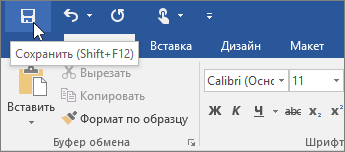
Чтобы сохранить документ в процессе работы, нажмите кнопку Сохранить на панели быстрого доступа.
Чтение документов
Документ можно открыть в режиме чтения, скрыв большинство кнопок и инструментов, которые могут отвлекать от чтения.
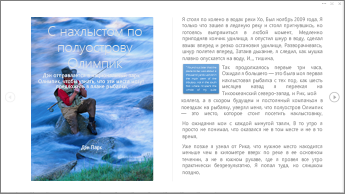
-
Откройте нужный документ.
Примечание: Некоторые файлы, например защищенные документы или вложения, автоматически открываются в режиме чтения.
-
На вкладке Вид нажмите кнопку Режим чтения.
-
Перемещаться по страницам документа можно одним из следующих способов:
-
Щелкните стрелку в левой или правой части страницы.
-
Нажимайте клавиши Page Down и Page Up или ПРОБЕЛ и Backspace. Также можно использовать клавиши со стрелками или колесо прокрутки мыши.
-
На устройствах с сенсорными экранами поведите пальцем влево или вправо.
Совет: Нажмите Вид, а затем — Редактировать документ, чтобы снова внести изменения в документ.
-
Регистрация изменений
При совместной работе с документом или самостоятельном редактировании можно включить отслеживание изменений. Word отметит все добавленные, удаленные и перемещенные элементы, а также изменения форматирования.
-
Откройте нужный документ.
-
На вкладке Рецензирование нажмите кнопку Исправления и выберите пункт Исправления.

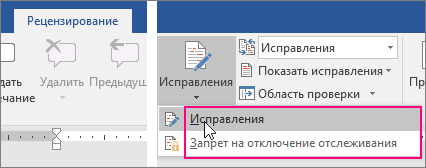
Дополнительные сведения см. в записи отслеживания изменений.
Печать документа
На вкладке «Печать» можно предварительно просмотреть документ, изменить параметры печати и распечатать документ.
-
На вкладке Файл нажмите кнопку Печать.
-
Сделайте следующее:
-
В разделе Печать в поле Копии укажите число копий для печати.
-
В разделе Принтер убедитесь, что выбран нужный принтер.
-
В разделе Настройка выбраны параметры, заданные по умолчанию для указанного принтера. Чтобы изменить какой-либо параметр, щелкните его и выберите нужное значение.
-
-
После установки нужных параметров нажмите кнопку Печать.
Дополнительные сведения см. в статье Печать документа.
Более сложные действия
Дополнительные сведения об основах работы в Word см. в статье Новые возможности Word 2016.
К началу страницы
Используя Word в Интернете, вы используете веб-браузер для создания, просмотра и редактирования личных документов, которые хранятся в OneDrive. Если у вашей организации или учебы есть планMicrosoft 365 или SharePoint, начните использовать Word в Интернете, создав или храня документы в библиотеках на сайте. Сохранение изменений
Word автоматически сохраняет изменения. Просмотрите строку состояния в левом нижнем углу Word в Интернете. В ней будет надпись Сохранено или Сохранение.
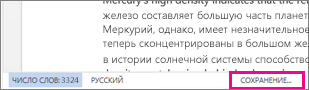
Совместный доступ к документам через Интернет
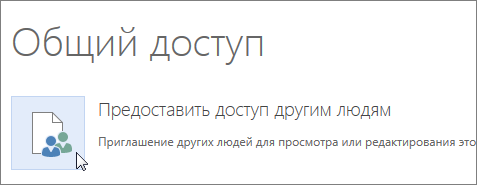
Так как документ находится в Интернете, вы можете предоставить общий доступ к нему, отправив ссылку вместо почтового вложения. Другие пользователи могут просмотреть его в браузере или на мобильном устройстве.
Выберите пункты Файл > Общий доступ > Предоставить доступ другим людям.
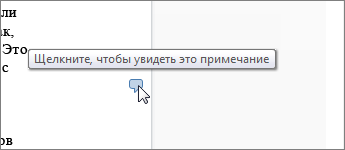
Создание комментариев в браузере
Выноска показывает, куда в документе добавлены комментарии.
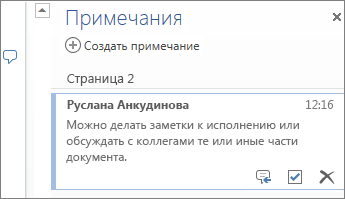
Вы можете отвечать на примечания и помечать просмотренные элементы галочкой.
Редактирование в браузере
Если при попытке написать что-то в документе ничего не происходит, то, вероятно, выбран режим чтения. Переключитесь в режим правки: нажмите кнопку « Изменить документ> Изменить в Word в Интернете.

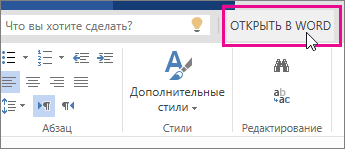
После этого можно ввести и отформатировать текст, добавить изображения, настроить макет страницы и т. д. Для доступа к расширенным возможностям редактирования выберите команду Открыть в Word.
Совместная работа над документом
Для совместной работы в Word в Интернете вы редактируем документ, как обычно. Если другие разработчики также редактирует его, Word в Интернете оповещение о присутствии. Вы можете узнать, кто работает над документом, щелкнув ленту.
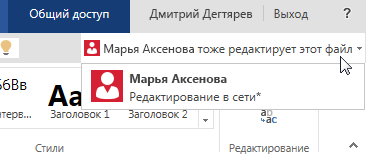
Если щелкнуть имя автора, будет показана часть документа, которую он изменяет. Изменения можно просматривать по мере внесения. Они могут работать в Word в Интернете, Word 2010 или более поздней версии или Word для Mac 2011.
Добавление колонтитулов
Чтобы добавить в документ колонтитулы, щелкните Вставка > Колонтитулы.
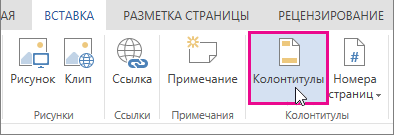
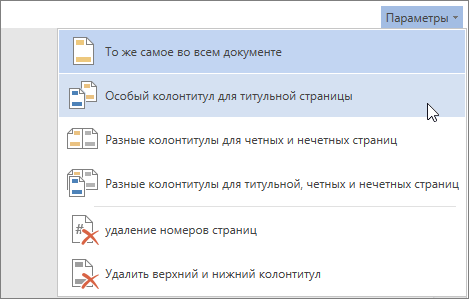
Нажмите кнопку Параметры, чтобы настроить параметры их отображения.
Добавление номеров страниц
Щелкните Вставка > Номера страниц и затем выберите из коллекции вариант отображения номеров страниц.
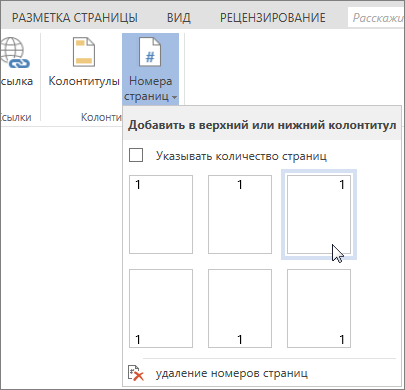
Выберите Включить количество страниц, чтобы отображались как номер текущей страницы, так и общее число страниц (страница X из Y).
Поиск и замена текста
Чтобы быстро найти все вхождения определенного слова или фразы в документе, щелкните Главная > Найти (или нажмите клавиши CTRL+F). Результаты выводятся рядом с документом, так что вы можете просмотреть их в контексте. Если щелкнуть результат поиска, будет выполнен переход к этому вхождению.
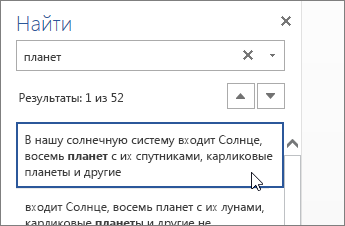
Для поиска и замены текста нажмите кнопку Заменить (или нажмите клавиши CTRL+H).
Печать в Word в Интернете
Щелкните Файл > Печать. Word в Интернете создает предварительный просмотр документа в формате PDF, который сохраняет весь макет и форматирование документа. Отправьте PDF-файл на печать, и он будет распечатан в необходимом виде.
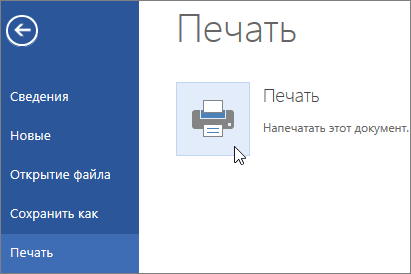
Microsoft Word 2013 — это текстовый редактор, предназначенный для создания профессионально оформленных документов. Он помогает легко и эффективно создавать документы и систематизировать их.
Первым делом при создании документа в Word 2013 нужно выбрать пустой документ или шаблон. Дальнейшие действия по созданию документов и предоставлению общего доступа к ним остались без изменений. Эффективные средства редактирования и рецензирования помогают совместно работать над улучшением документа.
Выбор шаблона
Как правило, документы удобнее создавать на основе шаблона, а не пустой страницы. Шаблоны Word содержат темы и стили и готовы к использованию. Остается только добавить в них содержимое.
При каждом запуске Word 2013 можно выбрать шаблон из коллекции, щелкнув категорию для просмотра ее шаблонов или загрузив шаблоны из Интернета. Если использовать шаблон не требуется, просто выберите пункт Новый документ.
Чтобы подробнее изучить шаблон, щелкните его для предварительного просмотра в увеличенном масштабе.
К началу страницы
Открытие документа
При каждом запуске Word в левом столбце отображается список последних открытых документов. Если в нем нет нужного документа, нажмите кнопку Открыть другие документы.
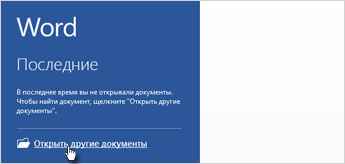
Если Word уже запущен, на вкладке Файл выберите команду Открыть и выберите расположение файла.
При открытии документа, созданного в более ранней версии Word, в строке заголовка окна документа отображается надпись «Режим ограниченной функциональности». Можно работать в этом режиме или обновить документ для использования новых и улучшенных возможностей Word 2013.
К началу страницы
Сохранение документа
Чтобы сохранить документ в первый раз, сделайте следующее:
-
Откройте вкладку Файл.
-
Нажмите кнопку Сохранить как.
-
Выберите нужную папку для файла.
Примечание: Чтобы сохранить документ на компьютере, выберите папку в группе Компьютер или нажмите кнопку Обзор. Чтобы сохранить документ в Интернете, выберите расположение в группе Окружение или Добавление места. Если файлы размещены в Интернете, ими можно обмениваться, оставлять комментарии и совместно работать с документами в реальном времени.
-
Нажмите кнопку Сохранить.
Примечание: По умолчанию Word сохраняет файлы в формате DOCX. Чтобы сохранить документ в другом формате, откройте список Тип файла и выберите нужный вариант.
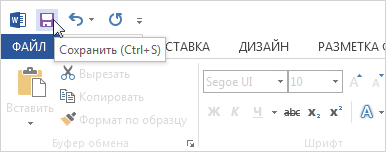
Чтобы сохранить документ в процессе работы, нажмите кнопку Сохранить на панели быстрого доступа.
К началу страницы
Чтение документов
Откройте документ в приложении » Чтение Mode«, чтобы скрыть большинство кнопок и инструментов, чтобы не отвлекаясь на чтение.
-
Откройте нужный документ.
Примечание: Некоторые файлы, например защищенные документы или вложения, автоматически открываются в режиме чтения.
-
На вкладке Вид нажмите кнопку Режим чтения.
-
Перемещаться по страницам документа можно одним из следующих способов:
-
Щелкните стрелку в левой или правой части страницы.
-
Нажимайте клавиши Page Down и Page Up или ПРОБЕЛ и Backspace. Также можно использовать клавиши со стрелками или колесо прокрутки мыши.
-
На устройствах с сенсорными экранами поведите пальцем влево или вправо.
Совет: Нажмите Вид, а затем — Редактировать документ, чтобы снова внести изменения в документ.
-
К началу страницы
Регистрация изменений
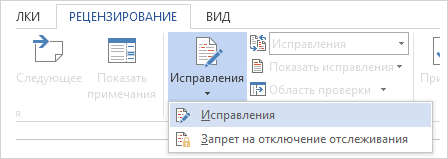
При совместной работе с документом или самостоятельном редактировании можно включить отслеживание изменений. Word отметит все добавленные, удаленные и перемещенные элементы, а также изменения форматирования.
-
Откройте нужный документ.
-
На вкладке Рецензирование нажмите кнопку Исправления и выберите пункт Исправления.
Дополнительные сведения см. в записи отслеживания изменений.
К началу страницы
Печать документа
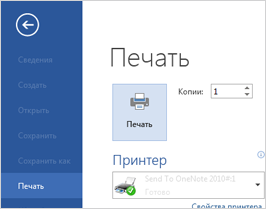
На вкладке «Печать» можно предварительно просмотреть документ, изменить параметры печати и распечатать документ.
-
Откройте вкладку Файл и нажмите кнопку Печать.
-
Сделайте следующее:
-
В разделе Печать в поле Копии укажите число копий для печати.
-
В разделе Принтер убедитесь, что выбран нужный принтер.
-
В разделе Настройка выбраны параметры, заданные по умолчанию для указанного принтера. Чтобы изменить какой-либо параметр, щелкните его и выберите нужное значение.
-
-
После установки нужных параметров нажмите кнопку Печать.
Дополнительные сведения см. в статье Печать и предварительный просмотр документов.
Более сложные действия
Выйдите за рамки основных сведений о документах, создав оглавлевую таблицу или сохранив документ в качестве шаблона.
К началу страницы
Важно:
Office 2010 больше не поддерживается. Перейдите на Microsoft 365, чтобы работать удаленно с любого устройства и продолжать получать поддержку.
Повысить статус
В этой статье
-
Что такое Word?
-
Поиск и применение шаблона
-
Создание нового документа
-
Открытие документа
-
Сохранение документа
-
Чтение документов
-
Отслеживание изменений и вставка примечаний
-
Печать документа
Что такое Word?
Microsoft Word 2010 — это программа word-обработки, предназначенная для создания профессиональных документов. Благодаря средствам форматирования документов Word помогает эффективнее упорядочивать и писать документы. Word также включает мощные средства редактирования и редактирования, чтобы вы могли легко взаимодействовать с другими пользователями.
К началу страницы
Поиск и применение шаблона
Word 2010 позволяет применять встроенные шаблоны, применять собственные настраиваемые шаблоны и выполнять поиск по различным шаблонам, доступным в Интернете.
Чтобы найти и применить шаблон в Word, выполните следующие действия.
-
На вкладке Файл нажмите кнопку Создать.
-
В разделе «Доступные шаблоны» выполните одно из следующих действий:
-
Чтобы использовать один из встроенных шаблонов, щелкните «Примеры шаблонов «, выберите нужный шаблон и нажмите кнопку «Создать».
-
Чтобы повторно использовать шаблон, который вы недавно использовали, щелкните «Последние шаблоны», выберите нужный шаблон и нажмите кнопку «Создать».
-
Чтобы использовать созданный ранее шаблон, щелкните «Мои шаблоны», выберите нужный шаблон и нажмите кнопку «ОК «.
-
Чтобы найти шаблон на сайте Office.com, в разделе Office.com Templates щелкните требуемую категорию шаблона, выберите нужный шаблон и нажмите кнопку «Скачать», чтобы скачать шаблон с сайта Office.com на компьютер.
-
Примечание: Вы также можете искать шаблоны на сайте Office.com в Word. В поле поиска Office.com введите один или несколько условий поиска, а затем нажмите кнопку со стрелкой для поиска.
К началу страницы
Создание нового документа
-
Откройте вкладку « Файл» и нажмите кнопку » Создать».
-
В разделе «Доступные шаблоны» щелкните «Пустой документ».
-
Щелкните Создать.
Дополнительные сведения о создании документа см. в разделе «Создание документа».
К началу страницы
Открытие документа
-
Откройте вкладку Файл и нажмите кнопку Открыть.
-
В левой области диалогового окна « Открыть» щелкните диск или папку, содержащую документ.
-
В правой области диалогового окна « Открыть» откройте папку, содержащую нужный документ.
-
Щелкните документ и нажмите кнопку » Открыть».
К началу страницы
Сохранение документа
Чтобы сохранить документ в формате, используемом Word 2010 и Word 2007, сделайте следующее:
-
Откройте вкладку Файл.
-
Выберите команду Сохранить как.
-
В поле «Имя файла » введите имя документа.
-
Нажмите кнопку Сохранить.
Чтобы сохранить документ, чтобы он был совместим с Word 2003 или более ранней версии, выполните следующие действия.
-
Откройте документ, который вы хотите использовать в Word 2003 или более ранней версии.
-
Откройте вкладку Файл.
-
Нажмите кнопку Сохранить как.
-
В списке Тип файла выберите значение Документ Word 97–2003. Формат файла будет изменен на DOC.
-
В поле Имя файла введите имя документа.
-
Нажмите кнопку Сохранить.
Дополнительные сведения о создании документа, совместимого с Word 2003 или более ранними версиями, см. в статье «Создание документа для использования в предыдущих версиях Word».
К началу страницы
Чтение документов
-
Откройте документ, который вы хотите прочитать.
-
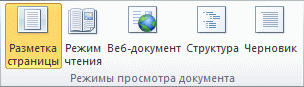
На вкладке « Вид» в группе » Представления документов» щелкните «Полноэкранный режим чтения»
-
Перемещаться по страницам документа можно одним из следующих способов:
-
Щелкните стрелки в нижних углах страниц.
-
На клавиатуре нажмите клавиши PAGE DOWN, PAGE UP или SPACEBAR и BACKSPACE.
-
Щелкните стрелки навигации в верхней части экрана.
Совет:
Щелкните «Параметры просмотра», а затем выберите команду «Показать » для просмотра двух страниц или экранов за раз.
-
 » для просмотра двух страниц или экранов за раз.
Дополнительные сведения о просмотре документов см. в статье » Чтение документов в Word».
К началу страницы
Отслеживание изменений и вставка примечаний
-
Чтобы включить отслеживание изменений, на вкладке «Рецензию» в группе «Отслеживание » нажмите кнопку «Отслеживать изменения».
-
Чтобы вставить комментарий, на вкладке «Рецензию» в группе » Примечания » нажмите кнопку «Создать примечание».
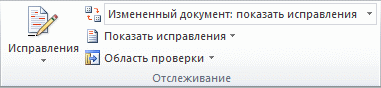
Дополнительные сведения о том, как отслеживать изменения, внесенные при изменении, см. в разделе «Отслеживание изменений и вставка примечаний».
К началу страницы
Печать документа
-
Откройте вкладку Файл и нажмите кнопку Печать.
-
Сделайте следующее:
-
В разделе «Печать» в поле « Копии» введите количество копий, которые нужно распечатать.
-
В разделе «Принтер» убедитесь, что выбран нужный принтер.
-
В разделе Настройка выбраны параметры, заданные по умолчанию для указанного принтера. Если вы хотите изменить параметр, щелкните нужный параметр, а затем выберите нужный параметр.
-
-
Когда параметры будут удовлетворены, нажмите кнопку » Печать».
Дополнительные сведения о том, как распечатать файл, см. в разделе «Предварительный просмотр и печать файла».
К началу страницы
Запуск программы
Актуальная на сегодняшний день версия текстового редактора больше интегрирована с облачными сервисами. Ленту с командами теперь можно кастомизировать, также появилось большое число нововведений для работы с сенсорными экранами. MS Word остается лучшим текстовым редактором не только для домашнего и офисного использования, но и для полиграфии, бизнеса, обучения и многих других сфер.
Сразу после установки или обновления программа появится в меню «Пуск» Windows. Здесь стоит отметить, что последняя версия работает только на операционных системах Windows 10 и 11.

Стартовый экран встречает готовыми шаблонами, справкой, а также документами, с которыми ранее работал пользователь. Удобно стало работать с шаблонами, огромное количество которых можно скачать из Сети прямо с главного экрана MS Word. Здесь же можно открыть существующий документ или создать новый, исходя из своих потребностей.

Основные функции редактора
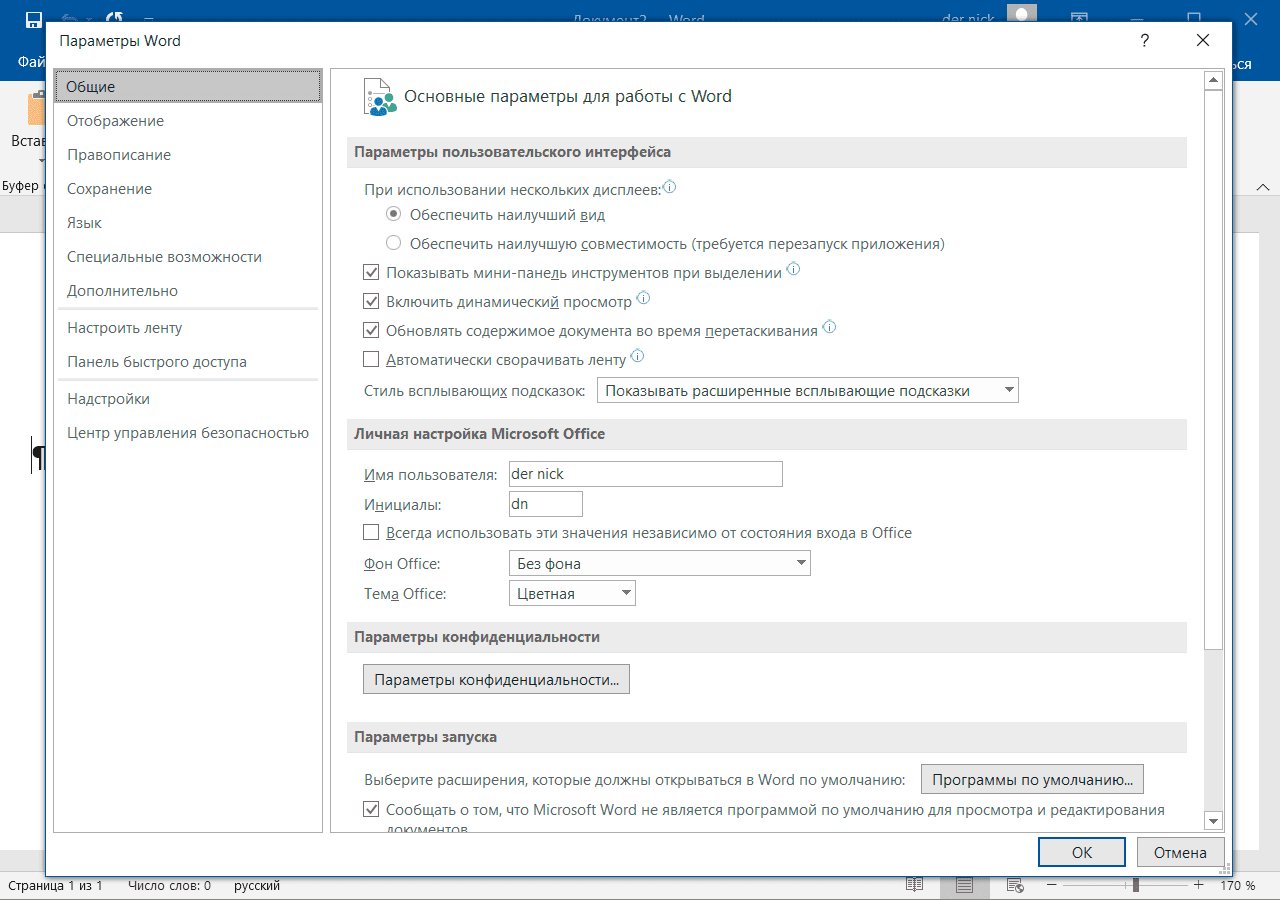
Как и в предыдущих версиях, все основные функции удобно отображаются в виде вкладок. Это решение появилось еще в версии 2007, и к нему давно все привыкли, но отныне вкладки можно кастомизировать, рассортировав их, исходя из своих нужд, добавить или убрать те или иные элементы, чтобы не загромождать экран. Эти и прочие базовые настройки находятся в пункте «Файл» — «Параметры».
Главная
Все базовые инструменты для работы с текстом, например, такие как размер и тип шрифта, заголовки, выделение цветом, маркер, заливка определенным цветом и другие, доступны во вкладке «Главная». Здесь же присутствуют функции копировать, вставить и вырезать. Настраиваемые заголовки и подзаголовки позволяют быстро задавать их в один клик.
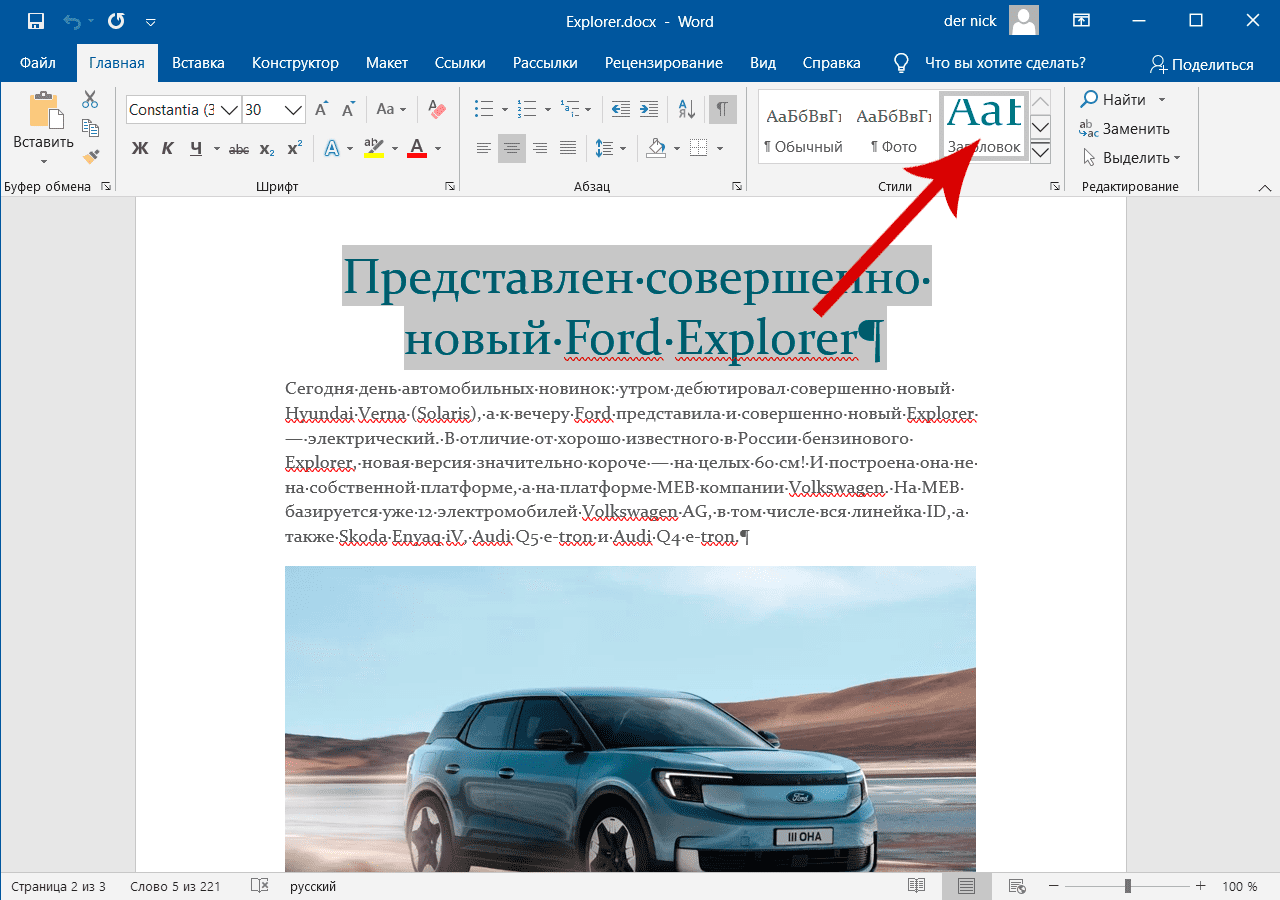
Все функции для работы с текстом разделены на отдельные блоки: вставка, шрифт, абзац, стили, что делает использование максимально удобным. Например, функция создания и форматирования списков находится в блоке «Абзац». Нумерованные, маркированные многоуровневые списки создаются выделением требуемого фрагмента текста и выбором нужного типа. Все упрощается большим числом готовых типов списков, что избавляет начинающего пользователя от трудоемкой работы.
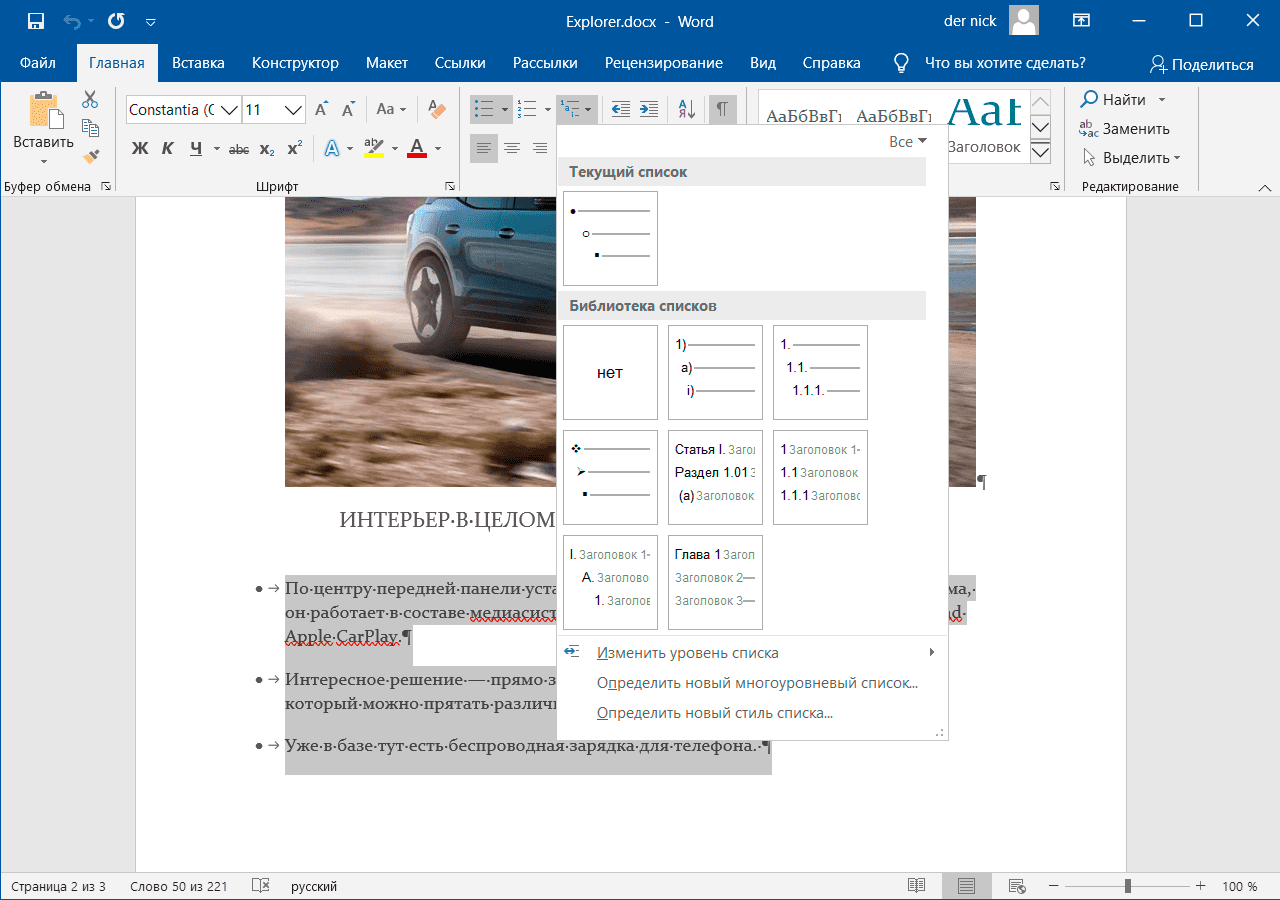
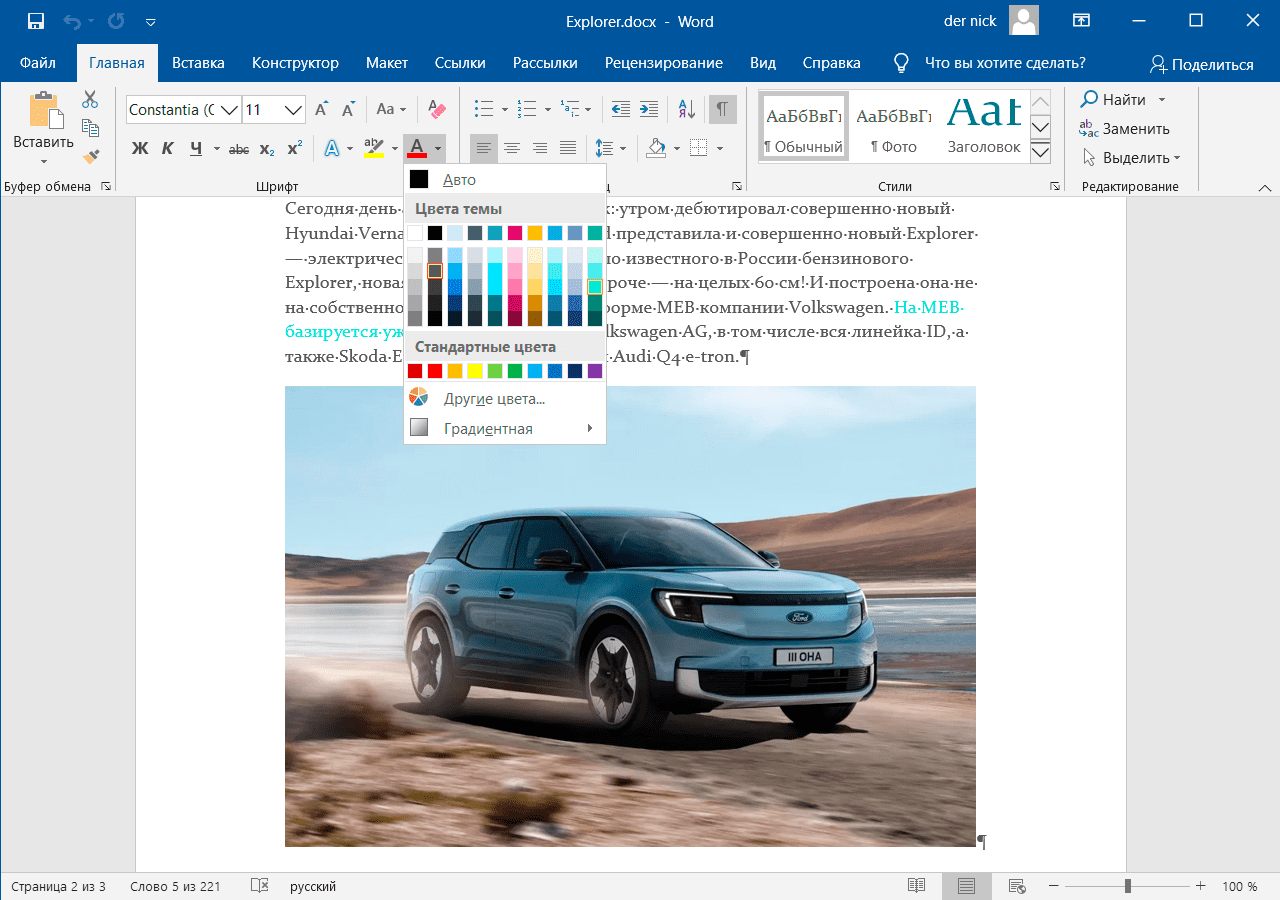
Точно так же реализована работа со всеми другими функциями. Все, что надо сделать пользователю — это выделить тот или иной фрагмент текста и отформатировать, исходя из своих потребностей: жирный, курсив, подчеркнутый, надстрочный, подстрочный, определенного цвета и так далее.
Вставка
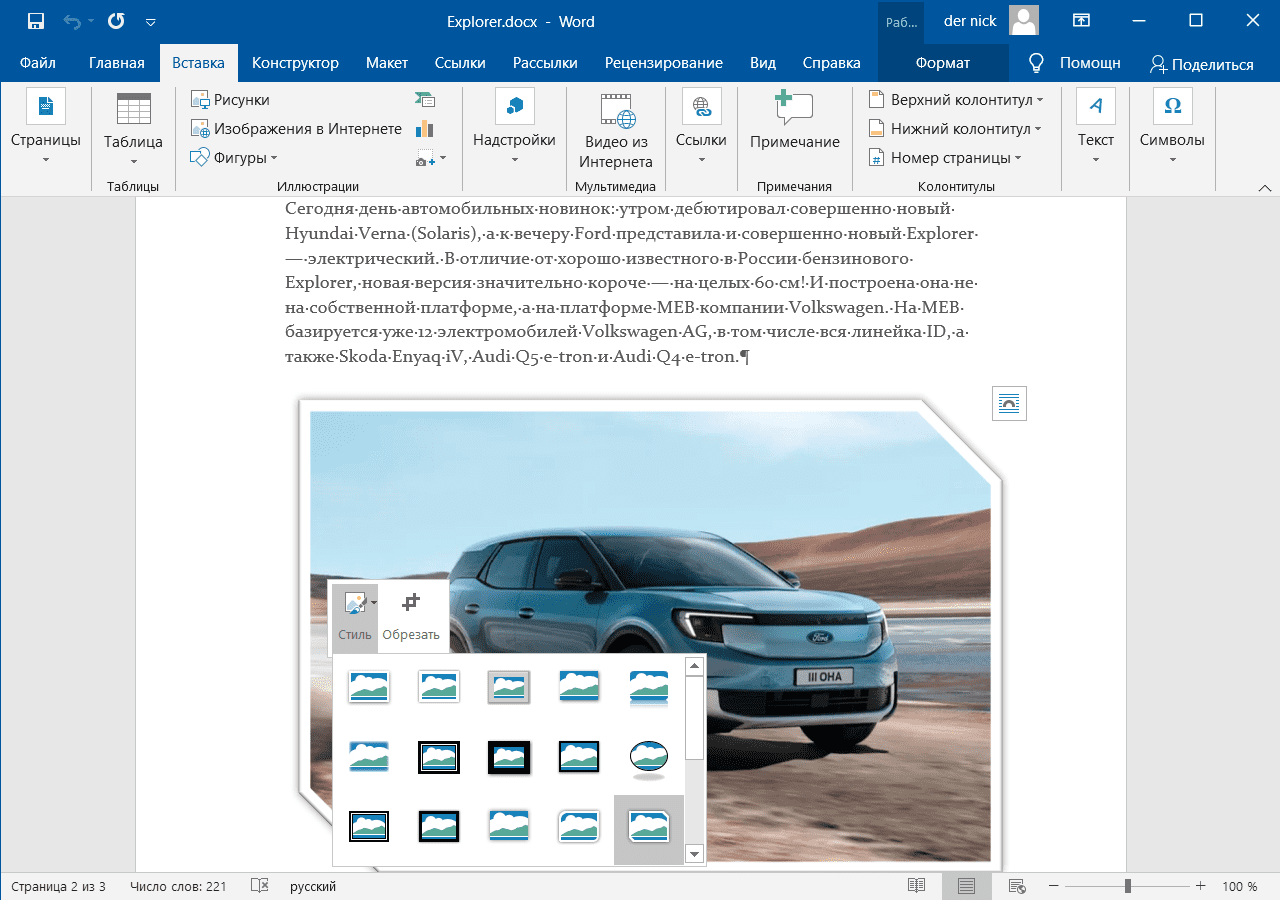
Данный функционал предназначен, в первую очередь, для вставки сторонних объектов, таких как изображения, смарт объекты, примечания и другие. Здесь же доступна настройка колонтитулов, нумерация страниц, рисование таблиц любой сложности. В последних версиях редактора вставлять такие объекты, как изображения, можно не только с памяти устройства, но и сразу из Сети. Кроме того, можно воспользоваться поиском картинок в Bing, не открывая поисковую систему в браузере. Открывается огромное множество функций для настройки изображения: кадрировать, изменить размер, настроить обтекание, установить уровень яркости, сделать обтекание текстом и многое другое. Одним нажатием настраивается стиль изображения на основе существующих шаблонов или созданных пользователем.
Внимания заслуживает функция «Фигуры», которая позволяет вставлять простейшие векторные изображения: стрелки, многоугольники, скобки и другие. Удобно то, что пользователь в интегрированном конструкторе может сам нарисовать ту или иную фигуру, что избавляет от работы со сторонними редакторами векторных изображений.
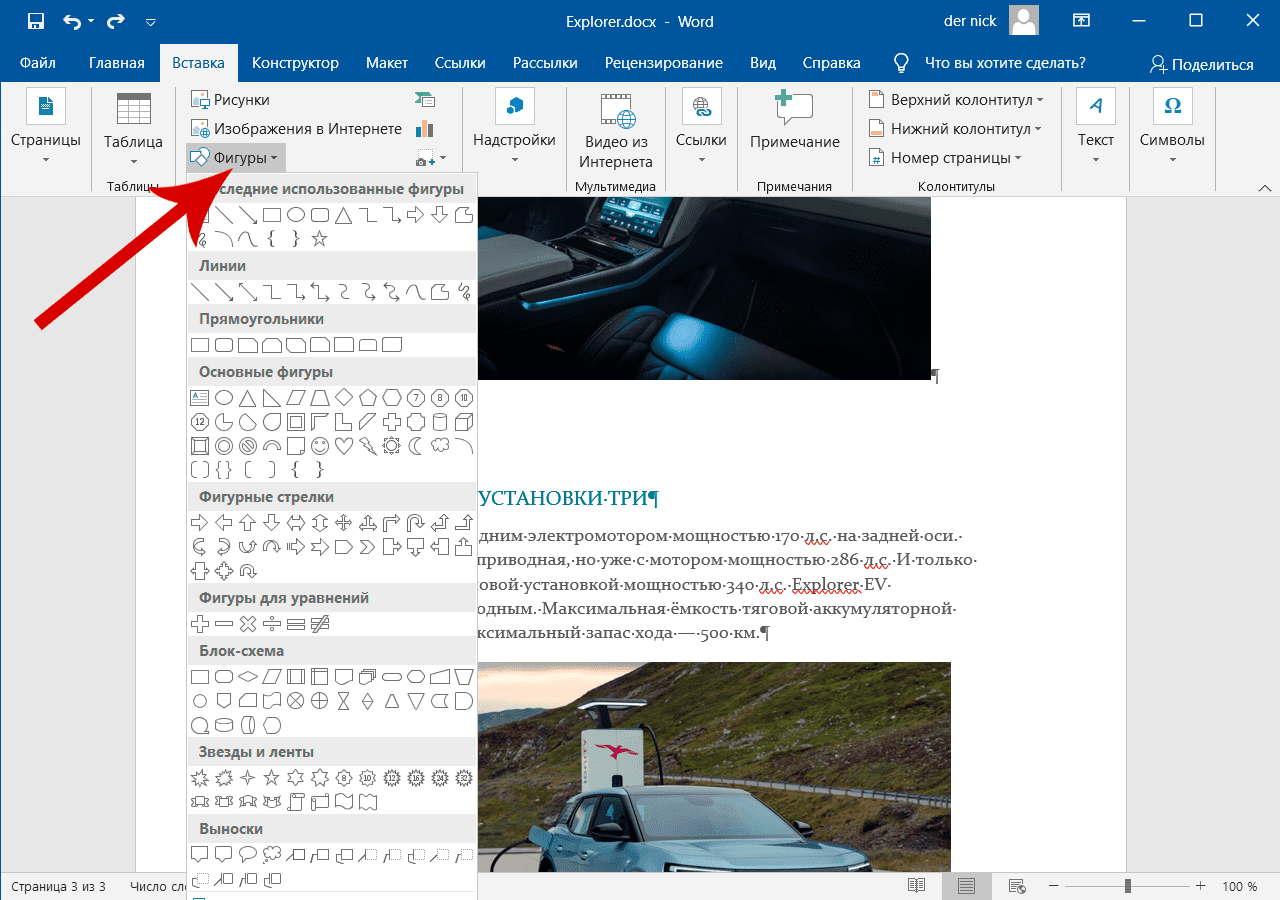
К другим важным функциям вкладки следует отнести настраиваемую буквицу, возможность вставлять объекты из других документов MS Office (таблицы из Excel, объекты Power Point и другие), ссылки на источники в Сети. Здесь же уже хорошо знакомые большинству пользователей Wordart, вставка отсутствующих на клавиатуре символов, графики и диаграммы.
Конструктор
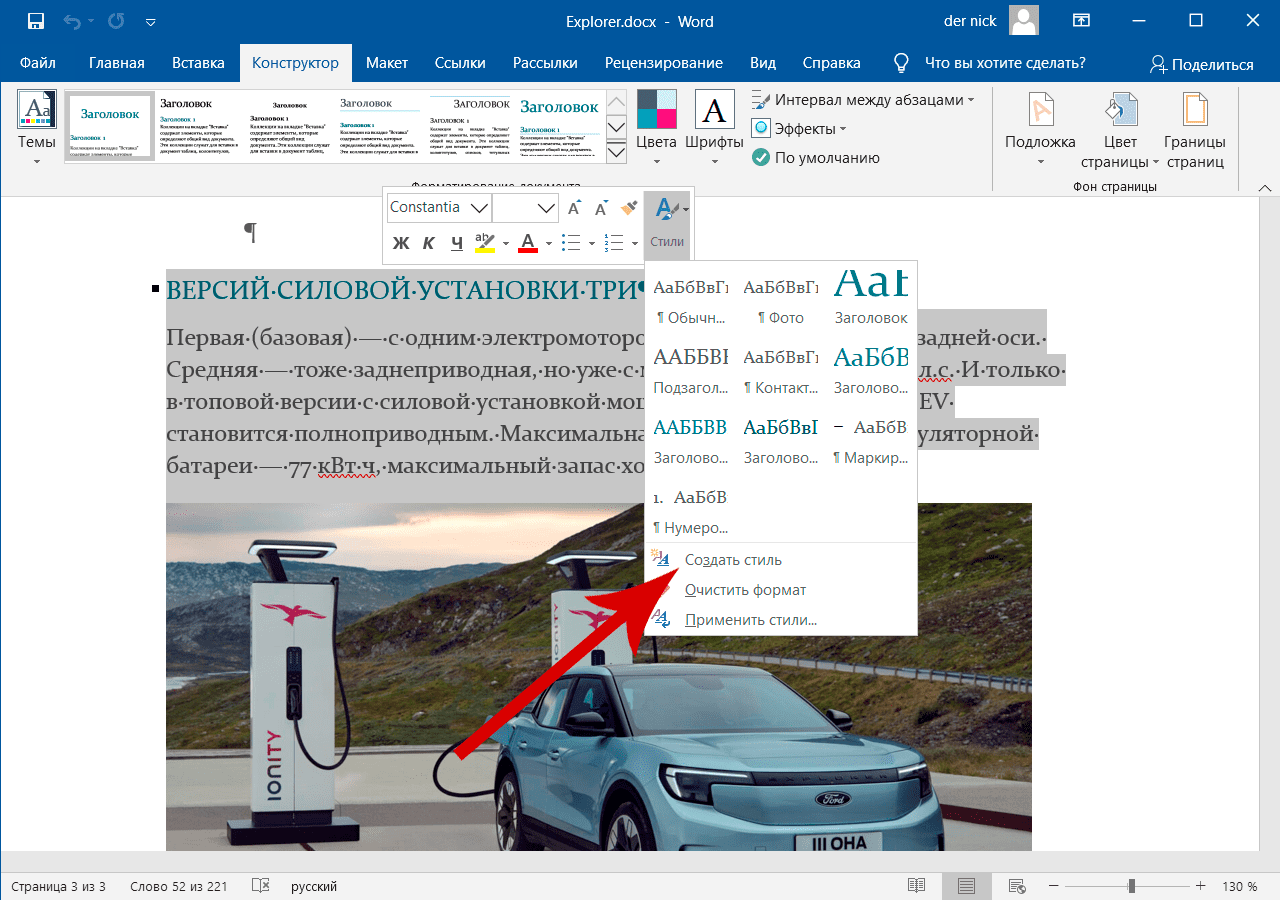
В старых версиях эта вкладка называлась «Дизайн». Используя конструктор, можно быстро применить стиль к определенному фрагменту текста без перехода каждый раз в «Макет» и «Главная». Этот метод удобен в тех случаях, когда необходимо в пределах одного документа использовать большое число стилей. Чтобы создать свой стиль, необходимо выделить фрагмент документа, из которого его нужно создать и сделать один клик правой кнопкой мыши. Далее в появившемся меню выбрать пункт «Стили», а потом перейти в пункт «Создать стиль», дать название, и после этого он появится в списке готовых стилей.
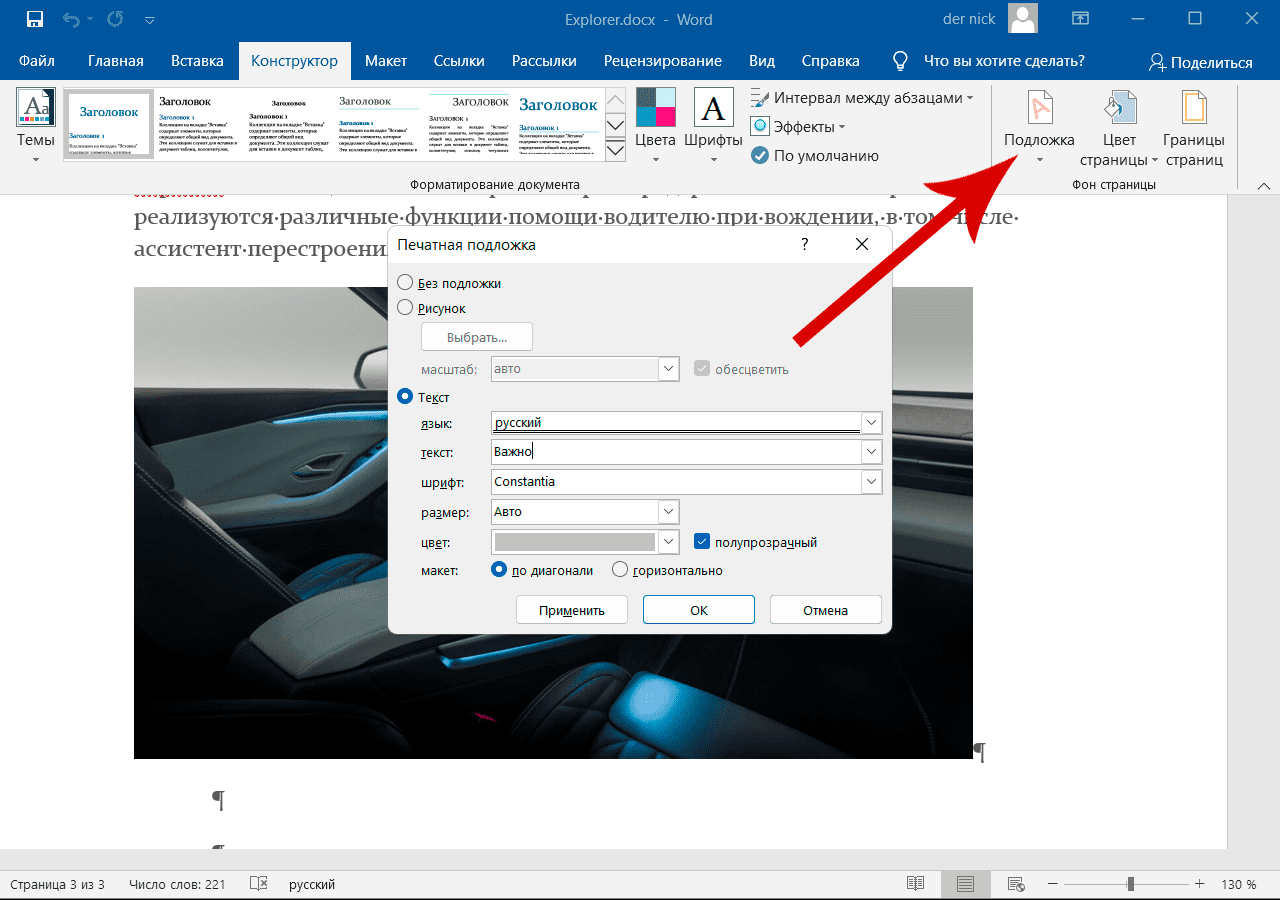
В этой же вкладке есть функция заливки страницы определенным цветом, создания красивых границ. Еще одна полезная функция — это подложка, которая позволяет добавлять полупрозрачную надпись через всю страницу, вроде «Важно», «Секретно» и так далее.
Макет
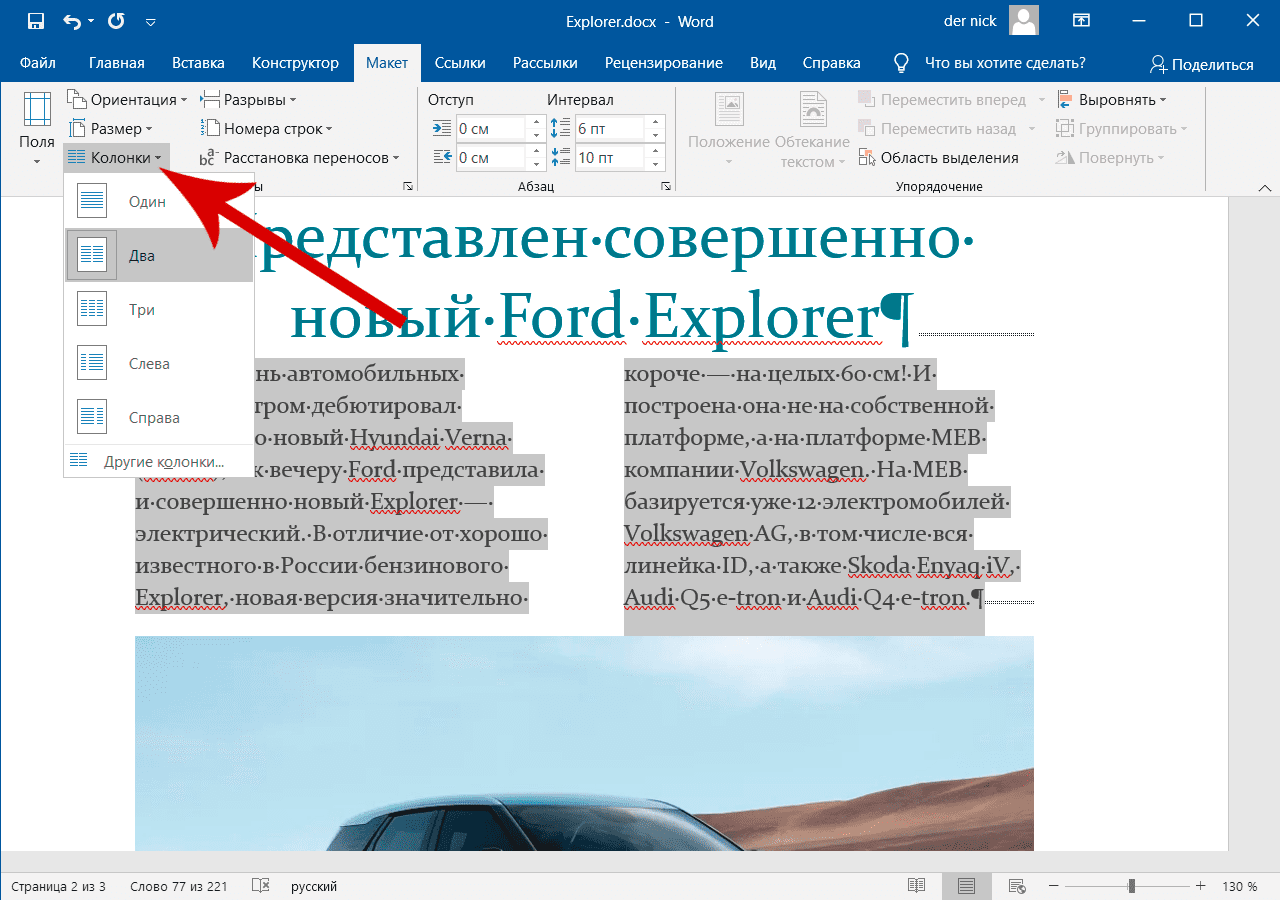
Поля, размер бумаги для печати на принтере, отступы и интервалы — это все делается в режиме макета. Здесь же меняется ориентация документа с книжной на альбомную и наоборот. При работе с документами большого формата, например, А3, станет полезной опция разбития теста на колонки, где следует выделить текст и выбрать нужное число. Интересное замечание: многие новички для создания колонок рисуют таблицы, чем существенно усложняют работу.
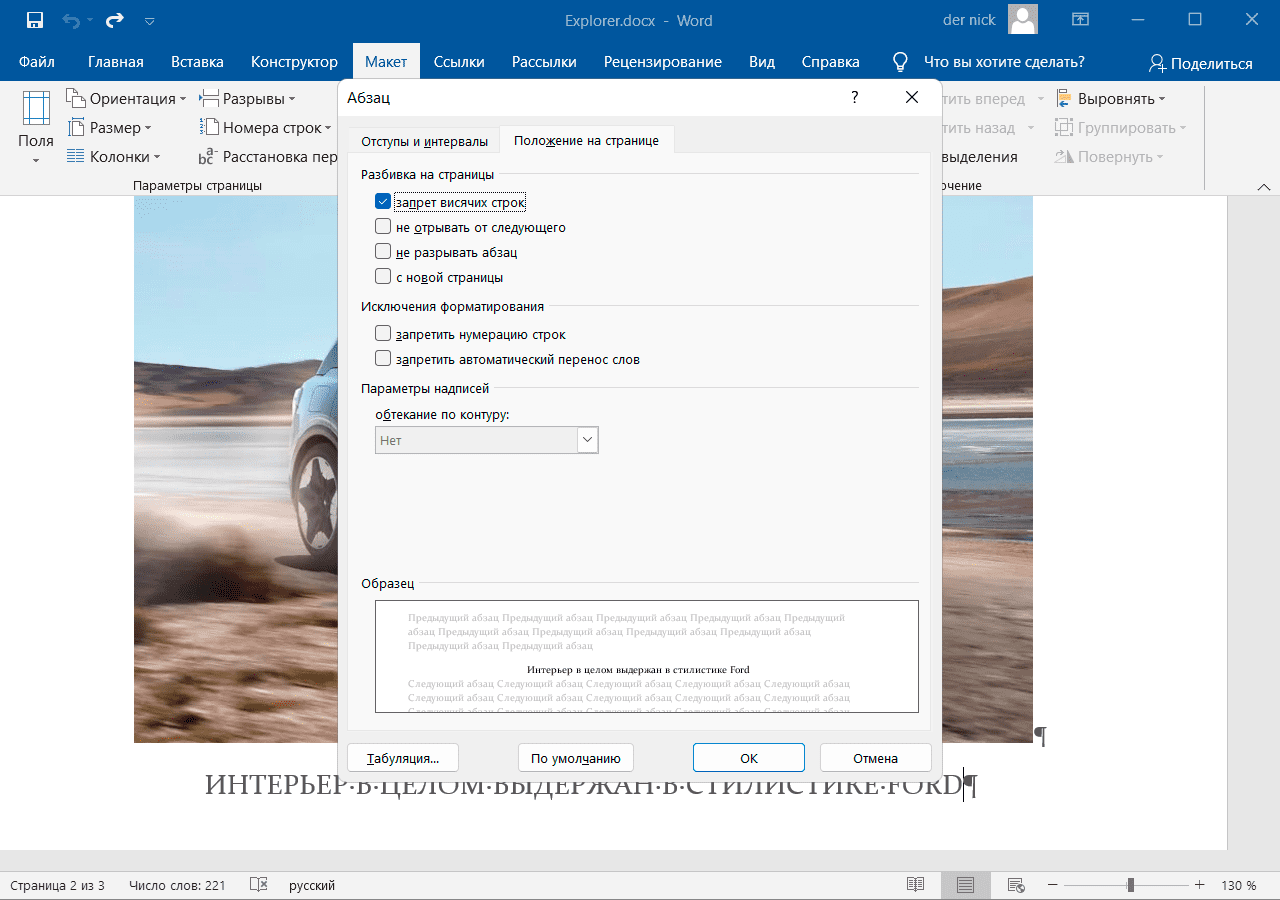
Также важно обратить внимание на опцию «Разрыв страниц», особенно для тех случаев, когда документ планируется распечатать. Эта опция удерживает требуемый фрагмент в пределах одной страницы. Чтобы придать документу опрятный внешний вид, рекомендуется включить опцию запрета висячих строк. Если поставить галочку, последняя строка абзаца никогда не будет перемещаться на следующую страницу.
Ссылки
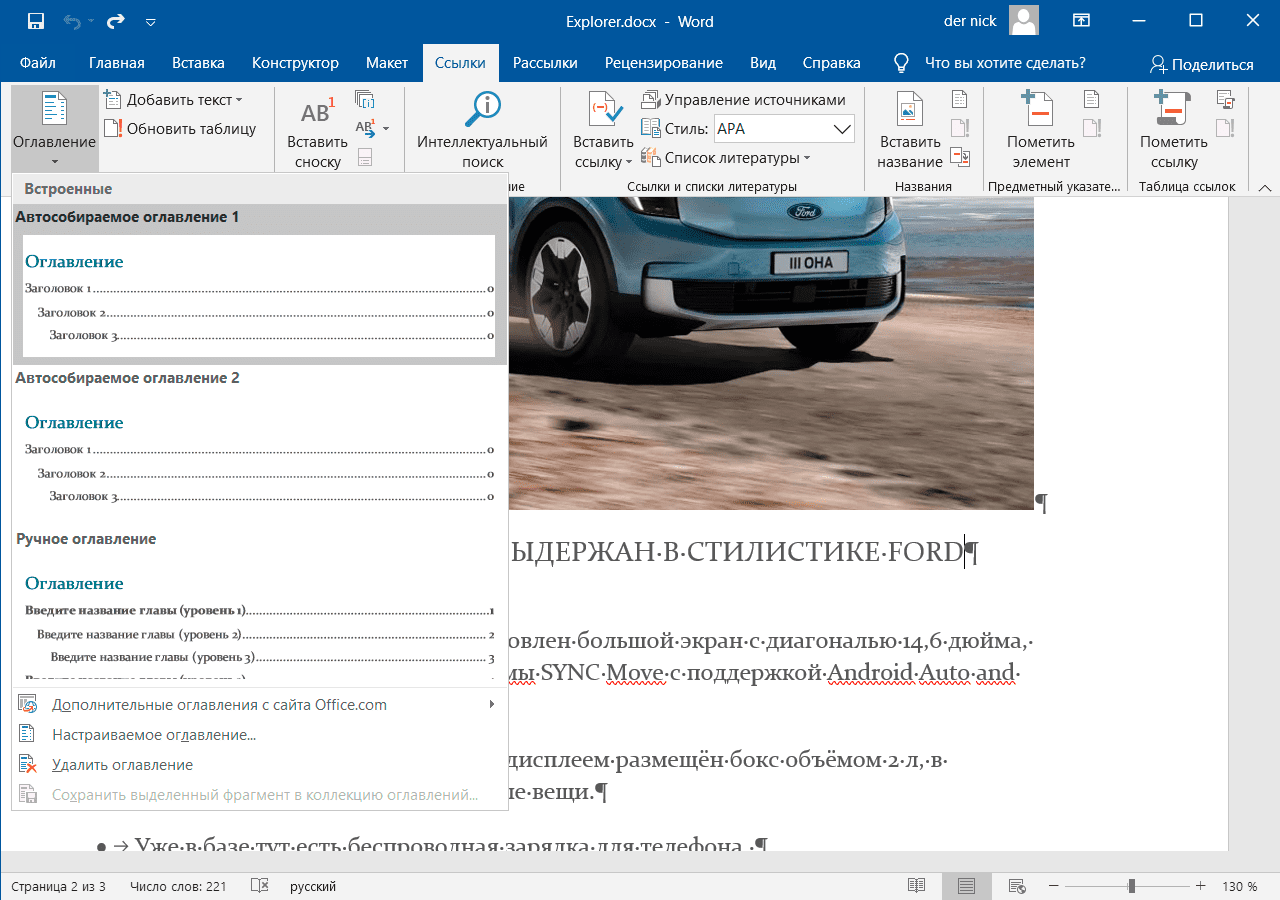
Вкладка позволяет быстро создавать списки литературы, сноски и ссылки на интернет-ресурсы. Функционал открывает возможность добавлять подписи к изображениям и другим объектам. Удобно создавать оглавления, которые Word делает в автоматическом режиме на основе заголовков и подзаголовков.
Рассылки
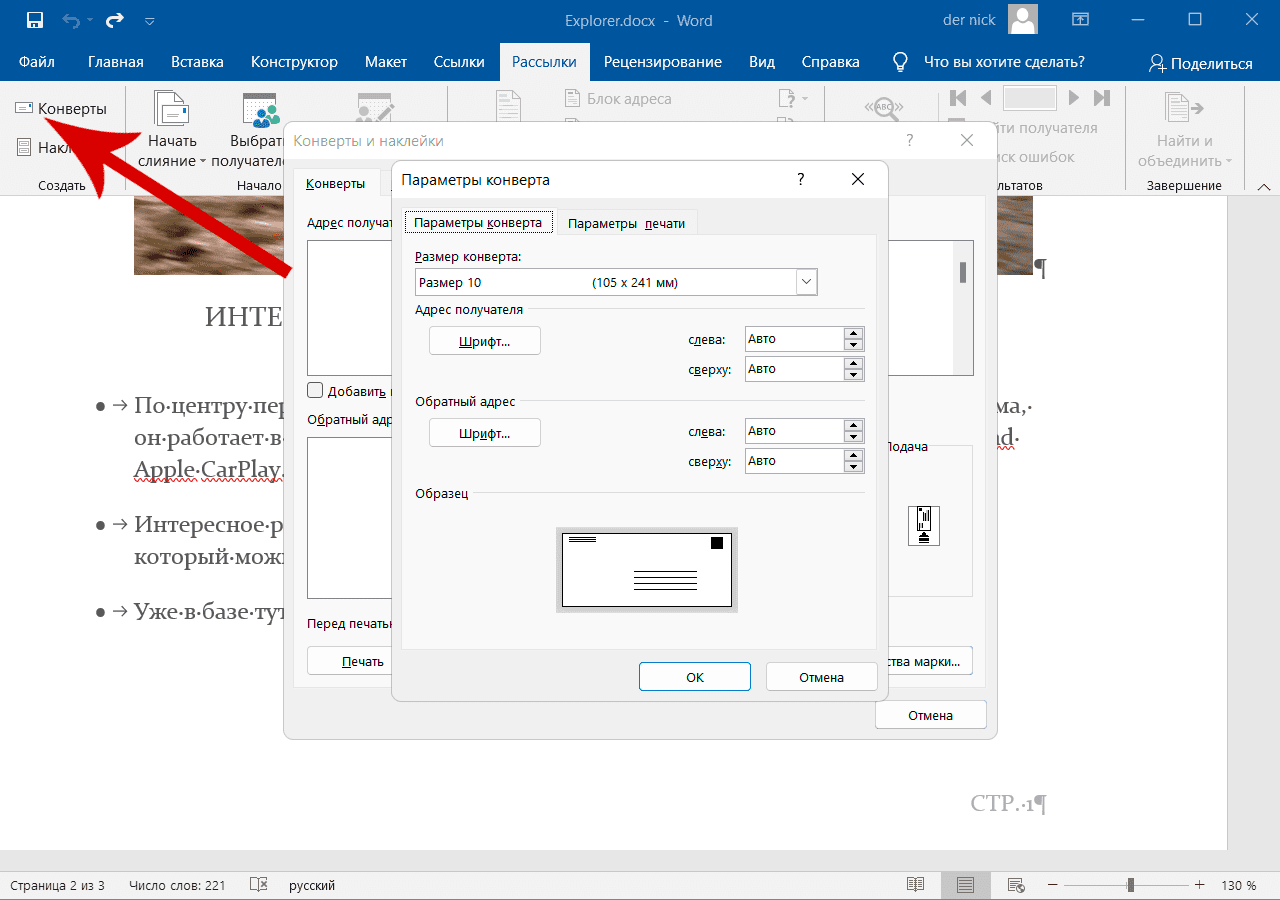
Как можно догадаться, эта опция упрощает отправку документа. Между тем, пользоваться ею могут не все, причина — функция доступна только для почтового сервиса Outlook, который не пользуется большой популярностью. Пользователи, которые работают с этим сервисом, имеют возможность быстро, не заходя в электронную почту, отправить документ определенному списку контактов. Функционал также позволяет создавать наклейки, например, для дисков, а также разрабатывать собственный дизайн конвертов, в том числе на основе готовых шаблонов.
Рецензирование
Далеко вперед ушел Word 2019 в плане проверки орфографии и правописания. Если раньше пользователь должен был загружать словари и языковые пакеты, то сегодня благодаря интернет-сервисам Microsoft это все делается в автоматическом режиме. Более того: база регулярно обновляется автоматически.
Как и в старых версиях, здесь можно включать и отключать подчеркивание ошибок, проверять на наличие ошибок только выделенную часть текста, сохранять историю исправлений в отдельный файл. Есть здесь и такие продвинутые функции, как проверка текста на читаемость и функция подбора нужных слов, что, по словам разработчиков, помогает ярче выражать свои мысли.
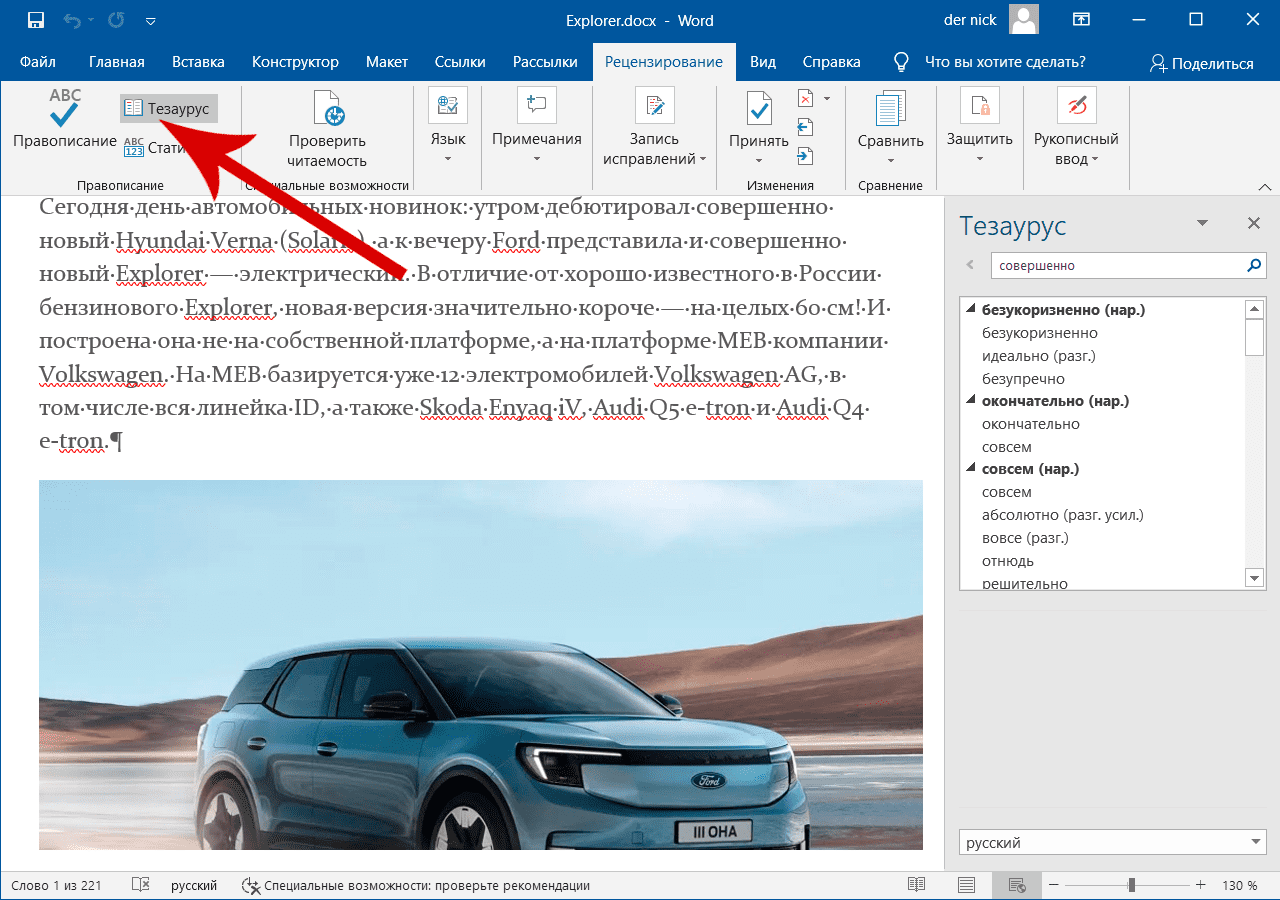
Последние версии редактора также позволяют переводить текст без использования сторонних сервисов и программ. Теперь нужно лишь выбрать язык и нажать соответствующую кнопку. Для работы переводчика требуется подключение к Сети.

Вид
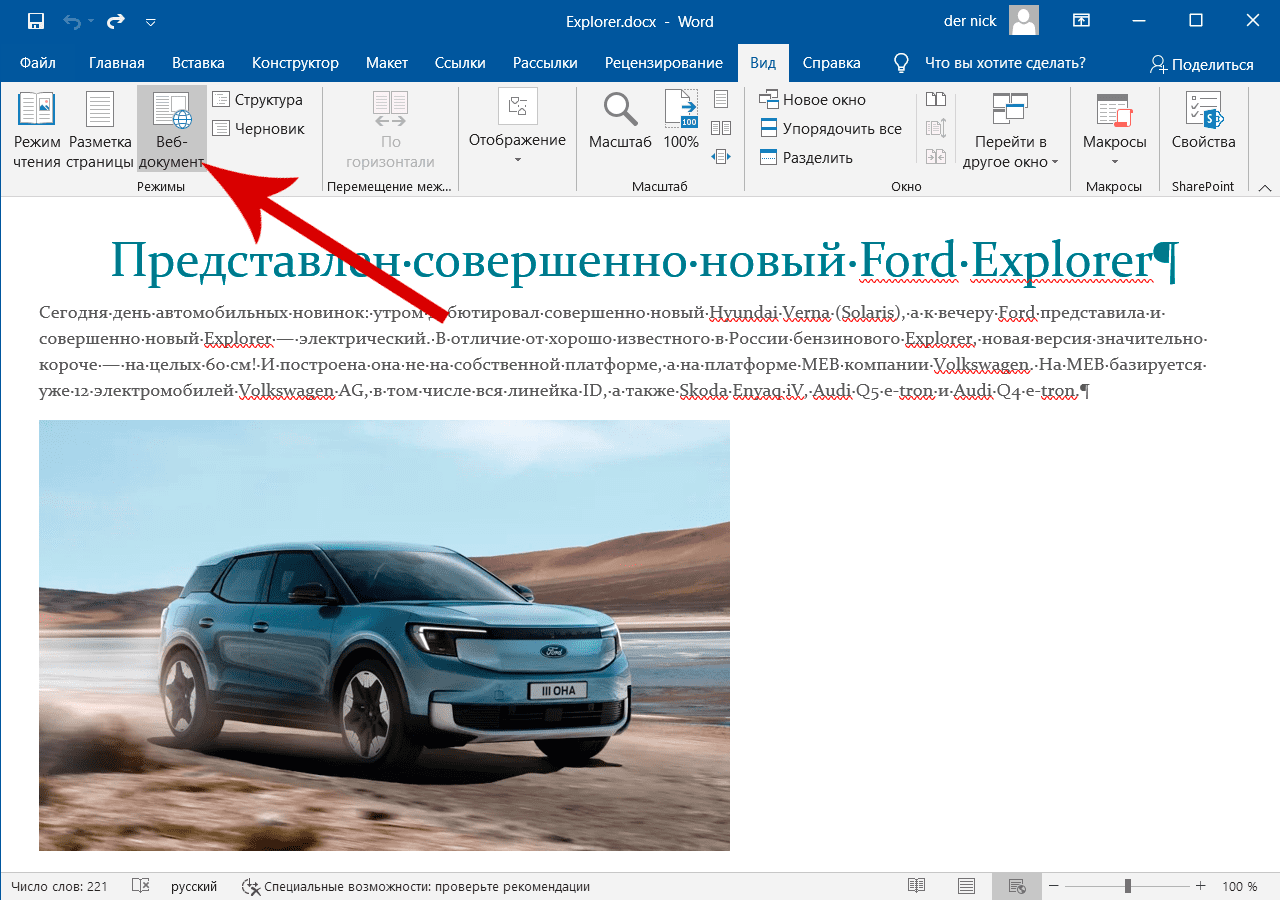
Опции этой вкладки не влияют на форматирование документа. Здесь пользователь может включить режим чтения, увеличить или уменьшить масштаб документа, включить опцию отображения двух и более страниц на экране. Чтобы увидеть, как страница выглядит в формате веб-документа, нет необходимости сохранять его в формате HTML и открывать в отдельном браузере. Делается это нажатием одной иконки.
Сохранение и печать документа
Эти функции можно найти во вкладке «Файл». Готовый документ легко сохранить не только в формате DOCX, но и в старом DOC, а также в других распространенных форматах: TXT, RTF, PDF, HTML и других. При этом в случае с PDF рекомендуется воспользоваться функцией экспорта.
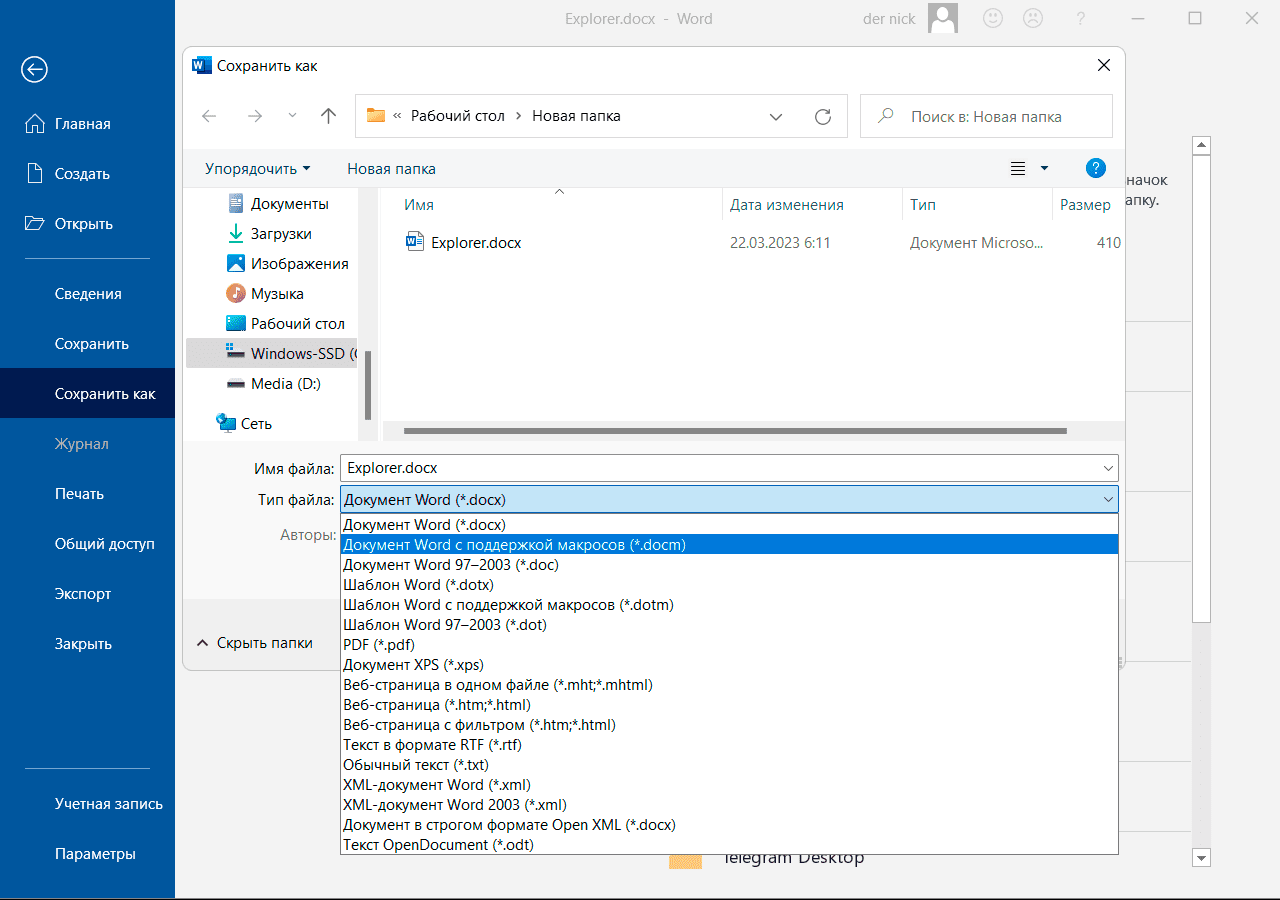
Готовый документ сохраняется не только на жестком диске устройства, но и в облачном хранилище. Однако интегрирован Word только с сервисом MS OneDrive. Те, чей компьютер подключен к локальной или домашней сети, могут включить документу общий доступ. В этой же вкладке присутствует функция печати документа, которая работает, исходя из модели, функционала и драйверов подключенного принтера.