
Содержание
- Не работают горячие клавиши в Office
- Не работают горячие клавиши в Office
- Что делать, если не работает сочетание клавиш Ctrl+` (апостроф) в Excel? Отображание значений и формул на листе
- Сочетания клавиш Ctrl+Shift+4 не вставляют время в Excel
Не работают горячие клавиши в Office
Не работают горячие клавиши в Office
Перейдя на относительно новый и устоявшийся пакет офисных программ, обнаружилась странная вещь – привычные сочетания клавиш (Ctrl+Z, Ctrl+C т.д.) не работают!
Это шок! Привычка, записанная в подкорку дала сбой!
Но ничего Всё можно исправить настроив всё самостоятельно.
Давайте посмотрим, что поменялось в 2013 и 2016 версиях Office:
Для начала забежим в «Параметры», далее в левой части окна настроек выбираем пункт «Настроить ленту» и в самом низу, в блоке «Сочетания клавиш» жмём кнопку «Настройка».

Перед нами появится окно с 3 блоками: в первом перечислены вкладки программы, во втором перечислены команды (к сожалению, на английском языке), в третьем сочетания клавиш.

Итак, нас (в рамках данной статьи) интересуют: вкладка «Главная» и команды «Копировать», «Вырезать», «Вставить». Английские названия соответственно – «EditCopy», «EditCut», «EditPaste».
Нам остаётся только убрать лишние сочетания, которые появились в новых версиях Office.
Щёлкаем на ненужное сочетание клавиш и жмём «Удалить».


Таким же образом можно поступить с любым действием для которого изменились сочетания клавиш.
Источник
Что делать, если не работает сочетание клавиш Ctrl+` (апостроф) в Excel? Отображание значений и формул на листе
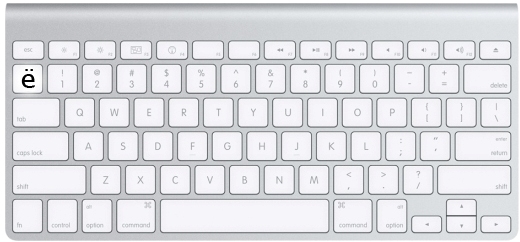
Программа MS Excel имеет достаточно много полезных горячих клавиш по выполнению различных функций и команд, начиная с самых ранних версий. Одним из важных сочетаний клавиш является отображение просмотра формул и просмотра значений формул на листе в ячейках — и это клавиши CTRL + ` (апостроф). Значок ` (апостроф) находится на клавиатуре на букве «ё» .
Справка программы MS Excel указывает на то, что сочетание клавиш CTRL + ` должно работать, но случается так, что то в Excel 2003 (XP), то Excel 2007 не переключает отображение формул и значений (результаты вычислений формул) в ячейках на рабочем листе Excel. Как это выглядит смотрите на рисунках (Рис.2 и Рис.3).

Рисунок 2. На рабочем листе отображаются значения формул (результаты вычислений)

Рисунок 3. Отображение самой формулы на рабочем листе Excel
Что же делать, если сочетание клавиш CTRL + ` (апостроф) не работает, как исправить ситуацию? Для того чтобы отображение формул и значение работало с помощью сочетаний клавиш необходимо установить английский язык по умолчанию. Как это сделать? Выполните следующие действия: 1. Пуск -> Панель управления -> Язык и региональные стандарты (см. Рис.4)

Рисунок 4. Панель управления. Язык и региональные стандарты
2. В диалоговом окне Язык и региональные стандарты выберите вкладку Язык -> Дополнительно (см. Рис.5).

Рисунок 5. Установка Английского языка по умолчанию на компьютере
3. Перегрузите компьютер (обязательное условие, иначе настройки не вступят в силу). 4. Запустите программу Excel и пользуйтесь сочетанием клавиш Переключение режимов просмотра формул и просмотра значений формул на листе — Нажмите CTRL + ` (апостроф). Для справки : для того чтобы постоянно отображать формулы в ячейках на листе используйте установку галочки в Параметрах Excel. Для этого выполните следующую команду Кнопка Office (Файл) -> Параметры Excel -> Дополнительно -> Показывать формулы, а не их значения (см. Рис. 6).

Рисунок 6. Показывать формулы на листе в Excel, а не их значения
Источник
Сочетания клавиш Ctrl+Shift+4 не вставляют время в Excel
Предположу, что про наличие различных сочетаний горячих клавиш в Excel знают почти все. Правда, не все знают их полный перечень, но он большинству и не нужен, в общем-то.
Но некоторые сочетания более востребованы и используются чаще остальных. Приведу пару основных сочетаний и их назначение:
- Ctrl + C – копировать выделенный фрагмент текста/ячейки
- Ctrl + X – вырезать выделенный фрагмент текста/ячейки
- Ctrl + V – вставить скопированный/вырезанный ранее фрагмент/ячейки в текущую активную ячейку
- Ctrl + Z – отменить последнее сделанное действие
С этими сочетаниями как правило проблем не возникает и они работают не только в Excel, но и во всем Windows. Но есть менее используемые, но не менее удобные сочетания, о которых и пойдет дальше речь:
- Ctrl + Shift + 4 – вставка в выделенную ячейку или часть текста текущей даты в кратком формате локализации операционной системы(для русской это как правило ДД.ММ.ГГГГ , но формат можно настроить индивидуально в настройках самой операционной системы)
- Ctrl + Shift + 6 — вставка в выделенную ячейку или часть текста текущего времени в кратком формате локализации операционной системы
Эта возможность действительно очень удобна, но иногда сочетания отказываются работать без каких-либо видимых причин. Т.е. вчера мы спокойно использовали эти сочетания и они работали, а сегодня – не работают и все. Т.е. при нажатии сочетания Ctrl + Shift + 4 дата не вставляется в ячейку и никаких сообщений о поломках тоже нет. Почему же так происходит? А ответ между тем очень прост: эти сочетания напрямую связаны с текущим языком клавиатуры и регистрируются при запуске приложения Excel. Т.е. они всегда привязаны либо к русской раскладке клавиатуры, либо к английской. Что из этого следует? Ровно следующее: если эти сочетания вдруг перестали работать, то закройте Excel полностью, смените раскладку(с РУС на ENG или наоборот) и запустите Excel. Произойдет перерегистрация горячих клавиш и сочетания должны заработать.
А теперь разберем подробнее, зачем такие сложности нам придумал Microsoft. На самом деле все объясняется очень просто: Ctrl является некой командной клавишей и если вместе с ней используется другая клавиша, то вызовется привязанная к этой клавише(точнее символу этой клавиши) команда. Например, Ctrl + P – печать. Здесь Ctrl – командная клавиша; P – значащий символ, привязанный к конкретной операции(в данном случае операции печати). Особо хочу отметить, что в русской раскладке это будет сочетание Ctrl + З .
Теперь внимательнее посмотрим на то, какая кнопка отвечает за вставку даты, когда мы нажимаем Ctrl + Shift + 4 в русской раскладке: отбрасываем Ctrl и получаем Shift + 4 . А это ни что иное, как точка-с-запятой( ; ). Т.е. по сути, за вставку даты отвечает не Ctrl + Shift + 4 , а сочетание Ctrl + ; .
Теперь, если вернуться немного назад к нашей проблеме, то мы можем догадаться, что совершенно необязательно перезапускать Excel, если вдруг сочетания перестали работать. Можно попробовать сначала вставить дату сочетанием именно клавиш Ctrl + ; в английской раскладке, а время – Ctrl + Shift + ; (по сути так будет вызвана комбинация Ctrl + : ). И если это сработает – то проблема именно в неверной раскладке при запуске и тогда уже можно перезапустить Excel в нужной раскладке, чтобы пользоваться привычными сочетаниями.
Я сразу предположу, что возникнет коварный вопрос: а почему же тогда те же самые Ctrl + V , Ctrl + Z и т.п. работают без всяких перезапусков? Все просто: буквенные сочетания привязываются на основании клавиатурных кодов. И как ни странно, у них нет разногласий, в отличии от всяких знаков препинания и каверзных символов.
Ну и чтобы статья была более полной – я прикладываю перечень основных сочетаний горячих клавиш, которые могут пригодиться при работе в Excel.
ДЕЙСТВИЯ ПРИ ВВОДЕ ФОРМУЛ
| Сочетание | Действие |
|---|---|
| ALT + ENTER | Начать новую строку в текущей ячейке. |
| CTRL + ENTER | Заполнить выделенные ячейки текущим значением. Очень удобная опция. Копирование формул еще быстрее, чем перетаскиванием маркера заполнения. Выделите диапазон, в который нужно ввести формулы, в активную ячейку (при выделении диапазона одна ячейка является активной — она подсвечена белым цветом) введите формулу и нажмите CTRL+ENTER. Формула будет введена во все выделенные ячейки. Правила корректировки абсолютных/относительных ссылок действуют! |
| CTRL + Z | Отменить последнее действие. |
| F4 или CTRL + Y | Повторить последнее действие. |
| CTRL + K | Вставить гиперссылку. |
| ALT + СТРЕЛКА ВНИЗ | Отобразить раскрывающийся список значений в текущем столбце диапазона. |
| ALT + 0162 | Ввести знак цента ў. Работает только на доп.блоке цифровой клавиатуры |
| ALT + 0128 | Ввести знак евро ?. Работает только на доп.блоке цифровой клавиатуры |
| SHIFT + F3 | Отобразить диалоговое окно Мастер функций в формуле. |
| CTRL + A | Если курсор расположен справа от имени функции в формуле, отобразить диалоговое окно Аргументы функции. |
| CTRL + SHIFT + A | Если курсор расположен справа от имени функции в формуле, вставить в круглых скобках список аргументов. |
| F3 | Вставить в формулу определенное имя. |
| ALT + = (знак равенства) | Вставить формулу автосуммы с функцией СУММ. |
| CTRL + SHIFT + » (двойная кавычка) | Скопировать содержимое верхней ячейки в текущую ячейку или в «Cтроку формул». |
| CTRL + ‘ (апостроф) | Скопировать формулу верхней ячейки в текущую ячейку или в «Cтроку формул». |
| CTRL + ` (знак левой кавычки) или CTRL + Ё | Переключить режимы отображения значения ячейки и формулы ячейки. |
| F9 | Вычислить все листы всех открытых книг. Если выбрана часть формулы, подсчитать выбранную часть. Для замены выбранной части формулы рассчитанным значением нажмите клавишу ENTER или CTRL+SHIFT+ENTER (для формул массива). |
| SHIFT + F9 | Вычислить текущий лист. |
| CTRL + ALT + F9 | Вычислить все листы всех открытых книг, независимо от того, вносились ли в них изменения с момента последнего вычисления. |
| CTRL + ALT + SHIFT + F9 | Проверить зависимые формулы, а затем подсчитать ячейки во всех открытых книгах, включая ячейки, не помеченные для вычисления. |
| F2 | Открыть активную ячейку для редактирования и поместить курсор в конец содержимого ячейки. |
| SHIFT + F2 | Перейти к правке примечания ячейки. |
| CTRL + SHIFT + 4 или CTRL + ; | Ввод в выделенную ячейку текущей даты |
| CTRL + SHIFT + 6 или CTRL + : | Ввод в выделенную ячейку текущей даты |
ВЫДЕЛЕНИЕ ЯЧЕЕК И ОБЪЕКТОВ
| Сочетание | Действие |
|---|---|
| CTRL + ПРОБЕЛ | Выделение столбца целиком. |
| SHIFT + ПРОБЕЛ | Выделение строки целиком. |
| CTRL + A | Выделение таблицы (смежной области) целиком. |
| CTRL + SHIFT + ПРОБЕЛ | Выделение всех объектов листа. |
| CTRL + 6 | Переключение режимов скрытия объектов, отображения объектов и отображения контуров объектов. |
| CTRL + SHIFT + * (астерикс/звездочка) | Выделение текущей области вокруг активной ячейки. Текущей областью называется диапазон ячеек, ограниченный пустыми столбцами и строками. В отчете сводной таблицы — выделение отчета целиком. |
| CTRL + SHIFT + O (буква O) | Выделение всех ячеек, содержащих примечания. |
| CTRL + SHIFT + < | Выделение всех ячеек, на которые прямо или косвенно ссылаются формулы в выделении(влияющих ячеек). |
| CTRL + SHIFT + > | Выделение ячеек, содержащих формулы, которые прямо или косвенно ссылаются на активную ячейку (зависимых ячеек). Без SHIFT два предыдущих сочетания выделят только зависимости первого уровня (прямые ссылки или зависимости) |
| CTRL + L | Вставка объекта Таблица |
ДЕЙСТВИЯ С КНИГАМИ И ЛИСТАМИ
| Сочетание | Действие |
|---|---|
| SHIFT + F11 | Добавление нового листа |
| CTRL + N | Добавление новой книги |
| CTRL + 1 | Открытие диалогового окна «Формат ячеек» |
| SHIFT + ALT + → | Группировать выделенные столбцы |
| SHIFT + ALT + ← | Разгруппировать выделенные столбцы |
| CTRL + D | Заполнение выделенных ячеек формулами/значениями из первой строки выделенного диапазона. Если выделена одна ячейка — копирует вышестоящую ячейку. |
| SHIFT + F12 | Сохранить активную книгу |
| F12 | Сохранить как |
| Сочетание | Действие |
|---|---|
| CTRL + TAB | Переключение между книгами |
| CTRL + →←↑↓ (стрелки на клавиатуре) | Перемещение до первой пустой ячейки в заданном направлении. Если при этом удерживать SHIFT — то выделение от активной ячейки до первой пустой. |
| CTRL + СТРЕЛКА ВНИЗ | Перемещает курсор в ячейку в текущем столбце, после которой идет пустая ячейка. |
| CTRL + СТРЕЛКА ВВЕРХ | Перемещает курсор в ячейку в текущем столбце, которой предшествует первая пустая ячейка. |
| CTRL + СТРЕЛКА ВПРАВО | Перемещает курсор в ячейку в текущей строке, после которой идет пустая ячейка. Если все ячейки пустые — будет выделена ячейка последнего столбца на листе |
| CTRL + СТРЕЛКА ВЛЕВО | Перемещает курсор в ячейку в текущей строке, которой предшествует первая пустая ячейка. Если все ячейки пустые — будет выделена ячейка последнего столбца на листе |
| CTRL + END | Перемещает курсор в последнюю ячейку рабочей таблицы. |
| CTRL + PgUp | Переход на лист, левее текущего |
| CTRL + PgDn | Переход на лист, правее текущего |
Так же этот перечень можно скачать в виде файла PDF:
 Сочетания клавиш.pdf (261,8 KiB, 180 скачиваний)
Статья помогла? Поделись ссылкой с друзьями!
Источник
Апну тему, так как проблема все еще актуальна. Еще раз расскажу в чем беда, но уже конкретней и с примером в аттаче.
Есть макрос, в котором на ленту добавлены две пользовательские кнопки. Они управляют макросом — запустить и остановить. Кроме того, макрос прописан в автозапуске документа, причем с задержкой в одну секунду (если не сделать задержку, и запускать сразу по открытии экселя, кнопки не будут созданы!). Макрос сам по себе очень простой — бесконечные десятисекундные циклы с выводом на статусбар секунд до начала следующего цикла.
В теле цикла DoEvents перемежается со Sleep по 100мс, чтобы пользователь во время работы этих бесконечных циклов мог продолжать работать в экселе. А теперь о проблеме и поведении макроса
— Когда макрос стартует при открытии экселя, пользователю доступна лента (ribbon), и, соответственно, кнопки управления макросом на этой ленте.
— Когда макрос гоняется, при нажатии на кнопку остановки макроса пользовательской кнопкой остановки, макрос останавливается и лента остается доступной.
— Когда макрос остановлен, и его запускать но нажатию F5 в редакторе VBE, макрос стартует, и кнопки управления макросом вместе с лентой будут доступны.
— И последний вариант, проблемный, когда макрос остановлен, и пользователь запускает его через пользовательскую кнопку запуска макроса с ленты, кнопки и сама лента зависают. Кнопка запуска анимирована как нажатая, и более ни кнопки управления макросом, ни сама лента более недоступны пользователю до остановки макроса (синий квадраик stop в VBE или ctrl+break).
Заметил, что когда лента подвисает, если щелкнуть правой кнопкой мыши по ячейкам, кнопка перестает быть анимирована как нажатая, но лента по-прежнему будет недоступна до окончания работы макроса.
Никак не могу понять в чем проблема.
Воспроизводится на машине с win7-32, excel 2007 (Application.Version = 12)
Воспроизводится на машине с win7-64, excel 2007 (Application.Version = 12) та же самая версия экселя
Не воспроизводится на машине с excel 2010 win7-64
Не воспроизводится на машине с excel 2013 win7-64
Судя по всему проблема не в макросе и кнопках, а в багах 2007 экселя?
Пробовал переустановить эксель (на тот же самый) и даже операционку (win7-32) на ту же самую — проблема не ушла.
|
У меня перестали быть активными кнопке в эксель, которые были созданы в форме с помощью visual basic через меню разработка в версии Офис 2007 SP3, он стоит на машине с Windows 7×64 Максимальная. Причем сами файлы лежат на файловом сервере и на других машинах работают, что означает что с файлами все нормально. Что видимо с офисом. Пробовал его сносить и ставить с нуля, не помогло. Ставил выше версии, тот же эффект, скажите куда еще копать, т.к.поиск в интерне не чего не дал. |
|
|
попробуйте в параметрах безопасности разрешить макросы Программисты — это люди, решающие проблемы, о существовании которых Вы не подозревали, методами, которых Вы не понимаете! |
|
|
DEL Изменено: МатросНаЗебре — 27.12.2022 11:31:43 |
|
|
Для некоторых повторюсь, эти файлы рабочии, т.к. с ними параллельно работают. Вход тоже добавлен надежные источники и на той неделе все работало.Изменения были по уставке программы под блютузовский свисток, ну и соответственно поставились новые Visual C++. |
|
|
Дмитрий(The_Prist) Щербаков  Пользователь Сообщений: 14182 Профессиональная разработка приложений для MS Office |
#5 27.12.2022 11:41:15
может Ваша ситуация: Элементы ActiveX перестали работать или ведут себя непредсказуемо это если кнопки создавались именно через элементы ActiveX. Даже самый простой вопрос можно превратить в огромную проблему. Достаточно не уметь формулировать вопросы… |
||
|
DANIKOLA  Пользователь Сообщений: 422 |
Тимофей попробуйте сделать восстановление системы, у меня было относительно подобное, откат системы помог. |
|
Тимофей Таралло  Пользователь Сообщений: 10 |
#7 27.12.2022 12:45:26
Попробовал: 1 способ сказал, что таких папок нет, 2-й: вроде прошел, но не помог. 3-й, вообще не вариант, 4-й: сделал в первую очередь.
Сделал в первую очередь.
Для этого компьютера откат назад вообще не вариант, он хранит данные по метрологии и во становления может привести к их потере |
||||||||
|
Дмитрий(The_Prist) Щербаков Пользователь Сообщений: 14182 Профессиональная разработка приложений для MS Office |
#8 27.12.2022 12:50:03 Вообще, для начала надо было уточнить — а точно ли кнопки являются элементами ActiveX. И только если да — то описанные в статье методы могут помочь.
очень плохо. Ведь это не так сложно и все действия описаны пошагово от нажатия клавиш до конечного действия. Даже самый простой вопрос можно превратить в огромную проблему. Достаточно не уметь формулировать вопросы… |
||
|
Тимофей Таралло Пользователь Сообщений: 10 |
#9 28.12.2022 05:15:08
На писано специфическим языком и если такие операции не разу не делал, то не понятно о чем речь: Что такое проект VBA? Где выполнять операции:открыть код(Alt+F11) и из меню: Debug=>Compile VBAProject. Что такое скомпилировать проект. Я не программист, а пользователь который пытается своими силами починить проблему. Являются ли кнопки элементами ActiveX я не знаю, но когда в меню разработчика запускаешь Visual Basic и там пытаешься запустить макрос, то выскакивает ошибка: Object Required |
||||
|
Тимофей Таралло Пользователь Сообщений: 10 |
#10 28.12.2022 05:27:31
Попробовал в visual basic открыть код и внес команду Call, потом выполнил Debug=>Compile VBAProject Прикрепленные файлы
|
||
|
New Пользователь Сообщений: 4581 |
выкладывайте файл, мы посмотрим. Изменено: New — 28.12.2022 05:52:09 |
|
Мне не надо создавать кнопки заново, мне надо восстановить чтобы они стали активны на данном компьютере. Повторюсь еще раз файл рабочий и кнопки рабочий, он не работает корректно на определенной машине, мне надо понять где что можно перестроить в ПО, чтобы все заработало. |
|
|
New Пользователь Сообщений: 4581 |
Изменено: New — 28.12.2022 06:19:53 |
|
Читал, батник не помог. Обновления там офиса 2010sp2 у меня офис 2007sp3 Изменено: Тимофей Таралло — 28.12.2022 06:55:10 |
|
|
Дмитрий(The_Prist) Щербаков Пользователь Сообщений: 14182 Профессиональная разработка приложений для MS Office |
#15 28.12.2022 08:19:26
не таким уж и не специфическим. Просто предполагается, что раз используете макросы и хотите их исправить — то где редактор VBA находится точно знаете(плюс там написано как в него перейти): Alt+F11. Да и выше в сообщениях казалось, что Вы знаете где находится редактор VBA и как в него перейти. Видимо, показалось.
тоже написано — прямо дословно на какие пункты меню жать
4. скомпилировать проект в ручном режиме из меню редактора, в котором находитесь: Debug=>Compile VBAProject Изменено: Дмитрий(The_Prist) Щербаков — 28.12.2022 08:23:20 Даже самый простой вопрос можно превратить в огромную проблему. Достаточно не уметь формулировать вопросы… |
||||||

|
Тимофей Таралло Пользователь Сообщений: 10 |
#16 28.12.2022 09:21:36
очетания этих клавиш просто создали страницу с названием MACROS Сам файл выслать не могу, так как много информации которые нельзя разглашать Прикрепленные файлы
Изменено: Тимофей Таралло — 28.12.2022 09:22:58 |
||
|
Дмитрий(The_Prist) Щербаков Пользователь Сообщений: 14182 Профессиональная разработка приложений для MS Office |
#17 28.12.2022 09:28:11
теперь главное — это все надо было проделать ПОСЛЕ того, как удалили все файлы с расширением EXD(как было описано в статье способом 1 или 2). Изменено: Дмитрий(The_Prist) Щербаков — 28.12.2022 09:29:01 Даже самый простой вопрос можно превратить в огромную проблему. Достаточно не уметь формулировать вопросы… |
||
|
testuser  Пользователь Сообщений: 246 |
#18 28.12.2022 09:30:26
sfc /scannow.. |
||
|
Тимофей Таралло Пользователь Сообщений: 10 |
#19 28.12.2022 10:11:04
Не заработало
не помогло |
||||
|
Я бы предложил подойти к решению проблемы более кардинально: заменить все эти элементы на более современные. Либо UserForm, либо элементы управления форм, либо и то и другое. Такое решение будет работать на всех ПК и не будет так внезапно ломаться. Даже самый простой вопрос можно превратить в огромную проблему. Достаточно не уметь формулировать вопросы… |
|
|
testuser Пользователь Сообщений: 246 |
Тимофей Таралло Попробуйте создать нового пользователя на этой же машине и запустить файл в нем. Изменено: testuser — 28.12.2022 13:07:11 |
|
Тимофей Таралло Пользователь Сообщений: 10 |
#22 29.12.2022 06:01:13 Установил офис 2013 стандартный и заработали кнопки |
На чтение 8 мин Просмотров 2.7к. Опубликовано 24.10.2020
Содержание
- Не работают горячие клавиши в Office
- Общие горячие клавиши программы
- Перемещение по рабочему листу или ячейке
- Выбор ячеек
- Редактирование ячеек
- Форматирование ячеек
Не работают горячие клавиши в Office
Перейдя на относительно новый и устоявшийся пакет офисных программ, обнаружилась странная вещь – привычные сочетания клавиш (Ctrl+Z, Ctrl+C т.д.) не работают!
Это шок! Привычка, записанная в подкорку дала сбой!
Но ничего Всё можно исправить настроив всё самостоятельно.
Давайте посмотрим, что поменялось в 2013 и 2016 версиях Office:
Для начала забежим в «Параметры», далее в левой части окна настроек выбираем пункт «Настроить ленту» и в самом низу, в блоке «Сочетания клавиш» жмём кнопку «Настройка».

Перед нами появится окно с 3 блоками: в первом перечислены вкладки программы, во втором перечислены команды (к сожалению, на английском языке), в третьем сочетания клавиш.

Итак, нас (в рамках данной статьи) интересуют: вкладка «Главная» и команды «Копировать», «Вырезать», «Вставить». Английские названия соответственно – «EditCopy», «EditCut», «EditPaste».
Нам остаётся только убрать лишние сочетания, которые появились в новых версиях Office.
Щёлкаем на ненужное сочетание клавиш и жмём «Удалить».


Таким же образом можно поступить с любым действием для которого изменились сочетания клавиш.
Программа MS Excel имеет достаточно много полезных горячих клавиш по выполнению различных функций и команд, начиная с самых ранних версий. Одним из важных сочетаний клавиш является отображение просмотра формул и просмотра значений формул на листе в ячейках — и это клавиши CTRL + ` (апостроф). Значок ` (апостроф) находится на клавиатуре на букве «ё» .
Справка программы MS Excel указывает на то, что сочетание клавиш CTRL + ` должно работать, но случается так, что то в Excel 2003 (XP), то Excel 2007 не переключает отображение формул и значений (результаты вычислений формул) в ячейках на рабочем листе Excel. Как это выглядит смотрите на рисунках (Рис.2 и Рис.3).

Рисунок 2. На рабочем листе отображаются значения формул (результаты вычислений)

Рисунок 3. Отображение самой формулы на рабочем листе Excel
Что же делать, если сочетание клавиш CTRL + ` (апостроф) не работает, как исправить ситуацию? Для того чтобы отображение формул и значение работало с помощью сочетаний клавиш необходимо установить английский язык по умолчанию. Как это сделать? Выполните следующие действия: 1. Пуск -> Панель управления -> Язык и региональные стандарты (см. Рис.4)

Рисунок 4. Панель управления. Язык и региональные стандарты
2. В диалоговом окне Язык и региональные стандарты выберите вкладку Язык -> Дополнительно (см. Рис.5).

Рисунок 5. Установка Английского языка по умолчанию на компьютере
3. Перегрузите компьютер (обязательное условие, иначе настройки не вступят в силу). 4. Запустите программу Excel и пользуйтесь сочетанием клавиш Переключение режимов просмотра формул и просмотра значений формул на листе — Нажмите CTRL + ` (апостроф). Для справки : для того чтобы постоянно отображать формулы в ячейках на листе используйте установку галочки в Параметрах Excel. Для этого выполните следующую команду Кнопка Office (Файл) -> Параметры Excel -> Дополнительно -> Показывать формулы, а не их значения (см. Рис. 6).

Рисунок 6. Показывать формулы на листе в Excel, а не их значения

Даже если вы знакомы с Microsoft Excel, вы можете быть удивлены количеством и разнообразием сочетаний клавиш, которые вы можете использовать для ускорения вашей работы и, как правило, сделать вещи более удобными.
Итак, никто не ожидает, что вы запомните все эти комбинации клавиш? Конечно нет! Все потребности разные, поэтому некоторые из них будут более полезны для вас, чем другие. И даже если вы выберите несколько новых сочетаний, это того стоит.
Общие горячие клавиши программы
Во-первых, давайте взглянем на некоторые общие сочетания клавиш для управления книгами.
- Ctrl + N : создать новую книгу
- Ctrl + O: открыть существующую книгу
- Ctrl + S: сохранить книгу
- F12: откройте диалоговое окно «Сохранить как»
- Ctrl + W: закрыть книгу
- Ctrl + F4: Закрыть Excel
- F4: Повторите последнюю команду или действие.
- Shift + F11: добавьте новый лист
- Ctrl + Z: отменить действие
- Ctrl + Y: повторить действие
- Ctrl + F2: переключение в режим предварительного просмотра
- F1: откройте панель справки
- Alt + Q: перейдите в поле «Скажите мне, что вы хотите сделать»
- F7: проверить орфографию
- F9: рассчитать все листы во всех открытых книгах
- Shift + F9: вычислять активные рабочие листы
- Alt или F10: включение или выключение подсказок
- Ctrl + F1: показать или скрыть ленту
- Ctrl + Shift + U: развернуть или свернуть панель формул
- Ctrl + F9: свернуть окно рабочей книги
- F11 : Создайте гистограмму на основе выбранных данных (на отдельном листе)
- Alt + F1: создать встроенную гистограмму на основе выбранных данных (тот же лист)
- Ctrl + F: поиск в электронной таблице или поиск и замена
- Alt + F: открыть меню вкладки «Файл»
- Alt + H: перейдите на вкладку «Главная»
- Alt + N: открыть вкладку «Вставка»
- Alt + P: переход на вкладку «Макет страницы»
- Alt + M: перейдите на вкладку «Формулы»
- Alt + A: перейдите на вкладку «Данные»
- Alt + R: перейдите на вкладку «Обзор»
- Alt + W: переход на вкладку «Просмотр»
- Alt + X: переход на вкладку надстроек
- Alt + Y: перейдите на вкладку «Справка»
- Ctrl + Tab: переключение между открытыми книгами
- Shift + F3: вставить функцию
- Alt + F8: создание, запуск, редактирование или удаление макроса
- Alt + F11: откройте редактор Microsoft Visual Basic для приложений
Перемещение по рабочему листу или ячейке
Вы можете использовать сочетания клавиш, чтобы легко перемещаться по всему рабочему листу, внутри ячейки или по всей вашей книге.
- Стрелка влево / вправо: перемещение одной ячейки влево или вправо
- Ctrl + стрелка влево / вправо: переход в самую дальнюю ячейку слева или справа в строке
- Стрелка вверх / вниз: перемещение одной ячейки вверх или вниз
- Ctrl + стрелка вверх / вниз: переход в верхнюю или нижнюю ячейку в столбце
- Tab: переход к следующей ячейке
- Shift + Tab: переход к предыдущей ячейке
- Ctrl + End: переход в самую нижнюю правую ячейку
- F5: перейдите в любую ячейку, нажав F5 и набрав координату ячейки или имя ячейки.
- Home: перейдите в крайнюю левую ячейку в текущей строке (или перейдите к началу ячейки при редактировании ячейки)
- Ctrl + Home: переход к началу рабочего листа
- Page Up / Down: перемещение одного экрана вверх или вниз на листе
- Alt + Page Up / Down: переместить один экран вправо или влево на листе
- Ctrl + Page Up / Down: переход на предыдущий или следующий рабочий лист
Выбор ячеек
Возможно, вы заметили из предыдущего раздела, что вы используете клавиши со стрелками для перемещения между ячейками, и клавишу Ctrl, чтобы изменить это движение. Использование клавиши Shift для изменения клавиш со стрелками позволяет расширить выделенные ячейки. Есть также несколько других комбо для ускорения выбора.
- Shift + стрелка влево / вправо: расширение ячейки выбора влево или вправо
- Shift + Space: выберите всю строку
- Ctrl + пробел: выберите весь столбец
- Ctrl + Shift + Space: выберите весь рабочий лист
Редактирование ячеек
Excel также предоставляет некоторые сочетания клавиш для редактирования ячеек.
- F2: редактирование ячейки
- Shift + F2: добавление или редактирование комментария ячейки
- Ctrl + X: вырезать содержимое ячейки, выбранные данные или выбранный диапазон ячеек
- Ctrl + C или Ctrl + Insert: копирование содержимого ячейки, выбранных данных или выбранного диапазона ячеек
- Ctrl + V или Shift + Insert: Вставить содержимое ячейки, выбранных данных или выбранного диапазона ячеек
- Ctrl + Alt + V: открыть диалоговое окно Специальное вложение
- Удалить: удалить содержимое ячейки, выбранные данные или выбранный диапазон ячеек
- Alt + Enter: вставьте жесткий возврат внутри ячейки (при редактировании ячейки)
- F3: Вставить имя ячейки (если ячейки указаны на листе)
- Alt + H + D + C: Удалить столбец
- Esc: отмена записи в ячейке или панели формул
- Введите: Заполните запись в ячейке или в строке формул
Форматирование ячеек
Готовы форматировать некоторые ячейки? Эти быстрые клавиши облегчают работу!
- Ctrl + B: добавление или удаление жирного шрифта в содержимое ячейки, выбранные данные или выбранный диапазон ячеек
- Ctrl + I: добавить или удалить курсив к содержимому ячейки, выбранным данным или выбранному диапазону ячеек
- Ctrl + U: добавление или удаление подчеркивания содержимого ячейки, выбранных данных или выбранного диапазона ячеек
- Alt + H + H: выберите цвет заливки
- Alt + H + B: добавить границу
- Ctrl + Shift + &: применить границу контура
- Ctrl + Shift + _ (подчеркивание): удалить границу контура
- Ctrl + 9: скрыть выбранные строки
- Ctrl + 0: скрыть выбранные столбцы
- Ctrl + 1: открыть диалоговое окно «Формат ячеек»
- Ctrl + 5: применить или удалить зачеркнутый текст
- Ctrl + Shift + $: применить формат валюты
- Ctrl + Shift +%: применить процентный формат
Чем больше вы используете сочетания клавиш, тем легче их запоминать. И никто не ожидает, что вы их запомните. Надеюсь, вы нашли несколько новых, которые вы можете использовать, чтобы сделать вашу жизнь в Excel немного лучше.
Для навигации в Microsoft Excel рекомендуется использовать стрелки на клавиатуре. Это избавляет от необходимости брать в руки мышь и экономит время при наборе данных. Однако некоторые юзеры могут заметить проблему в работе стрелок, когда они не отзываются или происходит какое-то переключение между пунктами на верхней панели вместо обычных действий с ячейками. Специально для таких ситуаций я подготовил три метода решения, каждый из которых может оказаться полезным для определенных пользователей.
Отключение Scroll Lock
Если на клавиатуре включена функция Scroll Lock, действия стрелок в Microsoft Excel будут блокироваться, также возможны проблемы с откликом. Поэтому вам для начала понадобится проверить, активна ли данная функция, и если да, то отключить ее любым удобным для вас методом.
-
В самом Экселе на нижней панели вы должны заметить надпись «Scroll Lock». Если она есть, значит данная функция включена и стоит ее деактивировать.

-
Вы можете нажать клавишу с соответствующей маркировкой на вашей клавиатуре. Обычно она называется «Scroll», «SCRLK» или имеет полное название «Scroll Lock» в зависимости от модели периферии. Если надпись в программе пропала, можете приступать к проверке стрелок на клавиатуре.
-
Если такой вариант отключения вам не подходит или вы не можете найти нужную клавишу на клавиатуре, откройте «Пуск», напишите «Экранная клавиатура» и запустите данное приложение.
-
В нем вы увидите, что «ScLk» подсвечена серым цветом, что означает активность данной функции. Нажмите по ней левой кнопкой мыши для отключения.
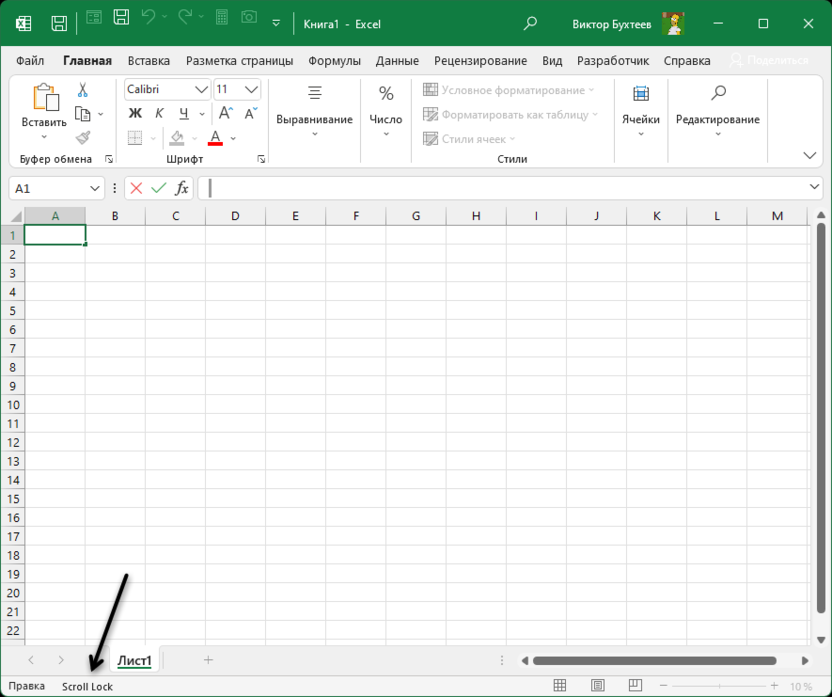
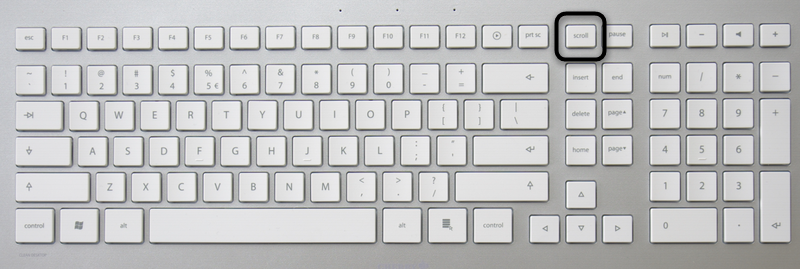
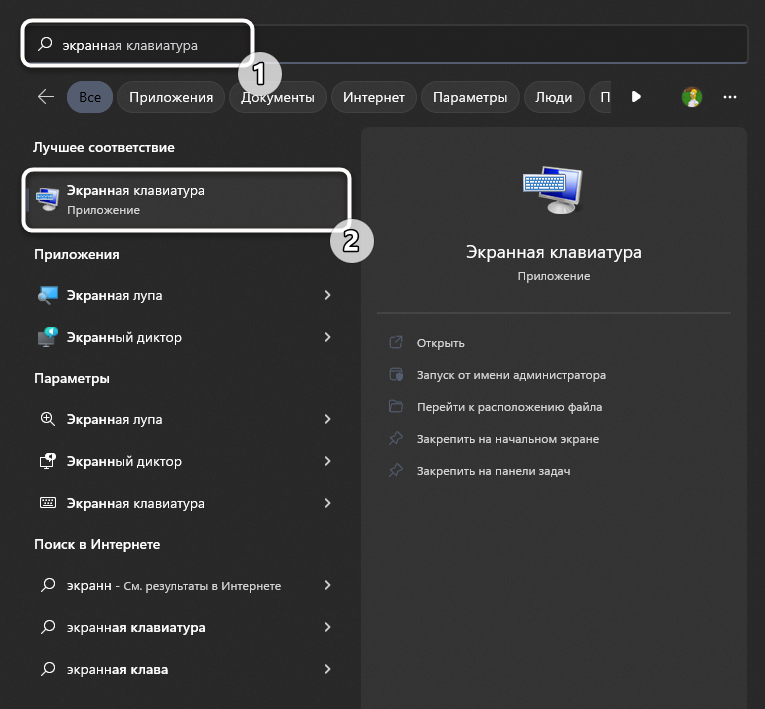
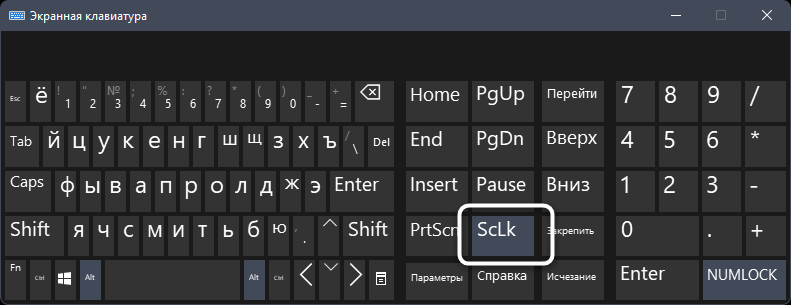
В случае действенности данного метода просто запомните, что в самой программе можно узнать, включен ли Scroll Lock и быстро его отключить для возвращения нормальной работы стрелок на клавиатуре. Если метод не помог, переходите к следующим разделам статьи.
Комьюнити теперь в Телеграм
Подпишитесь и будьте в курсе последних IT-новостей
Подписаться
Отключение залипания клавиш
Еще одна возможная причина проблем с работой стрелок – включенная функция залипания клавиш. При этом она даже не обязательно должна сработать, чтобы заблокировать действие стрелок в софте. Поэтому я рекомендовал бы отключить залипание и проверить, поможет ли это исправить ситуацию.
-
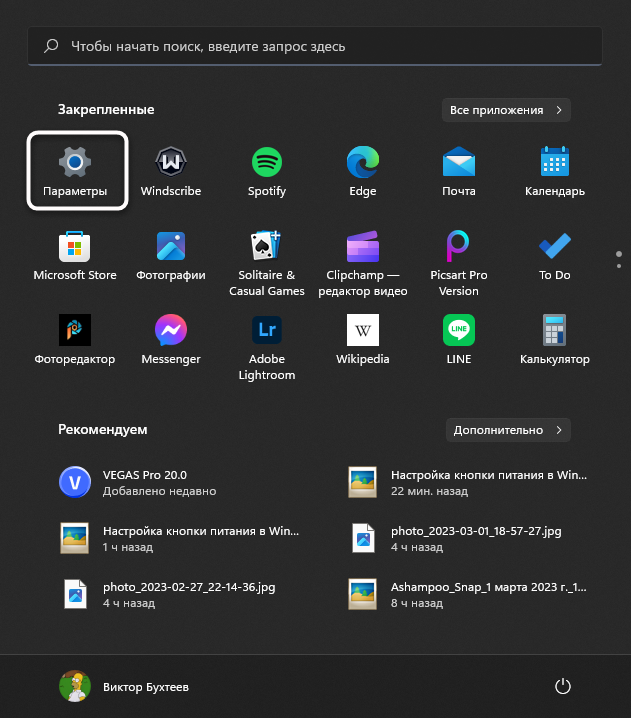
Откройте «Пуск» и перейдите в «Параметры».
-
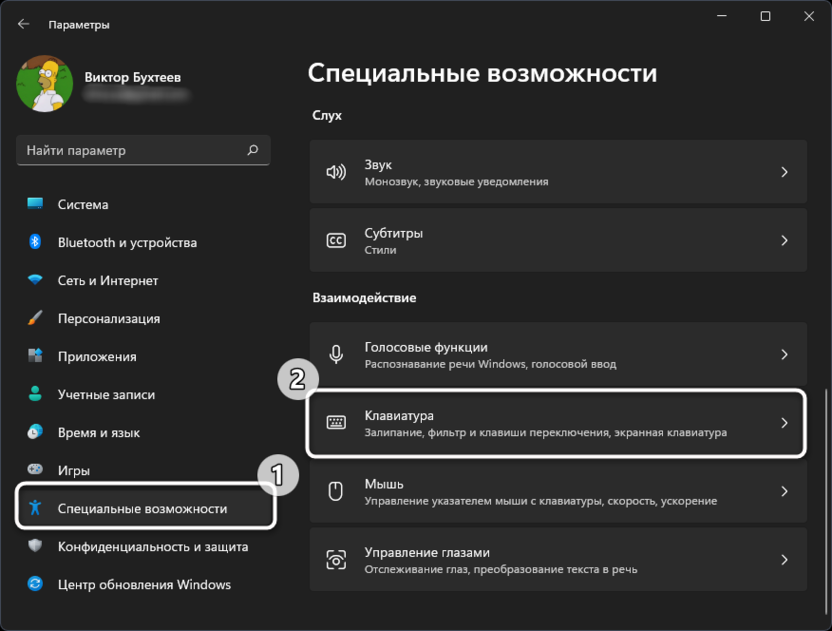
На панели слева выберите раздел «Специальные возможности» и перейдите к категории «Клавиатура».
-
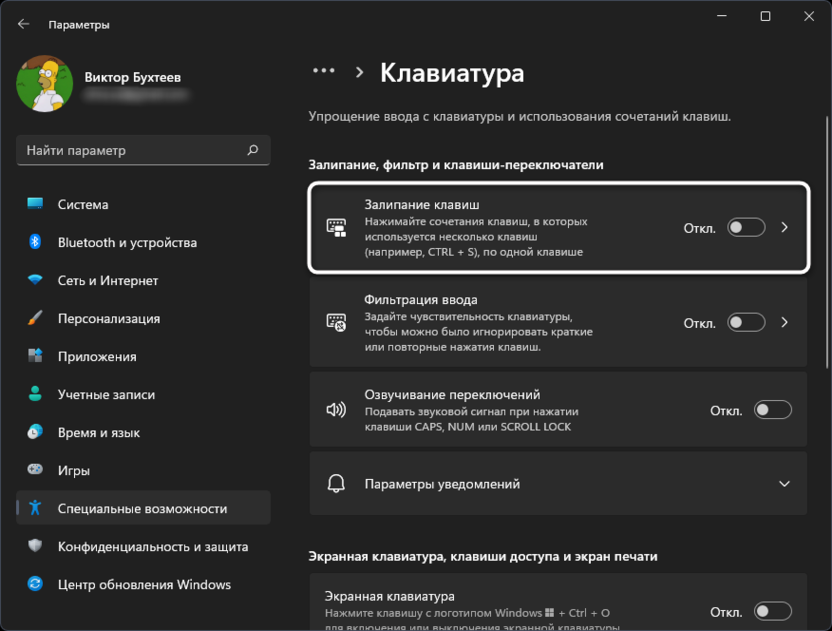
Найдите функцию «Залипание клавиш» и передвиньте переключатель в состояние «Откл.», после чего приступайте к проверке стрелок в Экселе.
Проверка надстроек в Microsoft Excel
Завершающий метод больше связан с изменениями, которые пользователи сами могли внести в работу Эксель, из-за чего стрелки и перестали работать. Могли быть созданы или загружены надстройки, влияющие на горячие клавиши или навигацию по таблице. Нужно посмотреть их список и отключить подозрительные или даже все, чтобы проверить, как это скажется на работе стрелок.
-
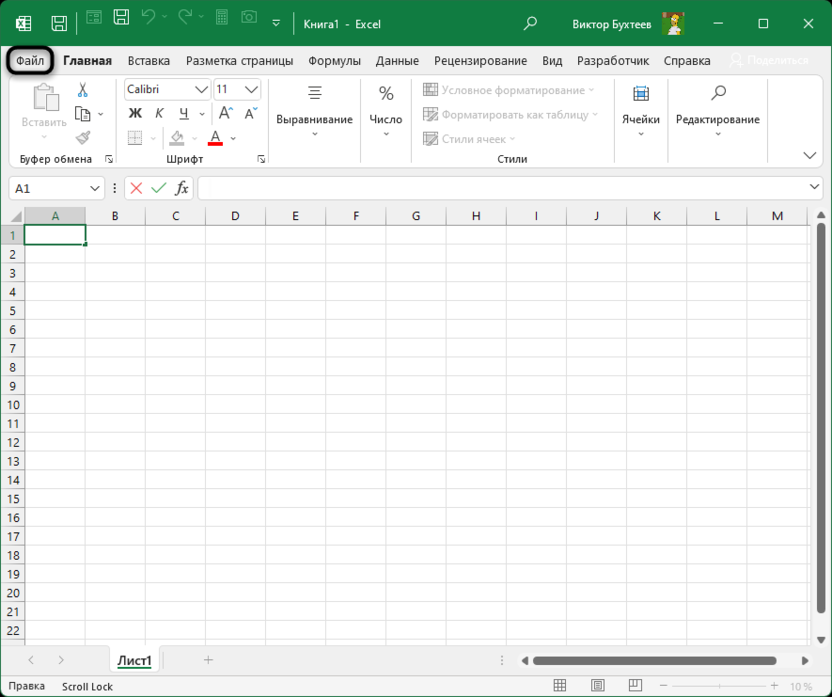
Если вы находитесь сейчас в книге, на верхней панели нажмите по вкладке «Файл».
-
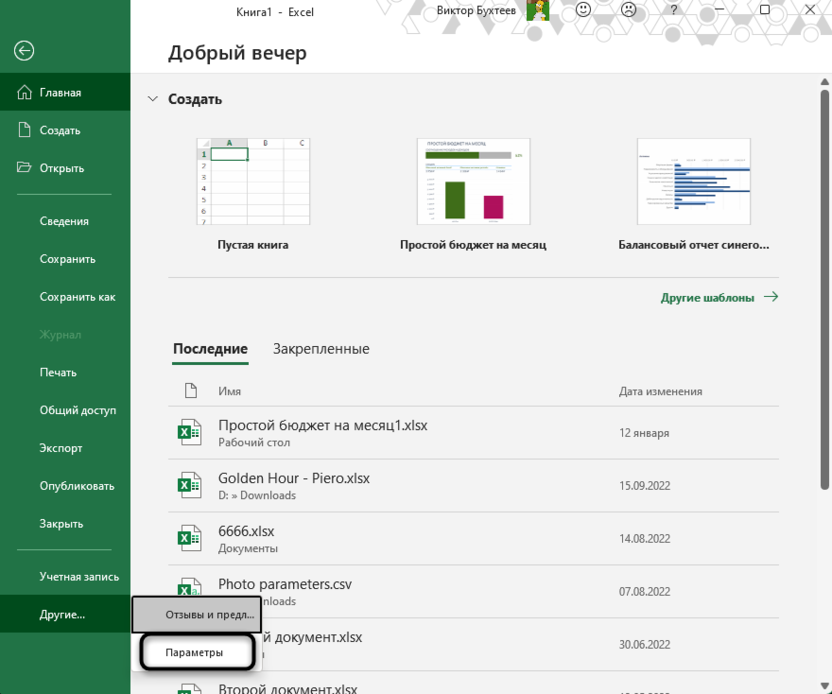
Далее перейдите в «Параметры».
-
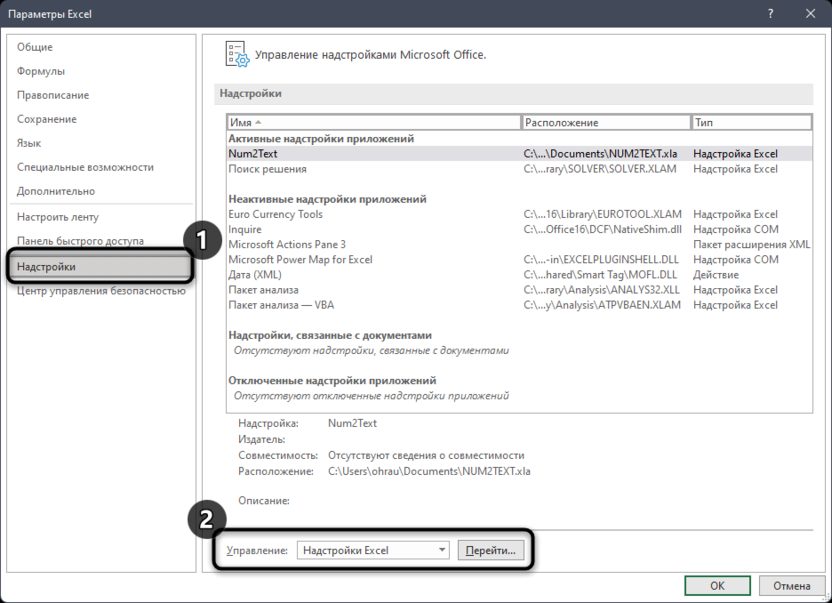
Выберите раздел «Надстройки» и щелкните по «Перейти», чтобы отобразить список всех записей.
-
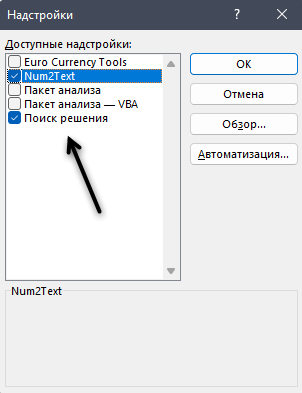
Отключите все или только подозрительные, сняв галочки с пунктов. Обязательно перезапустите программу, чтобы изменения вступили в силу, затем проверьте работу стрелок.
Это были основные методы, которые позволяют решить проблемы с неработающими стрелками клавиатуры в Excel. Если ничего из предложенного вам не помогло, попробуйте переустановить софт, предварительно проверив расположение своих книг, чтобы их сохранить. Иногда это позволяет исправить критические ошибки или неправильные настройки и вернуть работоспособность электронных таблиц на прежний уровень.