
Многие пользователи программы Эксель привыкли к тому, что в качестве названий столбцов таблицы служат латинские буквы. Однако иногда может случиться такое, что вместо букв отображаются цифры подобно нумерации строк.

Такое возможно по ряду причин:
- программные сбои;
- пользователь сам изменил соответствующую настройку, но не заметил, как это сделал или забыл.
- возможно, другой пользователь, работающий с таблицей внес изменения в настройки.
На самом деле, независимо от того, какая именно причина привела к смене обозначений, многие пользователи спешат вернуть все на место, т.е. чтобы столбцы вновь обозначались буквами латинского алфавита. Давайте посмотрим, как это сделать в Excel.
Содержание
- Смена обозначений столбцов
- Метод 1: настройка параметров программы
- Метод 2: настройки в Режиме разработчика
- Заключение
Смена обозначений столбцов
В Эксель предусмотрено два метода, пользуясь которыми, можно вернуть горизонтальную координатную панель к тому виду, к которому привыкло большинство пользователей программы. Давайте рассмотрим оба.
Метод 1: настройка параметров программы
Данный метод предполагает внесение изменений в параметры программы. Вот, что нужно сделать:
- Кликаем по меню “Файл”.

- В открывшемся окне в перечне слева в самом низу щелкаем по пункту “Параметры”.
- На экране отобразится окно с параметрами программы:
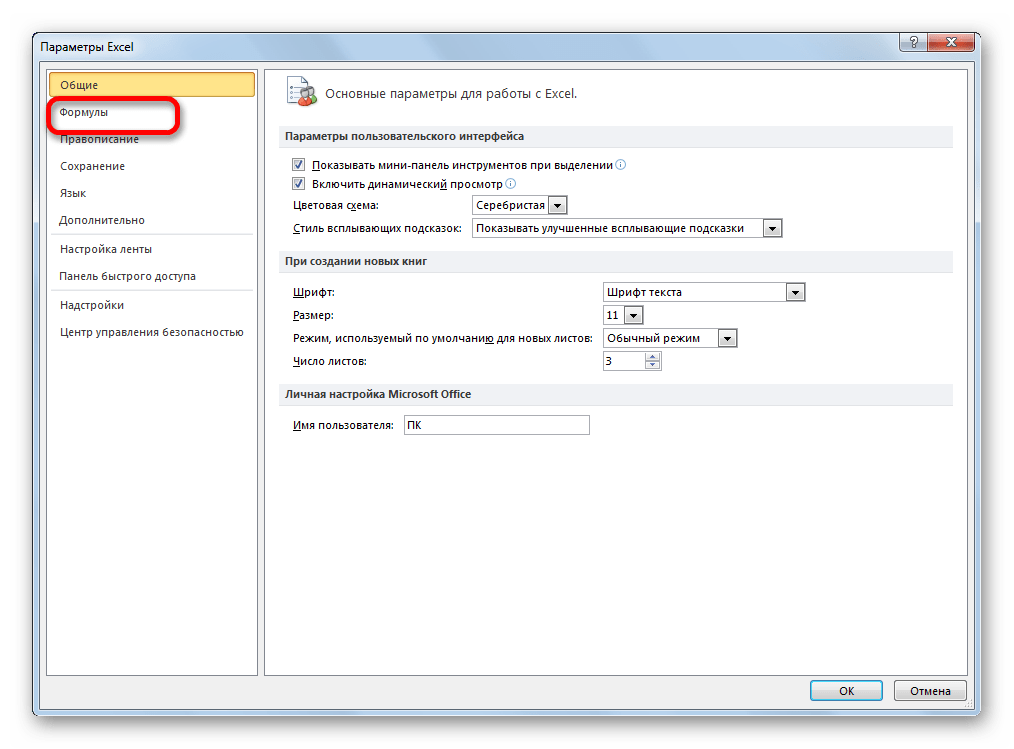
- переключаемся в раздел “Формулы”;
- в правой стороне окна находим блок настроек “Работа с формулами” и убираем флажок напротив опции “Стиль ссылок R1C1”.
- нажимаем кнопку OK, чтобы подтвердить изменения.

- Все готово. Благодаря этим достаточно простым и быстрореализуемым действиям мы вернули привычные обозначения в таблицу.


Примечание: стиль ссылок R1C1 – это и есть параметр, включение которого меняет латинские буквы на цифры на горизонтальной координатной панели.
Метод 2: настройки в Режиме разработчика
Прежде, чем приступить к выполнению действий, описанных в данном методе, необходимо активировать режим Разработчика, так как по умолчанию он выключен.
- заходим в параметры программы (порядок действий описан выше);
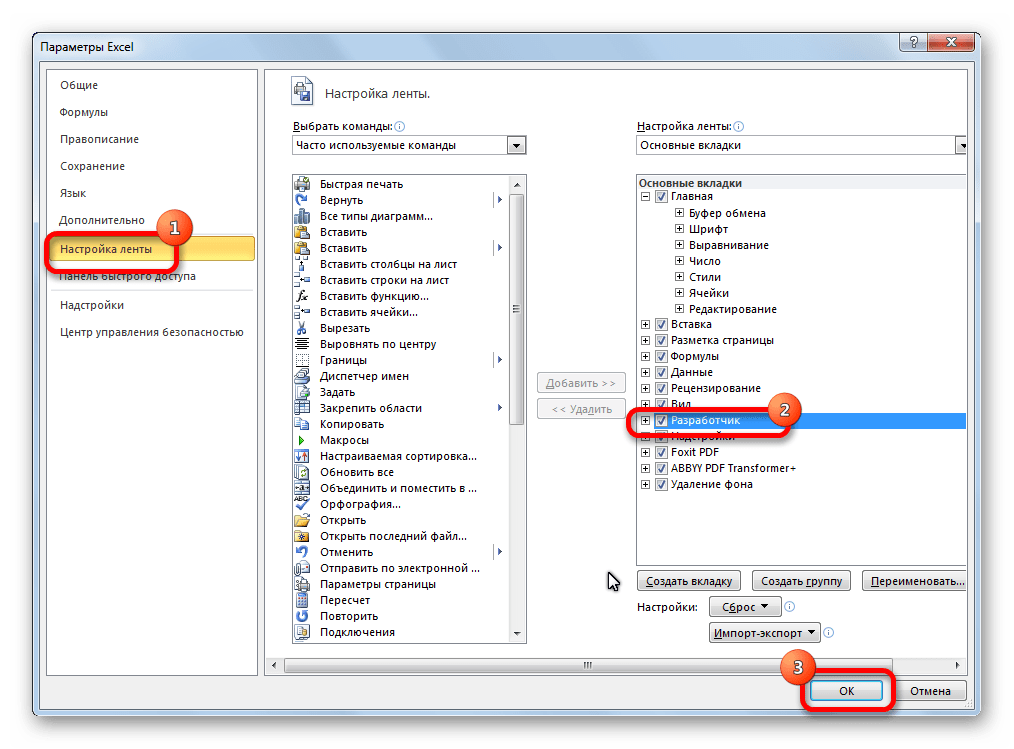
- переходим в раздел “Настроить ленту”, в правой части окна находим пункт “Разработчик”, ставим напротив него галочку и щелкаем OK.

Теперь можно перейти к основному алгоритму действий:
- Переходим во вкладку “Разработчик”, в левой части которой щелкаем по кнопке “Visual Basic”. Также, вместо этого можно воспользоваться комбинацией клавиш Alt+F11.
- В открывшемся редакторе нажимаем комбинацию Ctrl+G, что позволит переместить курсор в область “Immediate”. Пишем в ней команду
Application.ReferenceStyle=xlA1и нажимаем Enter. Примечание: в процессе набора команды программа будет нам помогать с вариантами, как при ручном наборе формул в ячейке.
 - Можно закрывать окно редактора Visual Basic. В таблицу должны были вернуться буквенные обозначения столбцов.

 Примечание: в процессе набора команды программа будет нам помогать с вариантами, как при ручном наборе формул в ячейке.
Заключение
Многих пользователей, которые никогда с этим не сталкивались, может смутить ситуация, когда вместо привычных названий столбцов в виде латинских букв отображаются цифры. Но не стоит из-за этого переживать, ведь вернуть панель координат к привычному виду можно достаточно быстро, воспользовавшись одним из способов, описанных выше.
Excel для Microsoft 365 для Mac Excel 2021 для Mac Excel 2019 для Mac Excel 2016 для Mac Excel для Mac 2011 Еще…Меньше
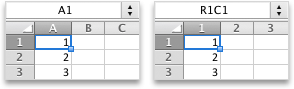
Причина. Стиль ссылки на ячейку по умолчанию (A1), который ссылается на столбцы как буквы, а на строки — как числа, был изменен.
Решение: Очистите выбор стиля ссылки R1C1 в настройках Excel.
Разница между стилями ссылок A1 и R1C1
-
В меню Excel выберите пункт Параметры.
-
В разделе Разработка щелкните Вычисление
 .
. -
Снимите флажок Использовать стиль ссылки R1C1 .
В заголовках столбцов теперь отображаются A, B и C вместо 1, 2, 3 и т. д.
 .
.Нужна дополнительная помощь?
Содержание
- Варианты смены отображения
- Способ 1: использования интерфейса программы
- Способ 2: использование макроса
- Вопросы и ответы

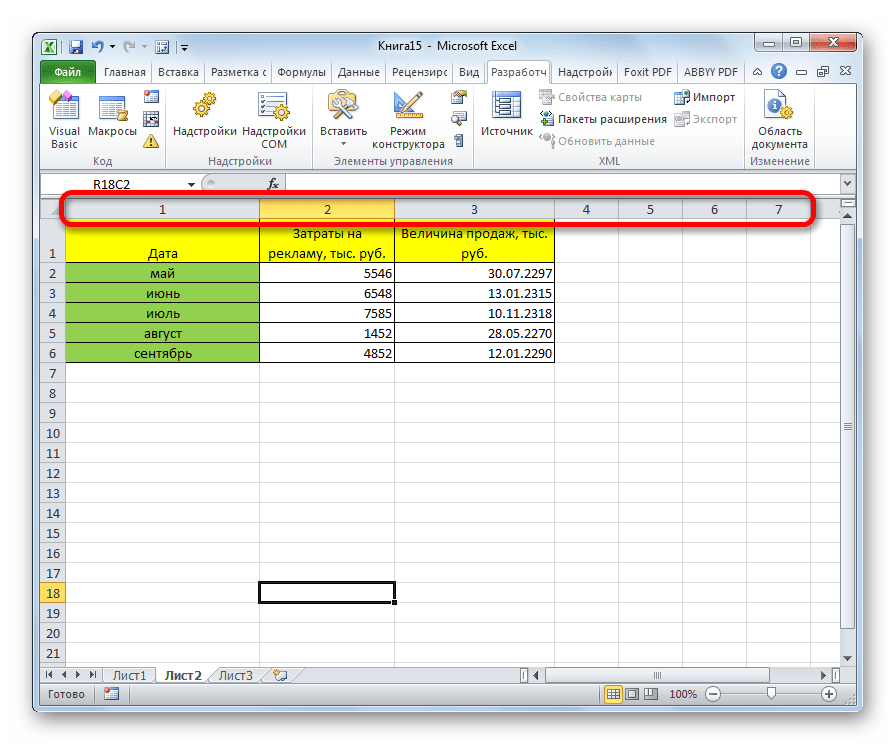
Известно, что в обычном состоянии заголовки столбцов в программе Excel обозначаются буквами латинского алфавита. Но, в один момент пользователь может обнаружить, что теперь столбцы обозначены цифрами. Это может случиться по нескольким причинам: различного рода сбои в работе программы, собственные неумышленные действия, умышленное переключение отображения другим пользователем и т.д. Но, каковы бы причины не были, при возникновении подобной ситуации актуальным становится вопрос возврата отображения наименований столбцов к стандартному состоянию. Давайте выясним, как поменять цифры на буквы в Экселе.
Варианты смены отображения
Существует два варианта приведения панели координат к привычному виду. Один из них осуществляется через интерфейс Эксель, а второй предполагает ввод команды вручную с помощью кода. Рассмотрим подробнее оба способа.
Способ 1: использования интерфейса программы
Самый простой способ сменить отображение наименований столбцов с чисел на буквы – это воспользоваться непосредственным инструментарием программы.
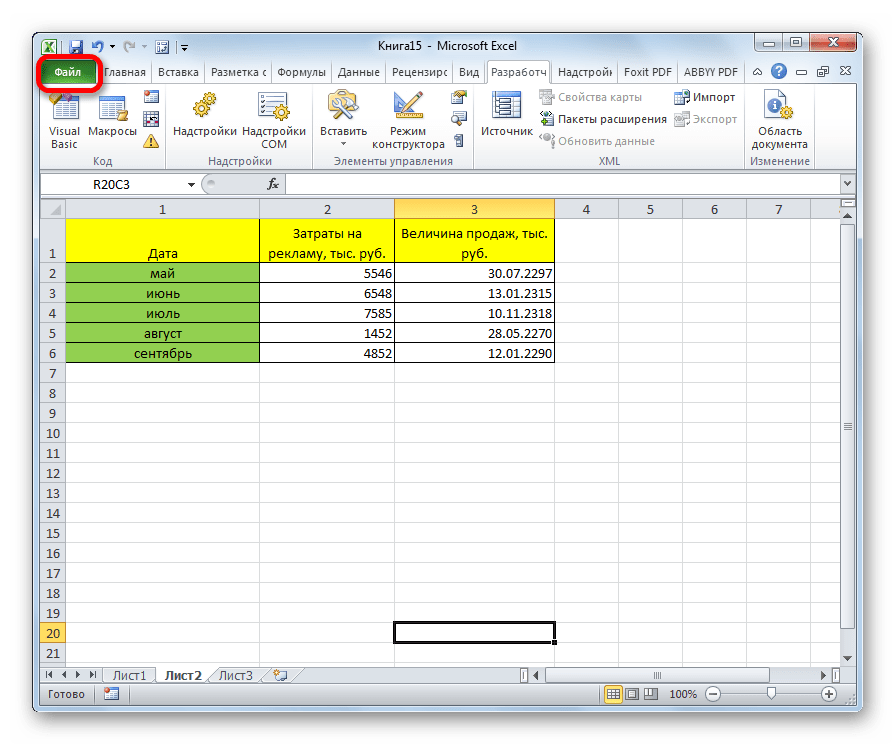
- Делаем переход во вкладку «Файл».
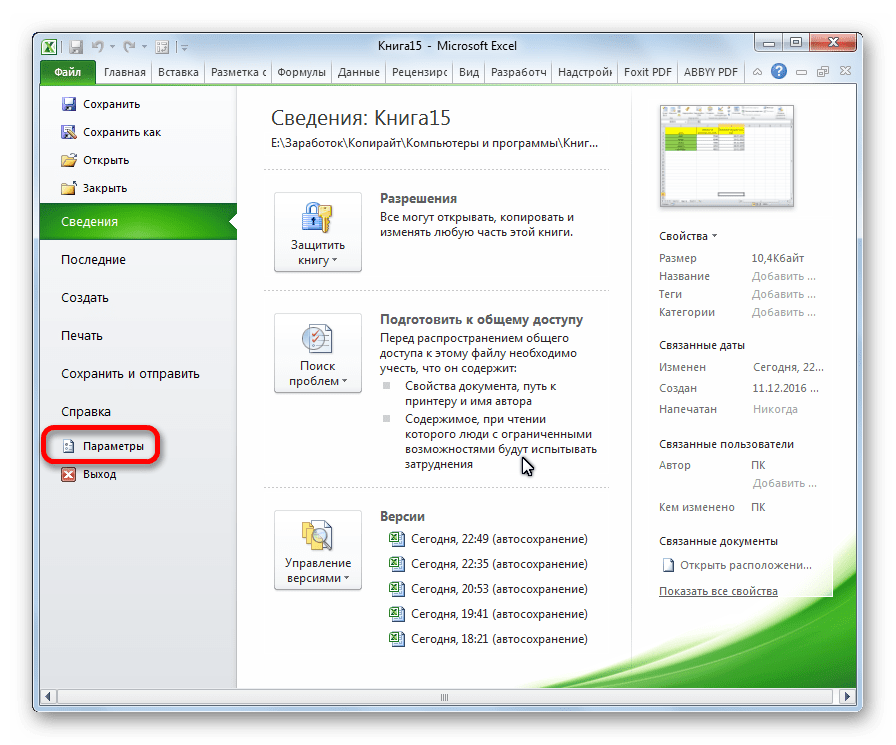
- Производим перемещение в раздел «Параметры».
- В открывшемся окне параметров программы переходим в подраздел «Формулы».
- После перехода в центральной части окна ищем блок настроек «Работа с формулами». Около параметра «Стиль ссылок R1C1» снимаем галочку. Жмем на кнопку «OK» внизу окна.
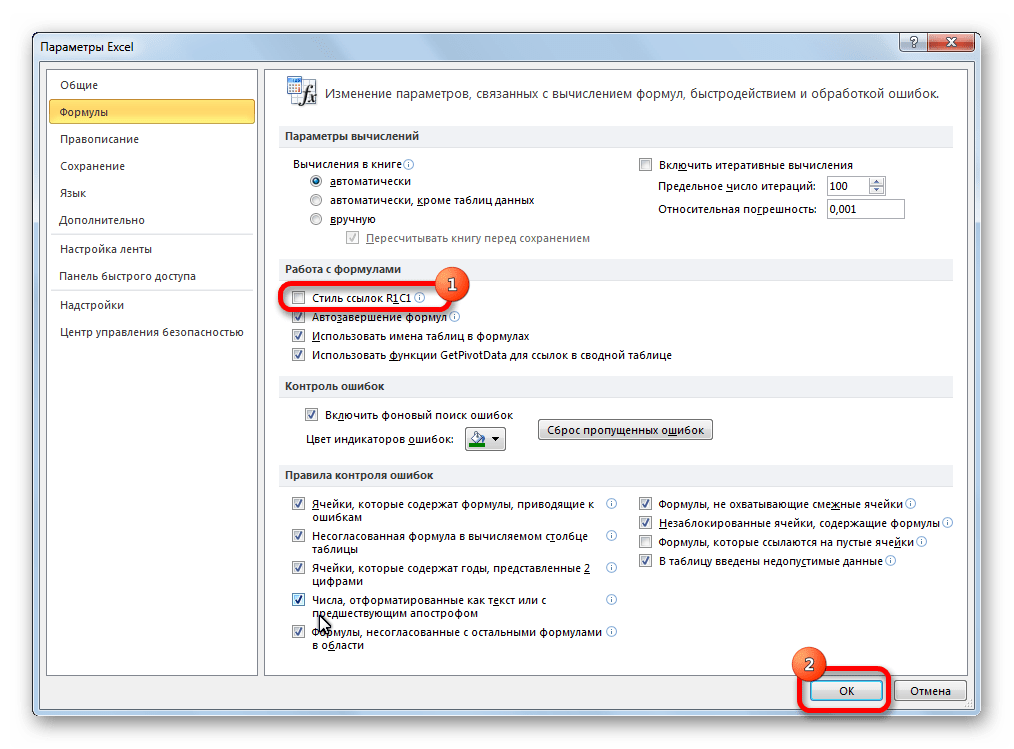
Теперь наименование столбцов на панели координат примет привычный для нас вид, то есть будет обозначаться буквами.

Способ 2: использование макроса
Второй вариант в качестве решения проблемы предполагает использования макроса.
- Активируем режим разработчика на ленте, если он окажется отключен. Для этого делаем перемещение во вкладку «Файл». Далее жмем на надпись «Параметры».
- В открывшемся окне выбираем пункт «Настройка ленты». В правой части окна устанавливаем галочку около пункта «Разработчик». Жмем на кнопку «OK». Таким образом, режим разработчика активирован.
- Переходим во вкладку «Разработчик». Жмем на кнопку «Visual Basic», которая расположена на самом левом краю ленты в блоке настроек «Код». Можно не производить этих действий на ленте, а просто набрать сочетание клавиш на клавиатуре Alt+F11.
- Открывается редактор VBA. Жмем на клавиатуре сочетание клавиш Ctrl+G. В открывшееся окно вписываем код:
Application.ReferenceStyle=xlA1Жмем на кнопку Enter.

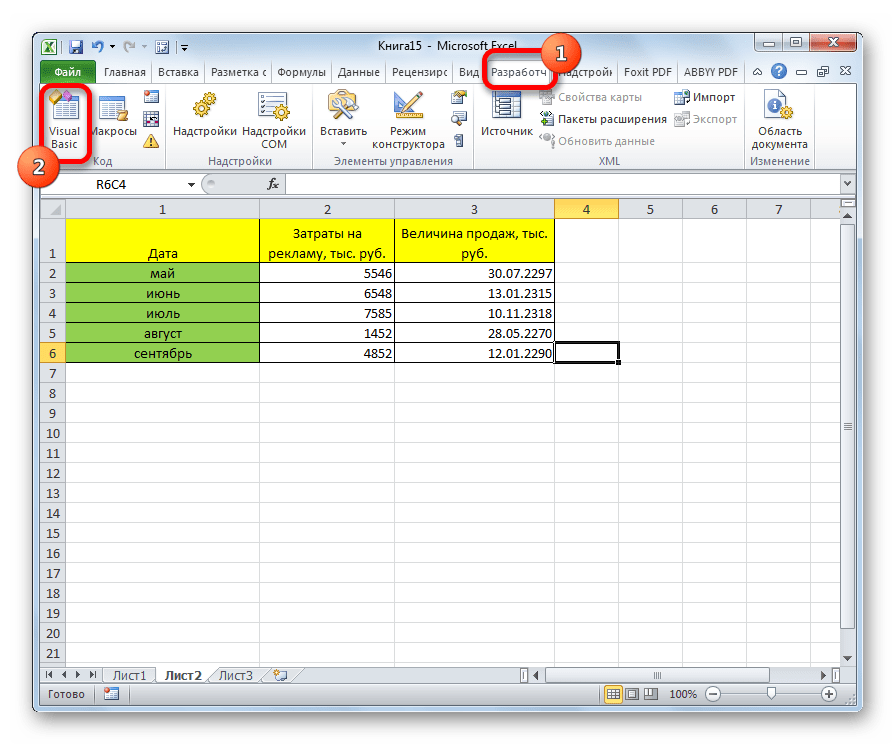

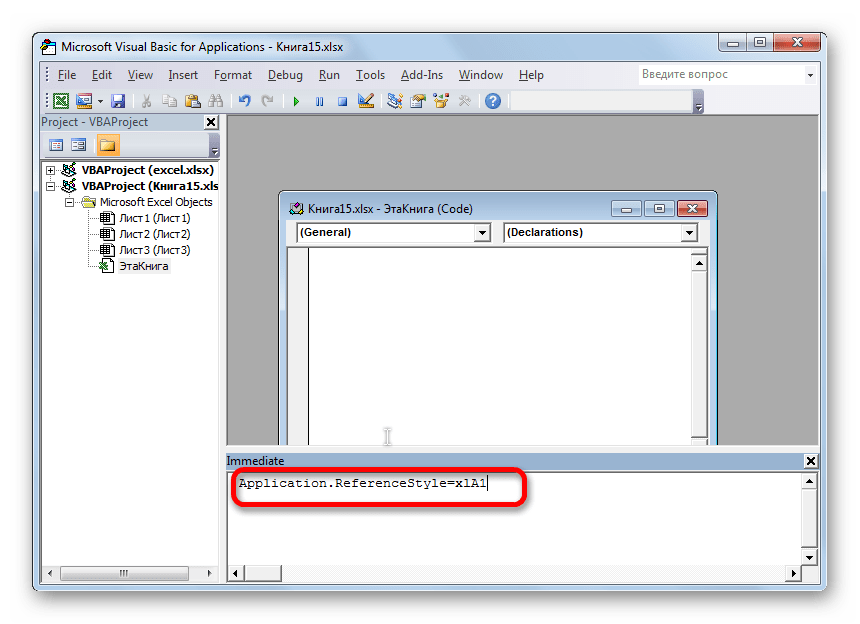
После этих действий вернется буквенное отображение наименования столбцов листа, сменив числовой вариант.
Как видим, неожиданная смена наименования координат столбцов с буквенного на числовое не должна ставить в тупик пользователя. Все очень легко можно вернуть к прежнему состоянию с помощью изменения в параметрах Эксель. Вариант с использованием макроса есть смысл применять только в том случае, если по какой-то причине вы не можете воспользоваться стандартным способом. Например, из-за какого-то сбоя. Можно, конечно, применить данный вариант в целях эксперимента, чтобы просто посмотреть, как подобный вид переключения работает на практике.
Еще статьи по данной теме:
Помогла ли Вам статья?
 Загрузка…
-

Яна
13 августа 2015 в 15:19 | #1
-
Бабкен
21 июля 2016 в 17:17 | #2
Доброго дня. Я так и делаю, но приходиться повторять это действии при каждом открытии как нового файла так и старого. Как настроить, чтобы всегда открывалось с буквами. Спасибо.
-
Бабкен
21 июля 2016 в 17:25 | #3
Теперь так: новые файлы открываю нормально, как только открываю старый файл, новые открываются с цифрами. Как настроить, чтобы и старые файлы открывались с буквами?
-
chum
16 августа 2016 в 15:30 | #4
@Бабкен
Попробуйте пересохранить старый файл предварительно выставив нужную опцию -
9 января 2017 в 17:47 | #5
спасибо, вы мне очень помогли
-
Вугар Руфуллаев
27 июня 2017 в 11:03 | #6
Спасибо огромное! Долго мучился с этими цифрами в столбцах, не мог проверять формулы, теперь все нормализовалось!!!
-
Рома
21 января 2020 в 09:40 | #7


- Пока что нет уведомлений.
Категории
- 1С
- Apache
- CMS
- HTML CSS JS
- Linux
- Mikrotik
- nginx
- PfSense
- PHP
- SEO
- SQL
- Windows
- Zabbix
- Zimbra
- Без рубрики
- Вопросы пользователей
- Есть вопрос, но нет решения!
- Обзоры ПО
- Оборудование
- Разминка для мозгов
- Скидки и Партнеры
Свежие комментарии
- Alex к записи Не удалось подключиться к домену, либо потому что контроллер ….
- Николай к записи Простой способ выгрузки таблицы в excel из PHP
- Николка к записи Мониторинг raid контроллера Smart Array P410i
- Ильфат к записи Pandion кастомизация для корпоративной сети
- k0fe к записи Mikrotik несколько ip адресов на одном wan интерфейсе
Присоединяйтесь к нам
Архивы
- Сентябрь 2020
- Август 2020
- Март 2020
- Февраль 2020
- Февраль 2019
- Январь 2019
- Декабрь 2018
- Октябрь 2018
- Сентябрь 2018
- Август 2018
- Июль 2018
- Февраль 2018
- Январь 2018
- Июль 2017
- Апрель 2017
- Март 2017
- Январь 2017
- Декабрь 2016
- Ноябрь 2016
- Октябрь 2016
- Август 2016
- Июль 2016
- Июнь 2016
- Май 2016
- Февраль 2016
- Декабрь 2015
- Ноябрь 2015
- Октябрь 2015
- Сентябрь 2015
- Август 2015
- Июль 2015
- Июнь 2015
- Май 2015
- Ноябрь 2014
- Август 2014
- Июнь 2014
- Май 2014
- Апрель 2014
- Декабрь 2013
- Октябрь 2013
- Сентябрь 2013
- Август 2013
- Июль 2013
- Май 2013
- Март 2013
- Февраль 2013
- Декабрь 2012
- Ноябрь 2012
- Октябрь 2012
- Сентябрь 2012
- Август 2012
- Июль 2012
- Июнь 2012
- Май 2012
- Апрель 2012
- Март 2012
- Февраль 2012
- Январь 2012
- Декабрь 2011
- Ноябрь 2011
Хитрости »
1 Май 2011 72434 просмотров
Почему столбцы стали цифрами или как сменить стиль ссылок
Уверен, многие сталкивались с ситуацией, когда в Excel внезапно заголовки столбцов вдруг стали не буквами, а цифрами. С одной стороны ничего страшного, но это еще только полбеды…Ссылки на ячейки в формулах стали совершенно непонятного вида — R[34]C[-1]:

Привычный стиль A1

Столбцы стали отображаться цифрами
Для начала разберемся почему так происходит. Как правило это случается если открыли книгу, в которой был установлен другой стиль отображения ссылок в формулах. При этом тот самый кошмарный вид(R[34]C[-1]) считается приоритетным и если он установлен в одной книге, то при открытии этой книги для всех открытых файлов применяется этот же стиль. Вернуть прежний стиль ссылок A1 достаточно просто:
- Для Excel 2003:
Сервис— Параметры— вкладка Общие— Стиль ссылок R1C1. Снять галку. - Для Excel 2007:
Кнопка Офис— Параметры Excel (Excel Options)— вкладка Формулы(Formulas)— Стиль ссылок R1C1 (R1C1 reference style). Снять галку. - Для Excel 2010-2019, 365:
Файл (File)- Параметры (Options)- вкладка Формулы(Formulas)— Стиль ссылок R1C1 (R1C1 reference style). Снять галку.
Действия нехитрые и не сложные, но иногда их приходится проделывать чаще, чем хотелось бы. Например, если чуть ли не каждый день Вам присылают какой-то файл, а ссылки в нем в таком виде. И при каждом открытии этого файла надо менять стиль ссылок. Так же стиль R1C1 удобно использовать при написании кодов, использующих работу с листами, когда необходимо обратиться к столбцам по их номеру. Не всегда удобно высчитывать номер столбца в стиле A, B, C. А точнее всегда неудобно 
Поэтому, если Вам так же как и мне, часто приходится менять стиль ссылок, то это можно быстро делать при помощи нехитрого макроса:
Private Sub Change_ReferenceStyle()
    If Application.ReferenceStyle = xlA1 Then
        Application.ReferenceStyle = xlR1C1
    Else
        Application.ReferenceStyle = xlA1
    End If
End Sub
Как использовать: Для начала надо убедиться, что разрешены макросы и при необходимости включить их: почему не работает макрос. Затем копируем код выше, из Excel переходим в редактор VBA(Alt+F11) —Insert —Module. Вставляем туда скопированный код. Теперь код можно вызывать нажатием клавиш Alt+F8 -выделяем имя макроса —Выполнить(Run).
Если хотите пользоваться кодом в любой книге, то расположить его необходимо в модуле личной книги макросов — PERSONAL.XLS (для Excel 2007 и выше — PERSONAL.XLSB) или в надстройке(Как создать свою надстройку). А потом уже можете назначить макросу сочетания клавиш для более удобного вызова.
Или можете скачать уже готовую бесплатную надстройку с сайта и просто установить её и пользоваться: Сменить стиль отображения ссылок. При установке надстройки появится панель с кнопкой, которая меняет стили. Возиться с кодами самим уже не надо.
Так же см.:
Сменить стиль отображения ссылок (надстройка)
Сменить стиль ссылок
Формулы перестали считать — как исправить
Статья помогла? Поделись ссылкой с друзьями!
 Видеоуроки
Поиск по меткам
Access
apple watch
Multex
Power Query и Power BI
VBA управление кодами
Бесплатные надстройки
Дата и время
Записки
ИП
Надстройки
Печать
Политика Конфиденциальности
Почта
Программы
Работа с приложениями
Разработка приложений
Росстат
Тренинги и вебинары
Финансовые
Форматирование
Функции Excel
акции MulTEx
ссылки
статистика