
Excel для Microsoft 365 Excel для Microsoft 365 для Mac Excel для Интернета Excel 2021 Excel 2021 для Mac Excel 2019 Excel 2019 для Mac Excel 2016 Excel 2016 для Mac Excel 2013 Excel 2010 Excel 2007 Excel для Mac 2011 Excel Starter 2010 Еще…Меньше
В этой статье описаны синтаксис формулы и использование ложь
в Microsoft Excel.
Описание
Возвращает логическое значение ЛОЖЬ.
Синтаксис
ЛОЖЬ()
У функции ЛОЖЬ нет аргументов.
Замечания
Можно ввести слово ЛОЖЬ непосредственно на лист или в формулу, и в Microsoft Excel оно будет интерпретировано как логическое значение ЛОЖЬ. Функция ЛОЖЬ служит главным образом для обеспечения совместимости с другими приложениями для работы с электронными таблицами.
Нужна дополнительная помощь?
|
barabar Пользователь Сообщений: 197 |
Всем привет,поясните ученику, почему при введении в ячейку листа Excel слов «истина» и «ложь» с маленькой буквы, эти слова преобразуются в ЗАГЛАВНЫЕ? Хотя синтаксис этих функций не соблюдается (введены без знака» =») Если «истина» и «ложь» в ячейку введены с пробелом, то EXCEL читает их как текст. |
|
vikttur Пользователь Сообщений: 47199 |
ЛОЖЬ, ИСТИНА — это логические выражения и воспринимаются они как логические выражения, а не текст. Пример. =ТЕКСТ(«ИСТИНА») — в этом случае в формула проверяет не логическое выражение. Проверяемое — текст и результат работы — ЛОЖЬ. |
|
barabar Пользователь Сообщений: 197 |
#3 30.11.2017 17:45:16
Да согласен, но я ввожу этот текст в ячейку без знака «=», т.е. синтаксис функций в данном случае не соблюдается. А текст удивительным образом преобразуется в заглавный. Как это интерпретировать? |
||
|
barabar Пользователь Сообщений: 197 |
Почему тогда функции НЕ, ИЛИ, И, не прописываются с заглавной? |
|
vikttur Пользователь Сообщений: 47199 |
Пишем в ячейку функция и выражение |
|
webley Пользователь Сообщений: 1995 |
#6 30.11.2017 17:51:50
потому что это функции, а ИСТИНА и ЛОЖЬ — значения |
||
|
barabar, я бы сказал, что ИСТИНА и ЛОЖЬ — логические константы. При вводе «истина» и «ложь» в ячейку с числовым или Общим форматом Excel распознает эти слова, преобразует в некий внутренний формат хранения и отображает в соответствии со стандартом отображения. Если ввести «ложь» в ячейку с текстовым форматом или поставить впереди апостроф, текст «ложь» останется текстом. Изменено: Казанский — 30.11.2017 17:59:00 |
|
|
barabar Пользователь Сообщений: 197 |
Простите, значит ли это, что только «истина» и «ложь» введенные в ячейки с прописной буквой будут преобразованы EXCEL в заглавные? Я же ввожу их в ячейку без знака равно, как обычный текст… А в в Вашем примере =не(A1) , таки указан Аргумент (A1) и знак «=» , Не понимаю, хушь убейте… |
|
barabar Пользователь Сообщений: 197 |
КАЗАНСКИЙ, ответил, я бы сказал, что ИСТИНА и ЛОЖЬ — логические константы. При вводе «истина» и «ложь» в ячейку с числовым или Общим форматом Excel распознает эти слова, преобразует в некий внутренний формат хранения и отображает в соответствии со стандартом отображения. Если ввести «ложь» в ячейку с текстовым форматом или поставить впереди апостроф, текст «ложь» останется текстом. ВОПРОС, что это за стандарты отображения, где про них почитать? |
|
barabar Пользователь Сообщений: 197 |
webley
, ИСТИНА и ЛОЖЬ — значения???? А я считал, что это логические функции. |
|
Z  Пользователь Сообщений: 6111 Win 10, MSO 2013 SP1 |
#11 30.11.2017 18:19:38
Однако — Прикрепленные файлы
«Ctrl+S» — достойное завершение ваших гениальных мыслей!.. |
||

|
Dyroff  Пользователь Сообщений: 1132 |
#12 30.11.2017 18:30:23
Да, значит. Если кроме слова истина или ложь в ячейке нет других символов. Если есть другие символы (кроме математических соответственно)- это будет обычный текст. Можно непосредственно ввести значение ИСТИНА в ячейки и формулы без использования функции ИСТИНА. Функция ИСТИНА предназначена для совместимости с другими системами электронных таблиц. Можно непосредственно ввести слово ЛОЖЬ в рабочий лист или в формулу, и Excel будет интерпретировать его как логическое значение ЛОЖЬ Прикрепленные файлы
Изменено: Dyroff — 30.11.2017 20:27:45 Нужно бежать со всех ног, чтобы только оставаться на месте, а чтобы куда-то попасть, надо бежать как минимум вдвое быстрее! |
||
|
БМВ  Модератор Сообщений: 21380 Excel 2013, 2016 |
#13 30.11.2017 18:45:49 offtop
а вот к стати как универсально из VBA это в автофильтр в параметр передать, чтоб в разных локализациях работало. Пришлось в потаенной ячеке, в свое время, хранить и от туда брать, а бралось оно уже локализованным. Изменено: БМВ — 30.11.2017 19:11:20 По вопросам из тем форума, личку не читаю. |
||
|
barabar Пользователь Сообщений: 197 |
Dyroff
, все доходчиво разъяснил. В прикрепленных файлах, на примере все понятно, что к ИСТИНЕ прибавить 2 =3. СЕНЬКАЮ. |
|
Dyroff Пользователь Сообщений: 1132 |
Нужно бежать со всех ног, чтобы только оставаться на месте, а чтобы куда-то попасть, надо бежать как минимум вдвое быстрее! |
|
barabar Пользователь Сообщений: 197 |
#16 30.11.2017 19:11:16
Запишу в Анналы, если позволите? Изменено: barabar — 30.11.2017 20:28:33 |
||
|
Dyroff Пользователь Сообщений: 1132 |
barabar, Без проблем, авторство не моё) — Льюис Кэрролл Нужно бежать со всех ног, чтобы только оставаться на месте, а чтобы куда-то попасть, надо бежать как минимум вдвое быстрее! |
|
vikttur Пользователь Сообщений: 47199 |
#18 30.11.2017 20:26:28
Но речь о функции, а не ее аргументе. Я Вам показал на примере, что символы имени функции становятся заглавными |
||
|
Казанский Пользователь Сообщений: 8839 |
#19 30.11.2017 22:24:12 barabar, информация к размышлению. Если выделить ячейку и получить ее XML содержимое командой VBA
, то среди прочего текста для ячейки с «распознанным» значением ЛОЖЬ будет
, а для ячейки с текстом «ложь» будет
Можете так же поэкспериментировать с ячейками разных типов (число, дата, формула, ошибка). Изменено: Казанский — 30.11.2017 22:26:09 |
||||||
|
БМВ Модератор Сообщений: 21380 Excel 2013, 2016 |
#20 30.11.2017 23:03:19
Мне кажется, это самый конкретный ответ на вопрос. И такое преобразование происходит не только с этим, Введите 01/03 например при основном формате. Получите скорее всего первое марта текущего года, отобразится оно 01.мар, а хранится будет как 42795,несмотря на то, что вы хотели ввести 01/03. Или 10% — будут именно 0.1 Изменено: БМВ — 30.11.2017 23:10:33 По вопросам из тем форума, личку не читаю. |
||
#Руководства
- 18 янв 2023
-

0

Показали, как работать с логическими функциями Excel: ИСТИНА, ЛОЖЬ, И, ИЛИ, НЕ, ЕСЛИ, ЕСЛИОШИБКА, ЕОШИБКА, ЕПУСТО.
Иллюстрация: Merry Mary для Skillbox Media

Рассказывает просто о сложных вещах из мира бизнеса и управления. До редактуры — пять лет в банке и три — в оценке имущества. Разбирается в Excel, финансах и корпоративной жизни.
Логические функции в Excel проверяют, выполняются ли заданные условия в выбранном диапазоне. Пользователь указывает критерии, соответствие которым нужно проверить, — функции проверяют и выдают результат: ИСТИНА или ЛОЖЬ.
Также логические функции используют в сложных расчётах для того, чтобы убрать промежуточные шаги вычисления и объединить несколько действий в одной ячейке. Это значительно сокращает время обработки данных.
В статье рассмотрим основные логические функции Excel — расскажем, для чего они нужны, и на примерах покажем, как они работают.
- Функции ИСТИНА и ЛОЖЬ
- Функции И и ИЛИ
- Функция НЕ
- Функция ЕСЛИ
- Функция ЕСЛИОШИБКА
- Функция ЕОШИБКА
- Функция ЕПУСТО
В конце расскажем, как узнать больше о работе в Excel.
Функции ИСТИНА и ЛОЖЬ не используют самостоятельно — только внутри других логических функций. Они нужны, чтобы отмечать значения как истинные или ложные.
Функция ИСТИНА возвращает только истинные значения. Её синтаксис: =ИСТИНА().
Функция ЛОЖЬ возвращает только ложные значения. Её синтаксис: =ЛОЖЬ().
Функции И и ИЛИ нужны для того, чтобы показать связь между условиями пользователя. Они определяют, будут соблюдены все условия или только некоторые из них.
Функция И. Её используют, чтобы показать, что указанные число или текст должны соответствовать одновременно всем критериям. В этом случае функция возвращает значение ИСТИНА. Если один из критериев не соблюдается, функция И возвращает значение ЛОЖЬ.
Синтаксис функции И такой: =И(логическое_значение1;логическое_значение2;…), где логическое_значение — условия, которые функция будет проверять. Задано может быть до 255 условий.
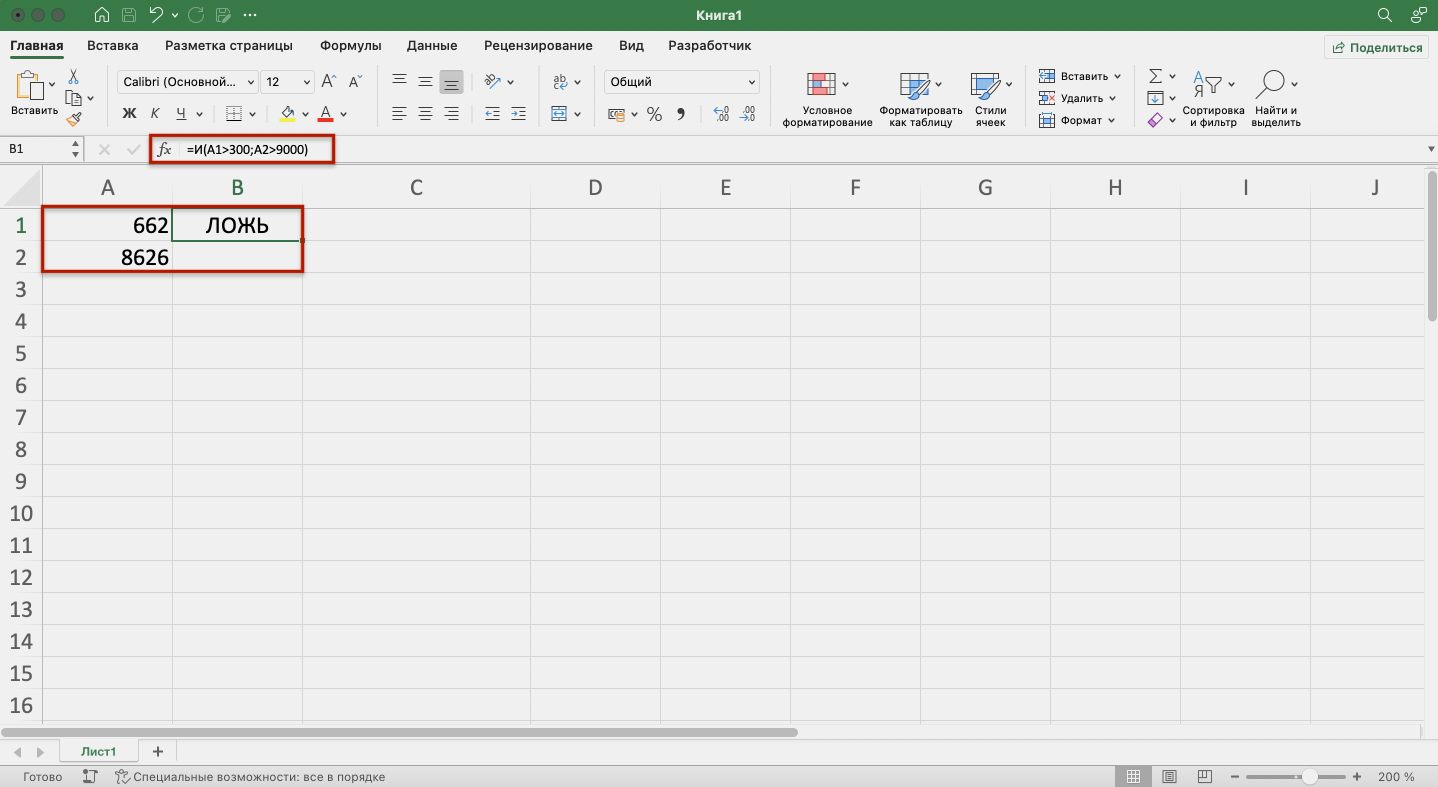
Пример работы функции И. Проверим, соблюдены ли два условия:
- число 662 больше 300;
- число 8626 больше 9000.
Для этого выберем любую ячейку и в строке формул введём: =И(A1>300;A2>9000), где А1 — ячейка с числом 662, А2 — ячейка с числом 8626.
Нажмём Enter. Функция возвращает значение ЛОЖЬ — одно из условий не соблюдено (число 8626 < 9000).
Скриншот: Excel / Skillbox Media
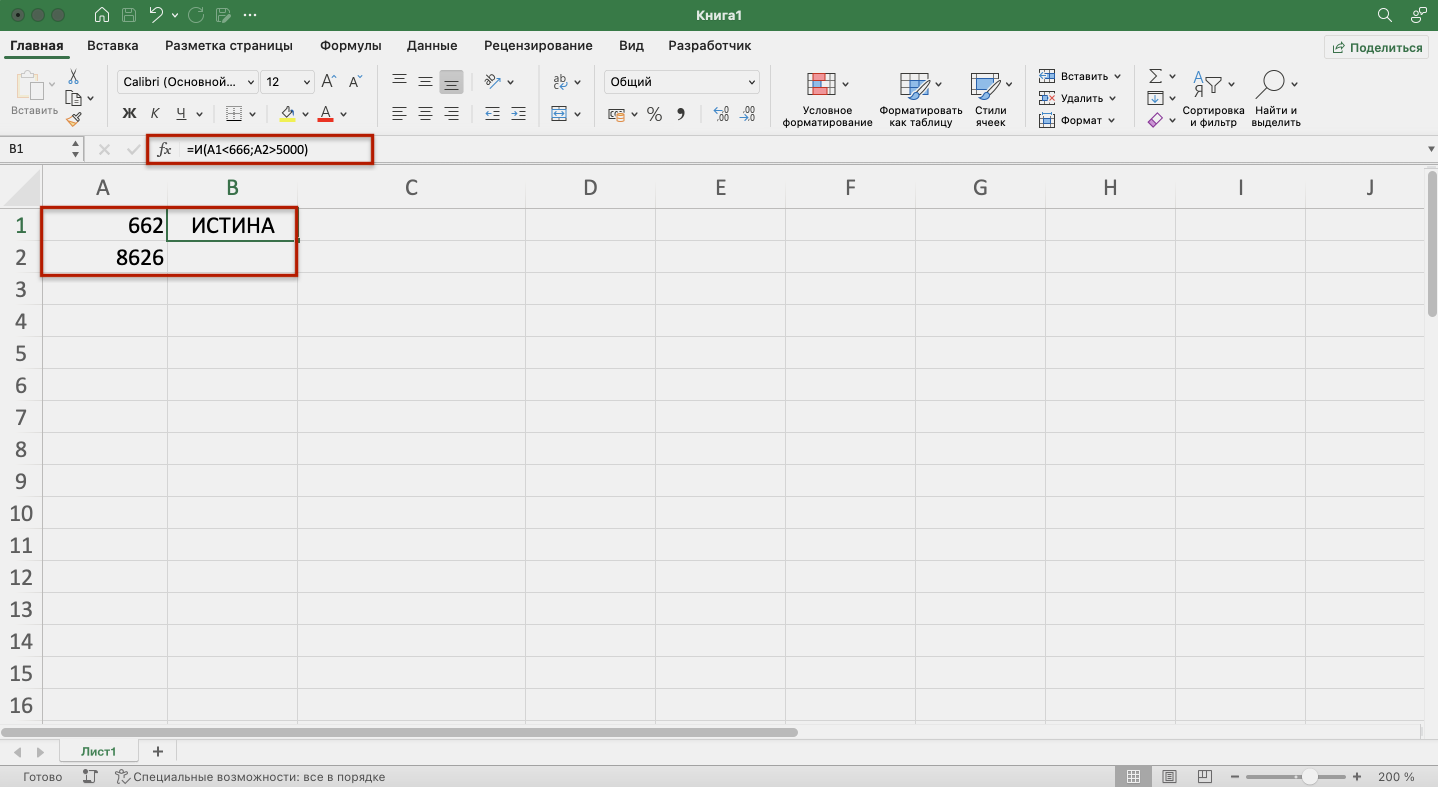
Проверим другие условия:
- число 662 меньше 666;
- число 8626 больше 5000.
Снова выберем любую ячейку и в строке формул введём: =И(A1<666;A2>5000).
Функция возвращает значение ИСТИНА — оба условия соблюдены.
Скриншот: Excel / Skillbox Media
Функция ИЛИ. Её используют, чтобы показать, что указанные число или текст должны соответствовать одному из условий. Если хотя бы одно условие соблюдено, функция возвращает значение ИСТИНА. Если все условия не соблюдены, функция ИЛИ возвращает значение ЛОЖЬ.
Синтаксис функции ИЛИ: =ИЛИ(логическое_значение1;логическое_значение2;…).
Максимальное количество логических значений (условий) — тоже 255.
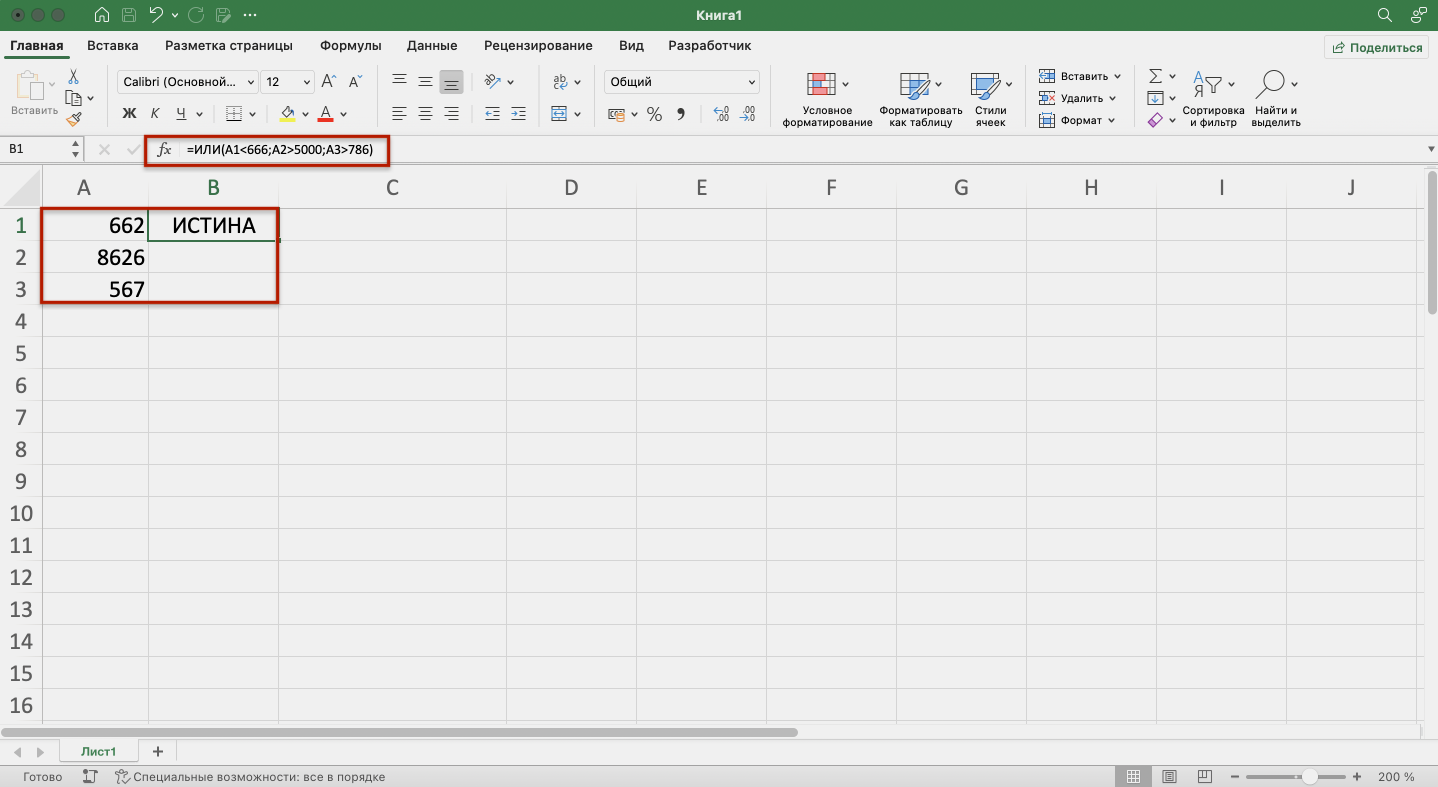
Пример работы функции ИЛИ. Проверим три условия:
- число 662 меньше 666;
- число 8626 больше 5000;
- число 567 больше 786.
В строке формул введём: =ИЛИ(A1<666;A2>5000;A3>786).
Функция возвращает значение ИСТИНА, несмотря на то, что одно условие не соблюдено (число 567 < 786).
Скриншот: Excel / Skillbox Media
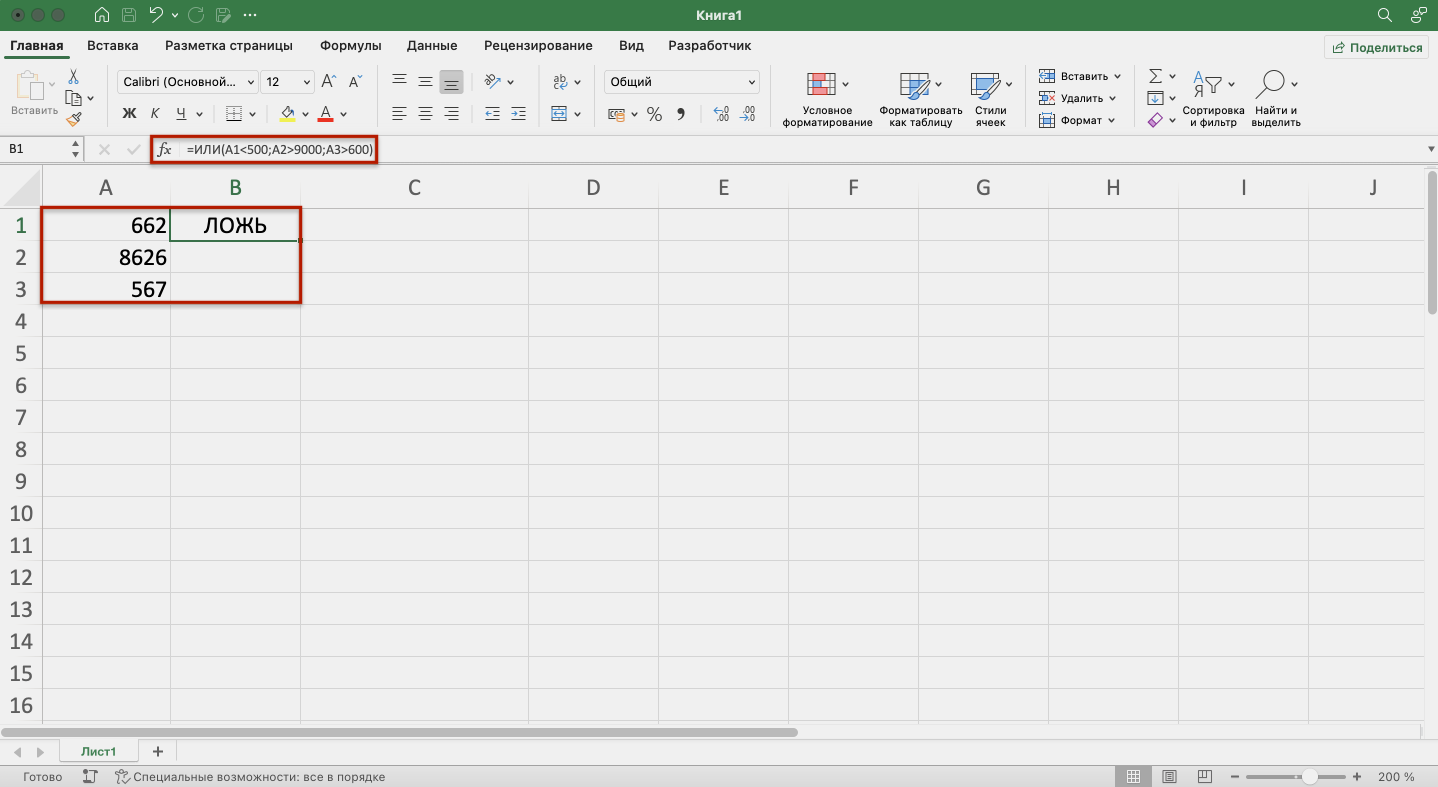
Проверим другие условия:
- число 662 меньше 500;
- число 8626 больше 9000;
- число 567 больше 600.
В строке формул введём: =ИЛИ(A1<500;A2>9000;A3>600).
Функция возвращает значение ЛОЖЬ, так как ни одно из условий не соблюдено.
Скриншот: Excel / Skillbox Media
С помощью этой функции возвращают значения, которые противоположны по отношению к заданному параметру.
Если в качестве параметра функции НЕ указать ложное значение — она вернёт значение ИСТИНА. Наоборот, если указать истинное значение, функция вернёт ЛОЖЬ.
Синтаксис функции НЕ: =НЕ(логическое_значение), где «логическое_значение» — выражение, которое нужно проверить на соответствие значениям ИСТИНА или ЛОЖЬ. В этой функции можно использовать только одно такое выражение.
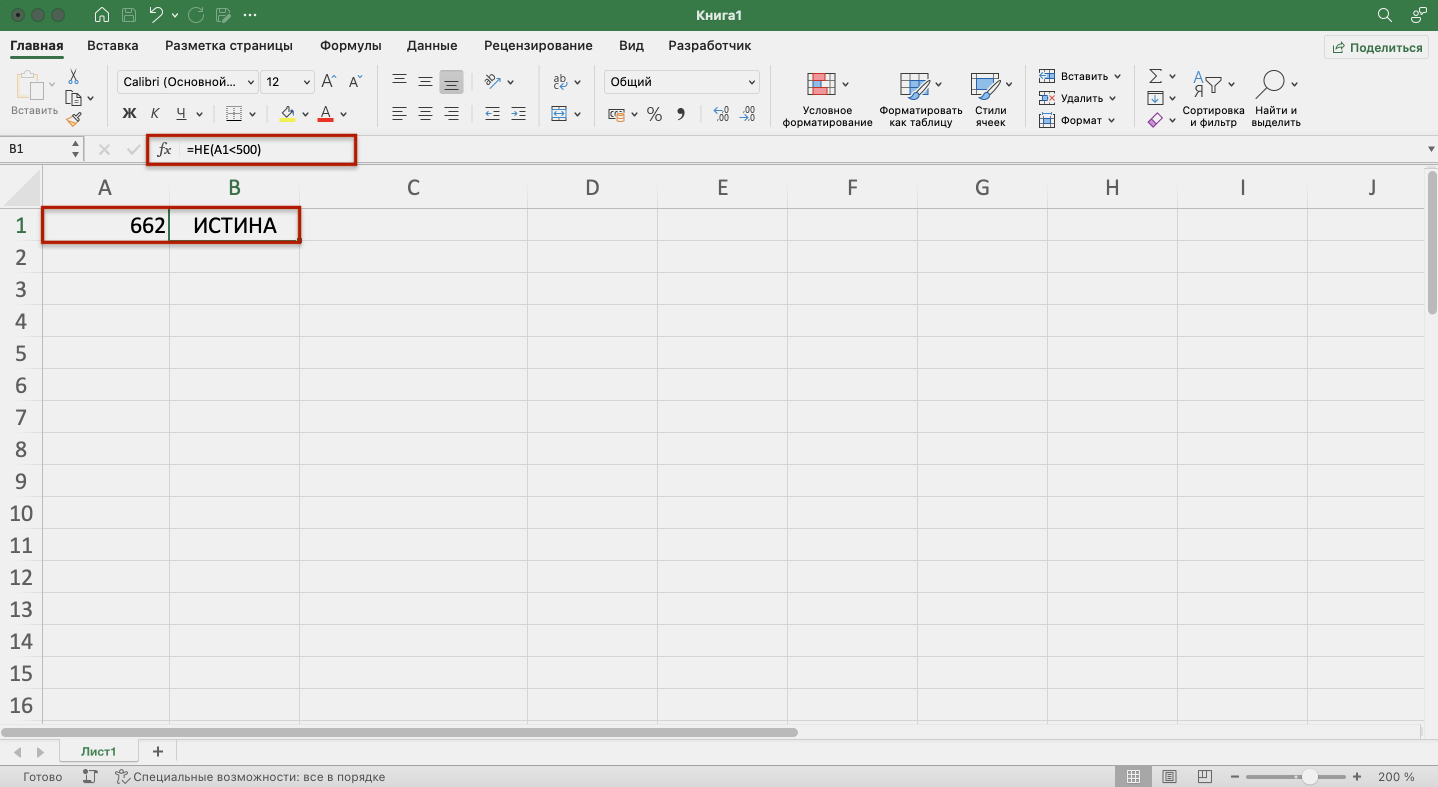
Пример работы функции НЕ. Проверим выражение «662 меньше 500». Выберем любую ячейку и в строке формул введём: =НЕ(A1<500), где А1 — ячейка с числом 662.
Нажмём Enter.
Выражение «662 меньше 500» ложное. Но функция НЕ поменяла значение на противоположное и вернула значение ИСТИНА.
Скриншот: Excel / Skillbox Media
Функцию ЕСЛИ используют, когда нужно сравнить данные таблицы с условиями, заданными пользователем.
У этой функции также два результата: ИСТИНА и ЛОЖЬ. Первый результат функция выдаёт, когда значение ячейки совпадает с заданным условием, второй — когда значение условию не соответствует.
Например, если нужно определить в таблице значения меньше 1000, то значение 700 будет отмечено функцией как истинное, а значение 3500 — как ложное.
Можно задавать несколько условий одновременно. Например, найти значения меньше 300, но больше 200. В этом случае функция определит значение 100 как ложное, а 250 — как истинное. Так можно проверять не только числовые значения, но и текст.
Синтаксис функции ЕСЛИ: =ЕСЛИ(лог_выражение;значение_если_истина;значение_если_ложь), где:
- лог_выражение — запрос пользователя, который функция будет проверять;
- значение_если_истина — результат, который функция принесёт в ячейку, если значение совпадёт с запросом пользователя;
- значение_если_ложь — результат, который функция принесёт в ячейку, если значение не совпадёт с запросом пользователя.
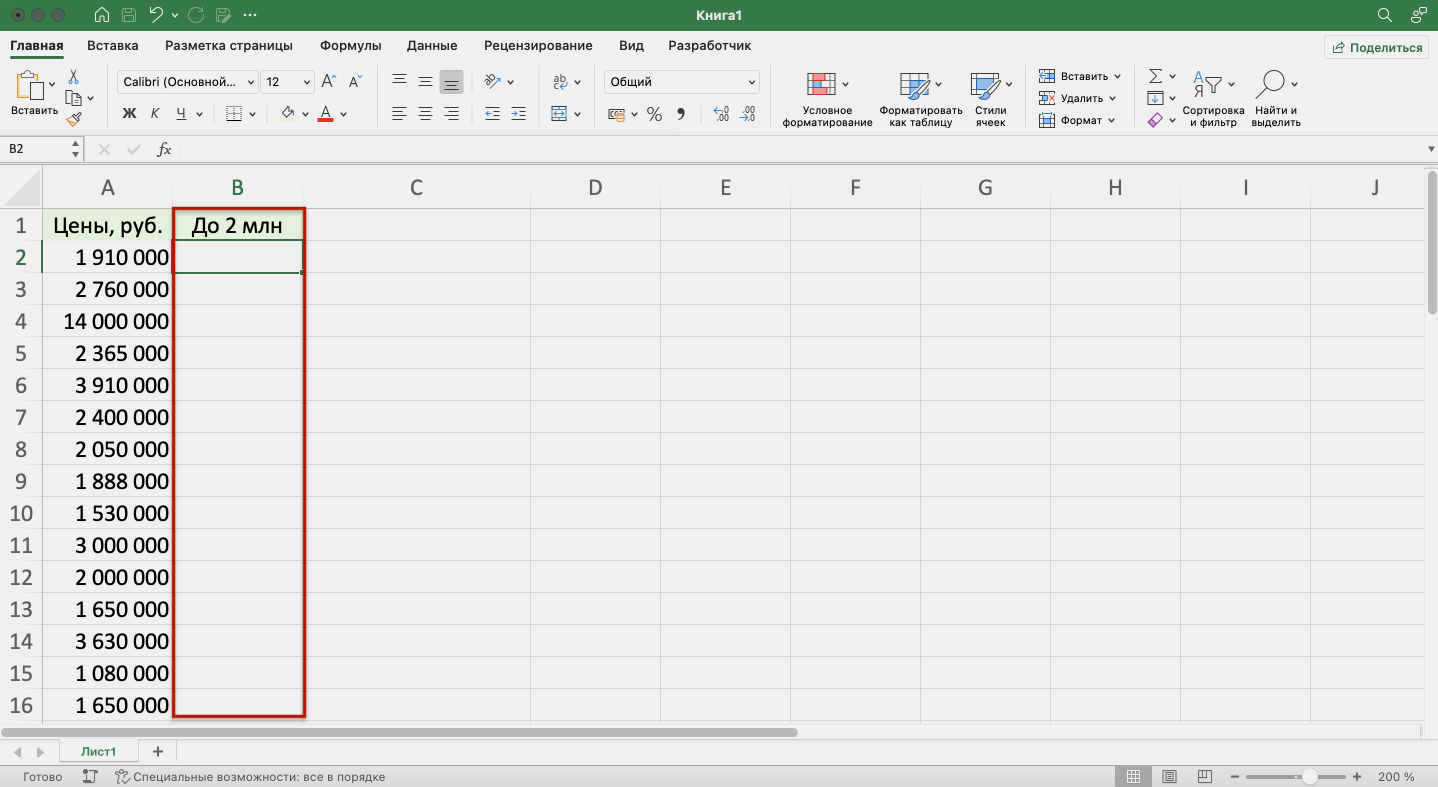
Пример работы функции ЕСЛИ. Предположим, из столбца с ценами нам нужно выбрать значения менее 2 млн рублей.
Создадим отдельный столбец для результатов работы функции и выберем первую ячейку.
Скриншот: Excel / Skillbox Media
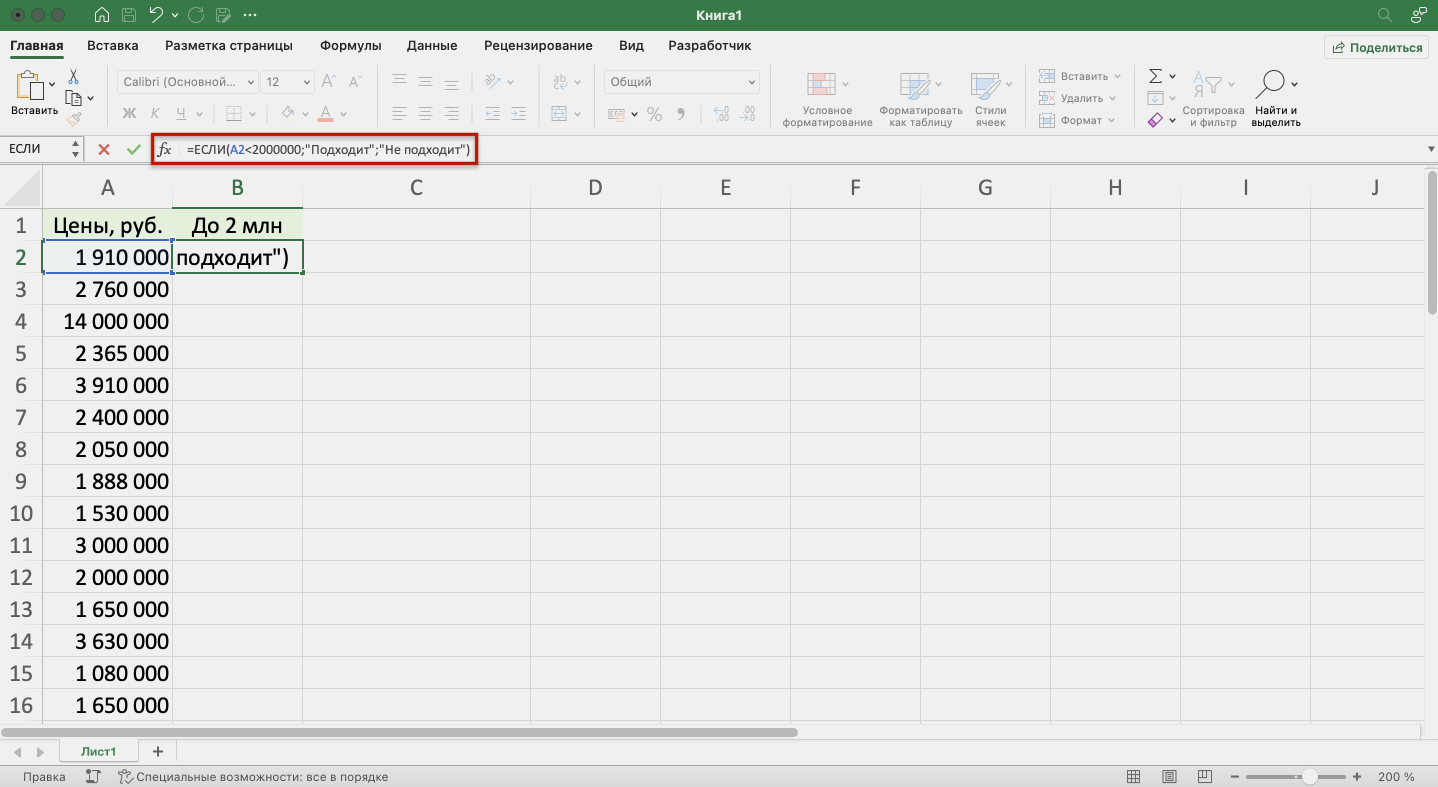
В строке формул введём: =ЕСЛИ(A2<2000000;»Подходит»;»Не подходит»)
Скриншот: Excel / Skillbox Media
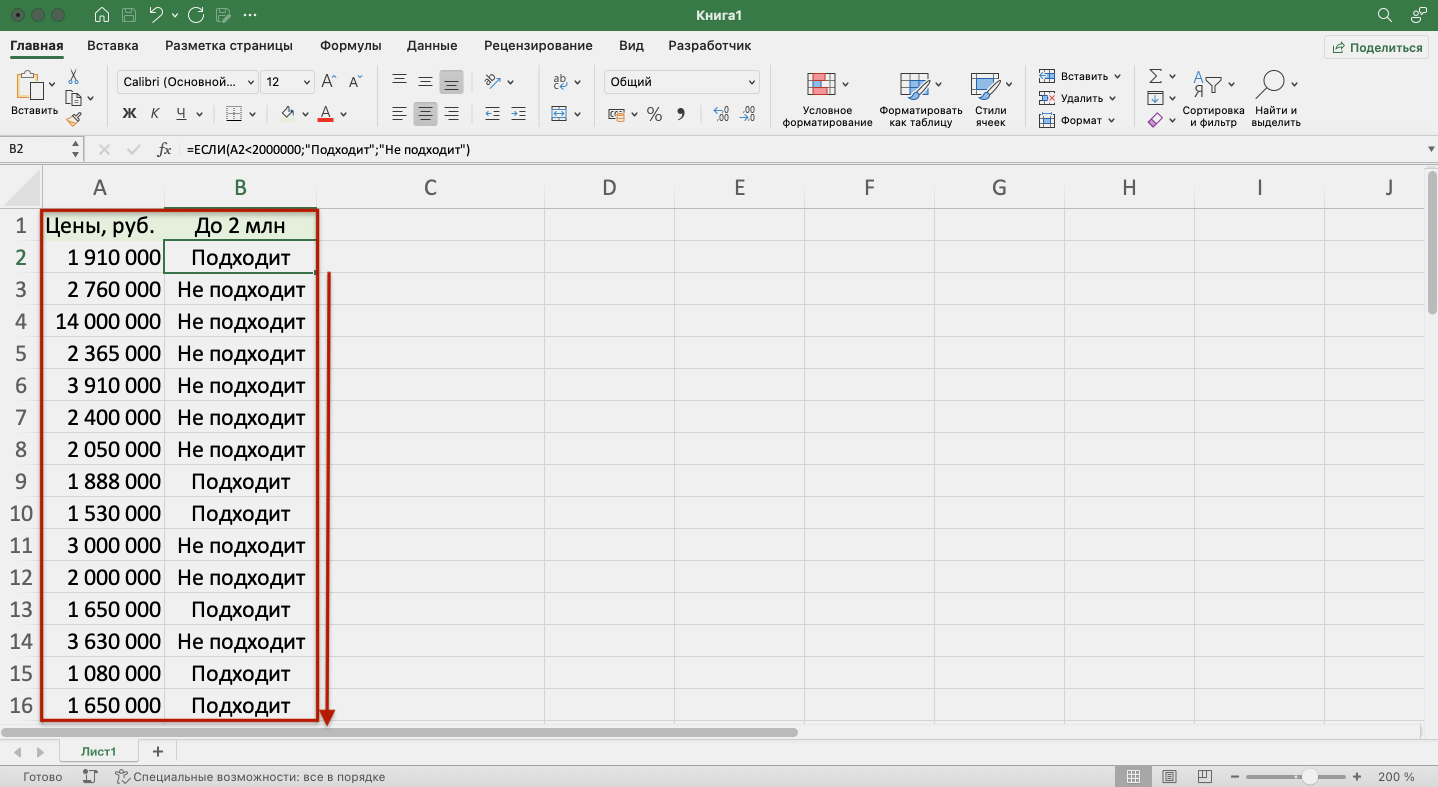
Дальше нажимаем Enter и растягиваем результат из первой ячейки вниз до конца таблицы.
Скриншот: Excel / Skillbox Media
Функция показала, какие значения соответствуют условию «меньше 2000000», и отметила их как «Подходит». Значения, которые не соответствуют этому условию, отмечены как «Не подходит».
В Skillbox Media есть статья, где подробно объясняли, как использовать функцию ЕСЛИ в Excel — в частности, как запустить функцию ЕСЛИ с несколькими условиями.
Эту функцию используют, чтобы определить, есть ли ошибки в значениях таблицы или в формулах.
Синтаксис функции ЕСЛИОШИБКА: =ЕСЛИОШИБКА(значение;значение_если_ошибка), где:
- значение — выражение, которое нужно проверить;
- значение_если_ошибка — текст, число или формула, которые будут выводиться или выполняться в случае, если в результате проверки аргумента «значение» получен результат ЛОЖЬ.
Если ошибка есть, возвращается значение второго аргумента. Если ошибки нет — первого.
Пример работы функции ЕСЛИОШИБКА. Предположим, нам нужно разделить значения ячеек столбца A на значения ячеек столбца B. Проверим, будут ли ошибки в этих выражениях.
Выделим первую ячейку столбца C и введём: =ЕСЛИОШИБКА(A1/B1;»Ошибка в расчёте»)
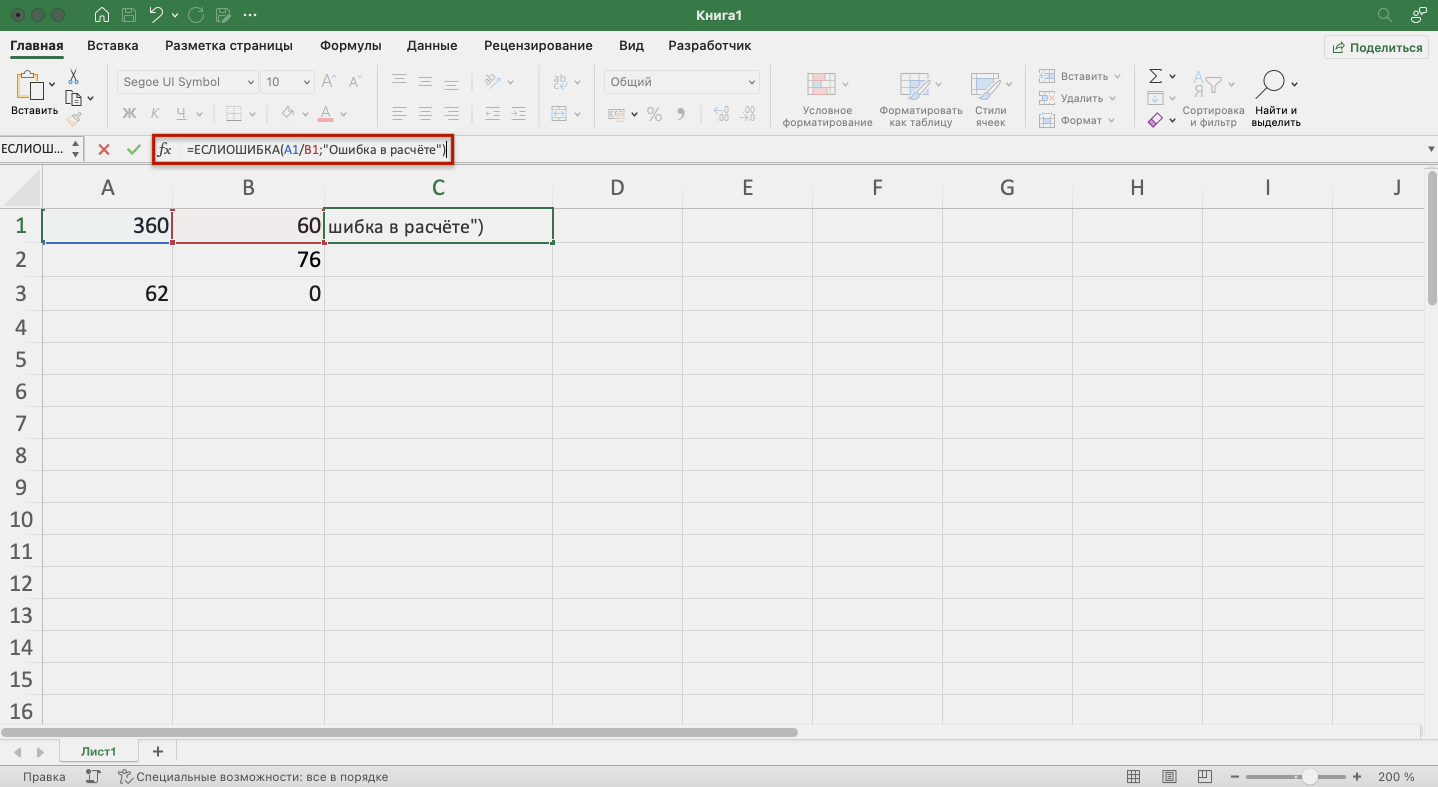
Скриншот: Excel / Skillbox Media
Дальше нажмём Enter и растянем результат из первой ячейки вниз до конца таблицы.
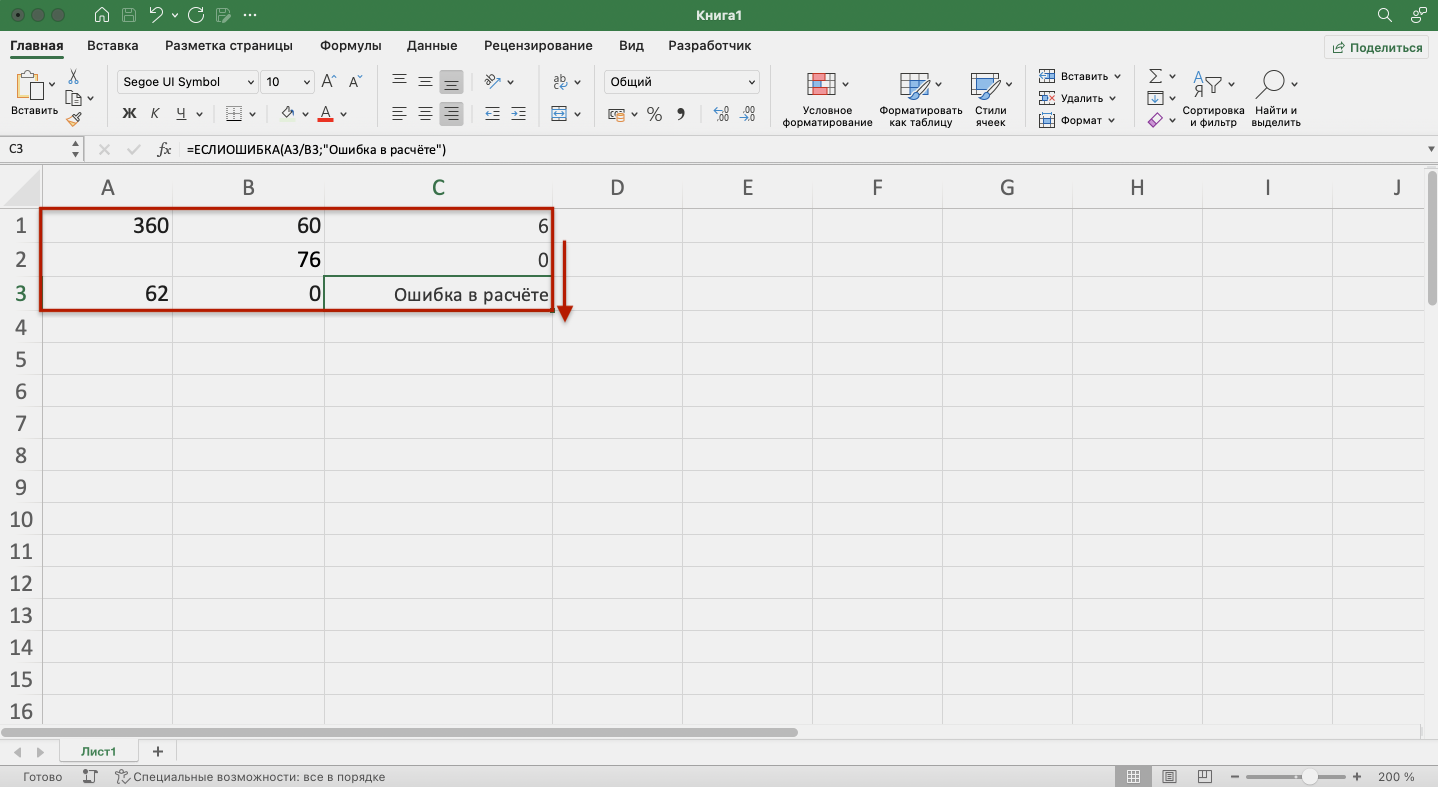
Скриншот: Excel / Skillbox Media
В первой строке функция не нашла ошибок в выражении (360/60), поэтому провела расчёт и показала результат (6).
Во второй строке функция тоже не нашла ошибок (деление 0 на 76) — и показала результат расчёта (0).
В третьей строке функция нашла ошибку — делить на 0 нельзя. Поэтому вместо результата расчёта показала второй аргумент функции: «Ошибка в расчёте».
Эта функция проверяет, не содержат ли заданные ячейки ошибочных значений:
- #Н/Д
- #ЗНАЧ
- #ЧИСЛО!
- #ДЕЛ/0!
- #ССЫЛКА!
- #ИМЯ?
- #ПУСТО!
Синтаксис функции ЕОШИБКА: =ЕОШИБКА(значение), где значение — ячейка или диапазон ячеек, которые нужно проверить.
Если функция находит ошибочные значения, она возвращает значение ИСТИНА. Если не находит — возвращает значение ЛОЖЬ.
Пример работы функции ЕОШИБКА. Обычно функцию ЕОШИБКА применяют в работе с большими диапазонами, где искать ошибочные значения самостоятельно долго и энергозатратно. Но для примера покажем, как она работает на небольшом диапазоне.
Выберем любую ячейку, в которой функция должна будет вывести результат. В строке формул введём: =ЕОШИБКА(A1:A6), где A1:A6 — диапазон, который нужно проверить.
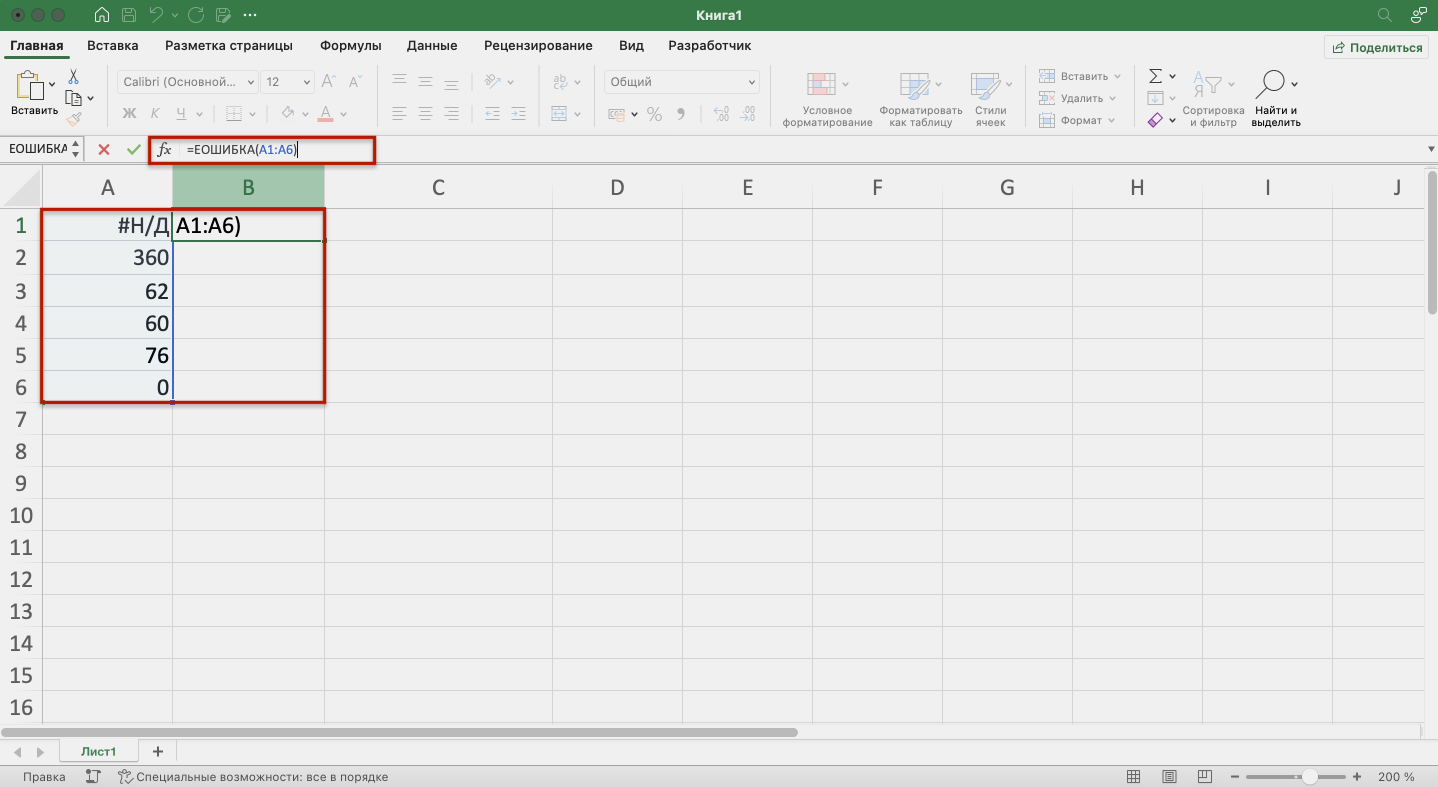
Скриншот: Excel / Skillbox Media
Нажимаем Enter — функция возвращает значение ИСТИНА. Это значит, что она нашла ошибку в выделенном диапазоне.
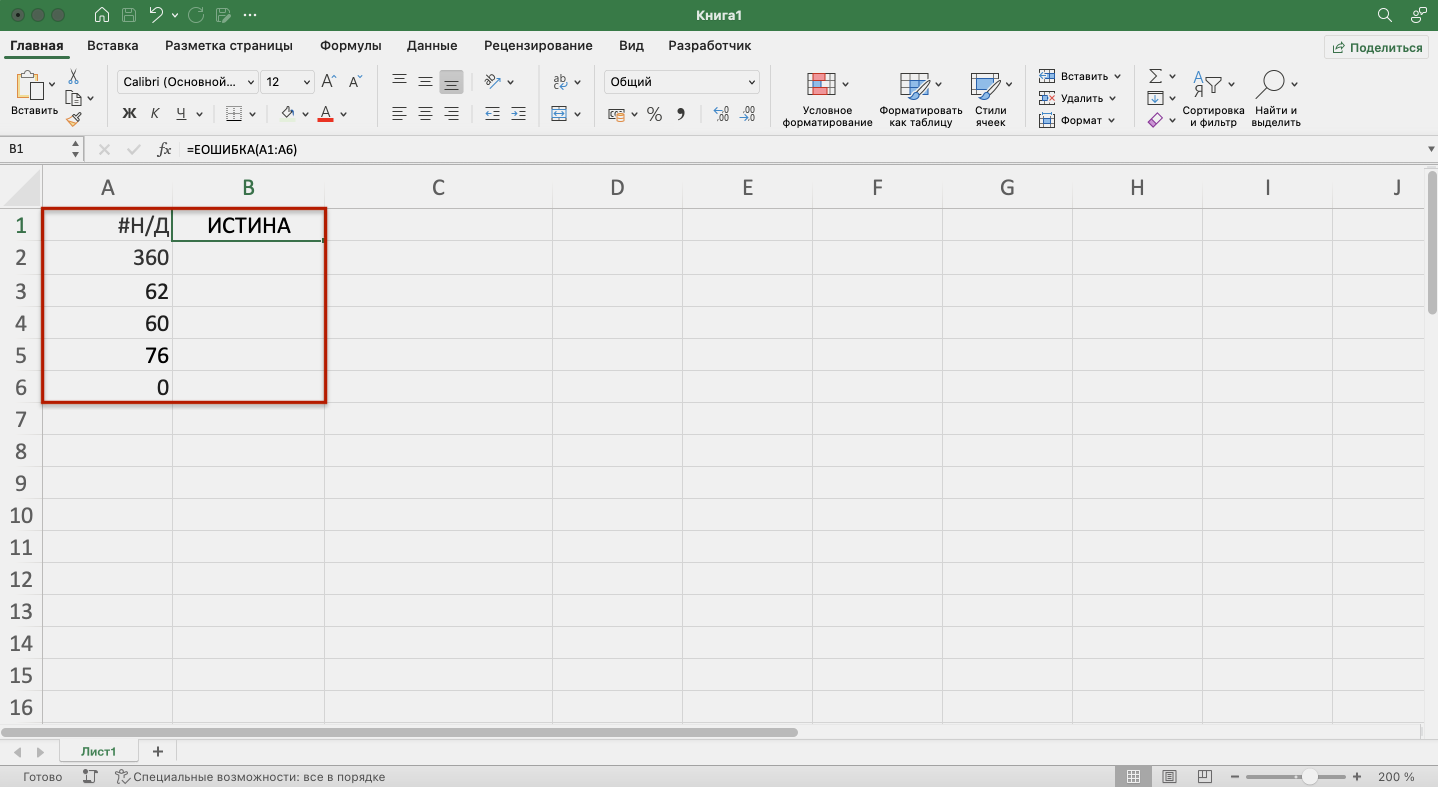
Скриншот: Excel / Skillbox Media
Дальше эту функцию используют для выполнения других действий.
Например, при возникновении ошибки можно использовать функцию ЕОШИБКА в сочетании с функцией ЕСЛИ: =ЕСЛИ(ЕОШИБКА(B1);»Произошла ошибка»;B1*6).
Эта формула проверит наличие ошибки в ячейке B1. При возникновении ошибки функция ЕСЛИ возвращает сообщение «Произошла ошибка». Если ошибки отсутствуют, функция ЕСЛИ вычисляет произведение B1*6.
Функция ЕПУСТО проверяет, есть ли в выбранной ячейке какие-либо значения — например, число, текст, формула, пробел — или эти ячейки пустые. Если ячейка пустая, функция возвращает значение ИСТИНА, если в ячейке есть данные — ЛОЖЬ.
Синтаксис функции ЕПУСТО: =ЕПУСТО(значение), где значение — ячейка, которую нужно проверить.
Пример работы функции ЕПУСТО. Проверим, есть ли скрытые символы в ячейках А5 и А6. Визуально эти ячейки пустые.
Выберем любую ячейку и в строке формул введём: =ЕПУСТО(A5), где A5 — ячейка, которую нужно проверить.
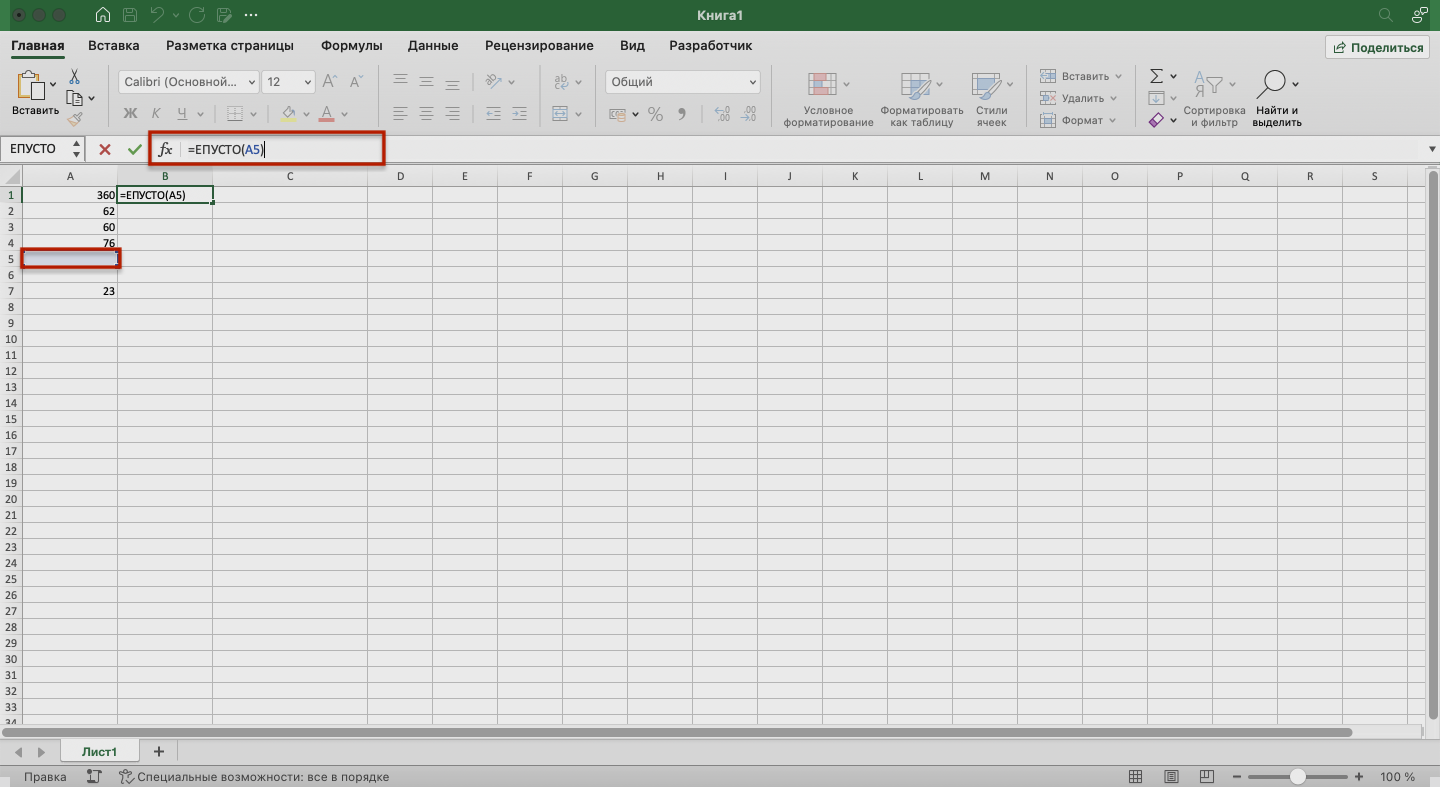
Скриншот: Excel / Skillbox Media
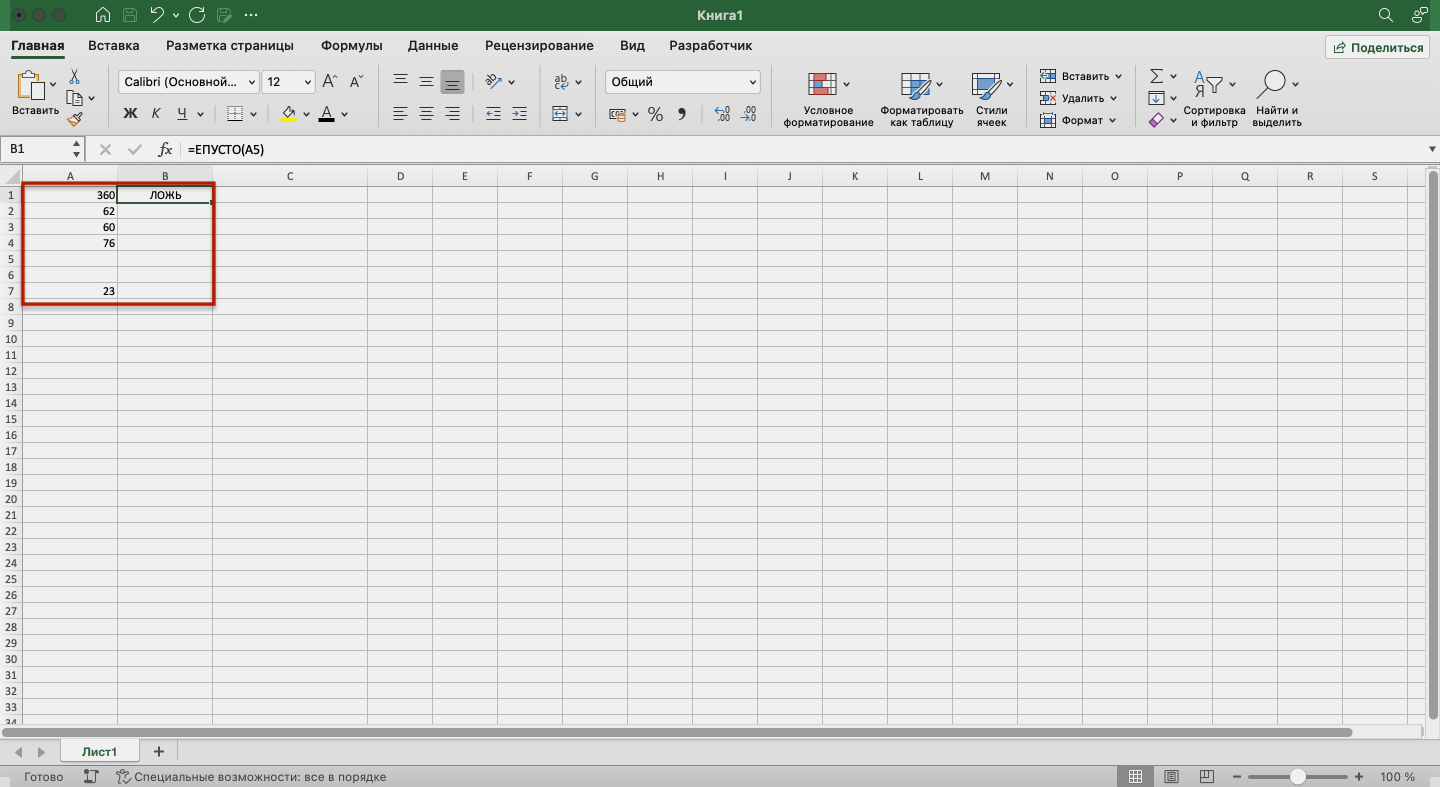
Нажимаем Enter — функция возвращает значение ЛОЖЬ. Это значит, что ячейка А5 на самом деле не пустая, в ней есть значение, которое не видно, — например, пробел.
Скриншот: Excel / Skillbox Media
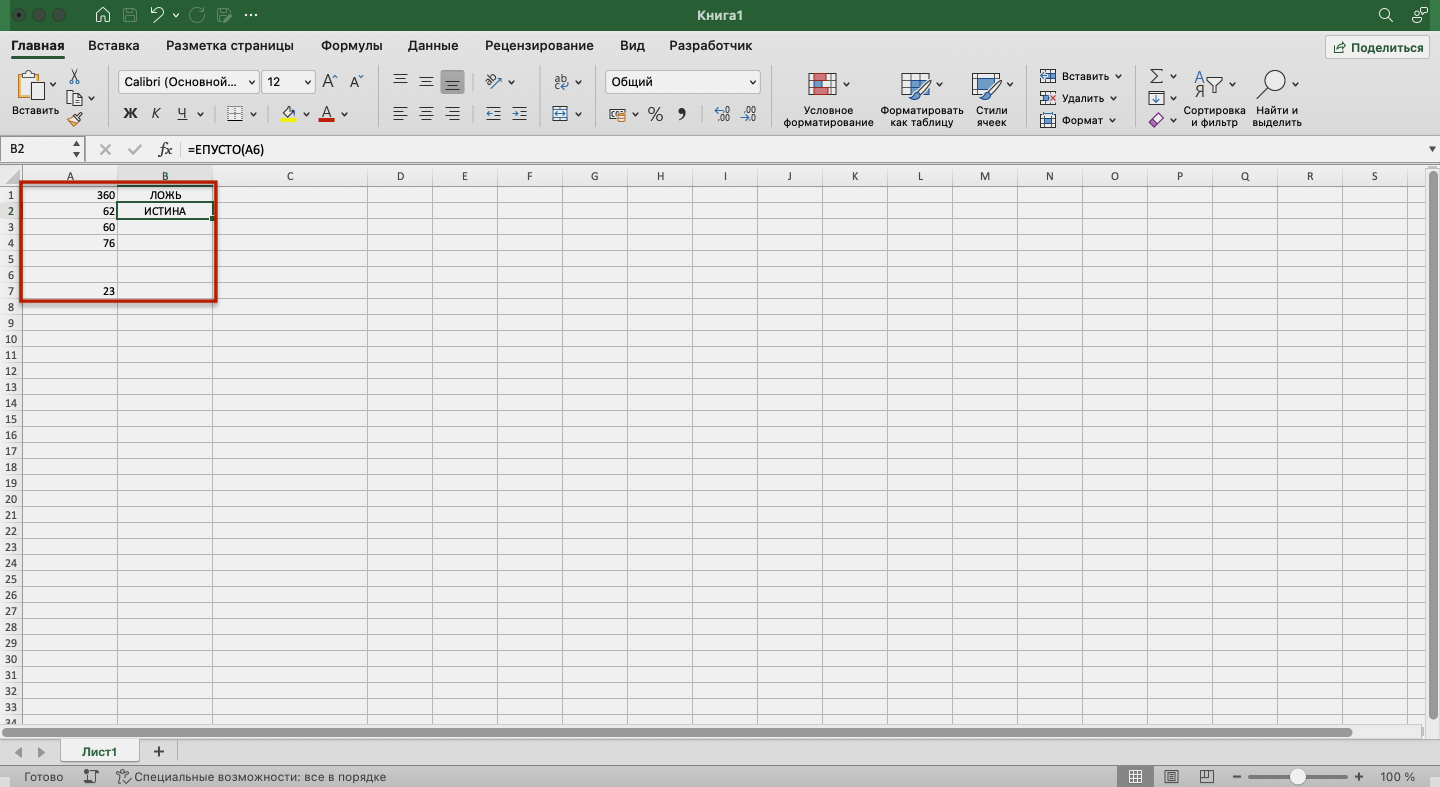
Проверим вторую ячейку. Выберем любую ячейку и в строке формул введём: =ЕПУСТО(A6) и нажмём Enter. Функция возвращает значение ИСТИНА. Это значит, что в ячейке А6 нет никаких значений.
Скриншот: Excel / Skillbox Media
Как и в случае с функцией ЕОШИБКА, эту функцию можно использовать для выполнения других действий. Например, в сочетании с функцией ЕСЛИ.
- В Excel много функций, которые упрощают и ускоряют работу с таблицами. В этой подборке перечислили 15 статей и видео об инструментах Excel, необходимых в повседневной работе.
- В Skillbox есть курс «Excel + Google Таблицы с нуля до PRO». Он подойдёт как новичкам, которые хотят научиться работать в Excel с нуля, так и уверенным пользователям, которые хотят улучшить свои навыки. На курсе учат быстро делать сложные расчёты, визуализировать данные, строить прогнозы, работать с внешними источниками данных, создавать макросы и скрипты.
- Кроме того, Skillbox даёт бесплатный доступ к записи онлайн-интенсива «Экспресс-курс по Excel: осваиваем таблицы с нуля за 3 дня». Он подходит для начинающих пользователей. На нём можно научиться создавать и оформлять листы, вводить данные, использовать формулы и функции для базовых вычислений, настраивать пользовательские форматы и создавать формулы с абсолютными и относительными ссылками.
Другие материалы Skillbox Media по Excel

Научитесь: Excel + Google Таблицы с нуля до PRO
Узнать больше
Опубликовано
31 мая 2020 г.
Категория:
MS Office- Теги: Формулы и функции Excel
- Прочитали 664 человека
ЛОЖЬ в Excel это логическое значение, которое могут возвращать многие функции. Фактически само значение ЛОЖЬ представляет собой предопределённую константу. Также есть специальная функция ЛОЖЬ(), которая возвращает одноимённое значение.
Смотрите видео после статьи
видео может дополнять статью или содержать её полностью
Специальное слово ЛОЖЬ в Excel является встроенным логическим (то есть булевым) значением, которое прописано внутри программы. Это стоит учитывать при использовании данного слова в отдельных ячейках. У данного логического значения есть противоположный аналог.
Поскольку значение ЛОЖЬ в Excel встречается очень часто, рассмотрим подробнее, что это такое и зачем используется. После статьи прикреплён файл Excel с примерами.
Логическое значение ЛОЖЬ
Если Вы напишете ЛОЖЬ в Excel в отдельную ячейку, то сразу заметите особое отношение Excel к этому слову: оно преобразуется в верхний регистр, то есть будет написано большими буквами. Происходит это потому, что слово ЛОЖЬ Excel воспринимает вовсе не как простой текст, а как специальное логическое значение.
Ранее мы рассматривали Диспетчер имён, при помощи которого можно присваивать имена константам, ячейкам и диапазонам. В данном же случае слово ЛОЖЬ уже как бы является переменной, а точнее заранее предопределённой специальной константой. Таким образом, Вы можете использовать ЛОЖЬ в Excel без каких-либо предварительных операций по заданию имени.
Данное значение очень часто возвращается как результат выполнения встроенных стандартных формул, поэтому нужно понимать, что оно означает. Ниже приведена памятка, которую хорошо бы запомнить.
ЛОЖЬ в Excel это не ошибка! Если функция возвращает ЛОЖЬ, значит это нормальный результат выполнения какой-то логической операции.
Также часто можно иметь дело с вопросом: «как убрать слово ЛОЖЬ в Excel». Действительно, если Вам не нужно напрямую выводить ЛОЖЬ в ячейку, то это стандартное логическое значение можно легко заменить на что-то другое. Например, это можно сделать при помощи формулы ЕСЛИ, рассмотренной ранее.
Функция ЛОЖЬ в Excel
Функция ЛОЖЬ в Excel специально предусмотрена для совместимости с другими системами электронных таблиц, в которых вместо значения ЛОЖЬ используется что-то иное. Применять данную функцию в Excel обычно нет необходимости, так как можно написать само значение ЛОЖЬ просто вручную.
Если Вам когда-нибудь потребуется воспользоваться формулой ЛОЖЬ в Excel, то её можно добавить в ячейку как при помощи Мастера, так и просто вручную.
Функция ЛОЖЬ в Excel имеет следующий синтаксис:
ЛОЖЬ()
Как видите, формула не принимает никаких аргументов, поскольку её единственное назначение заключается в возврате логического значения ЛОЖЬ. Каких-то особенностей функция не имеет, но Вы можете прочитать стандартную справку по ней в самом Excel или после этой статьи в виде PDF.
ЛОЖЬ в Excel на примерах
Скачайте и запустите прикреплённый файл Excel, в котором приведены простые примеры, иллюстрирующие логическое значение ЛОЖЬ, а также одноимённую функцию. Можете самостоятельно придумать какой-нибудь пример для тренировки.
Указанный файл с примерами рассмотрен на видео.
Работа в Excel очень хорошо рассмотрена в нашем видеокурсе по данной программе. Рекомендуем ознакомиться, если Вы хотите пользоваться Excel без посторонней помощи.
Уникальная метка публикации: 950FC357-8F03-9CA9-9720-2B133524E96B
Источник: //artemvm.info/information/uchebnye-stati/microsoft-office/lozh-v-excel-znachenie-i-funkcziya/
Смотреть видео
ЛОЖЬ в Excel (значение и функция)


Прикреплённые документы
Вы можете просмотреть любой прикреплённый документ в виде PDF файла. Все документы открываются во всплывающем окне, поэтому для закрытия документа пожалуйста не используйте кнопку «Назад» браузера.
- Справка по функции ЛОЖЬ в Excel.pdf
Файлы для загрузки
Вы можете скачать прикреплённые ниже файлы для ознакомления. Обычно здесь размещаются различные документы, а также другие файлы, имеющие непосредственное отношение к данной публикации.
- Функция ЛОЖЬ в Excel (примеры).zip
Авторы публикации


Содержание
- Как заменить слово истина в экселе
- Как преобразовать логическое значение true / false в число (1/0) или текст в Excel?
- Примеры формул с логическими функциями ИСТИНА ЛОЖЬ и НЕ в Excel
- Что такое ИСТИНА и ЛОЖЬ в Эксель
- Как проверить в Экселе выполнение нескольких условий
- Что делает функция ЕСЛИ?
- Синтаксис функции ЕСЛИ
- Простейший пример применения.
- Как правильно записать?
- А если один из параметров не заполнен?
- Использование функции ЕСЛИ с числами.
- Аргументы функции
- Дополнительная информация
- Как посчитать среднее значение по условию в Excel
- Как получить значение по модулю числа без использования функции ABS
- Основные операторы
- Функции ЕОШИБКА и ЕПУСТО
- Пример применения функций
- Основные логические функции, используемые в Эксель
- Практический пример использования логических функций
- Логическая функция ИСКЛИЛИ в Excel
- Заключение
- Логические функции в программе Microsoft Excel
- Основные операторы
- Функции ИСТИНА и ЛОЖЬ
- Функции И и ИЛИ
- Функция НЕ
- Функции ЕСЛИ и ЕСЛИОШИБКА
- Функции ЕОШИБКА и ЕПУСТО
- Пример применения функций
- Как заменить слово истина в экселе
Как заменить слово истина в экселе

Как преобразовать логическое значение true / false в число (1/0) или текст в Excel?
Иногда формулы Excel возвращают логические значения (ИСТИНА или ЛОЖЬ) в Excel. И вы можете отредактировать исходную формулу, чтобы легко преобразовать логические значения (ИСТИНА или ЛОЖЬ) в число (1 или 0) или текст в Excel.
В этом разделе я расскажу о трех методах преобразования логических значений (ИСТИНА или ЛОЖЬ) в число (1 или 0) в Excel.
Объедините функцию INT и исходную формулу как = INT (original_formula), и логические значения будут автоматически преобразованы в число 1 или 0. Скажем, исходная формула = B2> C2, и вы можете преобразовать его в =INT(B2> C2). 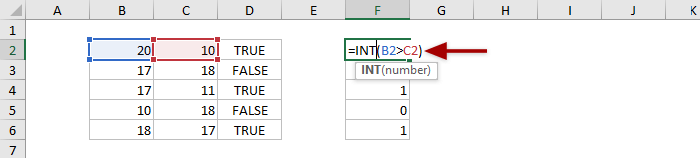
Внимание: Вы также можете разделить исходную формулу на 1 или добавить 0 к исходной формуле, чтобы изменить возвращаемое значение ИСТИНА на 1 и ЛОЖЬ на 0. Следуйте примеру выше, измените исходную формулу на =(B2> C2) / 1 or =(B2> C2) +0.
Если вы хотите преобразовать логические значения (ИСТИНА или ЛОЖЬ) в определенный текст, говорит Да или Нет, вы можете изменить формулу, как показано ниже:
= ЕСЛИ (исходная_формула; «Да»; «НЕТ»)
Например, исходная формула = B2> C2, вы можете изменить формулу на =ЕСЛИ(B2> C2,»Да нет»). Эта новая формула изменит ИСТИНА на Да и ЛОЖЬ на Нет. См. Снимок экрана: 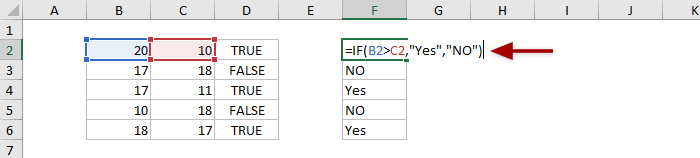
Как преобразовать true false в флажок в Excel?
Например, у вас есть столбец, заполненный «ИСТИНА» и «ЛОЖЬ» в опросе, и вы хотите преобразовать значение true в поле с установленным флажком и преобразовать значение false в поле без флажка, как вы могли бы справиться с этим в Excel? В этой статье представлены некоторые решения для вас.
Преобразование даты в слова в Excel
Как правило, мы обычно конвертируем дату в другие форматы даты или цифры в Excel, но сталкивались ли вы когда-нибудь с проблемой преобразования даты в английские слова, как показано на скриншоте ниже? На самом деле нет встроенной функции, которая могла бы с этим справиться, кроме кода VBA.
Укажите месяц даты в Excel
В некоторых случаях может потребоваться отобразить номер месяца даты в виде текста имени. В этой статье будут подробно описаны способы указания месяца даты в Excel.
Как создать флажки «Да» или «Нет» в Excel
Если вам нужно создать список флажков Да / Нет и сделать их взаимоисключающими друг для друга, вам может помочь метод, описанный в этой статье.
Источник
Примеры формул с логическими функциями ИСТИНА ЛОЖЬ и НЕ в Excel
Что такое ИСТИНА и ЛОЖЬ в Эксель
ИСТИНА в Excel — это логическое значение, говорящее о том, что условие выполняется. Например, «10>5» – это ИСТИНА.
На базе этих двух показателей строится работа некоторых функций. Теперь о том, какая простейшая логика есть в Excel.
Как проверить в Экселе выполнение нескольких условий
Результат Условия 1
Результат Условия 2
Результат функции
То же в реальных расчетах. В таблице проверяется, чтобы Значение 1 было больше 20, а Значение 2 было равно «+». Ложные результаты, для удобства, выделены красным:
Что делает функция ЕСЛИ?
Она позволяет создать дерево решений, в котором при выполнении какого-то условия происходит определенное действие. А если это условие не выполняется, то совершается другое действие.
При этом аргумент функции должен быть вопросом, на который возможно 2 варианта ответа: «да» и «нет», “истина” или “ложь”.
Вот как может выглядеть это дерево решений.

Итак, функция ЕСЛИ позволяет задать вопрос и указать на 2 варианта вычислений в зависимости от полученного на него ответа. Они и являются тремя аргументами функции.
Синтаксис функции ЕСЛИ
Вот как выглядит синтаксис этой функции и её аргументы:
=ЕСЛИ(логическое выражение, значение если «да», значение если «нет»)
Логическое выражение – (обязательное) условие, которое возвращает значение «истина» или «ложь» («да» или «нет»);
Значение если «да» – (обязательное) действие, которое выполняется в случае положительного ответа;
Значение если «нет» – (обязательное) действие, которое выполняется в случае отрицательного ответа;
Давайте вместе подробнее рассмотрим эти аргументы.
Первый аргумент – это логический вопрос. И ответ этот может быть только «да» или «нет», «истина» или «ложь».
Как правильно задать вопрос? Для этого можно составить логическое выражение, используя знаки “=”, “>”, “ =”, “ ”. Давайте попробуем задать такой вопрос вместе.
Простейший пример применения.
Предположим, вы работаете в компании, которая занимается продажей шоколада в нескольких регионах и работает с множеством покупателей.
Нам необходимо выделить продажи, которые произошли в нашем регионе, и те, которые были сделаны за рубежом. Для этого нужно добавить в таблицу ещё один признак для каждой продажи – страну, в которой она произошла. Мы хотим, чтобы этот признак создавался автоматически для каждой записи (то есть, строки).
В этом нам поможет функция ЕСЛИ. Добавим в таблицу данных столбец “Страна”. Регион “Запад” – это местные продажи («Местные»), а остальные регионы – это продажи за рубеж («Экспорт»).
Как правильно записать?
Устанавливаем курсор в ячейку G2 и вводим знак “=”. Для Excel это означает, что сейчас будет введена формула. Поэтому как только далее будет нажата буква “е”, мы получим предложение выбрать функцию, начинающуюся этой буквы. Выбираем “ЕСЛИ”.

Далее все наши действия также будут сопровождаться подсказками.
В качестве первого аргумента записываем: С2=”Запад”. Как и в других функциях Excel, адрес ячейки можно не вводить вручную, а просто кликнуть на ней мышкой. Затем ставим “,” и указываем второй аргумент.
Второй аргумент – это значение, которое примет ячейка G2, если записанное нами условие будет выполнено. Это будет слово “Местные”.
После этого снова через запятую указываем значение третьего аргумента. Это значение примет ячейка G2, если условие не будет выполнено: “Экспорт”. Не забываем закончить ввод формулы, закрыв скобку и затем нажав “Enter”.
Наша функция выглядит следующим образом:

Наша ячейка G2 приняла значение «Местные».
Теперь нашу функцию можно скопировать во все остальные ячейки столбца G.

А если один из параметров не заполнен?
Если вас не интересует, что будет, к примеру, если интересующее вас условие не выполняется, тогда можно не вводить второй аргумент. К примеру, мы предоставляем скидку 10% в случае, если заказано более 100 единиц товара. Не указываем никакого аргумента для случая, когда условие не выполняется.
Что будет в результате?

Насколько это красиво и удобно – судить вам. Думаю, лучше все же использовать оба аргумента.
И в случае, если второе условие не выполняется, но делать при этом ничего не нужно, вставьте в ячейку пустое значение.

Однако, такая конструкция может быть использована в том случае, если значение «Истина» или «Ложь» будут использованы другими функциями Excel в качестве логических значений.
Обратите также внимание, что полученные логические значения в ячейке всегда выравниваются по центру. Это видно и на скриншоте выше.
Более того, если вам действительно нужно только проверить какое-то условие и получить «Истина» или «Ложь» («Да» или «Нет»), то вы можете использовать следующую конструкцию –
Обратите внимание, что кавычки здесь использовать не нужно. Если вы заключите аргументы в кавычки, то в результате выполнения функции ЕСЛИ вы получите текстовые значения, а не логические.
Использование функции ЕСЛИ с числами.
Точно так же, как мы это делали с текстом, в аргументах функции можно использовать и числа.
Однако для нас важно то, что функция ЕСЛИ позволяет не только заполнять ячейки определёнными числовыми значениями в зависимости от выполнения условия, но также и производить некоторые вычисления.
К примеру, мы предоставляем нашему покупателю скидку в зависимости от суммы покупки. Если сумма больше 100, то он получает скидку 10%.
Назовём столбец Н “Скидка” и в ячейку H2 введём функцию ЕСЛИ, вторым аргументом которой будет формула расчёта скидки.

Аргументы функции
Аргументы в функции не используются.
Дополнительная информация
=IF(AND(A1>0,A1 =ЕСЛИ(И(A1>0;A1 – русская версия
Как посчитать среднее значение по условию в Excel
Пример 2. Определить средний балл за экзамен для группы студентов, в составе которой есть студенты, которые его провалили. Так же необходимо получить среднюю оценку успеваемости только лишь для тех студентов, которые сдали экзамен. Оценка студента, не сдавшего экзамен, должна учитываться как 0 (нуль) в формуле для расчета.

Для заполнения столбца «Сдал» используем формулу:

Создадим новый столбец, в который перезапишем оценки при условии, что оценка 2 интерпретируется как 0 с использованием формулы:

Определим средний балл по формуле:

Теперь получим средний балл успеваемости, для студентов, которые допущены к следующим экзаменам. Для этого воспользуемся еще одной логической функцией СРЗНАЧЕСЛИ:

Как получить значение по модулю числа без использования функции ABS
Пример 3. Реализовать алгоритм определения значения модуля числа (абсолютную величину), то есть альтернативный вариант для функции ABS.

Для решения используем формулу массива:

Примечание: как правило, логические значения и сами функции (ИСТИНА(), ЛОЖЬ()) в выражениях явно не указываются, как это сделано в примерах 1 и 2. Например, во избежание промежуточных расчетов в Примере 2 можно было использовать формулу =ЕСЛИ(B3=2;0;B3), а так же =B3<>2.
При этом Excel автоматически определяет результат вычислений выражения B3<>2 или B3=2;0;B3 в аргументах функции ЕСЛИ (логическое сравнение) и на его основании выполняет соответствующее действие, предписанное вторым или третьим аргументами функции ЕСЛИ.
Основные операторы
Существует несколько операторов логических функций. Среди основных следует выделить такие:
Существуют и менее распространенные логические функции.
У каждого из вышеуказанных операторов, кроме первых двух, имеются аргументы. Аргументами могут выступать, как конкретные числа или текст, так и ссылки, указывающие адрес ячеек с данными.
Функции ЕОШИБКА и ЕПУСТО
Функция ЕОШИБКА проверяет, не содержит ли определенная ячейка или диапазон ячеек ошибочные значения. Под ошибочными значениями понимаются следующие:


Пример применения функций
Теперь давайте рассмотрим применение некоторых из вышеперечисленных функций на конкретном примере.
Имеем список работников предприятия с положенными им заработными платами. Но, кроме того, всем работникам положена премия. Обычная премия составляет 700 рублей. Но пенсионерам и женщинам положена повышенная премия в размере 1000 рублей. Исключение составляют работники, по различным причинам проработавшие в данном месяце менее 18 дней. Им в любом случае положена только обычная премия в размере 700 рублей.


Для того, чтобы скопировать данную функцию в ячейки столбца таблицы, где указана величина премии, становимся курсором в нижний правый угол ячейки, в которой уже имеется формула. Появляется маркер заполнения. Просто перетягиваем его вниз до конца таблицы.

Таким образом, мы получили таблицу с информацией о величине премии для каждого работника предприятия в отдельности.

Как видим, логические функции являются очень удобным инструментом для проведения расчетов в программе Microsoft Excel. Используя сложные функции, можно задавать несколько условий одновременно и получать выводимый результат в зависимости от того, выполнены эти условия или нет. Применение подобных формул способно автоматизировать целый ряд действий, что способствует экономии времени пользователя.
Основные логические функции, используемые в Эксель
Перечень наиболее часто используемых логических операторов можно ограничить следующим набором:
В большинстве случаев их достаточно для построения сложных логических конструкций и задания условий.
Для каждого из указанных выше операторов существуют аргументы (за исключением функций ИСТИНА и ЛОЖЬ) – это могут быть как цифровые или текстовые значения, так и ссылки на данные, содержащиеся в других ячейках.
Практический пример использования логических функций
В примере ниже попробуем частично использовать описанные выше функции для решения задачи, приближенной к реальной ситуации с расчетом премии, зависящей от определенных условий.
В качестве исходных данных – таблица со сведениями о работниках, в которой указан их пол и возраст.

Нам необходимо произвести расчет премии. Ключевые условия, от которых зависит размер премии:
Выполним необходимые расчеты, используя логические функции.
Логическая функция ИСКЛИЛИ в Excel
В Excel 2013 Microsoft представила функцию ИСКЛИЛИ, которая является логической функцией исключающего ИЛИ. Для тех, кто не знаком с понятием «Исключающего ИЛИ», сначала может быть немного сложно понять суть логической функции, но, надеюсь, приведенное ниже объяснение иллюстрируемое примерами формул поможет прояснить суть.
Синтаксис логической функции ИСКЛИЛИ идентичен синтаксису ИЛИ:
В простейшей версии формулы ИСКЛИЛИ, содержащей только 2 логических оператора, логическая функция Excel ИСКЛИЛИ вернет ИСТИНУ, если любой из аргументов имеет значение ИСТИНА. Если оба аргумента ИСТИНА, либо оба ЛОЖЬ, ИСКЛИЛИ возвращает ЛОЖЬ. Рассмотрим примеры формул:
Логическая функция возвращает ЛОЖЬ, потому что оба аргумента ИСТИНА.
Когда добавляется больше логических операторов, функция ИСКЛИЛИ в Excel работает следующим образом:
Представленное ниже изображение наглядно это иллюстрирует:

Заключение
Логические операторы используются практически во всех сложных формулах, в которых значение в ячейке зависит от соблюдения одного или нескольких условий и позволяют строить гибкие конструкции, объединяя простые функции и расчеты в одной ячейке. Это дает возможность значительно сократить время на обработку данных и повысить эффективность работы, так как снимает большое количество промежуточных шагов в расчетах и вычислениях.
Источник
Логические функции в программе Microsoft Excel

Среди множества различных выражений, которые применяются при работе с Microsoft Excel, следует выделить логические функции. Их применяют для указания выполнения различных условий в формулах. При этом, если сами условия могут быть довольно разнообразными, то результат логических функций может принимать всего два значения: условие выполнено (ИСТИНА) и условие не выполнено (ЛОЖЬ). Давайте подробнее разберемся, что представляют собой логические функции в Экселе.
Основные операторы
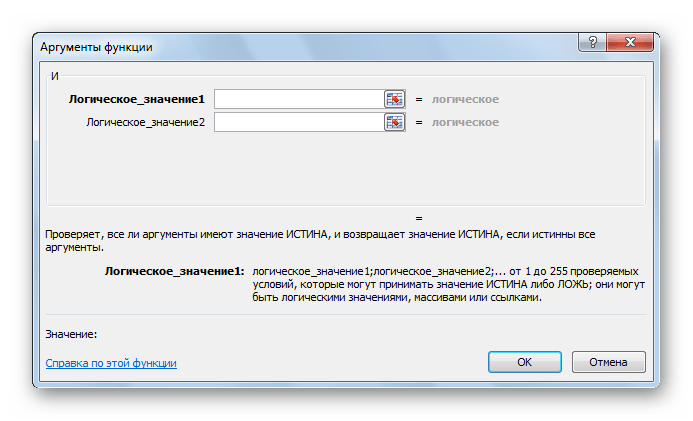
Существует несколько операторов логических функций. Среди основных следует выделить такие:
Существуют и менее распространенные логические функции.
У каждого из вышеуказанных операторов, кроме первых двух, имеются аргументы. Аргументами могут выступать, как конкретные числа или текст, так и ссылки, указывающие адрес ячеек с данными.
Функции ИСТИНА и ЛОЖЬ
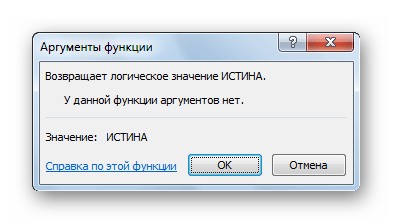
Оператор ИСТИНА принимает только определенное заданное значение. У данной функции отсутствуют аргументы, и, как правило, она практически всегда является составной частью более сложных выражений.
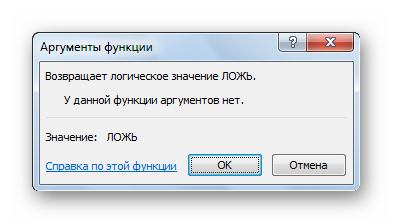
Оператор ЛОЖЬ, наоборот, принимает любое значение, которое не является истиной. Точно так же эта функция не имеет аргументов и входит в более сложные выражения.
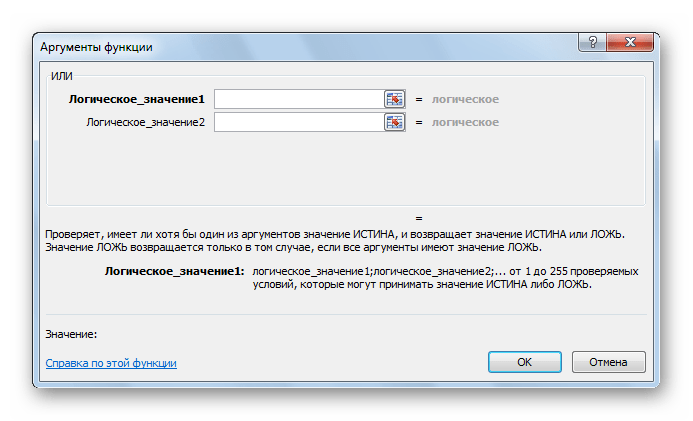
Функции И и ИЛИ
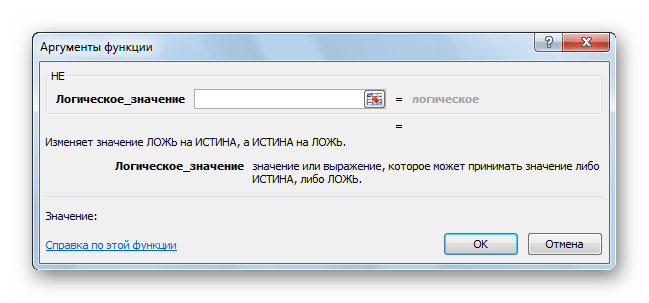
Функция НЕ
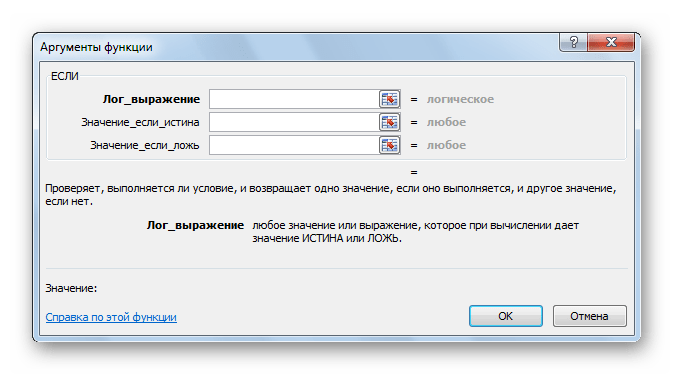
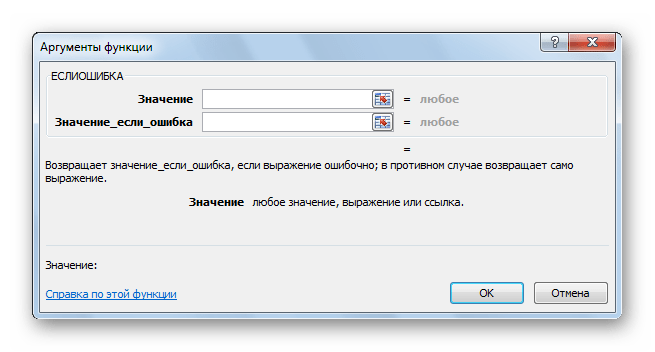
Функции ЕСЛИ и ЕСЛИОШИБКА
Функции ЕОШИБКА и ЕПУСТО
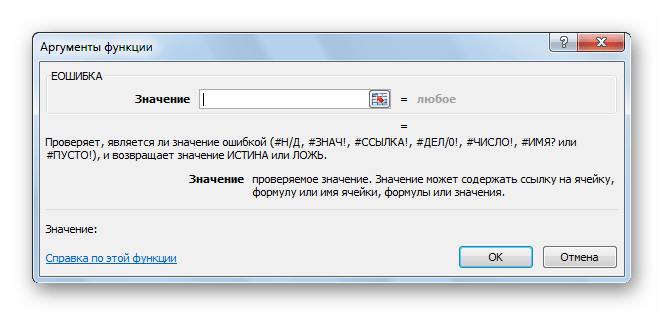
Функция ЕОШИБКА проверяет, не содержит ли определенная ячейка или диапазон ячеек ошибочные значения. Под ошибочными значениями понимаются следующие:

Пример применения функций
Теперь давайте рассмотрим применение некоторых из вышеперечисленных функций на конкретном примере.
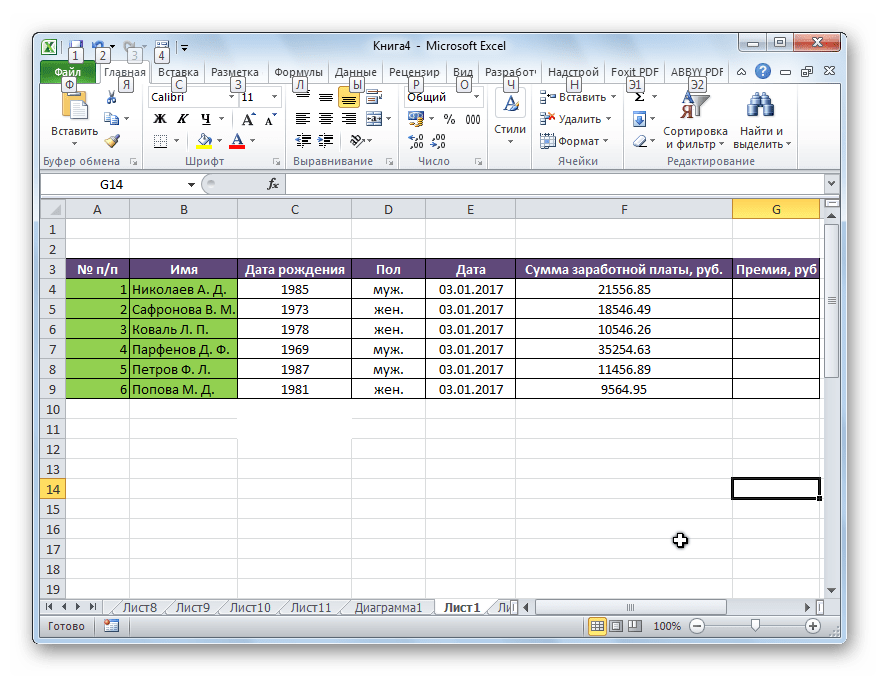
Имеем список работников предприятия с положенными им заработными платами. Но, кроме того, всем работникам положена премия. Обычная премия составляет 700 рублей. Но пенсионерам и женщинам положена повышенная премия в размере 1000 рублей. Исключение составляют работники, по различным причинам проработавшие в данном месяце менее 18 дней. Им в любом случае положена только обычная премия в размере 700 рублей.
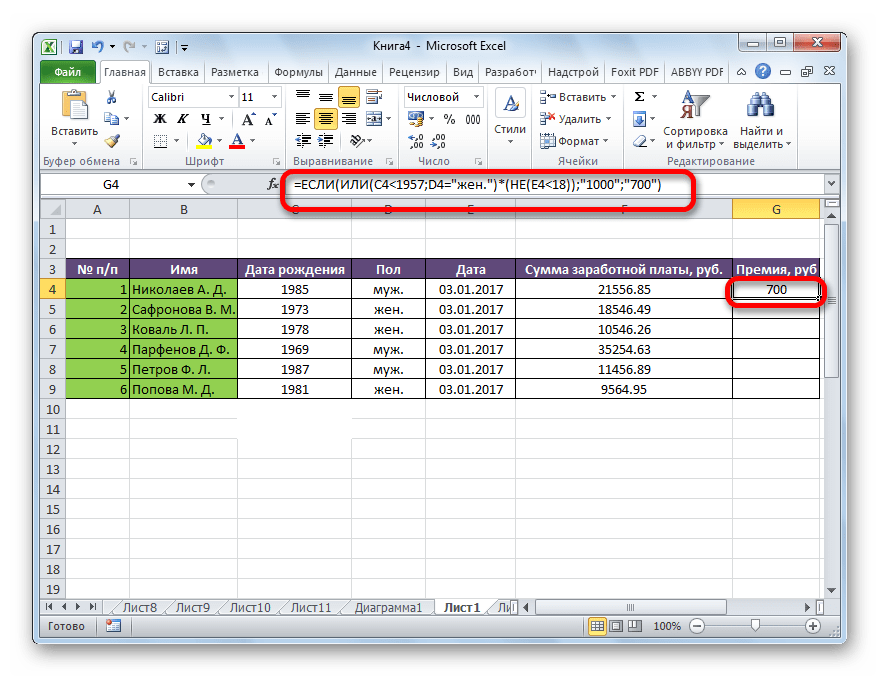
Для того, чтобы скопировать данную функцию в ячейки столбца таблицы, где указана величина премии, становимся курсором в нижний правый угол ячейки, в которой уже имеется формула. Появляется маркер заполнения. Просто перетягиваем его вниз до конца таблицы.

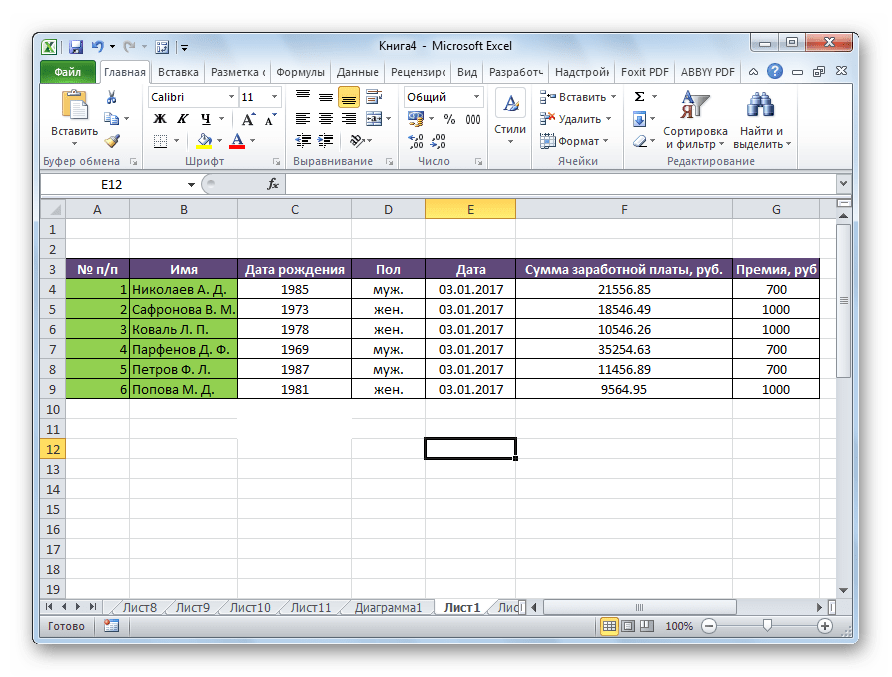
Таким образом, мы получили таблицу с информацией о величине премии для каждого работника предприятия в отдельности.
Как видим, логические функции являются очень удобным инструментом для проведения расчетов в программе Microsoft Excel. Используя сложные функции, можно задавать несколько условий одновременно и получать выводимый результат в зависимости от того, выполнены эти условия или нет. Применение подобных формул способно автоматизировать целый ряд действий, что способствует экономии времени пользователя.
Помимо этой статьи, на сайте еще 12550 инструкций.
Добавьте сайт Lumpics.ru в закладки (CTRL+D) и мы точно еще пригодимся вам.
Отблагодарите автора, поделитесь статьей в социальных сетях.
Источник
Как заменить слово истина в экселе


Информация о сайте
Инструменты и настройки
Excel Windows
и
Excel Macintosh
Работа форума и сайта
Функции листа Excel


= Мир MS Excel/Статьи об Excel
ПРИМЕР:
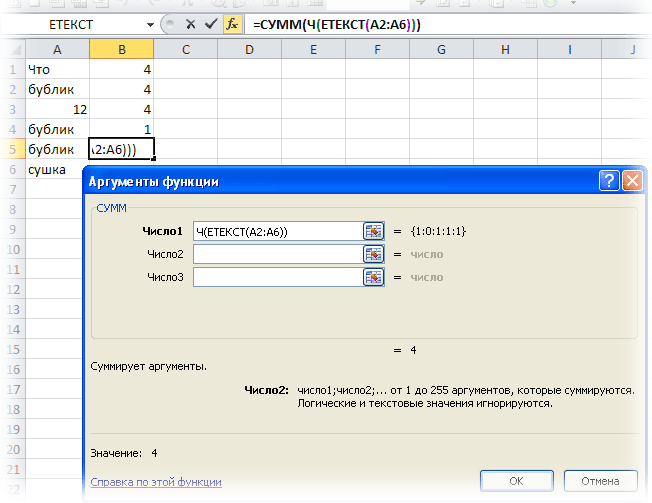
Необходимо подсчитать сколько текстовых значений в диапазоне А2:А6.
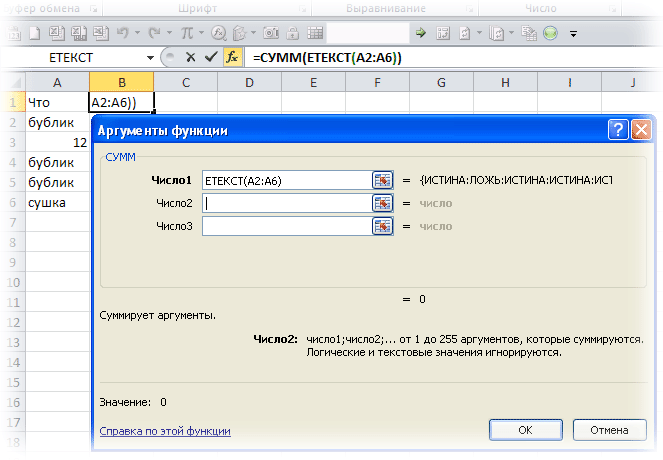
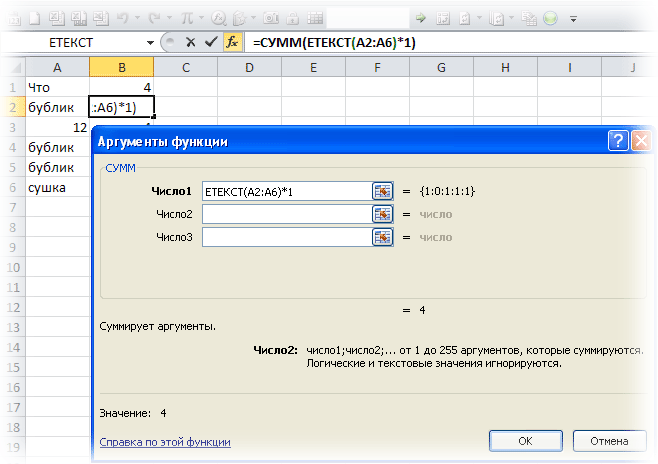
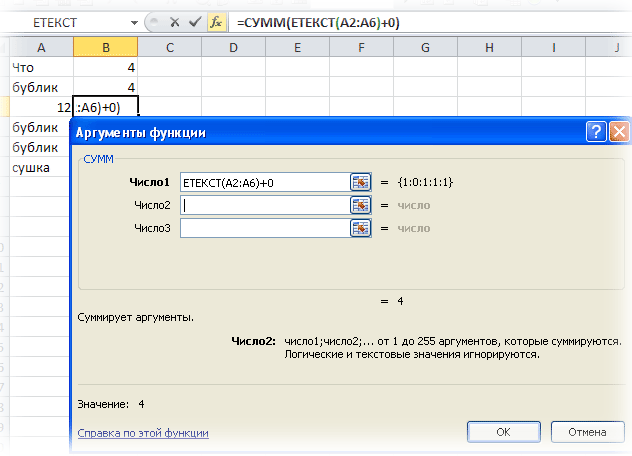
Функция =ЕТЕКСТ(A2:A6) вернёт массив <ИСТИНА:ЛОЖЬ:ИСТИНА:ИСТИНА:ИСТИНА>. Для того что бы просуммировать кол-во ИСТИНА необходимо применить преобразование ИСТИНА в 1. Сделать это можно несколькими способами:
1. Используя бинарное отрицание (—)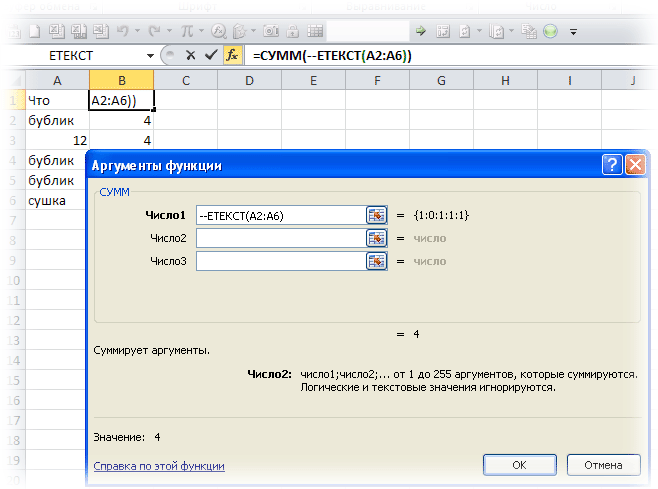
2. Используя умножение на единицу
3. Используя прибавление ноля
4. Используя возведение в первую степень
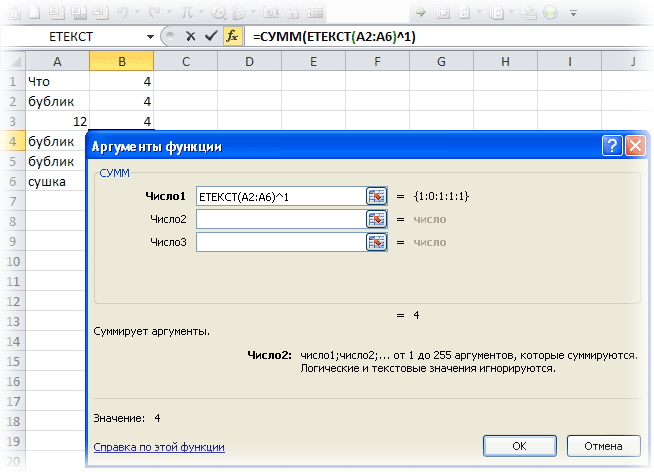
5. Используя функцию Ч()
В Excel есть так называемое неявное преобразование типов. Например, формула =»2″ * 3, перемножающая текстовое значение «2» на числовое, автоматически преобразует текстовое значение «2» в числовое 2. Результат будет равен 6, как будто перемножались два числа.
Аналогичные преобразования будут и при добавлении к текстовому значению нуля =»911″+0, умножении текста на единицу =»02″*1 и прочих математических действиях, не меняющих результата мат. выражения.
Подобные преобразования Excel выполняет не только с текстовыми значениями, но и с логическими:
=ЛОЖЬ+0 или =ЛОЖЬ*1 или =—ЛОЖЬ дает 0, так как логическое значение ЛОЖЬ автоматически преобразуется в 0 (ноль).
=ИСТИНА+0 или = ИСТИНА*1 или =— ИСТИНА дает 1, так как логическое значение ИСТИНА автоматически преобразуется в 1.
Любое математическое действие само по себе запускает механизм преобразования в числа текстовых значений математического выражения:
=»3″+»5″ выдает числовое значение 8
Ну и, наконец, почему всё же часто используют именно двойное отрицание, а не добавление нуля или умножение на единицу?
Источник
Как преобразовать логическое значение true / false в число (1/0) или текст в Excel?
Иногда формулы Excel возвращают логические значения (ИСТИНА или ЛОЖЬ) в Excel. И вы можете отредактировать исходную формулу, чтобы легко преобразовать логические значения (ИСТИНА или ЛОЖЬ) в число (1 или 0) или текст в Excel.
- Преобразование логических значений (ИСТИНА или ЛОЖЬ) в число (1 или 0) в Excel
- Преобразование логических значений (ИСТИНА или ЛОЖЬ) в текст в Excel
- Еще статьи о преобразовании чисел в текст …
Преобразование логических значений (ИСТИНА или ЛОЖЬ) в число (1 или 0) в Excel
В этом разделе я расскажу о трех методах преобразования логических значений (ИСТИНА или ЛОЖЬ) в число (1 или 0) в Excel.
Добавить — перед исходной формулой
Измените исходную формулу на = — (original_formula), и логические значения будут автоматически преобразованы в число 1 или 0. Например, исходная формула = B2> C2, вы можете изменить его на =— (B2> C2).
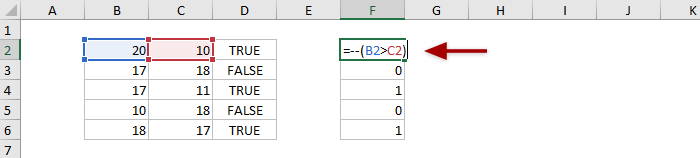
Объедините функцию INT и исходную формулу
Объедините функцию INT и исходную формулу как = INT (original_formula), и логические значения будут автоматически преобразованы в число 1 или 0. Скажем, исходная формула = B2> C2, и вы можете преобразовать его в =INT(B2> C2).
Умножить исходную формулу на 1
Вы можете умножить возвращаемые логические значения (ИСТИНА или ЛОЖЬ) на 1, и тогда ИСТИНА изменится на 1, а ЛОЖЬ — на 0. Предполагая, что исходная формула имеет вид = B2> C2, вы можете изменить его на =(B2> C2) * 1.
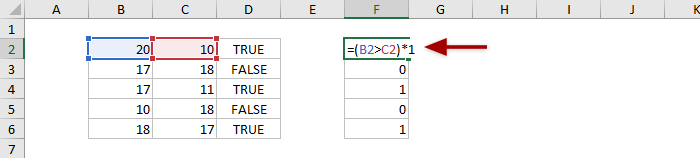
Внимание: Вы также можете разделить исходную формулу на 1 или добавить 0 к исходной формуле, чтобы изменить возвращаемое значение ИСТИНА на 1 и ЛОЖЬ на 0. Следуйте примеру выше, измените исходную формулу на =(B2> C2) / 1 or =(B2> C2) +0.
Преобразование логических значений (ИСТИНА или ЛОЖЬ) в текст в Excel
Если вы хотите преобразовать логические значения (ИСТИНА или ЛОЖЬ) в определенный текст, говорит Да или Нет, вы можете изменить формулу, как показано ниже:
= ЕСЛИ (исходная_формула; «Да»; «НЕТ»)
Например, исходная формула = B2> C2, вы можете изменить формулу на =ЕСЛИ(B2> C2,»Да нет»). Эта новая формула изменит ИСТИНА на Да и ЛОЖЬ на Нет. См. Снимок экрана:
Внимание: В новой формуле Да и Нет — это указанные тексты, на которые вы измените логические значения, и вы можете изменить их на любые тексты по своему усмотрению.
Статьи по теме:
Лучшие инструменты для работы в офисе
Kutools for Excel Решит большинство ваших проблем и повысит вашу производительность на 80%
- Снова использовать: Быстро вставить сложные формулы, диаграммы и все, что вы использовали раньше; Зашифровать ячейки с паролем; Создать список рассылки и отправлять электронные письма …
- Бар Супер Формулы (легко редактировать несколько строк текста и формул); Макет для чтения (легко читать и редактировать большое количество ячеек); Вставить в отфильтрованный диапазон…
- Объединить ячейки / строки / столбцы без потери данных; Разделить содержимое ячеек; Объединить повторяющиеся строки / столбцы… Предотвращение дублирования ячеек; Сравнить диапазоны…
- Выберите Дубликат или Уникальный Ряды; Выбрать пустые строки (все ячейки пустые); Супер находка и нечеткая находка во многих рабочих тетрадях; Случайный выбор …
- Точная копия Несколько ячеек без изменения ссылки на формулу; Автоматическое создание ссылок на несколько листов; Вставить пули, Флажки и многое другое …
- Извлечь текст, Добавить текст, Удалить по позиции, Удалить пробел; Создание и печать промежуточных итогов по страницам; Преобразование содержимого ячеек в комментарии…
- Суперфильтр (сохранять и применять схемы фильтров к другим листам); Расширенная сортировка по месяцам / неделям / дням, периодичности и др .; Специальный фильтр жирным, курсивом …
- Комбинируйте книги и рабочие листы; Объединить таблицы на основе ключевых столбцов; Разделить данные на несколько листов; Пакетное преобразование xls, xlsx и PDF…
- Более 300 мощных функций. Поддерживает Office/Excel 2007-2021 и 365. Поддерживает все языки. Простое развертывание на вашем предприятии или в организации. Полнофункциональная 30-дневная бесплатная пробная версия. 60-дневная гарантия возврата денег.

Вкладка Office: интерфейс с вкладками в Office и упрощение работы
- Включение редактирования и чтения с вкладками в Word, Excel, PowerPoint, Издатель, доступ, Visio и проект.
- Открывайте и создавайте несколько документов на новых вкладках одного окна, а не в новых окнах.
- Повышает вашу продуктивность на 50% и сокращает количество щелчков мышью на сотни каждый день!

Комментарии (0)
Оценок пока нет. Оцените первым!
Содержание
- — Что означает значение false в Excel?
- — Как использовать false в Excel?
- — Как избавиться от слова «ложь» в Excel?
- — Что такое предопределенная формула?
- — Что такое оператор IF AND THEN?
- — Почему я получаю ложное сообщение в Excel?
- — 0 — ложь в Excel?
- — Как избежать фальсификации в Excel?
False в excel — это логическая функция, которая возвращает false в качестве вывода при использовании в пустой ячейке; эта функция также не принимает никаких аргументов, подобных истинной функции в Excel; эта функция используется с другими условными функциями, такими как функция ЕСЛИ, чтобы вернуть ложь в качестве значения, если условие выполнено …
Что означает значение false в Excel?
Необходимый. Логическое выражение определяет, какое значение возвращает функция ЕСЛИ. Excel оценивает все числовые значения, положительные или отрицательные, как ИСТИНА, кроме 0 (ноль) что равно ЛОЖЬ. … Значение, возвращаемое функцией ЕСЛИ, если логическое выражение оценивается как ЛОЖЬ. Если не указано, возвращается 0 (ноль).
Как использовать false в Excel?
Если мы набираем = FALSE () в ячейке Excel, как показано ниже, мы получаем результат ЛОЖЬ. Также можно ввести функцию прямо в ячейку. Даже если мы не добавим круглые скобки, он вернет логическое значение FALSE.
1. Выделите ячейки со словами True / False, которые нужно скрыть, затем нажмите Ctrl + 1 одновременно, чтобы открыть диалоговое окно Формат ячеек. 2. В диалоговом окне «Формат ячеек» выберите «Пользовательский» в поле «Категория» на вкладке «Число», затем введите три точки с запятой ;;; в поле Тип и, наконец, нажмите кнопку ОК.
Что такое предопределенная формула?
Функции предопределенные формулы, которые выполняют вычисления с использованием определенных значений, называемых аргументами, в определенном порядке или структуре. Функции можно использовать для выполнения простых или сложных вычислений. Вы можете найти все функции Excel на вкладке «Формулы» на ленте: синтаксис функции Excel.
Что такое оператор IF AND THEN?
Оператор if-then является самым основным из всех операторов потока управления. Это сообщает вашей программе, что нужно выполнить определенный раздел кода только в том случае, если результат определенного теста верен . Например, класс Bicycle может позволить тормозам снижать скорость велосипеда, только если велосипед уже находится в движении.
Почему я получаю ложное сообщение в Excel?
False в excel — это логическая функция, которая возвращает false в качестве вывода при использовании в пустой ячейке; эта функция также не принимает никаких аргументов, подобных истинной функции в Excel; эта функция используется с другими условными функциями, такими как функция ЕСЛИ, чтобы вернуть ложь в качестве значения, если условие выполнено …
0 — ложь в Excel?
Вы можете использовать True, False, 1 или 0 в формуле для этого значения. Все значения действительны. Истина то же самое, что и 1, Ложь то же самое, что и 0.
Как избежать фальсификации в Excel?
Скрыть индикаторы ошибок в ячейках
Вы можете предотвратить отображение этих индикаторов, используя следующую процедуру. В Excel 2016, Excel 2013 и Excel 2010: щелкните Файл> Параметры> Формулы. > Параметры Excel> Формулы. В разделе «Проверка ошибок» снимите флажок Включить фоновую проверку ошибок.
Интересные материалы:
Почему Instagram удаляет сохраненные сообщения?
Почему мои тексты автоматически удаляются?
Почему моя удаленная учетная запись Instagram все еще отображается?
Почему не работает удаление для всех?
Почему после удаления фотографий мое хранилище iCloud все еще заполнено?
Почему после удаления мое хранилище все еще заполнено?
Почему Проводник не позволяет мне удалить файл?
Почему удаленные фотографии не попадают в корзину?
Почему удалили PvZ 3?
Почему Viber удаляет картинки?
Содержание
- Что такое ИСТИНА и ЛОЖЬ в Эксель
- Как проверить в Экселе выполнение нескольких условий
- Что делает функция ЕСЛИ?
- Синтаксис функции ЕСЛИ
- Простейший пример применения.
- Как правильно записать?
- А если один из параметров не заполнен?
- Использование функции ЕСЛИ с числами.
- Аргументы функции
- Дополнительная информация
- Как посчитать среднее значение по условию в Excel
- Как получить значение по модулю числа без использования функции ABS
- Основные операторы
- Функции ЕОШИБКА и ЕПУСТО
- Пример применения функций
- Основные логические функции, используемые в Эксель
- Практический пример использования логических функций
- Логическая функция ИСКЛИЛИ в Excel
- Заключение
Что такое ИСТИНА и ЛОЖЬ в Эксель
ИСТИНА в Excel — это логическое значение, говорящее о том, что условие выполняется. Например, «10>5» – это ИСТИНА.
ЛОЖЬ в Экселе – значение, указывающее, что условие не выполняется. То есть, «10<5» — это ЛОЖЬ.
С помощью функций ИСТИНА() и ЛОЖЬ(), можно явно указать программе, что вы собираетесь использовать эти логические значения.
На базе этих двух показателей строится работа некоторых функций. Теперь о том, какая простейшая логика есть в Excel.
Как проверить в Экселе выполнение нескольких условий
Задача: есть несколько условий. Нужно проверить, истинны ли они. Сейчас, одновременно. Используем функцию И(условие 1условие 2условие n). Такая функция вернет истину, только если все переданные ей условия выполнятся. Смотрим на примере:
|
Результат Условия 1 |
Результат Условия 2 |
Результат функции И |
|---|---|---|
|
ИСТИНА |
ИСТИНА |
ИСТИНА |
|
ИСТИНА |
ЛОЖЬ |
ЛОЖЬ |
|
ЛОЖЬ |
ИСТИНА |
ЛОЖЬ |
|
ЛОЖЬ |
ЛОЖЬ |
ЛОЖЬ |
То же в реальных расчетах. В таблице проверяется, чтобы Значение 1 было больше 20, а Значение 2 было равно «+». Ложные результаты, для удобства, выделены красным:

Что делает функция ЕСЛИ?
Она позволяет создать дерево решений, в котором при выполнении какого-то условия происходит определенное действие. А если это условие не выполняется, то совершается другое действие.
При этом аргумент функции должен быть вопросом, на который возможно 2 варианта ответа: «да» и «нет», “истина” или “ложь”.
Вот как может выглядеть это дерево решений.

Итак, функция ЕСЛИ позволяет задать вопрос и указать на 2 варианта вычислений в зависимости от полученного на него ответа. Они и являются тремя аргументами функции.
Синтаксис функции ЕСЛИ
Вот как выглядит синтаксис этой функции и её аргументы:
=ЕСЛИ(логическое выражение, значение если «да», значение если «нет»)
Логическое выражение – (обязательное) условие, которое возвращает значение «истина» или «ложь» («да» или «нет»);
Значение если «да» – (обязательное) действие, которое выполняется в случае положительного ответа;
Значение если «нет» – (обязательное) действие, которое выполняется в случае отрицательного ответа;
Давайте вместе подробнее рассмотрим эти аргументы.
Первый аргумент – это логический вопрос. И ответ этот может быть только «да» или «нет», «истина» или «ложь».
Как правильно задать вопрос? Для этого можно составить логическое выражение, используя знаки “=”, “>”, “<”, “>=”, “<=”, “<>”. Давайте попробуем задать такой вопрос вместе.
Простейший пример применения.
Предположим, вы работаете в компании, которая занимается продажей шоколада в нескольких регионах и работает с множеством покупателей.
Нам необходимо выделить продажи, которые произошли в нашем регионе, и те, которые были сделаны за рубежом. Для этого нужно добавить в таблицу ещё один признак для каждой продажи – страну, в которой она произошла. Мы хотим, чтобы этот признак создавался автоматически для каждой записи (то есть, строки).
В этом нам поможет функция ЕСЛИ. Добавим в таблицу данных столбец “Страна”. Регион “Запад” – это местные продажи («Местные»), а остальные регионы – это продажи за рубеж («Экспорт»).
Как правильно записать?
Устанавливаем курсор в ячейку G2 и вводим знак “=”. Для Excel это означает, что сейчас будет введена формула. Поэтому как только далее будет нажата буква “е”, мы получим предложение выбрать функцию, начинающуюся этой буквы. Выбираем “ЕСЛИ”.

Далее все наши действия также будут сопровождаться подсказками.
В качестве первого аргумента записываем: С2=”Запад”. Как и в других функциях Excel, адрес ячейки можно не вводить вручную, а просто кликнуть на ней мышкой. Затем ставим “,” и указываем второй аргумент.
Второй аргумент – это значение, которое примет ячейка G2, если записанное нами условие будет выполнено. Это будет слово “Местные”.
После этого снова через запятую указываем значение третьего аргумента. Это значение примет ячейка G2, если условие не будет выполнено: “Экспорт”. Не забываем закончить ввод формулы, закрыв скобку и затем нажав “Enter”.
Наша функция выглядит следующим образом:
=ЕСЛИ(C2=”Запад”,”Местные”,”Экспорт”)

Наша ячейка G2 приняла значение «Местные».
Теперь нашу функцию можно скопировать во все остальные ячейки столбца G.

А если один из параметров не заполнен?
Если вас не интересует, что будет, к примеру, если интересующее вас условие не выполняется, тогда можно не вводить второй аргумент. К примеру, мы предоставляем скидку 10% в случае, если заказано более 100 единиц товара. Не указываем никакого аргумента для случая, когда условие не выполняется.
=ЕСЛИ(E2>100,F2*0.1)
Что будет в результате?

Насколько это красиво и удобно – судить вам. Думаю, лучше все же использовать оба аргумента.
И в случае, если второе условие не выполняется, но делать при этом ничего не нужно, вставьте в ячейку пустое значение.
=ЕСЛИ(E2>100,F2*0.1,””)

Однако, такая конструкция может быть использована в том случае, если значение «Истина» или «Ложь» будут использованы другими функциями Excel в качестве логических значений.
Обратите также внимание, что полученные логические значения в ячейке всегда выравниваются по центру. Это видно и на скриншоте выше.
Более того, если вам действительно нужно только проверить какое-то условие и получить «Истина» или «Ложь» («Да» или «Нет»), то вы можете использовать следующую конструкцию –
=ЕСЛИ(E2>100,ИСТИНА,ЛОЖЬ)
Обратите внимание, что кавычки здесь использовать не нужно. Если вы заключите аргументы в кавычки, то в результате выполнения функции ЕСЛИ вы получите текстовые значения, а не логические.
Использование функции ЕСЛИ с числами.
Точно так же, как мы это делали с текстом, в аргументах функции можно использовать и числа.
Однако для нас важно то, что функция ЕСЛИ позволяет не только заполнять ячейки определёнными числовыми значениями в зависимости от выполнения условия, но также и производить некоторые вычисления.
К примеру, мы предоставляем нашему покупателю скидку в зависимости от суммы покупки. Если сумма больше 100, то он получает скидку 10%.
Назовём столбец Н “Скидка” и в ячейку H2 введём функцию ЕСЛИ, вторым аргументом которой будет формула расчёта скидки.
=ЕСЛИ(E2>100,F2*0.1,0)

Аргументы функции
Аргументы в функции не используются.
Дополнительная информация
- Функцию лучше всего использовать, когда вы оцениваете условие, и если оно не равно логическому значению TRUE, вы просто хотите получить значение FALSE в ячейке. Например:
=IF(AND(A1>0,A1<100),”Approve”,FALSE()) – английская версия
=ЕСЛИ(И(A1>0;A1<100);”Одобрить”;ЛОЖЬ()) – русская версия
- В этом примере, если условие формулы не выполняется, то функция просто возвращает FALSE (ЛОЖЬ) в качестве результата;
- Если вы введете FALSE (ЛОЖЬ) (без круглых скобок) в формулу или ячейку, Excel автоматически примет ее как логическое значение FALSE (ЛОЖЬ)
- FALSE (ЛОЖЬ) и FALSE () (ЛОЖЬ ()) возвращают при использовании одно и то же значение;
- Вы также можете использовать FALSE (ЛОЖЬ) и TRUE (ИСТИНА) в качестве аргументов. Так FALSE по умолчанию равно “0”, TRUE равно “1”. Например формула =FALSE + FALSE будет равна “0”, а =FALSE + TRUE ,будет равна “1”.
Пример 2. Определить средний балл за экзамен для группы студентов, в составе которой есть студенты, которые его провалили. Так же необходимо получить среднюю оценку успеваемости только лишь для тех студентов, которые сдали экзамен. Оценка студента, не сдавшего экзамен, должна учитываться как 0 (нуль) в формуле для расчета.
Таблица данных:
Для заполнения столбца «Сдал» используем формулу:
Результат вычислений:
Создадим новый столбец, в который перезапишем оценки при условии, что оценка 2 интерпретируется как 0 с использованием формулы:
Результат вычислений:
Определим средний балл по формуле:
=СРЗНАЧ(D3:D14)
Результат:
Теперь получим средний балл успеваемости, для студентов, которые допущены к следующим экзаменам. Для этого воспользуемся еще одной логической функцией СРЗНАЧЕСЛИ:
Как получить значение по модулю числа без использования функции ABS
Пример 3. Реализовать алгоритм определения значения модуля числа (абсолютную величину), то есть альтернативный вариант для функции ABS.
Таблица данных:
Для решения используем формулу массива:
=ЕСЛИ(НЕ(A3:A10<0);A3:A10;A3:A10*(-1))
Описание аргументов:
- НЕ(A3:A10<0) – проверка условия «принадлежит ли число к диапазону положительных значений или является 0 (нулем)?». Без использования функции не потребовалась бы более длинный вариант записи ИЛИ(A3:A10=0;A3:A10>0).
- A3:A10 – возвращаемое число (соответствующий элемент из диапазона), если условие выполняется;
- A3:A10*(-1) – возвращаемое число, если условие не выполняется (то есть, исходное значение принадлежит к диапазону отрицательных чисел, для получения модуля производится умножение на -1).
Результат:
Примечание: как правило, логические значения и сами функции (ИСТИНА(), ЛОЖЬ()) в выражениях явно не указываются, как это сделано в примерах 1 и 2. Например, во избежание промежуточных расчетов в Примере 2 можно было использовать формулу =ЕСЛИ(B3=2;0;B3), а так же =B3<>2.
При этом Excel автоматически определяет результат вычислений выражения B3<>2 или B3=2;0;B3 в аргументах функции ЕСЛИ (логическое сравнение) и на его основании выполняет соответствующее действие, предписанное вторым или третьим аргументами функции ЕСЛИ.
Основные операторы
Существует несколько операторов логических функций. Среди основных следует выделить такие:
- ИСТИНА;
- ЛОЖЬ;
- ЕСЛИ;
- ЕСЛИОШИБКА;
- ИЛИ;
- НЕ;
- ЕОШИБКА;
- ЕПУСТО.
Существуют и менее распространенные логические функции.
У каждого из вышеуказанных операторов, кроме первых двух, имеются аргументы. Аргументами могут выступать, как конкретные числа или текст, так и ссылки, указывающие адрес ячеек с данными.
Функции ЕОШИБКА и ЕПУСТО
Функция ЕОШИБКА проверяет, не содержит ли определенная ячейка или диапазон ячеек ошибочные значения. Под ошибочными значениями понимаются следующие:
- #Н/Д;
- #ЗНАЧ;
- #ЧИСЛО!;
- #ДЕЛ/0!;
- #ССЫЛКА!;
- #ИМЯ?;
- #ПУСТО!
В зависимости от того ошибочный аргумент или нет, оператор сообщает значение ИСТИНА или ЛОЖЬ. Синтаксис данной функции следующий: = ЕОШИБКА(значение) . В роли аргумента выступает исключительно ссылка на ячейку или на массив ячеек.
Оператор ЕПУСТО делает проверку ячейки на то, пустая ли она или содержит значения. Если ячейка пустая, функция сообщает значение ИСТИНА, если ячейка содержит данные – ЛОЖЬ. Синтаксис этого оператора имеет такой вид: =ЕПУСТО(значение) . Так же, как и в предыдущем случае, аргументом выступает ссылка на ячейку или массив.
Пример применения функций
Теперь давайте рассмотрим применение некоторых из вышеперечисленных функций на конкретном примере.
Имеем список работников предприятия с положенными им заработными платами. Но, кроме того, всем работникам положена премия. Обычная премия составляет 700 рублей. Но пенсионерам и женщинам положена повышенная премия в размере 1000 рублей. Исключение составляют работники, по различным причинам проработавшие в данном месяце менее 18 дней. Им в любом случае положена только обычная премия в размере 700 рублей.
Попробуем составить формулу. Итак, у нас существует два условия, при исполнении которых положена премия в 1000 рублей – это достижение пенсионного возраста или принадлежность работника к женскому полу. При этом, к пенсионерам отнесем всех тех, кто родился ранее 1957 года. В нашем случае для первой строчки таблицы формула примет такой вид: =ЕСЛИ(ИЛИ(C4<1957;D4="жен.");"1000";"700") . Но, не забываем, что обязательным условием получения повышенной премии является отработка 18 дней и более. Чтобы внедрить данное условие в нашу формулу, применим функцию НЕ: =ЕСЛИ(ИЛИ(C4<1957;D4="жен.")*(НЕ(E4<18));"1000";"700") .
Для того, чтобы скопировать данную функцию в ячейки столбца таблицы, где указана величина премии, становимся курсором в нижний правый угол ячейки, в которой уже имеется формула. Появляется маркер заполнения. Просто перетягиваем его вниз до конца таблицы.
Таким образом, мы получили таблицу с информацией о величине премии для каждого работника предприятия в отдельности.
Как видим, логические функции являются очень удобным инструментом для проведения расчетов в программе Microsoft Excel. Используя сложные функции, можно задавать несколько условий одновременно и получать выводимый результат в зависимости от того, выполнены эти условия или нет. Применение подобных формул способно автоматизировать целый ряд действий, что способствует экономии времени пользователя.
Основные логические функции, используемые в Эксель
Перечень наиболее часто используемых логических операторов можно ограничить следующим набором:
- ИСТИНА;
- ЛОЖЬ;
- ЕСЛИ;
- ЕСЛИОШИБКА;
- ИЛИ;
- НЕ;
- ЕОШИБКА;
- ЕПУСТО.
В большинстве случаев их достаточно для построения сложных логических конструкций и задания условий.
Для каждого из указанных выше операторов существуют аргументы (за исключением функций ИСТИНА и ЛОЖЬ) – это могут быть как цифровые или текстовые значения, так и ссылки на данные, содержащиеся в других ячейках.
Практический пример использования логических функций
В примере ниже попробуем частично использовать описанные выше функции для решения задачи, приближенной к реальной ситуации с расчетом премии, зависящей от определенных условий.
В качестве исходных данных – таблица со сведениями о работниках, в которой указан их пол и возраст.
Нам необходимо произвести расчет премии. Ключевые условия, от которых зависит размер премии:
- величина обычной премии, которую получат все сотрудники без исключения – 3 000 руб.;
- сотрудницам женского пола положена повышенная премия – 7 000 руб.;
- молодым сотрудникам (младше 1984 г. рождения) положена повышенная премия – 7 000 руб.;
Выполним необходимые расчеты, используя логические функции.
- Встаем в первую ячейку столбца, в которой хотим посчитать размеры премий и щелкаем кнопку “Вставить функцию” (слева от сроки формул).

- В открывшемся Мастере функций выбираем категорию “Логические”, затем в предложенном перечне операторов кликаем по строке “ЕСЛИ” и жмем OK.

- Теперь нам нужно задать аргументы функции. Так как у нас не одно, а два условия получения повышенной премии, причем нужно, чтобы выполнялось хотя бы одно из них, чтобы задать логическое выражение, воспользуемся функцией ИЛИ. Находясь в поле для ввода значения аргумента “Лог_выражение” кликаем в основной рабочей области книги на небольшую стрелку вниз, расположенную в левой верхней части окна программы, где обычно отображается адрес ячейки. В открывшемся списке функций выбираем оператор ИЛИ, если он представлен в перечне (или можно кликнуть на пункт “Другие функции” и выбрать его в новом окне Мастера функций, как мы изначально сделали для выбора оператора ЕСЛИ).
- Мы переключимся в окно аргументов функци ИЛИ. Здесь задаем наши условия получения премии в 7000 руб.:
- год рождения позже 1984 года;
- пол – женский;

- Теперь обращаем внимание на строку формул. Кликаем в ней на название первоначального оператора ЕСЛИ, чтобы переключиться в аргументы этой функции.

- Заполняем аргументы функции и щелкаем OK:
- в значении “Истина” пишем цифру 7000;
- в значении “Ложь” указываем цифру 3000;
- Результат работы логических операторов отобразится в первой ячейке столбца, которую мы выбрали. Как мы можем видеть, окончательный вид формулы выглядит следующим образом:
=ЕСЛИ(ИЛИ(C2>1984;D2="жен.");7000;3000).
Кстати, вместо использования Мастера функций можно было вручную составить и прописать данную формулу в требуемой ячейке. - Чтобы рассчитать премию для всех сотрудников, воспользуемся Маркером заполнения. Наведем курсор на правый нижний угол ячейки с формулой. После того, как курсор примет форму черного крестика (это и есть Маркер заполнения), зажимаем левую кнопку мыши и протягиваем выделение вниз, до последней ячейки столбца.
- Все готово. Благодаря логическим операторам мы получили заполненные данные для столбца с премиями.


Логическая функция ИСКЛИЛИ в Excel
В Excel 2013 Microsoft представила функцию ИСКЛИЛИ, которая является логической функцией исключающего ИЛИ. Для тех, кто не знаком с понятием «Исключающего ИЛИ», сначала может быть немного сложно понять суть логической функции, но, надеюсь, приведенное ниже объяснение иллюстрируемое примерами формул поможет прояснить суть.
Синтаксис логической функции ИСКЛИЛИ идентичен синтаксису ИЛИ:
=ИСКЛИЛИ(логическое_значение1; [логическое_значение2];…)
В простейшей версии формулы ИСКЛИЛИ, содержащей только 2 логических оператора, логическая функция Excel ИСКЛИЛИ вернет ИСТИНУ, если любой из аргументов имеет значение ИСТИНА. Если оба аргумента ИСТИНА, либо оба ЛОЖЬ, ИСКЛИЛИ возвращает ЛОЖЬ. Рассмотрим примеры формул:
|
Формула |
Результат |
Описание |
|
=ИСКЛИЛИ(1>0; 2<1) |
ИСТИНА |
Логическая функция возвращает ИСТИНА, потому что первый аргумент ИСТИНА, а второй аргумент ЛОЖЬ. |
|
=ИСКЛИЛИ(1<0; 2<1) |
ЛОЖЬ |
Логическая функция возвращает ЛОЖЬ, потому что оба аргумента ЛОЖЬ. |
|
=ИСКЛИЛИ(1>0; 2>1) |
ЛОЖЬ |
Логическая функция возвращает ЛОЖЬ, потому что оба аргумента ИСТИНА. |
Когда добавляется больше логических операторов, функция ИСКЛИЛИ в Excel работает следующим образом:
- ИСТИНА, если нечетное число аргументов оценивается как ИСТИНА;
- ЛОЖЬ, если общее число ИСТИННЫХ утверждений четно, или если все операторы ЛОЖЬ.
Представленное ниже изображение наглядно это иллюстрирует:
Заключение
Логические операторы используются практически во всех сложных формулах, в которых значение в ячейке зависит от соблюдения одного или нескольких условий и позволяют строить гибкие конструкции, объединяя простые функции и расчеты в одной ячейке. Это дает возможность значительно сократить время на обработку данных и повысить эффективность работы, так как снимает большое количество промежуточных шагов в расчетах и вычислениях.
Источники
- https://officelegko.com/2019/09/14/logicheskie-funkczii-v-eksele/
- https://mister-office.ru/funktsii-excel/function-if-excel-primery.html
- https://excelhack.ru/funkciya-false-lozh-v-excel/
- https://exceltable.com/funkcii-excel/primery-funkciy-istina-lozh-ne
- https://lumpics.ru/logical-functions-in-excel/
- https://MicroExcel.ru/logicheskie-funkczii/
- https://naprimerax.org/posts/76/logicheskie-funktcii-v-excel