
Multiple columns of data within a UserForm ComboBox drop-down menu in Excel.
I’ll show you an easy way to do this and a more complex way to do this using VBA.
Sections:
Multi-Column ComboBox from Worksheet Data (Easy Method)
Multi-Column UserForm ComboBox using VBA
Get Data from any Column of the ComboBox
Notes
Multi-Column ComboBox from Worksheet Data (Easy Method)
This is the easiest method, but it also requires that you keep your list of data within the worksheet in Excel.
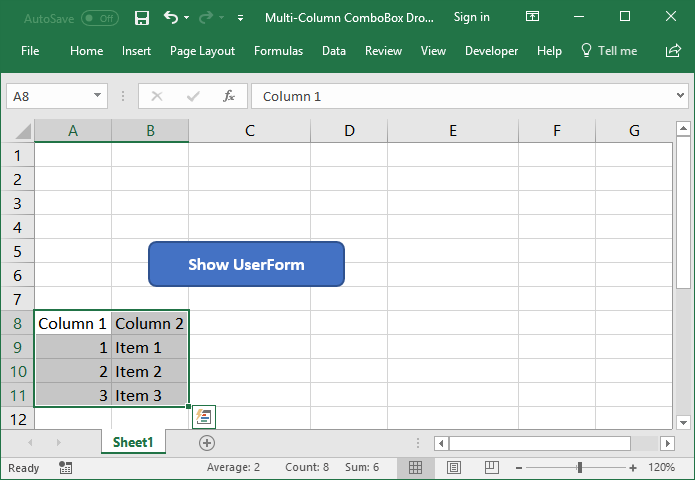
- Setup your data in columns like this in the worksheet:

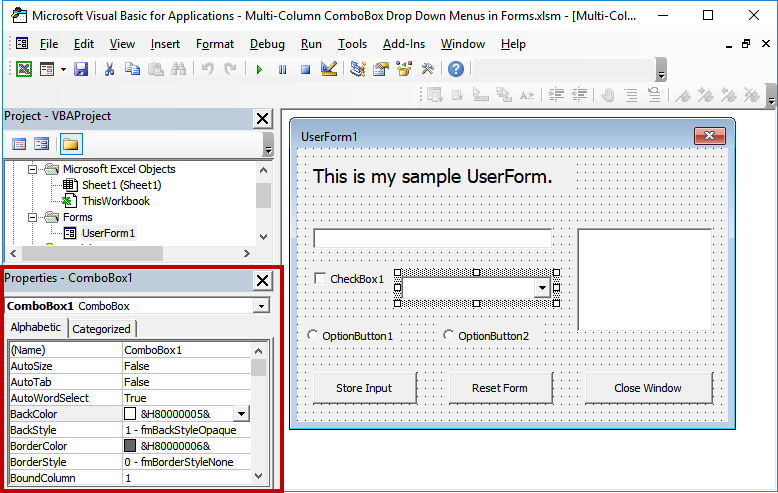
You can have as many columns as you need and you could place them on any worksheet, even hidden ones. - Go to the VBA window (Alt + F11) > Double-click the UserForm from the Project Explorer (Ctrl + R) > Click on the ComboBox and look to the Properties Window (F4).
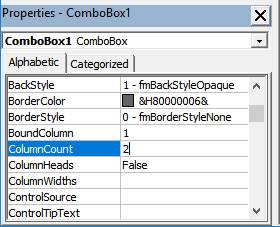
- Change the ColumnCount property to the number of columns that you have.
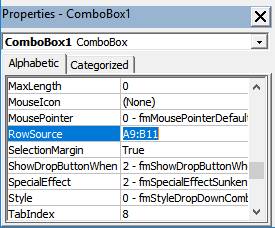
- Go to the RowSource property and input the range reference of the data for the menu. In this example, it is A9:B11.
- That’s it!
Run the form and you’ll see the multi-column ComboBox:
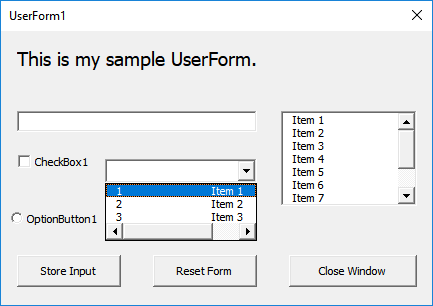
Adjust the Column Width
You may notice that the widths of the columns in the menu are not good, they are too big, and this is also easy to fix.
Look to the ColumnWidths property and set the width for each column of data.
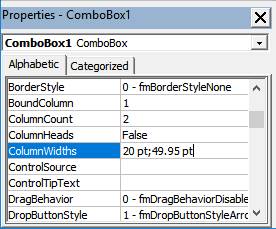
Separate the widths of each column using a semicolon. If you have 2 columns it could be like 20;50 and for three columns 20;50;30 etc.
Here, I entered 20 for the first column and 50 for the second column — Excel will automatically place the «pt» at the end of it once you enter the numbers and run the form.
Play around with the numbers until it fits your data.
Here is what the menu in our form now looks like after adjusting the column widths:
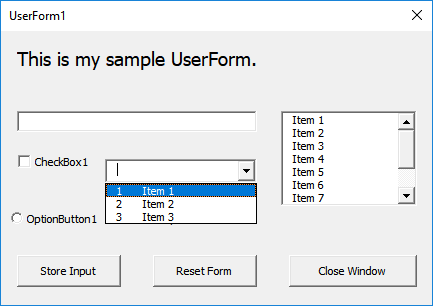
Multi-Column UserForm ComboBox using VBA
You can manage and maintain multi-column lists within the code for a UserForm; however, this can be a lot more confusing than the other method, which was illustrated above.
The code for this goes into the UserForm_Initialize() event inside the code section for the form. (In the Project Explorer, right-click the form and click View Code and then select UserForm from the left drop-down and Initialize from the right drop-down menu.)
The name of the ComboBox is ComboBox1.
First, declare a variable that says how many rows the list will be:
Dim RowValue(2, 1) As Variant2 is the number or total rows minus 1.
1 is the number of total columns minus 1.
Tell the form how many columns there will be in the ComboBox:
ComboBox1.ColumnCount = 2Tell the form how wide each column will be:
ComboBox1.ColumnWidths = "20;50"20 is for the first column.
50 is for the second column.
Each column is separated with a semicolon. Play around with the widths until your data fits nicely.
Add the Data:
'Row 1
RowValue(0, 0) = "1"
RuowVale(0, 1) = "Item 1"

'Row 2
RowValue(1, 0) = "2"
RowValue(1, 1) = "Item 2"

'Row 3
RowValue(2, 0) = "3"
RowValue(2, 1) = "Item 3"
Note: the rows and columns start with zero and not 1!
Here is how to reference the rows and columns:
Row 1 Column 1: RowValue(0, 0)
Row 1 Column 2: RowValue(0, 1)
Row 2 Column 1: RowValue(1, 0)
Row 2 Column 2: RowValue(1, 1)
Etc.
Follow the pattern to add more rows and more columns.
Put the Values into the ComboBox:
ComboBox1.List = RowValueAll Code Put Together
'Add items to the ComboBox - Multi-Column

'Declare the array variable.
'Say how many rows there will be.
Dim RowValue(2, 1) As Variant

'Say how many columns there will be
ComboBox1.ColumnCount = 2

'Set Column Widths
ComboBox1.ColumnWidths = "20;50"

'Row 1
RowValue(0, 0) = "1"
RowValue(0, 1) = "Item 1"

'Row 2
RowValue(1, 0) = "2"
RowValue(1, 1) = "Item 2"

'Row 3
RowValue(2, 0) = "3"
RowValue(2, 1) = "Item 3"

'Put the values into the ComboBox
ComboBox1.List = RowValue
Result
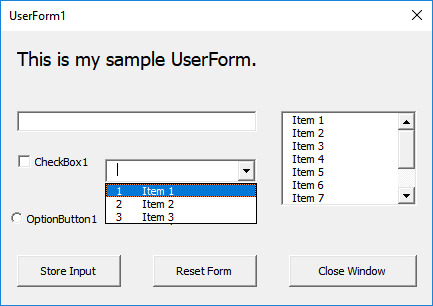
Get Data from Any Column of the ComboBox
When you get values from a multi-column ComboBox, you have to choose which data from which column you will get.
ComboBox1.Column(0)ComboBox1 is the name of the ComboBox.
Column(0) specifies from which column to get the data. Zero (0) is the first column; 1 is the second column; etc.
In the attached file for this tutorial, two buttons have been added to display these values in a message box pop-up window. Column 1 and Column 2
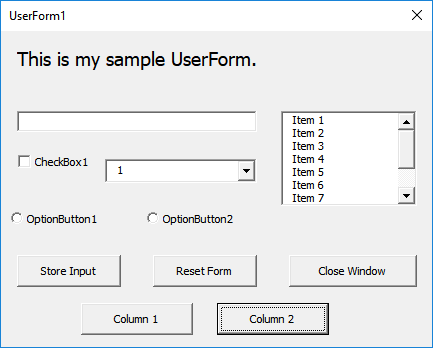
Note: no error-check has been implemented in this example; this means that you will get an error if you click the Column 1 or Column 2 buttons without first making a selection from the ComboBox.
Notes
Multi-column ComboBox controls can be tricky and annoying to maintain. Only use them if you really must use them.
Download the sample file for this tutorial to see these examples in Excel. (In the sample file, the Column 1 and Column 2 buttons will cause an error if you click them before making a selection from the ComboBox; this isn’t a big deal; I wanted the examples to be as easy-to-understand as possible and so error-checking code was omitted.)
Similar Content on TeachExcel
Complex Structured References (Table Formulas) in Excel
Tutorial:
How to use complex structured references, table formulas, in Excel.
If you don’t already…
Ignore Blanks in a Data Validation List in Excel
Tutorial:
I will show you 3 ways to remove the blanks from a Data Validation dropdown menu in Excel…
Multi-Page UserForm
Tutorial: You can have multiple tabs of data on a single UserForm and this allows you to, effectivel…
Multiple Selections in a ListBox
Tutorial: There are two different kinds of multiple item selections that you can have for a ListBox …
SUMIFS Examples in Excel
Tutorial:
Excel tutorial for the SUMIFS function — this includes 15 different examples that show yo…
8 Tips to Become an Expert in Conditional Formatting for Excel
Tutorial:
Become a master of Conditional Formatting in Excel! This tutorial covers 8 tips and trick…
Subscribe for Weekly Tutorials
BONUS: subscribe now to download our Top Tutorials Ebook!
Заполнение ComboBox данными с помощью кода VBA Excel. Добавление значений в поле со списком методом AddItem, из массива и из диапазона рабочего листа. Примеры.
Заполнение ComboBox методом AddItem
Создайте пользовательскую форму UserForm1 и разместите на ней поле со списком ComboBox1. Используйте метод AddItem для заполнения элемента управления значениями:
|
Sub Test1() With UserForm1.ComboBox1 .AddItem «Кружка» .AddItem «Стакан» .AddItem «Бокал» .AddItem «Пиала» .AddItem «Фужер» End With UserForm1.Show End Sub |
Скопируйте код и запустите его выполнение, на открывшейся форме раскройте поле со списком, в результате увидите, что элемент управления ComboBox1 заполнен соответствующими значениями:

Для заполнения элемента управления ComboBox значениями из массива будем использовать свойство поля со списком List и функцию Array:
|
Sub Test2() With UserForm1 .ComboBox1.List = Array(«Кружка», «Стакан», «Бокал», «Пиала», «Фужер») .Show End With End Sub |
Результат выполнения кода будет таким же, как и на предыдущем изображении.
Таким же образом можно использовать не только функцию Array, но и переменную массива, предварительно объявленную и заполненную значениями:
|
Sub Test3() Dim a(4) As String a(0) = «Кружка» a(1) = «Стакан» a(2) = «Бокал» a(3) = «Пиала» a(4) = «Фужер» With UserForm1 .ComboBox1.List = a .Show End With End Sub |
Заполнение ComboBox значениями из ячеек
Для заполнения поля со списком значениями из диапазона ячеек рабочего листа будем использовать свойство комбинированного списка RowSource, предварительно заполнив диапазон «A1:A5» активного листа уже известными значениями:
|
Sub Test4() With UserForm1 .ComboBox1.RowSource = «A1:A5» .Show End With End Sub |

Чтобы присвоить элементу управления ComboBox значения из диапазона ячеек любого рабочего листа, добавьте ссылку на него перед наименованием диапазона, например, замените «A1:A5» на «Лист1!A1:A5», и поле со списком будет заполнено значениями ячеек «A1:A5», расположенных на листе с именем «Лист1». Имя листа берется из наименования ярлыка.
Очистка ComboBox от значений
Очистить ComboBox можно как от всех значений сразу, так и удалить один или несколько значений (по одному) из списка.
Очистка ComboBox от всего списка значений:
Очистка ComboBox от одного значения:
|
ComboBox1.RemoveItem Index |
где Index — порядковый номер элемента в списке ComboBox, нумерация начинается с нуля.
Автоматическое заполнение ComboBox
Предполагается, что, при открытии пользовательской формы или рабочего листа с ComboBox, поле со списком должно быть уже заполнено значениями. Как это сделать?
Заполнение ComboBox на форме
Автоматическое заполнение элемента управления ComboBox на пользовательской форме осуществляется с помощью процедуры UserForm_Initialize, размещенной в модуле этой формы:
|
Private Sub UserForm_Initialize() ComboBox1.List = Лист8.[A1:A15].Value End Sub |
Или по одному:
|
Private Sub UserForm_Initialize() With ComboBox1 .Clear .AddItem «Апельсин» .AddItem «Банан» .AddItem «Виноград» .AddItem «Груша» .AddItem «Хурма» End With End Sub |
Заполнение ComboBox на листе
Автоматическое заполнение элемента управления ComboBox из коллекции «Элементы ActiveX» на рабочем листе осуществляется с помощью процедуры Workbook_Open, размещенной в модуле «ЭтаКнига»:
|
Private Sub Workbook_Open() Лист8.ComboBox1.List = Лист8.[A1:A15].Value End Sub |
Или по одному:
|
Private Sub Workbook_Open() With Лист8.ComboBox1 .Clear .AddItem «Апельсин» .AddItem «Банан» .AddItem «Виноград» .AddItem «Груша» .AddItem «Хурма» End With End Sub |
Более подробно о заполнении данными ComboBox можно прочитать в статье о заполнении ListBox, так как оба эти элемента управления используют одинаковые способы заполнения.
Иногда возникает необходимость заполнения элементов управления ListBox и ComboBox уникальными значениями из диапазона ячеек с повторяющимся содержимым. Смотрите, как отсортировать уникальные элементы из списка с помощью объектов Collection и Dictionary.
Вы можете скачать файл Excel с представленными выше примерами. Файл упакован в ZIP-архив. Для проверки работоспособности кода, непосредственно в редакторе VBA помещайте курсор внутри тела каждой процедуры и нажимайте кнопку «Run Sub».
ComboBox — значение по умолчанию
Добавление значения по умолчанию вручную
Значение по умолчанию для текстового поля ComboBox можно задать вручную в окне свойств (Properties) выбранного элемента управления:

Выберите ComboBox на форме в редакторе VBA и в окне Properties в поле Value впишите нужное значение.
Программное добавление значения по умолчанию
Добавление произвольного значения по умолчанию в текстовое поле ComboBox при инициализации пользовательской формы:
|
Private Sub UserForm_Initialize() With ComboBox1 .AddItem «Камень» .AddItem «Ножницы» .AddItem «Бумага» ‘Добавление произвольного значения по умолчанию .Value = «Выберите значение» End With End Sub |
Добавление значения по умолчанию в текстовое поле ComboBox из имеющегося списка:
|
Private Sub UserForm_Initialize() With ComboBox1 .AddItem «Камень» .AddItem «Ножницы» .AddItem «Бумага» ‘Добавление значения по умолчанию из списка .ListIndex = 0 End With End Sub |
Нумерация списка ComboBox начинается с нуля, поэтому приведенный выше код отобразит значение по умолчанию — «Камень».
|
Здравствуйте, в ComboBox есть возможность создать список с множеством столбцов, плюс к этому есть возможность обозвать эти столбцы заголовком. Вопросры: Заранее большое спасибо |
|
|
vikttur Пользователь Сообщений: 47199 |
Вопрос незнайки: |
|
ZVI  Пользователь Сообщений: 4328 |
Нужно установить свойства ComboBox1: См. приложение |
|
vikttur Пользователь Сообщений: 47199 |
Какай смысл — ведь выбирается из первого столбца? |
|
vikttur Пользователь Сообщений: 47199 |
{quote}{login=vikttur}{date=20.10.2010 01:33}{thema=}{post}Какай смысл — ведь выбирается из первого столбца?{/post}{/quote} |
|
Из таблицы я могу вытащить любые данные, в принцепе и сделать так, что бы в Value попадало значение хоть из 3 столбца. И могу все три значения из разных столбцов передать в три разные ячейки, после выбора строки с нужными данными. |
|
|
Спасибо, это я усвоил))) |
|
|
Почему то не работает при задании диапазона при инициализации, посмотрите пожалуйста, голова лопаеться!!! На листе Форма калькуляционной карты тыкните в ячейку выбрать, она красненькая) |
|
|
Вот, в предедущем почему то имя листбокса скинулось((( |
|
|
Вот я Лошара, наконец то вкурил))) Всем большое спасибо за то что просветили в эти полезные функции!!! |
|
|
ZVI Пользователь Сообщений: 4328 |
1. Не хватает апострофов, нужно так: Чтобы не ошибаться введите в ячейку ссылку на необходимый лист и диапазон, а затем скопируйте и вставьте в код 2. В post_166101.rar на форме ListBoxSpravochnikBlud, а есть ListBox1 |
|
Павел А Пользователь Сообщений: 126 |
Можно еще так задать источник: |
|
Большое спасибо всем) |
|
|
Тиго Пользователь Сообщений: 370 |
Доброе утро Всем. Ребята подскажите пжл. а в ComboBox по умолчанию можно на моем примере чтоб первый столбец был установлен определенной ширины у меня там нумерация идет если это возможно. |
|
ZVI Пользователь Сообщений: 4328 |
В свойствах комбобокса введите для параметра ColumnWidth: 20;80 и нажмите Enter. |
|
Тиго Пользователь Сообщений: 370 |
#16 26.01.2011 08:48:45 Супер спасибо С уважением Тиго. |
Как отобразить несколько столбцов в поле со списком?
Поле со списком может помочь нам быстро выбрать значения, не вводя их, обычно вы можете создать поле со списком с одним списком данных, но иногда вы хотите отобразить несколько столбцов в поле со списком, как показано на следующем снимке экрана, как можно вы создаете поле со списком с несколькими столбцами в Excel?
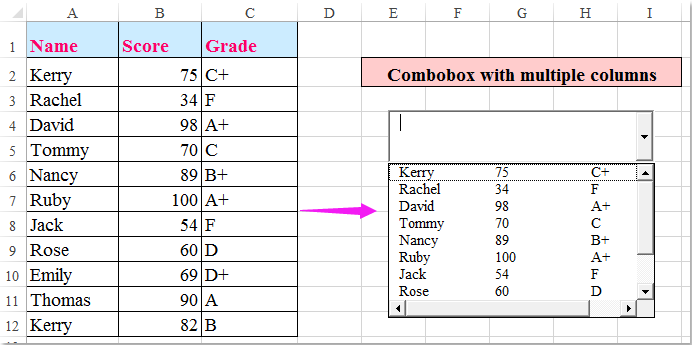
Отображение нескольких столбцов в поле со списком со свойствами поля со списком
Отображение нескольких столбцов в поле со списком с кодом VBA
 Отображение нескольких столбцов в поле со списком со свойствами поля со списком
 Отображение нескольких столбцов в поле со списком со свойствами поля со списком
Вы можете перейти к свойствам поля со списком, чтобы настроить атрибуты поля со списком, сделайте следующее:
1. Нажмите Застройщик > Вставить > Поле со списком (элемент управления ActiveX), а затем перетащите мышь, чтобы нарисовать поле со списком, как вам нужно, см. снимки экрана:
2. Затем нажмите Предложения под Застройщик в Предложения диалоговом окне выполните следующие действия:
(1.) В количество столбцов текстовое поле введите количество столбцов, которые вы хотите отобразить, в этом примере я введу 3;
(2.) Помимо Связанная ячейка текстовое поле, введите ссылку на ячейку, чтобы связать поле со списком;
(3.) В ListFillRange В текстовом поле введите диапазон ячеек, который вы хотите использовать в качестве исходных данных.
3. После завершения настройки закройте диалоговое окно и нажмите кнопку Режим проектирования в лента Чтобы выйти из режима разработки, теперь, когда вы щелкаете стрелку раскрывающегося списка поля со списком, данные нескольких столбцов будут отображаться одновременно, см. снимок экрана:
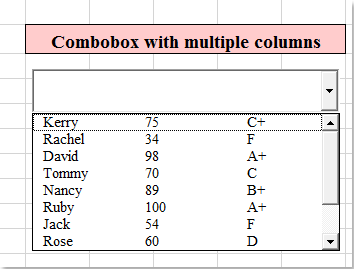
Функции: Если на ленте нет вкладки Разработчик, эта статья Как отобразить вкладку разработчика в ленте Excel 2007/2010/2013? может оказать вам услугу, чтобы отобразить вкладку «Разработчик».
Отображение нескольких столбцов в поле со списком с кодом VBA
Код VBA также может помочь вам выполнить эту задачу.
1. Во-первых, вам нужно создать имя диапазона для исходных данных, выберите диапазон данных и введите имя диапазона в поле Имя Box, см. снимок экрана:
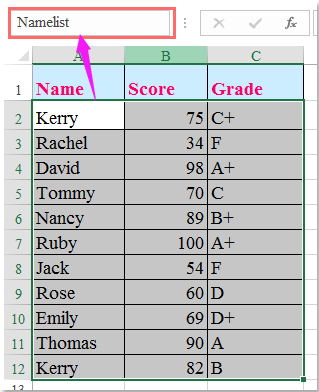
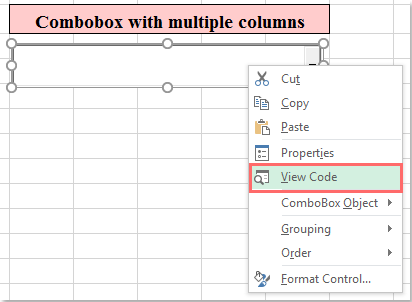
2. Затем создайте поле со списком и щелкните его правой кнопкой мыши, затем выберите Просмотреть код из контекстного меню см. снимок экрана:
3, И Microsoft Visual Basic для приложений открывается окно, скопируйте и вставьте следующий код, чтобы заменить исходный код, см. снимок экрана:
Код VBA: отображение нескольких столбцов в поле со списком:
 Private Sub UserForm_Initialize()
'Updateby Extendoffice
    With ComboBox1
        .ColumnCount = 3
        .List = Range("Namelist").value
    End With
End Sub
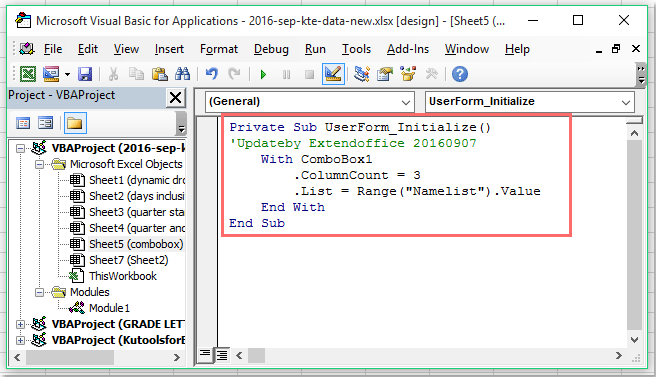
Внимание: В приведенном выше коде ComboBox1 это имя созданного вами комбинированного списка, число 3 номер столбца, который вы хотите отобразить, «Список имен»- это имя диапазона, созданного на шаге 1. Вы можете изменить их по своему усмотрению.
4, Затем нажмите F5 для запуска этого кода, а затем щелкните поле со списком, несколько столбцов отображаются в поле со списком по мере необходимости.
Лучшие инструменты для работы в офисе
Kutools for Excel Решит большинство ваших проблем и повысит вашу производительность на 80%
- Снова использовать: Быстро вставить сложные формулы, диаграммы и все, что вы использовали раньше; Зашифровать ячейки с паролем; Создать список рассылки и отправлять электронные письма …
- Бар Супер Формулы (легко редактировать несколько строк текста и формул); Макет для чтения (легко читать и редактировать большое количество ячеек); Вставить в отфильтрованный диапазон…
- Объединить ячейки / строки / столбцы без потери данных; Разделить содержимое ячеек; Объединить повторяющиеся строки / столбцы… Предотвращение дублирования ячеек; Сравнить диапазоны…
- Выберите Дубликат или Уникальный Ряды; Выбрать пустые строки (все ячейки пустые); Супер находка и нечеткая находка во многих рабочих тетрадях; Случайный выбор …
- Точная копия Несколько ячеек без изменения ссылки на формулу; Автоматическое создание ссылок на несколько листов; Вставить пули, Флажки и многое другое …
- Извлечь текст, Добавить текст, Удалить по позиции, Удалить пробел; Создание и печать промежуточных итогов по страницам; Преобразование содержимого ячеек в комментарии…
- Суперфильтр (сохранять и применять схемы фильтров к другим листам); Расширенная сортировка по месяцам / неделям / дням, периодичности и др .; Специальный фильтр жирным, курсивом …
- Комбинируйте книги и рабочие листы; Объединить таблицы на основе ключевых столбцов; Разделить данные на несколько листов; Пакетное преобразование xls, xlsx и PDF…
- Более 300 мощных функций. Поддерживает Office/Excel 2007-2021 и 365. Поддерживает все языки. Простое развертывание на вашем предприятии или в организации. Полнофункциональная 30-дневная бесплатная пробная версия. 60-дневная гарантия возврата денег.

Вкладка Office: интерфейс с вкладками в Office и упрощение работы
- Включение редактирования и чтения с вкладками в Word, Excel, PowerPoint, Издатель, доступ, Visio и проект.
- Открывайте и создавайте несколько документов на новых вкладках одного окна, а не в новых окнах.
- Повышает вашу продуктивность на 50% и сокращает количество щелчков мышью на сотни каждый день!

|
keksm 0 / 0 / 0 Регистрация: 30.08.2011 Сообщений: 20 |
||||
|
1 |
||||
|
30.08.2011, 10:51. Показов 5922. Ответов 13 Метки нет (Все метки)
Помогите ламеру. Я только начал изучать VBA в Excel. До этого не программировал. Код для ComboBox1
Подскажите. Заранее благодарен откликнувшимся. Просьба выложить полный код для ComboBox2.
0 |

|
0 / 0 / 0 Регистрация: 30.08.2011 Сообщений: 20 |
|
|
30.08.2011, 11:55 [ТС] |
2 |
|
Неужели нет желающих поделится опытом? Ещё один вопрос. Как из данных диапазона ячеек листа сформировать массив и загнать данные массива в ComboBox?
0 |
|
0 / 0 / 0 Регистрация: 18.07.2011 Сообщений: 117 |
|
|
30.08.2011, 14:27 |
3 |
|
Код Private Sub ComboBox1_LostFocus()
Worksheets('Лист2').ComboBox1.ListFillRange = 'Лист1!A1:A4'
Worksheets('Лист2').ComboBox2.ListIndex = -1
If Worksheets('Лист2').ComboBox1.ListIndex = 0 Then
Worksheets('Лист2').ComboBox2.ListFillRange = 'Лист2!B1:B5'
ElseIf Worksheets('Лист2').ComboBox1.ListIndex = 1 Then
Worksheets('Лист2').ComboBox2.ListFillRange = 'Лист2!B6:B10'
ElseIf Worksheets('Лист2').ComboBox1.ListIndex = 2 Then
Worksheets('Лист2').ComboBox2.ListFillRange = 'Лист2!B11:B15'
ElseIf Worksheets('Лист2').ComboBox1.ListIndex = 3 Then
Worksheets('Лист2').ComboBox2.ListFillRange = 'Лист2!B16:B20'
End If
End Sub
0 |
|
0 / 0 / 0 Регистрация: 30.08.2011 Сообщений: 20 |
|
|
30.08.2011, 14:50 [ТС] |
4 |
|
Коментирующий вопрос? А что за событие LostFocus?
0 |
|
0 / 0 / 0 Регистрация: 18.07.2011 Сообщений: 117 |
|
|
30.08.2011, 15:16 |
5 |
|
LostFocus() означает потерю фокуса
0 |
|
0 / 0 / 0 Регистрация: 30.08.2011 Сообщений: 20 |
|
|
30.08.2011, 15:27 [ТС] |
6 |
|
Спасибо понял. А что тогда писать внутри этой констркуции: Public Sub ComboBox2_Click() ……. И как на счёт использования массивов для подгрузки данных в ComboBox? Какой код будет при сортировки данных массива по алфафиту?
0 |
|
0 / 0 / 0 Регистрация: 30.08.2011 Сообщений: 20 |
|
|
30.08.2011, 15:59 [ТС] |
7 |
|
Выявился некоторый недочёт. При изменении ComboBox1 (выборе новного значения) не очищается ComboBox2. Worksheets(‘Лист2’).ComboBox2.ListIndex = -1 Очистка происходит только после клика по ComboBox2.
0 |
|
0 / 0 / 0 Регистрация: 18.07.2011 Сообщений: 117 |
|
|
30.08.2011, 16:13 |
8 |
|
Public Sub ComboBox2_Click() писать вообще ничего не нужно.
0 |
|
0 / 0 / 0 Регистрация: 30.08.2011 Сообщений: 20 |
|
|
30.08.2011, 16:26 [ТС] |
9 |
|
Да действительно после выхода из ComboBox1 (клик по листу или ComboBox2) очищается ComboBox2. А можно изменить код так, чтобы ComboBox2 очищался сразу после изменения ComboBox1 (до выхода из ComboBox1)? Так ни кто и не смог ответить по формированию из значений диапазона ячеек массива и его вненсения в ComboBox (с сортировкой по алфавиту).
0 |
|
0 / 0 / 0 Регистрация: 18.07.2011 Сообщений: 117 |
|
|
30.08.2011, 18:19 |
10 |
|
Измени _LostFocus на _Change Код Dim MyArr(4) As String
For i = 1 To 4
MyArr(i) = Worksheets('Лист1').Cells(i, 1).Value
Next i
Сортировки он вроде не подлежит, так что проще отсортировать диапазон ячеек перед заполнением их в массив. Из массива в Combobox тоже можно должно быть так, токо у меня че-то не работает почему понять не могу Код For i = 1 To 4
Worksheets('Лист2').ComboBox1.AddItem MyArr(i)
Next i
Почитай справку, можно еще как-то через св-во List, но у меня опять не получается
0 |
|
0 / 0 / 0 Регистрация: 30.08.2011 Сообщений: 20 |
|
|
30.08.2011, 18:39 [ТС] |
11 |
|
После изменения _LostFocus на _Change : Как ограничить пользователя, чтобы он не мог вписывать в ComboBox1 произвольные значения.
0 |
|
0 / 0 / 0 Регистрация: 30.08.2011 Сообщений: 20 |
|
|
30.08.2011, 18:42 [ТС] |
12 |
|
Извиняюсь. Ошибся. Только, что тестил. Всё работает, но ComboBox1 стал работать на много медленее. Придется голову поломать.
0 |
|
0 / 0 / 0 Регистрация: 30.08.2011 Сообщений: 20 |
|
|
01.09.2011, 10:17 [ТС] |
13 |
|
На другом форуме мне подсказали интересный вариант решения. Тем кому будет интересно сообщаю: Private Sub ComboBox1_DropButtonClick() ComboBox1.ListFillRange = ‘Лист1!A5:A8’ ComboBox2.ListFillRange = ‘Лист1!’ & Choose(ComboBox1.ListIndex + 1, _ Me.Range(‘F1’) = ComboBox1.Value End Sub Сам проверял. Работает.
0 |
|
0 / 0 / 0 Регистрация: 30.08.2011 Сообщений: 20 |
|
|
01.09.2011, 10:20 [ТС] |
14 |
|
Другой вариант увязки двух ComboBox’ов представлен в топике ‘Подскажике как увязать каскадно два ComboBox в Excel (Часть 2)’
0 |