
Если ваш курсор в Excel застрял на белом кресте, решения, представленные в этой статье, могут помочь вам решить эту проблему. Из-за этой проблемы вы не сможете использовать функцию маркера заполнения в Excel. Ручка заполнения облегчает работу. Используя эту функцию, вы можете быстро заполнить данные в ячейках. Чтобы использовать маркер заполнения, белый крестик должен измениться на значок плюса, когда вы поместите белый курсор в нижнюю правую часть ячейки. Поскольку курсор в Excel застрял на белом кресте, вам придется вводить все данные вручную, что может быть очень неприятно.
![Курсор Excel застрял на белом кресте [Fixed]](https://www.thewindowsclub.com/wp-content/uploads/2022/07/Cursor-in-Excel-stuck-at-white-cross.png?ezimgfmt=ng%3Awebp%2Fngcb191 "Курсор Excel застрял на белом кресте [Fixed]")
Чтобы избавиться от курсора мыши со знаком «плюс» в виде белого креста в Excel, используйте приведенные ниже решения:
- Включить дескриптор заполнения и параметр перетаскивания ячеек
- Устранение неполадок Excel в безопасном режиме
- Сбросьте указатель мыши на значение по умолчанию
- Офис ремонта
Давайте подробно рассмотрим все эти исправления.
1]Включите дескриптор заполнения и опцию перетаскивания ячеек.
Вы можете включать и отключать функцию «Ручка заполнения» в настройках Excel. Если вы отключите функцию Fill Handle, белый курсор не изменится. Вот что происходит в вашем случае. Таким образом, существует высокая вероятность того, что в Excel отключена функция дескриптора заполнения. Проверьте это в настройках Excel. Если вы обнаружите, что он отключен, включите его.
Следующие инструкции помогут вам включить дескриптор заполнения в Excel:
- Откройте Microsoft Excel.
- Откройте в нем новую пустую таблицу.
- Перейдите в «Файл > Параметры».
- Выберите категорию Advanced с левой стороны.
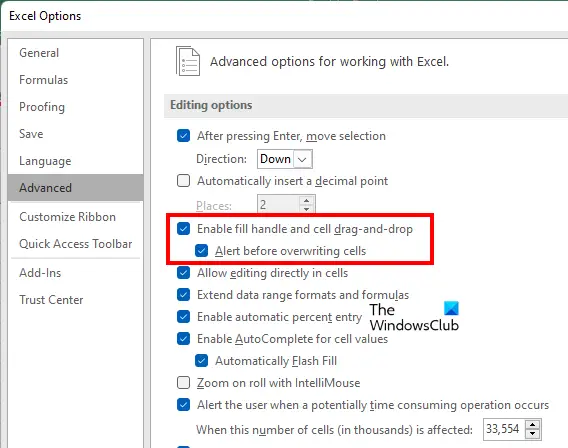
- В разделе «Параметры редакции» установите флажок «Включить дескриптор заполнения и перетаскивание ячеек».
- Нажмите OK, чтобы сохранить изменения.
Это должно работать. Если нет, попробуйте другие исправления, описанные ниже.
2]Устранение неполадок Excel в безопасном режиме
Проблема может быть вызвана надстройкой. Чтобы проверить это, откройте Excel в безопасном режиме и посмотрите, возникает ли проблема. Если нет, вам нужно отключить установленные надстройки одну за другой, чтобы найти виновника.
Если проблема не возникает в безопасном режиме, выполните следующие действия, чтобы найти проблемную надстройку.
- Выйдите из Excel в безопасном режиме и снова запустите его в обычном режиме.
- Создайте новый пустой рабочий лист.
- Перейдите в «Файл > Параметры > Надстройки».
- Выберите «Надстройки COM» в раскрывающемся списке «Управление» и нажмите «Перейти».
- Снимите флажок с любой из включенных надстроек и нажмите «ОК». Это действие отключит выбранную надстройку.
- Теперь проверьте, сохраняется ли проблема.
Повторяйте вышеуказанные шаги, пока не найдете проблемную надстройку. Как только вы найдете виновника, удалите его и найдите альтернативу.
3]Сбросьте указатель мыши на значение по умолчанию.
Если проблема не устранена, вы можете попробовать еще одну вещь. Сбросьте курсор мыши по умолчанию. Шаги для того же перечислены ниже:
- Откройте панель управления.
- Нажмите на строку поиска панели управления и введите мышь. Выберите Мышь из результатов поиска.
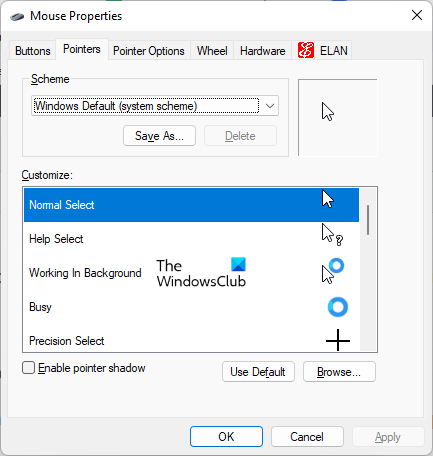
- В окне «Свойства мыши» выберите курсор мыши и нажмите «Использовать по умолчанию».
- Нажмите «Применить», а затем нажмите «ОК».
4]Ремонтный офис
Если файлы Office повреждены, вы можете столкнуться с несколькими проблемами в разных приложениях Office. Возможно, некоторые из ваших файлов Office повреждены. Восстановление Office может решить проблему. Сначала запустите Quick Repair. Если это не сработает, запустите восстановление Office Online.
Почему мой курсор изменился на крестик?
Если ваш курсор принял форму креста, проверьте, не изменили ли вы схему мыши. Если у вас есть общий компьютер, возможно, кто-то установил новую схему мыши. Откройте «Настройки мыши» и перейдите на вкладку «Указатели». Там вы можете изменить схему мыши и сбросить курсор по умолчанию.
Также убедитесь, что функция ClickLock отключена. ClickLock может заблокировать курсор мыши в определенном режиме. Вы найдете эту опцию на вкладке «Общие» в настройках мыши.
Как разблокировать ячейку в Excel?
Функция блокировки ячейки в Excel работает, только если вы защитите лист. Чтобы защитить рабочий лист, вы должны ввести пароль. Поэтому, если вы хотите разблокировать ячейки в Excel, вы должны знать правильный пароль. Без правильного пароля вы не сможете разблокировать ячейки в Excel.
Читать дальше: Excel не может добавлять или создавать новые ячейки.
Download PC Repair Tool to quickly find & fix Windows errors automatically
If your cursor in Excel is stuck at a white cross, the solutions provided in this article may help you fix this problem. Due to this issue, you will be unable to use the Fill Handle feature in Excel. Fill Handle makes the work easier. By using this feature, you can fill data in the cells quickly. To use Fill Handle, the white cross should change into the Plus icon when you place the white cursor on the bottom right side of a cell. Because the cursor in Excel is stuck at a white cross, you have to enter all the data manually which can be very frustrating.
![Excel Cursor is stuck on white cross [Fixed]](https://www.thewindowsclub.com/wp-content/uploads/2022/07/Cursor-in-Excel-stuck-at-white-cross.png?ezimgfmt=ng%3Awebp%2Fngcb193 "Excel Cursor is stuck on white cross [Fixed]")
To get rid of White-cross Plus-sign mouse cursor in Excel, use the solutions provided below:
- Enable the fill handle and cell drag and drop option
- Troubleshoot Excel in Safe Mode
- Reset your mouse pointer to the default
- Repair Office
Let’s see all these fixes in detail.
1] Enable the fill handle and cell drag and drop option
You can enable and disable the Fill Handle feature in Excel settings. If you disable the Fill Handle feature, the white cursor will not change. This is what happens in your case. Therefore, there is a high possibility that the Fill Handle feature is disabled in Excel. Check this in Excel settings. If you find it disabled, enable it.
The following instructions will help you how to enable the Fill Handle in Excel:
- Open Microsoft Excel.
- Open a new blank spreadsheet in it.
- Go to “File > Options.”
- Select the Advanced category from the left side.
- Under the Edition options section, select the “Enable fill handle and cell drag-and-drop” checkbox.
- Click OK to save the changes.
This should work. If not, try the other fixes explained below.
2] Troubleshoot Excel in Safe Mode
There may be an Add-in causing the problem. To check this open Excel in Safe Mode and see if the problem occurs. If not, you have to disable the installed add-ins one by one to find the culprit.
If the problem does not occur in the Safe Mode, go through the following steps to find the problematic Add-in.
- Exit Excel in Safe Mode and start it again in normal mode.
- Create a new blank worksheet.
- Go to “File > Options > Add-Ins.”
- Select COM Add-ins in the Manage drop-down and click Go.
- Uncheck any one of the enabled add-ins and click OK. This action will disable the selected add-in.
- Now, check if the problem persists.
Repeat the above steps until you find the problematic add-in. Once you find the culprit, remove it and look for its alternative.
3] Reset your mouse pointer to the default
If the issue still persists, you can try one more thing. Reset your mouse cursor to default. The steps for the same are listed below:
- Open the Control Panel.
- Click on the Control Panel search bar and type mouse. Select Mouse from the search results.
- In the Mouse Properties window, select your mouse cursor and click Use Default.
- Click Apply and then click OK.
4] Repair Office
If Office files get corrupted, you may experience several issues in different Office applications. It may be possible that some of your Office files are corrupted. Repairing Office can fix the issue. First, run Quick Repair. If this does not work, run an Office Online Repair.
Read: Arrows keys not working in Microsoft Excel.
Why has my cursor changed to a cross?
If your cursor has changed to a cross shape, check if you have changed your mouse scheme. If you have a shared computer, it is possible that someone has installed a new mouse scheme. Open Mouse Settings and navigate to the Pointers tab. There, you can change your mouse scheme and reset your cursor to default.
Also, make sure that the ClickLock feature is turned off. ClickLock can lock your mouse cursor in a particular mode. You will find this option under the General tab in your Mouse Settings.
How to unlock a cell in Excel?
The lock cell feature in Excel works only if you protect the worksheet. To protect a worksheet, you have to enter a password. Therefore, if you want to unlock the cells in Excel, you should know the correct password. Without the correct password, you can not unlock cells in Excel.
Read next: Excel cannot Add or Create New Cells.

Nishant is an Engineering graduate. He has worked as an automation engineer in the automation industry, where his work included PLC and SCADA programming. Helping his friends and relatives fix their PC problems is his favorite pastime.
|
Внешний вид курсора |
||||||||
Ответить |
||||||||
Ответить |
||||||||
Ответить |
||||||||
Ответить |
||||||||
Ответить |





|
46 / 43 / 1 Регистрация: 02.07.2007 Сообщений: 2,423 |
|
|
1 |
|
Курсор как толстый белый крестик, не могу редактировать ячейки. Только картинки удалить даёт29.11.2018, 13:25. Показов 20852. Ответов 4
Заблокировано редактирование может? MS Office 2016
0 |

|
3827 / 2254 / 751 Регистрация: 02.11.2012 Сообщений: 5,930 |
|
|
29.11.2018, 14:23 |
2 |
|
стоит защита на листах.
1 |
|
46 / 43 / 1 Регистрация: 02.07.2007 Сообщений: 2,423 |
|
|
29.11.2018, 15:43 [ТС] |
3 |
|
Нашёл инструкцию как с помощью макроса сделать разблокировку. Но выдаёт ошибку. Инструкция:
Соответственно и делаю у себя
: Запускаю:
Результатом:
Что не так?
0 |

|
3827 / 2254 / 751 Регистрация: 02.11.2012 Сообщений: 5,930 |
|
|
29.11.2018, 16:18 |
4 |
|
на форуме запрещено обсуждать взлом. просите у того чей файл пароль.
1 |
|
1233 / 671 / 238 Регистрация: 22.12.2015 Сообщений: 2,092 |
|
|
29.11.2018, 20:19 |
5 |
|
на форуме запрещено обсуждать взлом. просите у того чей файл пароль. На форуме п.5.7 Правил запрещает собственно: Запрещено создание и распространение вредоносного ПО, вирусов, кряков и взлома лицензионного софта, а также публикация ссылок для их скачивания. Подбор забытого пароля конкретного документа вряд ли тождественен взлому программного обеспечения, тем более, что реализуется это штатными возможностями самой программы (было бы незаконно — полагаю разработчики так или иначе прикрыли бы это дело, чтобы не быть соучастниками). Учитывая существование кучи абсолютно легальных программ для восстановления паролей, malor — удалите лишнюю строчку «end sub», две подряд — слишком много.
1 |


|
IT_Exp Эксперт 87844 / 49110 / 22898 Регистрация: 17.06.2006 Сообщений: 92,604 |
29.11.2018, 20:19 |
|
Помогаю со студенческими работами здесь
Вместо картинки крестик Как перенести не только значение ячейки но и цвет ячейки Скажите пожалуйста, есть ли возможность решить данную задачу без использования VB?… Не могу очистить ячейки дин. массива. Только delete[] PHPMyAdmin новый не дает редактировать поля Искать еще темы с ответами Или воспользуйтесь поиском по форуму: 5 |
 Не дает редактировать документ
Любой вид деятельности требует систематизации хранимых данных. С расширением перечня выполненных работ, созданных продуктов, услуг и клиентов необходима система для хранения большого объема информации.
Excel программа, предназначенная для организации информации в таблицы для документирования, сопоставления и графического представления информации. Например, можно использовать Excel:
- для суммирования, вычисления среднего или максимального числа продаж за день
- для создания графика, показывающего определенный процент продаж, сравнения общего объема продаж за день с тем же показателем других дней недели
Excel освобождает вас от проведения этих вычислений вручную. Я часто использую Excel для создания графика выполненных работ по проектам.
Файл программы Excel называется рабочая Книга, которая содержит рабочие листы. По умолчанию каждая новая книга содержит 1 лист (в других версиях Excel – 3 листа, которые нумеруются по порядку). Любая книг может включать до 255 листов. Каждый рабочий лист в Excel имеет 1048576 строк и 16384 столбцов. Так что разгуляться есть где.
По окончании урока вы сможете:
- Назвать элементы рабочего окна
- Ориентироваться в командных лентах Excel
- Перечислить виды курсоров.
1. Элементы рабочего окна
При запуске Excel появляется пустая книга. С этого момента вы можете вводить информацию, изменять оформление данных, обрабатывать данные или искать информацию в файлах справки Excel.

- Командная лента. Каждая лента имеем своё имя. Лента разделяется темно-серыми линиями. Между двумя линиями находятся группы команд. Группа команд объединяет команды одной тематики. При работе с объектами появляются дополнительные ленты. Но их мы будем рассматривать позже.
- Панель быстрого доступа. Посмотрите уроки 18 и 19 рубрики «Тонкости Word» и разместите панель быстрого доступа под лентой. Я не буду предлагать вам установить мою панель потому, что у меня их несколько. В зависимости от смысла выполняемой работы, я оперативно добавляю и удаляю кнопки.
- Строка формул. В этой строчке будет отражено всё содержимое ячейки – текст, формулы.
- Имя выделенной ячейки. Состоит из имени столбца и имени строчки.
- Имя столбца. Может быть буквенным (28 столбец будет носить имя «АА» и т.д., так как в английском алфавите 27 букв), а может быть нумерованным. В некоторых случаях, особенно при написании макроса удобно нумерованное имя столбца.
- Имя строчки. Всегда только нумерованное. Делаем вывод, что имя ячейки состоит из имени столбца и имени строчки. Если вы знаете, какая именно ячейка вам нужна, в поле «Имя ячейки» наберите, например, «SX40», и ваш курсор немедленно отправиться в эту ячейку.
- Ярлык листа. Это имя листа, которое можно переименовать. Очень удобно, когда у вас несколько листов в работе, дать каждому листу значимое имя
- Кнопка добавления нового листа.
- Кнопки переключения между различными режимами отображения книги
- Панель масштаба. Нажмите на клавишу Ctrl и покрутите колесико мыши – и вы поймёте, почему я практически никогда не пользуюсь панелью масштаба
2. Командные ленты и их описание
Лента Главная (Ноте)

Группы команд:
- Работа с буфером обмена (возможности просто поразительные)
- Выбор и изменение шрифтов
- Выравнивание содержимого ячеек
- Возможность объединения нескольких смежных ячеек в одну
- Определение формата как содержимого ячейки, так и внешнего вида самой ячейки
- Правка, сортировка и поиск содержимого ячейки.
Лента Вставка (Insert)

Группы команд:
- Сводная таблица (возможность создания сводной таблица на базе одной или нескольких таблиц, согласно вашим критериям)
- Добавление различных изображений
- Добавление диаграмм различного вида
- Добавление спарклайнов (это такие маленькие диаграммочки, которые помещаются непосредственно в ячейке)
- Добавление гиперссылки (например, вы делаете ссылку на документ, который хранится на сервере или в облаке, и в дальнейшем открываете документ непосредственно при нажатии этой гиперссылки на листе книги)
- Добавление текста (колонтитулы, номера страниц и т.д.)
- Добавление формул и символов.
Команда символов бывает очень нужна. Например, знак умножить «×» или «±», поэтому седлайте следующее:
- Нажмите ПМ по команде «Символ»
- Из контекстного меню выберите команду «Добавить на панель быстрого доступа»
Очень подробная инструкция на в уроке 18. Так потихоньку будем набирать команды, а потом отсортируем.
Лента Разметка страницы (Page Layout)

Группы команд:
- Настройка оформления таблицы. Выбор цветового оформления, шрифтов и эффектов оформления диаграмм, Smar-art’ов, рисунков. Я подробно говорила о выборе тем в статьях Секрет 3 и Урок 36
- Задание параметров страницы (поля, колонтитулы), области печати
- Задание параметров страницы
- Управление размером объектов
- Задание отображения сетки и заголовков. По умолчанию сетка видна, но она невидима. После оформления таблицы вы можете отключить видимость сетки и увидеть вашу таблицу в первозданной красоте. Тоже относится к заголовкам, по умолчанию мы видим заголовки с именами строчек и столбцов на листе. Бывают редкие случаи, когда надо вывести на печать заголовки с именами. В таких редких случаях мы отмечаем галочкой режим «Печать» под словом «Заголовки» и на отпечатанном листе видим такую картину:

- Задание опций упорядочивания элементов на листе (почему команды работы с объектами находятся на ленте Разметка страницы – для меня загадка)
Лента Формулы (Formulas)

Группы команд:
- Вставка функции (здесь – функция, дальше – формула, но мы-то знаем, что это одно и тоже)
- Вставка формул, которые удобным образом размещены по категориям
- Задание определенного имени группе ячеек и возможность обработки именованных ячеек
- Проверка формул под разными углами и разными способами
- Проверка параметров вычисления.
Лента Данные (Data)

Группы команд:
- Работа с базами данных. Содержит команды для получения внешних данных
- Управление внешними соединениями
- Возможность сортировки и фильтрации данных
- Распределения сложного текста в ячейке по столбцам (Excel 1), устранение дубликатов
- Проверка и консолидация данных
- Создание структурированной таблицы
Лента Рецензирование (Review)

Группы команд:
- Проверка нашей грамотности
- Команды, необходимые для рецензирования, комментирования
- Защита листа или всей книги от несанкционированного редактирования
Лента Вид (View)

Группы команд:
- Выбор различных представлений рабочей книги
- Скрытие или отображение элементов рабочего листа (сетки, линейки, строки формул и т.д.)
- Масштабирование (я практически не пользуюсь этой группой команд, мне достаточно Сtrl+колёсико мыши)
- Работа с несколькими окнами.
При добавлении на рабочий лист какого-либо объекта (например, диаграммы, рисунка и т.п.) появится Лент (Ribbon), имеющая ряд вкладок, связанные с объектом панель инструментов.
Например, на рабочий лист добавили диаграмму, тогда на ленте появляется ленты Конструктор и Формат.
Лента Конструктор

Группы команд:
- Макеты диаграмм
- Стили диаграмм
- Данные. Выбор данные для построения диаграмм
- Изменить тип диаграммы
- Размещение. Выбор места размещения диаграммы
Эти группы команд служат для:
- для изменения типа, стиля, параметров, размещения диаграммы
- для добавления в диаграмму надписей, графических объектов, линий, фонового цвета, линии тренда
- для форматирования элементов диаграммы.

- Знакомая стрелка. Возникает только при выборе команд на ленте и диалоговых окнах
- Курсор изменения ширины ячейки (нажимаем ЛМ и тащим)
- Курсор изменения высоты ячейки (нажимаем ЛМ и тащим)
- Курсор выделения ячейки и группы ячеек (нажмите клавишу Ctrl на клавиатуре и попробуйте выделить ячейки, не стоящие рядом; вывод – клавиша Ctrl помогает выделить несмежные диапазоны ячеек)
- Курсор перемещения ячеек, возникает только на границе выделенного диапазона ячеек
- Курсор заполнения ячеек, возникает только в правом нижнем углу выделенного диапазона ячеек (обращали внимание, что именно в этом углу маленький зелёный квадратик), очень полезный курсор)
- Курсор выделения всей строчки
- Курсор выделения всего столбца.
Теперь вы сможете:
- Назвать элементы рабочего окна
- Ориентироваться в командных лентах Excel
- Перечислить виды курсоров.