
Если вы хотите избавиться от автоматических форм в Excel, вы можете найти простой способ быстро удалить все формы, а не удалять автоматические формы по одной. Следующий хитрый метод поможет вам удалить все автофигуры одним щелчком мыши.
- Удалите все автофигуры на активном листе с помощью функции Перейти в Excel
- Удалите все автофигуры на активном листе с помощью VBA
- Удалите все автофигуры на листе или в книге с помощью Kutools for Excel
 Удалите все автофигуры на активном листе с помощью функции Перейти в Excel
 Удалите все автофигуры на активном листе с помощью функции Перейти в Excel
Если есть только один вид объектов — автофигуры на листе, вы можете удалить все автофигуры с помощью Перейти к функции.
1. Нажмите F5 or Ctrl + G для отображения Перейти к диалоговое окно и щелкните Особый.., см. снимок экрана:

2. Проверьте Объекты, А затем нажмите Ok, он выберет все объекты, см. снимок экрана:
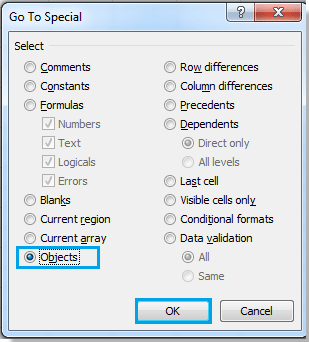
3. Затем нажмите Возврат на одну позицию кнопку, чтобы удалить все автофигуры.
Внимание: Объекты содержат автофигуры, изображения, картинки и т. Д. Применение этого метода приведет к удалению других объектов, кроме автофигур, если на листе есть не только объект автофигур.
Удалите все автофигуры на активном листе с помощью VBA
Использование макроса VBA может помочь вам быстро удалить все автоматические формы на активном листе.
Шаг 1: Удерживайте ALT + F11 ключи, и он открывает Microsoft Visual Basic для приложений окно.
Шаг 2: нажмите Вставить > Модули, и вставьте следующий макрос в Модули окно.
VBA: удалить все фигуры на активном листе.
Sub DeleteShapes ()
Дим Шп как форма
Для каждой детали в ActiveSheet.Shapes
Шп.Удалить
Следующая Шп
End Sub
Шаг 3: нажмите F5 ключ для запуска этого макроса.
Затем вы увидите, что все фигуры на активном листе быстро удаляются.
Заметки:
1. Этот макрос VBA может удалять только все фигуры на активном листе.
2. Этот макрос VBA может удалять все виды фигур на активном листе, включая изображения, клипы, фигуры, SmartArt, диаграммы, текстовые поля и т. Д.
Удалите все автофигуры на листе или в книге с помощью Kutools for Excel
Если вы хотите удалить только автоматические формы с листа, Kutools for Excel‘s Удалить иллюстрации и объект может помочь вам удалить определенные фигуры на активном листе, выбранных листах или всей книге одним щелчком мыши.
Kutools for Excel включает более 300 удобных инструментов Excel. Бесплатная пробная версия без ограничений в течение 30 дней. Получить сейчас.
Шаг 1: нажмите Кутулс > Удалить иллюстрации и объект.
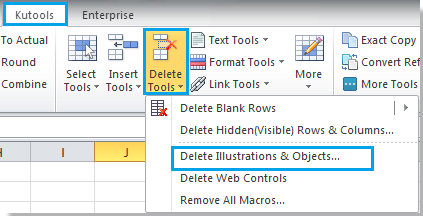
Шаг 2: В Удалить инструменты диалоговое окно, пожалуйста, отметьте Авто формы вариант и отметьте один из вариантов в заглянуть раздел. См. Следующий снимок экрана:

- Если вы установите флажок Активный лист опция, он удалит все автоматические формы на активном листе;
- Если вы установите флажок Выбранные листы опция, он удалит все автоматические формы на выбранных листах;
- Если вы установите флажок Все листы вариант, он удалит все автоматические формы во всей книге.
Шаг 3: нажмите OK, он удалит все автоматические формы.
Kutools for Excel’s Удалить инструменты может помочь нам удалить все диаграммы, линии, изображения, автофигуры, умные рисунки, текстовые поля, связанные объекты OLE и встроенные объекты OLE на активном листе, выбранном листе или на всех листах текущей книги. Нажмите, чтобы узнать больше…
Относительные статьи:
- Легко удалить все изображения
- Удалить все диаграммы Рабочие книги
- Быстро удалить все текстовые поля
Лучшие инструменты для работы в офисе
Kutools for Excel Решит большинство ваших проблем и повысит вашу производительность на 80%
- Снова использовать: Быстро вставить сложные формулы, диаграммы и все, что вы использовали раньше; Зашифровать ячейки с паролем; Создать список рассылки и отправлять электронные письма …
- Бар Супер Формулы (легко редактировать несколько строк текста и формул); Макет для чтения (легко читать и редактировать большое количество ячеек); Вставить в отфильтрованный диапазон…
- Объединить ячейки / строки / столбцы без потери данных; Разделить содержимое ячеек; Объединить повторяющиеся строки / столбцы… Предотвращение дублирования ячеек; Сравнить диапазоны…
- Выберите Дубликат или Уникальный Ряды; Выбрать пустые строки (все ячейки пустые); Супер находка и нечеткая находка во многих рабочих тетрадях; Случайный выбор …
- Точная копия Несколько ячеек без изменения ссылки на формулу; Автоматическое создание ссылок на несколько листов; Вставить пули, Флажки и многое другое …
- Извлечь текст, Добавить текст, Удалить по позиции, Удалить пробел; Создание и печать промежуточных итогов по страницам; Преобразование содержимого ячеек в комментарии…
- Суперфильтр (сохранять и применять схемы фильтров к другим листам); Расширенная сортировка по месяцам / неделям / дням, периодичности и др .; Специальный фильтр жирным, курсивом …
- Комбинируйте книги и рабочие листы; Объединить таблицы на основе ключевых столбцов; Разделить данные на несколько листов; Пакетное преобразование xls, xlsx и PDF…
- Более 300 мощных функций. Поддерживает Office/Excel 2007-2021 и 365. Поддерживает все языки. Простое развертывание на вашем предприятии или в организации. Полнофункциональная 30-дневная бесплатная пробная версия. 60-дневная гарантия возврата денег.

Вкладка Office: интерфейс с вкладками в Office и упрощение работы
- Включение редактирования и чтения с вкладками в Word, Excel, PowerPoint, Издатель, доступ, Visio и проект.
- Открывайте и создавайте несколько документов на новых вкладках одного окна, а не в новых окнах.
- Повышает вашу продуктивность на 50% и сокращает количество щелчков мышью на сотни каждый день!

Содержание
- Excel как удалить все фигуры
- Как быстро удалить все автофигуры в Excel?
- Удалите все автофигуры на активном листе с помощью функции Перейти в Excel
- Удалите все автофигуры на активном листе с помощью VBA
- Удалите все автофигуры на листе или в книге с помощью Kutools for Excel
- Excel как удалить все фигуры
- Как быстро удалить все автофигуры в Excel?
- Удалите все автофигуры на активном листе с помощью функции Перейти в Excel
- Удалите все автофигуры на активном листе с помощью VBA
- Удалите все автофигуры на листе или в книге с помощью Kutools for Excel
- Excel как удалить все фигуры
- Как быстро удалить все автофигуры в Excel?
- Удалите все автофигуры на активном листе с помощью функции Перейти в Excel
- Удалите все автофигуры на активном листе с помощью VBA
- Удалите все автофигуры на листе или в книге с помощью Kutools for Excel
- Excel как удалить все фигуры
- Удалите все изображения на активном листе с помощью команды Перейти
- Удалите все изображения на активном листе с помощью VBA
- Удалите все изображения на активном листе или всю книгу с помощью Kutools for Excel
Excel как удалить все фигуры
Как быстро удалить все автофигуры в Excel?
Если вы хотите избавиться от автоматических форм в Excel, вы можете найти простой способ быстро удалить все формы, а не удалять автоматические формы по одной. Следующий хитрый метод поможет вам удалить все автофигуры одним щелчком мыши.
 Удалите все автофигуры на активном листе с помощью функции Перейти в Excel
Удивительный! Использование эффективных вкладок в Excel, таких как Chrome, Firefox и Safari!
Экономьте 50% своего времени и сокращайте тысячи щелчков мышью каждый день!
Если есть только один вид объектов — автофигуры на листе, вы можете удалить все автофигуры с помощью Перейти к функции.
1. Нажмите F5 or Ctrl + G для отображения Перейти к диалоговое окно и щелкните Особый.., см. снимок экрана:
2. Проверьте Объекты, А затем нажмите Ok, он выберет все объекты, см. снимок экрана:
3. Затем нажмите Возврат на одну позицию кнопку, чтобы удалить все автофигуры.
Внимание: Объекты содержат автофигуры, изображения, картинки и т. Д. Применение этого метода приведет к удалению других объектов, кроме автофигур, если на листе есть не только объект автофигур.
Удалите все автофигуры на активном листе с помощью VBA
Использование макроса VBA может помочь вам быстро удалить все автоматические формы на активном листе.
Шаг 1: Удерживайте ALT + F11 ключи, и он открывает Microsoft Visual Basic для приложений окно.
Шаг 2: нажмите Вставить > Модули, и вставьте следующий макрос в Модули окно.
VBA: удалить все фигуры на активном листе.
Sub DeleteShapes ()
Дим Шп как форма
Для каждой детали в ActiveSheet.Shapes
Шп.Удалить
Следующая Шп
End Sub
Шаг 3: нажмите F5 ключ для запуска этого макроса.
Затем вы увидите, что все фигуры на активном листе быстро удаляются.
Заметки:
1. Этот макрос VBA может удалять только все фигуры на активном листе.
2. Этот макрос VBA может удалять все виды фигур на активном листе, включая изображения, клипы, фигуры, SmartArt, диаграммы, текстовые поля и т. Д.
Удалите все автофигуры на листе или в книге с помощью Kutools for Excel
Если вы хотите удалить только автоматические формы с листа, Kutools for Excel‘s Удалить иллюстрации и объект может помочь вам удалить определенные фигуры на активном листе, выбранных листах или всей книге одним щелчком мыши.
Kutools for Excel включает более 300 удобных инструментов Excel. Бесплатная пробная версия без ограничений в течение 30 дней. Получить сейчас.
Шаг 1: нажмите Кутулс > Удалить иллюстрации и объект.
Шаг 2: В Удалить инструменты диалоговое окно, пожалуйста, отметьте Авто формы вариант и отметьте один из вариантов в заглянуть раздел. См. Следующий снимок экрана:
- Если вы установите флажок Активный лист опция, он удалит все автоматические формы на активном листе;
- Если вы установите флажок Выбранные листы опция, он удалит все автоматические формы на выбранных листах;
- Если вы установите флажок Все листы вариант, он удалит все автоматические формы во всей книге.
Шаг 3: нажмите OK, он удалит все автоматические формы.
Kutools for Excel’s Удалить инструменты может помочь нам удалить все диаграммы, линии, изображения, автофигуры, умные рисунки, текстовые поля, связанные объекты OLE и встроенные объекты OLE на активном листе, выбранном листе или на всех листах текущей книги. Нажмите, чтобы узнать больше…
Источник
Excel как удалить все фигуры
Как быстро удалить все автофигуры в Excel?
Если вы хотите избавиться от автоматических форм в Excel, вы можете найти простой способ быстро удалить все формы, а не удалять автоматические формы по одной. Следующий хитрый метод поможет вам удалить все автофигуры одним щелчком мыши.
Удалите все автофигуры на активном листе с помощью функции Перейти в Excel
Удивительный! Использование эффективных вкладок в Excel, таких как Chrome, Firefox и Safari!
Экономьте 50% своего времени и сокращайте тысячи щелчков мышью каждый день!
Если есть только один вид объектов — автофигуры на листе, вы можете удалить все автофигуры с помощью Перейти к функции.
1. Нажмите F5 or Ctrl + G для отображения Перейти к диалоговое окно и щелкните Особый.., см. снимок экрана:
2. Проверьте Объекты, А затем нажмите Ok, он выберет все объекты, см. снимок экрана:
3. Затем нажмите Возврат на одну позицию кнопку, чтобы удалить все автофигуры.
Внимание: Объекты содержат автофигуры, изображения, картинки и т. Д. Применение этого метода приведет к удалению других объектов, кроме автофигур, если на листе есть не только объект автофигур.
Удалите все автофигуры на активном листе с помощью VBA
Использование макроса VBA может помочь вам быстро удалить все автоматические формы на активном листе.
Шаг 1: Удерживайте ALT + F11 ключи, и он открывает Microsoft Visual Basic для приложений окно.
Шаг 2: нажмите Вставить > Модули, и вставьте следующий макрос в Модули окно.
VBA: удалить все фигуры на активном листе.
Sub DeleteShapes ()
Дим Шп как форма
Для каждой детали в ActiveSheet.Shapes
Шп.Удалить
Следующая Шп
End Sub
Шаг 3: нажмите F5 ключ для запуска этого макроса.
Затем вы увидите, что все фигуры на активном листе быстро удаляются.
Заметки:
1. Этот макрос VBA может удалять только все фигуры на активном листе.
2. Этот макрос VBA может удалять все виды фигур на активном листе, включая изображения, клипы, фигуры, SmartArt, диаграммы, текстовые поля и т. Д.
Удалите все автофигуры на листе или в книге с помощью Kutools for Excel
Если вы хотите удалить только автоматические формы с листа, Kutools for Excel‘s Удалить иллюстрации и объект может помочь вам удалить определенные фигуры на активном листе, выбранных листах или всей книге одним щелчком мыши.
Kutools for Excel включает более 300 удобных инструментов Excel. Бесплатная пробная версия без ограничений в течение 30 дней. Получить сейчас.
Шаг 1: нажмите Кутулс > Удалить иллюстрации и объект.
Шаг 2: В Удалить инструменты диалоговое окно, пожалуйста, отметьте Авто формы вариант и отметьте один из вариантов в заглянуть раздел. См. Следующий снимок экрана:
- Если вы установите флажок Активный лист опция, он удалит все автоматические формы на активном листе;
- Если вы установите флажок Выбранные листы опция, он удалит все автоматические формы на выбранных листах;
- Если вы установите флажок Все листы вариант, он удалит все автоматические формы во всей книге.
Шаг 3: нажмите OK, он удалит все автоматические формы.
Kutools for Excel’s Удалить инструменты может помочь нам удалить все диаграммы, линии, изображения, автофигуры, умные рисунки, текстовые поля, связанные объекты OLE и встроенные объекты OLE на активном листе, выбранном листе или на всех листах текущей книги. Нажмите, чтобы узнать больше…
Источник
Excel как удалить все фигуры
Как быстро удалить все автофигуры в Excel?
Если вы хотите избавиться от автоматических форм в Excel, вы можете найти простой способ быстро удалить все формы, а не удалять автоматические формы по одной. Следующий хитрый метод поможет вам удалить все автофигуры одним щелчком мыши.
Удалите все автофигуры на активном листе с помощью функции Перейти в Excel
Удивительный! Использование эффективных вкладок в Excel, таких как Chrome, Firefox и Safari!
Экономьте 50% своего времени и сокращайте тысячи щелчков мышью каждый день!
Если есть только один вид объектов — автофигуры на листе, вы можете удалить все автофигуры с помощью Перейти к функции.
1. Нажмите F5 or Ctrl + G для отображения Перейти к диалоговое окно и щелкните Особый.., см. снимок экрана:
2. Проверьте Объекты, А затем нажмите Ok, он выберет все объекты, см. снимок экрана:
3. Затем нажмите Возврат на одну позицию кнопку, чтобы удалить все автофигуры.
Внимание: Объекты содержат автофигуры, изображения, картинки и т. Д. Применение этого метода приведет к удалению других объектов, кроме автофигур, если на листе есть не только объект автофигур.
Удалите все автофигуры на активном листе с помощью VBA
Использование макроса VBA может помочь вам быстро удалить все автоматические формы на активном листе.
Шаг 1: Удерживайте ALT + F11 ключи, и он открывает Microsoft Visual Basic для приложений окно.
Шаг 2: нажмите Вставить > Модули, и вставьте следующий макрос в Модули окно.
VBA: удалить все фигуры на активном листе.
Sub DeleteShapes ()
Дим Шп как форма
Для каждой детали в ActiveSheet.Shapes
Шп.Удалить
Следующая Шп
End Sub
Шаг 3: нажмите F5 ключ для запуска этого макроса.
Затем вы увидите, что все фигуры на активном листе быстро удаляются.
Заметки:
1. Этот макрос VBA может удалять только все фигуры на активном листе.
2. Этот макрос VBA может удалять все виды фигур на активном листе, включая изображения, клипы, фигуры, SmartArt, диаграммы, текстовые поля и т. Д.
Удалите все автофигуры на листе или в книге с помощью Kutools for Excel
Если вы хотите удалить только автоматические формы с листа, Kutools for Excel‘s Удалить иллюстрации и объект может помочь вам удалить определенные фигуры на активном листе, выбранных листах или всей книге одним щелчком мыши.
Kutools for Excel включает более 300 удобных инструментов Excel. Бесплатная пробная версия без ограничений в течение 30 дней. Получить сейчас.
Шаг 1: нажмите Кутулс > Удалить иллюстрации и объект.
Шаг 2: В Удалить инструменты диалоговое окно, пожалуйста, отметьте Авто формы вариант и отметьте один из вариантов в заглянуть раздел. См. Следующий снимок экрана:
- Если вы установите флажок Активный лист опция, он удалит все автоматические формы на активном листе;
- Если вы установите флажок Выбранные листы опция, он удалит все автоматические формы на выбранных листах;
- Если вы установите флажок Все листы вариант, он удалит все автоматические формы во всей книге.
Шаг 3: нажмите OK, он удалит все автоматические формы.
Kutools for Excel’s Удалить инструменты может помочь нам удалить все диаграммы, линии, изображения, автофигуры, умные рисунки, текстовые поля, связанные объекты OLE и встроенные объекты OLE на активном листе, выбранном листе или на всех листах текущей книги. Нажмите, чтобы узнать больше…
Источник
Excel как удалить все фигуры
Если вы хотите удалить все изображения из Microsoft Excel, выбор каждого изображения и удаление их по одному может занять много времени. Следующие уловки могут облегчить вам работу по удалению всех изображений:
Удалите все изображения на активном листе с помощью команды Перейти
. Перейти к команда может выбрать все изображения на активном листе. Работа будет проще, если мы сможем выделить все изображения перед их удалением.
1, нажмите F5 , чтобы открыть Перейти к диалоговое окно в Excel.

2, Нажмите Особый кнопку и войдите в Перейти к специальному диалоговое окно , затем проверьте объект вариант. Смотрите скриншот:

3, Затем нажмите OK кнопку, все изображения выбраны на активном листе, нажмите Удалить ключ, чтобы удалить их все.
Ноты:
1. Этот метод выберет все объекты на активном листе, такие как изображения, диаграммы, формы и т. Д. Если вы не хотите удалять другие объекты, вы должны отменить выбор других объектов перед нажатием клавиши Delete.
2. Этот метод удалит только изображения на активном листе.
Удалите все изображения на активном листе с помощью VBA
Использование макроса VBA поможет вам быстро удалить все изображения на активном листе.
1. Удерживайте ALT + F11 ключи в Excel, и он открывает Microsoft Visual Basic для приложений окно.
2. Нажмите Вставить > Модулии вставьте следующий макрос в окно модуля.
3, нажмите F5 ключ для запуска этого макроса. И все изображения в активном листе удаляются сразу.
Удалите все изображения на активном листе или всю книгу с помощью Kutools for Excel
Kutools for Excel‘s Удалить иллюстрации и объект может удалить все изображения сразу, независимо от того, находятся ли они на активном листе или во всей книге.
1. Нажмите Кутулс > Удалить> Удалить иллюстрации и объект . Смотрите скриншот:


2. В Удалить иллюстрации и объект диалоговое окно:
(1.) Проверьте Картинки или другой вариант объектов в Удалить .
(2.) Удалите все изображения во всей книге, проверьте Все листы вариант в Заглянуть раздел; при удалении всех изображений на активном листе отметьте Активный лист вариант; при удалении всех изображений на определенных листах проверьте Выбранные листы вариант. Смотрите скриншот:
3. Нажмите ОК. И все изображения были удалены с активного листа, выбранных листов и всей книги по мере необходимости.

Kutools for Excel‘s Удалить иллюстрации и объект может помочь нам удалить все диаграммы, линии, изображения, автофигуры, умные рисунки, текстовые поля, связанные объекты OLE и встроенные объекты OLE на активном листе, выбранном листе или на всех листах текущей книги.
Нажмите, чтобы узнать больше…
Источник
Adblock
detector
| Kutools for Excel : с более чем 300 удобными надстройками Excel, бесплатно и без ограничений в течение 30 дней. |
Как удалить конкретную фигуру на листе с помощью VBA?
У меня есть лист с множеством форм. Мне нужно удалить только фигуры, которые расположены после 15-й строки, и фигуры, на которых написано «Изменить размер и очистить все». Фигуры представляют собой прямоугольник: закругленные углы, сохраняющие текст и имеющие назначенный макрос

Как вы можете видеть на изображении, у меня будут фотографии (скриншоты), и оно не может быть удалено, я пытаюсь удалить синюю «кнопку».
Почему мне это нужно, потому что я использую пользовательскую форму с ListBox, чтобы выбрать правильный лист, чтобы пользователь Excel мог объединить старый лист с новым (базовая информация в виде строки и рисунков (снимков экрана) будет скопирована с 1 листа другому). Работает нормально. Тем не менее, я заметил, что прямоугольник формы: закругленные углы дублируются, и он также вставляется в новый лист (и мне это не нужно). Поэтому я решил сначала удалить фигуры, а затем объединить листы. Вот мой код
Ps: по какой-то причине, когда код попал сюда Range(«C1»).Copy Alert.Range(«C1») , он автоматически вызывает текст сравнения параметров, но даже при этом код все равно работает, но «синие кнопки» или копируются со старого листа и вставляются в новый лист (дублируя его) или перед объединением листа «синие кнопки» будут удалены со старого листа, по какой-то причине «синяя кнопка на новом листе изменит диапазон».
3 ответа
Попробуйте следующий код (теперь он удаляет только прямоугольники со скругленными углами в соответствии с вашими условиями):
И версия кода, удаляющая все типы фигур (за исключением картинок), начинаю работать, прежде чем вы ответите на мой вопрос:
При щелчке рисунка вместо вкладки «работа с рисунками» появляется вкладка «средства рисования»
Примечание: Мы стараемся как можно оперативнее обеспечивать вас актуальными справочными материалами на вашем языке. Эта страница переведена автоматически, поэтому ее текст может содержать неточности и грамматические ошибки. Для нас важно, чтобы эта статья была вам полезна. Просим вас уделить пару секунд и сообщить, помогла ли она вам, с помощью кнопок внизу страницы. Для удобства также приводим ссылку на оригинал (на английском языке) .
Проблема
При щелчке рисунка над вкладкой Формат появляется вкладка Средства рисования вместо вкладки Работа с рисунками.
Примечание: Если вы не видите ни вкладку Работа с рисунками, ни вкладку Средства рисования, убедитесь в том, что вы выбрали рисунок, фигуру или другой объект.
Причина
Это изображение не считается рисунком, так как оно, вероятно, имеет векторный тип или является внедренным объектом.
Обычно имена файлов векторных рисунков имеют расширение WMF, EMF или EPS. Кроме того, большинство картинок имеют формат векторных рисунков.
Если еще не выбран правильно изображения или документ был создан в более ранней версии Office и вы используете Office в режиме совместимости, могут возникать проблемы.
Решение
Выполните одно или несколько из следующих действий:
Замените изображение рисунком, в имени файла которого есть одно из следующих расширений: PNG, JPEG, JPG, TIFF, BMP или GIF.
Убедитесь в том, что рисунок выбран, щелкнув его.
Дважды щелкните рисунок, чтобы выбрать его и открыть вкладку Формат.
Если вы видите [Режим совместимости] рядом с именем файла в верхней части окна Office, сохраните документ в вашей версии документа Office вместо более старые версии, в которой он изначально был сохранен и повторите попытку.
Дополнительные сведения
Дополнительные сведения о рисованных кривых см. в статье Рисование и удаление линий и соединителей.
Дополнительные сведения о добавлении рисунка отображается вставлять изображения.
Сведения об обрезке и сжатии рисунка см. в статье Уменьшение размера файла рисунка.
Как удалить пустые рисунки в Excel
Добрый день!
Помогите, пожалуйста, разобраться — в файле Excel (*xls) ни с того ни с сего на одной из вкладок появилась куча пустых рисунков — отображаются при клике мышки в любое поле. При нажатии delete ничего не удаляется, куча пустых рисунков засоряет лист и при внесении изменений приходится ждать по несколько минут. Может, кто-то знает, как сделать так, чтобы убрать эти рисунки.
p.s. Файл используется по работе несколькими людьми, но никто в авторстве рисунков не признается
Помощь в написании контрольных, курсовых и дипломных работ здесь.
Как удалить внедренные рисунки фона форм?
как удалить внедренные рисунки фона форм??перебирал картинки на фон и теперь база из 5мб.
Как удалить пустые строки?
Есть текстовый файл в котором я удалил дубликаты,остались пустые строки на их месте,хочу удалить в.
Как удалить пустые теги
Здравсвуйте. У меня есть список такого вида:
- Категория1
- .
Как удалить пустые строки?
Допустим есть вот такая строка Нужно как-то с помощью trim сделать вот такую строку . Наверное.
Сообщение от seazone
Добрый день!
Помогите, пожалуйста, разобраться — в файле Excel (*xls) ни с того ни с сего на одной из вкладок появилась куча пустых рисунков — отображаются при клике мышки в любое поле. При нажатии delete ничего не удаляется, куча пустых рисунков засоряет лист и при внесении изменений приходится ждать по несколько минут. Может, кто-то знает, как сделать так, чтобы убрать эти рисунки.
p.s. Файл используется по работе несколькими людьми, но никто в авторстве рисунков не признается
analyst, спасибо за ответ.
К сожалению, не могу загрузить файл сюда — из-за рисунков он весит 4,3 мб, выложила сюда — http://fayloobmennik.net/201946. Рисунки есть на вкладках И и ТИ — их можно увидеть при клике на строку, разделяющую столбцы E и F — начинается с E28 примерно. Метод вырезания рисунков тоже пробовала, но при закрытии и последующем открытии файла они никуда не пропадают.
seazone, на сайт можно выкладывать файлы в архивах до 10 мегабайт.
Добавлено через 24 минуты
Ваша ситуация произошла скорей всего из за того, что Вы где то получили данные автоматически. устранить довольно легко но как все сразу не знаю. на рисунку кликните правой кнопкой и выберите в меню «размер и свойства». затем «свойства» и переместите точку на «перемещать и изменять объект . «. после чего можете спокойно удалить данный рисунок. кстати советую заглянуть на вкладку «замещающий текст» не оттуда случаем ваши данные?
Помощь в написании контрольных, курсовых и дипломных работ здесь.
Как удалить пустые ячейки таблицы?
Привет! Пытаюсь писать что то типа этого, но видимо неправильно: delete Вопросы from Table1.
ComboBox — как удалить пустые строки?
В combobox получаю список активных приложений по заголовкам, и там куча пустых строк. Как сделать.
Как удалить пустые строки в TextBox
Как удалить пустые строки в TextBox1, если можно регулярным выражением?
VBA Excel. Удаление элементов управления формы с листа
Элементы управления формы имеют два имени: основное на английском языке и альтернативное на русском. Как ни странно, оба этих имени можно использовать в качестве ShapeName в выражении, удаляющем элемент управления с рабочего листа.
Чтобы узнать альтернативное имя на русском языке, необходимо кликнуть правой кнопкой мыши по элементу управления формы. Откроется первое контекстное меню, а в адресной строке отобразится альтернативное имя.
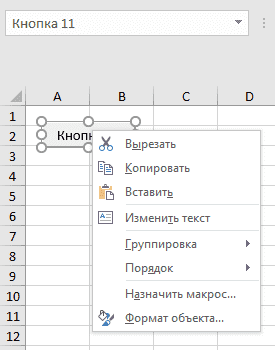
Альтернативное имя кнопки на русском языке
Чтобы узнать основное имя на английском языке, необходимо кликнуть правой кнопкой мыши по элементу управления формы с задержкой на одну секунду: нажать кнопку, подождать одну секунду и отпустить. Откроется второе контекстное меню, а в адресной строке отобразится основное имя.

Основное имя кнопки на английском языке
Точно так же определяются основные и альтернативные имена других элементов управления формы.
Удаление одного элемента управления
Удаление элемента управления формы с рабочего листа книги, в которой размещен код:
ActiveSheet.Shapes(«Drop Down 2»).Delete
Удаление элемента управления формы с рабочего листа другой открытой книги: