
У некоторых пользователей Excel появляется проблема, что внезапно пропадает сетка на листе. Это как минимум выглядит некрасиво, а также добавляет массу неудобств. Ведь эти линии помогают ориентироваться в содержимом таблицы. Конечно, в некоторых ситуациях есть смысл в том, чтобы отказаться от сетки. Но это полезно лишь когда самому пользователю это нужно. Теперь вам не нужно изучать специальные электронные книги по тому, как решать эту проблему. Читайте дальше, и вы убедитесь, что все намного проще, чем кажется.
Содержание
- Как скрыть и восстановить сетку на всем листе Excel
- Excel версии 2007-2016
- Excel версии 2000-2003
- Как скрыть и снова отобразить сетку диапазона ячеек
- Отображение сетки на диапазоне с заливкой
- Вывод сетки на печать
Как скрыть и восстановить сетку на всем листе Excel
Последовательность действий, совершаемых пользователем, может отличаться в зависимости от версии офисного пакета. Важное уточнение: речь идет не о границах именно ячеек, а об ориентировочных линиях, которые разделяют ячейки на всем документе.
Excel версии 2007-2016
Перед тем, как мы поймем, как восстановить сетку на всем листе, нужно сначала разобраться, как так получилось, что она пропала. За это отвечает специальная опция на вкладке «Вид», которая так и называется «Сетка». Если убрать флажок возле этого пункта, сетка автоматически будет убрана. Соответственно, чтобы восстановить сетку документа, необходимо поставить эту галочку.
Есть еще один способ. Необходимо перейти в настройки Excel. Они находятся в меню «Файл» в блоке «Параметры». Далее следует открыть меню «Дополнительно», и там убрать галочку «Показывать сетку», если мы хотим отключить отображение сетки или поставить, если хотим ее вернуть.
Есть еще один способ скрыть сетку. Для этого надо сделать ее цвет белым или таким же, каким будет цвет ячеек. Не самый лучший метод, чтобы сделать это, но он также может подойти. В свою очередь, если цвет линий уже стоит белый, то необходимо его исправить на любой другой, который будет отчетливо видно.
Кстати, нужно присмотреться. Возможно, что стоит другой цвет границ сетки, только он еле заметен из-за того, что там очень много оттенков белого.
Excel версии 2000-2003
В более старых версиях Excel скрытие и показывание сетки является более сложной процедурой, чем в новых. Для этого нужно выполнить следующие действия:
- Открыть меню «Сервис».
- Перейти в «Параметры».
- Появится окно, в котором нам нужно открыть вкладку «Вид».
- Далее ищем раздел с параметрами окна, где убираем галочку возле пункта «Сетка».
Также, как и в случае с более новыми версиями Excel, пользователь может выбрать белый цвет сетки, чтобы ее скрыть или черный (или любой другой хорошо контрастирующий с фоном), чтобы показать.
Excel предусматривает возможность в том числе спрятать сетку на нескольких листах или же во всем документе. Для этого надо предварительно выделить соответствующие листы, и потом выполнять описанные выше операции. Также можно поставить цвет линий «Авто», чтобы отобразить сетку.
Как скрыть и снова отобразить сетку диапазона ячеек
Линии сетки используются не только для того, чтобы обозначать границы ячеек, но и для выравнивания разных объектов. Например, чтобы было проще позиционировать график относительно таблицы. Так можно добиться более эстетичного эффекта. В Excel, в отличие от других офисных программ, есть возможность распечатать линии сетки. Таким образом, можно настраивать их отображение не только на экране, но и на печати.
Как мы уже знаем, чтобы отобразить линии сетки на экране, необходимо просто перейти во вкладку «Вид» и поставить соответствующий флажок.
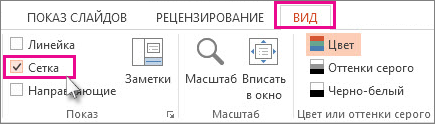
Соответственно, чтобы спрятать эти линии, достаточно просто убрать соответствующий флажок.
Отображение сетки на диапазоне с заливкой
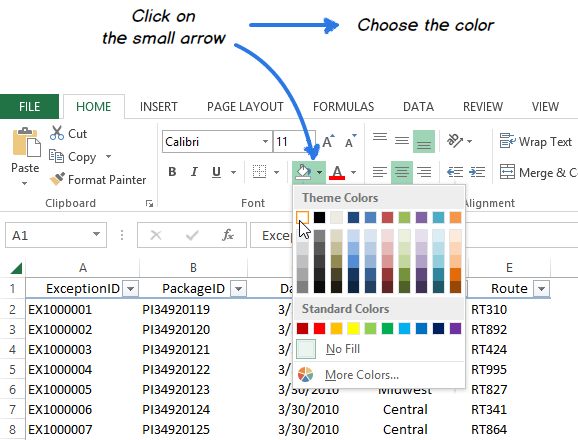
Также можно показать или скрыть сетку, модифицируя значение «Цвет заливки». По умолчанию, если он не выставлен, то сетка отображается. Но как только его изменить на белый, автоматически границы сетки скрываются. А вернуть их можно, выбрав пункт «Нет заливки».
Вывод сетки на печать
А что же нужно делать, чтобы распечатать эти линии на листе бумаги? В этом случае нужно активировать опцию «Печать». Чтобы это сделать, надо выполнять следующую инструкцию:
- Сначала выделяем те листы, которых будут касаться изменения. О том, что было выбрано за раз несколько листов, вы можете узнать по обозначению [Группа], которая появится на заголовке листа. Если вдруг листы были выбраны неправильно, вы можете отменить выделение, сделав левый клик мышью по любому из существующих листов.
- Открываем вкладку «Разметка страницы», на которой ищем группу «Параметры листа». Там и будет находиться соответствующая функция. Находим группу «Сетка» и ставим флажок возле пункта «Печать».

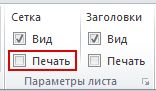
Часто пользователи сталкиваются с такой проблемой: они открывают меню «Разметка страницы», но флажки, которые нужно активировать, не срабатывают. Простыми словами, не получается активировать или деактивировать соответствующие функции.
Чтобы решить это, необходимо изменить фокус на другой объект. Причиной такой проблемы является то, что в данный момент выделен не лист, а график или изображение. Также нужные флажки появляются, если снять выделение этого объекта. После этого ставим документ на печать и проверяем. Это можно сделать с помощью комбинации клавиш Ctrl + P или же воспользовавшись соответствующим пунктом меню «Файл».
Также можно активировать предварительный просмотр и посмотреть, как будут печататься линии сетки, еще до того, как они отобразятся на бумаге. Для этого нужно нажать комбинацию Ctrl + F2. Там же можно изменить ячейки, которые будут выводиться на печать. Например, человеку может понадобиться распечатать линии сетки вокруг ячеек, в которых нет никаких значений. В таком случае соответствующие адреса нужно добавить к диапазону, который будет печататься.
Но у некоторых пользователей после выполнения этих действий линии сетки все равно не отображаются. Это связано с тем, что активирован режим черновика. Нужно открыть окно «Параметры страницы» и снять соответствующий флажок на вкладке «Лист». Если и эти действия не помогли, то причина может крыться в драйвере принтера. Тогда хорошим решением будет установить заводской драйвер, который можно скачать с официального сайта производителя этого устройства. Дело в том, что драйвера, которые операционная система устанавливает автоматически, не всегда хорошо работают.
Оцените качество статьи. Нам важно ваше мнение:
Excel не печатает границы таблицы? Убедитесь в выборе параметра «Линии сетки», уменьшите масштаб до 99%, отмените параметр «Качество черновика», выберите лучшее качество распечатки, установите «Печать в PDF» или обновите драйвер принтера. Ниже рассмотрим, в чем могут быть причины подобных сбоев в работе, и как лучше действовать, если Эксель не показывает табличные границы при распечатке.
Причины
Начнем с того, почему в Экселе не печатаются границы таблицы, или возникают иные сбои при попытке распечатать документ на принтере. Этому может быть несколько объяснений:
- Выбран неправильный параметр макета страницы.
- Ошибка указания масштаба.
- Установка чернового или низкого качества печати.
- Устаревшие драйвера принтера.
- Неправильный выбор формата файла.
- Прочие причины.
Выше рассмотрим главные объяснения, почему Excel не печатает границы таблицы. Понимание этих моментов упрощает поиск решения и устранение неисправности без привлечения специалистов.
Что делать
Практика применения Эксель позволила выделить несколько шагов, позволяющих добиться отображения границы таблицы. Начните с перезапуска оборудования и попытки повторной отправки на принтер. Если это не дало результат, попробуйте рассмотренные ниже шаги.
Проверьте выбор параметра «Линии сетки»
Начните с проверки правильности выбора формата распечатки. Для этого сделайте следующее:
- Проверьте, чтобы в Эксель был выбран показатель «Линии сетки».
- Войдите в раздел «Макет страницы».
- Найдите пункт Gridlines и поставьте под ним флажки.

Если все равно не печатаются границы таблицы в Excel, используйте другой способ решения вопроса.
Уменьшите масштаб
Следующий метод, позволяющий устранить неисправность — снизить масштаб Excel до 99%. Для этого сделайте следующее:
- Перейдите на вкладку «Макет страницы».
- Кликните на внутри окна в графе «Шкала».
- Введите 99% вместо 100%.
- Отправьте документ на имеющуюся оргтехнику.

Если Эксель все равно не печатает границ таблицы, причина может быть в другом. Воспользуйтесь приведенными ниже рекомендациями.
Отключите настройку «Качество черновика»
Нередко причиной сбоев в работе является установка чернового качества. Для исправления ситуации сделайте следующее:
- Перейдите во вкладку «Макет страницы» в Excel.
- Кликните «Параметры страницы».

- Зайдите в раздел «Лист» в открытом выше окне.
- Отмените «Черновое качество».
- Кликните на «ОК».

После таких изменений Excel зачастую показыват границы таблицы, которые хорошо видно на рисунке. Если это не дало результата, попробуйте другой метод.
Установите лучшее качество
Для исправления ситуации попробуйте улучшить качество выдаваемого изображения. Сделайте следующие шаги:
- Кликните на вкладку «Файл».
- Жмите на «Печать» слева вкладки.
- Войдите в «Свойства принтера».

- Выберите вкладку, включающую параметр качества.
- Установите лучший вариант. Отметим, что наличие такой опции зависит от типа принтера.

Выберите другой формат
Если при печати в Эксель не видно таблицы, попробуйте использовать другой формат. Для этого сделайте следующие шаги:
- Перейдите в раздел «Файл».
- Кликните на «Печать» для входа в раздел с параметрами.

- Жмите на «Печать в PDF» в появившемся меню.

- Кликните на кнопку отправки на принтер.
- В окне «Сохранить вывод на печать» введите PDF в текстовом поле.
- Кликните на «Сохранить».
- Откройте файл в любой программе, которая поддерживает PDF.
- Проверьте, печатает ли границы таблицы Excel принтер.
Обновите драйвер
Следующий способ, как решить вопрос — обновить ПО принтера. Для этого могут потребоваться следующие шаги:
- Скачайте Driver Booster по ссылке iobit.com/en/driver-booster.php.
- Установите софт с помощью мастера установки и запустите его.
- Дождитесь сканирования и обновите устаревшее ПО.
- Перезапустите ПК / ноутбук и еще раз проверьте, печатает ли Excel границы таблицы.

Воспользуйтесь альтернативной программой
В ситуации, когда Эксель не печатает границы таблицы, попробуйте альтернативное приложение. Как вариант, подойдет LibreOffice. После установки отправьте файл на принтер и проверить, печатает ли Excel грани таблицы или нет.
Дополнительные советы
В завершение выделим дополнительные советы, которые помогают правильно распечатывать таблицы Excel без ошибок с границами. Следуйте следующим рекомендациям:
- Всегда используйте предварительный просмотр перед тем, как печатать документ. На этом этапе можно увидеть отображение информации после распечатки и сразу внести изменения.
- По возможности разбивайте таблицу на несколько частей.
- Попробуйте уменьшить поля.
- В разделе «Печать» и «Разметка страницы» определите области, чтобы помещались все строки.
- Измените ориентацию страницы, к примеру, установите альбомную версию.
- Используйте команду печати заголовков. Эта рекомендация позволяет существенно упростить процесс чтения информации на документе.
- Задействуйте разрывы страниц, чтобы точно понимать, какие данные попадут на определенный лист.
Существует множество причин, почему Excel не печатает границы таблицы. Но их можно легко решить, если правильно определиться с причиной и следовать инструкции в статье. В большинстве случаев эти рекомендации позволяют исправить ситуацию и обеспечить корректное отображение файла на бумаге.
Отличного Вам дня!

Линии сетки — это слабые линии, которые действуют как разделители ячеек в MS Excel. Они отличают ячейки друг от друга и делают данные в них более разборчивыми.
По умолчанию линии сетки активны в Excel. Но в зависимости от типа данных, которые содержит рабочий лист, он может не иметь линий сетки. В результате вам может стать трудно читать строки. Вот как выглядят линии сетки, если вы их не видели.

Давайте узнаем несколько вещей, на которые мы должны обратить внимание, если линии сетки отсутствуют, и мы хотим вернуть их.
1. Показать линии сетки
MS Excel предоставляет возможность скрыть линии сетки для пользователей, которым они не нравятся. В вашем случае функция скрытия могла быть активирована по ошибке.
Если вы хотите, чтобы они снова появились, перейдите к Вид вкладку и убедитесь, что опция Линии сетки проверяется по разделу Шоу.

2. Белые линии сетки
По умолчанию Excel присваивает линиям сетки сероватый оттенок. Убедитесь, что цвет не изменился на белый. На белом фоне белые линии сетки обязаны скрыться.
Выполните следующие действия, чтобы снова изменить цвет на значение по умолчанию:
Шаг 1: Перейти к Файл -> Параметры.
Шаг 2: Теперь нажмите Передовой и прокрутите до раздела, который читает Отображать варианты для этого рабочего листа.

Шаг 3. В раскрывающемся списке для Цвет линии сетки выбрать автоматический вариант. Здесь вы можете выбрать разные цвета, если хотите.

3. Белые границы
Ваши линии сетки могут иметь правильный набор свойств, и они также могут быть помечены для видимости. Но что, если они скрыты границами ячеек белого цвета. Лучше всего здесь убрать границы ячеек.
Шаг 1: Нажмите Ctrl + А чтобы выделить все ячейки. Щелкните правой кнопкой мыши и выберите Формат ячеек.

Шаг 2: Зайдите в Граница вкладку и убедитесь, что ни одна из границ не активна.

4. Наложение цвета
Иногда вы можете выделять блоки данных разными цветами, чтобы они отличались от остальных. Когда цвета накладываются друг на друга, линии сетки скрываются под ними. Если вы не видите никакого цвета, есть вероятность, что выбран белый цвет наложения.
Шаг 1: Нажмите Ctrl + А чтобы выделить все ячейки.
Шаг 2: Перейти к Дом вкладку и измените параметр заливки цветом на Без заполнения.

5. Условное форматирование
Есть вероятность, что к рабочему листу было применено какое-то условное форматирование, чтобы скрыть линии сетки.
Итак, перейдите к Главная -> Стили -> Условное форматирование -> Очистить правила.
Примечание. При очистке правил удаляются все остальные правила, а также правило, которое вы пытаетесь удалить. Лучше пойти в Управление правилами и узнайте из реквизитов, есть ли такая настройка. Если да, удалите конкретное форматирование.
Бонус: свойства экрана
Кажется, что ничего из вышеперечисленного не работает для вас? Попробуйте поиграть с яркостью и контрастностью экрана. Я знаю, это звучит абсурдно, но иногда это вполне может быть причиной отсутствия линий сетки.
Вывод
В следующий раз, если вы не увидите линий сетки на листе, вы знаете, что делать. Также помните, что эти настройки применяются к одному листу (выбранному листу) за раз.
Совет: Вы можете применить настройки сразу к нескольким листам. Для этого удерживайте клавишу Ctrl и выберите несколько вкладок. Тогда попробуйте любой из вышеперечисленных.
Post Views: 1 302
На чтение 10 мин. Просмотров 869 Опубликовано 19.01.2021
Я хочу напечатать свой документ Excel, у него есть граница поля, но я не вижу их при предварительном просмотре печати, а при печати документа границы не печатаются. Поля страницы достаточно узкие, вкладка «Макет страницы»> Диалоговое окно «Параметры страницы»> вкладка «Лист»> проверьте, не выбрано ли качество черновика.
Если вы используете Microsoft Excel 2010+ (т. е. более позднюю версию, чем Office 2010), перейдите на вкладку Макет . Здесь есть 4 подраздела, а именно: Параметры страницы , Просмотр , Печать и Окно .
В подразделе “Печать” отметьте параметр Сетка .
Это должно сработать.
ответил 13 мая ’14 в 9:40
Если вы используете Microsoft Excel 2010+ (т.е. более позднюю версию, чем Office 2010), перейдите к Layout tab. Здесь есть 4 подраздела, а именно: Параметры страницы , Просмотр , Печать и Окно .
В подразделе “Печать” отметьте параметр Сетка .
Это должно сработать.
Если вы играете со свойствами макета страницы в VBA, возможно, вы изменили свойство .Draft в разделе PageSetup на true.
Следующая строка устранила для меня указанную выше проблему. Изменил True на False с ActiveSheet.PageSetup.Draft = False
Надеюсь , если кто-то попадет на эту страницу с той же проблемой – это простое исправление может решить проблему.
Спасибо,
США
отредактировал 10 декабря 2015 в 8:13
Máté Juhász
18.3k66 золотых знаков4141 серебряный знак6060 бронзовых знаков
ответил 10 декабря 2015, 07:26
Если вы играете со свойствами макета страницы в VBA, то, возможно, вы включили .Draft для параметра PageSetup значение true.
Строка ниже решила для меня указанную выше проблему.. Изменил True на False с ActiveSheet.PageSetup.Draft = False
Надеюсь , если кто-то попадет на эту страницу с той же проблемой – это простое исправление может решить проблему.
Спасибо,
США
У меня была такая же проблема с Excel 2010. Если я печатал прямо из Excel, границы не печатал. Мне пришлось сохранить в PDF как временное решение. Я безрезультатно проверял все предложения, которые нашел на форумах, затем попытался отключить недавно выпущенную Adobe надстройку Excel, которая позволяет сохранять файлы в формате Adobe pdf из меню печати в Excel. Как только я отключил надстройку, границы снова начали печататься.
ответил 21 августа 2015 в 14:44
У меня была такая же проблема с Excel 2010. Если бы я печатал прямо из Excel, границы не печатались. Мне пришлось сохранить в PDF в качестве обходного пути. Я безрезультатно проверял все предложения, которые находил на форумах, затем я попытался отключить недавнюю надстройку Excel, выпущенную Adobe, которая позволяет сохранять как Adobe pdf из меню печати в Excel. Как только я отключил надстройку, границы снова начали печататься.
У меня была та же проблема, когда я создал несколько небольших ячеек с окружающим контуром, чтобы поставить галочку, если применяется условие. Полная граница ячейки будет видна и будет печататься до того, как что-либо будет в ячейке, но когда я поставлю галочку, левая сторона границы исчезнет. Проблема была решена путем изменения типа формата ячейки с бухгалтерского на текстовый.
ответил 14 августа 2015, 17:11
У меня была та же проблема, когда я создал несколько небольших ячеек с окружающей рамкой для того, чтобы поставить галочку, если применяется условие . Полная граница ячейки будет видна и будет печататься до того, как что-либо будет в ячейке, но когда я поставлю галочку, левая сторона границы исчезнет. Решением проблемы было изменение типа формата ячейки с бухгалтерского на текстовый..
Ничего из вышеперечисленного не помогло мне , я не хотел отображать линии сетки. Что помогло, так это вариант с листом, я изменил печать с черновика на черный и белый.
ответил 22 окт. 2015 в 7:06
Ничего из вышеперечисленного у меня не сработало, я не хотел показывать линии сетки. Что помогло, так это вариант листа, я изменил печать с черновика на черный n белый.
Вы должны выделить область, которую хотите напечатать, и заново сделать границу, выключить и снова включить. Убедитесь, что вы выделяете область, которую хотите напечатать. Я узнал об этом, потому что щелкнул в правой части поля, которое хотел напечатать, и изменил границу, а когда я пошел на печать, граница не распечаталась. Граница отображалась на моем листе, но не при предварительном просмотре или печати. Затем я выделил левую часть поля, которое хотел напечатать, отключил границу, снова включил и вуаля. Надеюсь, это поможет
Вы должны выделить область, которую хотите напечатать, и заново сделать границу, выключить и снова включить. Убедитесь, что вы выделяете область, которую хотите напечатать. Я узнал об этом, потому что щелкнул в правой части поля, которое хотел напечатать, и изменил границу, а когда я пошел на печать, граница не распечаталась. Граница отображалась на моем листе, но не при предварительном просмотре или печати. Затем я выделил левую часть поля, которое хотел напечатать, отключил границу, снова включил и вуаля. Надеюсь, это поможет
Перетащите последнюю строку и сделать его немного больше. Например, если ваша последняя строка с рамкой – это строка 20, немного перетащите ее, а затем еще раз проверьте предварительный просмотр печати..
Перетащите последнюю строку и увеличьте ее немного. Например, если ваша последняя строка с рамкой – это строка 20, немного перетащите ее, а затем снова проверьте предварительный просмотр печати. Это помогло мне.
Когда я щелкнул по ячейке и посмотрел на содержимое, после текста были лишние пробелы. Как только я удалил эти лишние пробелы, моя граница показалась.
ответил 26 января ’16 в 17:56
Когда я щелкнул ячейку и посмотрел на содержимое, я обнаружил, что после текста были лишние пробелы. Как только я удалил эти лишние пробелы, моя граница показалась.
У меня была такая же проблема, и я не нашел ответов в Интернете.
Моя работа заключалась в изменении размера поля на более узкий, и все границы, казалось, отображались при предварительном просмотре печати. Затем я установил для него пользовательские настройки полей с 0,375 дюйма по бокам, и границы все еще были на месте, хотя поля больше и границы, казалось, снова исчезли.
Когда границы исчезнут, вы можете вернуть их, изменив ширину столбца даже на 0,001 дюйма, и граница снова появится в предварительном просмотре печати, хотя это может привести к исчезновению границы где-то еще.
У меня была такая же проблема, и я не нашел ответов в Интернете.
Моя работа заключалась в изменении размера поля на более узкий, и все границы, казалось, отображались при предварительном просмотре печати. Затем я установил для него значение пользовательского поля с 0,375 дюйма по бокам, и границы все еще были на месте, хотя поля больше и границы, казалось, снова исчезли.
Когда границы исчезнут, вы можете вернуть их, изменив ширину столбца, даже. 001 “, и граница снова появится в предварительном просмотре печати, хотя это может привести к исчезновению границы где-то еще.
У меня только что возникла эта проблема, я сохранил документ, вышел из Excel и снова открыл его, а затем попытался добавить границу, и это сработало.
Наши сетевые настройки не позволяют нам отключить надстройку Adobe, поэтому я надеюсь, что эта проблема не будет повторяться каждый раз.
ответил 02 июня ’16 в 20:13
У меня только что возникла эта проблема, я сохранил документ, вышел из Excel и повторно -открыл, а затем попытался добавить границу, и она вышла rked.
Наши сетевые настройки не позволяют нам отключить надстройку Adobe, поэтому я надеюсь, что у меня не будет этой проблемы каждый раз.
Я мог видеть границы ячеек в предварительный просмотр, но они не печатались. Попробовав большинство предложенных идей, я установил LibreOffice (бесплатно, быстро, загружается), открыл электронную таблицу и без проблем распечатал ее.
ответил 20 июня ’16 в 19:37
Я видел границы ячеек в предварительном просмотре, но они не печатались. Попробовав большинство предложенных идей, я установил LibreOffice (бесплатно, быстро, загружается), открыл электронную таблицу и без проблем распечатал ее.
Очистить и сбросить область печати и границы. Теперь границы должны быть распечатаны.
ответил 22 июня ’16 в 23:47
Очистить и сбросить область печати и границы. Теперь границы должны быть распечатаны.
Для мне пришлось увеличить размер окна приложения Excel. По какой-то причине меньший экран предварительного просмотра печати скрывал некоторые границы.
ответил 12 августа 2018 в 20:11

Мне пришлось увеличить размер окна приложения Excel. По какой-то причине меньший экран предварительного просмотра печати скрывал некоторые границы.
Как предотвратить исчезновение границ таблицы во время печати?
Я просто работаю над веб-сайтом, который должен быть доступен для печати.
Одна из проблем, с которой я сталкиваюсь, заключается в том, что некоторые границы таблицы не будут напечатаны, хотя они правильно отображаются на экран.
Я пробовал и Firefox, и Chrome. Оба отображают все границы таблицы на экране, но опускают некоторые границы при печати.
Что мне нужно сделать, чтобы их напечатать?
Рассмотрите возможность создания таблицы стилей для печатных носителей, в которой используется свойство границы таблицы вместо интервала ячеек и цвета фона – следующее должно создавать видимую границу при печати:
table {border : solid # 000! важно; ширина границы: 1px 0 0 1px! important;} th, td {border: solid # 000! important; border-width: 0 1px 1px 0! important;}
Вы указали таблицу стилей печати или раздел print @media внутри существующей таблицы стилей?
По умолчанию таблица стилей будет нормально работать на экране (как и вы ‘ я открыл); Однако, если вы явно не укажете таблицу стилей CSS для печати, при распечатке страницы по умолчанию будет использоваться стиль браузера по умолчанию (обычно 15 пунктов, Times New Roman и т. Д.).
Решение 1. Добавьте второй, таблица стилей печати Включите оба тега ниже в заголовок HTML:
Затем скопируйте необходимые стили форматирования из screenstyles.css в printstyles.css (или просто сделайте обе ссылки на таблицу стилей экрана).
Решение 2. Только 1 таблица стилей, но в ней есть print @media. Ваша единственная таблица стилей CSS хотела бы этого (опустите media = “” в теге rel ссылки css
отредактировано 28 августа 2015 в 14 : 15
John Conde ♦
85k1616 золотых знаков136136 серебряных знаков232232 бронзовых знака
ответил 28 августа 2015 в 14:08
Вы указали таблицу стилей печати или раздел print @media внутри существующей таблицы стилей?
По умолчанию таблица стилей будет работать на экране нормально (как вы уже обнаружили); однако, если вы явно не укажете таблицу стилей CSS для печати, при печати страницы или t, по умолчанию будет использоваться стиль по умолчанию в браузере (обычно 15 пунктов, Times New Roman и т. д.).
Решение 1. Добавьте вторую таблицу стилей для печати Включите оба тега ниже в заголовок HTML:
Затем скопируйте необходимые стили форматирования из screenstyles.css в printstyles.css (или просто сделайте оба ‘ s ссылку на таблицу стилей экрана).
Решение 2. Только 1 таблица стилей, но в ней есть print @media. Ваша единственная таблица стилей CSS хотела бы этого (опустите media = “” в ссылке css тег rel
Содержание
- Как в экселе убрать границы листа. Как сделать, показать и скрыть границы в файле Excel
- Способ 1: отключение разметки страницы в строке состояния
- Способ 2: вкладка «Вид»
- Способ 3: снятие пунктирной линии
- Способ 4: удаление разрыва страницы
- Включаем режим разметки
- Ориентация страницы
- ФОРМАТИРОВАНИЕ ПОЛЕЙ
- ПЕЧАТЬ ЗАГОЛОВКОВ
- ВСТАВКА РАЗРЫВОВ СТРАНИЦ
- ВСТАВКА КОЛОНТИТУЛОВ
- Установка полей страницы перед выводом листа на печать
- Дополнительные сведения
Как в экселе убрать границы листа. Как сделать, показать и скрыть границы в файле Excel
Оставьте комментарий 6,950
Режим разметки страницы в Excel – очень удобный инструмент, с помощью которого можно сразу просматривать, как на странице будут выглядеть элементы при печати и тут же их редактировать. Кроме того, в этом режиме доступен просмотр колонтитулов – специальных примечаний на верхнем и нижнем полях страниц, которые не видны в обычных условиях работы. Но, все-таки далеко не всегда работа в таких условиях для всех пользователей бывает актуальна. Более того, после того, как юзер переключится на обычный режим работы, он заметит, что даже тогда останутся видны пунктирные линии, которые обозначают границы страницы.
Давайте выясним, как отключить режим разметки страницы и избавиться от визуального обозначения границ на листе.
Способ 1: отключение разметки страницы в строке состояния
Самый простой способ выхода из режима разметки страницы – это сменить его через пиктограмму на строке состояния.
Три кнопки в виде пиктограмм для переключения режима просмотра находятся в правой части строки состояния слева от регулятора масштаба. С помощью них можно настроить следующие режимы работы:

При двух последних режимах лист разбит на части. Чтобы убрать это разделение просто кликаем по пиктограмме «Обычный» . Происходит переключение режима.

Данный способ хорош тем, что его можно применить в один клик, находясь в любой вкладке программы.
Способ 2: вкладка «Вид»
Переключить режимы работы в Экселе можно также через кнопки на ленте во вкладке «Вид» .
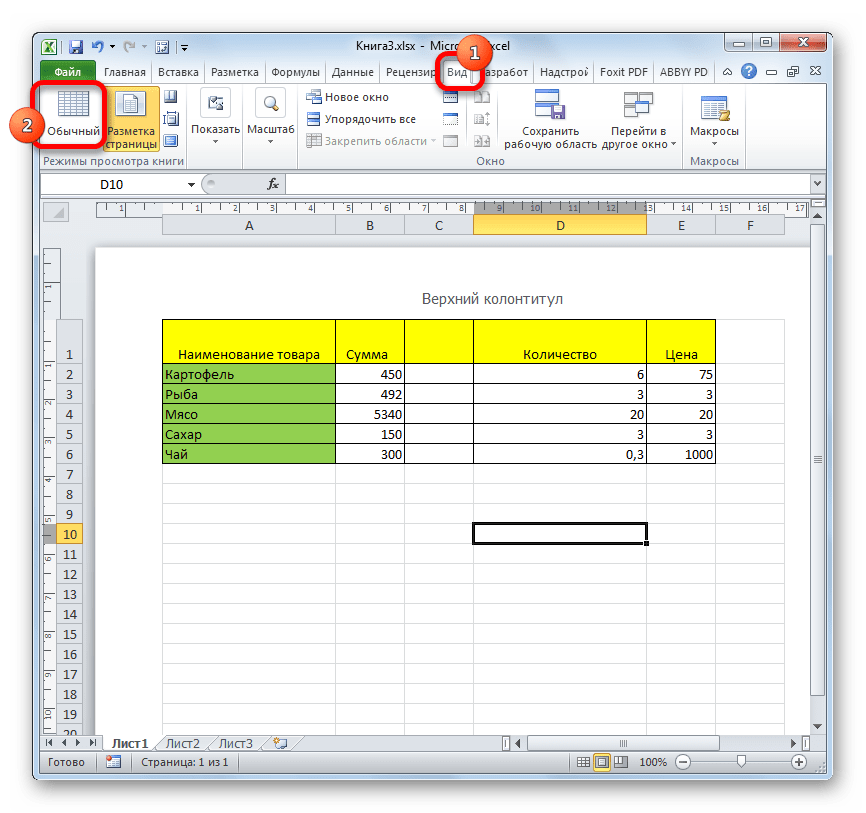

Этот способ, в отличие от предыдущего, подразумевает дополнительные манипуляции, связанные с переходом в другую вкладку, но, тем не менее, некоторые пользователи предпочитают пользоваться именно им.
Способ 3: снятие пунктирной линии
Но, даже если вы переключитесь со страничного или режима разметки страницы в обычный, то пунктирная линия с короткими черточками, разбивающая лист на части, все равно останется. С одной стороны она помогает ориентироваться, уместится ли содержимое файла в печатный лист. С другой стороны, такое разбиение листа не каждому пользователю понравится, оно может отвлекать его внимание. Тем более, что не каждый документ предназначается именно для печати, а значит, подобная функция становится просто бесполезной.

Сразу нужно отметить, что единственным простым способом избавления от этих коротких пунктирных линий является перезапуск файла.
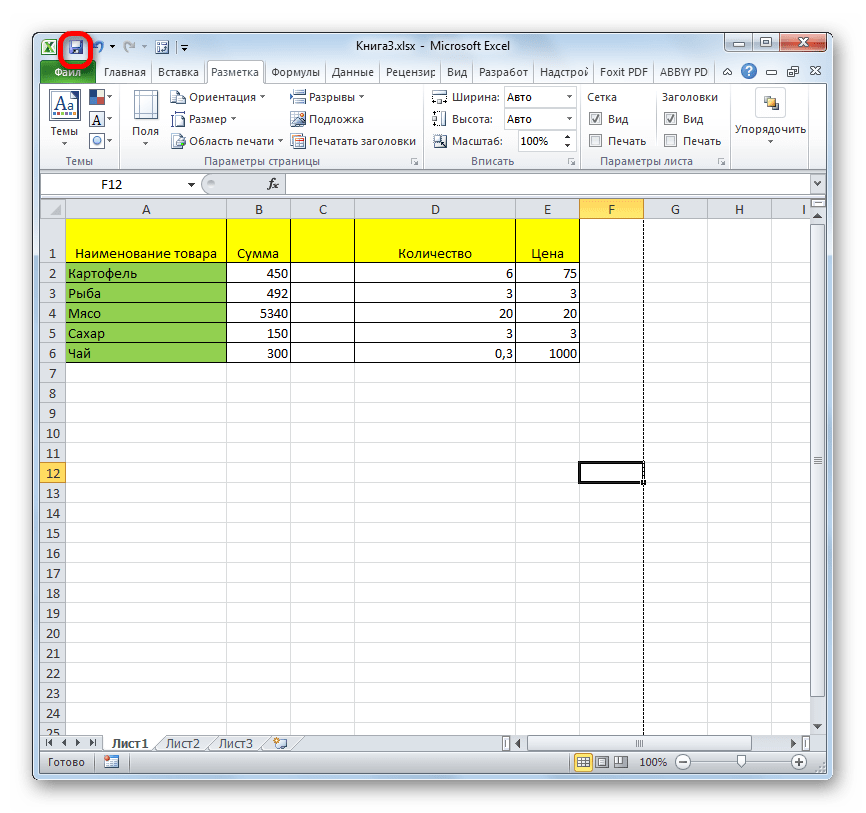
Способ 4: удаление разрыва страницы
Кроме того, лист Excel также может быть размечен длинными пунктирными линиями. Подобная разметка носит название разрыва страницы. Она может быть включена только вручную, поэтому для её отключения нужно проделать некоторые манипуляции в программе. Подобные разрывы включают в том случае, если нужно распечатать определенные части документа отдельно от основного тела. Но, такая необходимость существует не все время, кроме того, данная функция может быть включена по неосторожности, а в отличие от простой разметки страниц, видной только с экрана монитора, данные разрывы будут реально разрывать документ на части при печати, что в большинстве случаев неприемлемо. Тогда актуальным становится вопрос об отключении этой функции.
Многие команды, используемые в Excel для подготовки книги к печати и экспорту, можно найти на вкладке Разметка страницы. Эти команды позволяют управлять отображением данных при печати, включая ориентацию страницы и размеры полей. Сегодня мы подробно рассмотрим все о разметке страницы в Excel.
Включаем режим разметки
Прежде чем вносить изменения в разметку, можно посмотреть книгу в режиме «Разметка страницы», чтобы наглядно представить, как будет выглядеть результат. Для перехода к режиму разметки, находим и нажимаем команду «Разметка страницы» в правом нижнем углу книги.
Ориентация страницы
Excel располагает двумя вариантами ориентации страницы: Альбомная и Книжная . При альбомной ориентации, страница располагается горизонтально, а при книжной – вертикально. Книжный вариант полезно применять для листов с большим количеством строк, а альбомный лучше использовать для листов с большим количеством столбцов. Изменить ориентацию страницы в Excel можно с помощью нескольких шагов:
1. Открываем вкладку «Разметка страницы» на «Ленте».
2. Выбераем команду «Ориентация», а затем из раскрывающегося меню выбераем вариант «Книжная» или «Альбомная». Ориентация страницы будет изменена.

ФОРМАТИРОВАНИЕ ПОЛЕЙ
Поле — это пространство между содержимым и краем печатного листа. По умолчанию размеры полей в каждой рабочей книге Excel равны предустановленному значению «Обычные «. Иногда может понадобиться настроить размеры полей таким образом, чтобы данные располагались как можно более комфортно. Excel включает в себя несколько предустановленных вариантов размеров полей. Чтобы подстроить поля «под себя» нужно выполнить пару шагов:
1. Откроем вкладку «Разметка страницы» и выбераем команду «Поля».
2. В выпадающем меню выбераем подходящий вариант размеров полей. Размеры полей будут изменены в соответствии с выбранным вариантом.
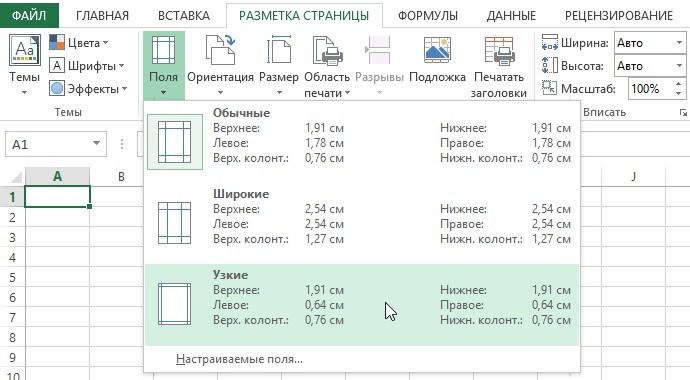
По умолчанию Excel предлагает 3 варианта полей, но также мы можем сами настроить поля и делается это очень просто:
1. Во вкладке «Разметка страницы» нажимаем команду «Поля», а затем из выпадающего меню выбераем пункт «Настраиваемые поля».
2. Появится диалоговое окно «Параметры страницы». Вводим требуемые значения для каждого поля, затем нажимаем OK.

ПЕЧАТЬ ЗАГОЛОВКОВ
Если в таблице имеются заголовки, очень важно, чтобы при печати эти заголовки выводились на каждой странице. Читать распечатанную книгу Excel будет очень неудобно, если заголовки окажутся только на первой странице. Команда Печатать заголовки позволяет выбирать определенные строки или столбцы и печатать их на каждом листе. Давайте разберем как же это сделать:
1. Откроем вкладку «Разметка страницы» и выберем команду «Печатать заголовки».

2. В появившемся диалоговом окне «Параметры страницы» можно выбрать строки или столбцы, которые необходимо печатать на каждом листе.
3. Нажимаем кнопку «Свернуть диалоговое окно», которая находится справа от поля «Сквозные строки».
4. Курсор превратится в небольшую черную стрелку, а диалоговое окно «Параметры страницы» свернется. Выделяем строку, которую необходимо печатать на каждом листе. В нашем примере мы выбрали строку 1.

5. Строка 1 появится в поле «Сквозные строки». Еще раз нажимаем кнопку «Свернуть диалоговое окно».
6. В развернувшемся диалоговом окне «Параметры страницы» нажимаем OK. Строка 1 будет добавлена на каждом печатном листе.

ВСТАВКА РАЗРЫВОВ СТРАНИЦ
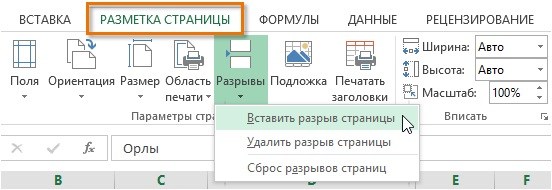
Если нужно распечатать определенные фрагменты рабочей книги на отдельных листах, необходимо вставить разрывы страниц. В Excel существует два типа разрывов страниц: вертикальные и горизонтальные . Вертикальные разрывы разделяют по столбцам, а горизонтальные по строкам. Давайте попробуем вставить горизонтальный разрыв страницы:
1. Переходим в страничный режим просмотра книги. Для этого находим и выбераем в правом нижнем углу книги команду «Страничный».

3. Откроем вкладку «Разметка страницы» и из выпадающего меню команды «Разрывы» выберите пункт «Вставить разрыв страницы». Появится разрыв страницы, отмеченный темно-синей линией.
ВСТАВКА КОЛОНТИТУЛОВ
Книгу можно сделать более интересной и профессиональной, вставив в нее верхние и нижние колонтитулы. Верхний колонтитул располагается в верхней части страницы, а нижний колонтитул внизу страницы. Колонтитулы содержат такую информацию, как номер страницы, дата, название книги или названия разделов. Разберем на примере, как это сделать:
1. Переходим в режим «Разметка страницы», нажав команду в нижней части окна Excel. Как раньше было уже показано.
2. Выбераем верхний или нижний колонтитул, который необходимо изменить. В нашем примере мы изменим нижний колонтитул.

При печати больших листов Excel сама разбивает их на страницы. Однако такое автоматическое деление может вам не подойти. Лист Формулы фактически содержит две отдельные таблицы, которые при печати располагаются на одной странице. Давайте вставим линию разделения страниц, чтобы эти таблицы печатались на двух отдельных листах бумаги.
1.Выберите команду Вид > Разметка страницы . Excel переключится в другой режим просмотра, в котором синие линии показывают границы страниц.
2. Чтобы иметь возможность ручной настройки страниц, следует отключить режим автоматического масштабирования таблицы. Для этого выберите команду Файл > Параметры страницы и на вкладке Страница открывшегося окна диалога выберите положение переключателя Установить . Затем щелкните на кнопке ОК .
3. Щелкните на ячейке D7.
4. Выберите команду Вставка > Разрыв страницы . На листе появятся две новые линии деления на страницы. Одна слева от выделенной ячейки, а вторая — сверху. Теперь лист будет печататься на четырех страницах.
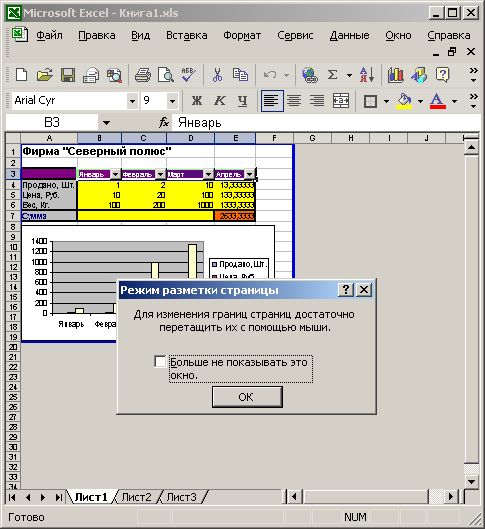
Рис. 12.11. Режим разметки страницы
5. Чтобы просмотреть полученный вариант деления на страницы, щелкните на кнопке Предварительный просмотр панели инструментов Стандартная . Затем для перехода по страницам пользуйтесь клавишами Page Up и Page Down.
6. Щелчком на кнопке Закрыть вернитесь в режим разметки страницы.
В наши планы не входило деление на четыре страницы. Вертикальная синяя линия лишняя, ее нужно убрать.
7. Поместите указатель на границу столбцов С и D, чтобы его значок превратился в двунаправленную стрелку.
8. Нажмите кнопку мыши и перетащите линию раздела страниц влево за пределы листа. Подобным перетаскиванием границ можно не только убирать линии раздела, но и перемещать их по листу Excel, изменяя конфигурацию страниц.
Теперь лист разделен на две страницы по горизонтали, как показано на рис. 12.11. Чтобы оценить полученный вариант разбиения листа, снова воспользуйтесь режимом предварительного просмотра.
Примечание Чтобы убрать все установленные разрывы страниц, щелкните в пределах листа правой кнопкой мыши и выберите в контекстном меню команду Сброс разрывов страниц .
9. С помощью команды Вид > Обычный вернитесь в обычный режим.
Обратите внимание, что теперь в листе появились пунктирные линии между парами строк 6-7 и 14-15. Эти линии соответствуют настроенным границам страниц.
Источник
Установка полей страницы перед выводом листа на печать
Совет: Хотя Excel в Интернете не поддерживает настройку полей страницы, на вкладке Разметка страницы есть некоторые параметры параметра Параметры страницы.
Чтобы лучше Excel лист на печатной странице, можно изменить поля, задать настраиваемые поля или выровнять лист по центру (по горизонтали или по вертикали).
Поля страницы — это пустое пространство между данными и краями печатной страницы. Верхние и нижние поля страниц можно использовать для верхнего и нижнего полей, таких как верхние, нижние и номера страниц.
Чтобы настроить поля страницы, выполните следующие действия:
Выберите листы, которые требуется распечатать.
Чтобы выбрать один лист:
Щелкните явку листа, который нужно напечатать.

Если ярлычок нужного листа не виден, найдите его с помощью кнопок прокрутки листов, а затем щелкните.

Чтобы выбрать несколько смежных листов:
Щелкните ярлычок первого листа. Затем, удерживая нажатой shift, щелкните я вкладку последнего листа, который нужно выбрать.
Выбор двух или более несмежных листов
Щелкните ярлычок первого листа. Затем, удерживая нажатой кнопку CTRL, щелкните ярлаты других листов, которые нужно выбрать.
Чтобы выбрать все листы в книге:
Щелкните ямку листа правой кнопкой мыши и выберите в области выборки контекстное меню.
Совет: Если выделено несколько листов, в заголовке в верхней части листа отображается надпись [Группа]. Чтобы отменить выделение нескольких листов книги, щелкните любой невыделенный лист. Если невыделенных листов нет, щелкните правой кнопкой мыши ярлычок выделенного листа и в контекстном меню выберите команду Разгруппировать листы.
На вкладке Разметка страницы в группе Параметры страницы выберите Поля.
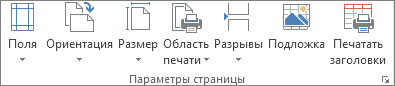
Выполните одно из указанных ниже действий.
Чтобы использовать предварительно заданные поля, выберите команду Обычное, Широкое или Узкое.
Совет: Если ранее вы использовали настраиваемые параметры полей, они будут доступны в качестве параметра Последние настраиваемые параметры.
Чтобы задать настраиваемые поля страницы, выберите настраиваемые поля, а затем в полях Верхнее, Нижнее, Левое и Правое введите нужные размеры полей.
Чтобы задать поля для колонтитулов, нажмите кнопку Настраиваемые поля, а затем введите новый размер полей в поле Верхний колонтитул или Нижний колонтитул. Настройка полей верхнего или нижнего нижнего поля изменяет расстояние от верхнего края бумаги до верхнего или нижнего края бумаги до нижнего.
Примечание: Параметры верхнего и нижнего полей должны быть меньше параметров верхнего и нижнего полей и не должны быть больше или равны минимальным полям принтера.
Чтобы отцентрировать страницу по вертикали или по горизонтали, выберите Настраиваемые поля, а затем в группе Центрировать на странице установите флажок горизонтально или вертикально.
Совет: Чтобы посмотреть, как будут выглядеть поля, выберите команду Файл > Печать. Чтобы настроить поля в окне предварительного просмотра, установите флажок Показать поля в правом нижнем углу этого окна, а затем перетащите черные маркеры полей, которые находятся по бокам, вверху или внизу страницы.
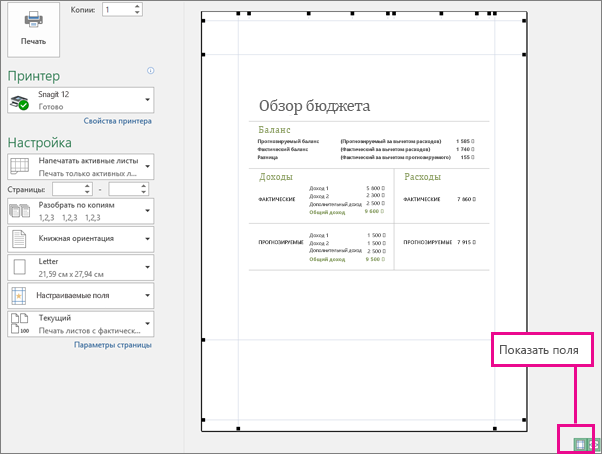
Примечание: Поля страниц, определенные на определенном листе, сохраняются на этом листе при его сохранение. Поля по умолчанию для новых книг изменить нельзя.
Дополнительные сведения
Вы всегда можете задать вопрос специалисту Excel Tech Community или попросить помощи в сообществе Answers community.
Источник