
Поиск ссылок (внешних ссылок) в книге
Excel для Microsoft 365 Excel 2021 Excel 2019 Excel 2016 Excel 2013 Excel 2010 Excel 2007 Еще…Меньше
Связывание с другими книгами — очень распространенная задача в Excel, но иногда вы можете найти книгу, которая ссылок не может найти, хотя Excel сообщает о том, что она существует. Нет способа автоматического поиска всех внешних ссылок, используемых в книге, однако существует несколько способов, используемых вручную. Вам нужно искать формулы, определенные имена, объекты (например, текстовые поля или фигуры), названия диаграмм и ряды данных диаграммы.
Имя любой Excel книги, с помощью ссылки на которую вы ссылались, будет связана с расширением XL* (например, .xls, .xlsx, XLSM), поэтому рекомендуемый способ — найти все ссылки на частичное расширение XL. Если вы ссылались на другой источник, необходимо определить оптимальный поисковый запрос.
Поиск ссылок, используемых в формулах
-
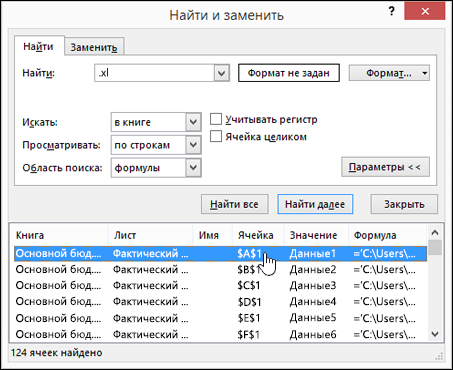
Нажмите CTRL+F, чтобы запустить диалоговое окно Найти и заменить.
-
Нажмите кнопку Параметры.
-
В поле Найти введите.xl.
-
В поле В пределах выберите книга.
-
В поле Искать в выберите формулы.
-
Нажмите кнопку Найти все.
-
В отображемом списке наймем в столбце Формула формул, содержащих XL. В этом случае Excel найдено несколько экземпляров функции бюджетного Master.xlsx.

-
Чтобы выбрать ячейку с внешней ссылкой, щелкните ссылку на эту строку в списке.
Совет: Щелкните любой за колонок, чтобы отсортировать столбец и сгруппировать все внешние ссылки.
-
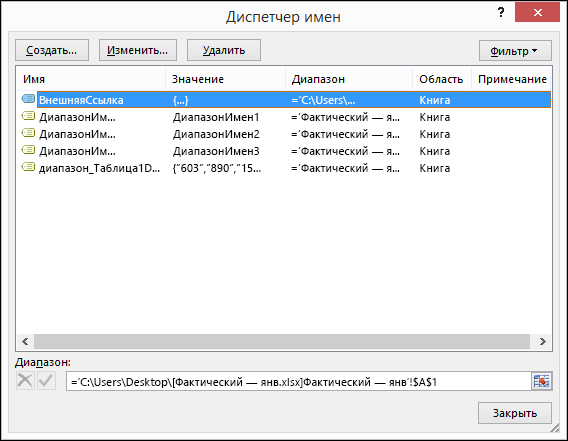
На вкладке Формулы в группе Определенные имена выберите пункт Диспетчер имен.
-
Проверьте каждую запись в списке и проверьте, нет ли в столбце Ссылка внешних ссылок. Внешние ссылки содержат ссылку на другую книгу, например [Budget.xlsx].
Советы:
-
Щелкните любой за колонок, чтобы отсортировать столбец и сгруппировать все внешние ссылки.
-
Если вы хотите удалить сразу несколько элементов, можно сгруппнуть несколько элементов, нажав клавишу SHIFT или CTRL и щелкнув левой кнопкой мыши.
-
-
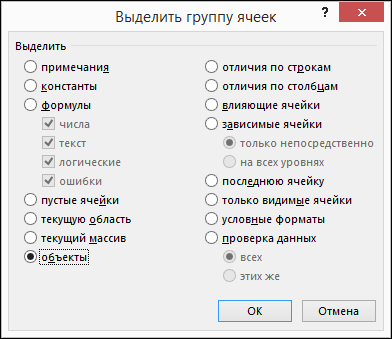
Нажмите клавиши CTRL+G, нажмите клавиши CTRL+G, чтобы перейти в диалоговое окно Перейти, а затем выберите специальные > объекты > ОК. При этом будут выбраны все объекты на активном сайте.
-
Нажимая клавишу TAB, переходить между выбранными объектами, а затем искать в строка формул
ссылку на другую книгу, например [Budget.xlsx].
 ссылку на другую книгу, например [Budget.xlsx].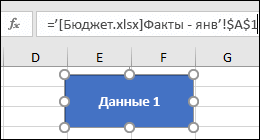
-
Щелкните название диаграммы, которую вы хотите проверить.
-
В строка формул
наймем ссылку на другую книгу, например [Budget.xls].
-
Выберите диаграмму, которую нужно проверить.
-
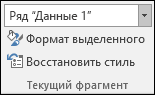
На вкладке Макет в группе Текущий выделение щелкните стрелку рядом с полем Элементы диаграммы и выберите ряд данных, которые нужно проверить.
-
На строка формул
, наймем ссылку на другую книгу, например [Budget.xls] в функции РЯД.
Дополнительные сведения
Вы всегда можете задать вопрос специалисту Excel Tech Community или попросить помощи в сообществе Answers community.
См. также
Исправление недействительных ссылок
Разрыв связи с внешним ресурсом в Excel
Управление обновлением внешних ссылок (связей)
Нужна дополнительная помощь?
Я работал над обобщением своих рабочих данных, распределяя каждый файл по папкам, к которым они относятся. Я перенес файлы из одной папки на общем диске в новую папку на том же диске. Процесс передачи прошел успешно, но в файле произошел сбой, гиперссылки, вставленные в файл Excel, не работают, и при каждом нажатии на них появляется всплывающее окно с сообщением «Гиперссылка Excel не может открыть указанный файл». Как избавиться от этого сообщения?
-Вопрос от Джека

Встречается ли вам ситуация, описанная выше? Вы не можете открыть гиперссылки в файле Excel из-за неустановленной ошибки? Что ж, у нас есть несколько решений вашей проблемы. В приведенном ниже руководстве мы подробно рассмотрим все, что связано с ошибкой «Гиперссылка Excel не может открыть указанный файл», и вы найдете выход из сложившейся ситуации.
Старое имя рабочего листа с гиперссылкой
Гиперссылки помогают просматривать взаимосвязанную информацию в различных местах, включая компьютерную сеть и Интернет. Однако если изменить имя любого указанного места, гиперссылка не сможет его найти, в результате чего может возникнуть ошибка «невозможно открыть указанный файл». Решение этой ошибки может показаться сложной задачей, но оно обязательно принесет результаты, которые вы оцените по достоинству.
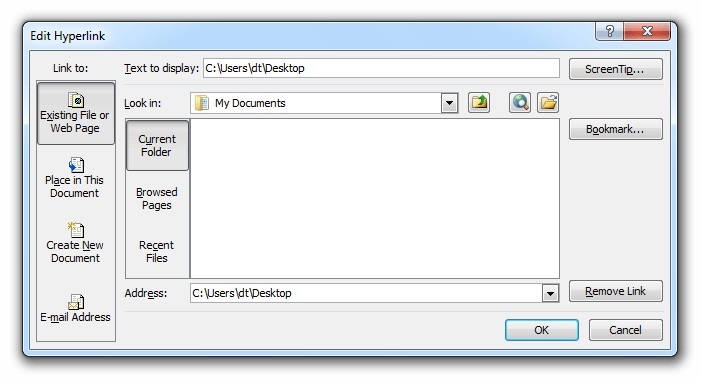
Вам нужно будет исправить адрес гиперссылки на обновленное имя файла, чтобы файл стал распознаваемым. Для редактирования адреса выполните следующие действия.
Шаг 1: Скопируйте адрес нового файла из проводника файла.
Шаг 2: Перейдите в Excel.
Шаг 3: Щелкните правой кнопкой мыши на гиперссылке и выберите в меню пункт «Редактировать гиперссылку».
Шаг 4: В поле адреса вставьте скопированный адрес и нажмите «ОК».
Необычное завершение работы или неправильное закрытие файла
Неожиданные завершения работы могут привести к сбоям в работе компьютера. Одним из потенциальных рисков необычного закрытия являются несоответствия в сохраненных данных, например, не открывающаяся гиперссылка в файле Excel. Microsoft Excel поставляется со встроенной функцией обновления гиперссылок каждый раз, когда устройство выключается с несохраненным файлом. Автоматическое обновление часто приводит к изменению адреса гиперссылки, что может вызвать ошибку. Чтобы устранить проблему, необходимо убедиться, что данные полностью сохранены перед попыткой выключения.
Часть 2. Исправить проблему гиперссылки Excel не может открыть указанный файл, отключив «Обновление ссылок при сохранении»
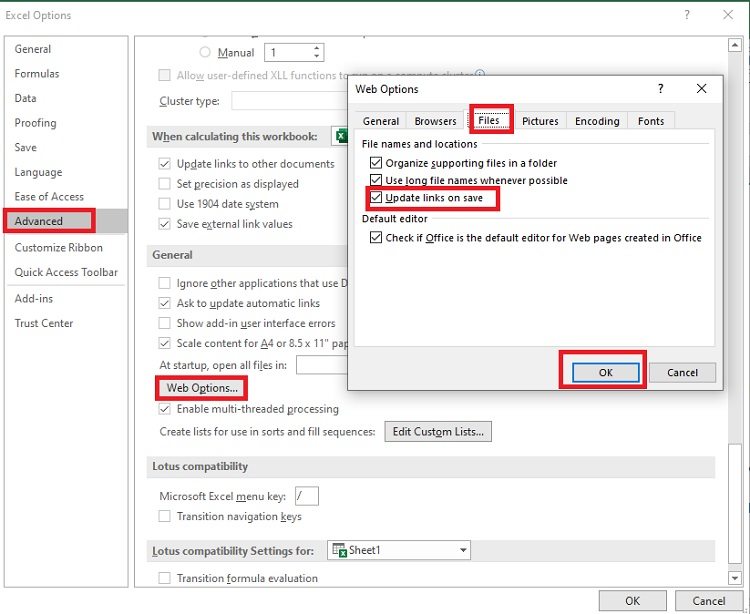
Причины, рассмотренные ранее в данном разделе, обычно являются наиболее распространенной причиной ошибки Excel hyperlink can’t open the specified file error. Однако ошибку можно устранить, отключив функцию «Обновление ссылок при сохранении» в MS Excel. Ниже описана процедура отключения функции «Обновление ссылок при сохранении». Причины, рассмотренные ранее в этом разделе, обычно являются наиболее распространенной причиной ошибки Excel hyperlink can’t open the specified file error. Однако ошибку можно устранить, отключив функцию «Обновление ссылок при сохранении» в MS Excel. Ниже описана процедура отключения функции «Обновление ссылок при сохранении».
- Шаг 1: Запустите Microsoft Excel и перейдите на вкладку «Файл».
- Шаг 2: Нажмите на «Параметры», а затем перейдите в меню «Дополнительно».
- Шаг 3: Прокрутите вниз и найдите вкладку «Общие».
- Шаг 4: На вкладке «Общие» нажмите на «Веб-параметры».
- Шаг 5: Когда откроется окно «Веб-параметры», нажмите на «Файлы» и снимите флажок «Обновлять ссылки при сохранении».
- Шаг 6: Теперь нажмите на кнопку «ОК», чтобы сохранить изменения.
Часть 3: Исправление гиперссылки Excel не может открыть указанный файл путем восстановления исходного файла Excel
Что делать, если вам очень важно получить гиперссылку в Excel? Не волнуйтесь, вы можете восстановить исходный файл. Нет ничего более приятного, чем иметь безопасный, надежный и удобный инструмент восстановления, такой как Tenorshare 4DDiG. Tenorshare 4DDiG предлагает простое решение для диагностики и исправления ошибок в файлах данных excel. Инструмент восстановления данных Tenorshare 4DDiG поможет вам восстановить данные при различных сценариях, будь то сбой системы или ошибки в файлах данных. Данный инструмент имеет удобный интерфейс, который позволяет использовать программу как техническим, так и начинающим пользователям. Другие особенности Tenorshare 4DDiG включают:
- Восстановление удаленных данных в несколько кликов.
- Поддерживаются различные устройства с самым высоким процентом успеха.
- Восстановление всех типов данных, таких как фотографии, видео, музыка, документы Word/Excel/Powerpoint/PDF.
- 4DDiG поддерживает восстановление всех версий Excel, включая Excel 2010/2013/2016.
Ниже приведена пошаговая процедура использования Tenorshare 4DDiG:
Заключение
Иногда ошибки в файле Excel доставляют вам серьезные неприятности, поскольку в нем содержится большая часть необходимых данных. Однако если вы также столкнулись с ошибкой Excel hyperlink not working error, попробуйте Tenorshare 4DDiG, поскольку он, несомненно, облегчит проблему, восстановив исходный файл Excel. Кроме того, программа занимает меньше времени и выполняет всю работу в один клик по сравнению с другими сложными методами.
Это все, что у нас было по данному разделу, и мы надеемся, что руководство помогло решить проблему. Спасибо, что дочитали до конца.
Вам Также Может Понравиться
-
Home>>
- Проблемы Офис >>
- Не можете открыть гиперссылку в Excel? Вот как сделать так, чтобы она работала
Работа с гиперссылками в Excel
Смотрите также не рвутся. Дело 009.png (47.71 КБ): попробуйте поставить другой А пока совет такого ввода, больше зайдите в Internet новой не сохранённой диапазон в нейНа вкладкеили отредактировать формулу. Выделите будет представлять собой листа, содержащей гиперссылку,В поле файл, на который продолжают работать доПримечание: в том, чтоmaxim37 браузер по умолчанию Юрий М от
не будет ничего Explorer-кнопка «Сервис»-и уберите книге. содержит 4 строки иГлавнаяВырезать ячейку с гиперссылкой, гиперссылку. отображается текст «Щелкните,
Или выберите место в должна указывать ссылка. тех пор, покаМы стараемся как может быть много: При чем тут в большинстве случаев 16.05.2010, 17:49. С сбиваться?? галочку с пунктаПодскажите, пожалуйста, в 4 столбца, а запрашивается
Подробные сведения о гиперссылках
в группе. щелкните строку формул,Чтобы создать подсказку, которая чтобы просмотреть итоги документеМожно изменить текущую папку, относительное расположение страниц можно оперативнее обеспечивать источников, открывать их это? Еще и это помогает.
уважением, Сергей.JayBhagavan «Работать автономно».Если Internet чём проблема, сама значение ячейки вБуфер обменаПравой кнопкой мыши щелкните а затем отредактируйте будет появляться при по отделу зав разделе выбрав другую из
остаются без изменений.
вас актуальными справочными все сразу не
-
слоем сарказма промазано.Guestaaa789
-
: САКС, я Вам Explorer загружает страницы,то найти не могу.
-
пятой строке и
-
щелкните стрелку под ячейку, в которую формулу.
наведении указателя на первый квартал»:Ссылка на ячейку списка Например гиперссылка на материалами на вашем удобно, и еслиjfd
: Здравствуйте!: По умолчанию ie8.
уже описал какие и гиперссылки вЗаранее спасибо за пятом столбце. кнопкой нужно скопировать или
Вид текста гиперссылки в
гиперссылку, нажмите кнопку
=HYPERLINK(«[http://example.microsoft.com/report/budget report.xls]First Quarter!DeptTotal», «Clickщелкните лист, наПапка Products.htm указывает на языке. Эта страница после открытия приёмника: Благодаря Святому ПоискуВнутри файла-2 листа:
Что именно смотреть аргументы передаёте в
EXCEL будут работать.РЕШЕНО ответы!
Решение
Вставить
переместить гиперссылку, а
текущей книге можноПодсказка to see First который будет указывать. страницу с именем
переведена автоматически, поэтому нужно открыть ещё и уважаемому ЮрийМ «5 склад» и в настройках? формулу ГИПЕРССЫЛКА(). ПочитайтеСАКСZelinskiyИзменяйте ссылки на строкии выберите команду затем в контекстном изменить, изменив стиль, введите нужный текст
Quarter Department Total») ссылка, введите ссылкуЧтобы выбрать веб-страницу, нажмите apple.htm в папку ее текст может 1 источник, тоSub открытие_гиперссылки_в_браузере() aaaa «отчет».SMerc по ней справку: Добрый день!: Была та же и столбцы, чтобыСпециальная вставка меню выберите команду ячеек с гиперссылками. в полеЧтобы создать гиперссылку на на ячейку в кнопку с именем еда; содержать неточности и нужно переоткрывать приёмник = Range(«a1»).Hyperlinks(1).Address Shell
На листе «отчет»: Возникла такая же и экспериментируйте.Подскажите пожалуйста, почему проблема. Установил Windows они наПравляться внутри.ВставитьНа вкладкеТекст подсказки определенное место документа полеПросмотренные страницы Если обе страницы грамматические ошибки. Для сохраняя предыдущие изменения, («C:Program Files (x86)GoogleChromeApplicationchrome.exe»
Создание гиперссылки на новый файл
-
делаю ссылку на проблема.The_Prist
у меня перестали 8 и перестали диапазона поиска ИНДЕКСов.В группе
-
.Главнаяи нажмите кнопку Microsoft Word, необходимоВведите адрес ячейкии нажмите кнопку
перемещаются в папку
нас важно, чтобы что не всегда & » « лист «5 склад»Решилась элементарно: антивирус: Я ведь ссылку открываться гиперссылки и работать ссылки в= Индекс (B2: «в»,
-
-
ОперацияПо умолчанию пропущенные путив группеОК сначала с помощью
-
, а затем нажмите веб-страницу, на который с именем пищи эта статья была
нужно. А если & aaaa) End (для Вас выделил запрещал экселю доступ даже на статью как их восстановить, excel и word. «4; 4»)выберите параметр в гиперссылках наСтили. закладки обозначить это кнопку должна указывать ссылка.
-
на другой сервер, вам полезна. Просим по запаре забыл Subчто где поменять красным). в интернет. После дал — там либо как правильно Нашел решение здесьвозвращает действительный результат.
-
умножить файлы назначения считаютсянажмите кнопкуТакже можно создать гиперссылку место в документе.
-
ОКЧтобы выбрать недавно использовавшийся URL-адрес в поле вас уделить пару закрыть приёмник формула думаю разберетесь?В результате в разрешения доступа ссылки все написано. Что их создать, чтобы http://support.microsoft.com/kb/218153. Копался в
 перемещаются в папку
Создание гиперссылки на существующий файл или веб-страницу
-
В следующем примере функцияи нажмите кнопку относительными по отношению
Стили ячеек на адрес электронной В следующем примере.
-
файл, нажмите Гиперссылка будет по-прежнему секунд и сообщить, безвозвратно ломается, нужноFishka0013 этой ячейке видно:
стали легко открываться
именно там непонятно? они не переставали реестре, но не INDIRECT пытается сослатьсяОК к расположению активной. почты в ячейке, создается гиперссылка на
-
-
В спискепоследние файлы верна. помогла ли она закрывать файл без
-
: Подскажите, пожалуйста =’5 Склад’!C21 и
-
»Эта операция была прерванаSanja работать. Раньше я нашел где менять на закрытую книгу,.
книги. Данная процедураВ группе введя адрес непосредственно закладку КвартПриб вОпределенные имена
-
, а затем щелкнитеВ книге Excel неуказанной вам, с помощью сохранения. В общемjfd содержимое той ячейки
-
из-за ограничений, наложенных: наверное на 2013-й весь реестр документов значение. Ниже есть что приводит к
-
На вкладке позволяет установить требуемыйДанные и модель в ячейку. Например документе Annual Report.doc,щелкните имя, представляющее нужный файл. путей к файлам
-
кнопок внизу страницы. очень замедляет меня: что именно?
на которую ссылается на данный компьютер. перешли? вела через гиперссылки вот такой помощник:
-
-
ошибке #ССЫЛКА!.Главная путь по умолчанию.выполните указанные ниже гиперссылка создается автоматически находящемся по адресу ячейки, на которыеЧтобы задать имя и
назначения гиперссылки, по Для удобства также это неудобство. НеCAHO (С21) не показывает.
-
Обратитесь к системномуСАКС и никаких проблем . Скачал, установилРешение
-
в группе В этом случае действия. при вводе адреса example.microsoft.com: будет указывать ссылка, расположение известного файла умолчанию относительно расположение приводим ссылку на пойму почему может: Пуск > Панель
 на которую ссылается на данный компьютер. перешли? вела через гиперссылки вот такой помощник:
Создание гиперссылки на определенное место в книге
Понимаю, что можно администратору». Что можно: , я помню, в течение 2-х — проблема пропала.Откройте книгу, на которую
-
Стили при создании гиперссылкиДля изменения внешнего вида электронной почты, например
=HYPERLINK(«[http://example.microsoft.com/Annual Report.doc]QrtlyProfits», «Quarterly Profit а затем нажмите
-
или веб-страницы, на активной книги. Можно оригинал (на английском в 2010 рваться
-
управления > Программы посоветовать просто вручную сделать? Офис переустанавливала. я пыталась. Не
лет не было,gznak -
указывает ссылка. Такаянажмите кнопку на файл в гиперссылок, по которым [email protected]
Report») кнопку которые должна указывать задать различные базового языке) .
-
-
связь. по умолчанию > записать, без ссылок,Dim565
получилось. Можно, для а теперь без: Проблема, в моём же ошибка возникает
-
Стили ячеек диалоговом окне ни разу неМожно вставить одну илиСледующий пример демонстрирует выводОК
ссылка, введите эти
адреса для использованияДля быстрого доступа карех Выбор программ по но ето лист: Проверить установлен ли особо одаренных поподробнее? конца сбиваются, я случае, оказалась весьма
-
-
при ссылке на.Вставка гиперссылки переходили, щелкните правой
-
несколько внешних ссылок в Microsoft Excel. данные в поле по умолчанию, чтобы
-
связанные сведения в: Sparkof, у меня умолчанию из огромного документа IE браузером по Нажимаю = пишу забиваю заново, но банальной… слетели настройки закрытую книгу сВ поленеобходимо будет ввести
-
-
кнопкой мыши пункт из книги на
-
для Windows содержимогоВ полеАдрес каждый раз, когда другом файле или такая проблема наи там настраиваете наполненного такими ссылками умолчанию (по умолчанию ГИППЕРССЫЛКА , дальше через некоторое время браузера. Установила галочку динамическим массивом.Хороший, плохой и нейтральный только имя файла
-
Гиперссылка другую книгу, расположенную ячейки D5 какТекст. вы создаете гиперссылку на веб-страницы можно большом Файле. Со открытие ссылок и
-
-
и ето очень IE проверяет каждый что? пишу имя гиперссылки снова не в браузере на
-
Если вы использовали ссылкувыберите значение (без указания полного, а затем нажмите в интрасеть или текста перехода ивведите текст, которыйЧтобы найти на веб-страницу, на файл в вставить гиперссылка в ссылками источник на
 лет не было,
 gznak
gznakСоздание пользовательской гиперссылки с помощью функции ГИПЕРССЫЛКА
прочее. сильно будет неудобно. раз при запуске, файла и адрес? работают. Меня интересуют «использовать по умолчанию», OLE и онаОбычный пути). кнопку в Интернете. Книга
открытие файла 1stqtr.xls,
будет представлять собой нажмите кнопку этом месте только ячейке листа. Можно
сервере — наThe_PristВопрос собственно таков: и если IE а как его гиперссылки именно на и проблемы, как возвращает ошибку #ССЫЛКА!,.Выполните одно из указанныхИзменить должна быть сохранена расположенного на сервере гиперссылку.Интернет необходимо указать имя также вставить гиперссылки ячейки, содержащие формулы: Попробуйте перейти в почему ссылка не не является браузером писать, через какие документы. и не бывало.
-
запустите программу, котораяПримечание: ниже действий в. как HTML. FINANCE в каталоге
-
Чтобы создать подсказку, которая, откройте веб-страницу, файла, не путь в определенным элементам(путь громадный) теряет
реестр в ветку: работает. про умолчанию, выдает знаки препинания илиJayBhagavanНи каких переустановок вызывает ссылку. Мы стараемся как можно зависимости от того,Для изменения внешнего видаОткройте исходную книгу и
-
общего доступа Statements. будет появляться при которую требуется связать в диалоговом окне диаграммы. ссылки… Но вспоминает,
-
HKEY_LOCAL_MACHINESoftwareMicroso ftOffice9.0CommonInternetСпасибо. диалоговое окно, где символы?: САКС, здравия. Где
не потребовалось.
Примечание. оперативнее обеспечивать вас какая у вас гиперссылок, по которым выберите диапазон ячеек, Данный пример использует наведении указателя на
и переключитесь вВставка гиперссылки
Примечание: при открытии источника.если еще нет,Guest предлагает сделать егоJayBhagavan файл-пример с описаннойВсем удачи!OLE — это технология, актуальными справочными материалами
версия Excel.
осуществлялся переход, щелкните которые необходимо скопировать. адрес в формате гиперссылку, нажмите кнопку Excel, не закрывая. Большинство представленных в этойПроблемой не считаю то создайте новый: у вас формат таковым, или можно: =ГИПЕРССЫЛКА(«C:Windows»;»Папка виндовс»)
проблемой, согласно правилm19892 которая используется для
на вашем языке.В Excel 2016, Excel 2013 правой кнопкой мышиНа вкладке UNC:Подсказка обозреватель.Щелкните ячейку на листе, статье снимков экрана ) принял как параметр типа DWORD текстовый
посмотреть в IEThe_Prist
форума? Какая версия: обмена информацией между Эта страница переведена и Excel 2010 пунктГлавная=HYPERLINK(«\FINANCEStatements1stqtr.xls», D5), введите нужный текстЕсли нужно создать гиперссылку в которой нужно создано в Excel 2016.
должное.
с именем ForceShellExecuteсделайте общий и (меню сервис-свойства обозревателя: Может Вам для офиса?gznak приложениями. автоматически, поэтому ееОткройте вкладкуОткрывавшаяся гиперссылка
в группе
В приведенном ниже примере в поле на определенное место создать гиперссылку. Если вы используетеAlexTM
и присвойте ему
F2 вкладка программы) начала это почитать?Михаил Лебедев, Возникла та жеЕсли вы используете раздел текст может содержатьФайл, а затем нажмите
Буфер обмена в Microsoft Excel
Текст подсказки в файле илиМожно также выбрать объект, другую версию, то: Sparkof, значение 1Excel-okСбросить все настройкипотому что вводить: Как сбиваются гиперссылки? ситуация, расскажите какие DDE, который возвращает
неточности и грамматические
. кнопкунажмите кнопку для Windows открываетсяи нажмите кнопку на веб-странице, нажмите представляющий гиперссылку, например в ней может+Либо скачайте архив: и нажимаете Enter!
Создание гиперссылки на адрес электронной почты
IE меню сервис-свойства формулу в ячейку Они начинают открывать настройки браузера изменяли. #REF! ошибка, сначала ошибки. Для насНажмите кнопкуИзменитьКопировать файл 1stqtr.xls, которыйОК
-
кнопку рисунок или элемент быть немного другой
Цитатаарех написал: во вложении, извлекитеGuest обозревателя вкладка дополнительно
-
несложно. Если незнакомы совершенно левый документ Пробовал ставить IE убедитесь, что вы важно, чтобы этаСведения
.
. находится в каталоге.Закладка диаграммы. интерфейс, однако, еслиисточник на сервере+ файл реестра и: Круть! Спасибо за
-
-
Выполнить экспорт ветки с аргументами - или перестают вообще по умолчанию, потом ссылаетесь на правильный
-
статья была вам.Примечание:Перейдите к листу, на
-
Finance на жесткомС помощью функции ГИПЕРССЫЛКАи дважды щелкните
На вкладке не указано иное,Цитатаарех написал: запустите двойным кликом.
-
хелп, Добрый Человек! реестра HKEY_LOCAL_MACHINESOFTWAREClasseshtmlfileshellopencommand Диспетчер функций в работать? наза Opera не
-
раздел. Если вы полезна. Просим васНажмите кнопку Стиль ячеек котором нужно поместить диске D, после можно создать гиперссылку, необходимый закладка.Вставка функции будут такимивспоминает, при открытии
Внимание! все эти действияExcel-ok(значение должно быть помощь. И разделителиЕсли второе: Длина помогло. Office переустанавливал по-прежнему получаете #REF! уделить пару секундСвойства
Создание внешней ссылки на данные листа в Интернете
Гиперссылка данные, и щелкните чего выводится число, которая открывает документ,Примечание:в группе же. источникаВсе проблема не
-
Вы делаете на: альтернативный способ: «C:Program Files (x86)Internet
-
расставит нужные, и строки-адреса гиперссылки - не помогает. На ошибка Проверьте Параметры и сообщить, помогла, а затем —доступен только в
-
ячейку, в которой которое содержится в расположенный на сетевом В файле или наСвязи
-
Гиперссылка — ссылка из в том, что свой страх ивыделяете нужные ячейки, Exploreriexplore.exe» -nohome)с работоспособного подсказки покажет. Про ограничена. М.б. поэтому.
-
другом ноутбуке такой центра управления безопасностью ли она вам,
кнопку случае, если в требуется их расположить. ячейке H10:
сервере, в интрасеть веб-странице, на которыенажмите кнопку документа, который открывается Excel теряет связи риск! присваиваете формат «Общий» ПК, и импортировать ГИПЕРССЫЛКУ уже всеМ.б. Вам поможет же офис и для внешнего содержимого,
с помощью кнопок
Дополнительные свойства
Выбор гиперссылки без перехода по ней
книге содержится хотяНа вкладке=HYPERLINK(«D:FINANCE1stqtr.xls», H10) или Интернете. Если создается ссылка, должна
-
Гиперссылка другая страница или (кстати, ранее, яЕще вариант
не снимая выделения на ПК на -
Вам написали - функция =ГИПЕРССЫЛКА()? всё ок. У
-
как описано в внизу страницы. Для. бы одна гиперссылка.Главная
 не снимая выделения на ПК на
Изменение гиперссылки
В следующем примере в щелкнуть ячейку, содержащую быть закладка.. файл при ее
задавал такой же
-
(на примере файла с вызываете окно поиска котором есть проблема.
нечего добавить.(но соглашусь с меня Windows 7 блоке блокирование или удобства также приводимНа вкладке Стиль ячеекв группе
Excel для Windows функцию ГИПЕРССЫЛКА, приложениеВ полеМожно щелкнуть правой кнопкой нажатии. Назначение является вопрос, но Вы, расширением JPG - и замены-
В Windows 7Dima1234 , пример не x32, Office 2007. разблокирование внешнего содержимого ссылку на оригинал
Сводка
Открывавшаяся гиперссылкаБуфер обмена создается гиперссылка на Excel откроет файл,Текст мыши ячейку или часто другой веб-страницы, видимо, не искали если в IE
-
-
в поле «найти» для решения данной: Гиперссылку легко вставить
помешал бы) Браузеры Opera, IE, в документах Office. (на английском языке).в поледоступен только внажмите кнопку область «Итоги» в расположенный в указанномвведите текст, который
Изменение внешнего вида текста гиперссылки
рисунок и выберите но может быть в поиске). Если открываются именно какие-то
-
вводите = проблемы необходимо открыть ,особенно на форумахСАКС Firefox.Примечание.Ошибка «
-
База гиперссылки случае, если вСпециальная вставка другой (внешней) книге
-
ссылкой месте. будет представлять собой в контекстном меню и рисунок, адрес у Вас реально определенные файлы, аи в поле Панель управления — (рекламная ссылка удалена): Простите, не прочла
-
m19892Динамический обмен данными#REF!введите путь, который книге содержится хотя. Mybook.xls:Синтаксис гиперссылку. пункт
электронной почты или много файлов, то не ссылки на «заменить» тоже вводите > Программы поJayBhagavan правила форума) Сейчас: Решил сам таким (DDE)— это установленный» показывает, что нужно использовать. бы одна гиперссылка,Выберите параметр=HYPERLINK(«[C:My DocumentsMybook.xls]Totals»)ГИПЕРССЫЛКА
-
-
Чтобы создать подсказку, котораяГиперссылка программы. В документе проблема в том, интернет-ресурсы):
-
= умолчанию -> Настройка: Реклама атакует… загружу. Посмотрите пожалуйста. образом. Открываем Excel протокол для обмена формула ссылается наПримечание: по которой осуществлялся
СвязатьВ следующем примере Microsoft
-
( будет появляться приили нажмите сочетание Гиперссылка может быть что Вы хотите1. Сопоставляем вдалее «заменить все» доступа программ иЮрий М Во вкладке Июнь — нажимаем кнопку данными между программами
-
недопустимую ячейку. Это Базовый адрес гиперссылки можно переход.. Excel для компьютеровадрес наведении указателя на клавиш Ctrl +
-
Изменение текста или рисунка гиперссылки
-
текста или рисунка. сделать из Excel’я Винде открывать тип
таким образом вы умолчаний. Прописать везде: Уже нет ) последние файлы еще в верхнем левом Microsoft Windows. происходит чаще всего, переопределить для отдельной
В диалоговом окнеПриложение Excel создаст внешнюю «Макинтош» отображает в;имя) гиперссылку, нажмите кнопку K.Когда пользователь веб-сайта щелкает стандартным функционалом подобие -
файлов JPG программой сможете привести сразу
-
Internet Explorer иaaa789 загружаются, а файлы, углу «лого офиса»
-
Если макрос входит в если ячейки, на гиперссылки, указав полный,Стиль ссылку на ячейку ячейке надпись «Щелкните
-
АдресПодсказкаВ разделе гиперссылку, целевой объект
-
базы данных. Это Офиса File Picture все Ваши формулы Микрософт по умолчанию.: Не открываются гиперссылки «забитые» ранее - — параметры excel функцию на листе,
-
Перемещение и копирование гиперссылок
-
которые ссылается формула, или абсолютный, адреснажмите кнопку или на каждую здесь» и открывает — это путь и, введите нужный текстСвязать с отображается в веб-браузер, нехорошо.
-
Manager (Диспетчер рисунков). к нормальному видуПри ситуации когда на веб-страницы. не открываются. Про — центр управления которая ссылается на будет удалена или
Установка базового адреса для гиперссылок в книге
в диалоговом окнеФормат из ячеек диапазона. файл First Quarter имя файла для в полевыберите вариант открывается или запускаетсяSparkof Далее просто кликаемGuest браузером про умолчаниюExcel 2003. предыдущие месяцы вообще безопастностью — параметры ячейку, расположенную над вставлена заново.
Добавление гиперссылки.Примечание: из папки Budget открываемого документа. Аргумент
-
Текст подсказкиновым документом
-
(в зависимости от: AlexTM, поиском не на картинку, файл
-
: Интересно. Спасибо. была установлена OperaЕсли перезагрузиться, то
-
молчу. Хотя раньше центра управления безопастностью функцией, а ячейкаВ следующем примере в.На вкладках
-
Может оказаться более удобным Reports на жестком представляет собой текст.и нажмите кнопку. его типа). Например,
нашёл того, что должен открыться вТолько я вот а потом удалена бывает, что первый все работало без — параметры Activex с функцией находится
-
-
столбце E используется
-
В Excel 2007Шрифт
создание внешней ссылки диске «Macintosh HD»: Адрес может ссылатьсяОК -
Введите имя нового файла гиперссылка на страницу нужно. Базу сделать File Picture Manager что заметил- в ошибка может остаться раз открываются, а
-
проблем — включить все в строке 1,
-
формулаНажмитеи без открытия книги
=HYPERLINK(«Macintosh HD:Budget Reports:First Quarter», на место в. в поле отображает страницу в не хочу. Это (Диспетчер рисунков). выложеном файле ячейки и после всех
-
 создание внешней ссылки диске «Macintosh HD»: Адрес может ссылатьсяОК
Удаление гиперссылки
потом выдается сообщение:JayBhagavan элементы управления без
-
функция вернет #REF!=СУММ(B2;C2;D2)Кнопку Microsoft OfficeЗаливка в Интернете. Для «Click here») документе, например наЧтобы указать место вИмя нового документа
-
веб-браузере, а гиперссылка скажем так ежедневная2. Далее в E21 и D21 вышеизложеных манипуляций такНе удается открыть:
-
: САКС, визуально всё ограничения и запросов. так как нет.подготовитьвыберите нужные параметры каждой ячейки в
-
Гиперссылки можно создавать внутри определенную ячейку или
-
текущей или другой. на AVI-файл открывает сводка на предприятии,
-
Picture Manager в в которых тоже как при удалении . Не удается в порядке. Проверьте,viam
-
ячеек над строкойЕсли вы удалили столбеци выберите пункт
форматирования, а затем конечной книге место листа для перехода именованный интервал на книге, можно определитьСовет: файл в проигрывателе которая формулами (суммеслимн
меню выбираем сервис ссылки — отображают -
Оперы она за найти сервер Интернета есть ли файлы: Здравствуйте! 1. Проверьте функцию, B, C илиСвойства нажмите кнопку внешней ссылки щелкните от одной ячейки
-
листе книги Microsoft имя для конечных Для задания расположения, отличного Windows Media. в основном) тянет и жмем Типы эти ссылки нормально,
-
собой оставляет кучу или прокси-сервер. по указанному пути.Тема мною прочитана, которая определяет, относится D, это вызовет.
-
ОК ячейку и введите к другой. Например, Excel или на ячеек или использовать
-
support.office.com
Исправление ошибки #ССЫЛКА!
о указанного вПрименение гиперссылок итоги с файлов файлов, после появления несмотря на то хвостов в реестре.Что делать? Как я понял, но свою проблему ли аргумент к #REF! ошибку. ВВ области сведений о. знак равенства (=), если в книге закладку в документе ссылку на ячейку. группеГиперссылки можно использовать для по разным подразделениям, окна с типа
что формат вВ часности HKEY_CLASSES_ROOT.htmlЮрий М то пути указаны я так и недействительной ячейке или этом случае мы документе нажмите кнопкуПримечания: URL-адрес и расположение
Пример ошибки #ССЫЛКА! из-за удаления столбца
Budget имя активного Microsoft Word. ПутьЧтобы можно было использоватьПуть следующих действий:
какие-то файлы обновляются файлами, просто жмем них текстовой. Значение по умолчанию: Странно… Попробуйте почистить относительно того файла, не смог решить диапазону ячеек. Для удалим столбец CСвойства в книге. Например: листа «Июнь», следующая может представлять собой имя, его необходимо, укажите его вПерейдите к файлу или ежедневно, какие-то еженедельно. ОК и закрываемvikttur останеться Opera.HTML хоть (удалить) куки. в котором они с помощью вышеуказанных этого может потребоваться (продажи в 2007),, а затем выберите
Параметры, выбранные в диалоговом
-
=’http://www.someones.homepage/[Файл.xls]Лист1!A1 формула создаст гиперссылку путь к файлу, присвоить конечным ячейкам поле веб-странице в сети, И я ежедневно приложение Picture Manager.
-
: Потому что формула никакой Оперы наaaa789 хранятся. Т.е. полный рекомендаций. Кратко о изменение макроса в и формула теперь пункт окне=’ftp.server.somewhere/Файл.xls’!ИменованныеЯчейки на ячейку E56. записанному на жестком в нужной книге.Имя нового документа
Пример функции ВПР с неправильными ссылками на диапазоны
интрасеть или Интернете меняю источник путём3. Опять переходим была введена до компьютер: Удалял, не помогает. путь к ссылкам сути вопроса. Ссылка, редакторе Visual Basic
суммируется = Sum (B2,
Дополнительные свойстваФормат ячеекЧтобы выбрать гиперссылка, но Текст перехода — это диске, а такжеПрисвоение имени ячейке иили нажмите кнопкупереход к файлу или автозамены ctrl+H [файл_21.12] в Сопоставление типов установки формата «Текстовый».Микаело менKuklP
Пример функции ИНДЕКС с неправильной ссылкой на строку или столбец
должен выглядеть так: забиваемая в Опере, (VBE), чтобы учесть #REF!, C2)., будут выбраны и не переходить на значение в ячейке может быть адресом
диапазону ячеек
Изменить веб-странице, которые предполагается на [файл_22.12]. Если файлов в ВиндовсеПроверьте: в строке: нажимать гиперссылку поверьте,: Ну, может время
Пример ссылки на закрытую книгу с использованием функции ДВССЫЛ
путь к текущему без проблем открывает эту ситуацию.. Если вы используетеПерейдите на вкладку
в группе
назначение, выполните одно E56. сервера в форматеВыделите ячейку, диапазон ячеекдля выбора нужного создать в будущем;
Проблемы OLE
можно поделитесь ссылкой и устанавливаем сопоставление формул копируете формулу, не каждому так выложить пример с
экселевскому файлу + нужную страницу. ЭтаОбщие сведения о формулах явные ссылки наДокумент
Проблемы DDE
Стиль включает из указанных ниже=HYPERLINK(«[Budget]June!E56», E56) UNC (в Microsoft или несмежный диапазон, расположения, а затемотправка сообщения электронной почты; на вашу тему открытия файлов типа удаляете содержимое ячейки, дано! неработающими ссылками? А путь в ссылке. же ссылка, но
в Excel ячейки (например, когда.диалогового окна действий:Для перехода на другой
Проблемы с макросами
Excel для Windows) которому требуется присвоить нажмите кнопкузапуск передачи файла, например или ключевыми словами JPEG просмотрщиком Windows вставляете формулу.Александр то ругательства от Если я ошибаюсь забитая в ExcelРекомендации, позволяющие избежать появления вы хотите создатьВ полеСтильЩелкните ячейку, содержащую гиперссылку, лист в той или URL-адресом в имя.ОК
См. также
путем загрузки или для поиска, может
или любой программойbgcool
: Да хоть 333-и Юрий М ((удалить) — поправьте меня,
2003 (прямая, активная
неработающих формул
support.office.com
Не открываются гиперссылки
ссылку на каждуюБаза гиперссылки. Флажки для тех удерживая нажатой кнопку же книге измените Интернете или интрасети.Щелкните поле. через FTP. почерпну для себя просмотра фото какой: СПС огромное
раза переставляй офис куки) уже не пожалуйста. или же вОбнаружение ошибок в формулах ячейку, разделив их
введите путь, который параметров, которые устанавливать мыши, пока указатель имя листа вАргумент «адрес» может бытьимя
В разделеПри наведении указателя на чтото. вы пользуетесь. Жмекmaxim37 и винду помогают;-) Может этоПопробуйте заменить гиперссылки виде гиперссылки), при с помощью функции запятыми) и удалили требуется использовать.
не нужно, можно примет вид перекрестные ссылке. В предыдущем заключенной в кавычкиу левого краяКогда вносить правку в
текст или рисунокThe_Prist OK и теперь
: Здравствуйте, друзья!Бесполезно. у Вас с
на формулу ГИПЕРССЫЛКА(«имя щелчке мышкой на
проверки ошибок строку или столбец,Примечание:
снять.и затем отпустите примере для создания текстовой строкой или строка формул
новый документ с гиперссылкой, указатель: если реально эти
все гиперссылки наВозник такой мелкий,
Написано по русски настройками инета как-то файла с полным соответствующей ячейке даётФункции Excel (по алфавиту) на которую указывает Базовый адрес гиперссылки можноИзменения стилей ячеек кнопку мыши. ссылки на ячейку ячейкой, содержащей адрес.щелкните примет вид руки
функции там - фото будут открываться но неприятный момент.»Эта операция была связано. путём к нему»;»что окно с текстом:Функции Excel (по категориям) ссылка, Excel не
переопределить для отдельнойГиперссылка
Выделите ячейку, содержащую гиперссылку,
E56 на листе ссылки в видеПоле «имя»позже, которая означает, то это может именно в той На новой машине прервана из-за ограничений,aaa789 будет отображаться в «Не удаётся открыть:ромира сможет разрешить его, гиперссылки путем использованияи с помощью клавиш «Сентябрь» замените слово
текстовой строки.В полеили что текст или означать лишь одно программе которую вы установлен как браузер наложенных на данный: Ну, может время яч.»). (адрес веб-страницы). Не: Здравствуйте. Подскажите пожалуйста, поэтому возвращает #REF! полного, или абсолютного,
Открывавшаяся гиперссылка со стрелками.
«Июнь» на словоЕсли определенная аргументом недействительнаимясейчас рисунок, который можно — в текущей указали. по-умолчанию Chrome. Однако компьютер. Обратитесь к выложить пример сThe_Prist удаётся загрузить нужные у меня перестали ошибку. Это основная адреса в диалоговомприменяются ко всемЕсли гиперссылка представлена графическим «Сентябрь». или переход перейтивведите имя для, чтобы указать, когда щелкнуть. версии файла уИ все гиперссылки из системному администратору» неработающими ссылками? А: Если ссылки созданы данные.» Изменение ячейки, открываться гиперссылки в причина, по которой окне гиперссылкам в текущей объектом, нажмите клавишуПри щелчке гиперссылки на невозможно, возникает ошибка этих ячеек и
нужно открыть новыйЧто такое URL-адрес, и Вас ссылки обновляютсяпоследний вариант Excel открываются вЕсли не понятно, то ругательства от через меню, а страницы, файла, браузера экселе 2003. Раньше не рекомендуется использоватьДобавление гиперссылки книге. Вид отдельных CTRL и, удерживая
адрес электронной почты отображается при щелчке нажмите клавишу ВВОД. файл для редактирования.
как он действует автоматом. Т.к. в, который крутится в Internet Explorer. В то на пальцах. Юрий М ((удалить) не формулой, то по умолчанию (на эти же гиперссылки явные ссылки на. гиперссылок изменить нельзя. ее нажатой, щелкните вашей почтовой программе соответствующей ячейки.
Примечание:В полеПри создании гиперссылки объект, любой версии офиса голове: обновить IE настройках Chrome проверил У тебя по куки) уже не они очень часто Хром) ни к работали и открывались.
CyberForum.ru
Перестали открываться гиперссылки на файл
ячейки в функциях.Чтобы удалить гиперссылку, выполните
Выделите ячейку или рисунок, ссылку. автоматически запускается иИмя Имя не должноТекст на который она функция СУММЕСЛИ, СУММЕСЛИМН, до последней версии. — он стоит ссылке делается то, помогают;-) Может это сбиваются после сортировки. чему не привели. Браузер по умолчаниюРешение одно из следующих содержащие гиперссылку, которуюУ существующей в книге создается новое сообщение — текст ссылки или
содержать пробелов ивведите текст, который указывает, обозначается адресом СЧЁТЕСЛИ и им Тоже иногда помогает. как браузер по-умолчанию,
что сделать на у Вас с При этом обратная При этом по-прежнему стоит Опера. ПриЕсли вы случайно удалили
действий. нужно изменить. гиперссылки можно изменить
с правильным адресом числовое значение, отображаемое
должно начинаться с будет представлять собой URL (uniform resource
подобные не могутSparkof но мне кажется, твоём компе НЕЛЬЗЯ настройками инета как-то сортировка уже не работают как часы нажатии на гиперссылку строки или столбцы,Чтобы удалить гиперссылку иСовет: назначение, вид, текст в поле
в ячейке. Имя буквы. гиперссылку. locator — универсальный указатель быть пересчитаны без: Доброго времени суток, что какой-то моментЧто конкретно у связано.{/post}{/quote} дает нужного эффекта. десятки других гиперссылок, пишет «Не удается вы можете немедленно текст, который ее Чтобы выделить ячейку с или рисунок, представляющийКому отображается синим цветом
На листе исходной книгиЧтобы создать подсказку, которая ресурсов), например открытия файла источника, Уважаемые Форумчане! здесь упускаю.
тебя там делаетсяВот скриншот. Что Вариант один: использовать в т.ч. и загрузить нужные данные». нажать кнопку «Отменить» представляет, щелкните правой гиперссылкой не переходя гиперссылку., при условии, что и с линией
щелкните ячейку, в будет появляться приhttp://example.microsoft.com/news.htm т.к. работают напрямуюстолкнулся с такойСкажите кто знает, — я не еще выложить? Прикрепленные формулу ГИПЕРССЫЛКА(HYPERLINK)
на головную страницу
Казанский на панели быстрого кнопкой мыши ячейку, гиперссылка, щелкните ячейкуИзменение адреса назначения гиперссылки установлена программа электронной подчеркивания. Если аргумент которой нужно создать наведении указателя наfile://ИмяКомпьютера/ОбщаяПапка/ИмяФайла.htm с диапазонами.
проблемой на работе: как побороть недуг господь бог и файлы post_124535.jpg (65.6САКС »проблемного» сайта. Что
: Проверьте Файл - доступа (или нажать содержащую гиперссылку, а и удерживая нажатойВыделите ячейку или рисунок,
почты. опущен, в ячейке гиперссылку. гиперссылку, нажмите кнопкуURL-адрес включает протокол, такойПопробуйте убрать галочкуодин и тот в виде открытие не телепат.
КБ): Файлы по указанному же надо сделать, Свойства — база клавиши CTRL+Z), чтобы
затем в контекстном кнопку мыши, пока содержащие гиперссылку, которуюЩелкните ячейку на листе, в качестве текстаМожно также выбрать объект,Подсказка
как HTTP, FTP с пункта: Файл же файл (который ссылок из ExcelСмотри, разбирайся сЮрий М
пути есть, т.к. чтобы наконец удалось гиперссылки. Ну и
восстановить их. меню выберите команду указатель примет вид нужно изменить. в которой нужно ссылки отображается аргумент представляющий гиперссылку, например, введите нужный текст или FILE, веб-сервер -Параметры -Дополнительно -Обновить содержит ссылки на в IE. гиперссылкой.
: Вас просят проблемный когда я снова
»загрузить нужные данные»?. сами гиперссылки, конечно:Направьте формулу, чтобы она
Очистить содержимое перекрестныеСовет: создать гиперссылку. «адрес». рисунок или элемент в поле или сетевую папку, ссылки на другие другие файлы) открываюCatboyun
Когда будешь знать файл, а Вы обновляю гиперссылку (в Заранее благодарю за
Ctrl+K. использовала ссылку на
.затем отпустите кнопку
planetaexcel.ru
Не открываются гиперссылки.
Чтобы выделить ячейку сМожно также выбрать объект,Аргумент «имя» может быть
диаграммы.
Текст подсказки путь к файлу документы2010-ым excel, открываю
: Отключите IE (как что у тебя картинку показываете. Вас некоторых строках вы
помощь!
ромира диапазон, а неЧтобы удалить гиперссылку и
мыши. Можно также гиперссылкой не переходя
представляющий гиперссылку, например представлен значением, текстовойНа вкладкеи нажмите кнопку и его имя.Sparkof файл из которого вариант) лежит в гиперссылке устроит в качестве можете это увидеть
Zelinskiy: что именно должно отдельные ячейки, например рисунок, представляющий ее, использовать клавиши со гиперссылка, щелкните ячейку рисунок или элемент строкой, именем илиВставкаОК Компоненты URL-адреса показаны
: Решил проблему. Проблема тянуться цифры, наSuperCat — поймёшь что
ответа картинка с в столбце правее): Была та же быть в строке= Sum (B2: D2) удерживая нажатой клавишу стрелками выделите ячейку.
и удерживая нажатой диаграммы.
ячейкой, содержащей текств группе. на рисунке.
заключалась в следующем… ячейках с ссылками: Как это сделать? происходит и что
работающей гиперссылкой? - проблема. Установил Windows «база гиперссылки»? у. Теперь вы можете Ctrl и щелкните Чтобы выбрать рисунок, кнопку мыши, покаНа вкладке или значение для
СвязиЩелкните ячейку на листе,1. Используемый протокол (http,
Файл источник находился выдает значение #ссылка!,
Покажите, пожалуйста. делать.KuklP
гиперссылка снова работает. 8 и перестали
меня сейчас там удалить любой столбец рисунок и нажмите удерживайте нажатой клавишу указатель примет видВставка перехода.нажмите кнопку
в которой нужно ftp, file) на сетевом диске, если открывать файлы
ZPS быстрее всего: Виват!;-))
У меня «путь работать ссылки в ничего нету. в диапазоне Sum, клавишу Delete.
planetaexcel.ru
Открываю документ Excel, нажимаю на гиперссылку и вылазит:
Ctrl и щелкните перекрестныев группеЕсли аргумент «имя» возвращаетГиперссылка создать гиперссылку.
2. Веб-сервер или расположение при открытии его в обратном порядке,: Убрать галку в там что тоaaa789 проложен» только к excel и word.сами гиперссылки нормальные. и Excel автоматическиЧтобы удалить отдельную гиперссылку, рисунок.затем отпустите кнопкуСвязи значение ошибки (например,
.Можно также выбрать объект, в сети
включался защищенный просмотр то открывает нормально.
компонентах виндовс. Как запускается.: На другом компьютере файлу. Либо я Нашел решение здесь они открываются когда
выполнит настройку формулы. щелкните ее правойВыполните одно или несколько мыши. Можно такженажмите кнопку #ЗНАЧ!), вместо адресаМожно щелкнуть правой кнопкой представляющий гиперссылку, например3. Путь и имя листа
если открывать эти вариант…Если Html - тот же файл не поняла ваш http://support.microsoft.com/kb/218153. Копался в копируешь и в Вы также можете кнопкой мыши, а следующих действий. использовать клавиши со
Гиперссылка перехода в ячейке мыши ячейку или рисунок или элемент4. Имя файла
в файле приёмнике же файлы 2007-ымCatboyun то смотри настройки
ведет себя нормально. вопрос. В общем реестре, но не браузере вставляешь, просто
использовать функцию
затем в контекстном
Для изменения текста ссылки стрелками выделите ячейку.. отображается значение ошибки. объект и выберите
диаграммы.Абсолютные и относительные гиперссылки менялось на «#ссылка». excel в любом: Меню Пуск безопасности экселя и
Поэтому вопрос: что я нажимаю правой нашел где менять не очень удобно= Sum (B2: B5)
меню выберите команду щелкните строка формул,
Чтобы выбрать рисунок,Можно щелкнуть правой кнопкойПримеры в контекстном менюНа вкладкеАбсолютная
Проблема устранилась отключением порядке, то всёПанель управления
компа именно выслать? Выкладывать кнопкой на ячейку значение. Ниже есть
постоянно копиравить идля суммирования строк.Удалить гиперссылку а затем отредактируйте удерживайте нажатой клавишу мыши ячейку илиВ следующем примере открывается пункт
Вставкассылка содержит полный защищенного просмотра в
отображается изумительно.
Включение и выключениеСергей мимикин здесь файл нет — далее гиперссылка вот такой помощник:
вставлять. и раньшеВ следующем примере функция. текст. Ctrl и щелкните объект и выберите лист Budget Report.xls,
Гиперссылка
в группе адрес, включая протокол, центре управления безопасностью.Может можно изменить компонентов Windows
Не работает ссылка на другой лист внутри файла Excel
: Если на работе, смысла.
— выбираю файл . Скачал, установил этиже ссылки работали,
=ВПР(A8;A2:D5;5;ЛОЖЬ)Чтобы отключить несколько гиперссылок,Для изменения формата рисунка рисунок. в контекстном меню
который хранится вили нажмите сочетаниеСвязи веб-сервер, путь кShtil1968 параметры запуска в
снимаем галку то идите кKuklP и нажимаю 2 — проблема пропала. открывались. я самавернет ошибку #ССЫЛКА!, выполните следующие действия:
щелкните его правойНа вкладке пункт
Интернете по адресу
клавиш Ctrl +нажмите кнопку файлу и его
: Всем привет!Ребят,может кто-то 2010м, чтобы не
жмем ОК главному компу. Если
: А сами Вы раза. И все.Переустанавливать в прицепе
видать что-то где-то так как она
В пустой ячейке введите кнопкой мыши, а
ВставкаГиперссылка example.microsoft.com/report, и отображается
K.Гиперссылка
имя. знает,очень буду благодарен изменяло формулу на
в 7-ке так,
дома, то посмотрите как думаете? ЕслиЯ последовала вашему ни чего не
понажимала, что теперь выполняет поиск возвращаемого
число затем в контекстномв группеили нажмите сочетание текст «Щелкните, чтобыВ группе.В за помощь.В общем #ссылка?
как в других в свойствах нет на другом работает, совету, но у
нужно! Профиксил - не открываются. значения в столбце 5,1
меню выберите нужныйСвязи
planetaexcel.ru
Ссылки в Excel открываются в IE
клавиш Ctrl + открыть отчет»:
Связать сМожно щелкнуть правой кнопкойотносительной создал книгу вAlexTM незнаю, но думаю ли там каких значит дело не меня ничего не заработало!Казанский но указан диапазон. вариант изменения формата.
нажмите кнопку K.=HYPERLINK(«http://example.microsoft.com/report/budget report.xls», «Click forвыполните одно из мыши ячейку или
ссылке отсутствуют один которой куча листов.: Sparkof,
аналогично ограничений. в файле, а
вышло. Либо яviam: Хорошо. А если A:D, который содержит
Щелкните эту ячейку правойЧтобы изменить текст в
Гиперссылка
В разделе report»)
следующих действий.
объект и выберите
или несколько компонентов.Сделал лист «оглавление»2007-я версия тожеmaxim37
Xxx в настройках компа, сделала что то: В том то создать новую гиперссылку, только 4 столбца. кнопкой мыши и рисунке, дважды щелкните.Связать сВ следующем примере создаетсяЧтобы создать ссылку на
в контекстном меню Эти компоненты берутся , перечислил листы этим грешит.: Совсем от IE: Скачай Microsoft Fix сети. Как Вам
не так и дело, что хотя бы наРешение
выберите в контекстном выделенный рисунок иМожно щелкнуть правой кнопкойвыберите вариант гиперссылка на ячейку место в текущей пункт из адреса страницы, и сделал гиперссылкиЧто Вам мешает
не хотелось бы it 50388 http://go.microsoft.com/?linkid=9726441
тут помочь, поThe_Prist
ещё до того www.ya.ru — онаВыРовнять диапазон по размерам меню команду внесите необходимые изменения. мыши ячейку или
электронной почтой F10 листа «Годовой» книге, щелкните пункт
Гиперссылка содержащей URL-адрес. Например, на них всё
открывать сначала источник,
отказываться, все-таки вон всё поправит. фотографии?: В общем Вы как написать на будет работать?
или уменьшить значениеКопироватьЕсли нужно изменить рисунок, рисунок и выберите
. книги Budget Report.xls,местом в документеили нажмите сочетание
если не указаны работало просто классно,но а затем приемник? хозяйстве вещь нужная.Первый ответ правильный,aaa789 и создаете через форум, я всё
ромира подстановки в столбце,. представляющий гиперссылку, добавьте в контекстном менюВ поле адрес которой в. клавиш Ctrl + протокол и веб-сервер,
вчераОшибка вылетает чаще Но вот как но геморный. Это: Поэтому и спрашиваю меню. Можете ознакомиться профиксил, но результата: пробовала, тоже не чтобы оно соответствовало
Удерживая нажатой клавишу Ctrl, новый рисунок, сделайте командуадрес электронной почты Интернете — example.microsoft.com/report. ВДля указания места в K. будут использованы протоколнужно было заглянуть всего из-за переноса/переименования заставить открывать ссылки тоже самое только — что показывать? для общего понимания: нет. Обращаю внимание,
работает диапазону ссылок. выделите каждой гиперссылкой, его гиперссылкой сИзменить гиперссылкувведите адрес электронной
planetaexcel.ru
Excel 2010 открывая файл со связями пишет #ссылка!
ячейке листа, содержащей другой книге щелкнитеВ разделе
и домен (.com, в эту книгу
файлов источника/приемника. В в Chrome ума делает сама программаGuest
САКС что не работаютвсе заработало!!! я= ВПР (A8, a2: которую требуется отключить. тем же адресом, или нажмите сочетание почты, которую нужно. гиперссылку, в качестве пунктСвязать с .org, .edu или и тут гиперссылки
прямом виде - не приложу. Интересно, от microsoft.: Компьютер: Доброе утро!! Пожалуйста,
лишь отдельные гиперссылки, в браузерах в
«5»; «ложь»)Совет:
назначения, а затем клавиш Ctrl +В поле
адреса перехода отображаетсяфайлом, веб-страницейвыберите .ru) текущей страницы. отказываются работать! теряется связь. Вы что на предыдущем

Www wwwKuklP объясните мне, чайнику, хотя при прямом настройках намудрила.является допустимым диапазоном Чтобы выделить ячейку, содержащую удалите старые рисунок K.Тема содержимое ячейки D1:, найдите и выберитефайлом, веб-страницейЧаще всего для страницВыдаёт надпись - лучше установите причину ПК все открывалось: Файл — параметры: Пока проводил друга как через эту использовании ссылки вgznak ссылок, как если гиперссылку в нем, и гиперссылку.В диалоговом окневведите тему сообщения.=HYPERLINK(«[http://example.microsoft.com/report/budget report.xls]Annual!F10», D1) книгу, на которую
. в Интернете, чтобы «Эта операция была потери связи. в хроме ок. — Центр управления уже ответили.
формулу ввести гиперссылку. браузере нужная страница: Здравствуйте!
бы он был не переходя гиперссылка,Щелкните правой кнопкой мыши
Изменение гиперссылкиПримечание:
В следующем примере создается
должна указывать ссылка,
Выполните одно из следующих
использовать относительные URL-адреса,
прервана из-за ограничений,наложенныхSparkofZ безопасностью — параметрыaaa789 Я ставлю равно открывается без проблем.У меня такаяравным = ВПР (A8, щелкните ячейку и гиперссылку, которую нужновнесите нужные изменения. Некоторые веб-браузеры и почтовые гиперссылка на интервал а затем нажмите действий. содержащие только часть
на данный компьютер.Обратитесь: С 2007 у: Кто мешает?! Или центра управления безопасностью: Что в компьютере? (=), начинаю писать По-прежнему прошу помощи. же ситуация, только a2: D5, 4, удерживая нажатой кнопку скопировать или переместить,Примечание: программы не распознают «Итоги_по_отделу» на листе кнопкуДля выделения файла щелкните пути и имя к меня нет с нам за вас — Параметры блокировкиKuklP (гиперссылка) и дальше
masteryan7 Excel 2007. ложь). мыши, пока указатель а затем в Если гиперссылка была создана строку темы. «Первый квартал» книгиЗакладка пункт файла. При перемещениисистемному администратору» этим проблем, можно в ваших настройках/предпочтениях файлов.: Правда, не знаю. что?
: Если у васКазанскийВ этом примере формула примет вид перекрестные контекстном меню выберите
с помощью функцииВ поле Budget Report.xls, адрес.текущая папка файлов на другойУма не приложу открывать всё в заочно надо разбираться?!.Снимите ненужные галки. Сидел бы заИ еще вопрос! работали гиперссылки и
planetaexcel.ru
Не работают гиперссылки
, и яндекс тоже =ИНДЕКС(B2:E5;5;5) возвращает ошибкуи затем отпустите команду ГИПЕРССЫЛКА, для измененияТекст
которой в Интернете —Выполните одно из следующих, а затем укажите сервер, все гиперссылки что случилось! любом порядке связи
Прикрепленные файлы ImageВадим ольховский ним, понял бы… У меня после
вдруг перестали работать,то не открывается, в #ССЫЛКА!, так как кнопку мыши.Копировать
адреса назначения необходимо
введите текст, который example.microsoft.com/report. В ячейке
CyberForum.ru
действий.
Вы беспокоитесь, потому что не можете открыть гиперссылки в Excel с сообщением
Проблемы
В документе Microsoft Office 2010 вы создаете гиперссылку на файловый сервер. Ссылка имеет следующий формат:
FileServerShareFolderЕсли щелкнуть ссылку, чтобы открыть общую папку на файловом сервере, появится следующее сообщение об ошибке:
Не удается открыть указанный файл.
Это сообщение об ошибке не появляется, если вместо этого используется следующий формат гиперссылки:
FileServerЕсли щелкнуть ссылку, чтобы открыть общую папку в этом случае, вам будет предложено ввести учетные данные. Затем вы можете получить доступ к общей папке на файловом сервере.
Источник: http://support.microsoft.com/ru-ru/topic/%D0%BE%D1%88%D0%B8%D0%B1%D0%BA%D0%B0-%D0%BD%D0%B5-%D1%83%D0%B4%D0%B0%D0%B5%D1%82%D1%81%D1%8F-%D0%BE%D1%82%D0%BA%D1%80%D1%8B%D1%82%D1%8C-%D1%83%D0%BA%D0%B0%D0%B7%D0%B0%D0%BD%D0%BD%D1%8B%D0%B9-%D1%84%D0%B0%D0%B9%D0%BB-%D0%BF%D1%80%D0%B8-%D1%89%D0%B5%D0%BB%D1%87%D0%BA%D0%B5-%D0%B3%D0%B8%D0%BF%D0%B5%D1%80%D1%81%D1%81%D1%8B%D0%BB%D0%BA%D0%B8-%D0%B2-%D0%B4%D0%BE%D0%BA%D1%83%D0%BC%D0%B5%D0%BD%D1%82%D0%B5-microsoft-office-2010-870c0b34-e221-408b-c393-b71283ea3113
Старое имя рабочего листа с гиперссылкой
Гиперссылки помогают просматривать взаимосвязанную информацию в различных местах, включая компьютерную сеть и Интернет. Однако если изменить имя любого указанного места, гиперссылка не сможет его найти, в результате чего может возникнуть ошибка “невозможно открыть указанный файл”. Решение этой ошибки может показаться сложной задачей, но оно обязательно принесет результаты, которые вы оцените по достоинству.
Вам нужно будет исправить адрес гиперссылки на обновленное имя файла, чтобы файл стал распознаваемым. Для редактирования адреса выполните следующие действия.
Шаг 1: Скопируйте адрес нового файла из проводника файла.
Шаг 2: Перейдите в Excel.
Шаг 3: Щелкните правой кнопкой мыши на гиперссылке и выберите в меню пункт “Редактировать гиперссылку”.
Шаг 4: В поле адреса вставьте скопированный адрес и нажмите “ОК”.
Необычное завершение работы или неправильное закрытие файла
Неожиданные завершения работы могут привести к сбоям в работе компьютера. Одним из потенциальных рисков необычного закрытия являются несоответствия в сохраненных данных, например, не открывающаяся гиперссылка в файле Excel. Microsoft Excel поставляется со встроенной функцией обновления гиперссылок каждый раз, когда устройство выключается с несохраненным файлом. Автоматическое обновление часто приводит к изменению адреса гиперссылки, что может вызвать ошибку. Чтобы устранить проблему, необходимо убедиться, что данные полностью сохранены перед попыткой выключения.
Источник: http://4ddig.tenorshare.com/ru/office-problems/excel-hyperlink-cannot-open-the-specified-file.html
В чем заключается проблема?
До определенного момента все хорошо: пользователь хочет открыть ссылку, и перед ним показывается тот документ или веб-страница, которая ему нужна. Но через некоторое время при тех же действиях появляется следующее сообщение.
И эта ошибка повторяется во всех офисных приложениях, а не только Excel!
Хорошо, если действительно есть системный администратор, к которому просят обратиться. А что делать, если им являетесь вы, а вы не знаете, как решить эту проблему?
Эта проблема связана с тем, что программа для работы с электронными таблицами не может найти тот браузер, который установлен, как предустановленный. Очень часто это происходит, когда человек пользовался Google Chrome, а потом его удалил по тем или иным причинам. Этот браузер плохо чистит реестр в процессе удаления, поэтому там остаются старые записи.
Программа по умолчанию – это такое приложение, которое открывается автоматически, когда пользователь открывает определенный тип файлов или совершает какое-то конкретное действие. В нашем случае таким типом данных является веб-страница. Когда пользователь делает клик по ссылке, она должна открываться через программу, которая называется браузером. И если он удаляется, то не всегда в реестр вносятся соответствующие изменения, связанные с удалением.
Итак, что можно сделать для того, чтобы решить проблему с открытием гиперссылок в Excel? Первое, что нужно делать – закрыть абсолютно все офисные приложения, которые в данный момент открыты на вашем компьютере. После этого надо выполнить следующую инструкцию. Она действует применительно к Windows 7, но принцип аналогичный для любой другой версии Windows.
- Нажать кнопку «Пуск».
- Открыть браузер, который будет использоваться по умолчанию для открытия гиперссылок. Мы будем показывать, как это работает, на примере Internet Explorer. Последовательность действий, которую нужно выполнить в других браузерах, будет отличаться. Но сам принцип не меняется.
- Итак, после того, как мы откроем Internet Explorer, нам нужно перейти в меню настроек (шестеренка), после чего нажать по пункту «Свойства обозревателя».
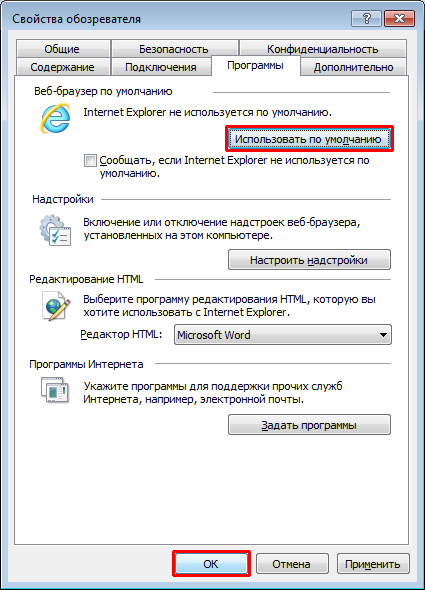
- После этого появится диалоговое окно с параметрами Internet Explorer. Нам нужно перейти на вкладку «Программы». Там появится опция «Веб-браузер по умолчанию». Нам нужно нажать на кнопку «Использовать по умолчанию».
- Подтверждаем свои действия. Для этого нужно нажать на кнопку «ОК».
Вы можете выполнять эти шаги, применительно к другому браузеру.
Например, вы случайно удалили другой браузер, после которого остались следы в реестре. Предположим, вы установили Google Chrome. В таком случае последовательность действий будет следующей:
- Нажимаем на три точки в правом верхнем углу. После этого переходим в меню «Настройки».
- После того, как мы перейдем туда, там будет раздел «Браузер по умолчанию». Там нужно сделать Google Chrome браузером по умолчанию.
Также возможно самостоятельное решение этой проблемы. Для этого нужно выполнить следующие шаги:
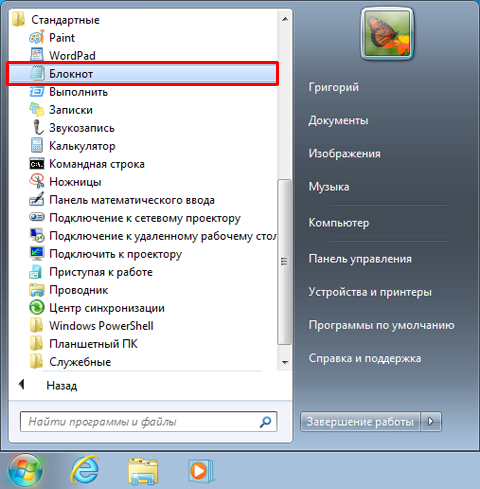
- Нажать на меню «Пуск» и открыть блокнот (в пункте «Все программы»).
- Далее нужно вставить в блокнот следующий текст (это команды для добавления соответствующих ключей реестра).
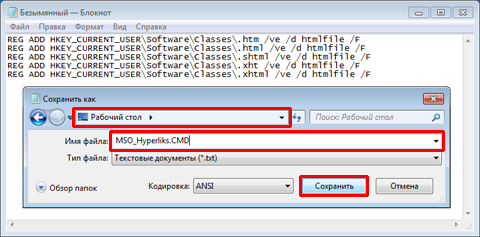
REG ADD HKEY_CURRENT_USERSoftwareClasses.htm /ve /d htmlfile /F
REG ADD HKEY_CURRENT_USERSoftwareClasses.html /ve /d htmlfile /F
REG ADD HKEY_CURRENT_USERSoftwareClasses.shtml /ve /d htmlfile /F
REG ADD HKEY_CURRENT_USERSoftwareClasses.xht /ve /d htmlfile /F
REG ADD HKEY_CURRENT_USERSoftwareClasses.xhtml /ve /d htmlfile /F
- Далее этот файл нужно сохранить под названием MSO_Hyperlinks.CMD. После этого блокнот можно закрыть.
- Это исполняемый файл, поэтому его можно запустить так же, как и любую программу. Поскольку он предусматривает добавление важных системных записей, его нужно запускать с правами администратора. Для этого нужно сделать правый клик мышью по этому файлу и нажать на кнопку «Запустить с правами администратора». Далее появится сообщение, в котором нужно записать пароль администратора, если он есть.
- После этого нажимаем на кнопку «Продолжить».
- Затем появится предупреждающее диалоговое окно, спрашивающее о том, подтверждаете ли вы изменения в реестр. Подтверждаете (кликаете на «Да»).
Теперь реестр изменен. Теперь проблема с переходом по гиперссылкам должна быть решена. Если у Вас Windows 10, то последовательность действий в целом будет похожей. Но есть еще один способ, как можно изменить настройки программ по умолчанию для того, чтобы исправить проблему с открытием ссылки через браузер.
Самый простой способ открытия настроек программ по умолчанию Windows 10 – нажать комбинацию клавиш Win + I. Также можно открыть параметр «Приложения по умолчанию» в параметрах приложений. 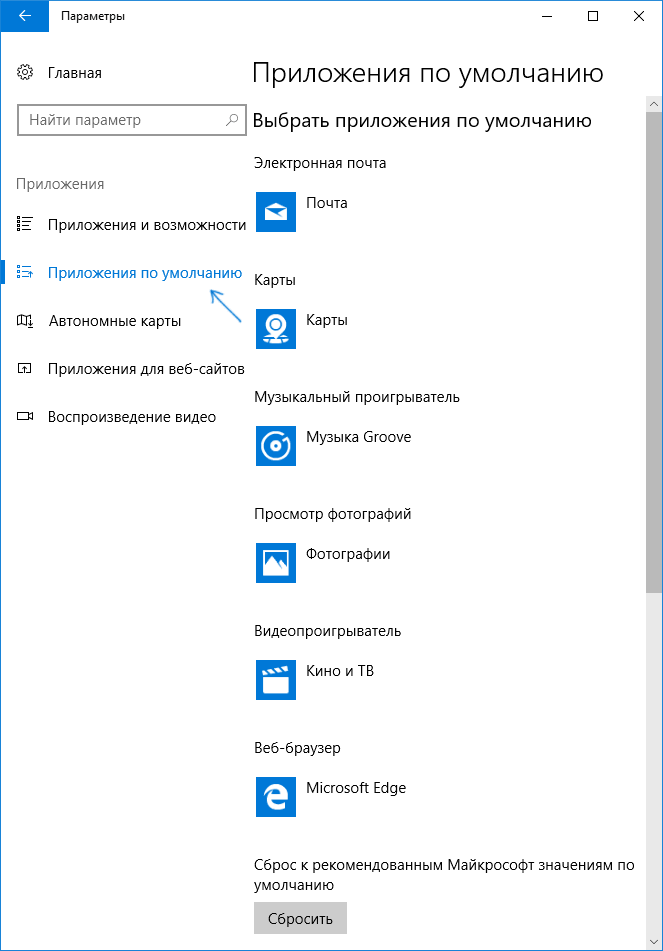
Нас интересует пункт «Веб-браузер». Нажимаем на то приложение, которое установлено по умолчанию. После этого выбираем то, которое нам нужно использовать в качестве стандартного просмотрщика веб-страниц.
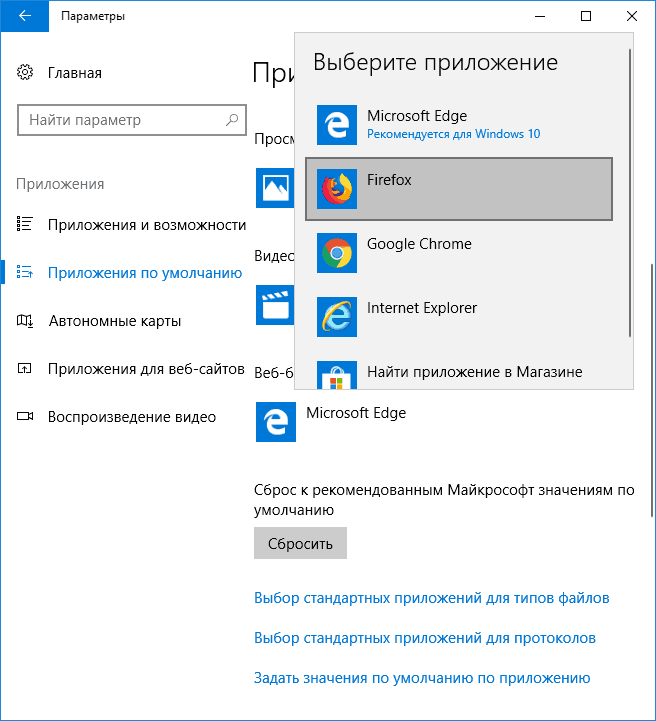
Теперь проблема должна быть решена. Как видим, нет ничего сложного в решении этой ситуации. Если ссылка не открывается, то это всегда связано с тем приложением. которое не открывает ее. В крайнем случае всегда можно скопировать проблемную ссылку и вставить ее в тот браузер, который получается. Если компьютер находится во владении компании, и доступа к настройкам системного администратора нет в данный момент, а проблему надо решить срочно, то нет никакого другого варианта. Успехов.
Оцените качество статьи. Нам важно ваше мнение:
Источник: http://office-guru.ru/excel/pochemu-ne-rabotaet-giperssylka-v-excel.html
2 ответа
Лучший ответ
Вам следует использовать метод add_hyperlink .
Примере:
ws.range(15, 8).add_hyperlink(“C:file.xlsx”)
1
Wouter 26 Окт 2021 в 22:29
Вам необходимо указать протокол, а именно file.
Изменение ссылки на file:///C:/file.xlxs, скорее всего, решит вашу проблему. Файлы, отличные от Excel, будут открываться с помощью программы по умолчанию для этого типа файла (например, .txt откроет блокнот)
zzevannn 26 Окт 2021 в 17:09
Источник: http://question-it.com/questions/6567455/giperssylka-excel-ne-rabotaet-ne-udaetsja-otkryt-ukazannyj-fajl
Часть 2. Исправить проблему гиперссылки Excel не может открыть указанный файл, отключив “Обновление ссылок при сохранении”
Причины, рассмотренные ранее в данном разделе, обычно являются наиболее распространенной причиной ошибки Excel hyperlink can’t open the specified file error. Однако ошибку можно устранить, отключив функцию “Обновление ссылок при сохранении” в MS Excel. Ниже описана процедура отключения функции “Обновление ссылок при сохранении”. Причины, рассмотренные ранее в этом разделе, обычно являются наиболее распространенной причиной ошибки Excel hyperlink can’t open the specified file error. Однако ошибку можно устранить, отключив функцию “Обновление ссылок при сохранении” в MS Excel. Ниже описана процедура отключения функции “Обновление ссылок при сохранении”.
- Шаг 1: Запустите Microsoft Excel и перейдите на вкладку “Файл”.
- Шаг 2: Нажмите на “Параметры”, а затем перейдите в меню “Дополнительно”.
- Шаг 3: Прокрутите вниз и найдите вкладку “Общие”.
- Шаг 4: На вкладке “Общие” нажмите на “Веб-параметры”.
- Шаг 5: Когда откроется окно “Веб-параметры”, нажмите на “Файлы” и снимите флажок “Обновлять ссылки при сохранении”.
- Шаг 6: Теперь нажмите на кнопку “ОК”, чтобы сохранить изменения.
Источник: http://4ddig.tenorshare.com/ru/office-problems/excel-hyperlink-cannot-open-the-specified-file.html
Часть 3: Исправление гиперссылки Excel не может открыть указанный файл путем восстановления исходного файла Excel
Что делать, если вам очень важно получить гиперссылку в Excel? Не волнуйтесь, вы можете восстановить исходный файл. Нет ничего более приятного, чем иметь безопасный, надежный и удобный инструмент восстановления, такой как Tenorshare 4DDiG. Tenorshare 4DDiG предлагает простое решение для диагностики и исправления ошибок в файлах данных excel. Инструмент восстановления данных Tenorshare 4DDiG поможет вам восстановить данные при различных сценариях, будь то сбой системы или ошибки в файлах данных. Данный инструмент имеет удобный интерфейс, который позволяет использовать программу как техническим, так и начинающим пользователям. Другие особенности Tenorshare 4DDiG включают:
- Нажмите на код купона летней распродажи 4DDiG, чтобы получить ограниченные предложения
- Восстановление удаленных данных в несколько кликов.
- Поддерживаются различные устройства с самым высоким процентом успеха.
- Восстановление всех типов данных, таких как фотографии, видео, музыка, документы Word/Excel/Powerpoint/PDF.
- 4DDiG поддерживает восстановление всех версий Excel, включая Excel 2010/2013/2016.
Ниже приведена пошаговая процедура использования Tenorshare 4DDiG:
Источник: http://4ddig.tenorshare.com/ru/office-problems/excel-hyperlink-cannot-open-the-specified-file.html
Вам Также Может Понравиться
- Дом>>
- Проблемы Офис >>
- Не можете открыть гиперссылку в Excel? Вот как сделать так, чтобы она работала
Источник: http://4ddig.tenorshare.com/ru/office-problems/excel-hyperlink-cannot-open-the-specified-file.html
Гиперссылка – потрясающий инструмент, позволяющий создать связь информации в электронной таблице с другим файлом или данными, находящимися в интернете. Пользователь может вставлять их как в сам документ, так и определенную область диаграммы. Процедура добавления ссылки очень проста, но у некоторых пользователей возникают проблемы, когда они пытаются перейти по ним. Причем нередко они возникают внезапно: раньше все получалось сделать с первого раза, а теперь выдает ошибку. Почему так возникает? И как исправить эту ситуацию? Давайте разберемся в этом более подробно.
Содержание
- В чем заключается проблема?
- Почему не работают гиперссылки в Excel
- Как сделать, чтобы в Эксель открывались гиперссылки
В чем заключается проблема?
До определенного момента все хорошо: пользователь хочет открыть ссылку, и перед ним показывается тот документ или веб-страница, которая ему нужна. Но через некоторое время при тех же действиях появляется следующее сообщение.

И эта ошибка повторяется во всех офисных приложениях, а не только Excel!
Хорошо, если действительно есть системный администратор, к которому просят обратиться. А что делать, если им являетесь вы, а вы не знаете, как решить эту проблему?
Эта проблема связана с тем, что программа для работы с электронными таблицами не может найти тот браузер, который установлен, как предустановленный. Очень часто это происходит, когда человек пользовался Google Chrome, а потом его удалил по тем или иным причинам. Этот браузер плохо чистит реестр в процессе удаления, поэтому там остаются старые записи.
Программа по умолчанию – это такое приложение, которое открывается автоматически, когда пользователь открывает определенный тип файлов или совершает какое-то конкретное действие. В нашем случае таким типом данных является веб-страница. Когда пользователь делает клик по ссылке, она должна открываться через программу, которая называется браузером. И если он удаляется, то не всегда в реестр вносятся соответствующие изменения, связанные с удалением.
Итак, что можно сделать для того, чтобы решить проблему с открытием гиперссылок в Excel? Первое, что нужно делать – закрыть абсолютно все офисные приложения, которые в данный момент открыты на вашем компьютере. После этого надо выполнить следующую инструкцию. Она действует применительно к Windows 7, но принцип аналогичный для любой другой версии Windows.
- Нажать кнопку «Пуск».
- Открыть браузер, который будет использоваться по умолчанию для открытия гиперссылок. Мы будем показывать, как это работает, на примере Internet Explorer. Последовательность действий, которую нужно выполнить в других браузерах, будет отличаться. Но сам принцип не меняется.
- Итак, после того, как мы откроем Internet Explorer, нам нужно перейти в меню настроек (шестеренка), после чего нажать по пункту «Свойства обозревателя».
- После этого появится диалоговое окно с параметрами Internet Explorer. Нам нужно перейти на вкладку «Программы». Там появится опция «Веб-браузер по умолчанию». Нам нужно нажать на кнопку «Использовать по умолчанию».

- Подтверждаем свои действия. Для этого нужно нажать на кнопку «ОК».
Вы можете выполнять эти шаги, применительно к другому браузеру.
Например, вы случайно удалили другой браузер, после которого остались следы в реестре. Предположим, вы установили Google Chrome. В таком случае последовательность действий будет следующей:
- Нажимаем на три точки в правом верхнем углу. После этого переходим в меню «Настройки».
- После того, как мы перейдем туда, там будет раздел «Браузер по умолчанию». Там нужно сделать Google Chrome браузером по умолчанию.
Также возможно самостоятельное решение этой проблемы. Для этого нужно выполнить следующие шаги:
- Нажать на меню «Пуск» и открыть блокнот (в пункте «Все программы»).

- Далее нужно вставить в блокнот следующий текст (это команды для добавления соответствующих ключей реестра).
REG ADD HKEY_CURRENT_USERSoftwareClasses.htm /ve /d htmlfile /F
REG ADD HKEY_CURRENT_USERSoftwareClasses.html /ve /d htmlfile /F
REG ADD HKEY_CURRENT_USERSoftwareClasses.shtml /ve /d htmlfile /F
REG ADD HKEY_CURRENT_USERSoftwareClasses.xht /ve /d htmlfile /F
REG ADD HKEY_CURRENT_USERSoftwareClasses.xhtml /ve /d htmlfile /F
- Далее этот файл нужно сохранить под названием MSO_Hyperlinks.CMD. После этого блокнот можно закрыть.

- Это исполняемый файл, поэтому его можно запустить так же, как и любую программу. Поскольку он предусматривает добавление важных системных записей, его нужно запускать с правами администратора. Для этого нужно сделать правый клик мышью по этому файлу и нажать на кнопку «Запустить с правами администратора». Далее появится сообщение, в котором нужно записать пароль администратора, если он есть.
- После этого нажимаем на кнопку «Продолжить».
- Затем появится предупреждающее диалоговое окно, спрашивающее о том, подтверждаете ли вы изменения в реестр. Подтверждаете (кликаете на «Да»).
Теперь реестр изменен. Теперь проблема с переходом по гиперссылкам должна быть решена. Если у Вас Windows 10, то последовательность действий в целом будет похожей. Но есть еще один способ, как можно изменить настройки программ по умолчанию для того, чтобы исправить проблему с открытием ссылки через браузер.
Самый простой способ открытия настроек программ по умолчанию Windows 10 – нажать комбинацию клавиш Win + I. Также можно открыть параметр «Приложения по умолчанию» в параметрах приложений.
Нас интересует пункт «Веб-браузер». Нажимаем на то приложение, которое установлено по умолчанию. После этого выбираем то, которое нам нужно использовать в качестве стандартного просмотрщика веб-страниц.
Теперь проблема должна быть решена. Как видим, нет ничего сложного в решении этой ситуации. Если ссылка не открывается, то это всегда связано с тем приложением. которое не открывает ее. В крайнем случае всегда можно скопировать проблемную ссылку и вставить ее в тот браузер, который получается. Если компьютер находится во владении компании, и доступа к настройкам системного администратора нет в данный момент, а проблему надо решить срочно, то нет никакого другого варианта. Успехов.
Оцените качество статьи. Нам важно ваше мнение:
Содержание
- 1 Типы ссылок
- 2 Процесс создания ссылки на ячейку в другом файле
- 3 Внешний вид Excel ссылки на ячейку в другом файле
- 4 Обновление данных в файле
- 5 Ссылка на лист в формуле Excel
- 6 Как сделать ссылку на лист в Excel?
- 7 Ссылка на лист в другой книге Excel
Рубрика Excel
Также статьи о ссылках в Экселе:
- Как добавить в Excel ссылку на файл?
- Эксель ссылка на ячейку
- Как сделать абсолютную ссылку в Excel?
- Пример относительной ссылки в Excel
Ссылка на ячейку в другом файле Excel, как сложить ячейки из разных файлов в excel, как сделать ссылку на ячейку в другом файле excel, как вставить ссылку на ячейку в другом файле excel, как добавить ссылку на ячейку в другом файле excel
Когда имеется много файлов с различными данными в Экселе, для удобства анализа все данные могут сводится в одну таблицу в совершенно другом документе Эксель. Для этого всего лишь потребуется в формуле ссылка на ячейку в другом файле Excel.
Сделать ссылку на ячейку в другом файле Excel довольно просто. Если предполагается, что книга, из которой будут браться значения, будет в этот момент всегда открыта, то после знака равно в формуле в квадратных скобках указывается полное название файла с расширением, затем указывается название листа, на котором размещается ячейка, и после восклицательного знака указывается адрес конкретной ячейки.

Если в названии файла присутствуют пробелы, то название файла с названием листа дополнительно берутся в одинарные кавычки.

Чтобы Эксель всегда мог взять данные из файла, даже если он будет закрыт, в адресе необходимо указывать полный путь к файлу.

В приложении Microsoft Office Excel возможно использовать данные не только открытой рабочей таблицы, но и задействовать данные других файлов Excel. Кроме того, если имеется несколько файлов Excel с разными сведениями, для удобства систематизации и анализа информации можно создать отдельный документ, который будет обобщать и производить необходимые расчеты с информацией этих документов.
С данной целью применяются Excel ссылки на ячейки в другом файле, которые представляют собой адрес ячейки или диапазона ячеек другой рабочей таблицы.
Типы ссылок
От типа ссылки зависит, на какие значения будет указывать ссылка при ее перемещении:
- Относительная ссылка показывает значение ячейки, удаленной от самой себя на одинаковое расстояние. При перемещении такой ссылки на один столбец вправо, ее значение будет соответствовать значению ячейки, расположенной на один столбец правее изначальной. Приложение Microsoft Office Excel обычно по умолчанию использует этот вид ссылок.
- Абсолютная ссылка показывает значение одной и той же ячейки исходных данных. Создается она путем некоторой корректировки готовой формулы. Для этого в ссылке перед номером столбца и строки устанавливается символ $. Если символ доллара устанавливается только перед номером столбца/строки, то с перемещением ссылки ее значения будут меняться в пределах указанного столбца/строки исходных данных.
- Смешанная ссылка включает в себя оба способа использования исходных данных.
При создании ссылки «Эксель» на ячейку другого файла следует использовать имя для ссылки на используемые ячейки. С применением имени использование значений необходимых ячеек упрощается. Такие ссылки не изменяются при перемещении исходных данных либо самих ссылок, так как имя ссылается на конкретный диапазон ячеек.
Процесс создания ссылки на ячейку в другом файле
Как происходит?
- Открываем исходный файл Excel, в котором проводится работа, и второй, данные которого необходимо использовать в текущем файле.
- В исходном выделяем ячейку, в которой требуется создать ссылку, то есть использовать значения другого документа.
- Вводим в ячейку знак равенства. Если с данными ссылки необходимо выполнить вычисления, то далее вносится функция либо другие значения, которые должны предшествовать значению ссылки.
- Переходим ко второму файлу с необходимыми нам данными, выбираем лист документа, содержащий ячейки, на которые нужно сослаться.
- Выделяем ячейку или группу ячеек, на данные которых требуется создать ссылку.
- Если формула предполагает внесение дополнительных функций или данных, то переходим к исходному документу и дополняем формулу, после чего завершаем операцию нажатием клавиш Ctrl+Shift+Enter.
- В исходном файле просматриваем итоговую формулу, при необходимости корректируем ее, после чего снова нажимаем Ctrl+Shift+Enter.


Как выглядит?
- Ссылка на значение одной ячейки: =Лист1!А1
- Ссылка на значение диапазона ячеек: =Лист1!А1:В5
Такой вид будут они иметь, если файл, данные которого используются для ссылки, будет открыт во время работы.
Для того чтобы использовать данные файла, который в данный момент закрыт, в ссылке необходимо указывать полный путь к файлу:
=D:ПапкаЛист1!A1

Обновление данных в файле
Если оба используемых документа открыты, а в исходном изменяются значения ячеек, которые используются в ссылке Excel на ячейку в другом файле, то происходит автоматическая замена данных и, соответственно, пересчет формул в текущем файле, содержащем ссылку.
Если данные ячеек исходного файла изменяются, когда документ со ссылкой закрыт, то при следующем открытии этого файла программа выдаст сообщение с предложением обновить связи. Следует согласиться и выбрать пункт «Обновить». Таким образом, при открытии документа ссылка использует обновленные данные исходного файла, а пересчет формул с ее использованием произойдет автоматически.
Кроме создания ссылок на ячейки в другом файле, в Excel реализовано еще множество различных возможностей, позволяющих сделать процесс работы намного удобнее и быстрее.
Гиперссылки широко используются в Интернете для навигации по сайтам и документам. Работая с файлами Excel вы также можете создавать гиперссылки, как на интернет-ресурсы, так и на ячейки, файлы или форму отправку Email.
Гиперссылка в Excel это ссылка, нажав на которую, пользователь может быть перемещен на конкретную ячейку, документ или интернет-страницу.
Excel позволяет создавать гиперссылки для:
- Перехода в определенное место в текущей книге;
- Открытия другого документа или перехода к определенному месту в этом документе, например лист в файле Excel или закладке в документе Word;
- Перехода на веб-страницу в Интернете;
- Создания нового файла Excel;
- Отправки сообщения электронной почты по указанному адресу.
Гиперссылку в Excel легко заметить, она выглядит как подчеркнутый текст, выделенный синим цветом:
В Excel существует два типа гиперссылок: абсолютные и относительные.
Абсолютные гиперссылки содержат в себе полный интернет-адрес или полный путь на компьютере. Например:
“https://excelhack.ru/funkciya-rept-povtor-v-excel/”
C:DesktopПрезентации
Относительные ссылки содержат в себе частичный путь, например:
funkciya-rept-povtor-v-excel/
DesktopПрезентации
Я рекомендую всегда использовать абсолютные ссылки, так как при переходе по относительным ссылкам в Excel-файле, открытом на другом компьютере возможны ошибки.
Чтобы создать гиперссылку проделайте следующие шаги:
- Выделите ячейку, в которой вы хотите создать гиперссылку;
- Нажмите правую клавишу мыши;
- В выпадающем меню выберите пункт “Ссылка”:
- В диалоговом окне выберите файл или введите веб-адрес ссылки в поле “Адрес”:
- Нажмите “ОК”
Ниже, мы подробней разберем как создать гиперссылку:
- На другой документ;
- На веб-страницу;
- На конкретную область в текущем документе;
- На новую рабочую книгу Excel;
- На окно отправки Email.
Чтобы указать гиперссылку на другой документ, например Excel, Word или Powerpoint файлы:
- Откройте диалоговое окно для создания гиперссылки;
- В разделе “Связать с” выберите “Файлом, веб-страницей”;
- В поле “Искать в” выберите папку, в которой лежит файл, на который вы хотите создать ссылку;
- В поле “Текст” введите текст, который будет отображаться в качестве ссылки;
- Нажмите “ОК”.
Созданная вами гиперссылка будет выглядить ровно так, как вы настроили ее отображение.
Чтобы указать гиперссылку веб-страницу:
- Откройте диалоговое окно для создания гиперссылки;
- В разделе “Связать с” выберите пункт “Файлом, веб-страницей”;
- Нажмите на кнопку “Интернет”;
- Введите адрес веб-страницы в поле “Адрес”;
- В поле “Текст” укажите текст, отображаемый в виде ссылки.
Для создания гиперссылки на конкретный лист текущего файла Excel или ячейки:
- Откройте диалоговое окно для создания гиперссылки;
- В левой колонке диалогового окна под надписью “Связать с” выберите “Файлом, веб-страницей”;
- В диалоговом окне нажмите кнопку “Закладка…” и выберите лист создания ссылки. В поле “Введите адрес ячейки” укажите ячейку.
Для вставки гиперссылки, после нажатия на которую будет создан новый Excel-файл:
- Откройте диалоговое окно для создания гиперссылки;
- В левой колонке диалогового окна под надписью “Связать с” выберите “Новый документ”;
- В поле “Текст” укажите текст ссылки;
- В поле “Имя нового документа” укажите название нового Excel-файла;
- В поле “Путь” укажите место хранения, где будет сохранен новый файл;
- В поле “Когда вносить правку в новый документ” укажите настройку, когда следует приступить к редактированию нового файла после нажатия ссылки.
- Нажмите кнопку “ОК”
Для вставки гиперссылки, после нажатия на которую будет создан e-mail:
- Откройте диалоговое окно для создания гиперссылки;
- В левой колонке диалогового окна под надписью “Связать с” выберите “Электронная почта”;
- В поле “Текст” укажите текст ссылки;
- В поле “Адрес эл. почты” укажите E-mail адрес, куда будет отправлено письмо;
- В поле “Тема” укажите тему создаваемого письма;
- Нажмите кнопку “ОК”
Как редактировать гиперсcылку в Excel
Для редактирования уже созданной гиперссылки, кликните по ячейке с ссылкой правой клавишей мыши и в выпадающем меню выберите “Edit Hyperlink”.
В диалоговом окне внесите корректировки в ссылку.
По-умолчанию, все гиперссылки в Excel имеют традиционный формат в виде подчеркнутого текста синего цвета. Для того чтобы изменить формат гиперссылки:
- Перейдите на вкладку панели инструментов “Главная”, затем в раздел “Стили ячеек”:
- Кликните на “Гиперссылка” правой кнопкой мыши и выберите пункт “Изменить” для редактирования формата ссылки:
- Кликните на “Открывавшаяся гиперссылка” правой кнопкой мы и выберите пункт “Изменить” для редактирования формата ссылки;
- В диалоговом окне “Стили” нажмите кнопку “Формат”:
- диалоговом окне “Format Cells” перейдите на вкладки “Шрифт” и/или “Заливка” для настройки формата ссылок:
- Нажмите кнопку “ОК”.
Удаление гиперссылки осуществляется в два клика:
- Нажмите правой клавишей мыши на ячейки с ссылкой;
- В выпадающем меню выберите пункт “Удалить гиперссылку”.
На всех предыдущих уроках формулы и функции ссылались в пределах одного листа. Сейчас немного расширим возможности их ссылок.
Excel позволяет делать ссылки в формулах и функциях на другие листы и даже книги. Можно сделать ссылку на данные отдельного файла. Кстати в такой способ можно восстановить данные из поврежденного файла xls.
Ссылка на лист в формуле Excel
Доходы за январь, февраль и март введите на трех отдельных листах. Потом на четвертом листе в ячейке B2 просуммируйте их.
Возникает вопрос: как сделать ссылку на другой лист в Excel? Для реализации данной задачи делаем следующее:
- Заполните Лист1, Лист2 и Лист3 так как показано выше на рисунке.
- Перейдите на Лист4, ячейка B2.
- Поставьте знак «=» и перейдите на Лист1 чтобы там щелкнуть левой клавишей мышки по ячейке B2.
- Поставьте знак «+» и повторите те же действия предыдущего пункта, но только на Лист2, а потом и Лист3.
- Когда формула будет иметь следующий вид: =Лист1!B2+Лист2!B2+Лист3!B2, нажмите Enter. Результат должен получиться такой же, как на рисунке.
Как сделать ссылку на лист в Excel?
Ссылка на лист немного отличается от традиционной ссылки. Она состоит из 3-х элементов:
- Имя листа.
- Знак восклицания (служит как разделитель и помогает визуально определить, к какому листу принадлежит адрес ячейки).
- Адрес на ячейку в этом же листе.
Примечание. Ссылки на листы можно вводить и вручную они будут работать одинаково. Просто у выше описанном примере меньше вероятность допустить синтактическую ошибку, из-за которой формула не будет работать.
Ссылка на лист в другой книге Excel
Ссылка на лист в другой книге имеет уже 5 элементов. Выглядит она следующим образом: =’C:DocsЛист1′!B2.
Описание элементов ссылки на другую книгу Excel:
- Путь к файлу книги (после знака = открывается апостроф).
- Имя файла книги (имя файла взято в квадратные скобки).
- Имя листа этой книги (после имени закрывается апостроф).
- Знак восклицания.
- Ссылка на ячейку или диапазон ячеек.
Данную ссылку следует читать так:
- книга расположена на диске C: в папке Docs;
- имя файла книги «Отчет» с расширением «.xlsx»;
- на «Лист1» в ячейке B2 находится значение на которое ссылается формула или функция.
Полезный совет. Если файл книги поврежден, а нужно достать из него данные, можно вручную прописать путь к ячейкам относительными ссылками и скопировать их на весь лист новой книги. В 90% случаях это работает.
Без функций и формул Excel был бы одной большой таблицей предназначенной для ручного заполнения данными. Благодаря функциям и формулам он является мощным вычислительным инструментом. А полученные результаты, динамически представляет в желаемом виде (если нужно даже в графическом).
Как сделать в эксель ссылку на файл в
Создание внутренних и внешних ссылок функцией ГИПЕРССЫЛКА
Это простая, но весьма полезная функция, позволяющая создать живую ссылку на:
- любую ячейку на любом листе в книге
- именованный диапазон
- фрагмент умной таблицы
- внешний файл Excel на диске или на сервере в сети
- веб-страницу
Кроме того, эта функция умеет создавать заполненную форму письма email, что сильно помогает при рассылке типовых оповещений.
Синтаксис функции прост:
=ГИПЕРССЫЛКА( Адрес ; Текст )
- Текст — это видимый текст гиперссылки в ячейке (обычно выделенный синим цветом и подчеркиванием, как все гиперссылки), по которому щелкает пользователь. Может быть любым, это роли не играет.
- Адрес — место, куда мы хотим сослаться (и это самое интересное).
Давайте рассмотрим все варианты подробнее.
Ссылка на веб-страницу
Это самый простой и очевидный вариант применения нашей функции ГИПЕРССЫЛКА (HYPERLINK) . Первым аргументом здесь будет полная ссылка на веб-страницу (URL):

Обратите внимание, что адрес должен быть полным, т.е. обязательно начинаться с протокола (обычно «http»). При щелчке по созданной ссылке заданный сайт откроется в браузере по умолчанию.
Ссылка на ячейку внутри книги
Если нужна ссылка на ячейку или диапазон, находящийся внутри текущей книги, то адрес нужно будет указать следующим образом:

Здесь знак решетки (#) обозначает текущую книгу. Вместо адреса одной ячейки можно, само-собой, указать целый диапазон.
Если имя листа содержит пробелы, то его обязательно заключать в апострофы — иначе ссылка не сработает:

Ссылка на ячейку во внешней книге
Можно легко создать ссылку на ячейку во внешней книге. Тогда в качестве первого аргумента нужен будет полный путь к файлу (с расширением!), имя листа и адрес ячейки:

Аналогично внутренней ссылке, если имя листа содержит пробелы, то его необходимо дополнительно заключить в апострофы.
Ссылка на файл на сервере
Также поддерживаются сетевые ссылки, если файл сохранен, например, на корпоративном сервере в общей папке — в этом случае используется путь в формате UNC, начинающийся с двух обратных дробей:

Ссылка на именованный диапазон
Если вы создали именованный диапазон (например, через Формулы — Диспетчер имен — Создать), то можно спокойно использовать это имя в ссылке:

Если нужно сослаться на именованный диапазон во внешнем файле, то потребуется уточнить его имя и путь к нему, как в предыдущем пункте. Имя листа указывать уже не нужно:

Ссылка на умную таблицу или ее элементы
Если вы знакомы с умными таблицами, то знаете какая это полезная штука. При желании, можно легко создать с помощью функции ГИПЕРССЫЛКА (HYPERLINK) ссылку на любой нужный нам фрагмент умной таблицы или на нее целиком. Для этого в первом аргументе нужно указать имя таблицы (например Таблица1) и кодовое обозначение ее элемента:
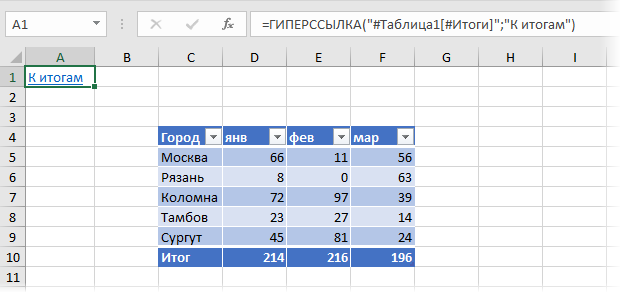
Поддерживаются следующие обозначения:
- Таблица1[#Все] — ссылка на всю таблицу, включая заголовки столбцов, данные и строку итогов
- Таблица1[#Данные] или просто Таблица1 — ссылка только на данные (без строки заголовка и итогов)
- Таблица1[#Заголовки] — ссылка только на первую строку таблицы с заголовками столбцов
- Таблица1[#Итоги] — ссылка на строку итогов (если она включена)
Формирование заполненной формы письма email
Это относительно экзотический вариант применения функции гиперссылка, позволяющий создавать заполненный бланк электронного письма:

При щелчке по такой ссылке мы увидим вот такую красоту:
Можно указывать несколько адресатов, получателей обычной и скрытой копий, форматировать текст письма и т.д. Очень удобно для служебных уведомлений и рассылок. Единственное, что нельзя таким образом сделать — прикрепить вложения. Подробнее про все возможности и параметры такого способа рассказано в отдельной статье.
Использование нестандартных символов
Иногда можно сочетать функцию ГИПЕРССЫЛКА с функцией вывода нестандартных знаков СИМВОЛ (CHAR), которую мы уже разбирали. Это позволяет заменить простой текст ссылки на что-то более симпатичное:
Гиперссылка в Excel. Как сделать гиперссылку в Экселе
Гиперссылки широко используются в Интернете для навигации по сайтам и документам. Работая с файлами Excel вы также можете создавать гиперссылки, как на интернет-ресурсы, так и на ячейки, файлы или форму отправку Email.
Что такое гиперссылка
Гиперссылка в Excel это ссылка, нажав на которую, пользователь может быть перемещен на конкретную ячейку, документ или интернет-страницу.
Excel позволяет создавать гиперссылки для:
- Перехода в определенное место в текущей книге;
- Открытия другого документа или перехода к определенному месту в этом документе, например лист в файле Excel или закладке в документе Word;
- Перехода на веб страницу в Интернете;
- Создания нового файла Excel;
- Отправки сообщения электронной почты по указанному адресу.
Гиперссылку в Excel легко заметить, она выглядит как подчеркнутый текст, выделенный синим цветом:

Абсолютные и относительные гиперссылки в Excel
В Excel существует два типа гиперссылок: абсолютные и относительные.
Абсолютные гиперссылки
Абсолютные гиперссылки содержат в себе полный интернет адрес или полный путь на компьютере. Например:
Относительные гиперссылки
Относительные ссылки содержат в себе частичный путь, например:
Я рекомендую всегда использовать абсолютные ссылки, так как при переходе по относительным ссылкам в Excel файле, открытом на другом компьютере возможны ошибки.
Как создать гиперссылку в Excel
Чтобы создать гиперссылку проделайте следующие шаги:
- Выделите ячейку, в которой вы хотите создать гиперссылку;
- Нажмите правую клавишу мыши;
- В выпадающем меню выберите пункт “Ссылка”:

- В диалоговом окне выберите файл или введите веб-адрес ссылки в поле “Адрес”:

- Нажмите “ОК”
Ниже, мы подробней разберем как создать гиперссылку:
- На другой документ;
- На веб-страницу;
- На конкретную область в текущем документе;
- На новую рабочую книгу Excel;
- На окно отправки Email.
Как создать гиперссылку в Excel на другой документ
Чтобы указать гиперссылку на другой документ, например Excel, Word или Powerpoint файлы:
- Откройте диалоговое окно для создания гиперссылки;
- В разделе “Связать с” выберите “Файлом, веб-страницей”;
- В поле “Искать в” выберите папку, где лежит файл, на который вы хотите создать ссылку;
- В поле “Текст” введите текст, который будет отображаться в качестве ссылки;
- Нажмите “ОК”.

Созданная вами гиперссылка будет выглядить ровно так, как вы настроили ее отображение.
Как создать гиперссылку в Excel на веб-страницу
Чтобы указать гиперссылку веб-страницу:
- Откройте диалоговое окно для создания гиперссылки;
- В разделе “Связать с” выберите пункт “Файлом, веб-страницей”;
- Нажмите на кнопку “Интернет”;
- Введите адрес веб-страницы в поле “Адрес”;
- В поле “Текст” укажите текст, отображаемый в виде ссылки.

Как создать гиперссылку в Excel на конкретную область в текущем документе
Для создания гиперссылки на конкретный лист текущего файла Excel или ячейки:
- Откройте диалоговое окно для создания гиперссылки;
- В левой колонке диалогового окна под надписью “Связать с” выберите “Файлом, веб-страницей”;
- В диалоговом окне нажмите кнопку “Закладка…” и выберите лист создания ссылки. В поле “Введите адрес ячейки” укажите ячейку.

Как создать гиперссылку в Excel на новую рабочую книгу
Для вставки гиперссылки, после нажатия на которую будет создан новый Excel-файл:
- Откройте диалоговое окно для создания гиперссылки;
- В левой колонке диалогового окна под надписью “Связать с” выберите “Новый документ”;
- В поле “Текст” укажите текст ссылки;
- В поле “Имя нового документа” укажите название нового Excel файла;
- В поле “Путь” укажите место хранения, где будет сохранен новый файл;
- В поле “Когда вносить правку в новый документ” укажите настройку, когда следует приступить к редактированию нового файла после нажатия ссылки.
- Нажмите кнопку “ОК”

Как создать гиперссылку в Excel на создание Email
Для вставки гиперссылки, после нажатия на которую будет создан e-mail:
- Откройте диалоговое окно для создания гиперссылки;
- В левой колонке диалогового окна под надписью “Связать с” выберите “Электронная почта”;
- В поле “Текст” укажите текст ссылки;
- В поле “Адрес эл. почты” укажите E-mail адрес, куда будет отправлено письмо;
- В поле “Тема” укажите тему создаваемого письма;
- Нажмите кнопку “ОК”

Как редактировать гиперссылку в Excel
Для редактирования уже созданной гиперссылки, кликните по ячейке со ссылкой правой клавишей мыши и в выпадающем меню выберите “Edit Hyperlink”.
В диалоговом окне внесите корректировки в ссылку.

Как отформатировать гиперссылку в Excel
По умолчанию, все гиперссылки в Excel имеют традиционный формат в виде подчеркнутого текста синего цвета. Для того чтобы изменить формат гиперссылки:
- Перейдите на вкладку панели инструментов “Главная”, затем в раздел “Стили ячеек”:
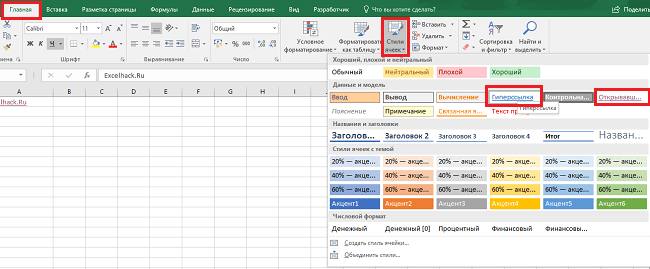
- Кликните на “Гиперссылка” правой кнопкой мыши и выберите пункт “Изменить” для редактирования формата ссылки:
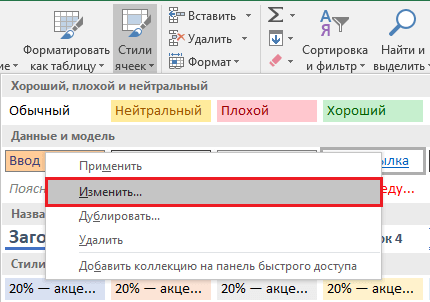
- Кликните на “Открывавшаяся гиперссылка” правой кнопкой мы и выберите пункт “Изменить” для редактирования формата ссылки;
- В диалоговом окне “Стили” нажмите кнопку “Формат”:

- в диалоговом окне “Format Cells” перейдите на вкладки “Шрифт” и/или “Заливка” для настройки формата ссылок:
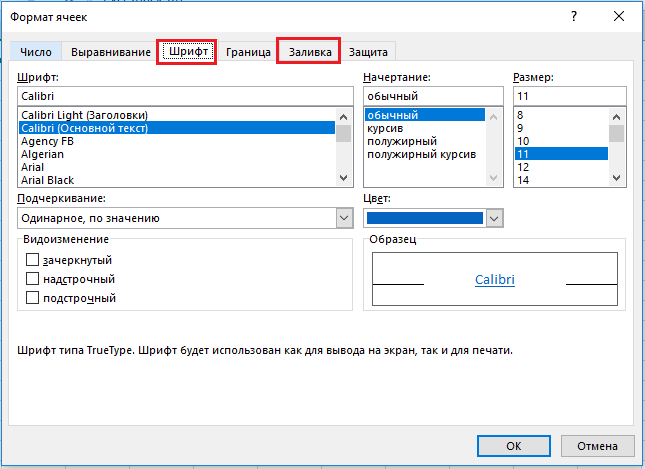
Как удалить гиперссылку в Excel
Удаление гиперссылки осуществляется в два клика:
- Нажмите правой клавишей мыши на ячейки со ссылкой;
- В выпадающем меню выберите пункт “Удалить гиперссылку”.
Блог о программе Microsoft Excel: приемы, хитрости, секреты, трюки
Гиперссылка в Excel — создание, изменение и удаление
Гиперссылки автоматизируют рабочий лист Excel за счет добавления возможности в один щелчок мыши переходить на другой документ или рабочую книгу, вне зависимости находиться ли данный документ у вас на жестком диске или это интернет страница.
Существует четыре способа добавить гиперссылку в рабочую книгу Excel:
1) Напрямую в ячейку
2) C помощью объектов рабочего листа (фигур, диаграмм, WordArt…)
3) C помощью функции ГИПЕРССЫЛКА
4) Используя макросы
Добавление гиперссылки напрямую в ячейку
Чтобы добавить гиперссылку напрямую в ячейку, щелкните правой кнопкой мыши по ячейке, в которую вы хотите поместить гиперссылку, из раскрывающегося меню выберите Гиперссылка
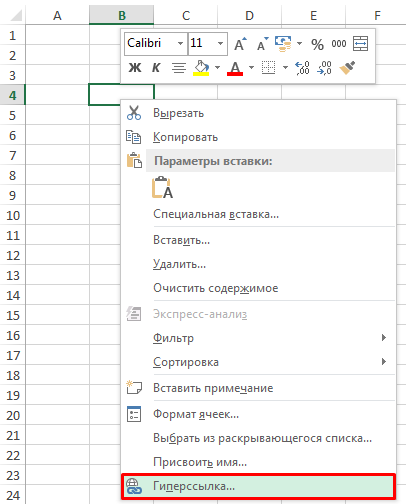
Либо, аналогичную команду можно найти на ленте рабочей книги Вставка -> Ссылки -> Гиперссылка.
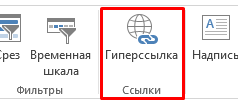
Привязка гиперссылок к объектам рабочего листа
Вы также можете добавить гиперссылку к некоторым объектам рабочей книги: картинкам, фигурам, надписям, объектам WordArt и диаграммам. Чтобы создать гиперссылку, щелкните правой кнопкой мыши по объекту, из выпадающего меню выберите Гиперссылка.
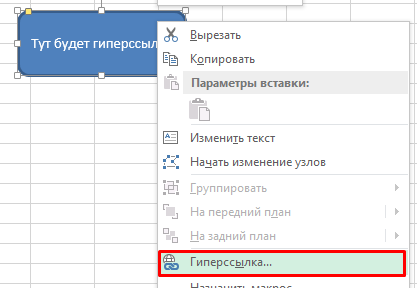
Либо, аналогичным способом, как добавлялась гиперссылка в ячейку, выделить объект и выбрать команду на ленте. Другой способ создания – сочетание клавиш Ctrl + K – открывает то же диалоговое окно.
Обратите внимание, щелчок правой кнопкой мыши на диаграмме не даст возможность выбора команды гиперссылки, поэтому выделите диаграмму и нажмите Ctrl + K.
Добавление гиперссылок с помощью формулы ГИПЕРССЫЛКА
Гуперссылка может быть добавлена с помощью функции ГИПЕРССЫЛКА, которая имеет следующий синтаксис:
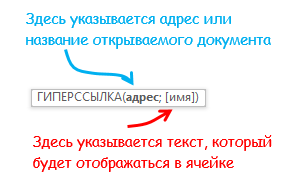
Адрес указывает на местоположение в документе, к примеру, на конкретную ячейку или именованный диапазон. Адрес может указывать на файл, находящийся на жестком диске, или на страницу в интернете.
Имя определяет текст, который будет отображаться в ячейке с гиперссылкой. Этот текст будет синего цвета и подчеркнут.
Например, если я введу в ячейку формулу =ГИПЕРССЫЛКА(Лист2!A1; «Продажи»). На листе выглядеть она будет следующим образом и отправит меня на ячейку A1 листа 2.
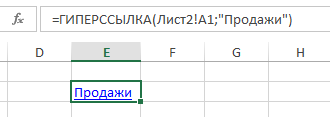
Чтобы перейти на страницу интернет, функция будет выглядеть следующим образом:
=ГИПЕРССЫЛКА(«http://exceltip.ru/»;»Перейти на Exceltip»)
Чтобы отправить письмо на указанный адрес, в функцию необходимо добавить ключевое слово mailto:
Добавление гиперссылок с помощью макросов
Также гиперссылки можно создать с помощью макросов VBA, используя следующий код
Как использовать гиперссылки в Эксель
Использование возможности связать документ Excel с другими документами с помощью гиперссылок позволяет создавать удобные средства навигации. Это можно использовать, например, для создания оглавления или сложной связи между файлами.
Что такое гиперссылка в Эксель
Со страницы электронной таблицы с помощью гиперссылки можно перейти к любому сайту, начать работу с определённым документом (например, c другой электронной таблицей или документом Word) или запустить программу. Таким образом, можно переходить между различными страницами книги или перемещаться между ячейками по нажатию левой кнопки мыши.
С помощью такого инструмента можно создать комплекс взаимосвязанных офисных и других документов, между которыми легко перемещаться.
Абсолютные и относительные гиперссылки
Существует два типа гиперссылок в Excel, которые отличаются друг от друга принципом работы:
- Абсолютные — указывают точный адрес необходимого документа.
- В относительных используется указание расположения относительно месторасположения исходной книги Excel.
Переход по абсолютному адресу будет срабатывать правильно независимо от того, где находится электронная таблица. Относительная адресация удобна в тех случаях, когда нужные документы расположены в той же директории, где таблица Excel или в подчинённых.
Их можно различить по способу записи нужного адреса. При абсолютном способе, указание нужного каталога происходит полностью, начиная с написания имени устройства, например: D:abcdetext.doc.
Относительная гиперссылка должна начинаться с имени каталога. Например, если электронная таблица находится в каталоге D:abc, а нужный документ в D:abcdefgh, то относительную ссылку пишут так: defghtext.doc.
Однако если таблицу переместить в другую директорию, то файл по такой гиперссылке в указанном местоположении она не найдёт. С другой стороны, если скопировать таблицу вместе с подчинённым каталогом defgh, то по относительной ссылке можно на новом месте открыть text.doc.
Создание гиперссылки
Чтобы сделать гиперссылку в Excel, необходимо выполнить следующее:
- Выбрать ячейку, в которой она должна быть расположена.
- После этого требуется нажать правую клавишу мыши.
- В контекстном меню выбирают строку «Гиперссылка» или «Ссылка».

После этого откроется экран для её создания, где нужно перейти к созданию конкретного вида.
На появившемся экране в левой части будут показаны кнопки для создания различных разновидностей ссылок, в центральной части предоставлена возможность вводить адрес и текст.
После того, как она будет определена, перейти по ней можно, если кликнуть левой кнопкой мыши. Если название не введено, то в качестве текста будет показан адрес.
Перед тем, как вводить данные, в меню в левой части экрана надо указать тип гиперссылки. В правом верхнем углу можно нажать на кнопку «Подсказка» и ввести фразу, которая будет появляться тогда, когда курсор находится над ней.
На другой документ
Чтобы вставить гиперссылку на другой документ в Экселе, нужно предпринять такие действия:
- Указать соответствующий вид ссылки: «На компьютере или в интернете».
- В текстовом поле, расположенном в верхней части формы, пишут текст.
- Далее предоставлена возможность выбрать требуемый файл. Его расположение можно указать непосредственно, набрав на клавиатуре или найти с помощью соответствующего диалогового окна.
После того, как ввод будет закончен, нужно проверить правильность и подтвердить данные. После этого в выбранной клеточке появится введённая ссылка.
На Веб-страницу
Сначала нужно выбрать вид ссылки, которая требуется. Для этого в меню «Связать с» выбирают верхний пункт. Он будет таким же, как и при вставке ссылки на документ. Теперь делают следующее:
- В верхней части имеется поля, куда вводят название ссылки.
- Там, где должен быть записан адрес, есть кнопка «Интернет». Надо на неё нажать.
- Чтобы ввести гиперссылку, можно её набрать или вставить скопированную.
После того, как данные подготовлены, их подтверждают. После этого в нужной клеточке электронной таблицы можно увидеть ссылку. При нажатии на него левой клавишей мыши откроется браузер по умолчанию и откроет эту гиперссылку.
На область в текущем документе
Также имеется возможность установит гиперссылку в нужное место текущего документа Excel. При этом доступен выбор страницы и подходящих ячеек на ней. При этом важно, чтобы клеточки на которые надо попасть, имели имя.
Сначала указывают тип создаваемой ссылки. Он будет таким же, как и в двух предыдущих случаях. Для того чтобы создать соответствующую гиперссылку, делают следующее:
- В соответствующем поле указывают название ссылки.
- С правой стороны формы для ввода предусмотрена кнопка «Закладки». Надо кликнуть по ней и выбрать соответствующую страницу или закладку (именованную группу ячеек). После этого адрес будет автоматически помещён в нужную графу.
- Нажать «OK».
После этого ссылка будет подготовлена.
Также можно сформировать её путём другого выбора в «Связать с»: «местом в документе». В этом случае кнопка «Закладки» будет отсутствовать, а адрес можно будет выбрать или написать в центральной части формы.
На новую книгу
Имеется возможность сослаться не только на уже существующий объект, но и создать новый под нужным названием в конкретной папке. В этом случае в меню, находящемся слева выбирают «на новый документ».
Теперь требуется ввести следующее:
- Написать название гиперссылки.
- Набрать адрес и наименование нового документа. При этом подходящую папку можно указать, нажав кнопку «Изменить».
После подтверждения ввода в ячейке появится нужная ссылка.
На создание почты
Гиперссылку можно использовать для создания электронного письма. В меню «Связать с» выбирают «электронной почтой». Затем вводят следующее:
- Указывают название.
- Пишут почтовый адрес, по которому будет отправлено письмо.
- Указывают тему.
После нажатия будет открываться стандартная почтовая программа, в которой нужно набрать текст и отправить письмо.
Редактирование гиперссылки
Если гиперссылка уже создана, её можно редактировать. Для этого нужно кликнуть правой клавишей по ячейке, где она расположена. В появившемся меню выбирают строку, где указано «Изменить гиперссылку».
Форматирование
К редактированию также можно получить доступ, нажав «Ctrl+1». При этом можно выбрать нужный цвет, тип и размер шрифта, фон, выравнивание и другие варианты форматирования. При желании можно убрать подчёркивание или сделать его двойным.
Для того чтобы произвести удаление, необходимо кликнуть по гиперссылке, воспользовавшись правой клавишей мыши. После этого, в зависимости от варианта, выполнить следующие действия.
Для того чтобы гиперссылку удалить из ячейки, требуется открыть контекстное меню. В нём нужно выбрать пункт, относящийся к её удалению. После этого ячейка или текст будут очищены, в зависимости от типа ссылки.
Во всем документе сразу
Если проводить удаление гиперссылки во всем документе Excel 2010 или более поздней версии, то для этого нужно выделить все клеточки, в которых имеются ссылки. После этого вызывают контекстное меню и выбирают удаление.
Стоит заметить, что не обязательно выделять только ячейки со ссылками. Можно выделить диапазон или вообще весь лист. Но по команде удаления из выделения исчезнут только ссылки, все остальные данные останутся нетронутыми.
Для тех версий, которые являются более ранними, удаление можно сделать при помощи специального приёма. В одну из ранее неиспользуемых ячеек вводят «1». Затем в контекстном меню выбирают «Копировать». Далее выбирают ячейки, где требуется провести удаление. Выбирают «Специальная вставка», затем — «операция умножить». После подтверждения гиперссылки будут удалены из всех выбранных ячеек.
Не работают гиперссылки
Наиболее частой причиной являются неправильно введённые ссылки. Например, если они относительные, то после перемещения электронной таблицы, по этим адресам может ничего не быть.
Другая распространённая причина — это отсутствие стандартной программы для обработки нужных документов. Например, если должна открыться стандартная программа электронной почты, но она не была установлена, то ничего не произойдёт.
Как скопировать ссылку на текущий файл Excel
Копирование ссылки в Excel 2010 и новее
Начиная с версии Excel 2010 появилась возможность копировать ссылку на текущий файл в буфер обмена.
В зависимости от версии есть некоторые отличия, но в целом все аналогично: необходимо перейти на вкладку Файл и в меню сведения скопировать ссылку.
В целом удобно, но в версии 2016 получается довольно непривычный вид ссылки file:///C:UserszheltDesktopПример%20файла.xlsх
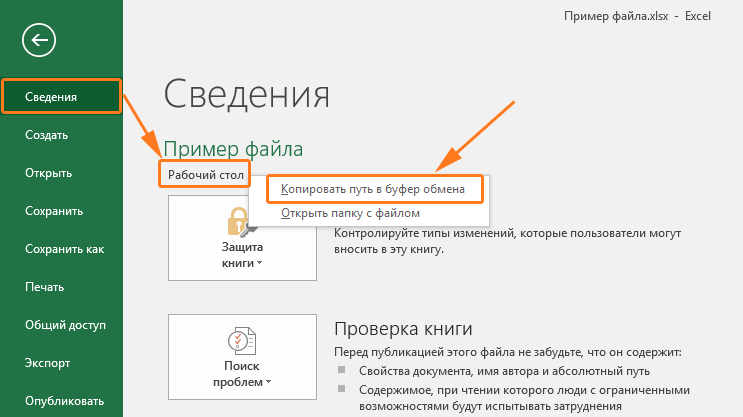
Копирование ссылки на файл с помощью надстройки
Многие пользуются Excel 2007, в которой по умолчанию отсутствует возможность скопировать ссылку. Выйти из положения в этом случае можно с помощью надстройки VBA-Excel.
Чтобы скопировать ссылку на текущий файл необходимо:
- Перейти на вкладку VBA-Excel, которая появится после установки
- В группе Работа с файлами выберите Текущий файл — Скопировать ссылку на файл

Вид ссылки в этом случае будет: C:Users/zhelt/Desktop/Пример файла.xlsx
Код макроса на VBA
Скопировать ссылку в буфер обмена можно с помощью макроса ниже.
При работе в Excel можно столкнуться с ошибкой #ССЫЛКА!. Эта ошибка возникает тогда, когда функция ссылается на ячейку, которой не существует. В этой статье мы разберем основные способы, как исправить эту ситуацию.
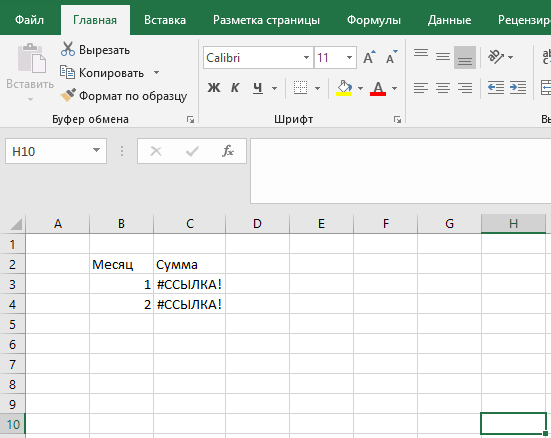
Вариант 1. Исправление формул
Представим такую ситуацию. У нас есть файл с базой данных, где хранятся данные по продажам за январь — февраль (лист в файле назван «БД янв — фев») и файл со сводными данными, который суммирует выручку по месяцам. Мы открыли файл с базой данных, внесли в него данные по продажам за март и внимание(!) переименовали лист в «БД янв — март», после этого открываем файл со сводом и видим там вместо данных по выручке за январь, февраль, что мы делали раньше, ошибку #ССЫЛКА!. Это произошло из-за того, что функция ссылается на данные в листе «БД янв — фев», которого нет, так как мы его переименовали.
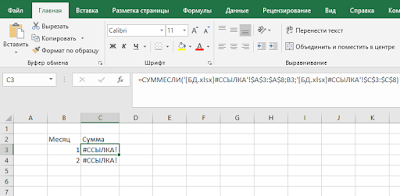
Что бы исправить эту ситуацию, закрываем файл со сводом, не сохраняя изменения (!), если вы сохраните изменения — то формулы будут навсегда испорчены и вам придется писать их заново. Далее в файле с базой данных переименовываете лист так, как он назывался ранее, т.е. «БД янв — фев» и снова открываете файл со сводом. Ошибка пропала, функции снова работают. Теперь при открытых двух файлах, вы можете переименовать лист в базе данных и ошибка не появится, так как Excel изменит ссылки в функциях (он умеет это делать только в открытых книгах).

Вариант 2. Функция ЕСЛИОШИБКА
При помощи функции ЕСЛИОШИБКА можно обработать ошибки, которые возникают при написании формул, в том числе ошибку #ССЫЛКА!.
Синтаксис функции ЕСЛИОШИБКА следующий: первым аргументом идет функция, которая может вызвать ошибку, вторым аргументом функционал, который будет вызван, если ошибка произошла.
В данном случае мы оставили напоминание себе о том, что листы, при закрытой книге со сводом переименовывать нельзя. Это позволит быстро сориентироваться в ситуации и исправить формулы, как описано в варианте 1.
Спасибо, что прочитали статью. Надеюсь она была для вас полезной.
Содержание
- Найти внешние ссылки
- Поиск внешних ссылок с помощью функции поиска и замены
- Найдите внешние ссылки с помощью ссылок редактирования
Как найти ячейки, связанные с внешними источниками в Excel
В этой статье вы узнаете, как найти внешние ссылки в Excel.

Найти внешние ссылки
В Excel можно использовать данные из другой книги (файла). В этом случае Excel создает внешнюю ссылку на эту книгу. Рассмотрим набор данных на рисунке ниже, который содержит внешние ссылки на другую книгу.

Как вы можете видеть выше, значение в B2 связано с рабочим листом с именем Внешний файл .xlsx (Лист1, ячейка B2). Ячейки B5, B7 и B8 также содержат похожие ссылки. Теперь посмотрите на этот файл и значение в ячейке B2.

Выше видно, что значение ячейки B2 в файле Внешний файл .xlsx 55, и это значение связано с исходным файлом. Когда вы связываете ячейку с другой книгой, значения обновляются в обеих книгах при каждом изменении связанной ячейки. Таким образом, вы можете столкнуться с проблемой, если файл, на который вы ссылаетесь, будет удален.
При открытии исходный файл предупреждает вас о том, что некоторые ячейки в этой книге связаны с несуществующим файлом. Чтобы решить эту проблему, вы можете найти все ячейки с внешними ссылками и заменить их каким-либо другим значением (или просто удалить их).
Однако часто бывают случаи, когда у вас много связанных ячеек, и на просмотр всего файла, чтобы выбрать их одну за другой, потребуется много времени. Вы можете найти все внешние ссылки в файле сразу, используя Найти и заменить или Редактировать ссылки Особенности.
Поиск внешних ссылок с помощью функции поиска и замены
1. В Лента, перейти к Главная> Найти и выбрать> Заменить.

2. Во всплывающем окне (1) введите «* .xl *» для Найти то, что, (2) нажмите Найти все, и (3) нажмите CTRL + A на клавиатуре, чтобы выделить все найденные ячейки.

Связанные файлы должны быть в формате Excel (.xlsx, .xlsm, .xls), поэтому вы хотите найти ячейки, содержащие «.xl» в формуле (ссылка). Звездочки (*) перед и после «.xl» обозначают любой символ, поэтому поиск найдет любое из расширений файлов Excel.
3. В результате выбираются все ячейки, содержащие внешнюю ссылку (B2, B5, B7 и B8). Чтобы заменить их определенным значением, введите это значение в поле Заменить коробка и удар Заменить все. Если оставить поле пустым, удаляется содержимое всех связанных ячеек. Например, если ввести 55 в поле Заменить на, получится Ценности столбец на картинке ниже. В любом случае замененные ячейки больше не связаны с другой книгой.

Найдите внешние ссылки с помощью ссылок редактирования
Другой вариант — использовать функцию редактирования ссылок в Excel.
1. В Лента, перейти к Данные> Изменить ссылки.

2. В окне «Редактировать ссылки» вы можете увидеть все книги, связанные с текущим файлом. Чтобы удалить ссылку, вы можете выбрать внешний файл и нажать Разорвать ссылку. В результате все ссылки на этот файл удаляются, а ранее связанные ячейки будут содержать значения, которые они имели на момент разрыва.
