
- Remove From My Forums
-
Вопрос
-
Здесь
Функции Microsoft Excel 97-2003, не поддерживаемые в Microsoft Office Excel 2007 сказано, что в Excel 2007 использовать заливки с узорами (тип заливки «Узор») в элементах диаграммы нельзя.Это очень плохо, т.к. становится практически невозможно представлять диаграммы после печати на монохромном принтере (цветная распечатка не всегда возможна, нужна, приемлема и т.д.). Разные ряды на такой диаграмме воспринимаются как один ряд, что делает бесполезным
использование Excel 2007 для монохромного графического отображения данных.Вопросы:
1. В Excel 2010 как приемнике Excel 2007 ситуация повторяется?
2. Есть addon, plugin, надстройка, макрос … что-нибудь еще для возврата типа заливки «Узор» в Excel 2007 или стоит искать другое средство визуализации табличных данных?
3. Возможно кому-нибудь известно зачем разработчики сузили возможности Excel 2007?
Ответы
-
Узор это pattern? Если да, то в Office 2010 можно в диаграмме вместо цветов использовать различные pattern для заливки столбцов.
Сазонов Илья http://www.itcommunity.ru/blogs/sie-wl/
-
Помечено в качестве ответа
15 июня 2010 г. 7:46
-
Помечено в качестве ответа
Можно выделить данные в ячейках с помощью кнопки Цвет заливки, чтобы добавить или изменить цвет фона или узор в ячейках. Вот как это сделать:
-
Выберите ячейки, которые нужно выделить.
Советы:
-
Чтобы использовать другой цвет фона для всего таблицы, нажмите кнопку Выбрать все. При этом линии сетки будут скроются, но вы сможете улучшить читаемость, отобразив границы ячеек вокруг всех ячеек.
-

-
-
Щелкните Главная > стрелку рядом с кнопкой Цвет заливки
или нажмите клавиши ALT+H, H.
-
Выберите нужный цвет в группе Цвета темы или Стандартные цвета.
Чтобы использовать дополнительный цвет, выберите команду Другие цвета, а затем в диалоговом окне Цвета выберите нужный цвет.
Совет: Чтобы применить последний выбранный цвет, достаточно нажать кнопку Цвет заливки
. Кроме того, в группе Последние цвета доступны до 10 цветов, которые вы выбирали в последнее время.
Применение узора или способов заливки
Если вас не устраивает сплошная заливка цветом, попробуйте применить узор или один из доступных способов заливки.
-
Выделите ячейку или диапазон ячеек, которые нужно отформатировать.
-
На вкладке Главная нажмите кнопку вызова диалогового окна Формат ячеек или просто нажмите клавиши CTRL+SHIFT+F.
-
На вкладке Заливка выберите в разделе Цвет фона нужный цвет.
-
Чтобы использовать двухцветный узор, выберите цвет в поле Цвет узора, а затем выберите сам узор в поле Узор.
Чтобы создать узор со специальными эффектами, нажмите кнопку Способы заливки и выберите нужные параметры.
Совет: В поле Образец можно просмотреть выбранный фон, узор и способ заливки.
Удаление цвета, узора и способа заливки из ячеек
Чтобы удалить все цвета фона, узоры и способы заливки, просто выделите ячейки. На вкладке Главная нажмите стрелку рядом с кнопкой Цвет заливки и выберите пункт Нет заливки.
Цветная печать ячеек, включая цвет фона, узор и способ заливки
Если заданы параметры печати черно-белая или черновая (преднамеренно или потому, что книга содержит большие или сложные листы и диаграммы, вследствие чего черновой режим включается автоматически), заливку ячеек невозможно вывести на печать в цвете. Вот как можно это исправить:
-
Откройте вкладку Разметка страницы и нажмите кнопку вызова диалогового окна Параметры страницы.
-
На вкладке Лист в группе Печать снимите флажки черно-белая и черновая.
Примечание: Если цвета на листе не отображаются, возможно, выбран высококонтрастный режим. Если цвета не отображаются при предварительном просмотре, возможно, не выбран цветной принтер.
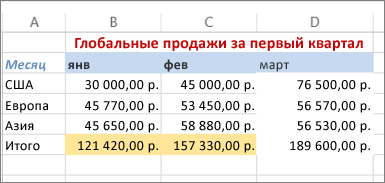
Если вы хотите выделить текст или числа, чтобы сделать данные более заметными, попробуйте изменить цвет шрифта или добавить цвет фона к ячейке или диапазону ячеек.
-
Вы ячейка или диапазон ячеек, для которых нужно добавить цвет заливки.
-
На вкладке Главная нажмите кнопку Цвет заливкии выберите нужный цвет.
Примечание: Эффекты узорной заливки для цветов фона недоступны для Excel в Интернете. Если применить любой из Excel на компьютере, он не будет отображаться в браузере.
Удаление цвета заливки
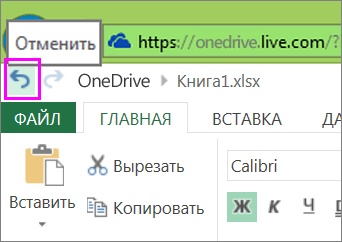
Если вы решите, что цвет заливки не нужен сразу после его вжатия, просто нажмите кнопку Отменить.
Чтобы позже удалить цвет заливки, вы выберите ячейку или диапазон ячеок, которые вы хотите изменить, и нажмите кнопку Очистить > Очистить форматы.

|
Группа: Пользователи Ранг: Новичок Сообщений: 29
Замечаний: |

нашел сам на забугорных:
[vba]
Код
selection.Interior.Color = RGB (255,25,25)
[/vba] — меняет цвет узора
[vba]
Код
selection.Interior.PatternColor = RGB (255,25,25)
[/vba] — меняет цвет заливки не удаляя узор (если узор уже был установлен)
Сообщение отредактировал kotlovan — Среда, 14.08.2019, 15:34
На Ленте на вкладке «Главная» расположена кнопка «Цвет заливки», с помощью которой можно изменять фон выделенных ячеек.
Справа от кнопки «Цвет заливки» расположена раскрывающая кнопка в виде прямоугольника со стрелочкой, указывающей вниз.
Щелчок на этом прямоугольнике раскрывает перечень возможных вариантов цветов. Установите указатель мыши на понравившийся цвет и один раз щёлкните левой кнопкой мыши. Ячейка будет окрашена в этот цвет.
Если необходимо убрать заливку, установите указатель на пункт «Нет заливки» и один раз щёлкните левой кнопкой мыши. С помощью пункта «Другие заливки» можно подобрать цвет, которого нет в предлагаемом списке. Этой возможностью пользуются крайне редко.
Если вы хотите изменить фон нескольких ячеек, перед заливкой их необходимо выделить.
Нажмите на клавиатуре комбинацию клавиш
Ctrl + 1
На экране появится окно «Формат ячеек». Установите указатель на надпись «Заливка» и один раз щёлкните левой кнопкой мыши.
В этом окне вы можете выбрать цвет заливки и подобрать узор.
Кроме цвета можно выделить ячейку узором. В раскрывающемся списке «Цвет узора:» установите указатель на раскрывающую кнопку и один раз щёлкните левой кнопкой мыши. В появившемся списке установите указатель на нужный цвет и один раз щёлкните левой кнопкой мыши.
Аналогичным образом в раскрывающемся списке «Узор:» выберите подходящий узор.
Установите указатель на раскрывающую кнопку и один раз щёлкните левой кнопкой мыши. Установите указатель на необходимый узор и один раз щёлкните левой кнопкой мыши. Ячейка будет раскрашена этим узором.
В окошке «Образец» вы можете сразу просмотреть результат выбора нужного цвета или узора.
Beldy

Пользователь
Сообщений: 2
Регистрация: 17.06.2015
#5
17.06.2015 16:46:53
Все эти советы достойны внимания, но рисунок не годится, так как там нет функции фоновой заливки. А для чего это нужно? Отвечаю! Есть в геологии гостовские условные обозначения горных пород. Рисовать это вручную — долгое, непроизводительное и тоскливое занятие. Некоторые виды, предлагаемых узорных заливок в Excel подходят к этому ГОСТу, но их крайне мало.
Изменено: Beldy — 17.06.2015 16:47:50
Содержание
- Excel не работает заливка ячеек цветом
- Как выделить (закрасить) ячейки в таблице Excel нужным цветом.
- Первый — самый простой способ, воспользоваться специальным инструментом для заливки на панели быстрого доступа.
- Второй способ подходит тем, кто по каким-то причинам удалил указанный выше инструмент из панели быстрого доступа.
- Третий способ – заливка, зависящая от наполнения ячеек (условная).
- Добавление и изменение цвета фона ячеек
- Применение узора или способов заливки
- Удаление цвета, узора и способа заливки из ячеек
- Цветная печать ячеек, включая цвет фона, узор и способ заливки
- Удаление цвета заливки
- Дополнительные сведения
- Тема: При просмотре таблицы Excel и печати цветная заливка исчезает
- При просмотре таблицы Excel и печати цветная заливка исчезает
- Применение и удаление затенение ячеок
- Заполнение ячеек сплошными цветами
- Заполнение ячеек узором
- Проверка параметров печати для печати цветной затеняемой ячейки
- Удаление затенение ячеок
- Настройка цвета заливки по умолчанию для всех ячеек на
Excel не работает заливка ячеек цветом

Сообщения: 256
Благодарности: 110
Сам себе помог.
Оказывается эзаливка ячеек работала (просто не отображалась).
Долго я мучился с этой проблемой. Перепробовал всё (даже монитор протирал  ).
).
Оказывается всё дело в том, что на данной машине, у данного пользователя стояла «Высокая контрастность»
панель управления —> специальные возможности —> Экран (высокая контрастность)
проблему решил просто, отключив её (высокую контрастность).
Это сообщение посчитали полезным следующие участники:
Если же вы забыли свой пароль на форуме, то воспользуйтесь данной ссылкой для восстановления пароля.
| Конфигурация компьютера | |
| Материнская плата: Asus H81M-Plus | |
| HDD: WDC WD10EADS-65L5B1 | |
| Блок питания: Thermaltake TR2-470 PP | |
| Монитор: Philips 274E5QHSB, 27″ | |
| Индекс производительности Windows: 5,9 |
——-
«Большинство болезней от некачественного блока питания» (Авиценна, X-XI век н.э.) || Если я не ответил Вам в теме, то отправьте, пожалуйста, ссылку на нее с комментариями через РМ || Кто я такой, чтоб не пить ! (© М. Жванецкий)
» width=»100%» style=»BORDER-RIGHT: #719bd9 1px solid; BORDER-LEFT: #719bd9 1px solid; BORDER-BOTTOM: #719bd9 1px solid» cellpadding=»6″ cellspacing=»0″ border=»0″>
Сообщения: 1
Благодарности: 0
Как выделить (закрасить) ячейки в таблице Excel нужным цветом.
Для большинства пользователей программы Excel выделение ячеек нужным цветом не составляет особого труда, но на начальных этапах изучения интерфейса программы могут возникать вопросы по заливке ячеек цветом.
Рассмотрим несколько способов заливки цветом нужных ячеек в программе Excel.
Первый — самый простой способ, воспользоваться специальным инструментом для заливки на панели быстрого доступа.
Инструмент заливки ячеек расположен на панели быстрого доступа во вкладке «Главная» в разделе «Шрифт» . Чтобы закрасить ячейку, следует ее выделить левой кнопкой мыши и выбрать нужный цвет на панели в разделе «Шрифт» > «Цвет заливки».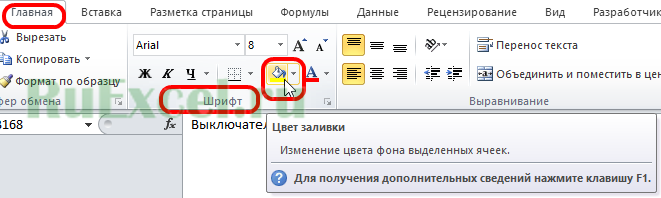
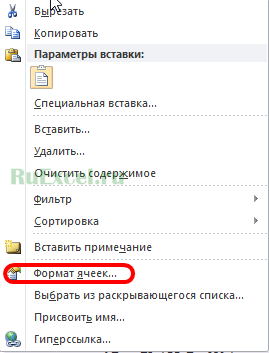
Второй способ подходит тем, кто по каким-то причинам удалил указанный выше инструмент из панели быстрого доступа.
Чтобы окрасить ячейки в нужный цвет следует выполнить следующие действия:
- Выделить ячейки левой кнопкой мыши;
- Кликнуть по выделению правой кнопкой мыши;
- В появившемся контекстном меню кликнуть по строчке «Формат ячеек…»;
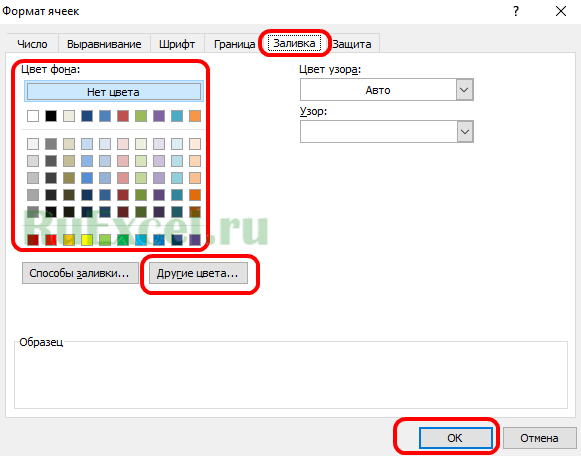
- В появившемся окне формы настроек следует выбрать вкладку «Заливка»;
- На вкладке заливка Вы можете выбрать понравившийся Вам оттенок из предложенных или выбрать индивидуальный нажав на кнопку «Другие цвета…» ;
- После нажатия кнопки «ОК» ячейки приобретут нужную заливку.
Третий способ – заливка, зависящая от наполнения ячеек (условная).
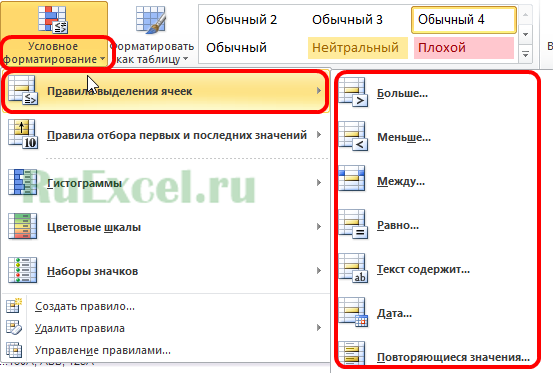
Заливка по условиям наполнения ячейки выполняется при помощи опции «Условное форматирование». Кнопка условного форматирования находится на вкладке «Главная».
Рассмотрим условное форматирование по следующим критериям:
Ячейки, имеющие значение меньше «5» залить зеленым цветом, выше «5» – красным.
Чтобы настроить условное форматирование ячеек следует выполнить следующие действия:
- Выделить нужные ячейки левой кнопкой мыши;
- Выбрать и нажать кнопку «Условное форматирование» во вкладке «Главная» панели быстрого доступа;
- Выбрать правило форматирования — указать условие и цвет заливки. (для нашего примера следует создать два правила: 1) меньше пяти – зеленая заливка; 2) больше пяти — красная)
- Нажать «Enter».
Источник
Добавление и изменение цвета фона ячеек
Можно выделить данные в ячейках с помощью кнопки Цвет заливки, чтобы добавить или изменить цвет фона или узор в ячейках. Вот как это сделать:
Выберите ячейки, которые нужно выделить.
Чтобы использовать другой цвет фона для всего таблицы, нажмите кнопку Выбрать все. При этом линии сетки будут скроются, но вы сможете улучшить читаемость, отобразив границы ячеек вокруг всех ячеек.

Щелкните Главная > стрелку рядом с кнопкой Цвет заливки  или нажмите клавиши ALT+H, H.
Выберите нужный цвет в группе Цвета темы или Стандартные цвета.
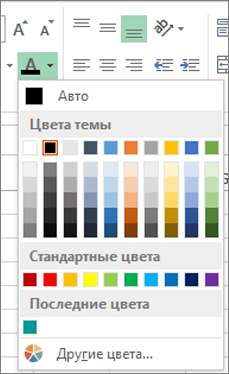
Чтобы использовать дополнительный цвет, выберите команду Другие цвета, а затем в диалоговом окне Цвета выберите нужный цвет.
Совет: Чтобы применить последний выбранный цвет, достаточно нажать кнопку Цвет заливки . Кроме того, в группе Последние цвета доступны до 10 цветов, которые вы выбирали в последнее время.
Применение узора или способов заливки
Если вас не устраивает сплошная заливка цветом, попробуйте применить узор или один из доступных способов заливки.
Выделите ячейку или диапазон ячеек, которые нужно отформатировать.
На вкладке Главная нажмите кнопку вызова диалогового окна Формат ячеек или просто нажмите клавиши CTRL+SHIFT+F.
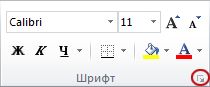
На вкладке Заливка выберите в разделе Цвет фона нужный цвет.
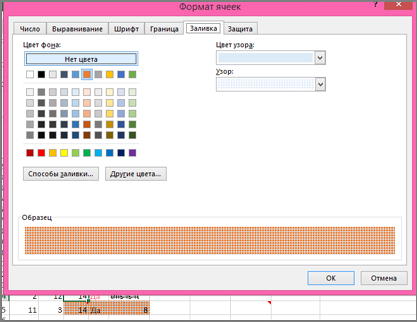
Чтобы использовать двухцветный узор, выберите цвет в поле Цвет узора, а затем выберите сам узор в поле Узор.
Чтобы создать узор со специальными эффектами, нажмите кнопку Способы заливки и выберите нужные параметры.
Совет: В поле Образец можно просмотреть выбранный фон, узор и способ заливки.
Удаление цвета, узора и способа заливки из ячеек
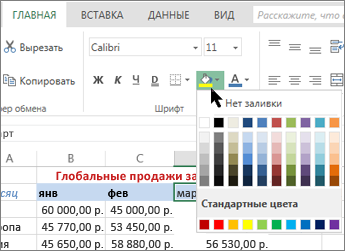
Чтобы удалить все цвета фона, узоры и способы заливки, просто выделите ячейки. На вкладке Главная нажмите стрелку рядом с кнопкой Цвет заливки и выберите пункт Нет заливки.
Цветная печать ячеек, включая цвет фона, узор и способ заливки
Если заданы параметры печати черно-белая или черновая (преднамеренно или потому, что книга содержит большие или сложные листы и диаграммы, вследствие чего черновой режим включается автоматически), заливку ячеек невозможно вывести на печать в цвете. Вот как можно это исправить:
Откройте вкладку Разметка страницы и нажмите кнопку вызова диалогового окна Параметры страницы.
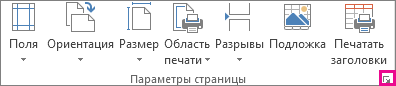
На вкладке Лист в группе Печать снимите флажки черно-белая и черновая.
Примечание: Если цвета на листе не отображаются, возможно, выбран высококонтрастный режим. Если цвета не отображаются при предварительном просмотре, возможно, не выбран цветной принтер.
Если вы хотите выделить текст или числа, чтобы сделать данные более заметными, попробуйте изменить цвет шрифта или добавить цвет фона к ячейке или диапазону ячеек.
Вы ячейка или диапазон ячеек, для которых нужно добавить цвет заливки.
На вкладке Главная нажмите кнопку Цвет заливкии выберите нужный цвет.
Примечание: Эффекты узорной заливки для цветов фона недоступны для Excel в Интернете. Если применить любой из Excel на компьютере, он не будет отображаться в браузере.
Удаление цвета заливки
Если вы решите, что цвет заливки не нужен сразу после его вжатия, просто нажмите кнопку Отменить .
Чтобы позже удалить цвет заливки, вы выберите ячейку или диапазон ячеок, которые вы хотите изменить, и нажмите кнопку Очистить > Очистить форматы.
Дополнительные сведения
Вы всегда можете задать вопрос специалисту Excel Tech Community или попросить помощи в сообществе Answers community.
Источник
Тема: При просмотре таблицы Excel и печати цветная заливка исчезает
Опции темы
Поиск по теме
При просмотре таблицы Excel и печати цветная заливка исчезает
Почему-то при просмотре таблицы Excel и дальнейшей печати цветная заливка выделенных ячеек исчезает вовсе. Т.е. даже нет выделения разными тонами серого. Как это устранить?
может слишком бледная, для отражения заливки тонами серого?
Крысавица, если цвет понасыщеннее, из растра потемнее выбрать, изменится что нибудь?
Arhimed0, нет, от цвета ничего не зависит. Даже на предварительном просмотре всё бесцветное, как будто никакой заливки нет. Жирный шрифт или курсив отражается правильно, а цвет фона ячеек полностью исчезает.
начал играться
в закладке Параметры страницы — Лист
есть флажок в разделе Печать около пункта =чёрно-белая=
флажок стоит — не отражается зарисованная клеточка.
флажка нет — отражается с зарисованным
в закладке Параметры страницы — Лист
есть флажок в разделе Печать около пункта =чёрно-белая=
флажок стоит — не отражается зарисованная клеточка.
флажка нет — отражается с зарисованным
Да, всё получилось. Спасибо огромное! 
Как обычно — всё дело в «галочке».
просто где то на дне мозгов толи было, толи нет, . но вроде как видел кажется, что-то про то, что бы на печати не отражались заливки, границы ячеек, цифры или формулы.
что то про это
ну а коли есть такая возможность, то наверняка у вопрошающего это и случилось.
Долго правда искал , где же эта фигня что бы выключить заливки
ну а теперь остаётся только проверить это ли выключение сработало или ещё какое-нить другое
значит не все мозги ещё пропил
а значит. значит что можно выпить ещё
Источник
Применение и удаление затенение ячеок
Для заливки ячеек можно использовать сплошные цвета или узоры. Если при печати цветная заливка ячеек выводится неправильно, проверьте значения параметров печати.
Заполнение ячеек сплошными цветами
Вы выберите ячейки, к которые нужно применить или удалить затенение. Дополнительные сведения о выборе ячеек на сайте см. в статье «Выбор ячеек, диапазонов, строк и столбцов» на сайте.
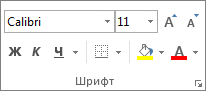
На вкладке «Главная» в группе «Шрифт» сделайте одно из следующего:
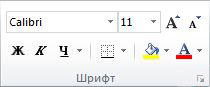
Чтобы заполнить ячейки сплошным цветом, щелкните стрелку рядом с кнопкой «Цвет заливки а затем в области «Цвета темы» или «Стандартные цвета» выберите нужный цвет.
Чтобы заполнить ячейки пользовательским цветом, щелкните стрелку рядом с полем «Цвет заливки выберите «Другие цвета», а затем в диалоговом окне «Цвета» выберите нужный цвет.
Чтобы применить последний выбранный цвет, щелкните «Цвет заливки» .
Примечание: Microsoft Excel сохраняет 10 цветов, выбранных последними. Чтобы быстро применить один из этих цветов, щелкните стрелку рядом с кнопкой «Цвет заливки а затем выберите нужный цвет в области «Последние цвета».
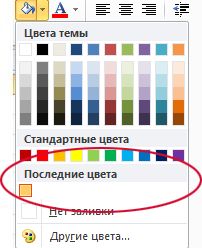
Совет: Если вы хотите использовать другой цвет фона для всего таблицы, нажмите кнопку «Выбрать все», прежде чем выбрать нужный цвет. При этом линии сетки будут скроются, но вы сможете улучшить читаемость книги, отобразив границы ячеек вокруг всех ячеек.
Заполнение ячеек узором
Вы выберите ячейки, к которые вы хотите заполнить узором. Дополнительные сведения о выборе ячеек на сайте см. в статье «Выбор ячеек, диапазонов, строк и столбцов» на сайте.
На вкладке «Главная» в группе «Шрифт» нажмите кнопку запуска диалогового окна «Формат ячеек».
Можно также нажать клавиши CTRL+SHIFT+F.
В диалоговом окне «Формат ячеек» на вкладке «Заливка» в области «Цвет фона» выберите нужный цвет фона.
Выполните одно из следующих действий:
Чтобы использовать узор с двумя цветами, щелкните другой цвет в поле «Цвет узора», а затем выберите стиль узора в поле «Узор».
Чтобы использовать узор со специальными эффектами, щелкните «Эффекты заливки» и выберите нужные параметры на вкладке «Градиент».
Проверка параметров печати для печати цветной затеняемой ячейки
Если для параметров печати настроено качество «Черно-белая» или «Черновик» (намеренно или потому, что книга содержит большие или сложные книги и диаграммы, из-за чего черновой режим был включен автоматически), цветная печать ячеек не может быть затененной.
На вкладке «Разметка страницы» в группе «Настройка страницы» нажмите кнопку запуска диалогового окна «Настройка страницы».

На вкладке «Лист» вобласти «Печать» убедитесь, что флажки «Черно-белый» и «Черновик» снялись.
Примечание: Если цвета на нем не видно, возможно, вы работаете в режиме высокой контрастности. Если цвета не появились при предварительном просмотре перед печатью, возможно, выбран цветной принтер не выбран.
Удаление затенение ячеок
Вы выберите ячейки, содержащие цвет заливки или узор заливки. Дополнительные сведения о выборе ячеек на этом сайте см. в статье «Выбор ячеек, диапазонов, строк и столбцов»
На вкладке «Главная» в группе «Шрифт» щелкните стрелку рядом с кнопкой «Цвет заливки» и выберите «Нет заливки».
Настройка цвета заливки по умолчанию для всех ячеек на
В Excel изменить цвет заливки по умолчанию для листа невозможно. По умолчанию все ячейки в книге не содержат заливки. Однако если вы часто создаете книги, содержащие книги, содержащие ячейки с определенным цветом заливки, можно создать шаблон Excel. Например, если вы часто создаете книги, в которых все ячейки зеленым цветом, можно создать шаблон, чтобы упростить эту задачу. Для этого выполните указанные ниже действия.
Создайте пустой лист.
Нажмите кнопку «Выбрать все», чтобы выбрать весь таблицу.
На вкладке «Главная» в группе «Шрифт» щелкните стрелку рядом с кнопкой «Цвет заливки выберите нужный цвет.
Совет. При изменении цвета заливки ячеек на сайте линии сетки могут быть трудно разметки. Чтобы выделить линии сетки на экране, можно поэкспериментировать со стилями границ и линий. Эти параметры находятся на вкладке «Главная» в группе «Шрифт». Чтобы применить границы к вашему компьютеру, выйдите на весь его, щелкните стрелку рядом с кнопкой «Границы  « и выберите «Все границы».
На вкладке Файл выберите команду Сохранить как.
В поле Имя файла введите имя шаблона.
В поле «Тип сохранения» выберите «Шаблон Excel»,нажмите кнопку«Сохранить» и закроете таблицу.
Шаблон автоматически помещается в папку шаблонов, чтобы убедиться, что он будет доступен, когда вы захотите использовать его для создания новой книги.
Чтобы открыть новую книгу, основанную на шаблоне, сделайте следующее:
На вкладке Файл нажмите кнопку Создать.
В области «Доступные шаблоны»выберите «Мои шаблоны».
В диалоговом окне «Создать» в области«Личные шаблоны» выберите только что созданный шаблон.
Источник
Источник
Советы, приемы и методы для улучшения внешнего вида диаграмм в Microsoft Excel.
Инструменты построения диаграмм в Microsoft Excel 2010 и 2007 намного лучше по внешнему виду и функциональности, чем те, которые были доступны в более ранних версиях Excel. Хотя графики и выглядят лучше, не все параметры, которые используются для повышения функциональности, сразу бросаются в глаза. В этой краткой статье рассматриваются полезные советы, приемы и методы для создания диаграмм в Excel, которые сделают работу более эффективной.
Содержание
- Узорная заливка
- Сохранение диаграмм Excel в формате рисунка
- Регулировка перекрытия и боковых зазоров рядов
- Большие ряды данных
- Построение графика на второй оси
- Создание комбинированных диаграмм
- Автоматическое создание диаграмм Excel
- Умные названия диаграмм
- Изменения цветов диаграмм Excel
- Управление нулями и пропущенными данными
- Построение графиков несмежных данных
- Сохранение диаграммы в виде шаблона
Узорная заливка
В Microsoft Office 2010 обновлением является возможность использовать заливки рисунков диаграммы в серых оттенках. Чтобы посмотреть это в действии, выделите диаграмму, выберите “Инструменты Диаграммы” → “вкладку Макет” и выберите вариант редактирования из раскрывающегося списка в левом верхнем углу ленты. Выберите пункт “Выбор формата” (чуть ниже этого на ленте) и выберите “Заливка” → “Узорная заливка”. Для черно-белой диаграммы установите цвет переднего плана на черный, а цвет фона — на белый, и выберите шаблон заливки для ряда. Повторите шаги для другого шаблона. Необязательно использовать черно-белые цвета, пробуйте различные шаблоны, чтобы убедиться, что диаграммы будут понятны при печати на черно-белом принтере или при копировании в черно-белом цвете.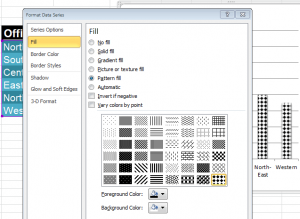
Для заполнения диаграммы в Excel 2010 можно воспользоваться шаблонами, чтобы ее можно было распечатать на черно-белом принтере или скопировать в черно-белом цвете.
Сохранение диаграмм Excel в формате рисунка
Сохранить диаграмму можно в формате рисунка из Excel, чтобы использовать ее в других документах, например, в отчетах или интернете. Чтобы сохранить диаграмму в формате рисунка, есть самый простой способ — это определить размер диаграммы на листе так, чтобы она была большого размера. Для выполнения данной операции необходимо пройти по пути: Файл → Сохранить как, выбрать путь для сохранения конечного файла и в раскрывающемся списке “Тип сохранения” выбрать веб-страницу (*.htm;*.html), ввести имя нового файла и нажать кнопку Сохранить.
В результате, рабочий лист преобразуется в html-файл, и поскольку html-файлы не могут содержать изображений, диаграмма сохраняется отдельно и привязана к html-файлу. Диаграмма сохранится в папке, в которую был указан путь сохранения html-файла. Так, если файл был назван Sales.htm, то изображения будут находиться в папке под названием sales_files. Изображения сохраняются в виде отдельного файла в формате PNG. Если диаграмма и данный файл Excel еще будет необходим для работы, его тоже надо сохранить отдельно.
Диаграмму можно сохранить в формате графического файла, если позже они понадобятся для другого проекта.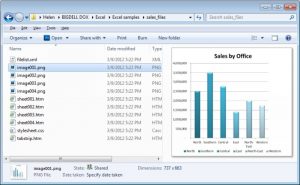
Регулировка перекрытия и боковых зазоров рядов
Внешний вид диаграммы можно улучшить благодаря изменению ширины рядов и боковых зазоров между ними. Для настройки перекрытия между двумя рядами диаграмм или изменения расстояний между ними правой кнопкой мыши выбираем любой ряд на диаграмме и нажимаем “Формат ряда данных”. Используйте функцию перекрытия рядов, чтобы разделить ряды или объединить ряды, перетаскивая ползунок в стороны “С зазором” или “С перекрытием”.
Таким образом настраивается расстояние между рядами, чтобы они были ближе или дальше друг от друга. Если в диаграмме два вида данных, и их необходимо наложить друг на друга, и второй ряд должен накладываться на первый, то порядок построения диаграммы меняется. Вначале устанавливается желаемое перекрытие. Затем с помощью щелчка правой кнопки мыши выбирается ряд данных и выбирается пункт “Выбрать данные”. Далее, выделяется ряд 1 и перемещается вниз, под ряд 2. Благодаря такому изменению порядка построения таблиц, данные меньшего размера можно отобразить впереди больших.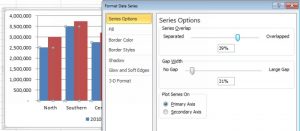
Большие ряды данных
При построении диаграммы данных на основе дат часто ряды данных получаются чересчур узкими. Решение этого вопроса состоит в том, чтобы выделить ось X (горизонтальная ось) диаграммы Excel, щелкнуть правой кнопкой мыши и выбрать формат оси. После выбора параметров оси, нужно нажать на текстовую ось, чтобы выбрать ее. Таким образом можно настраивать желаемую ширину рядов. Кроме рядов, можно настраивать расстояние между ними.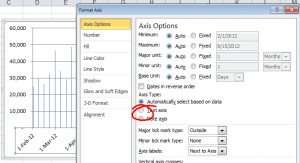
Построение графика на второй оси
При построении маленьких данных, например процентов, которые соседствуют с большими данными, например миллионами, проценты потеряются и не будут видны. Проблема решается с помощью построения процентного графика по другой оси. Для этого выделяется диаграмма и во вкладке “Работа с диаграммами”, выбирается вкладка Макет, которая находится в верхнем левом углу. Требуется выбрать ряды, которые не видны. Затем нажать кнопку “Выбор формата”, которая появится сразу внизу, затем в группе “Параметров ряда” выбрать “Вторичную Ось” и закрыть окно. Не перемещая выделенный элемент, выбрать “Работа с диаграммами”, далее — вкладка Конструктор, затем выбрать “Изменить тип диаграммы”.
Теперь можно выбрать другой тип диаграммы, например, Линейная. Поскольку был выбран ряд, который будет применяться только к этому ряду, а не ко всей диаграмме, то в конечном итоге получается комбинированная диаграмма, например, диаграмма со столбцами и с линейной диаграммой сверху. Диаграмма смотрится лучше, и ее проще читать, если текст на ее оси соответствует цвету той ее части, к которой относятся данные. Поэтому, при наличии рядов зеленого цвета лучше набирать соответствующий текст тоже зеленого цвета, а красный ряд будет отображен красным шрифтом на своей оси.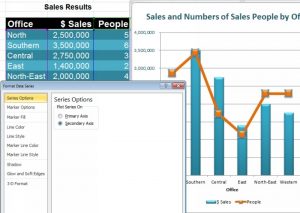
Создание комбинированных диаграмм
Пользователям Microsoft Excel не сразу понятно, что с его помощью можно создавать комбинированные диаграммы; однако это легко сделать. Для этого выбираются данные и строится первый тип диаграммы, например, рядовая диаграмма. Затем выбирается ряд, который необходимо показать по-другому, например, с помощью линейной диаграммы, и выбираются “Работа с диаграммами” → вкладка “Конструктор” → “Изменить тип диаграммы” и выбирается второй тип диаграммы. Некоторые виды диаграмм по разумным причинам объединить невозможно, например, две рядовые диаграммы, но линейная и рядовая диаграммы хорошо объединяются.
Автоматическое создание диаграмм Excel
При наличии данных, которые будут увеличиваться со временем, можно создать диаграмму так, чтобы она становилась больше по мере добавления новых данных в хранилище данных. Для этого данные должны быть отформатированы в виде таблицы. Для этого выбираются уже введенные данные, а на вкладке “Главная” выбирается функция “Форматировать как таблицу”. Теперь, благодаря тому, что данные форматируются как таблица, при создании диаграммы на табличных данных добавление дополнительных данных в таблицу приведет к автоматическому расширению диаграммы.
Умные названия диаграмм
Название диаграммы может подтягиваться из одной из ячеек на листе Excel. Сначала добавляется заголовок диаграммы во вкладке “Работа с диаграммами” → вкладка “Макет” → “Заголовок диаграммы” и размещается, например, над диаграммой. Ячейка для заголовка диаграммы выделяется, затем курсор переносится в строку формул и вводится ссылка на ячейку, содержащую данные, которые будут выполнять роль названия диаграммы. Если название диаграммы должно быть такое же, как у листа, ячейка D5 на листе 1 должна быть пустой. Теперь всякий раз, когда изменяется содержимое этой ячейки, меняется и заголовок диаграммы.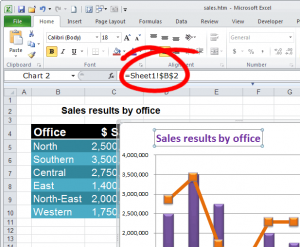
Изменения цветов диаграмм Excel
Для диаграмм с одним видом данных можно заметить, что Excel окрашивает каждый ряд в один и тот же цвет. Это можно изменить нажатием на ряд и кликом правой кнопкой мыши по нему, после чего нужно будет выбрать вкладку “Форматировать ряд данных”, а затем — “Заливка”. Если диаграмма отображает только один ряд данных, можно выбрать опцию “Разноцветные точки”.
Конечно, всегда можно выбрать отдельный ряд данных, щелкнуть правой кнопкой мыши и выбрать “Формат точки данных”, а затем установить любой цвет для этой точки данных.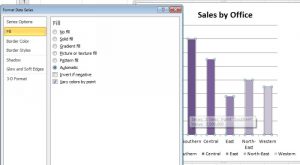
Управление нулями и пропущенными данными
При наличии нулевых значений или отсутствующих данных в диаграмме можно регулировать отображение нулей, выбрав ряд диаграммы, затем — “Работа с диаграммами” → вкладка “Конструктор” → “Выбрать данные” → “Скрытые и пустые ячейки”. Здесь можно выбрать, будут ли пустые ячейки отображаться как пробелы или ноль, или, если диаграмма является линейной, должна ли линия проходить от точки до точки, вместо пустого значения. После выбора необходимых данных настройки сохраняются нажатием кнопки «ОК».
Примечание. Это касается только пропущенных значений, но не нулевых.
Построение графиков несмежных данных
Для построения диаграммы данных, которые не выстроены в виде рядом стоящих рядов, удерживается клавиша Ctrl после предварительного выбора данных для каждого диапазона. После выбора диапазона создается диаграмма на основе выбранных данных.
Сохранение диаграммы в виде шаблона
Чтобы сохранить диаграмму в качестве шаблона, чтобы ее можно было использовать снова, сначала создается и настраивается желаемый вид диаграммы. Необходимо выделить диаграмму, нажать “Работа с диаграммами”, далее открывается вкладка “Конструктор” и нажимается кнопка “Сохранить как шаблон”. Нужно будет ввести название диаграммы и нажать Сохранить. Потом этот формат можно применять к другим диаграммам, используя сохраненный шаблон при создании новой диаграммы или редактировании существующей. Чтобы применить сохраненный шаблон, надо выделить диаграмму. Чтобы выбрать ее, следуйте цепочке: “Работа с диаграммами” → “Конструктор → Изменить тип диаграммы → Шаблоны. Потом выберите ранее созданный шаблон и нажмите кнопку «ОК».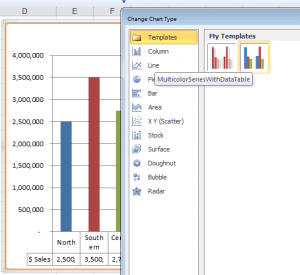
Эти советы и рекомендации по составлению диаграмм помогут быстрее и эффективнее создавать красивые диаграммы в Excel 2007 и 2010.
Оцените качество статьи. Нам важно ваше мнение:
-

-
November 6 2017, 22:59
- IT
- Cancel
В Excel до 2007 года можно было элементы гистограммы (столбцы и прочее) залить ч/б узорами: точками, полосками и т.д. С изумлением обнаружила, что в Excel 2007 есть только заливка текстурой.
Вот что меня спасло (отсюда):
В новых версиях эта возможность осталась, только она скрыта от непосредственного доступа из рабочего окна приложений и для того, чтоб воспользоваться ею необходимо сделать следующее:
1.Щелчком на левой кнопке мыши, выделить на диаграмме столбец
Выделен зеленый столбец
2. Одновременно нажимаем клавиши <Alt> и <F11>, открывается следующее окно

Окно Microsoft Visual Basic
3. Одновременно нажимаем клавиши <Ctrl> и <G>, появляется следующее
Окно Immediate
4. В окне Immediate нужно набрать следующую строку:
selection.fill.patterned (39)
и нажать клавишу <Enter>
Число 39 – код заливки, полный перечень кодов приведен ниже.
5. Вернуться в окно Excel с вашей диаграммой – заливка столбца должна изменится. После повторения вышеописанных действий для всех столбцов должно получится, что-то похожее на следующий рисунок.

Коды заливок Pattern


На рисунке образцы заливок сильно уменьшены, поэтому они могут отличаться от того, что получится на диаграмме. Например, Pattern31 на рисунке виден как сплошная светлая заливка, на диаграмме это будут чередующиеся вертикальные штрихи, Pattern39 – ромбики как на костюме Арлекина, Pattern40 – наклонная кирпичная кладка и еще есть несколько подобных визуальных несоответствий.Нужно просто немного поэкспериментировать – все в Ваших руках!
Желаем удачи!
Как заштриховать ячейку в excel?
В процессе расчета разнообразных чисел в программе excel, приходиться иногда дополнительно редактировать таблицу, например, заштриховать некоторые ячейки. Так как некоторые пользователи не знают, как это сделать правильно, то давайте рассмотрим подробную инструкцию как заштриховать ячейку в excel.
Перед нами таблица, в которой нам необходимо заштриховать вторую строку.

Первый шаг. Выделяем область ячеек, которые необходимо заштриховать. Наводим курсор на выделенную область и жмем на мышки правую клавишу. В появившемся меню, нажимаем на строку «Формат ячеек».

Второй шаг. На экране появиться меню «Формат ячеек», в котором активируем закладку «Заливка». В правой части находим блок «Узор», нажимаем на стрелочку и выбираем нужный штрих.

Третий шаг. В блоке «Цвет узора», выбираем нужный цвет для штриховки.

В результате мы в нашем файле excel, получаем заштрихованную область, но точно также можно сделать и с одной ячейкой.
Как добавить штриховку в excel
Заштриховать ячейку в программе Excel достаточно просто. Для этого выбираем желаемую ячейку и правой клавишей мыши вызываем контекстное меню. Далее выбираем quot;ФОРМАТ ЯЧЕЕКquot;. Затем выбираем ЗАЛИВКУ, затем выберем подходящий узор. Вот в принципе и все.
Очень просто можно заштриховать то что находится внутри таблице. На нужной ячейке жмем правую клавишу мыши, выбираем меню quot;Формат ячеекquot;, далее жмем quot;Заливкаquot;. Собственно выбираем цвет, миссия выполнена.
Это возможно сделать, кликнув правой кнопкой по выбранной ячейки и выбрать меню формат ячеек
Далее в подменю узор выберете нужный вам
Если вы скопируете ячейку с узором и вставите ее во всю строку то у вас может получиться симпатичное разделение какой либо таблицы
Чтобы заштриховать в Microsoft Excel ячейку нужно воспользоваться функцией заливки узором. Итак для этого проделаем следующие действия. Переходим сначала в формат ячейки — это можно сделать, выделив ячейку, а затем щлкнув правой кнопки мыши по ней. Так появится меню, из которого мы и должны выбрать quot;формат ячейкиquot;. Теперь нужно выбрать такую вкладочку как quot;заливкаquot; и выбрать в ней quot;узорquot; вместо обычной заливки, а вот уже из рисунков узоров вам остатся выбрать похожий на штриховку.
Добрый день, сделать штриховку в программе Эксель задача простая, давайте рассмотрим подробно пошаговую инструкцию:
Первый шаг. Откройте книгу, в которой будем работать.
Второй шаг. Выделяем ячейку, с которой будем работать.
Третий шаг. Нажимаете правую кнопку мыши, выскакивает список меню, вам нужен quot;Формат ячейкиquot;;
Четвертый шаг. На экране появляется таблица с закладками. Вам нужна закладка quot;Заливкаquot;.
Пятый шаг. В правой части таблице ищите надпись quot;Узорquot;, нажимаете на стрелочку, перед вами появится меню, где существует возможность выбора штриховки. Выберите, ту которую хотите и нажмите на кнопочку quot;Окquot;.
Сделать штриховку в ячейке Excel можно выбрав в quot;формате ячейкиquot; через правую кнопку мыши quot;заливкуquot;. В выпадающем списке вы увидите несколько вариантов узоров, среди которых имеется и разные штриховки.
Для того, чтобы выполнить это действие чтобы заштриховать ячейку в Эксель, нужно будет сделать следующее:
- сначала мы выделяем ту самую ячейку или де несколько ячеек, которую/которые и собираемся заштриховать;
- далее кликом правой кнопкой мышки вызываем дополнительное меню, в котором нужно выбрать пункт quot;Формат ячейкиquot;;
- перед нами откроется новое окно/меню, где нужно перейти в подпункт quot;Заливкаquot;;
- далее нам нужна строка quot;Узорquot;, где ищем нужную штриховку и нажимаем на quot;Окquot;.
на нужной ячейке кликаете правой кнопкой мыши, выбираете пункт quot;формат ячейкиquot;, в открывшемся окне выбираете вкладку quot;заливкаquot;, на данной вкладке есть строка с выбором quot;узорquot; и выбирайте необходимую штриховку. Удачи.
Алгоритм действий по заштриховке ячеек в Эксель будет примерно таким:
- открываем документ эксель.
- выбираем ячейку, которую ходим заштриховать (ну, или как-нибудь иначе украсить)
- переходим в дополнительное меня при помощи нажатия правой мышкой, точнее правой кнопкой мышки и из всего разнообразия выбираем один пункт — формат ячейки.
- основное сделало, теперь в формате ячеек выбираем именно подпункт заливка. В принципе все готово. ведь в именно в этом пункте мы можем выбрать любой формат, узор (в том числе и заштриховка) одной или нескольких ячеек.
- подтверждаем действие по заштриховке ячейки, нажав ок.
Штрихи в Excel — это узор. Чтобы добавить штрихи в колонку или строчку, зайдите в quot;Формат ячейкиquot;. Потом выберите пункт quot;Нет цветаquot; и узор, наиболее похожий на штрихи. А затем растяните ячейку на всю строку или колонку, чтобы заполнить ее штрихами.
Как заштриховать ячейки в Excel?
Заштриховать ячейку в программе Excel достаточно просто. Для этого выбираем желаемую ячейку и правой клавишей мыши вызываем контекстное меню. Далее выбираем quot;ФОРМАТ ЯЧЕЕКquot;. Затем выбираем ЗАЛИВКУ, затем выберем подходящий узор.
Как залить ячейку в Excel?
Выделите ячейку или диапазон ячеек, которые нужно отформатировать. На вкладке Главная нажмите кнопку вызова диалогового окна Формат ячеек или просто нажмите клавиши CTRL+SHIFT+F. На вкладке Заливка выберите в разделе Цвет фона нужный цвет.
Как убрать серое поле в Excel?
Щелкните лист с фоном листа. Убедитесь, что выбран только один из них. На вкладке «Разметка страницы» в группе «Настройка страницы» нажмите кнопку «Удалить фон».
Как сделать штриховку в диаграмме Excel 2007?
В меню выберете первый пункт «Формат рядов данных…», чтобы вызвать соответствующее диалоговое окно. 4. В диалоговом окне «Ряды данных…» необходимо выбрать вкладку Область, затем пункт Штриховка. Далее выбрать один вид штриховки из списка.
Как закрасить через одну ячейку в Excel?
На вкладке Главная выберите команду Форматировать как таблицу. Выберите стиль таблицы, в котором применяется заливка с чередованием строк. Чтобы вместо строк применить заливку к столбцам, выделите таблицу, откройте вкладку Конструктор, снимите флажок Чередующиеся строки и установите флажок Чередующиеся столбцы.
Как сделать чтобы в Excel менялся цвета ячейки при условии?
- Чтобы сделать подобное, выделите ячейки, которые должны автоматически менять свой цвет, и выберите в меню Формат — Условное форматирование (Format — Conditional formatting).
- В открывшемся окне можно задать условия и, нажав затем кнопку Формат (Format), параметры форматирования ячейки, если условие выполняется.
Как убрать заливку ячейки таблицы в Ворде?
Удаление цвета заливки
- Вы выберите ячейки, для которых вы хотите удалить цвет заливки.
- На вкладке Конструктор таблиц щелкните стрелку рядом с элементом Заливка.
- В меню «Заливка» выберите пункт «Нет заливки».
Как Залить ячейку таблицы в Ворде?
Заливка таблицы в Word производится довольно просто. Для этого необходимо выделить таблицу, перейти на закладку «Конструктор» вкладки «Работа с таблицами», и выбрав пункт меню «Заливка» выбрать необходимый цвет. Также можно закрасить отдельную ячейку в таблице Word просто выделив ее и применив заливку.
Как закрасить ячейку в таблице в Ворде?
Добавление и удаление заливки в таблице
- Выделите ячейки, которые требуется изменить. …
- На вкладке Работа с таблицами | конструктор ( Макет работа с таблицами в OneNote) выберите меню Заливка .
- Выберите нужный цвет заливки в группе Цвета темы или Стандартные цвета.
Как сделать серое поле в Экселе?
Вам нужно перейти в режим «Разметка страницы». В 97 екселе нажимайте «просмотр» — это значек листка с лупой. Там вверху есть кнопка разметка страницы. Теперь у вас есть отдельно листок и серое поле которое вам было нужно.
Как убрать серый фон в ворде?
Как убрать фон текста в Word — 1 способ
- Выделите фрагмент текста, из которого необходимо убрать фон.
- Войдите в меню «Главная», перейдите в группу «Абзац».
- Нажмите на кнопку «Заливка», выберите опцию «Нет цвета».
Как убрать серый фон в таблице?
Удаление фона отдельных ячеек в таблице
- Выделяете несколько ячеек правой кнопкой мыши (не отпуская ее), после выделения должно появиться всплывающее меню. Если не появилось, нажмите правой кнопкой мыши на выделенных ячейках. …
- Нажмите на иконке с ведром.
- В выпадающем списке выберите «Нет цвета»
Как сделать заливку графика в Excel?
Применение другой заливки фигуры
- Щелкните диаграмму.
- На вкладке Формат в списке элементов диаграммы выберите тот, который вы хотите использовать.
- На вкладке Формат нажмите кнопку .
- Выполните одно из указанных ниже действий. Чтобы изменить цвет заливки, в разделе Цвета темы или Стандартные цвета выберите нужный цвет.
Как сделать черно белый график в Excel?
Чтобы увидеть, как все это работает, выделите диаграмму, откройте вкладку Chart Tools (Работа с диаграммами) > Layout (Формат) и нажмите Fill (Заливка) > Pattern Fill (Узорная заливка).
Как сделать штриховку в экселе
Применив заранее определенный стиль фигуры, вы можете мгновенно изменить вид элементов диаграммы (таких как область диаграммы, область построения, маркеры данных, названия на диаграммах, сетка, оси, деления, линии трендов, пределы погрешностей или стены и пол на трехмерных диаграммах). Вы также можете применить к этим элементам различные заливки, контуры и эффекты.
На диаграмме щелкните элемент, формат которого нужно изменить, или выберите его в списке элементов диаграммы с помощью указанных ниже действий.
Щелкните диаграмму.
Отобразит вкладку Средства работы с диаграммами,добавив вкладки Конструктор,Макет и Формат.
На вкладке Формат в группе Текущий фрагмент щелкните стрелку рядом с полем Область диаграммы, а затем выберите нужный элемент диаграммы.
На вкладке Формат в группе Стили фигур выберите предварительно определенный стиль фигуры или линии.
Чтобы посмотреть все доступные стили фигур, нажмите кнопку Дополнительно .
Совет: Если вам не нравится то, что получилось, вы можете сразу же отменить действие. На панели быстрого доступа нажмите кнопку Отменить или используйте клавиши CTRL+Z.
Для заливки выделенной фигуры (например, маркеров данных, названий, подписей данных или легенды) можно использовать сплошной цвет, градиент, рисунок или текстуру. Линии на диаграмме (например, сетку, оси, линии трендов или панели погрешностей) нельзя форматировать с помощью заливки фигур.
На диаграмме щелкните элемент, формат которого нужно изменить, или выберите его в списке элементов диаграммы с помощью указанных ниже действий.
Щелкните диаграмму.
Отобразит вкладку Средства работы с диаграммами,добавив вкладки Конструктор,Макет и Формат.
На вкладке Формат в группе Текущий фрагмент щелкните стрелку рядом с полем Область диаграммы, а затем выберите нужный элемент диаграммы.
На вкладке Формат в группе Стили фигур выберите элемент Заливка фигуры.
Выполните одно из указанных ниже действий.
Чтобы изменить цвет заливки, в разделе Цвета темы или Стандартные цвета выберите нужный цвет.
Совет: Перед применением другого цвета можно быстро посмотреть, как изменится диаграмма. При наведении указателя на разные цвета соответственно меняется цвет выделенного элемента на диаграмме.
Чтобы удалить цвет выделенного элемента диаграммы, выберите вариант Нет заливки.
Чтобы использовать цвет заливки, которого нет в разделе Цвета темы или Стандартные цвета, выберите элемент Другие цвета заливки. В диалоговом окне Цвета на вкладке Стандартные или Спектр укажите нужный цвет и нажмите кнопку ОК.
Создаваемые вами настраиваемые цвета заливки добавляются в раздел Последние цвета, чтобы их можно было использовать еще раз.
Чтобы использовать рисунок для заливки фигуры, выберите элемент Рисунок. В диалоговом окне Вставка рисунка щелкните нужное изображение и нажмите кнопку Вставить.
Чтобы применить эффект градиента к выбранному цвету, выберите элемент Градиентная, а затем в разделе Варианты выберите подходящий стиль градиента.
Чтобы настроить дополнительные стили градиентов, выберите элемент Другие градиенты, а затем в категории Заливка выберите нужные параметры градиента.
Чтобы использовать текстуру для заливки, выберите элемент Текстура, а затем выберите подходящую текстуру.
Совет: Если вам не нравится то, что получилось, вы можете сразу же отменить действие. На панели быстрого доступа нажмите кнопку Отменить или используйте клавиши CTRL+Z.
Вы можете изменить цвет, ширину и стиль линий на диаграмме (например, сетки, осей, линий трендов или панелей погрешностей) или создать настраиваемые границы для выделенных фигур (например, маркеров данных, названий, надписей данных или легенды).
На диаграмме щелкните элемент, формат которого нужно изменить, или выберите его в списке элементов диаграммы с помощью указанных ниже действий.
Щелкните диаграмму.
Отобразит вкладку Средства работы с диаграммами,добавив вкладки Конструктор,Макет и Формат.
На вкладке Формат в группе Текущий фрагмент щелкните стрелку рядом с полем Область диаграммы, а затем выберите нужный элемент диаграммы.
На вкладке Формат в группе Стили фигур выберите элемент Контур фигуры.
Выполните одно из указанных ниже действий.
Чтобы изменить цвет контура, в разделе Цвета темы или Стандартные цвета выберите нужный цвет.
Чтобы удалить цвет контура выделенного элемента диаграммы, выберите вариант Нет контура.
Примечание: Если выделена линия, ее больше не будет видно на диаграмме.
Чтобы использовать цвет контура, которого нет в разделе Цвета темы или Стандартные цвета, выберите элемент Другие цвета контура. В диалоговом окне Цвета на вкладке Стандартные или Спектр укажите нужный цвет и нажмите кнопку ОК.
Создаваемые вами настраиваемые цвета контура добавляются в раздел Последние цвета, чтобы их можно было использовать еще раз.
Чтобы изменить толщину линии или границы, выберите элемент Толщина, а затем щелкните линию подходящей толщины.
Чтобы настроить дополнительные варианты стилей линий или границ, выберите элемент Другие линии, а затем выберите нужные параметры стиля линии или границы.
Чтобы использовать пунктирную линию или границу, выберите элемент Штрихи, а затем выберите нужный тип штриха.
Чтобы использовать другие типы штрихов, выберите элемент Другие линии, а затем выберите подходящий тип штриха.
Чтобы добавить стрелки к линиям, выберите элемент Стрелки, а затем выберите подходящий стиль стрелок. Для границ стили стрелок использовать нельзя.
Чтобы настроить дополнительные стили стрелок или границ, выберите элемент Другие стрелки, а затем выберите нужные параметры стрелок.
Совет: Если вам не нравится то, что получилось, вы можете сразу же отменить действие. На панели быстрого доступа нажмите кнопку Отменить или используйте клавиши CTRL+Z.
Вы можете применить визуальные эффекты (например, тень, свечение или рельеф) к выделенным фигурам (например, маркерам данных, названиям, подписям данных или легенде) и линиям (например, сетке, осям, линиям трендов или панелям погрешностей).
На диаграмме щелкните элемент, формат которого нужно изменить, или выберите его в списке элементов диаграммы с помощью указанных ниже действий.
Щелкните диаграмму.
Отобразит вкладку Средства работы с диаграммами,добавив вкладки Конструктор,Макет и Формат.
На вкладке Формат в группе Текущий фрагмент щелкните стрелку рядом с полем Область диаграммы, а затем выберите нужный элемент диаграммы.
На вкладке Формат в группе Стили фигур выберите элемент Эффекты фигуры.
Щелкните доступный эффект и выберите его тип.
Примечание: Доступность эффектов зависит от выделенного элемента диаграммы. Такие эффекты, как заготовка, отражение и рельеф, доступны не для всех элементов диаграммы.
Совет: Если вам не нравится то, что получилось, вы можете сразу же отменить действие. На панели быстрого доступа нажмите кнопку Отменить или используйте клавиши CTRL+Z.